[Placa base/Tarjeta gráfica] Cómo instalar la tarjeta gráfica en la placa base
Para proporcionarle instrucciones más detalladas, también puede hacer clic en el enlace del video de ASUS YouTube a continuación para saber más sobre cómo instalar la tarjeta gráfica en la placa base
https://www.youtube.com/watch?v=LwAqHjDDpIE
Si está comprando una nueva tarjeta gráfica o reemplazando una antigua, puede seguir los pasos de instalación a continuación:
*Nota: Por favor, asegúrese de que su unidad de fuente de alimentación esté apagada y el cable de alimentación esté desconectado de la toma de corriente antes de continuar.
Contenidos:
I. Instalación de la tarjeta gráfica
II. Método de conexión del conector de alimentación de la tarjeta gráfica
III. Preguntas y Respuestas
P1: Eliminar la tarjeta gráfica
P2: Solución de problemas: Sin pantalla o problemas de visualización después de instalar la tarjeta gráfica
P3: Cómo elegir una fuente de alimentación adecuada para la tarjeta gráfica
P4: Precauciones al instalar una tarjeta gráfica más pesada
P6: Precauciones al instalar la tarjeta gráfica en la placa base?
P8:Al instalar una tarjeta gráfica en un chasis de ordenador, consulte los pasos en el manual de usuario de la carcasa?
P9: Hay una película protectora adherida a la tarjeta gráfica. ¿Cómo se debe manejar?
I. Instalación de la tarjeta gráfica: Retire el panel del chasis, localice la ranura PCIe en la placa base e inserte correctamente la tarjeta gráfica.
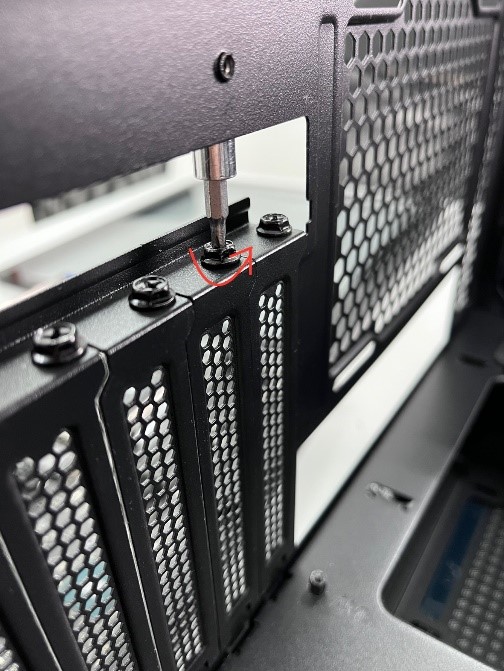
1. Si está instalando una tarjeta gráfica en un chasis de ordenador recién comprado, primero debe quitar la tapa de la ranura de expansión del chasis según la posición de instalación de la tarjeta gráfica.
2. Alinee la muesca en los contactos dorados de la tarjeta gráfica con la protuberancia en la ranura PCIe de la placa base, como se muestra en la Figura paso1.
Inserte la tarjeta gráfica verticalmente hacia abajo en la ranura PCIe de la placa base hasta que se escuche un clic.
El pestillo de la ranura PCIe de la placa base se bloqueará automáticamente como se muestra en la Figura paso2, lo que indica que la tarjeta gráfica se ha insertado correctamente en la ranura.
Por ejemplo, la placa base a continuación: ROG MAXIMUS Z690 EXTREME GLACIAL 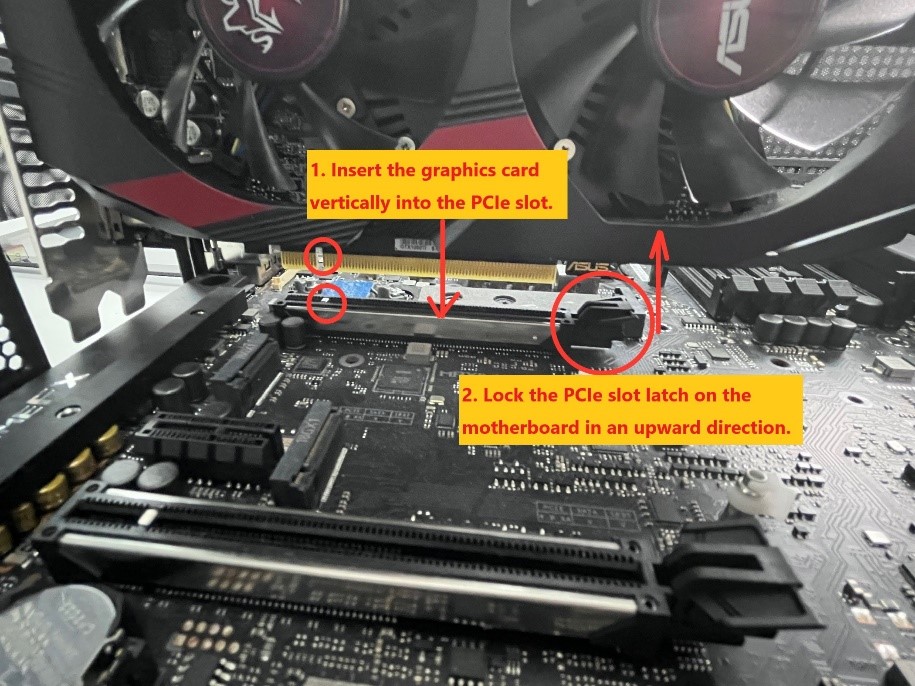
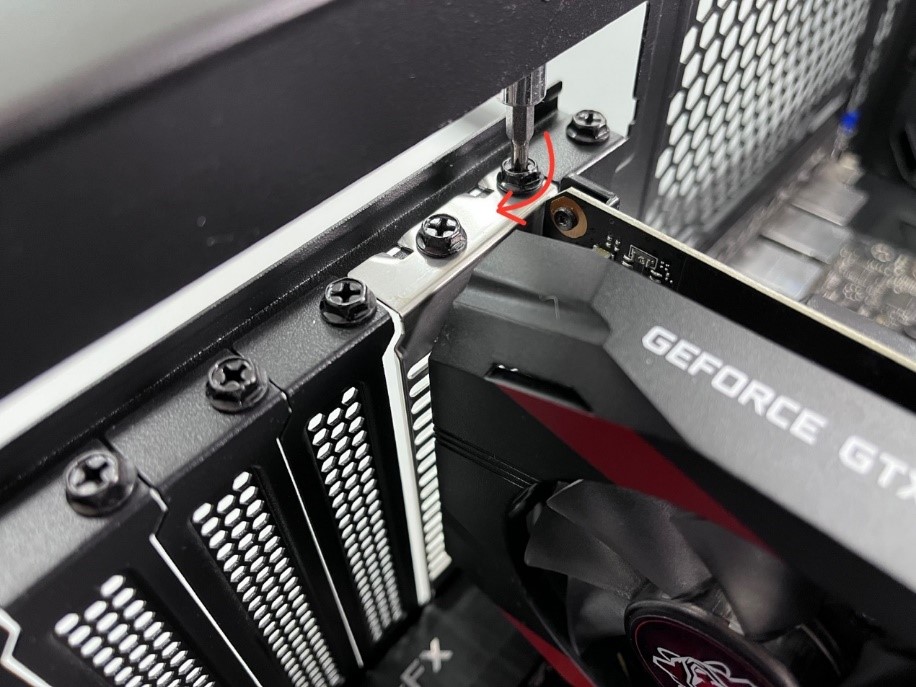
3. Fije la tarjeta gráfica al chasis con tornillos.
II. Método de conexión para el conector de alimentación independiente de la tarjeta gráfica
Si tu tarjeta gráfica cuenta con conector(es) de alimentación auxiliar, conecta los conectores de alimentación PCIe de la fuente de alimentación (PSU) a la tarjeta gráfica.
Si tu tarjeta gráfica cuenta con un cable adaptador de alimentación adicional, asegúrate de utilizar el cable adaptador para conectar la tarjeta gráfica y la PSU.
Nota:
a. Después de conectar el conector de alimentación, debes asegurarte de que esté fijado de forma segura y que todos los pines estén correctamente alineados con (el conector en la fuente de alimentación / el conector en la tarjeta gráfica / el conector en el cable adaptador de alimentación).
pines conectados correctamente: 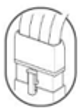
pines no conectados correctamente: 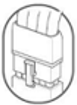
b. Para el conector de alimentación de la tarjeta gráfica o el conector de alimentación en el cable del adaptador de corriente, por favor utiliza un cable PCIe de alimentación independiente desde la unidad de fuente de alimentación. No conectes el mismo conector de alimentación a dos o más puertos de alimentación independientes simultáneamente.
Conectar ambos extremos del cable divisor PCIe simultáneamente puede provocar daños
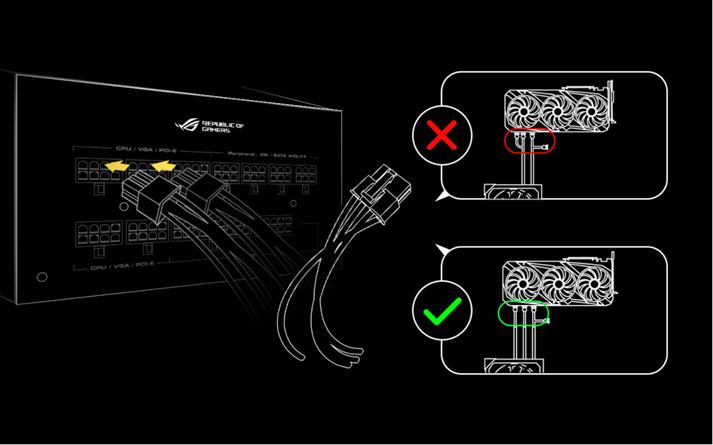
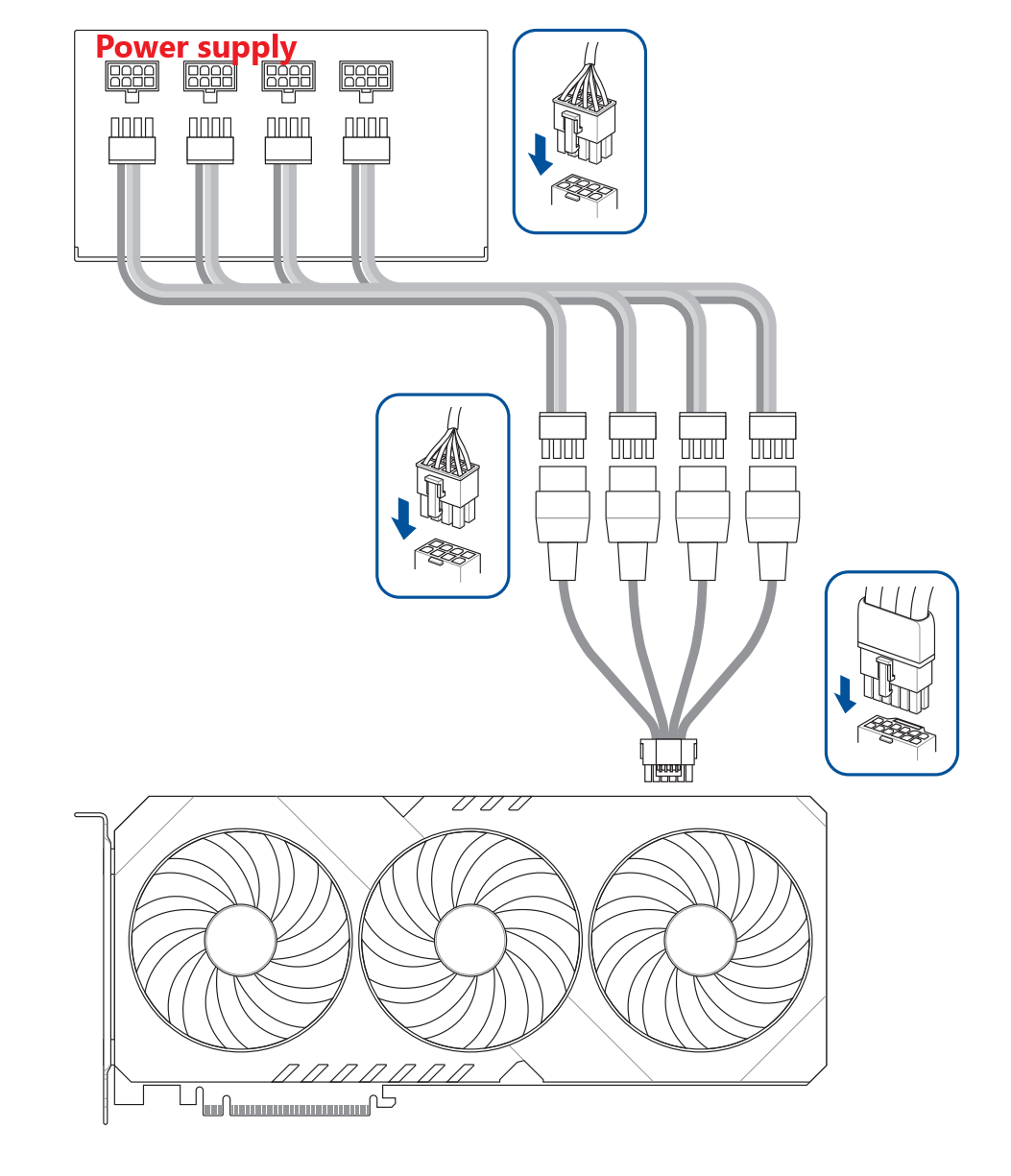
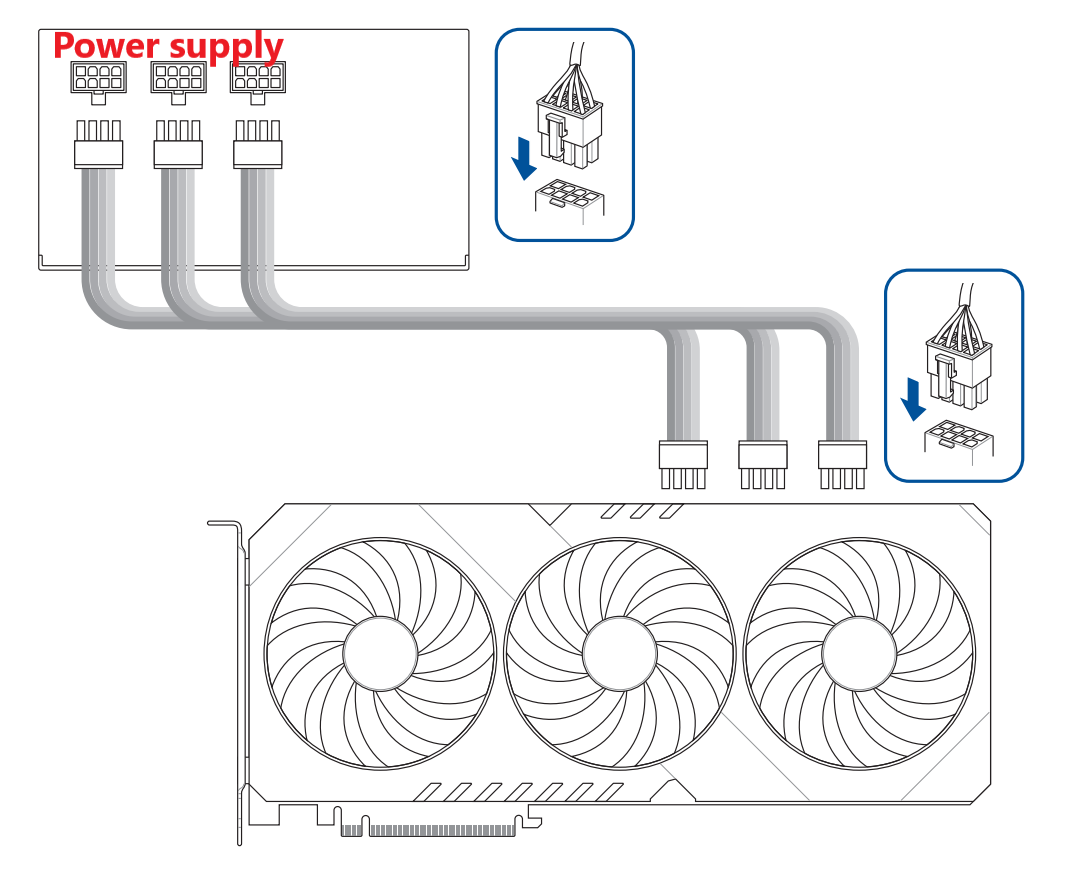
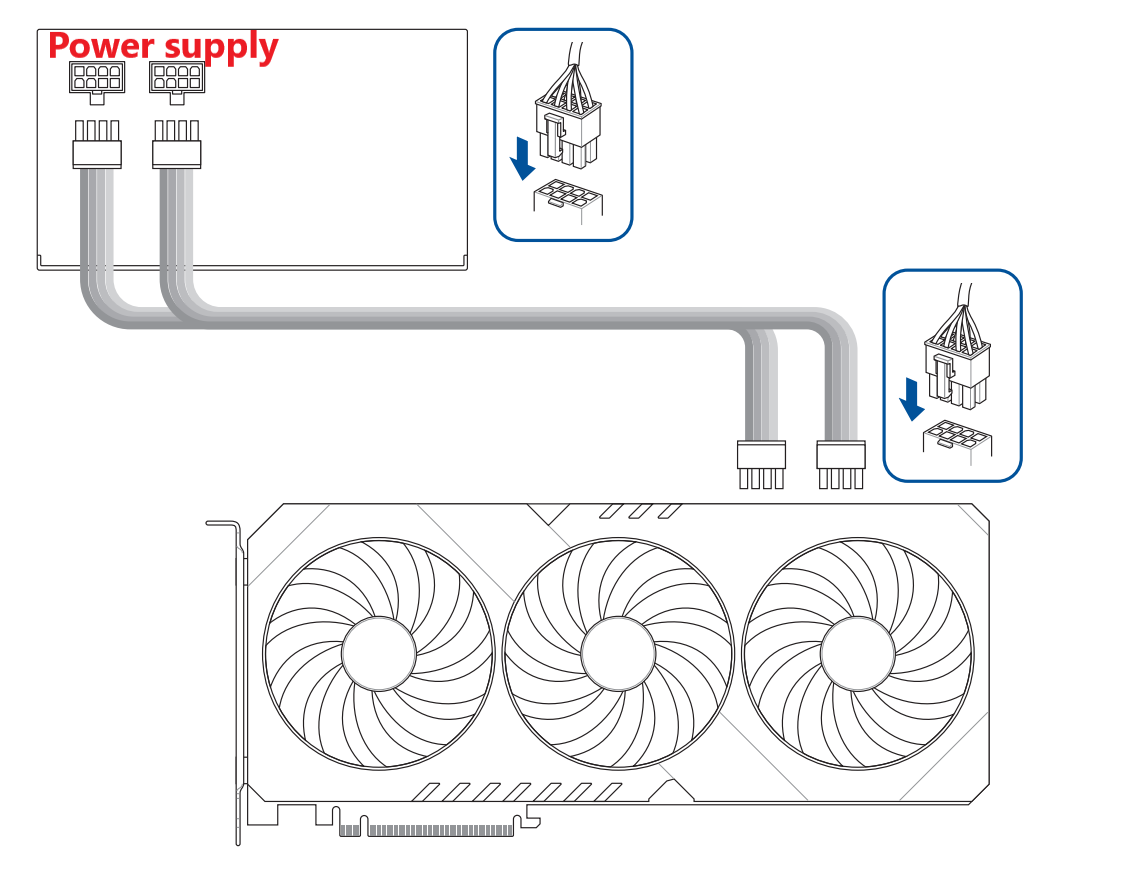
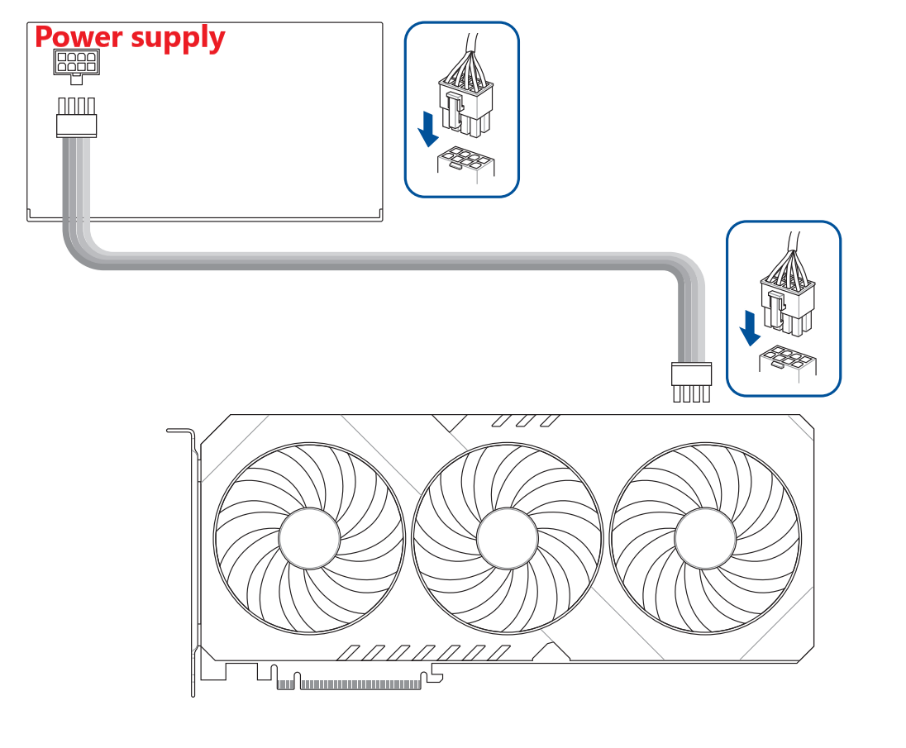
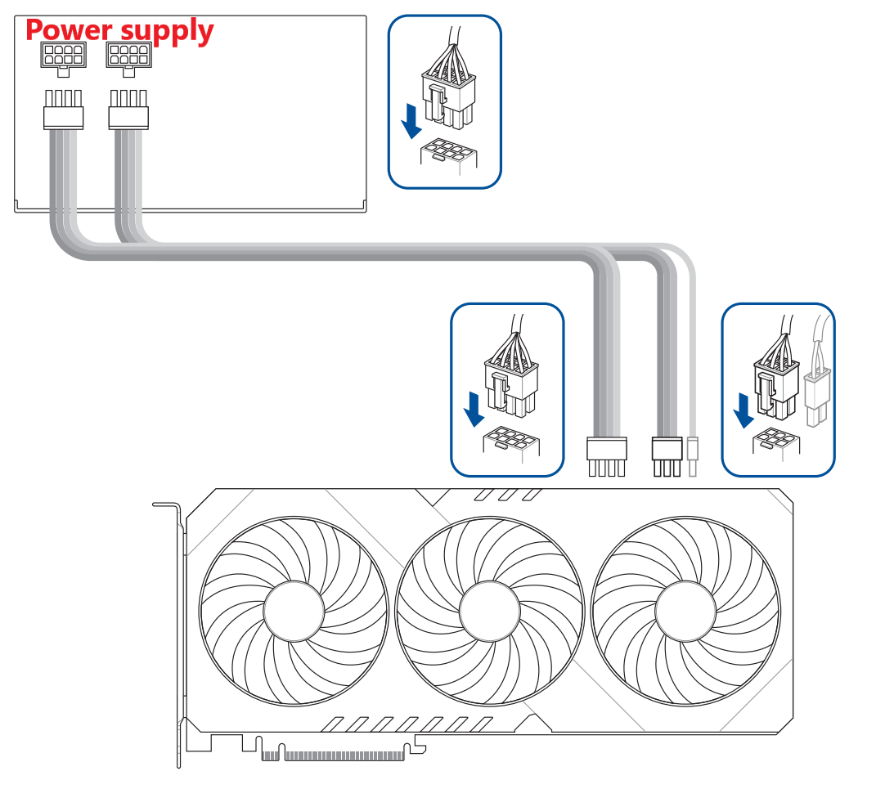
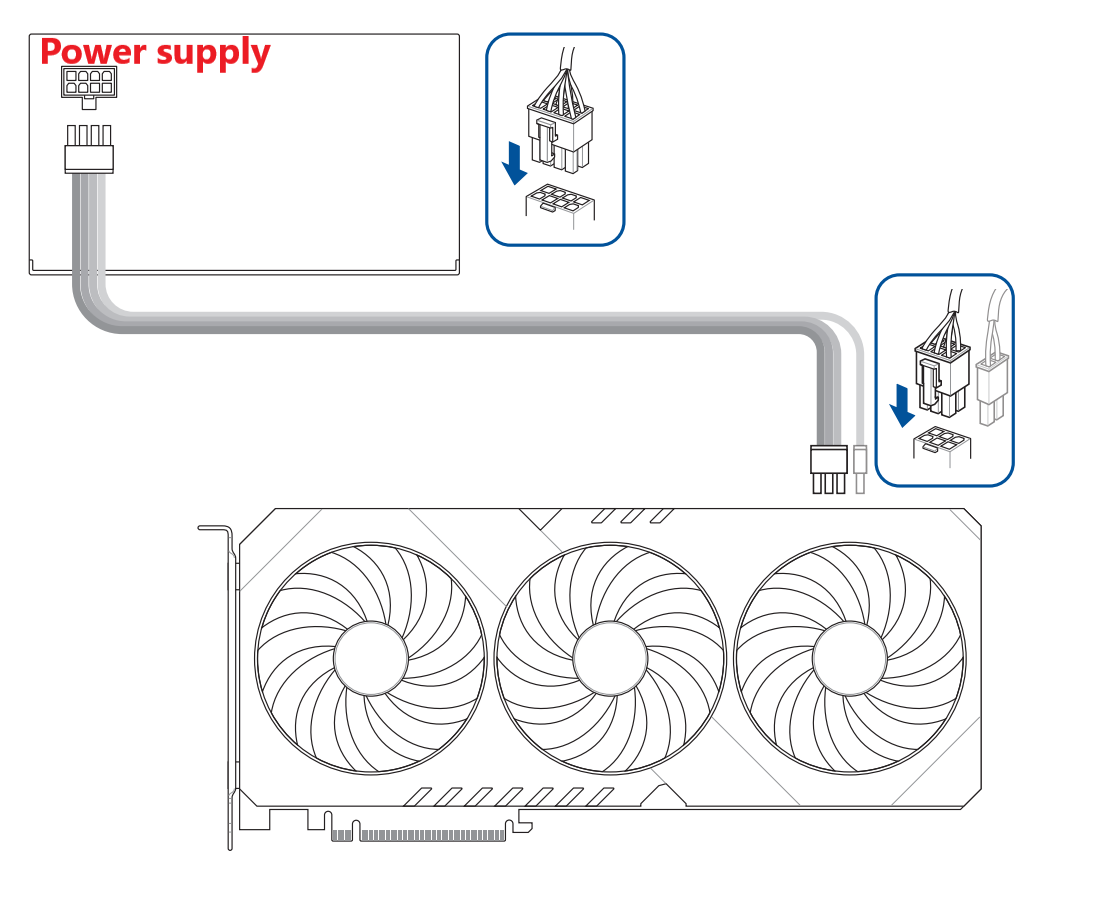
El método de conexión específico para el conector de alimentación de la tarjeta gráfica o el cable del adaptador de corriente se puede consultar de la siguiente manera:
.1*16-pin(12+4pin)
.3*8-pin
.2*8-pin
.1*8-pin
.1*8-pin+1*6-pin
.1*6-pin
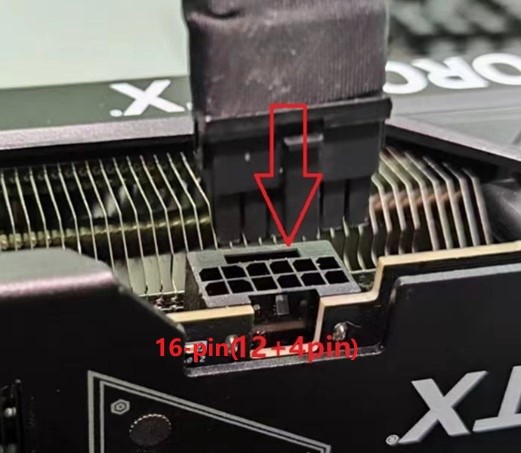 -->
--> 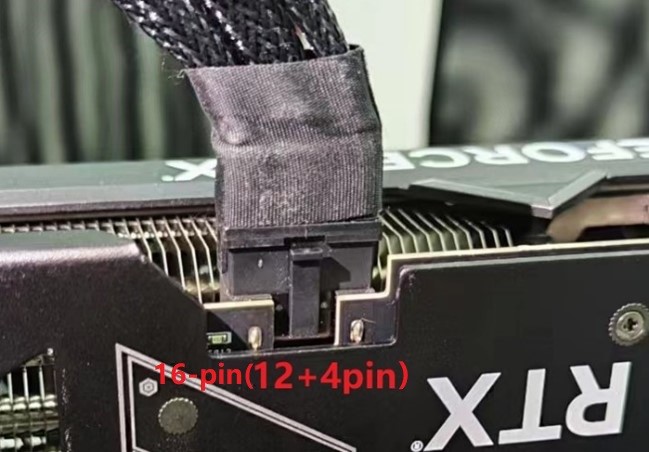
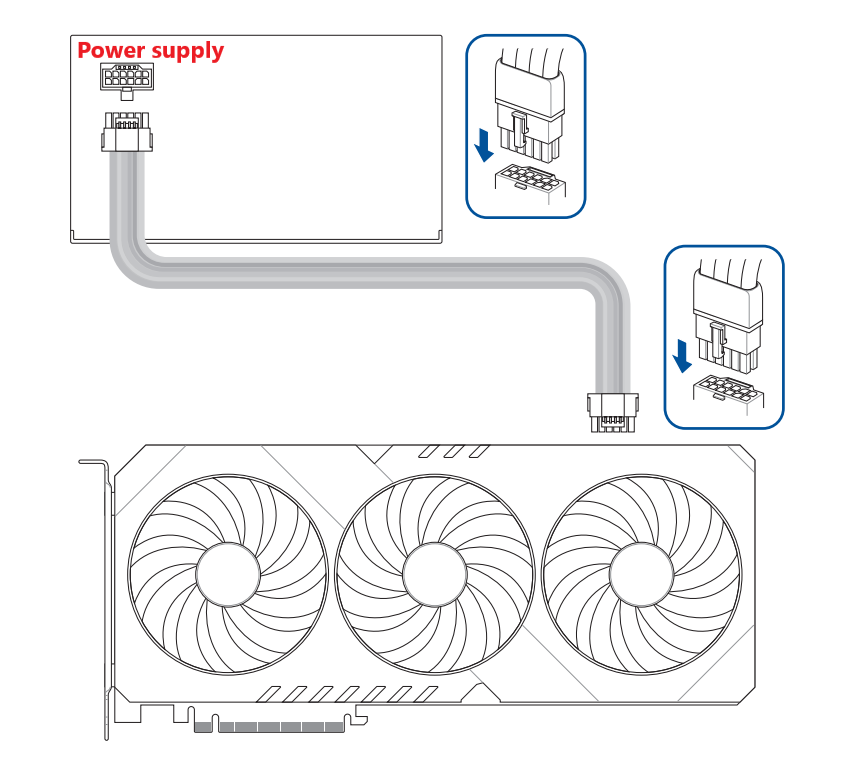
a. 1*16-pin(12+4pin) a 1*16-pin(12+4pin)
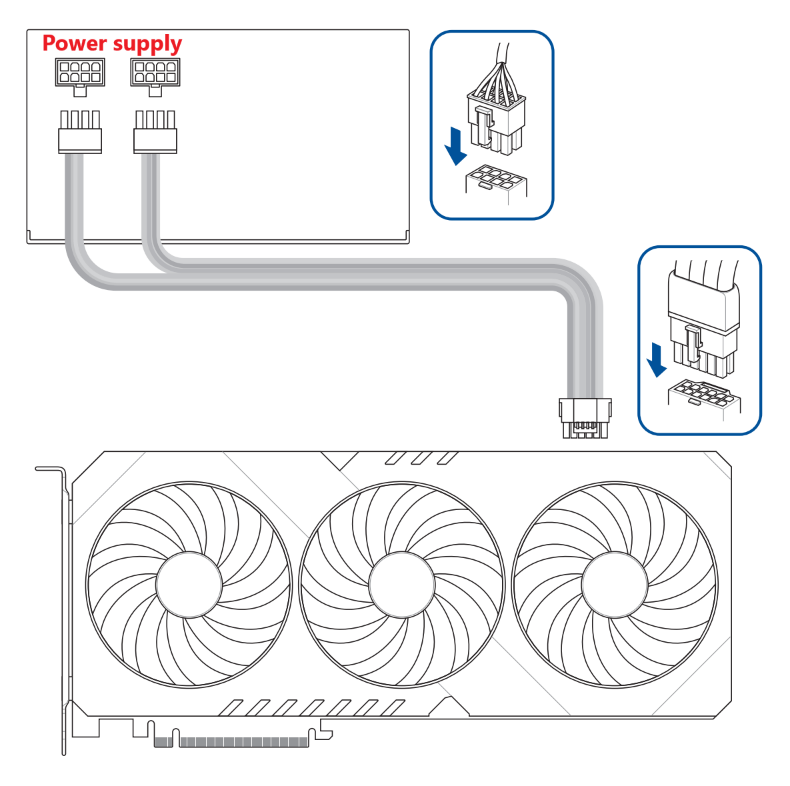
b. 2*8-pin a 1*16-pin(12+4pin)
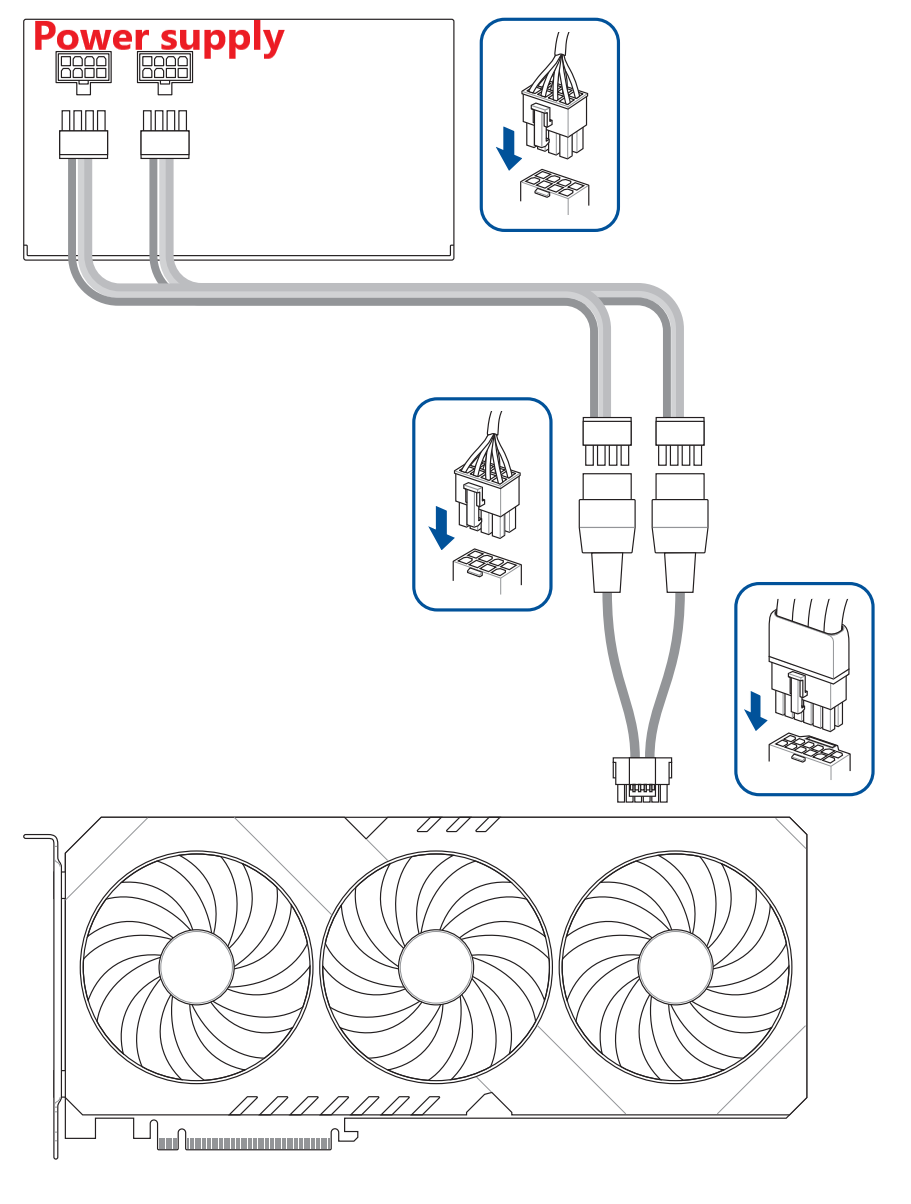
c. 2*8-pin a 1*16-pin(12+4pin) con cable adaptador
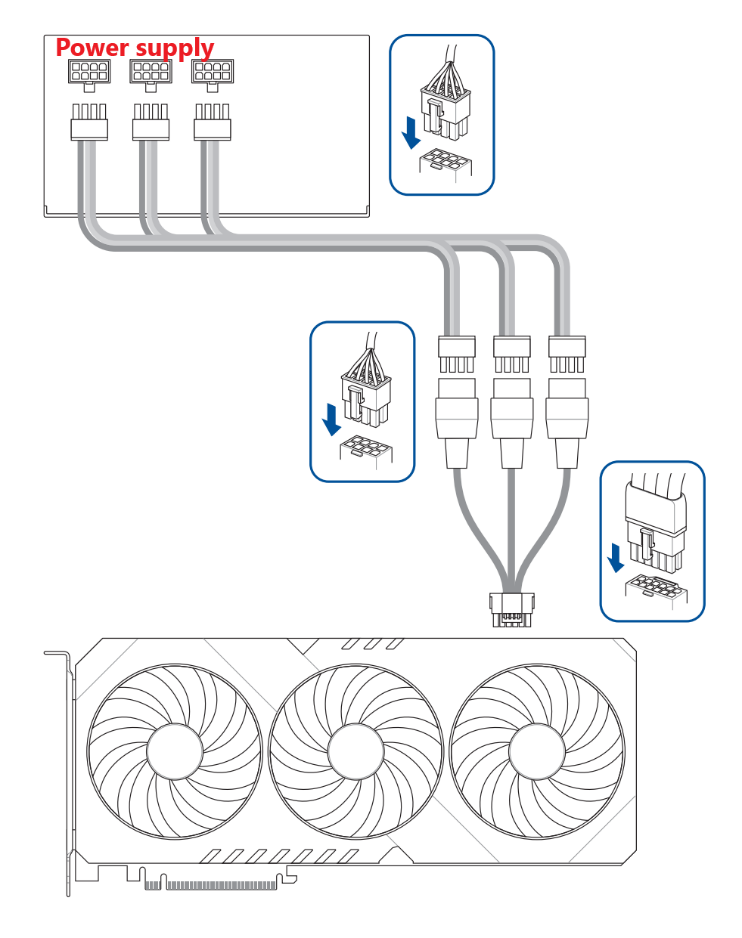
d. 3*8-pin a 1*16-pin(12+4pin) con cable adaptador
e. 4*8-pin a 1*16-pin(12+4pin) con cable adaptador
III. Preguntas y respuestas
P1. ¿Cómo quitar la tarjeta gráfica de la ranura PCIe en la placa base?
R1:
1. Retire el conector de alimentación PCIe de la unidad de fuente de poder [PSU] como se muestra en el paso 4 de la instalación de la tarjeta gráfica arriba.
2. Retire los tornillos que aseguran la tarjeta gráfica al chasis 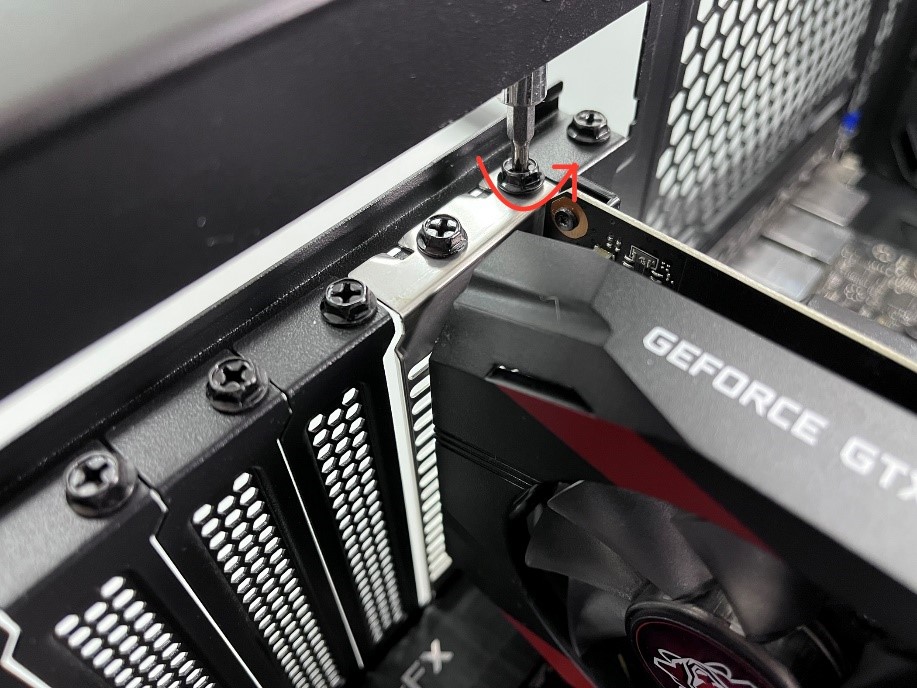
3. Presione el seguro al final de la ranura PCIe de la placa base
Nota: Sea cuidadoso y utilice la fuerza adecuada para presionar el seguro; no saque la tarjeta gráfica a la fuerza para evitar dañar la placa base y el seguro de la tarjeta 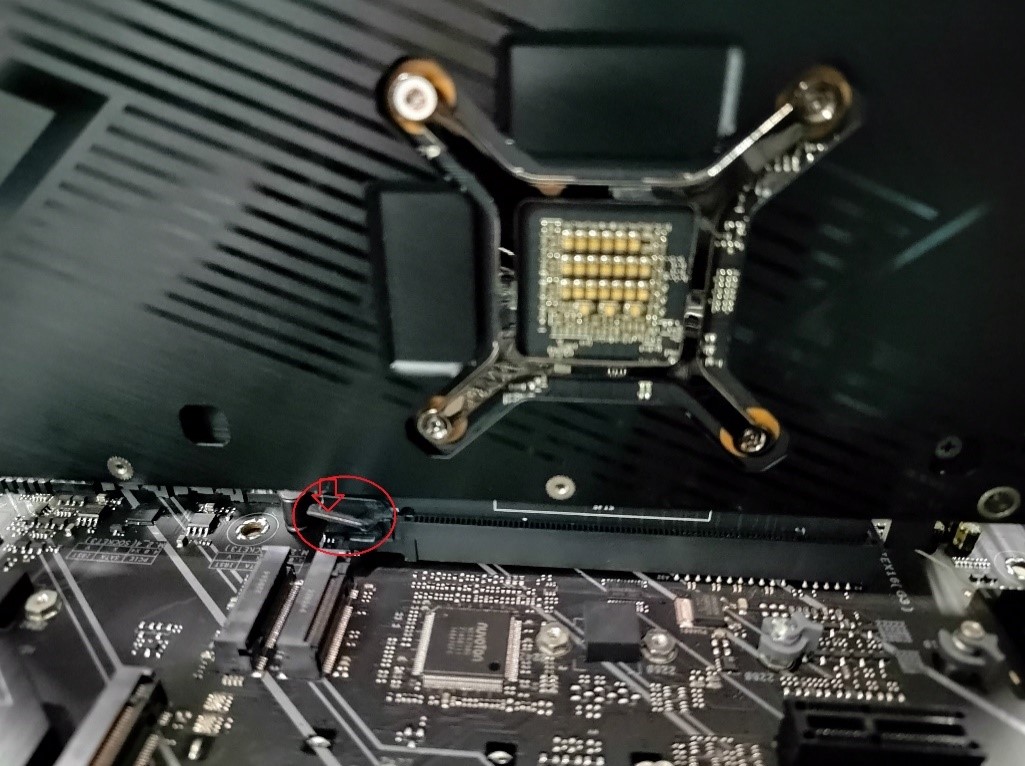
4. Retire la tarjeta gráfica levantándola verticalmente hacia arriba.
P2: Si no hay imagen o la imagen es anormal después de insertar la tarjeta gráfica, ¿qué se debe hacer?
R2: Puedes desconectar el cable de alimentación del sistema, seguir los pasos anteriores para reinstalar la tarjeta gráfica y los conectores de alimentación PCIe desde la unidad de suministro de energía (PSU), y luego verificar. Si el problema persiste, por favor consulta la FAQ para más soluciones: [Tarjeta gráfica]Sin imagen en el monitor o anomalía(pantalla distorsionada) solución de problemas
P3:¿Cómo elijo una unidad de suministro de energía adecuada para la tarjeta gráfica?
R3:Puedes confirmar la potencia recomendada de la unidad de suministro de energía para tu tarjeta gráfica de las siguientes maneras para mejorar la estabilidad entre la tarjeta gráfica y la placa base
Nota: Asegúrate de que el cable de alimentación del sistema esté desconectado al instalar o quitar la tarjeta gráfica
Método Uno:
1. Inicia sesión en Sitio web oficial de ASUSIngrese el nombre del modelo de la tarjeta gráfica que desea buscar en el cuadro de búsqueda en la esquina superior derecha 🔍 y haga clic.
Por ejemplo, la tarjeta gráfica siguiente: ROG-STRIX-RTX4090-O24G-GAMING·
2. En la página de la tarjeta gráfica para este modelo, haga clic en [Especificaciones técnicas].

3. Verifique la potencia recomendada de la fuente de alimentación para su tarjeta gráfica en la columna "PSU recomendada"
La fuente de alimentación recomendada es de 1000W. 
Método dos:
1. Inicie sesión en Sitio web oficial de ASUS,introduce el nombre del modelo de la tarjeta gráfica que deseas buscar en el cuadro de búsqueda en la esquina superior derecha 🔍 y haz clic.
Por ejemplo, la tarjeta gráfica a continuación:ROG-STRIX-RTX4090-O24G-GAMING·
2. En la página de la tarjeta gráfica para este modelo, haz clic en[Soporte] 
3. En [Manual y Documento], haz clic en [TABLA DE PSU RECOMENDADA]
Como se muestra en el ejemplo abajo, para la tarjeta gráfica de la serie RTX 4090 usada en combinación con diferentes modelos de CPU, la potencia recomendada de la unidad de fuente de alimentación puede variar. 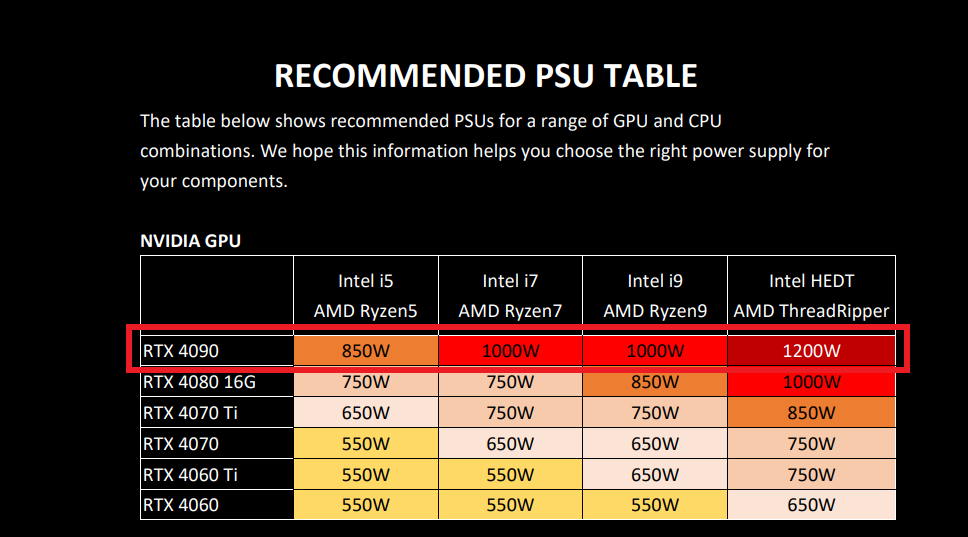
Método Tres:
Elige la potencia adecuada de PSU para tu configuración con la calculadora a continuación.

P4: Precauciones al instalar una tarjeta gráfica más pesada
R4: Debido al peso de la tarjeta gráfica, se recomienda retirarla para su embalaje por separado antes de transportarla para evitar daños en la tarjeta dentro del chasis durante el traslado. Al manipular el chasis del ordenador mientras la tarjeta gráfica está instalada, por favor actúe con precaución para evitar cualquier daño. También puede mejorar la estabilidad de la tarjeta gráfica instalando un soporte para tarjeta gráfica dentro del chasis.
Para obtener más información sobre los soportes para tarjeta gráfica, puede consultar el sitio web oficial:ROG Herculx Graphics Card Holder
R5: Por favor, consulte esta [pregunta frecuente]: [Placa base] ¿Cómo instalar los [drivers] y utilidades de la placa base?
P6: Precauciones al instalar la tarjeta gráfica en la placa base?
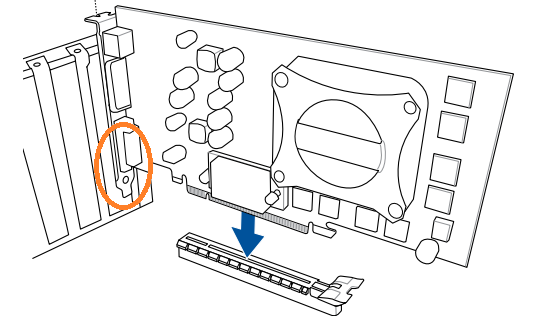
R6: Al insertar la tarjeta gráfica hacia abajo en la ranura PCIE de la placa base, el bafle metálico en la parte inferior izquierda de la tarjeta gráfica debe estar alineado con el espacio entre el chasis y la placa base. El bafle metálico no debe tocar ni golpear la superficie de la placa base para evitar dañar las piezas de la placa base.
R7:Por favor, primero asegúrese de que el cable de alimentación de la tarjeta gráfica esté conectado firmemente. Si ya está conectado, entonces revise si la luz LED en el punto de conexión del cable de alimentación de la tarjeta gráfica está constantemente roja en el sistema operativo. Si está constantemente roja, puede intentar reemplazar el cable del conector de alimentación y luego volver a comprobar.
R8: Por ejemplo, considere el ASUS ROG Strix Helios (GX601). Por favor, consulte las Preguntas Frecuentes.[Instrucciones de montaje del chasis de ordenador] para la tarjeta gráfica
P9: Hay una película protectora adherida a la tarjeta gráfica. ¿Cómo se debe manejar?
R9: Si se encuentra una película protectora transparente en el exterior antes de instalar la tarjeta gráfica, asegúrese de quitarla primero. Esto evita que la película se adhiera a la superficie de la tarjeta gráfica y deje residuos debido al aumento de temperatura durante el uso.