[ProArt Motherboard] ProArt Creator Hub -Introducción a CreationFirst
[ProArt Motherboard] CreationFirst - Introducción
[ProArt Motherboard] ProArt Creator Hub - Introduction
[ProArt Motherboard] CreationFirst - Introducción
Descripción: :CreationFirst software de optimización de red le permite priorizar aplicaciones para asignar más ancho de banda y acelerar el procesamiento de aplicaciones y tareas importantes.
Modelos soportados : ProArt Z490- CREATOR 10G
1. Descargar el software CreationFirst
3. Abrir CreationFirst e instrucciones
3.1 Visión general(Cuadro de mandos)
3.3 Información de la red Internet
1. Descargar el software CreationFirst
¿Cómo conseguir (CreationFirst)?
Puede obtener el software, los manuales, los controladores y el firmware más recientes en el Centro de descargas de ASUS. Centro de descargas de ASUS
* Cómo comprobar el modelo del producto: https://www.asus.com/es/support/Article/565/
Método de operación:
1. Descargue el programa de utilidades más reciente correspondiente a su modelo de tarjeta gráfica de la dirección Centro de descargas de ASUS
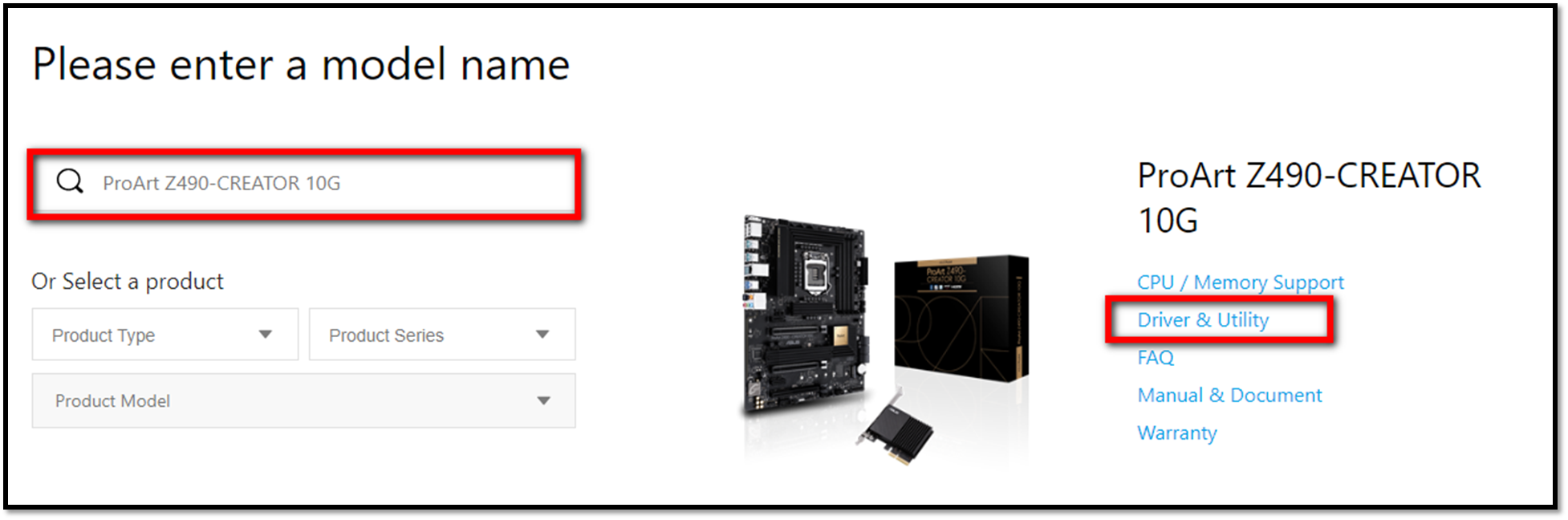
Introduzca el modelo-> haga clic en el controlador y el programa de utilidad. (Ej: ProArt Z490-CREATOR 10G )
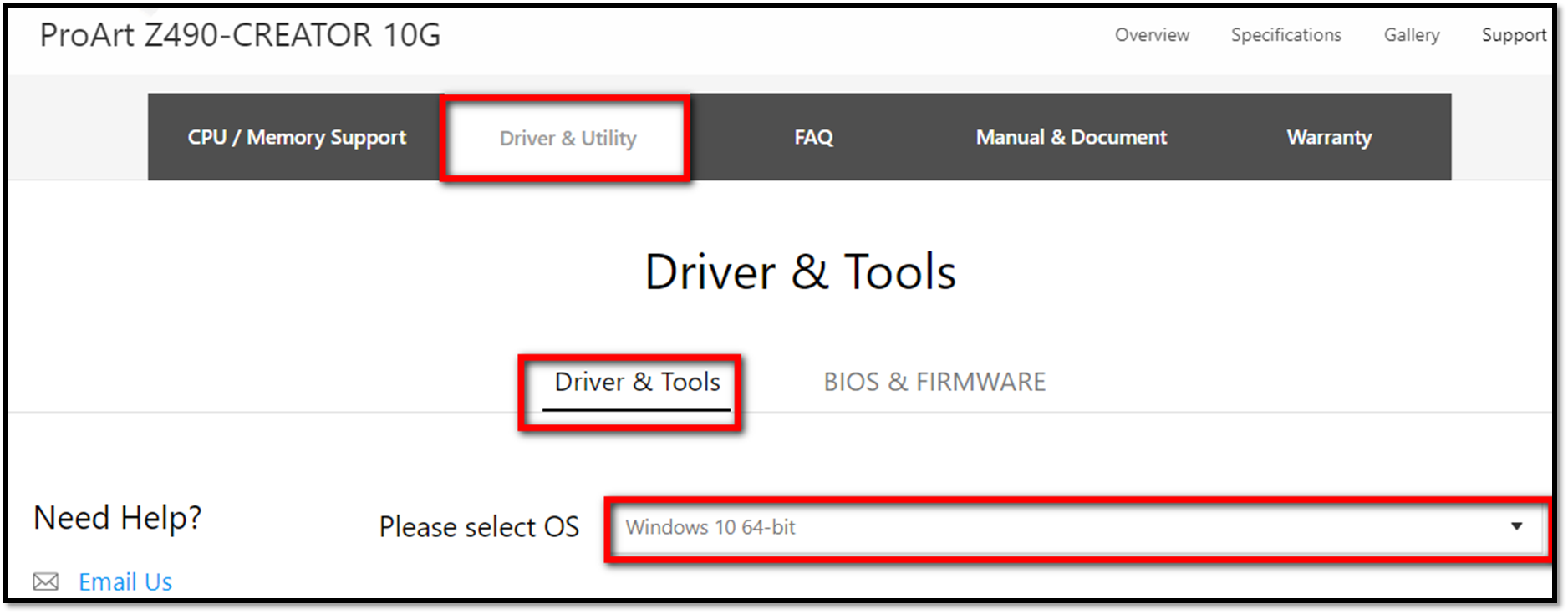
2. Haga clic en "Controladores y herramientas"-> Seleccionar sistema operativo
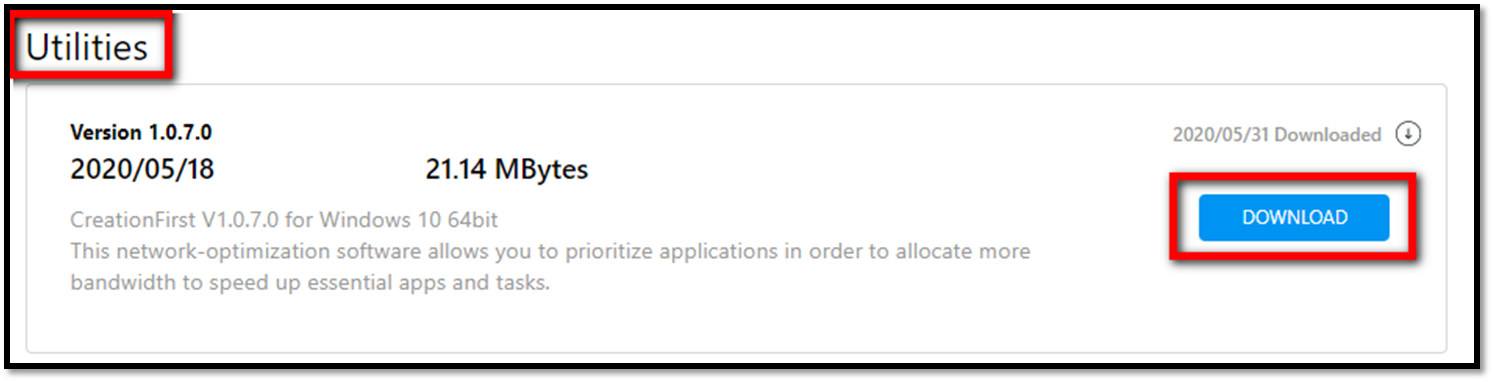
3. Haga clic en "Utilidades"->Descargar
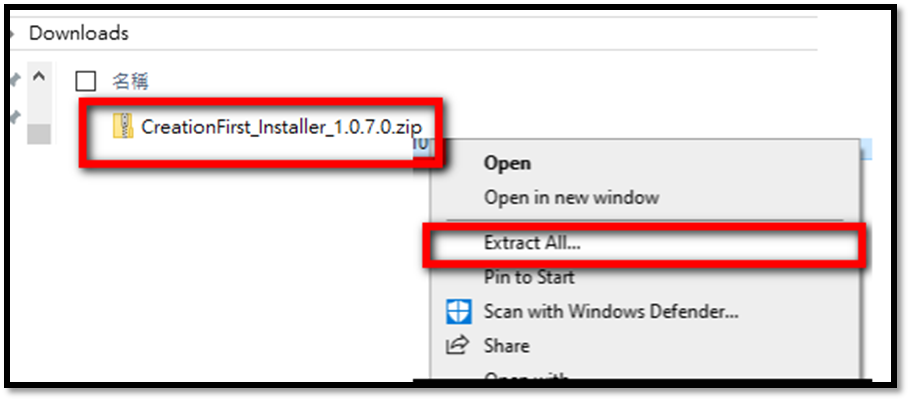
4. Haga clic con el botón derecho del ratón y seleccione "Extraer todo".
2.1 Haga doble clic
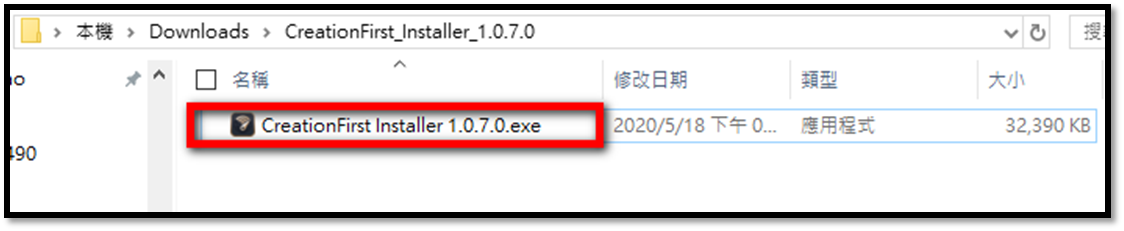
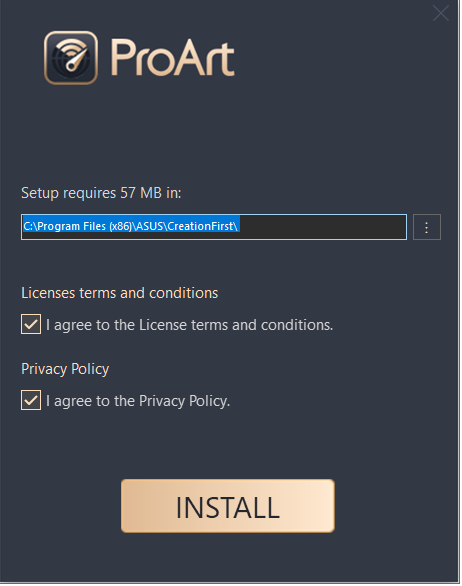
2.2 Marque los dos términos "Términos y condiciones de licencia" y "Política de privacidad" y haga clic en Instalar.
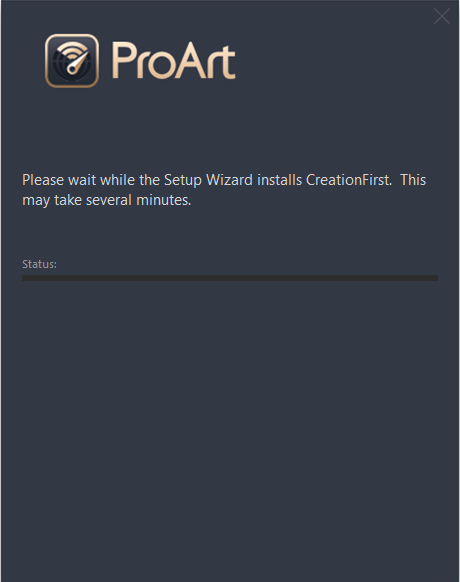
2.3 Por favor, espere mientras el asistente de instalación instala CreationFirst. Puede tardar unos minutos.
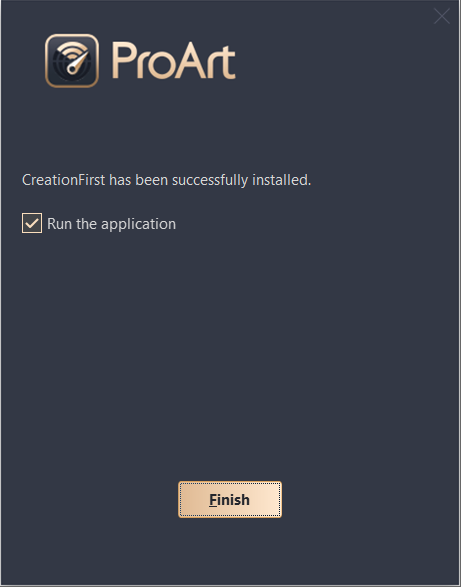
2.4 Pulse Ejecutar la aplicación -> Finalizar
3. Abrir CreationFirst e instrucciones
CreationFirst en el escritorio, haga doble clic

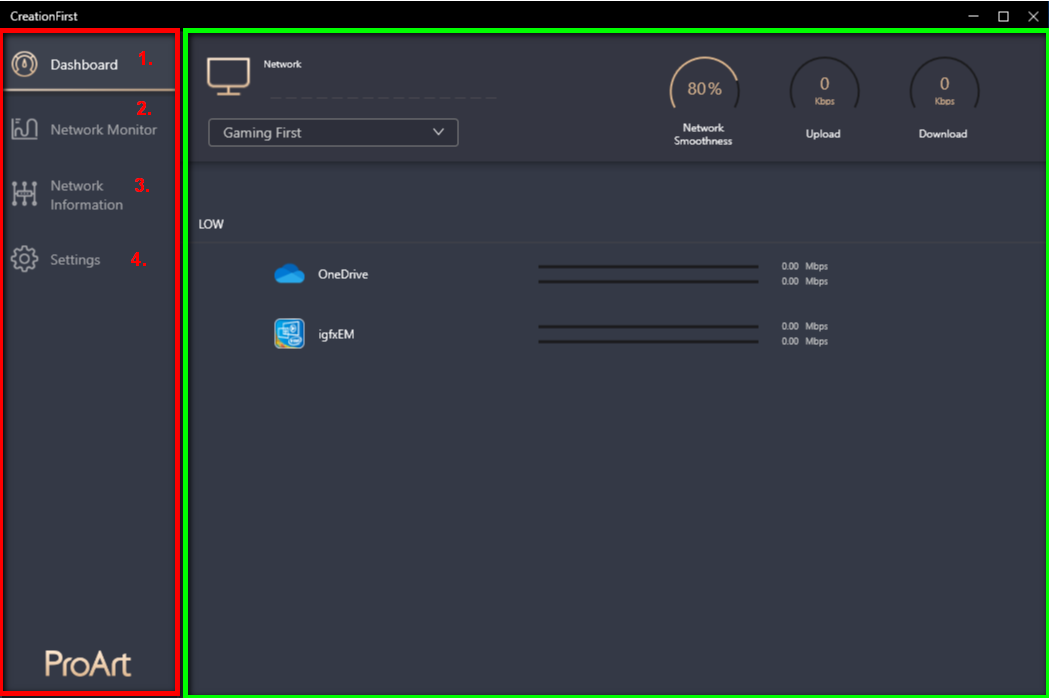
Rojo: 1.Dashboard , 2.Network Monitor, 3.Network Information, 4.Settings.
El verde es la función detallada.
3.1 Visión general(Cuadro de mandos)
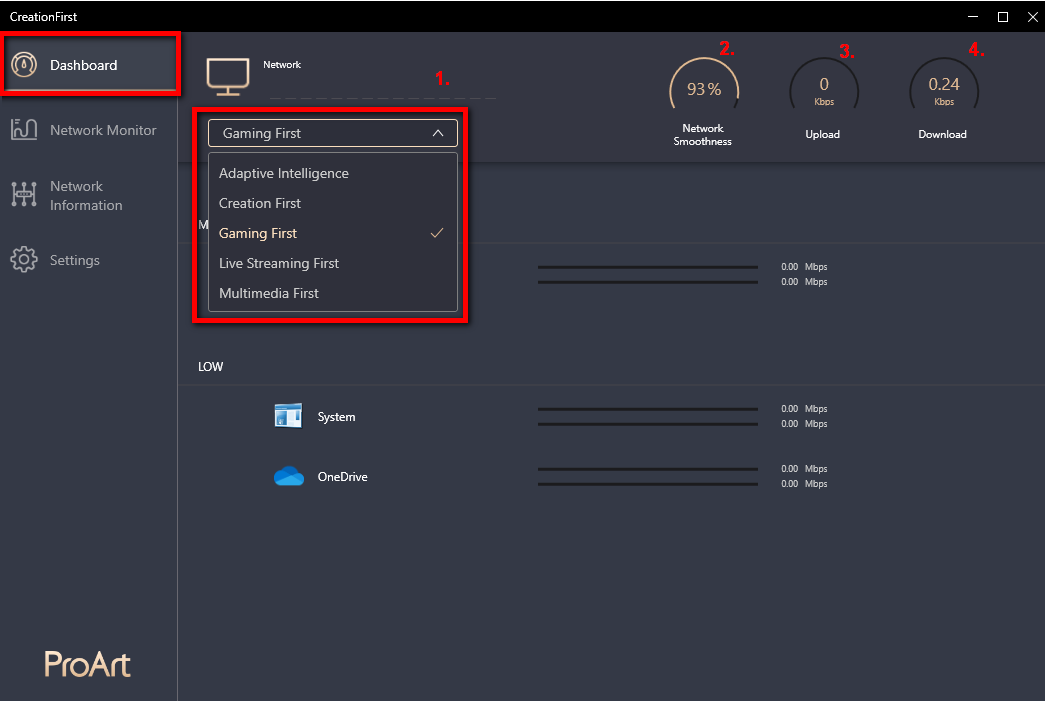
1.Red : Se pueden seleccionar cinco modos de red prioritarios: Inteligencia adaptativa, CreationFirst, Gaming First, Live Streaming First y Multimedia First.
2.Fluidez de la red
3.Mostrar la velocidad de carga inmediata
4.Mostrar la velocidad de descarga inmediata
3. Utilizar la configuración de red del software
1. Puede establecer el nivel de orden de la aplicación para aplicar la transmisión de red. (EXTREMO/ALTO/MEDIO/BAJO)
2. El modo de red del software se puede personalizar: Creation Collection, Game, Live Stream,Multimedia,Web, File Transfer, Other
3. La red por defecto se puede personalizar : Red por defecto, Ethernet
4. Bloquear la red de tráfico
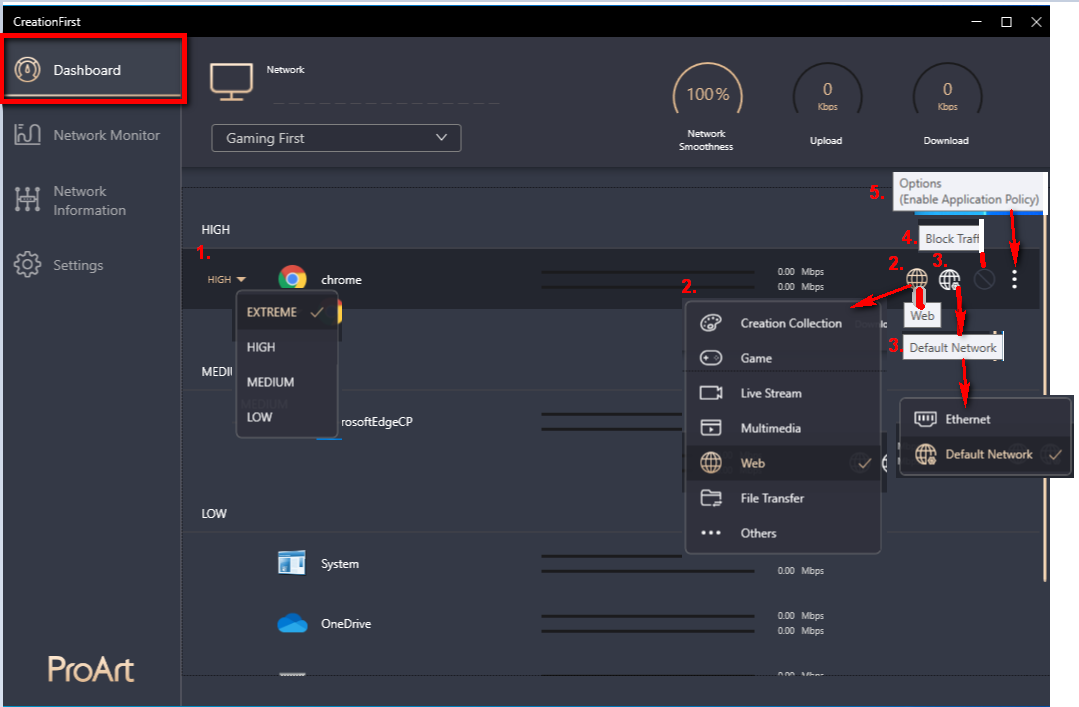
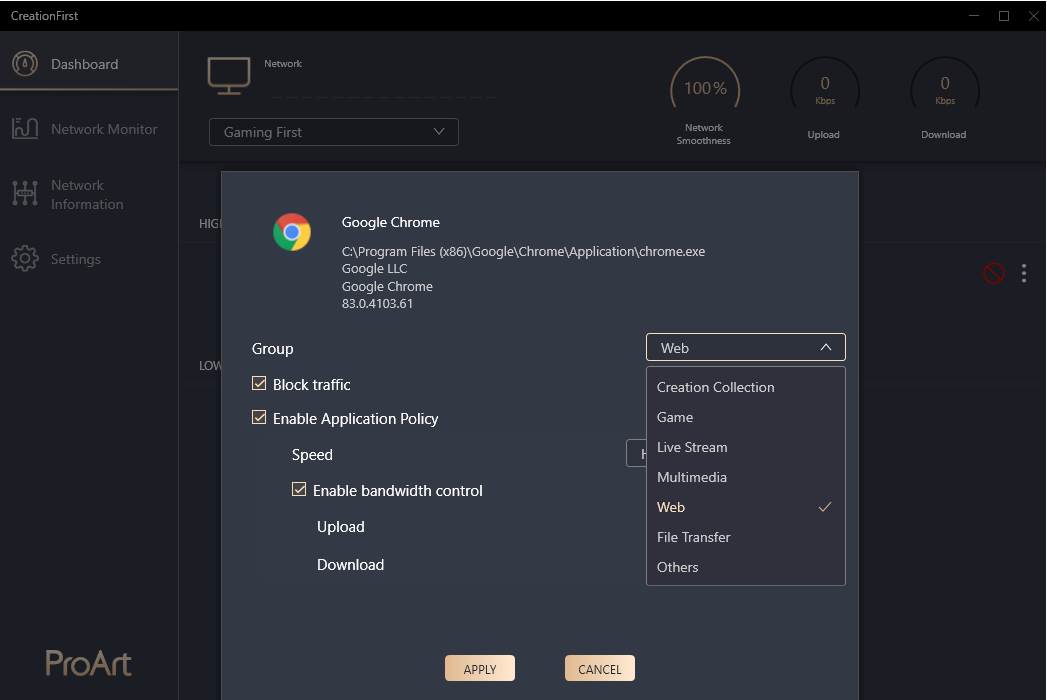
5.Opciones : Bloquear tráfico, Activar política de aplicaciones, Velocidad ( donde puede activar el control de ancho de banda).
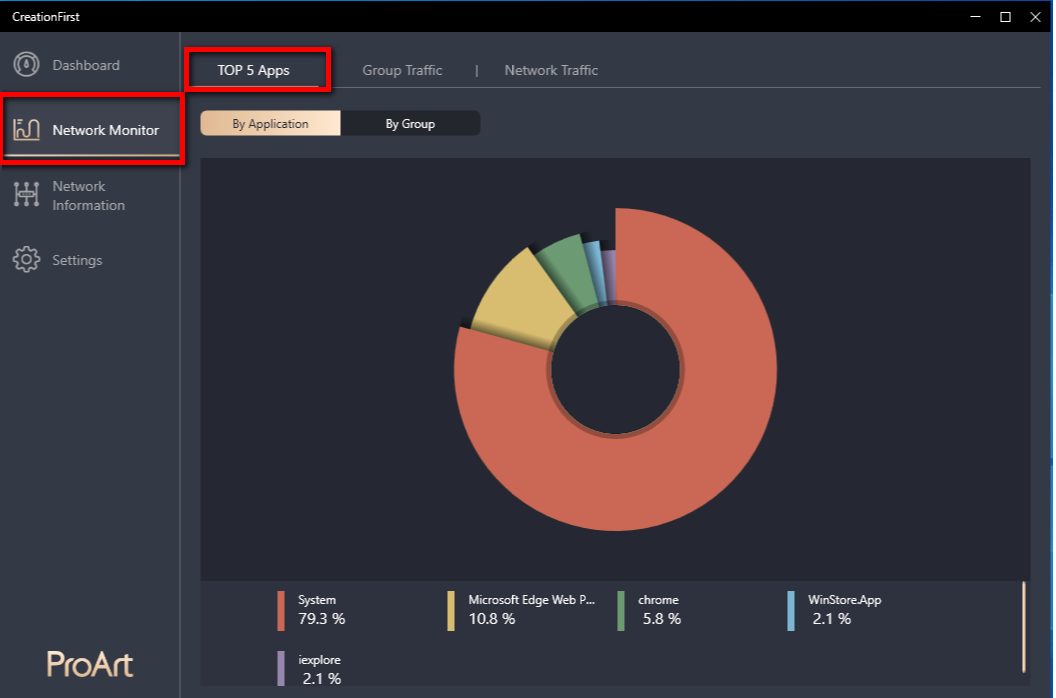
3.2.1.1 Top 5 App -> Por porcentaje de aplicación
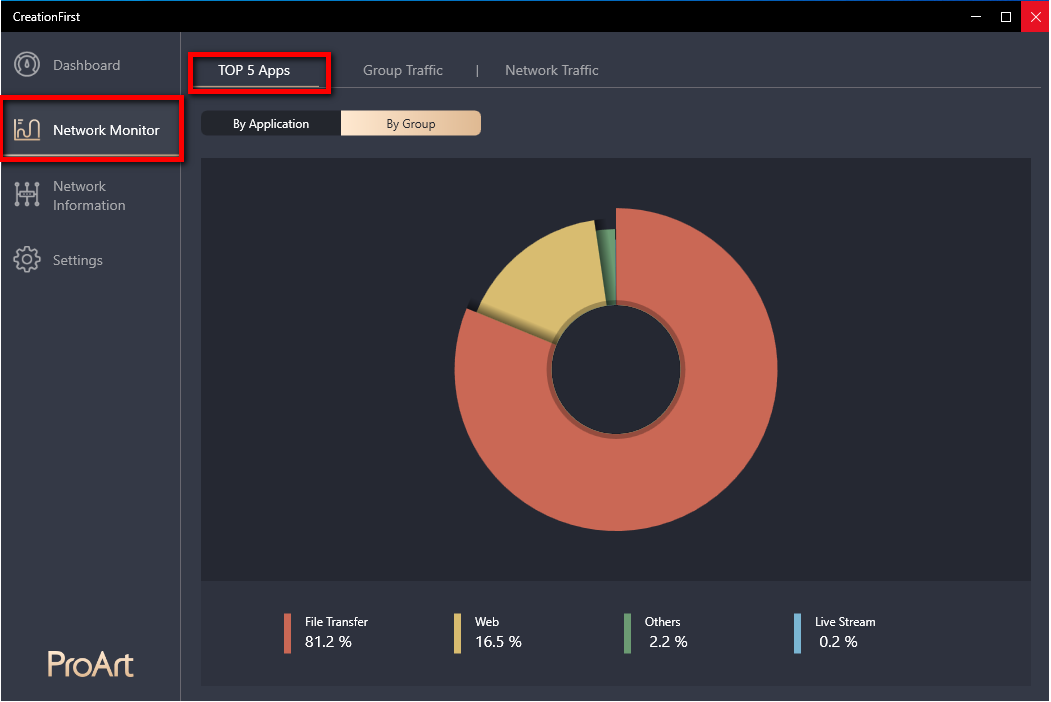
3.2.1.2 Top 5 App -> Por porcentaje de grupo
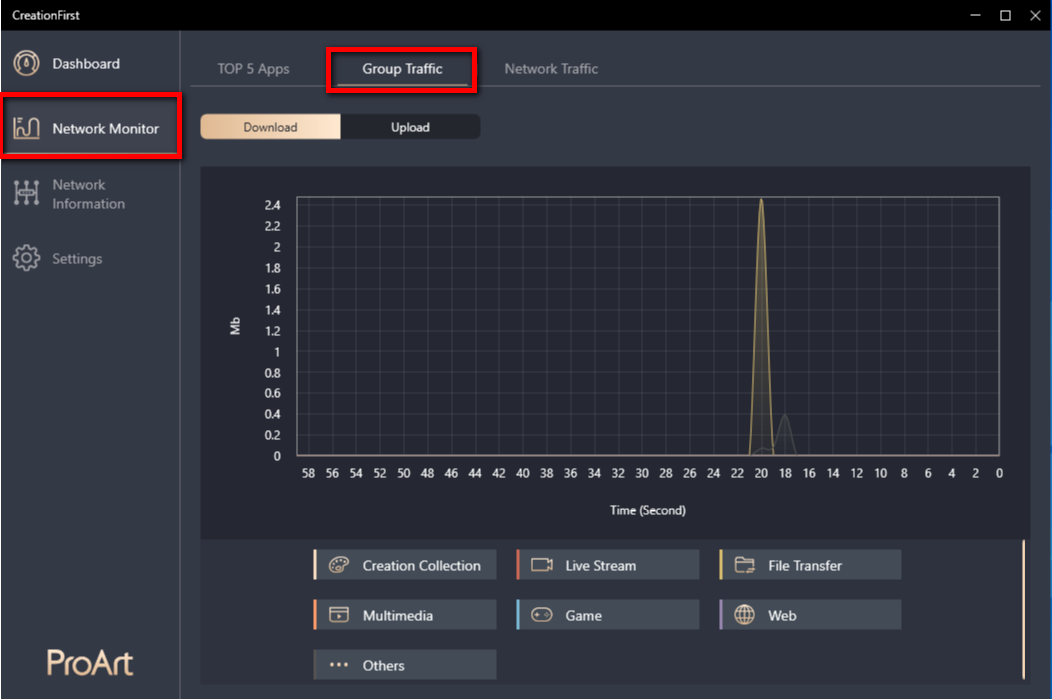
3.2.2.1 Grupo de Tráfico -> Descargar : Utilice el software para clasificar el tráfico total Mb(s)
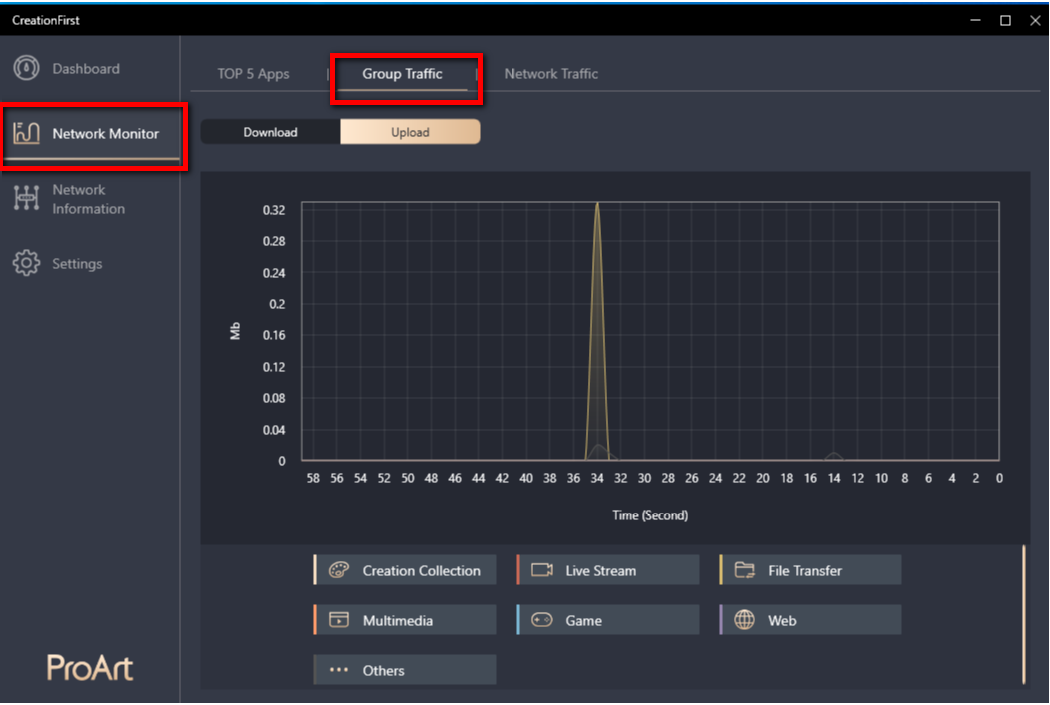
3.2.2.2 Grupo Tráfico -> Cargar : Utilizar software para clasificar el tráfico total Mb(s)
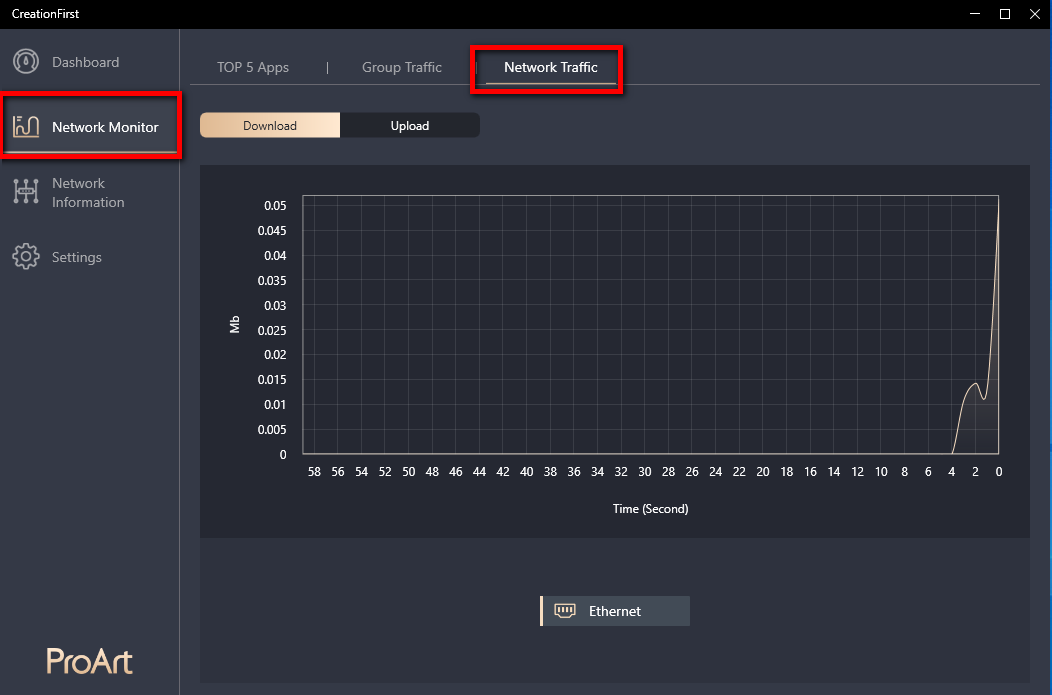
3.2.3.1 Tráfico de red : Descarga - El tráfico total del puerto de red Mb(s)
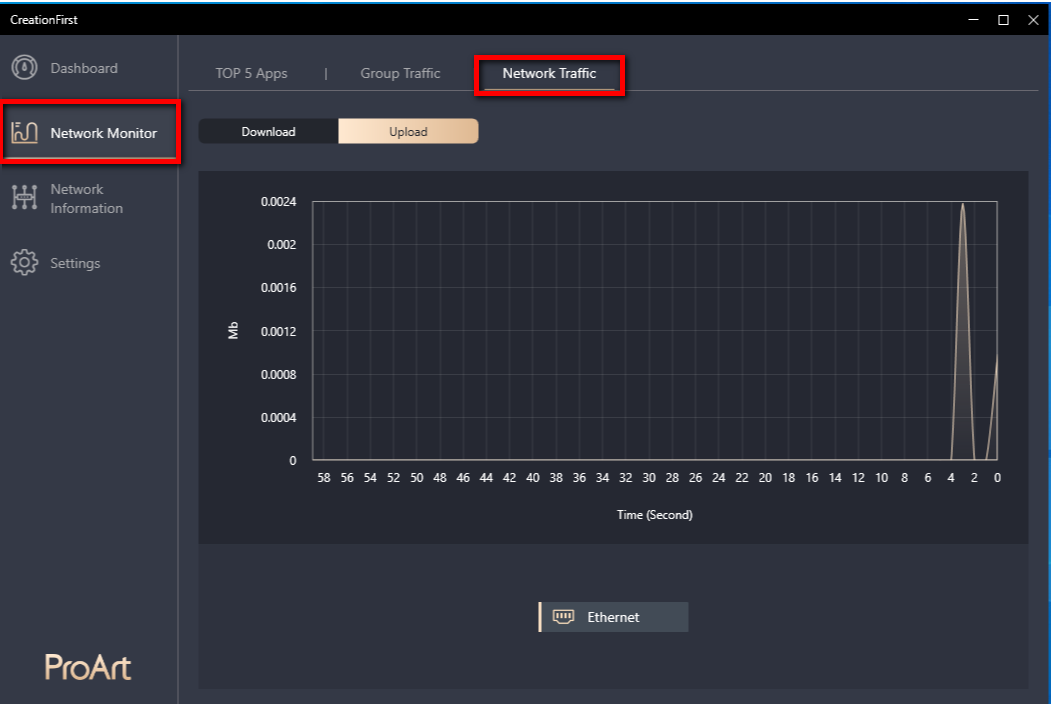
3.2.3.2 Tráfico de red : Carga -El tráfico total del puerto de red Mb(s)
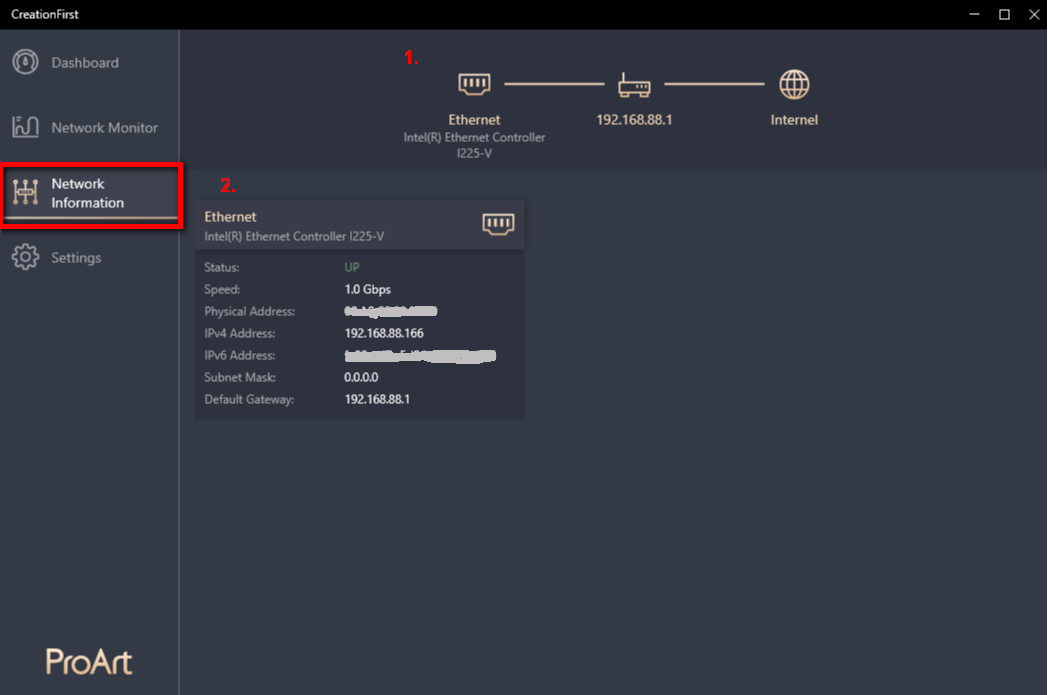
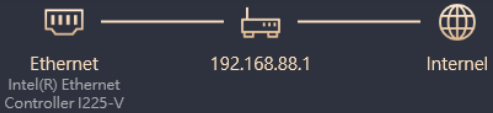
3.3.1: 1. El gráfico lo muestra: La conexión a Internet es correcta
3.3.2 2. Información de estado y de red relacionada con Ethernet
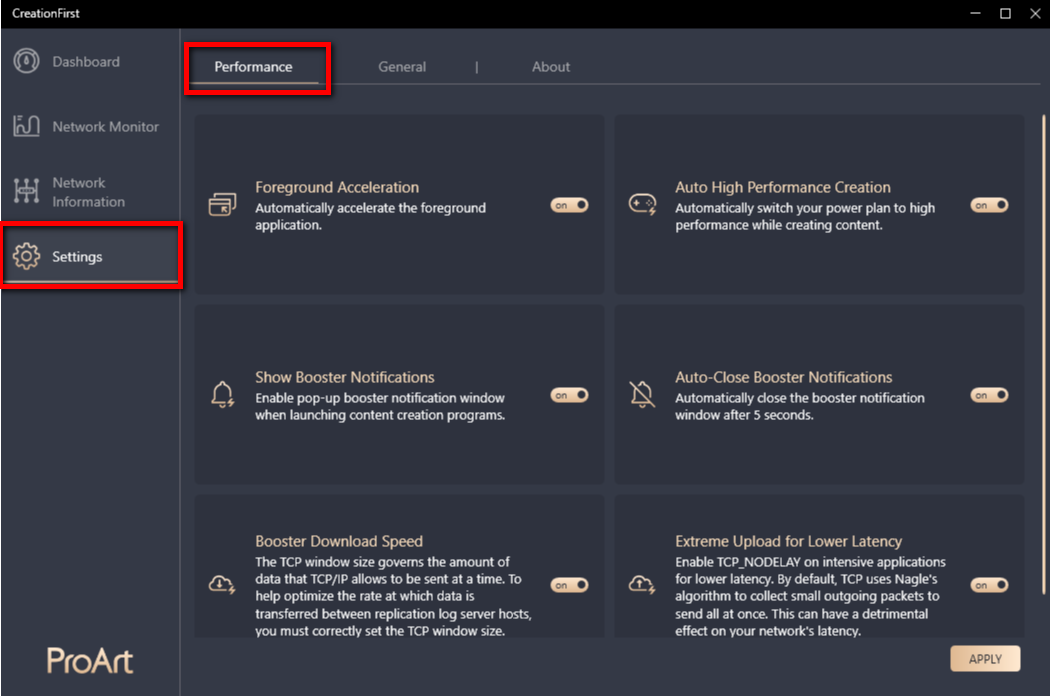
3.4.1 Rendimiento : Aceleración en primer plano, Mostrar notificaciones del Booster , Velocidad de descarga del Booster, Creación automática de alto rendimiento,
Auto-cierre de notificaciones de refuerzo , carga extrema para una menor latencia . La función se puede desactivar o activar.
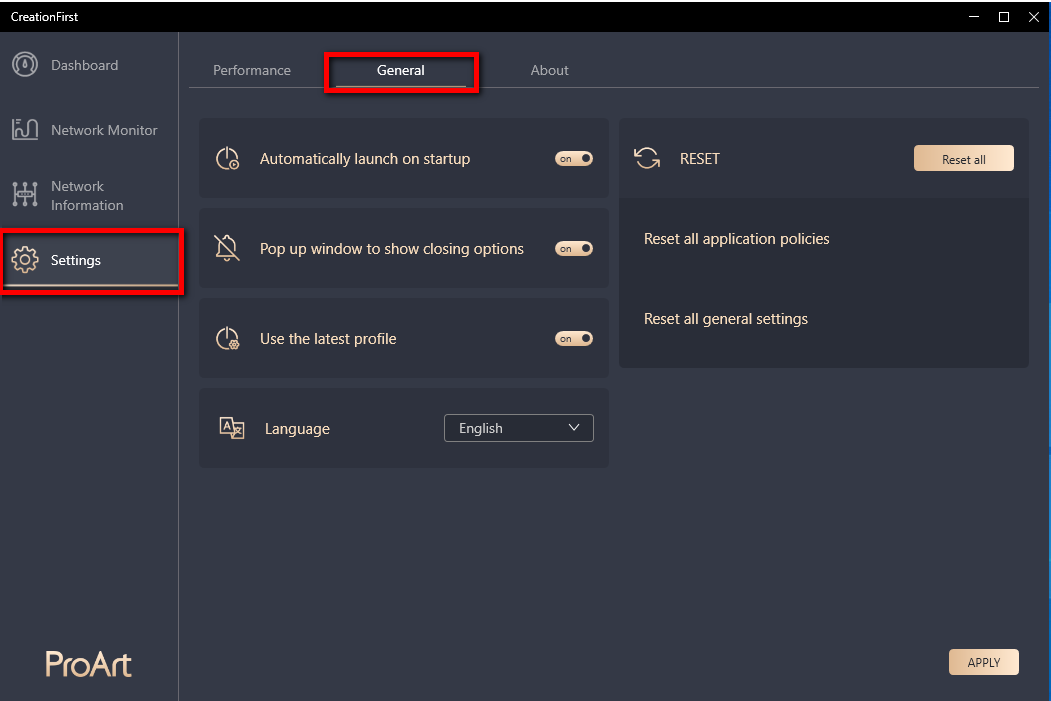
3.4.2 General : Iniciar automáticamente al arrancar , Ventanas emergentes para mostrar opciones de cierre, Utilizar el perfil más reciente, Idioma, Restablecer todo (para la configuración general), Restablecer todas las políticas de aplicaciones, Restablecer toda la configuración general.
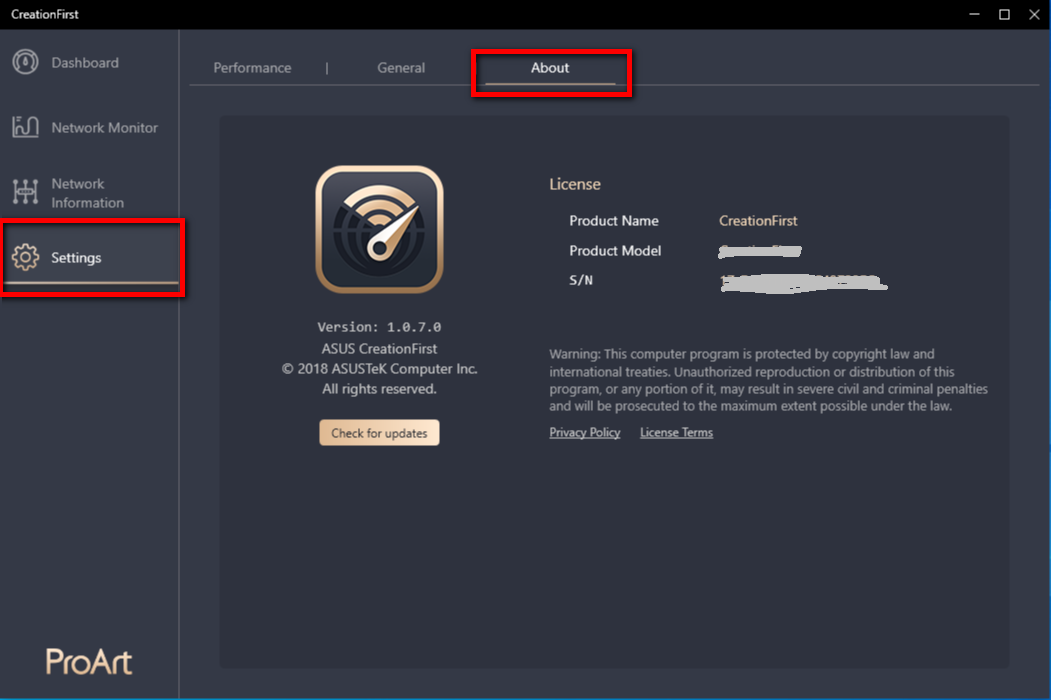
3.4.3 Acerca de : Compruebe las actualizaciones de la versión de software y los nombres de los productos
Q1: ¿Cómo confirmar el estado de conexión de un dispositivo de red?
A1: El estado de conexión del dispositivo es el siguiente:
Se ha conectado correctamente a la red externa (Internet)
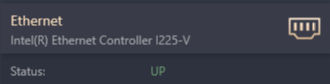
Estado:
 Conectado correctamente a la red externa (Internet)
 Se ha conectado correctamente al AP o al router, pero no es posible conectarse a Internet ; Compruebe que el router (AP) de su casa puede acceder a Internet.
 No se puede conectar al router ni a Internet ; Compruebe que el router (AP) de su casa puede acceder a Internet y que el cable Ethernet está conectado.
[ProArt Motherboard] ProArt Creator Hub - Introducción
1. Descargue e instale el software ProArt Creator Hub
2. Instrucciones ProArt Creator Hub
1. Descargue e instale el software ProArt Creator Hub
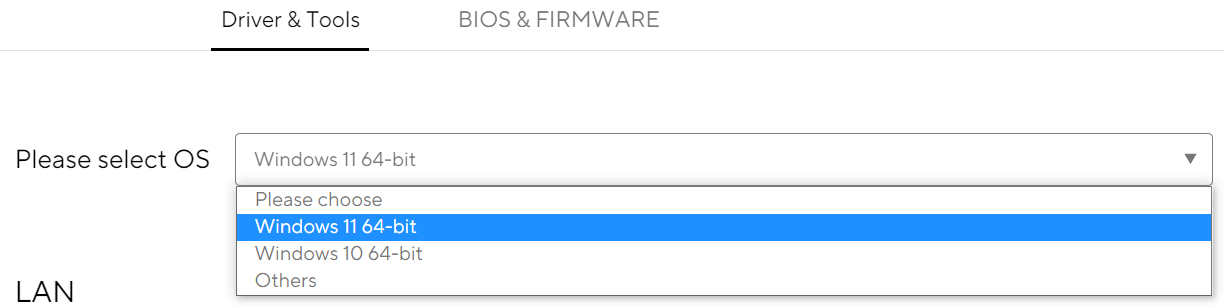
- Vaya a Driver & Tools del sitio de soporte de modelos ProArt para seleccionar el tipo de sistema operativo (ambos Windows 10/11).
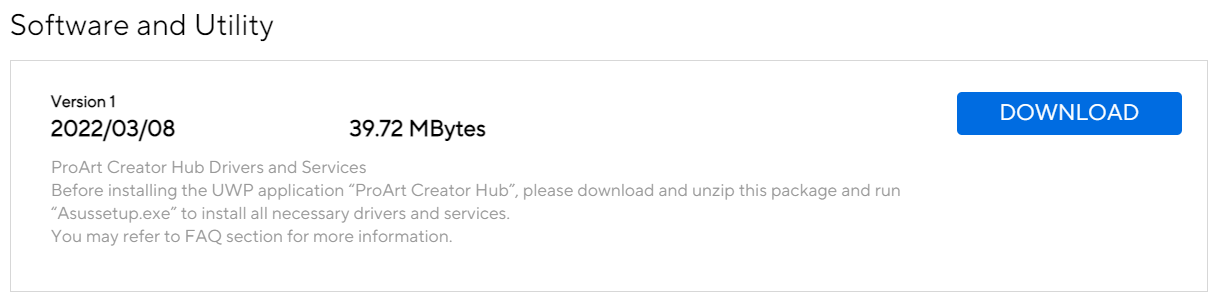
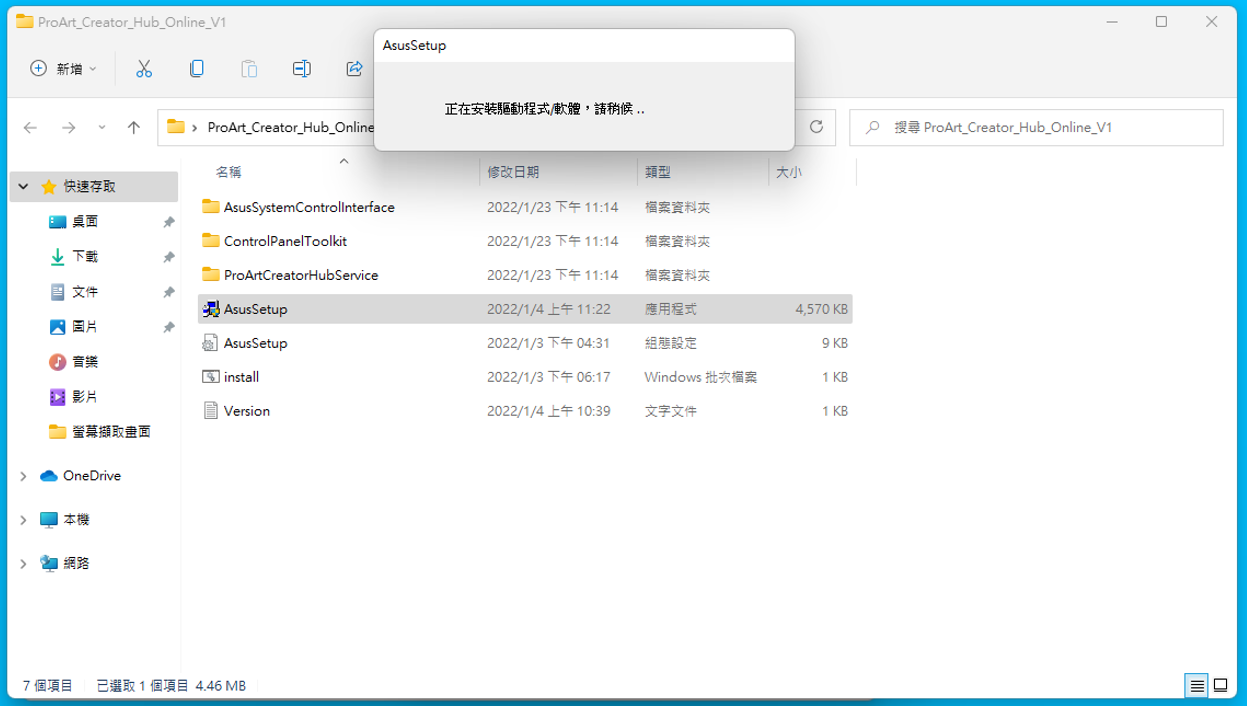
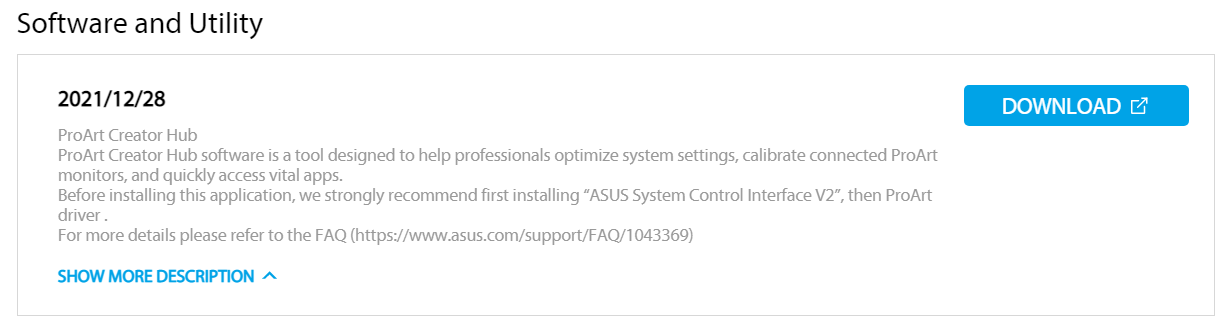
- Vaya a Software y Utilidades para descargar los archivos de instalación de los controladores y servicios necesarios para ProArt Creator Hub.
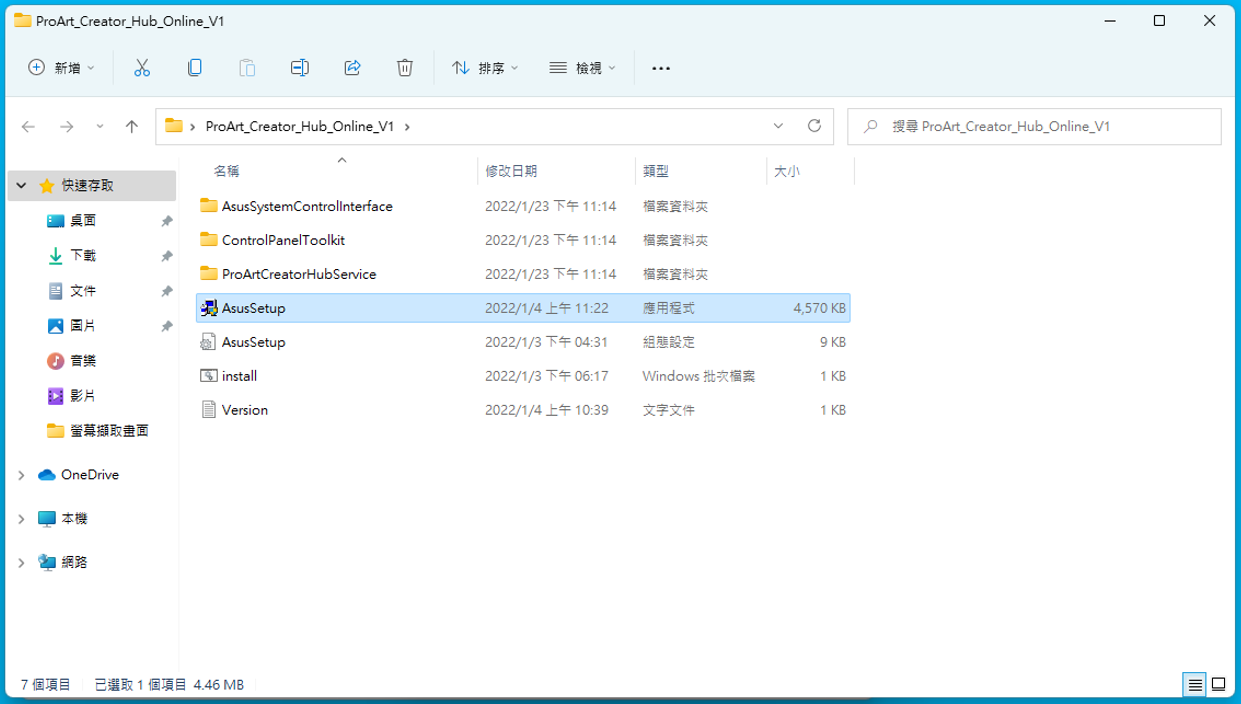
- Descomprime el archivo.
- Pulse Asussetup.exe .
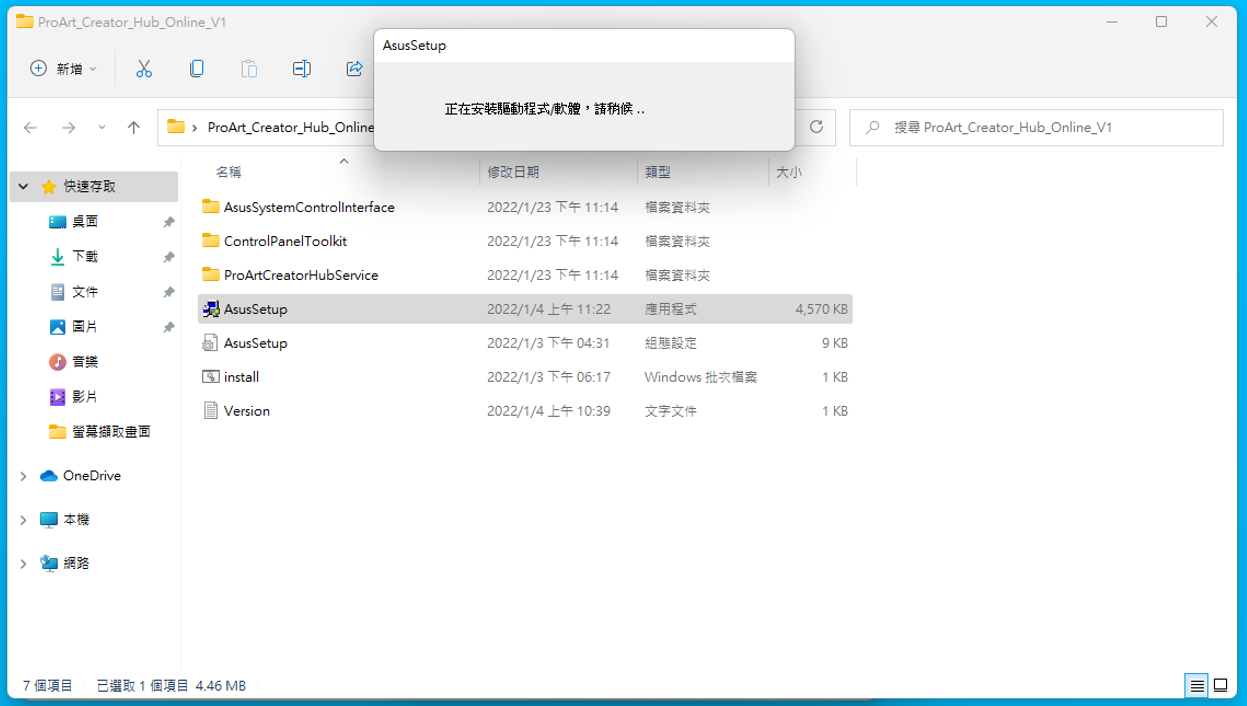
- Espere a que se instalen el servicio y el controlador.
- Vaya a Software y utilidades y haga clic en el siguiente enlace de Microsoft Store para ir a la página de instalación de ProArt Creator Hub
https://www.microsoft.com/p/proart-creator-hub/9nm0hh6wdn7q
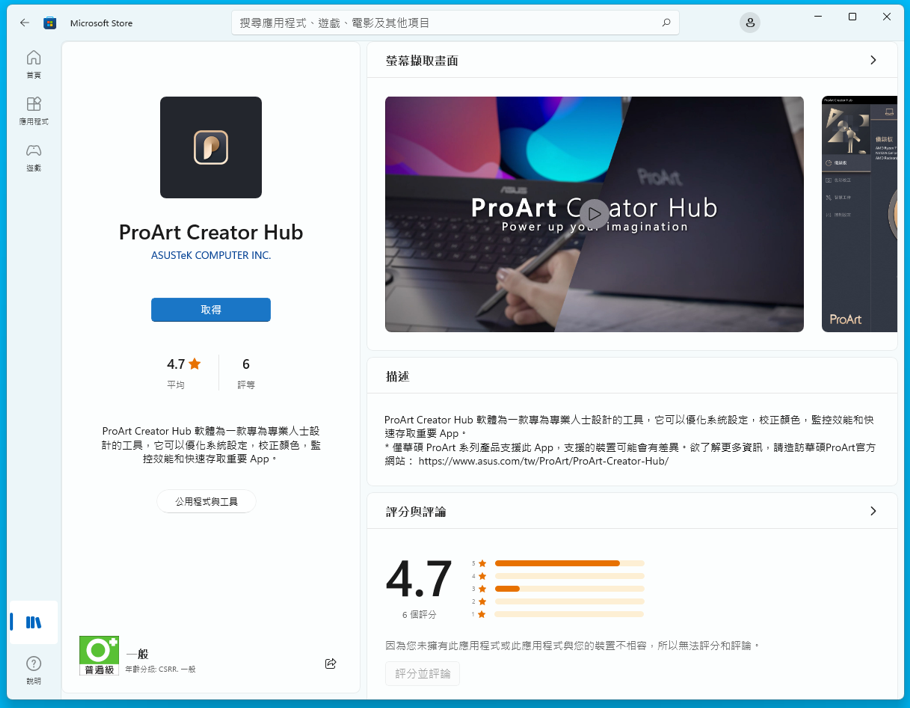
- Siga las instrucciones para instalar ProArt Creator Hub
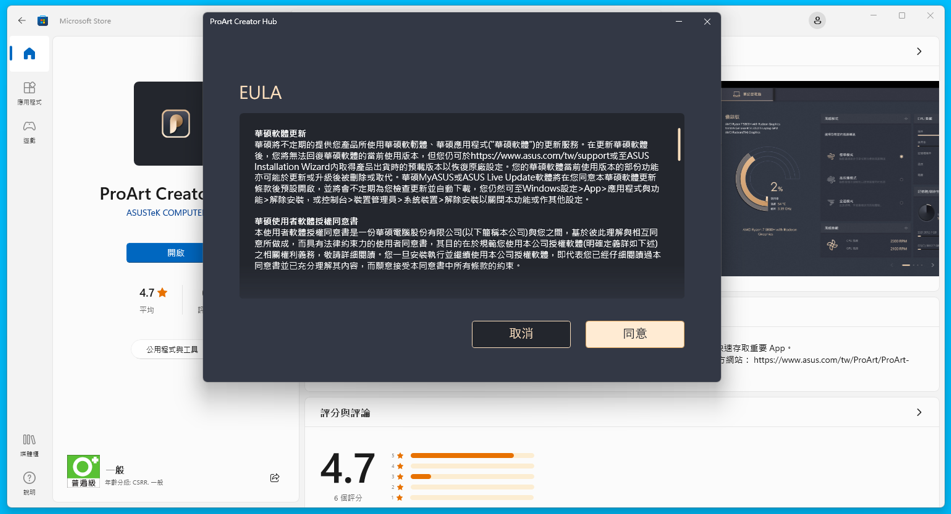
- La instalación se ha completado.
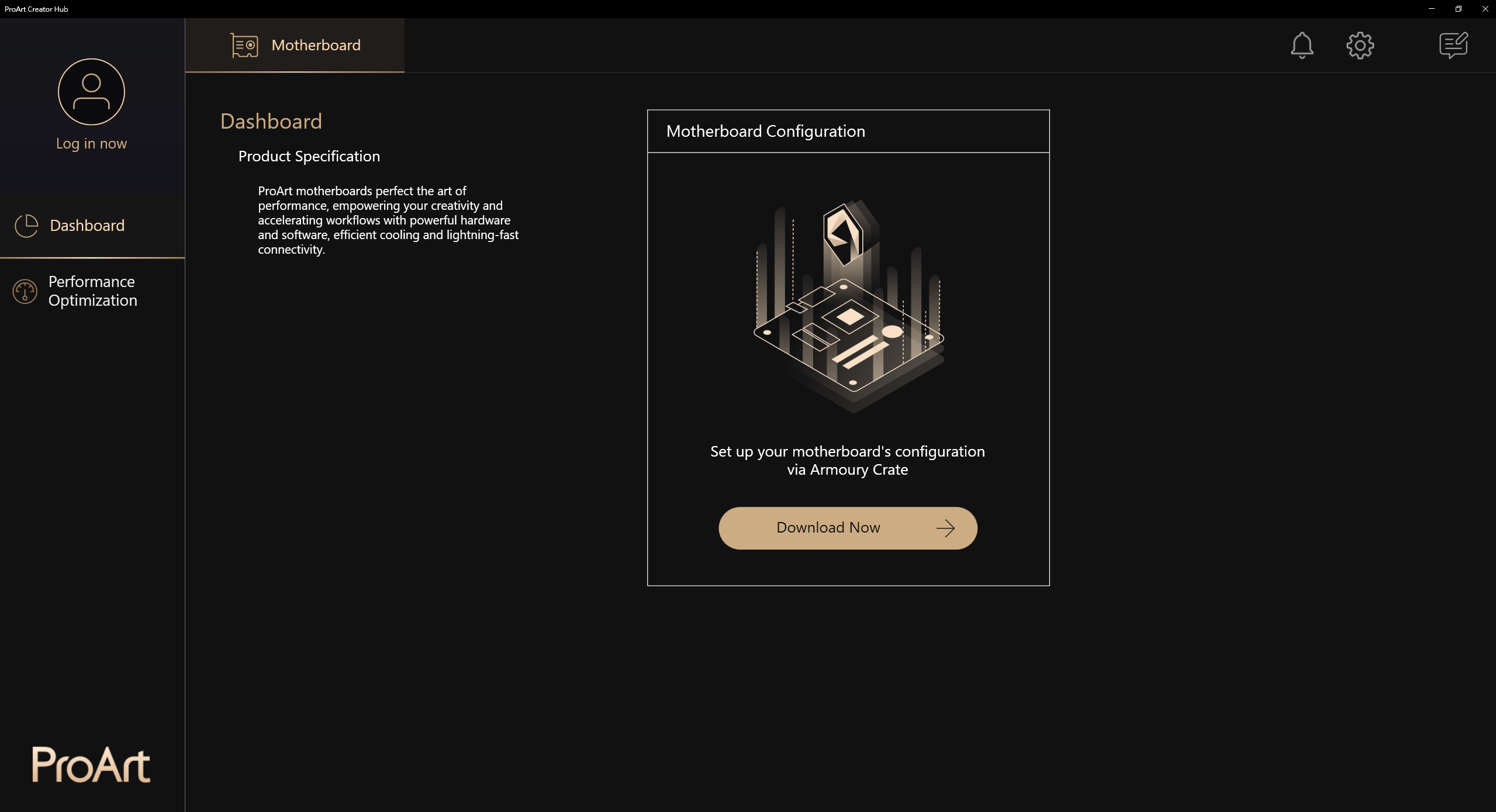
Aviso:
Si no se puede utilizar la aplicación, modifique la configuración de la BIOS como se indica a continuación:
- Vuelva al escritorio dentro del sistema y seleccione Inicio > Reiniciar
- Pulse F2 o DEL para entrar en la BIOS
- Pulse F7 para acceder al modo avanzado
- Introduzca la siguiente ruta en el menú principal
Herramienta > MyASUS > Descargar e instalar el servicio y la aplicación MyASUS
- Ajuste la opción a Activado, como se muestra a continuación
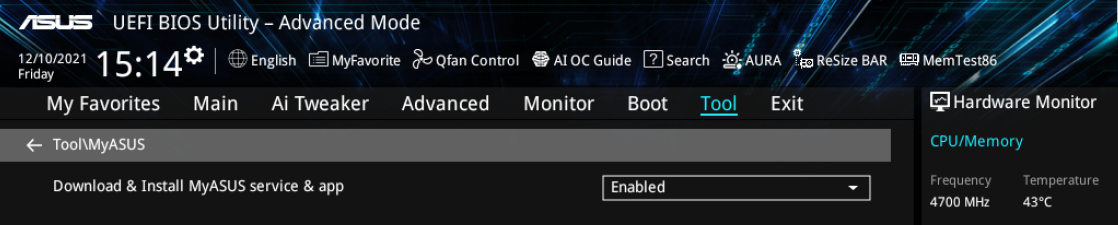
- Pulsa F10, selecciona OK para guardar la configuración y reiniciar.
- Después de reiniciar, vuelva al sistema operativo para utilizar ProArt Creator Hub
2. Instrucciones ProArt Creator Hub
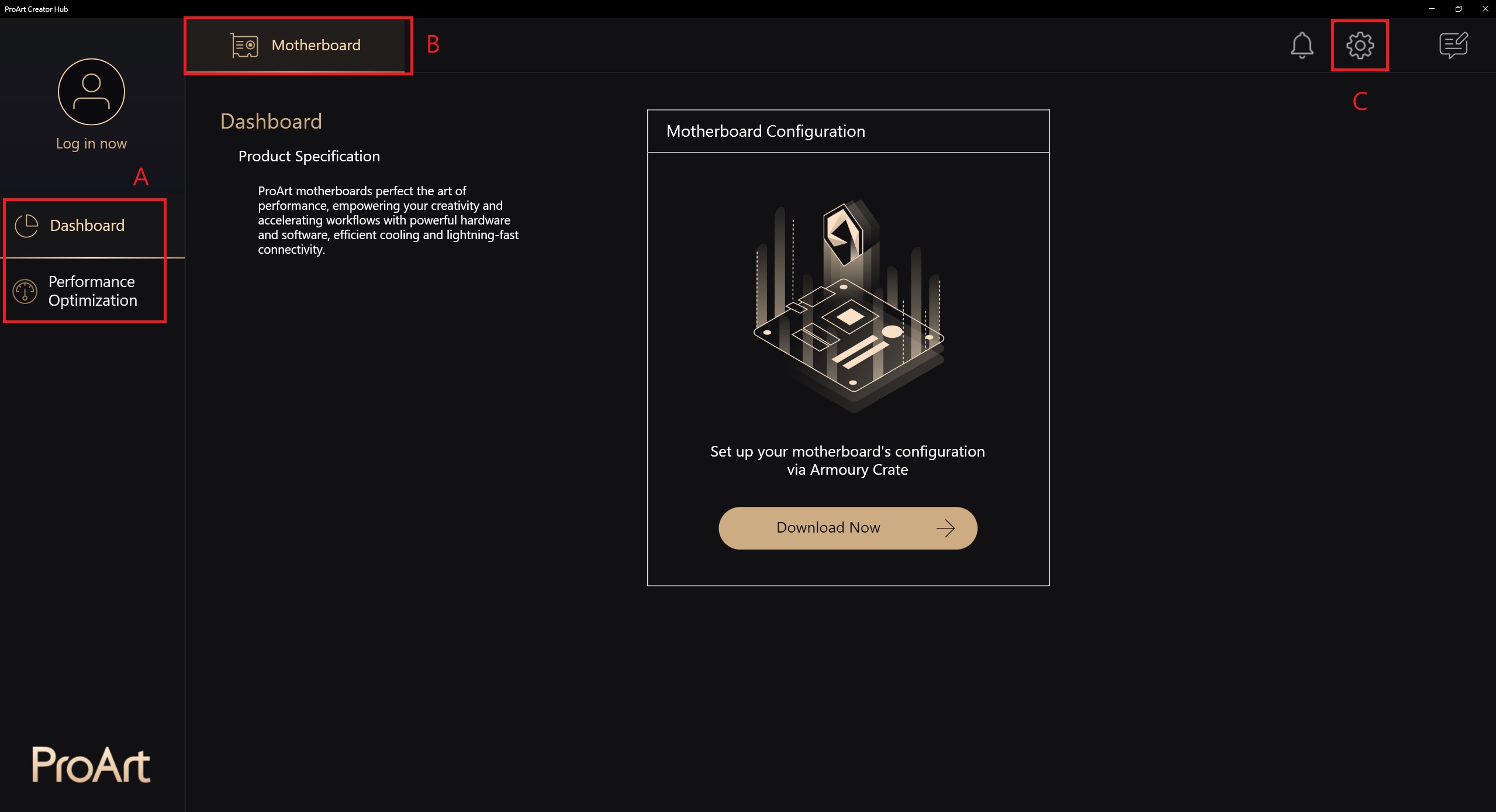
1. Principal :
A .Función bar:Mostrar panel de control y optimización del rendimiento.
B. Barra de productos:Muestra la placa base ProArt y la pantalla ProArt y el portátil ProArt.
C. Configuración:Cambia el idioma y la versión del software y ponte en contacto con ASUS.
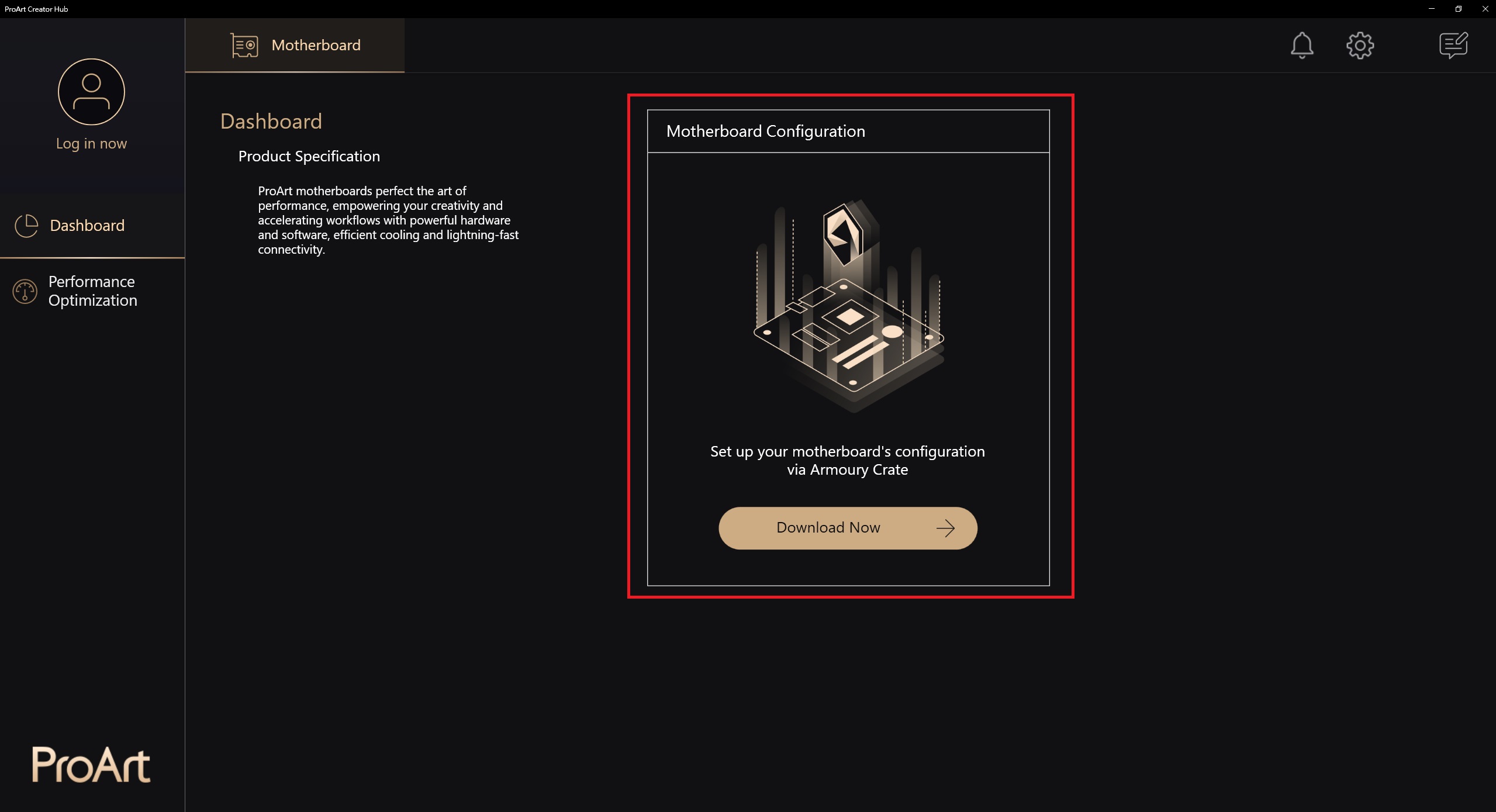
1-1 Descripción de la función: Placa Base -> Cuadro de Mandos
A partir de la versión 2.0.0.0, la página Dashboard llevará directamente a Armory Crate para la configuración, introducción relacionada con Armory Crate: [Placa Base] Armoury Crate - Introducción | Soporte Oficial | ASUS Global
1-2. Descripción de la función: Placa Base -> Optimización del Rendimiento -> Red
Se puedLas funciones relacionadas deben descargarse de CreationFirst para poder utilizarse, introducción relacionada con CreationFirst: [ProArt Motherboard] CreationFirst - Introducción | Soporte Oficial | ASUS Global
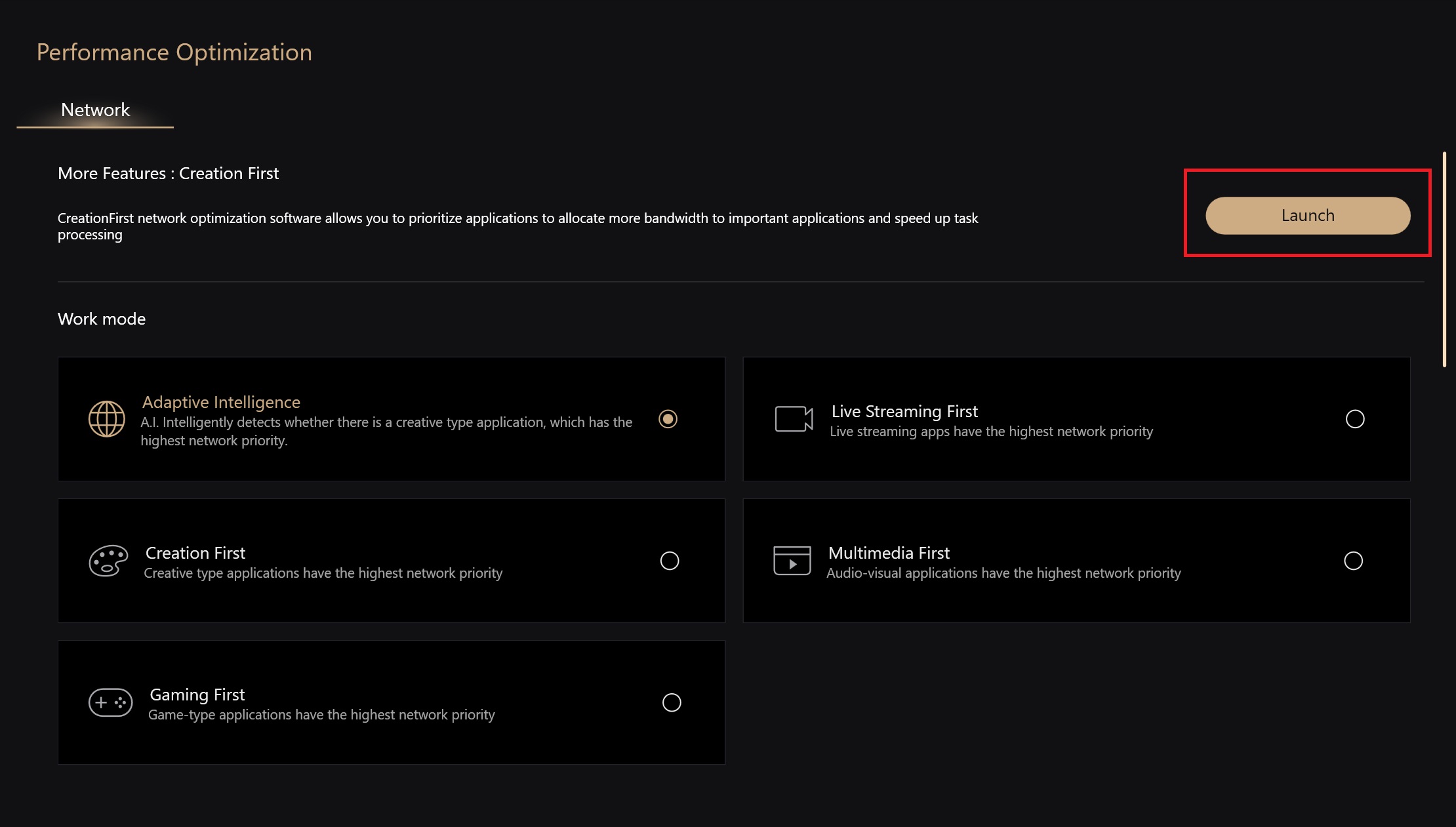
1-2-1. Iniciar CreationFirst
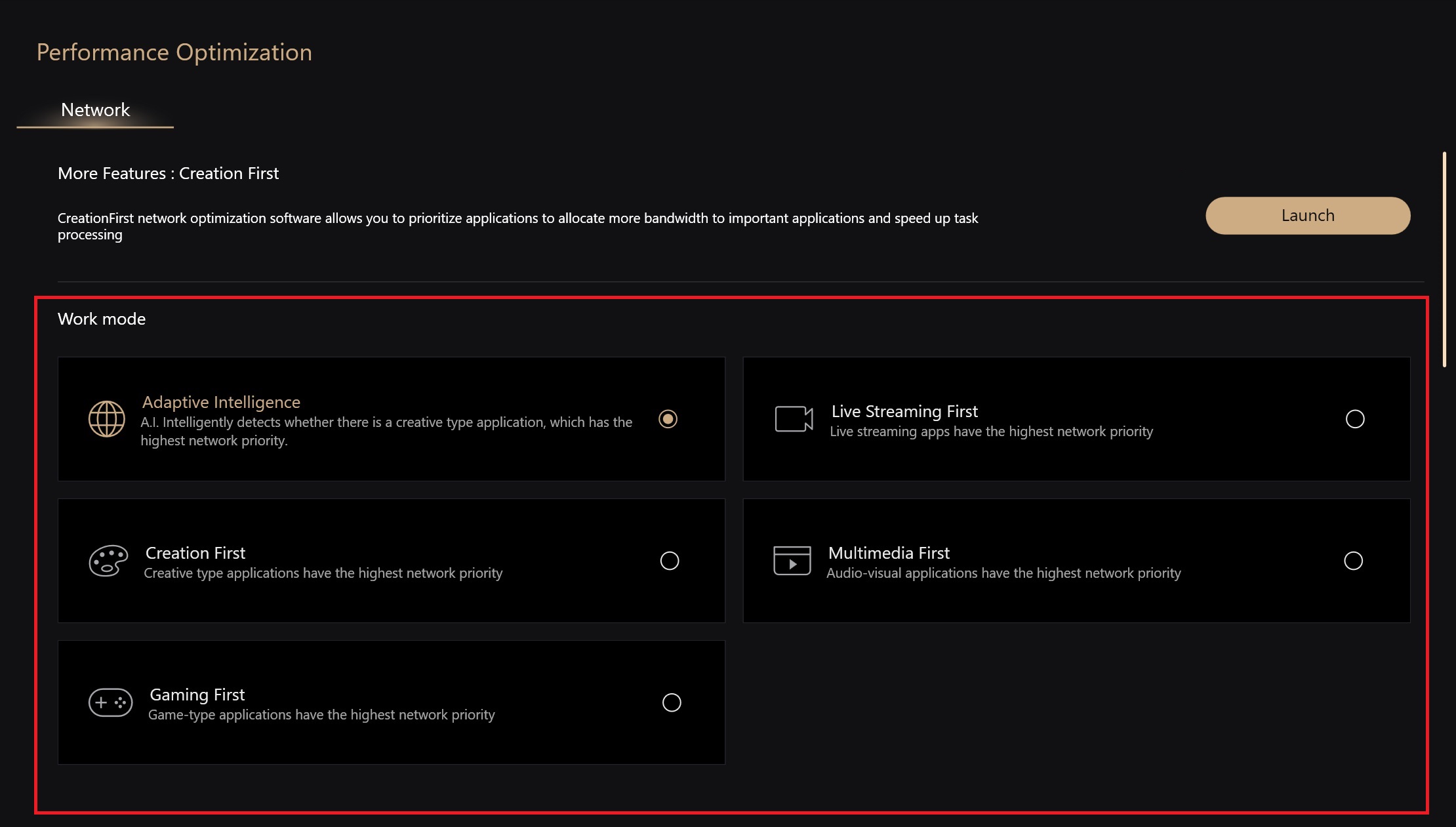
1-2-2. Selecciona un modo de trabajo diferente
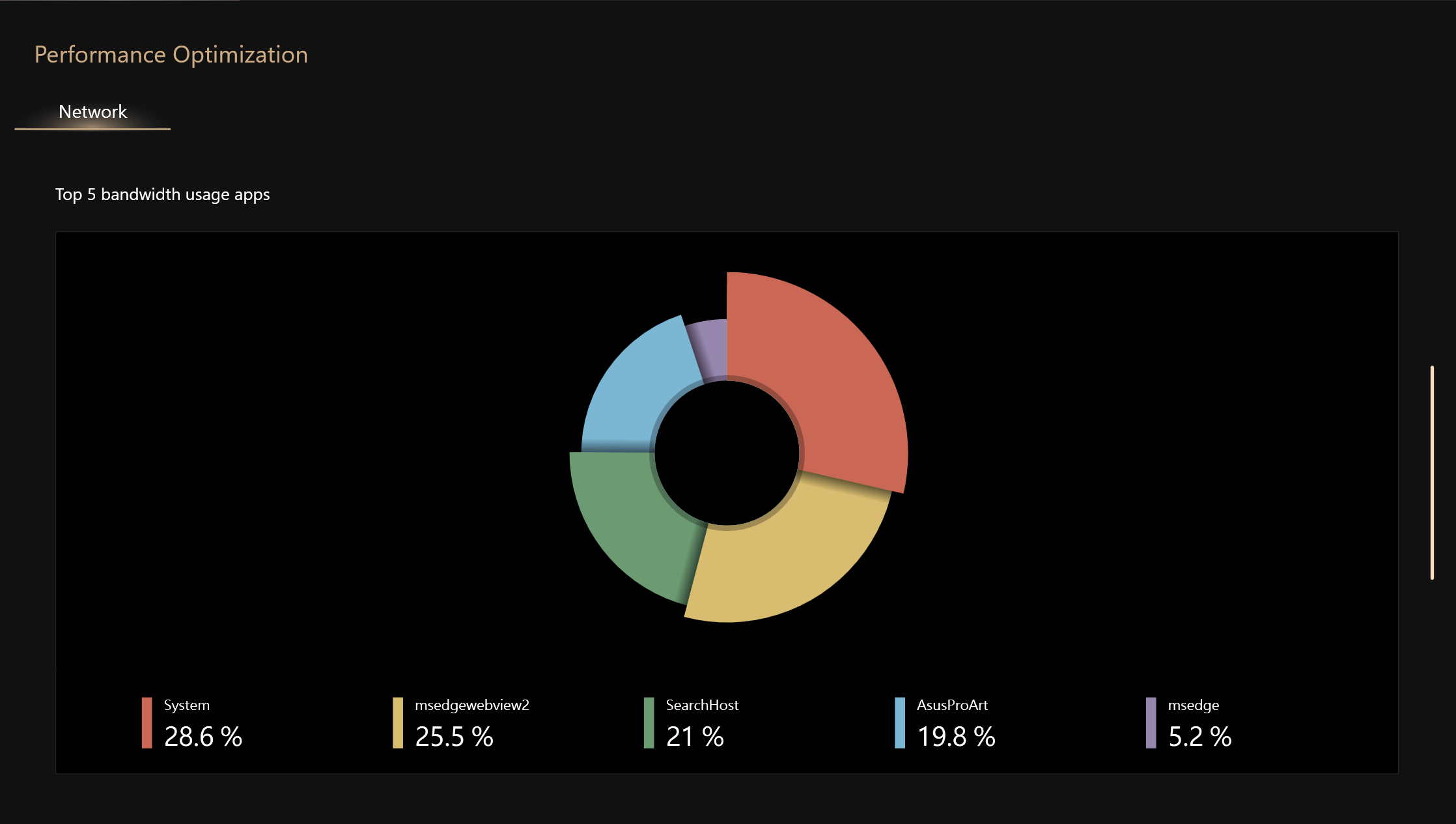
1-2-3. Las 5 mejores aplicaciones para usar el ancho de banda
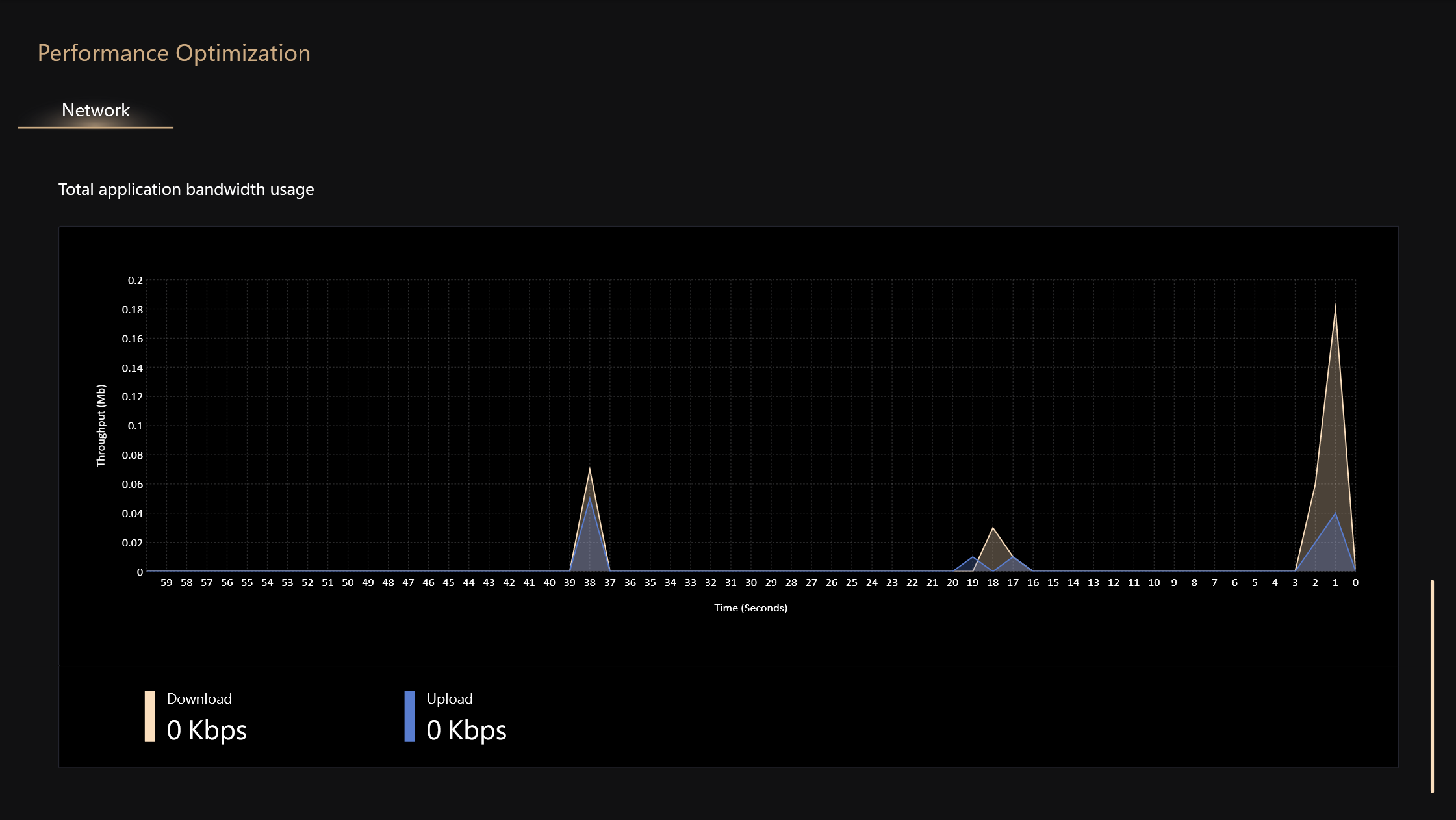
1-2-4. Uso total del ancho de banda de la aplicación
2. Placa base -> Configuración
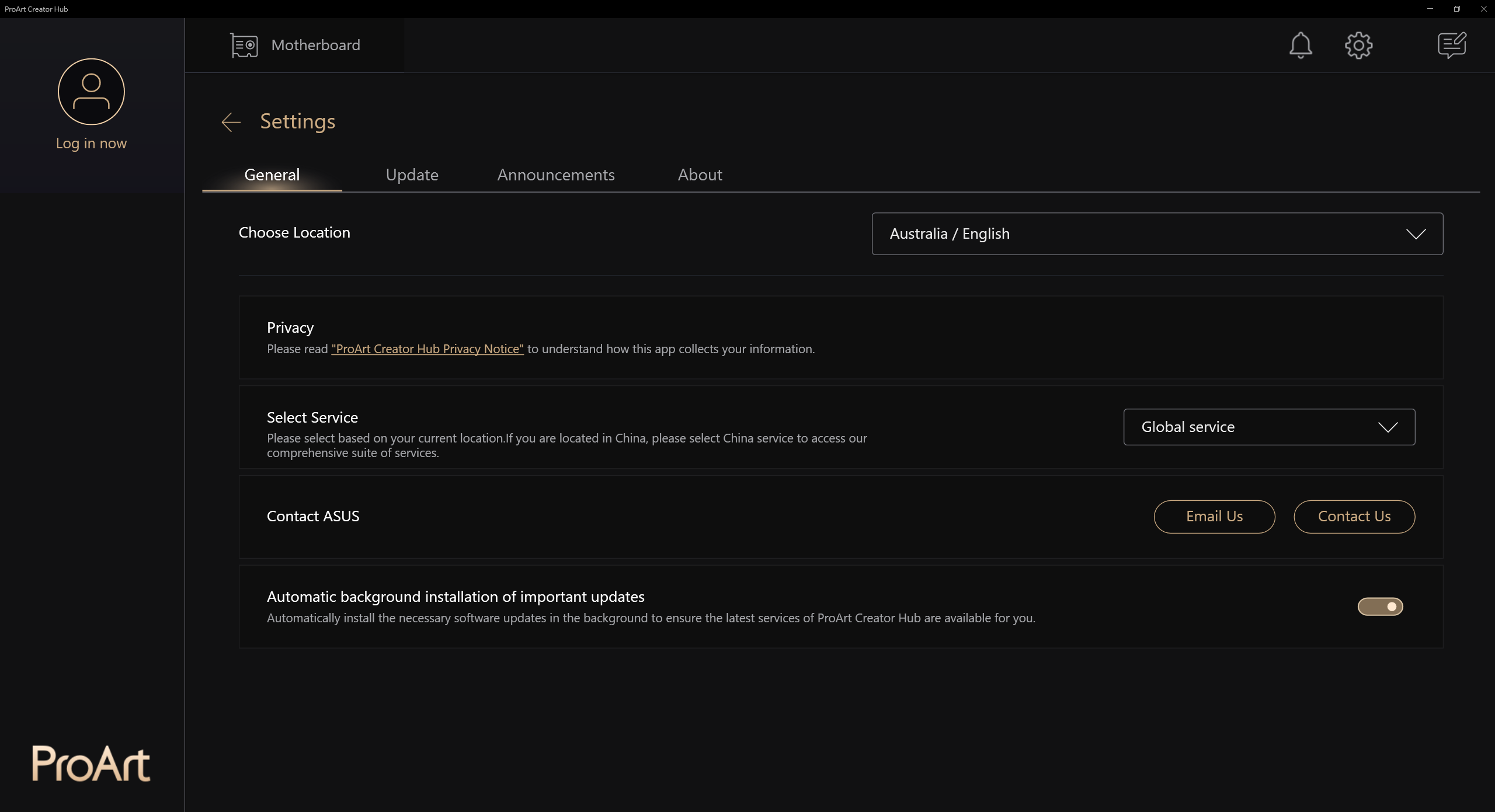
2-1. General
Puede seleccionar el idioma regional y el área de servicio, ponerse en contacto con ASUS o si desea actualizar automáticamente el fondo, etc.
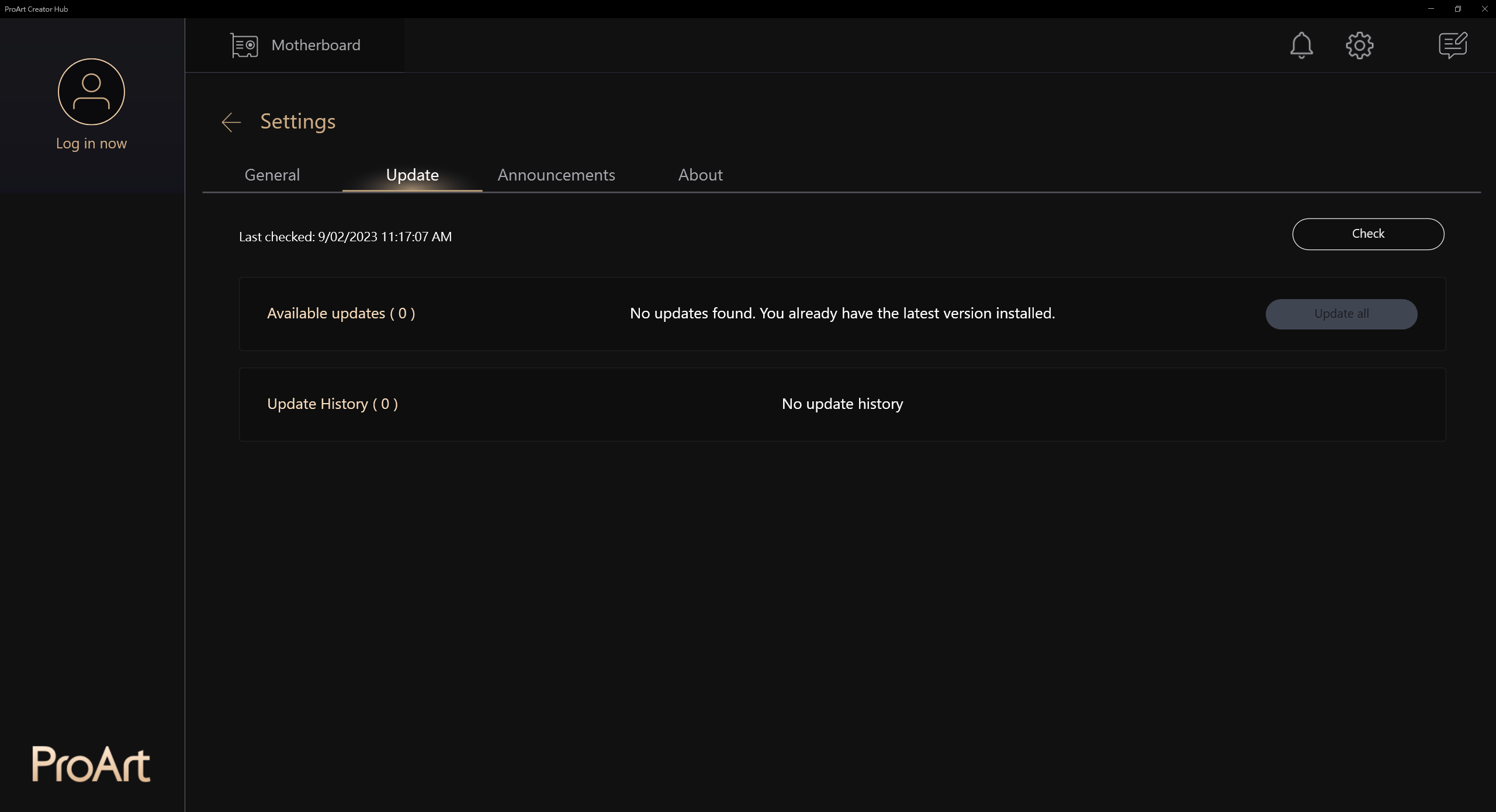
2-2. Actualización
Puede comprobar si es necesaria una actualización
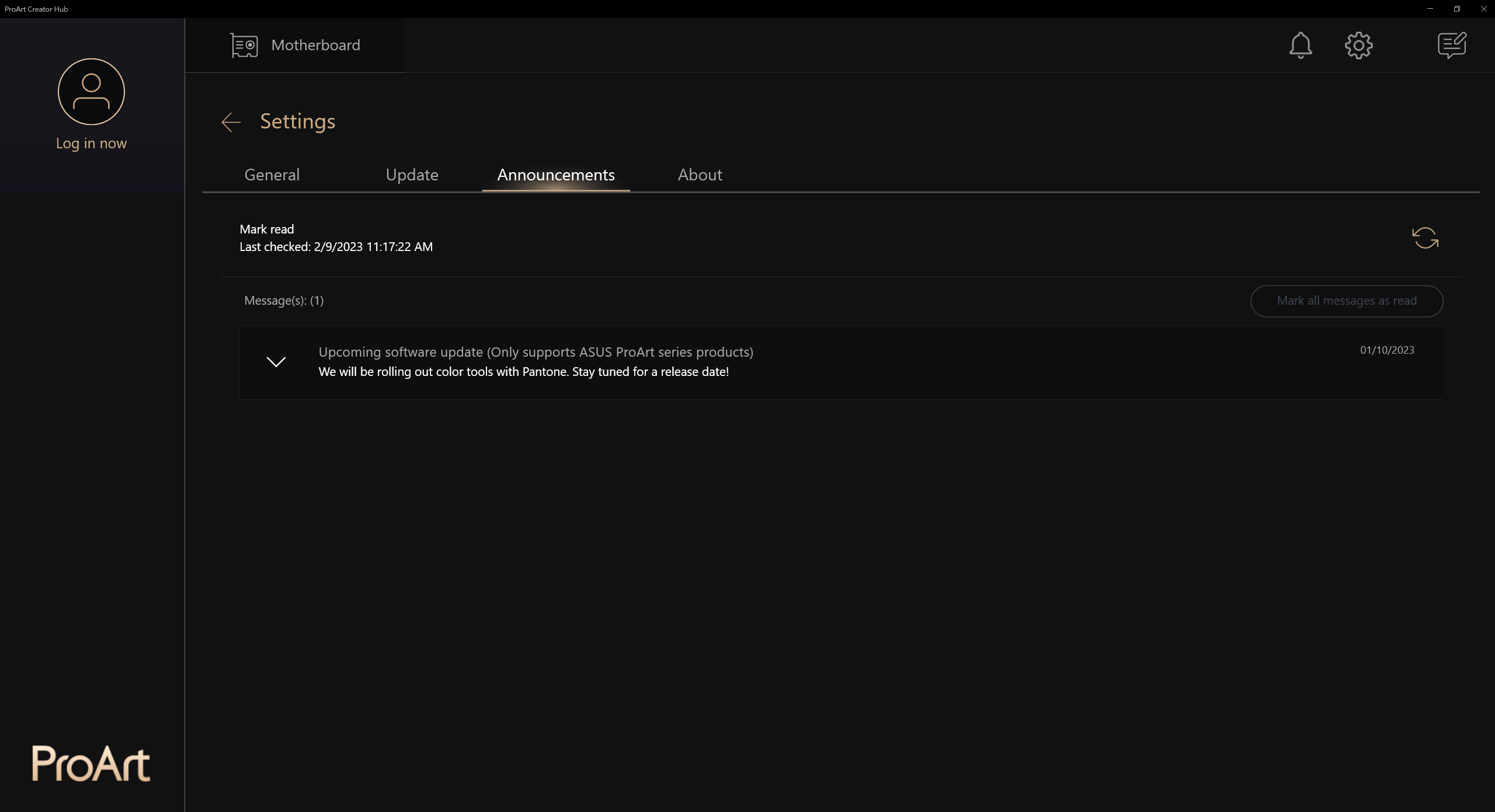
2-3. Anuncios
Proporcionar noticias de productos relacionados con ASUS
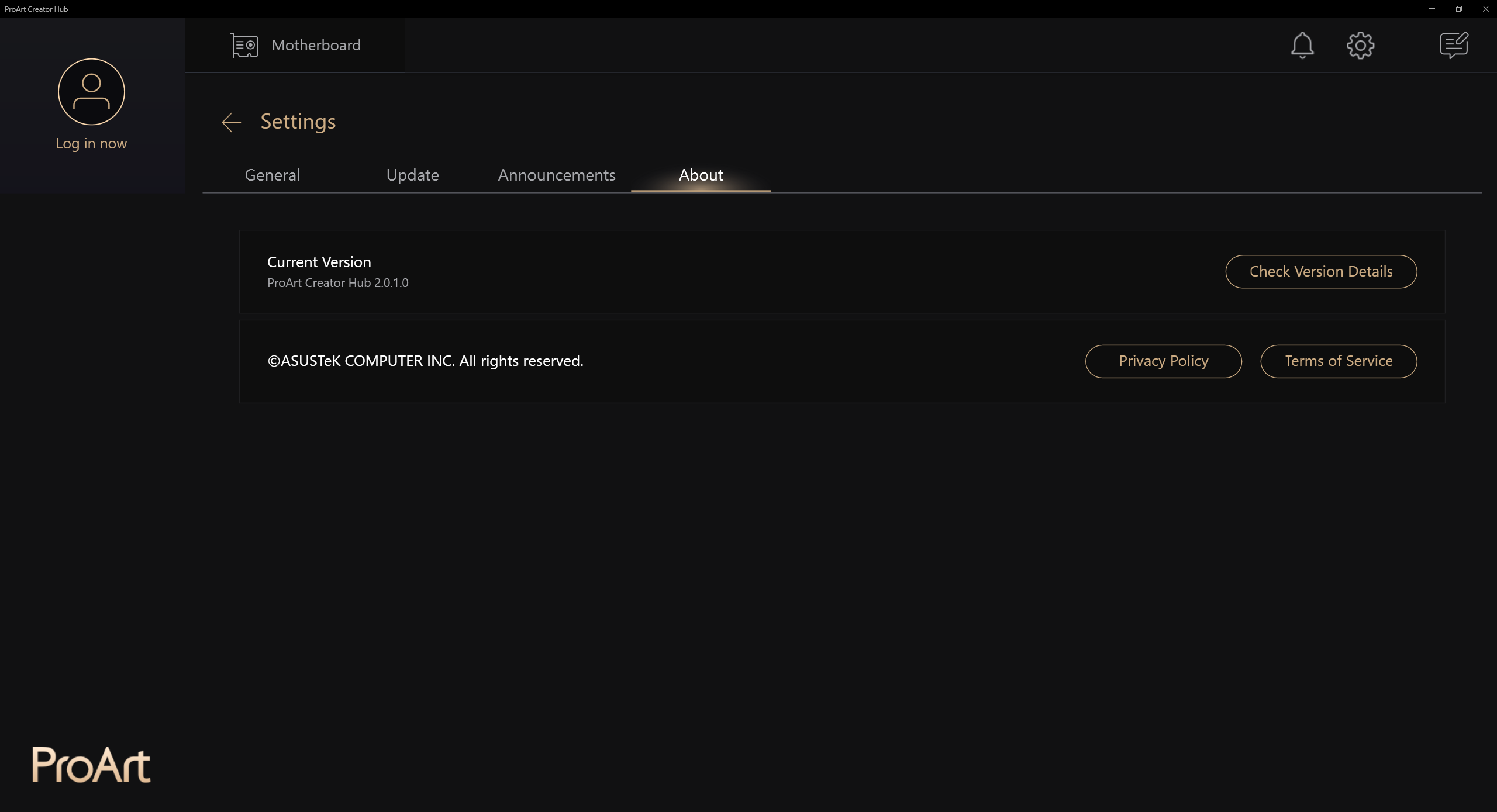
2-4. Acerca de
Puede ver la versión actual, etc.
1. ¿Qué monitores ASUS ProArt admite la placa base ASUS ProArt?
A: PA24AC, PA329C, PA329Q
2. ASUS ProArt placa base conectada al monitor ASUS ProArt, como no se puede "Display " pantalla, ¿cómo solucionarlo?
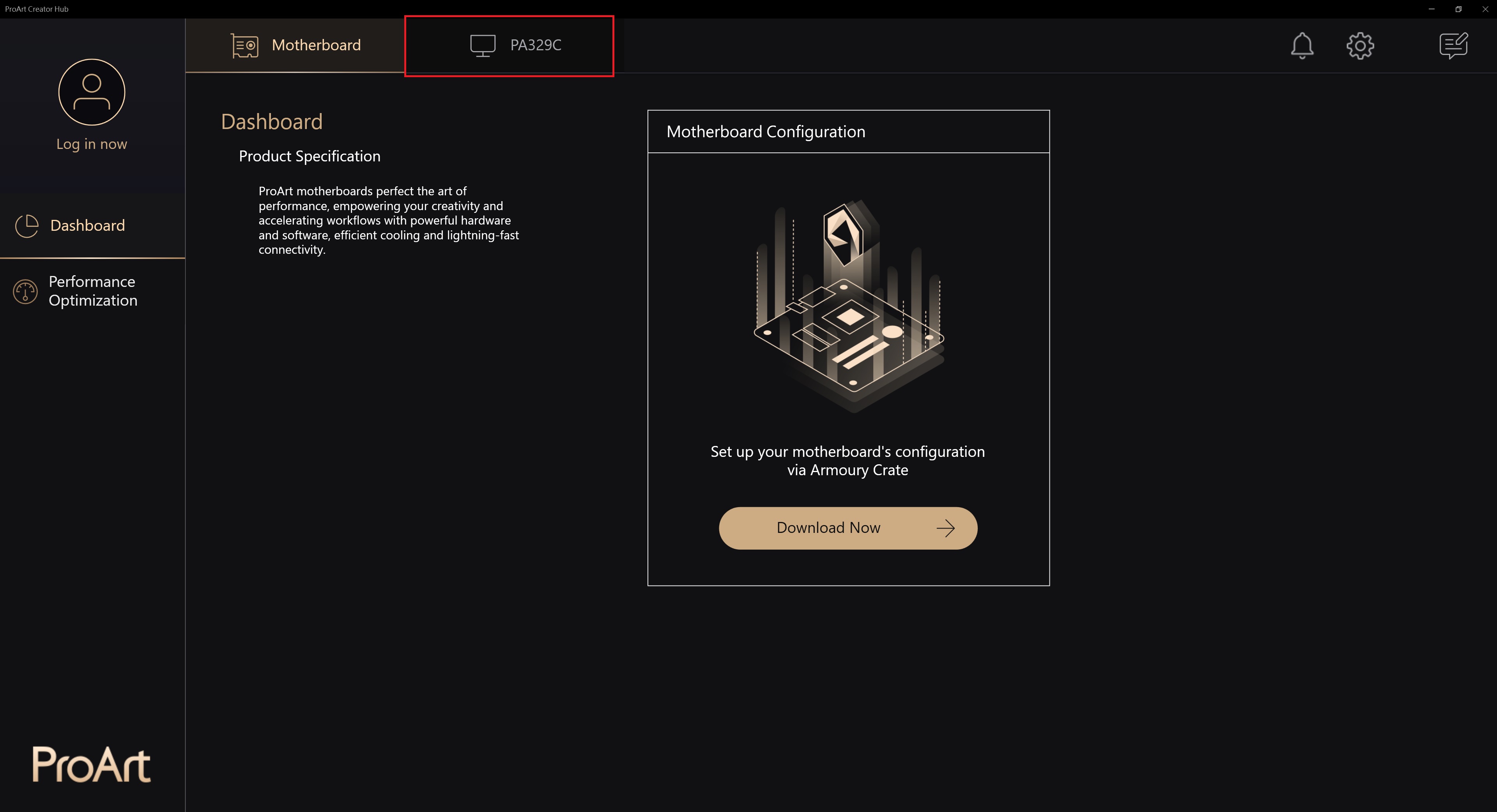
A:1. En primero lugar, confirme si es compatible con los modelos de placa base ProArt y las pantallas ProArt (PA24AC, PA329C, PA329Q).
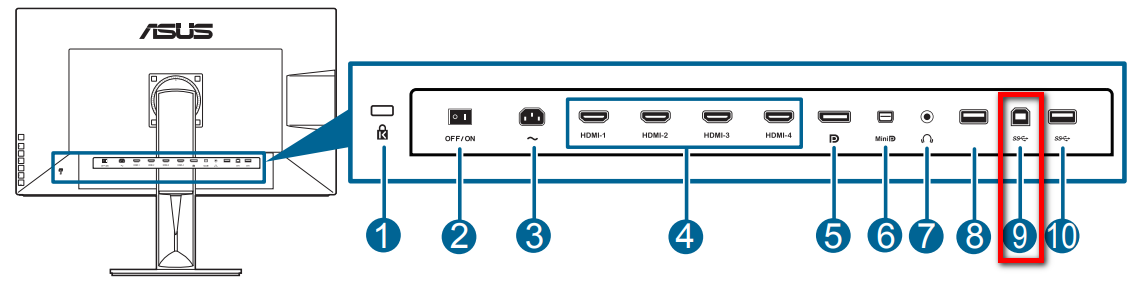
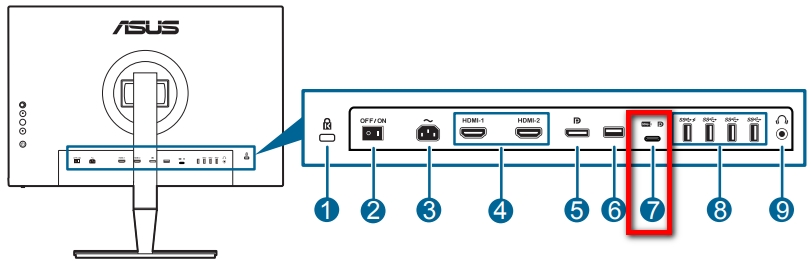
2. Conecte el monitor ProArt con el cable USB tpye-C al puerto USB de la placa base ProArt.
2.1[Ejemplo: ProArt PA329C]: El puerto USB debe estar conectado al puerto USB de la placa base (USB cualquier puerto)
https://www.asus.com/Monitors/ProArt-PA329C/HelpDesk_Manual/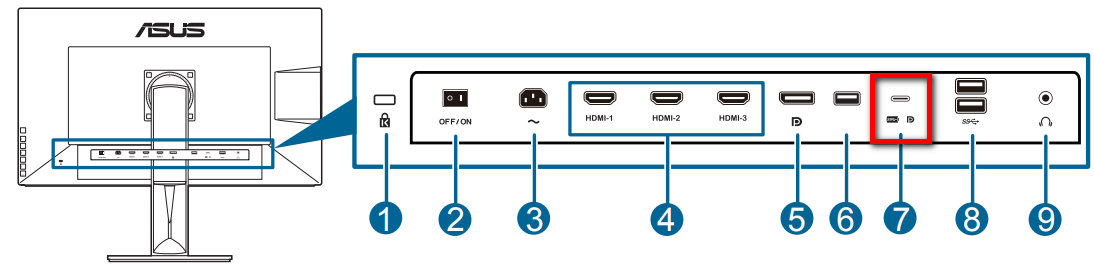
2.2 [Ejemplo: ProArt PA329Q]: El puerto USB tpye-B debe conectarse al puerto USB de la placa base (USB cualquier puerto) https://www.asus.com/Monitors/ProArt-PA329Q/HelpDesk_Manual/
2.3 [Ejemplo: ProArt PA24AC]: El puerto USB tpye-C debe conectarse al puerto USB de la placa base (USB cualquier puerto)
https://www.asus.com/Monitors/ProArt-PA24AC/HelpDesk_Manual/
3. Si sigues teniendo problemas, puedes ponerte en contacto con tu servicio local de atención al cliente de ASUS :https://www.asus.com/es/support/
3. ¿Existe una introducción al Creator hub del monitor ASUS ProArt?
A: Por favor, consulte el artículo: https://www.asus.com/es/support/FAQ/1043368/
4. ¿Hay alguna introducción al Creator hub de los portátiles ASUS ProArt?
A: Por favor, consulte el artículo: https://www.asus.com/es/support/FAQ/1045995