[Placa base] Cómo desactivar algunos núcleos de CPU en BIOS
Catálogo:
I: ¿Cómo desactivar algunos núcleos de la CPU (es decir, CCD) en placas base AMD AM5 series?
II: ¿Cómo desactivar algunos núcleos de la CPU (es decir, E-core) en placas base Intel series?
I: ¿Cómo desactivar algunos núcleos de la CPU (es decir, CCD) en placas base AMD AM5 series?
(Ejemplo: Placa base ROG STRIX X670E-E GAMING WIFI con CPU AMD Ryzen 9 9950X)
1. Bajo el sistema Windows, haz clic derecho en la barra de tareas, luego haz clic en [Administrador de tareas], y asegúrate de que el número de Núcleos de CPU sea 16, como se muestra a continuación: 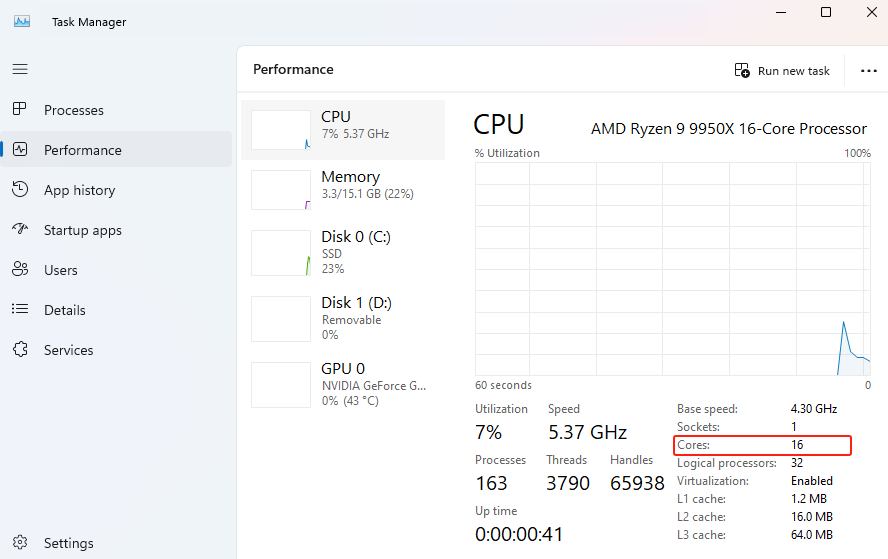
2. Después de reiniciar el ordenador, pulsa la tecla “delete” o “F2” en el teclado para entrar en la BIOS [Modo EZ]. 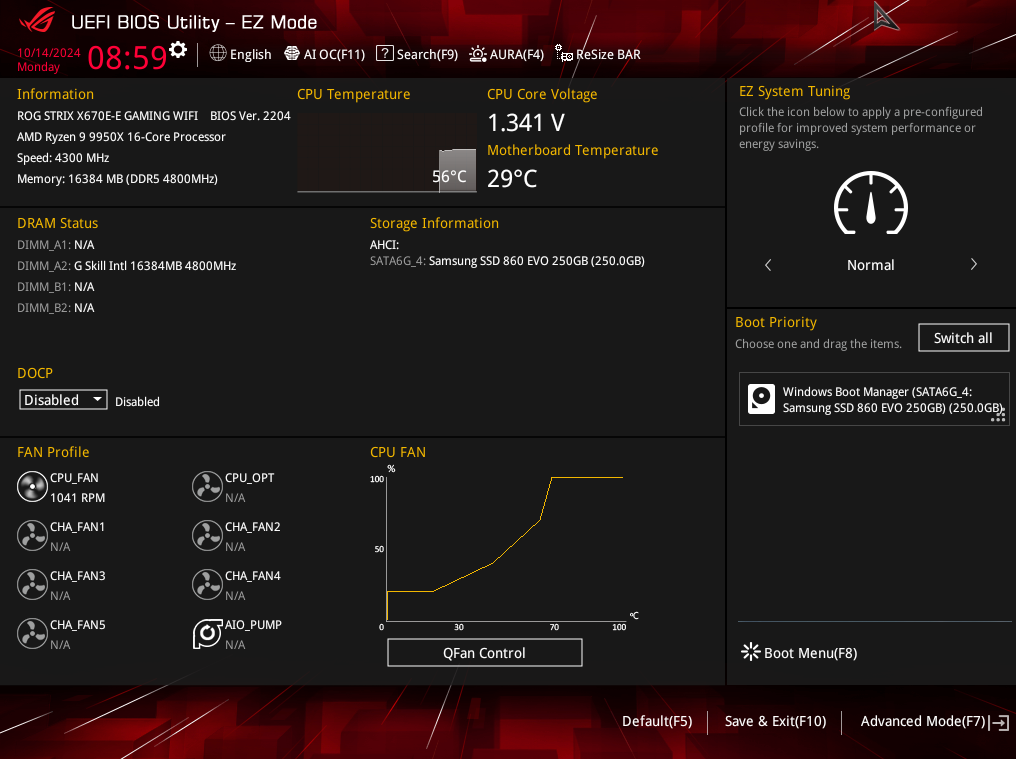
3. Pulsa la tecla F7 en el teclado para entrar en [Avanzado] Modo, haz clic en [AMD Overclocking], como se muestra abajo 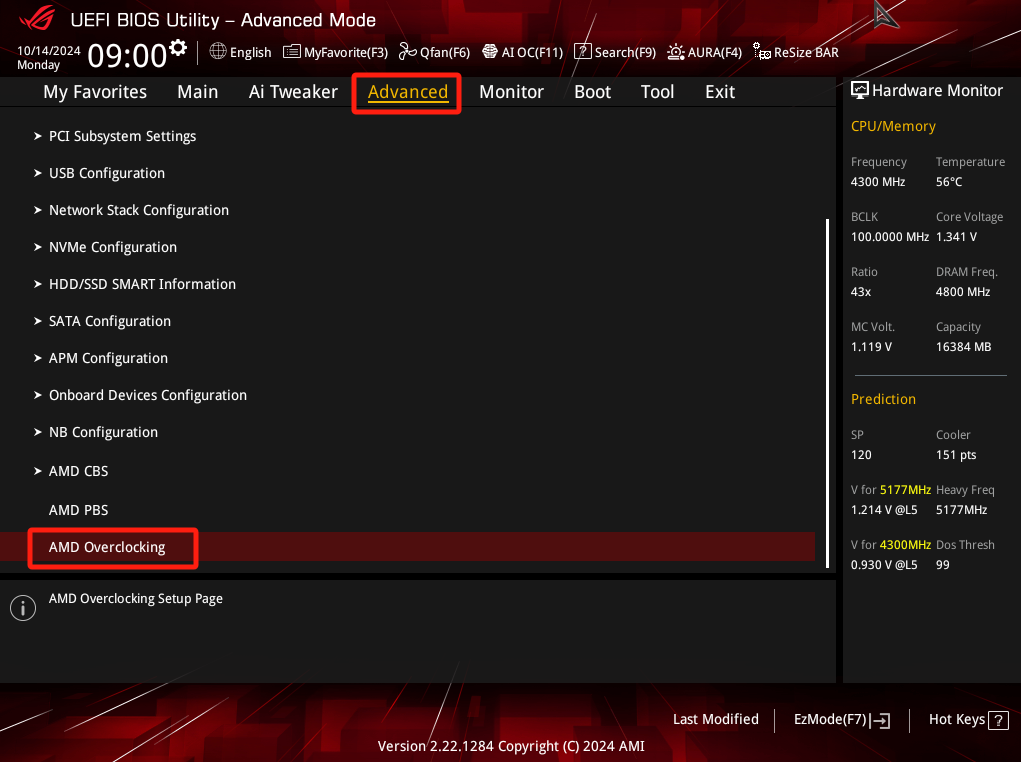
4. Haz clic en [Aceptar], como se muestra abajo 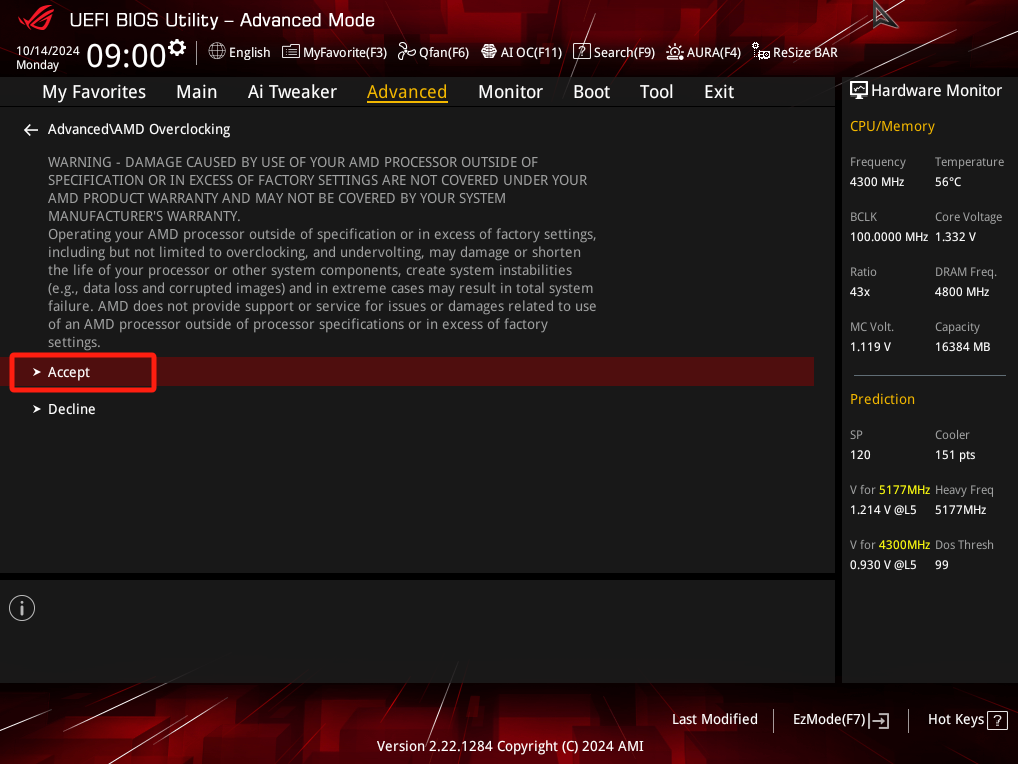
5. Ingrese a [Overclocking manual de CPU], como se muestra abajo 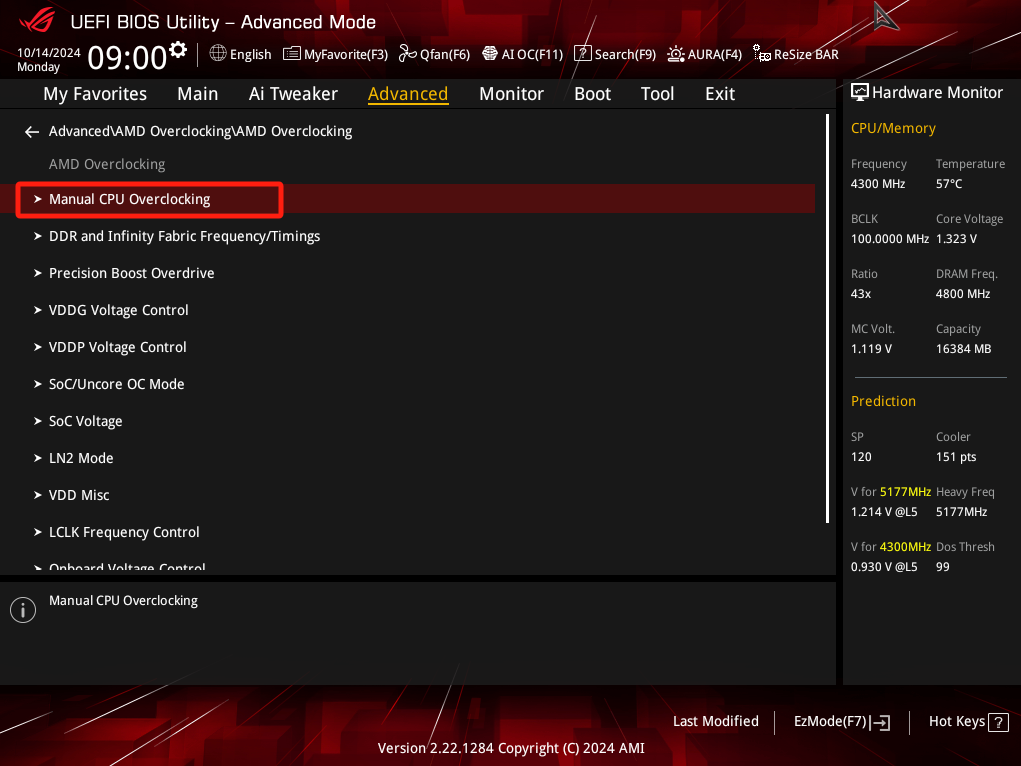
6. Haga clic en [Control de cantidad de núcleos de CPU], como se muestra abajo 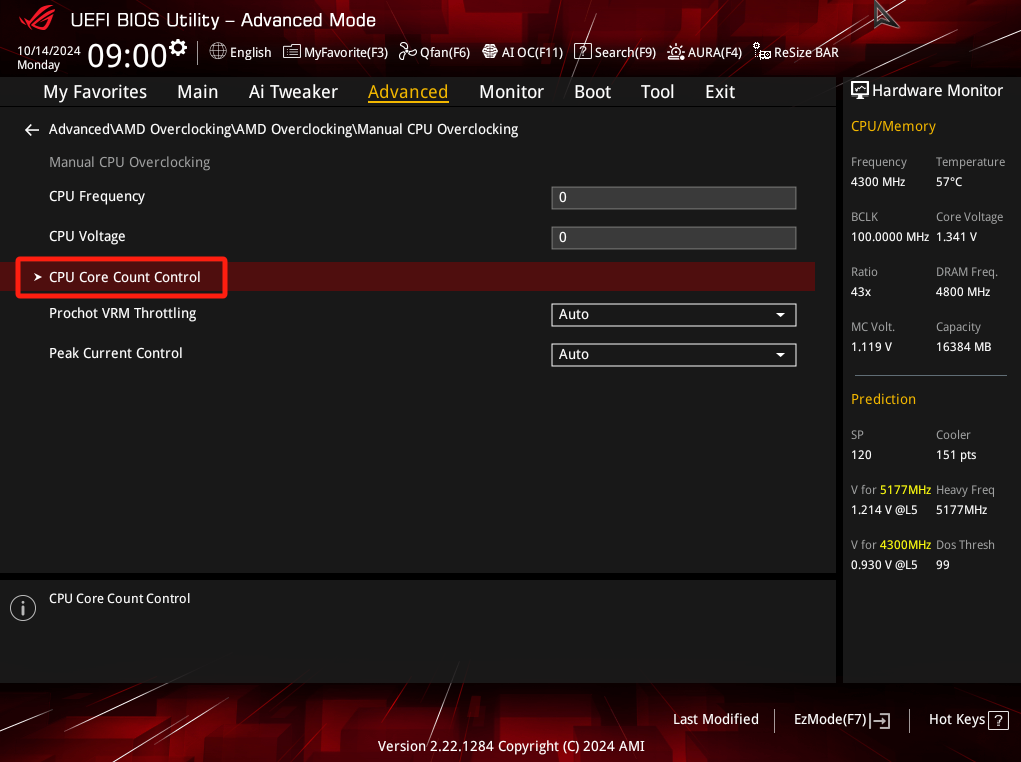
7. Haga clic en [Control de apagado de núcleos por mapa de bits CCD 01], como se muestra abajo 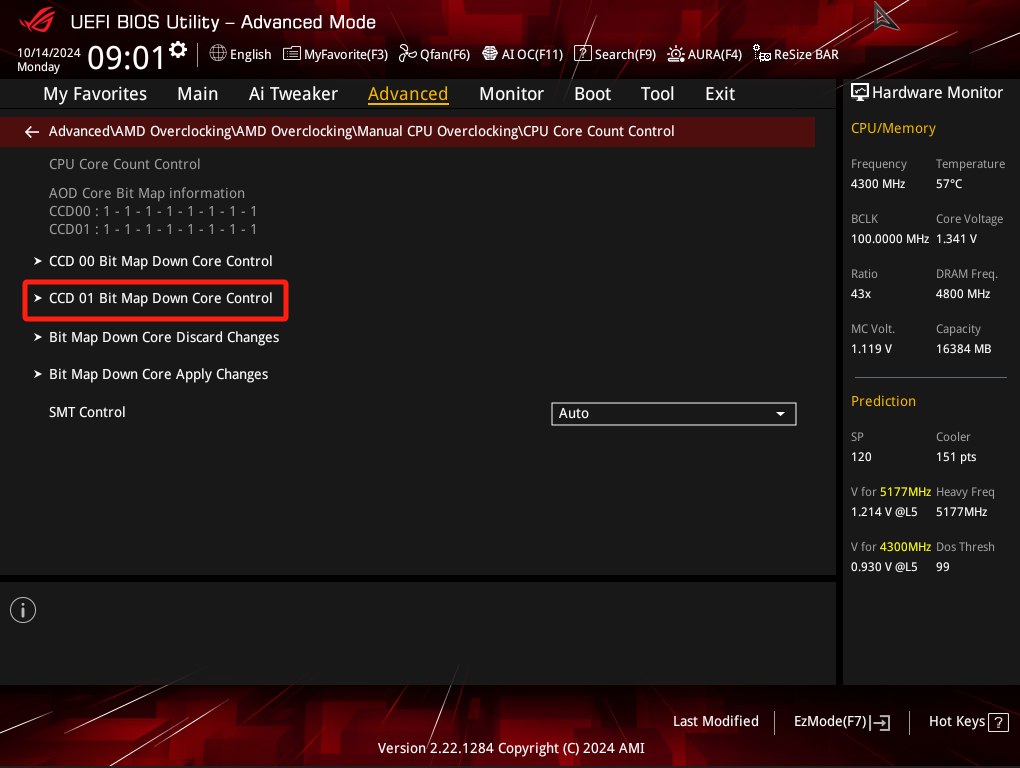
8. Ingrese el número 0 o 1 en el campo [Modificar] del cuadro de diálogo emergente.
0 significa apagado, 1 significa encendido
Como se muestra abajo 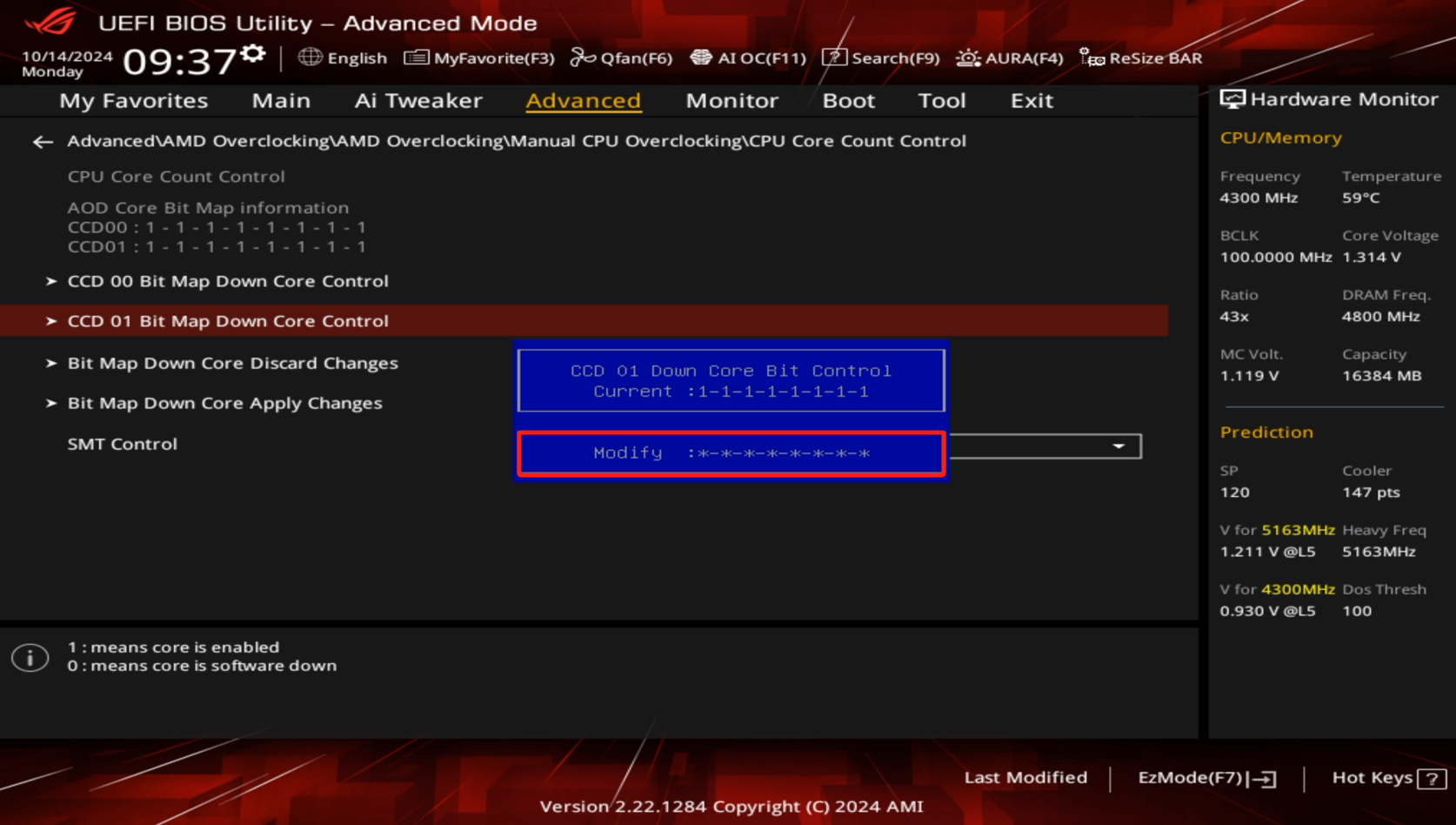
9. Como ejemplo, presione [0] en el teclado ocho veces para apagar los ocho núcleos. 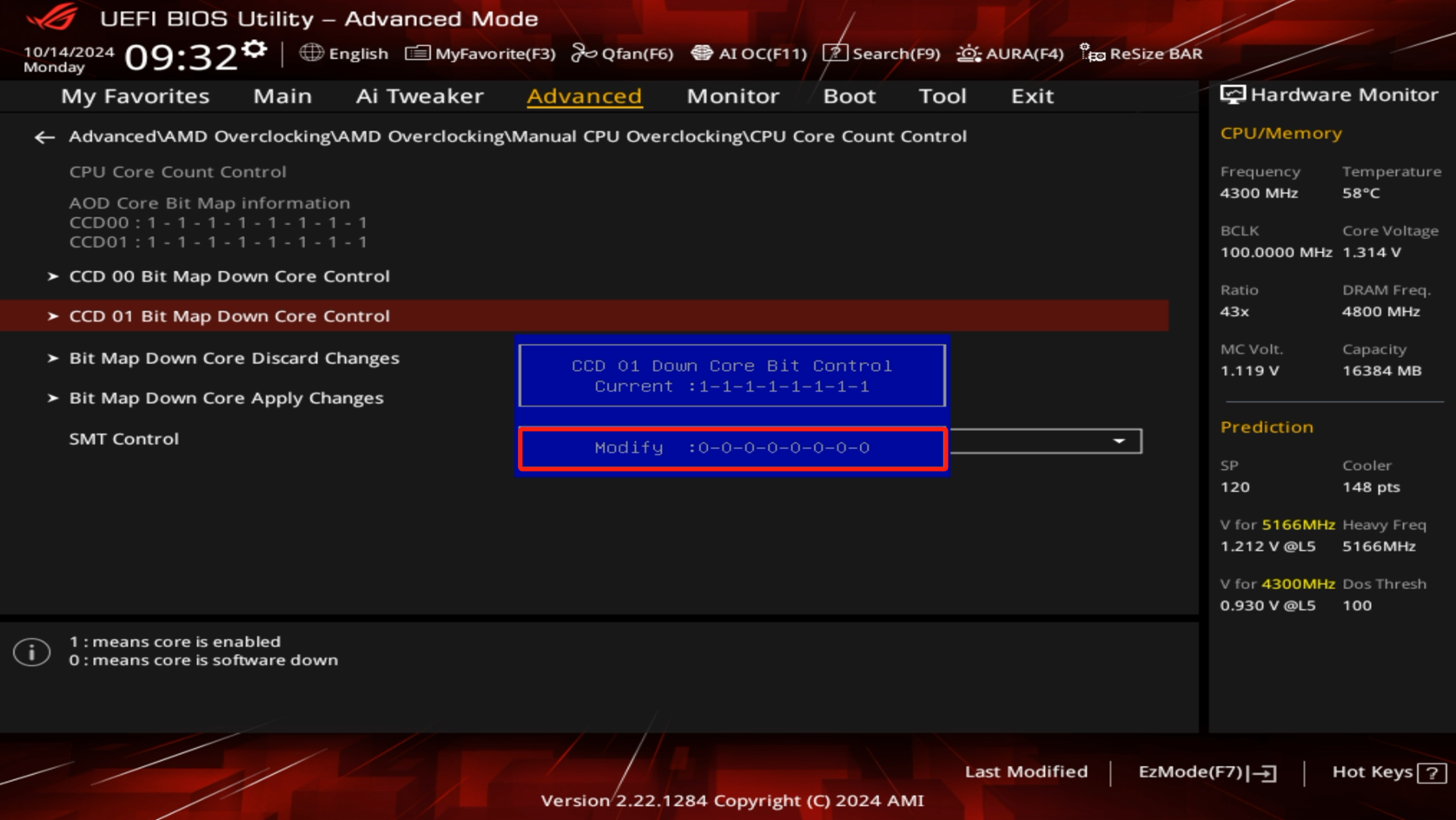
10. Presione la tecla [Enter] en el teclado después de configurar; el resultado de la configuración del núcleo CPU CCD01 es 0 como se muestra en el cuadro rojo abajo: 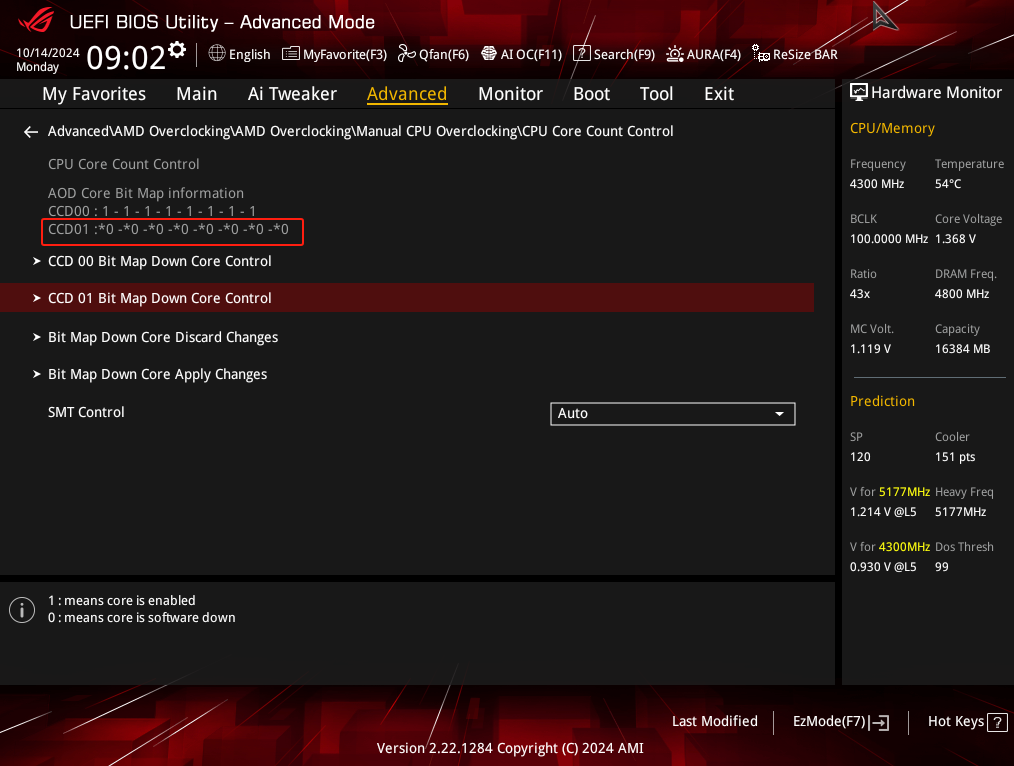
11. Haga clic en [Aplicar cambios en el mapa de bits de apagado de núcleos], aparece un mensaje: Guardar y aplicar la configuración, pulse cualquier tecla para guardar y reiniciar, como se muestra abajo: 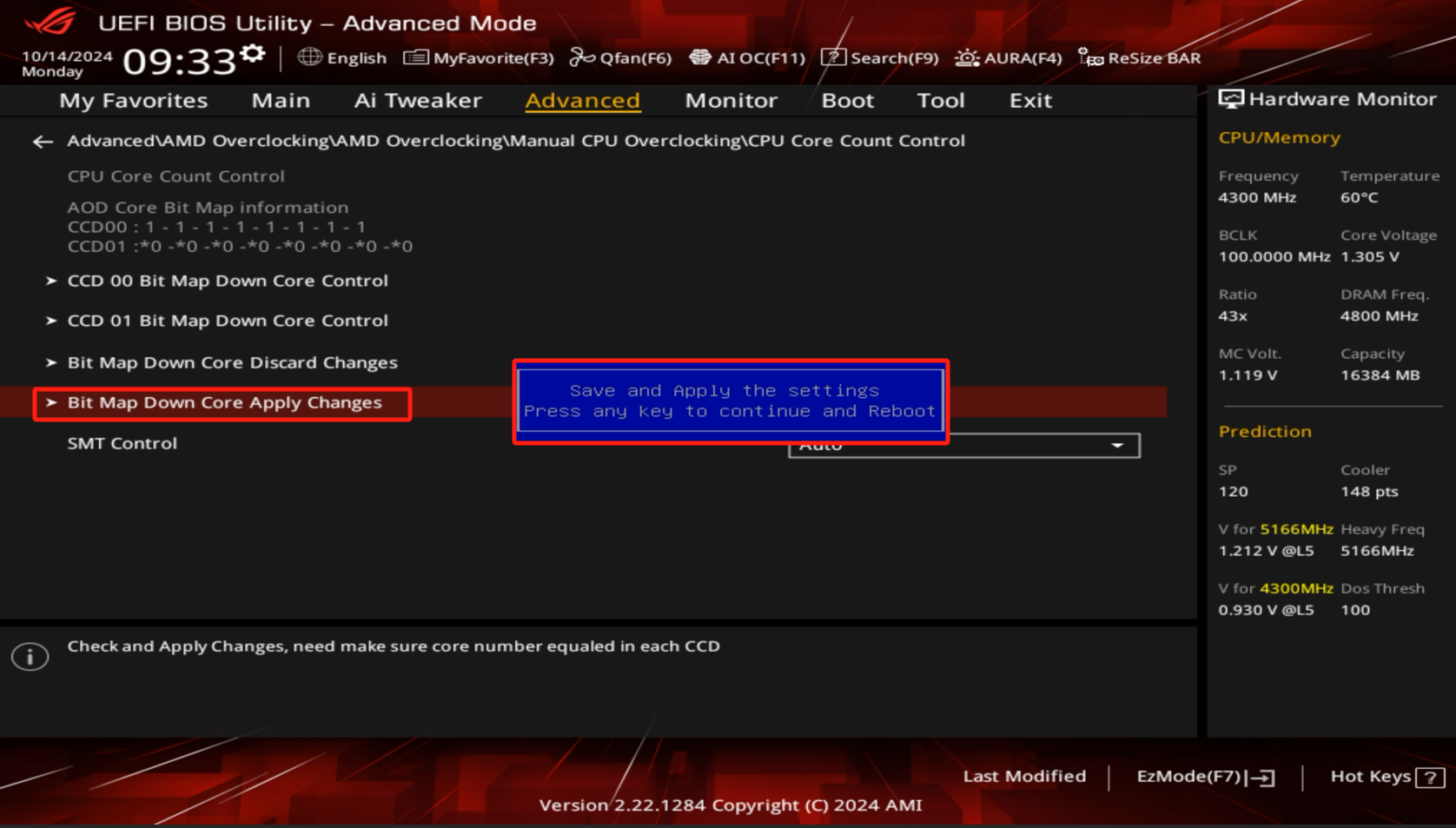
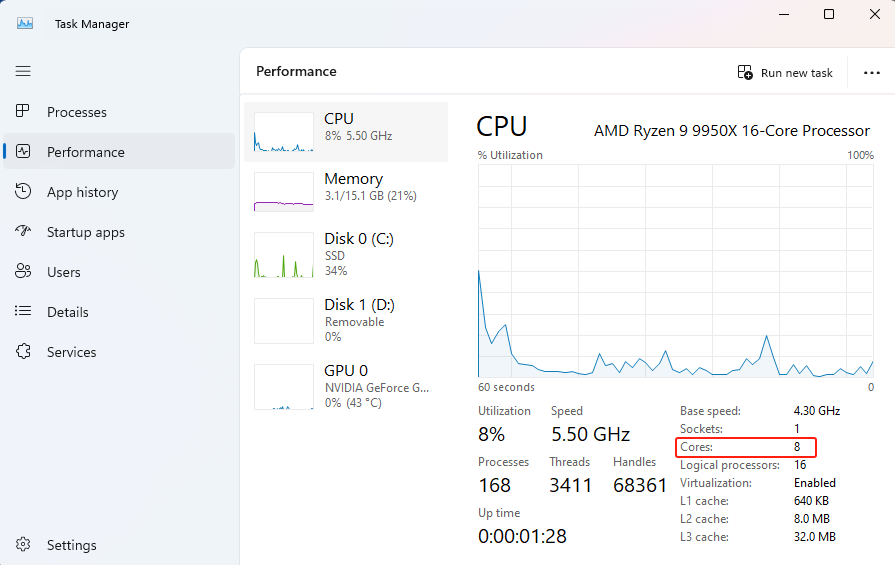
12. Después de reiniciar en Windows, haz clic derecho en la barra de tareas y luego haz clic en [Administrador de tareas] para asegurarte de que queden 8 núcleos de CPU activos y 8 hayan sido desactivados, como se muestra a continuación:
II: ¿Cómo desactivar algunos núcleos de CPU (es decir, E-core) en placas base de la serie Intel?
Los núcleos de CPU están diseñados para tener núcleos de alto rendimiento (también conocidos como P-cores, Performance Cores) y núcleos de alta eficiencia (también conocidos como E-cores, Efficiency Cores).
Las especificaciones del diseño del núcleo de CPU que estás utilizando se pueden encontrar en el sitio web de Intel.
(Ejemplo: ROG MAXIMUS Z790 EXTREME con CPU I7 14700KF, E-core desactivado)
1. Bajo el sistema Windows, haz clic derecho en la barra de tareas y luego haz clic en [Administrador de tareas] para asegurarte de que el número de núcleos de CPU reconocidos sea 20: 
2. Después de reiniciar el ordenador, presiona la tecla “suprimir” o “F2” en el teclado para entrar en el BIOS [Modo EZ]. 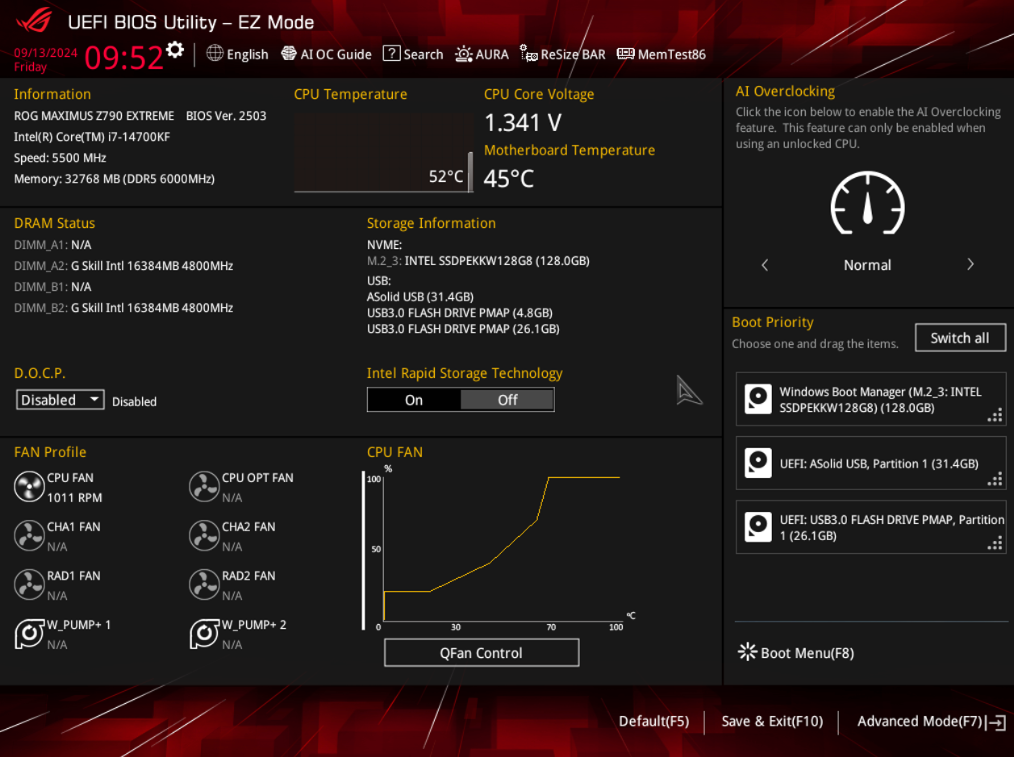
3. Presiona la tecla F7 en el teclado para entrar en [Modo Avanzado], haz clic en [Configuración de CPU], como se muestra abajo 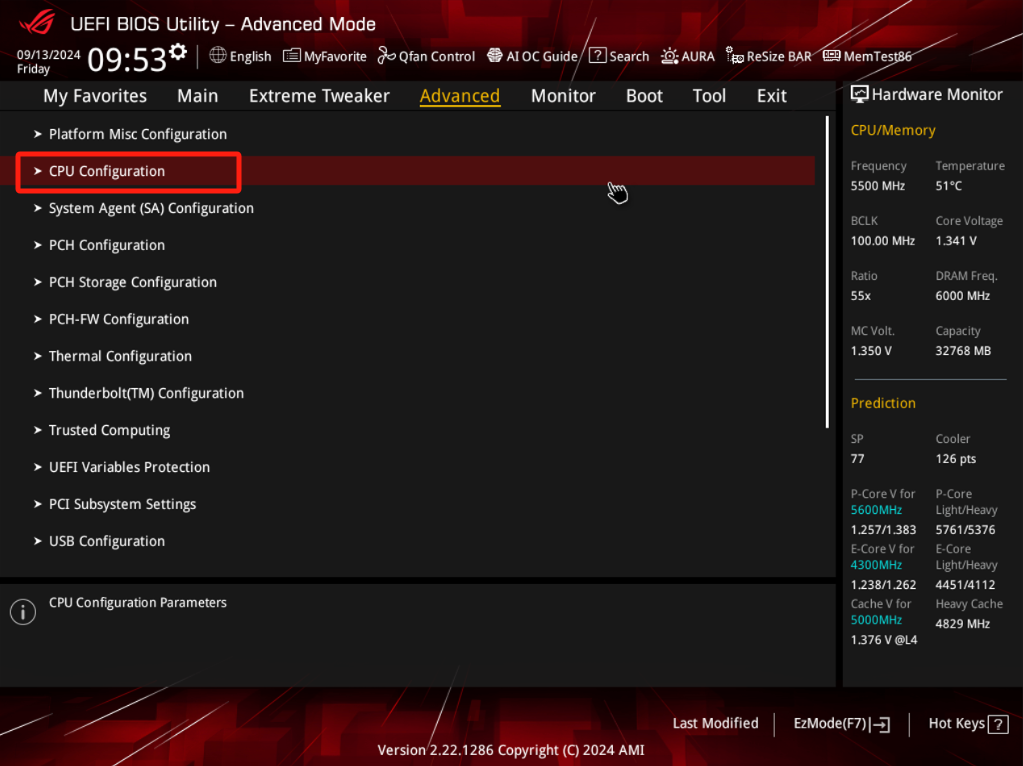
4. Hay dos métodos para apagar el E-Core
Método 1: Personaliza el E-Core que deseas desactivar.
a. Haz clic en [Control por E-Core] y selecciona [Habilitar], como se muestra abajo 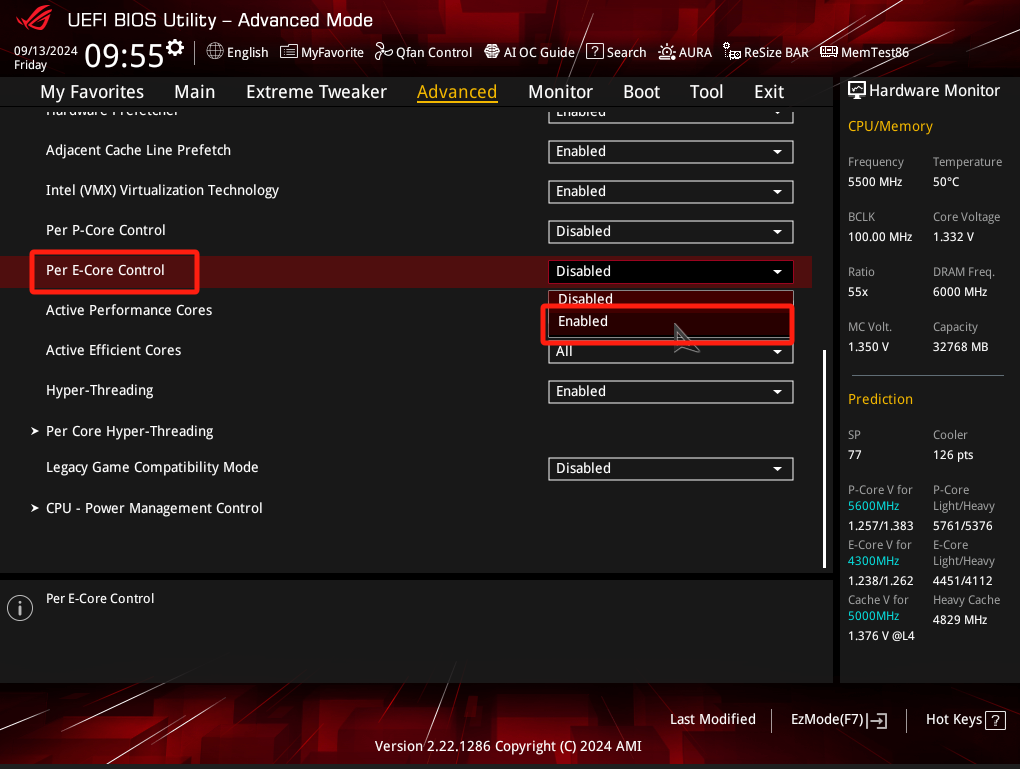
b. Personaliza qué E-Core desactivar, por ejemplo: E-Core 0, E-Core 1, E-Core 2 deshabilitados. 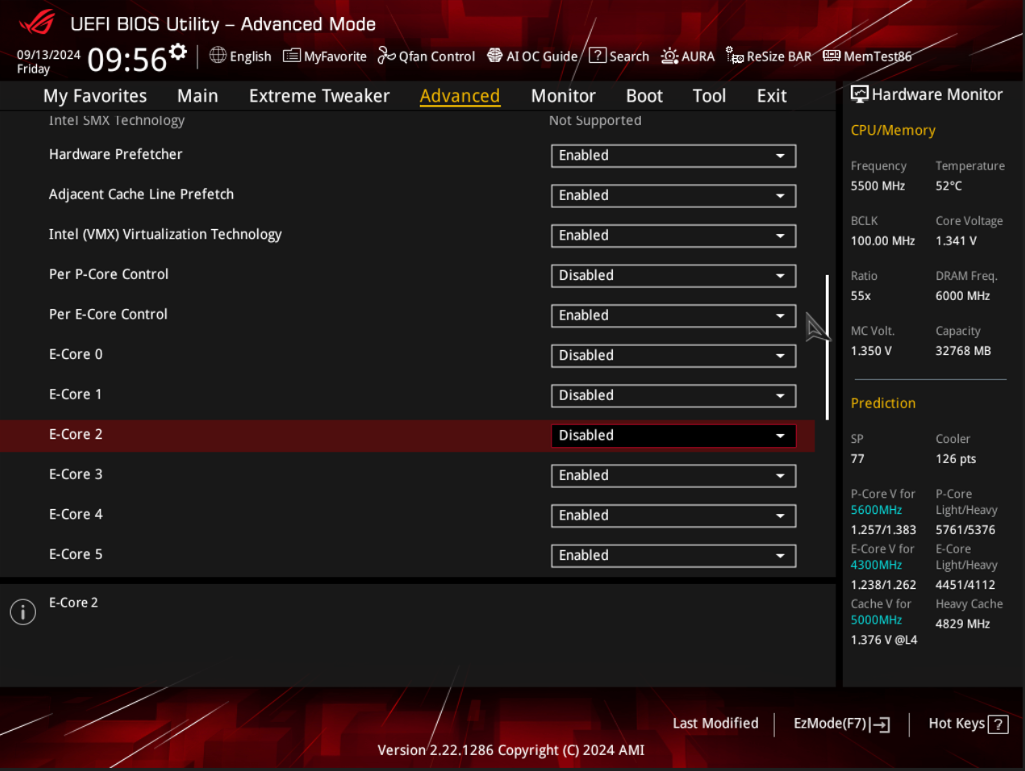
c. Presiona la tecla “F10” en el teclado, haz clic en Ok, guarda y reinicia. 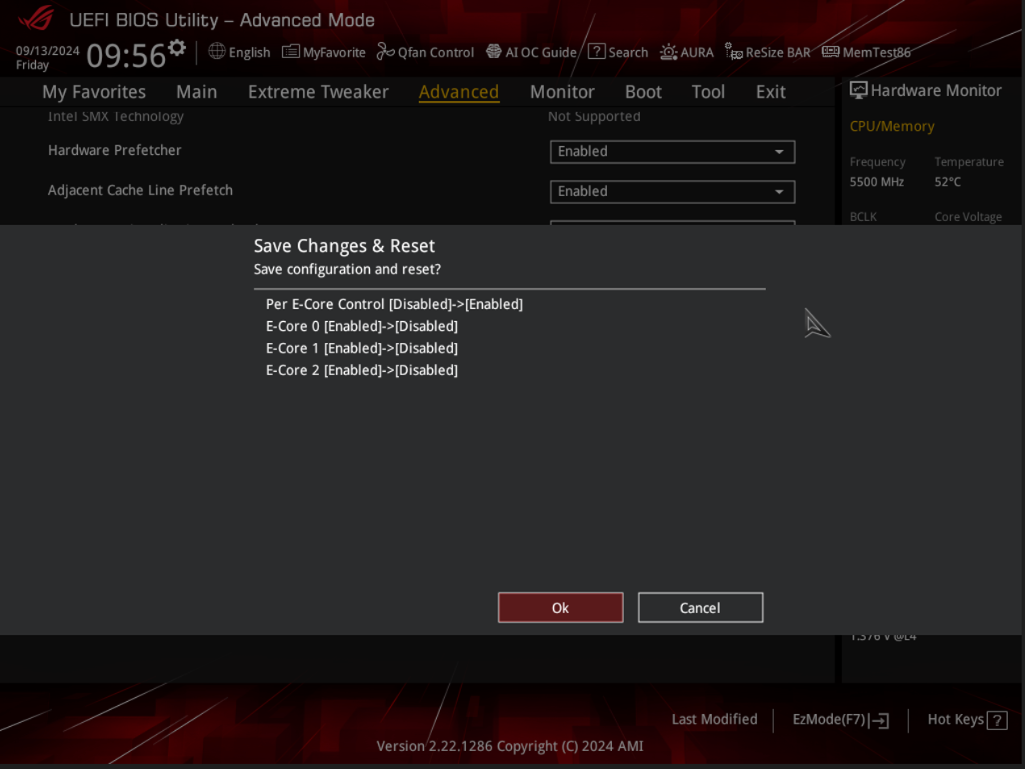
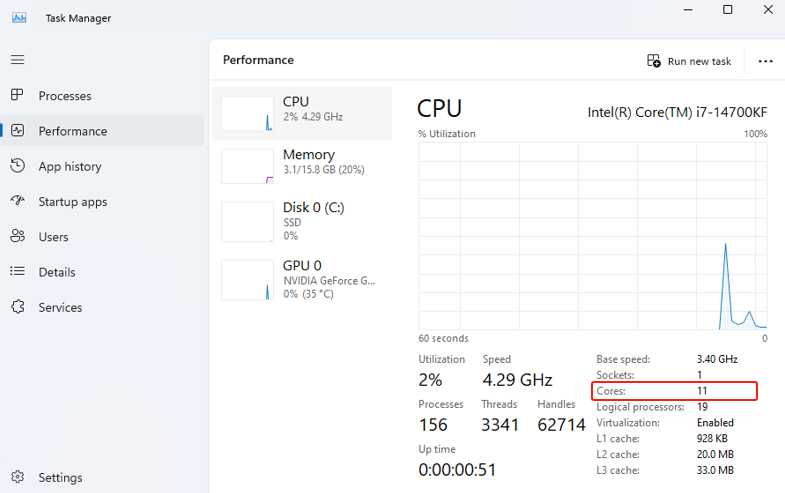
d. Después de reiniciar en Windows, haz clic derecho en la barra de tareas y luego haz clic en [Administrador de tareas] para asegurarte de que el número de núcleos de CPU reconocidos es 17, y que 3 núcleos de CPU han sido apagados, como se muestra abajo:

Método 2:Personaliza el número de E-Core que deseas activar.
a. Haz clic en [Núcleos Eficientes Activos], y personaliza el número de E-Cores que deseas activar, por ejemplo, el número de E-Cores a activar es 3 (por lo tanto, el número a desactivar es 9) 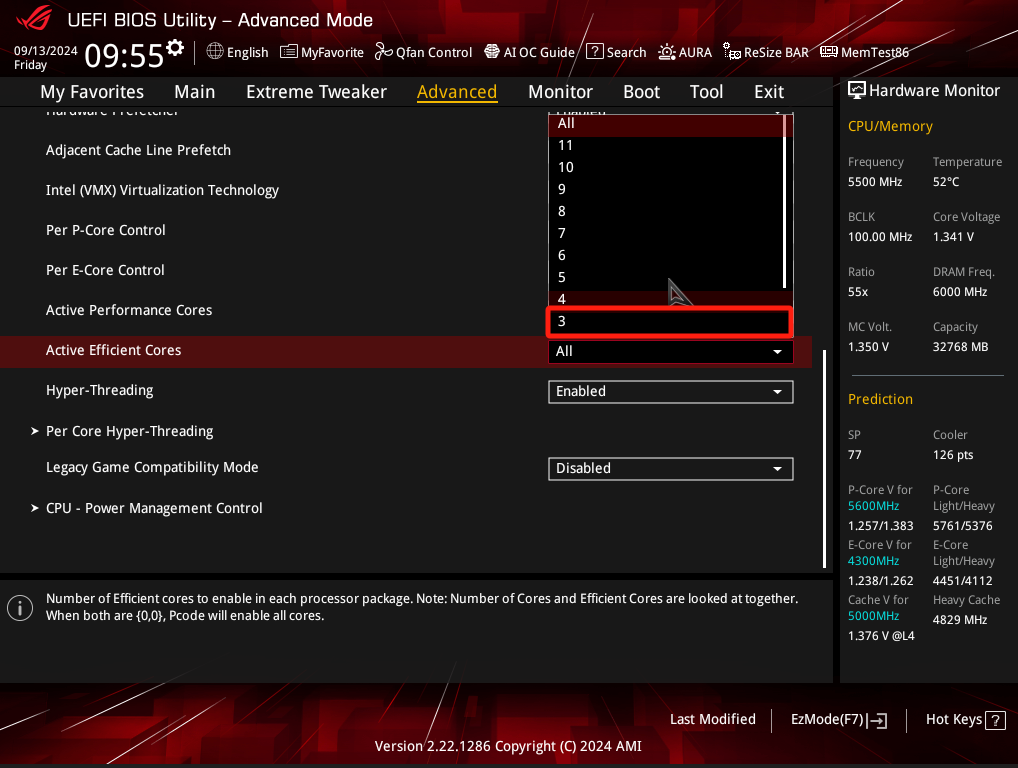
b. Pulsa la tecla "F10" en el teclado, haz clic en Ok, guarda y reinicia. 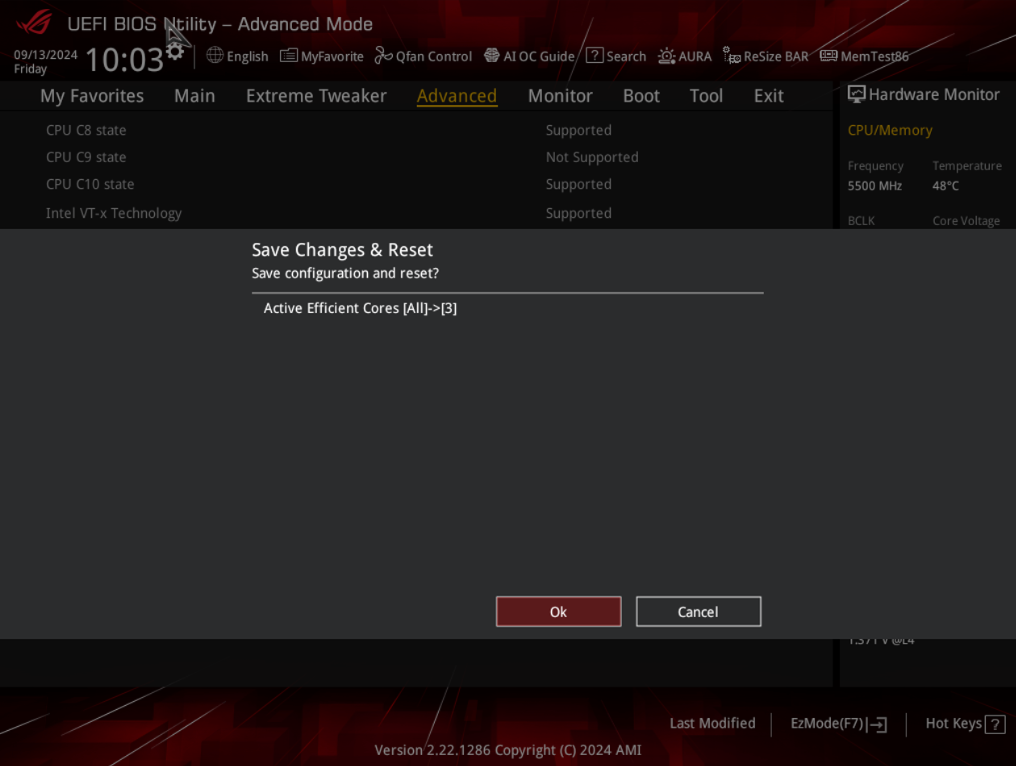
c. Después de reiniciar en Windows, haz clic derecho en la barra de tareas y luego haz clic en [Administrador de tareas] para confirmar que el número de núcleos de CPU reconocidos es 11, y que 9 núcleos de CPU han sido desactivados, como se muestra abajo