[Tarjeta gráfica/placa base] Confirmación del modo de funcionamiento (velocidad) de la interfaz PCIE
El modo de operación (velocidad) de la interfaz PCIE de una tarjeta gráfica depende principalmente del número de carriles y de la versión de PCIE
PCIE viene en diferentes números de carriles, como x1, x4, x8 y x16. A mayor número de carriles, mayor ancho de banda.
También hay varias versiones de PCIE, incluyendo PCIE 1.0, 2.0, 3.0, 4.0 y 5.0, cada una de las cuales ofrece un mayor ancho de banda por canal. También pueden denominarse generaciones de PCIE, por ejemplo, PCIE 5.0 puede denominarse “PCIE Quinta Generación” o “PCIE Gen5”.
Índice:
I. ¿Cómo confirmar el número de carriles y la versión del modo de operación actual de la interfaz PCIE de la tarjeta gráfica?
II. Preguntas y Respuestas
P1: ¿Cómo comprobar el número de carriles para el modo de operación de la interfaz PCIE de la tarjeta gráfica en la BIOS de la placa base?
P2: ¿Por qué mi tarjeta gráfica muestra PCIE x8 4.0 en lugar de PCIE x16 5.0 en el software?
I. ¿Cómo confirmar el número de carriles y la versión del modo de operación actual de la interfaz PCIE de la tarjeta gráfica?
(Ejemplo: Placa base: TUF GAMING Z790-PLUS D4, Tarjeta Gráfica: TUF-RTX5090-O32G-GAMING)
1. Puede descargar e instalar el software ASUS GPU Tweak III. Para más detalles sobre cómo descargar, instalar y abrir el software, por favor consulte
FAQ:[Tarjeta gráfica] Introducción a ASUS GPU Tweak III
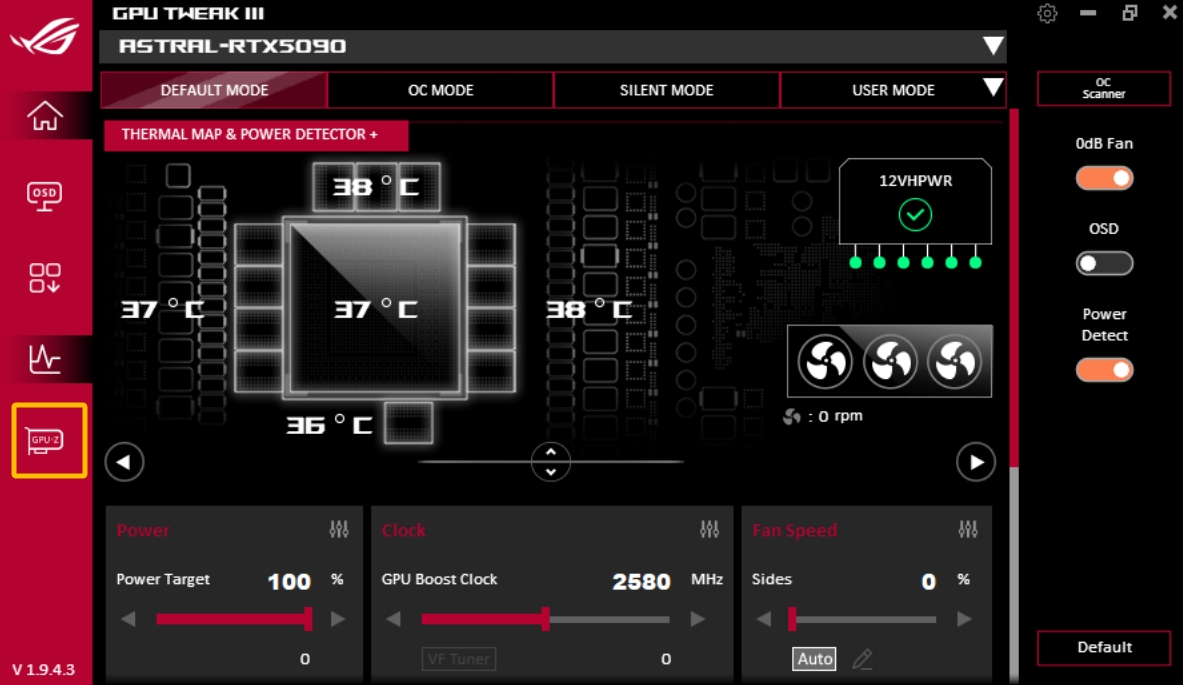
2. Ingrese a GPU Tweak III y haga clic en la página [GPU-Z] como se muestra a continuación:
II.Preguntas y respuestas
P1: ¿Cómo comprobar el número de carriles para el modo de operación de la interfaz PCIE de la tarjeta gráfica en la BIOS de la placa base?
R1. Después de encender el ordenador, presione inmediatamente la tecla “suprimir” o “F2” en el teclado para entrar en la BIOS [Modo EZ] como se muestra en la siguiente figura: 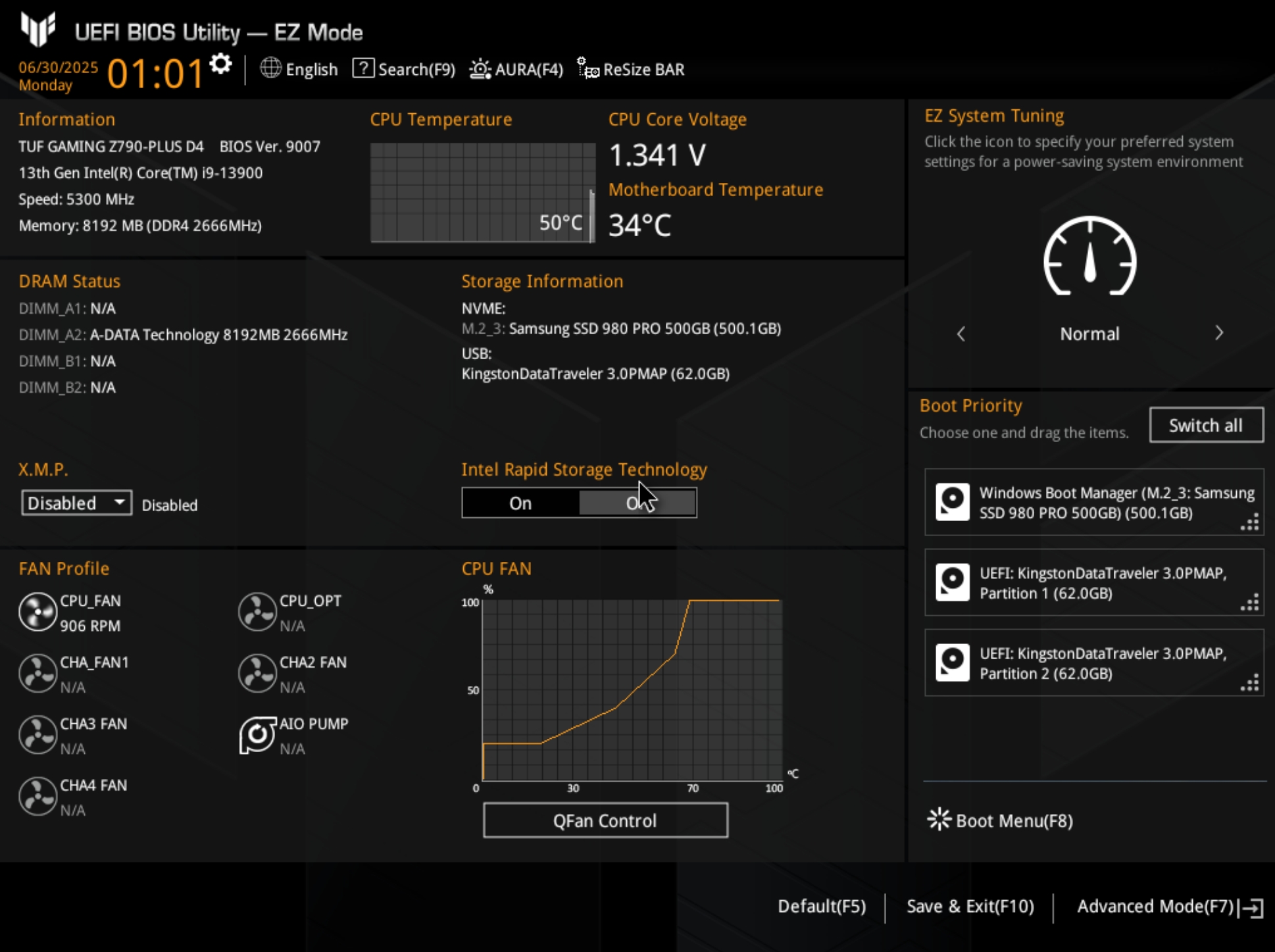
2. Presione la tecla F7 en el teclado, entre a [Avanzado], y haga clic en [Configuración del System Agent(SA)], como se muestra en la siguiente figura: 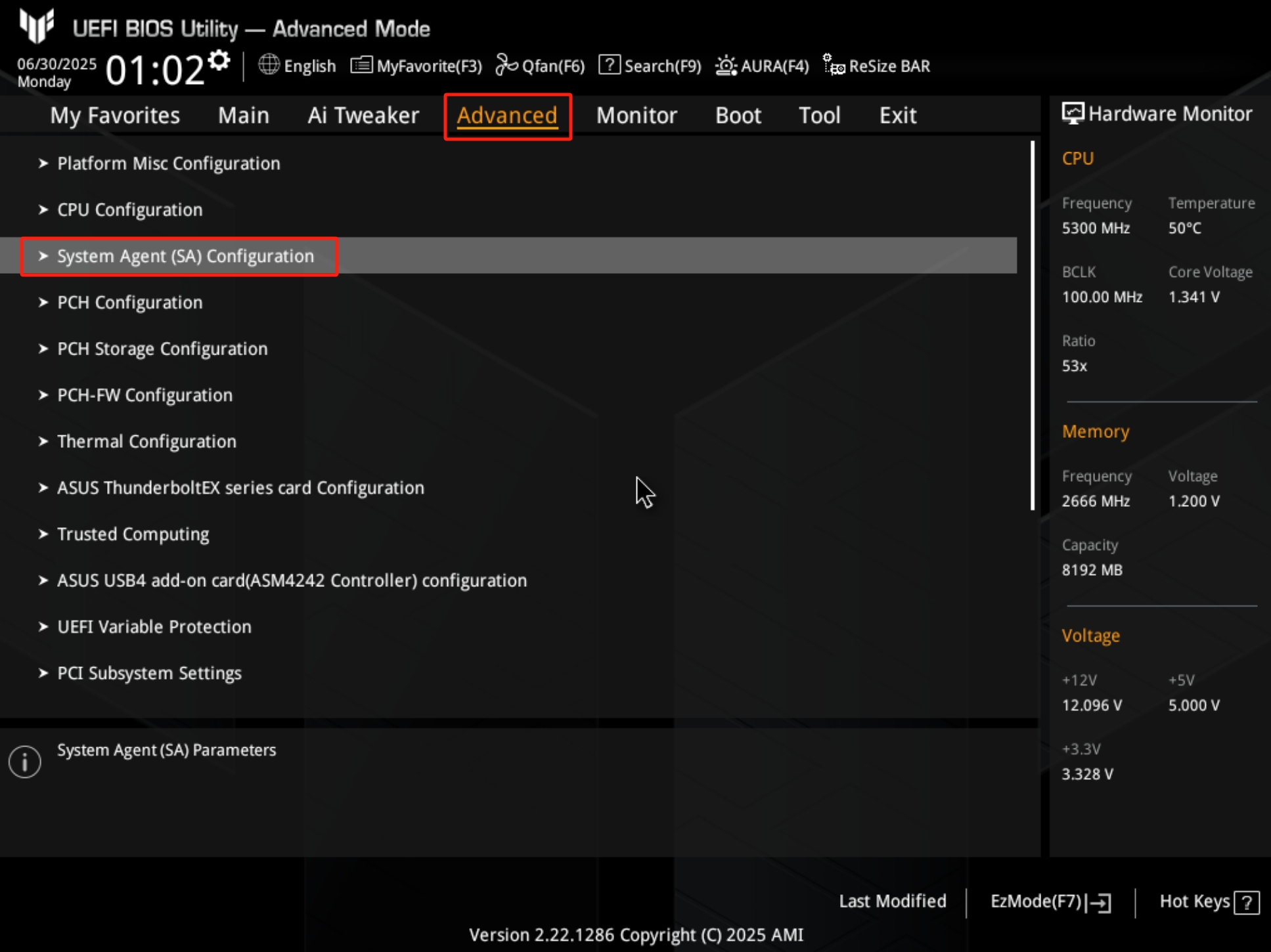
3. Haga clic en [Configuración PCI Express], como se muestra en la siguiente figura: 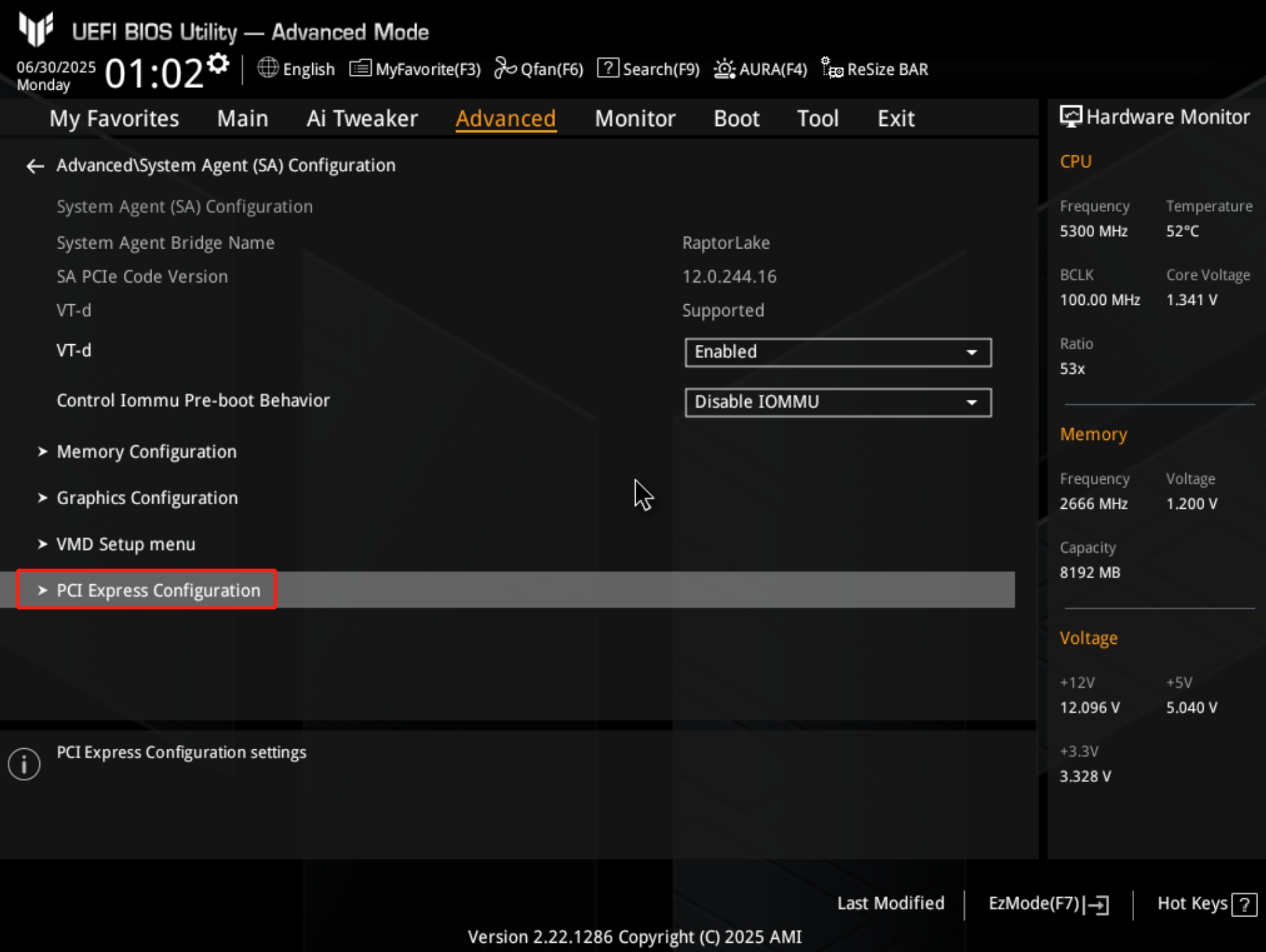
4. Confirme que el número de carriles del modo de operación actual de la interfaz PCIE de la tarjeta gráfica es x16, como se muestra en la siguiente figura: 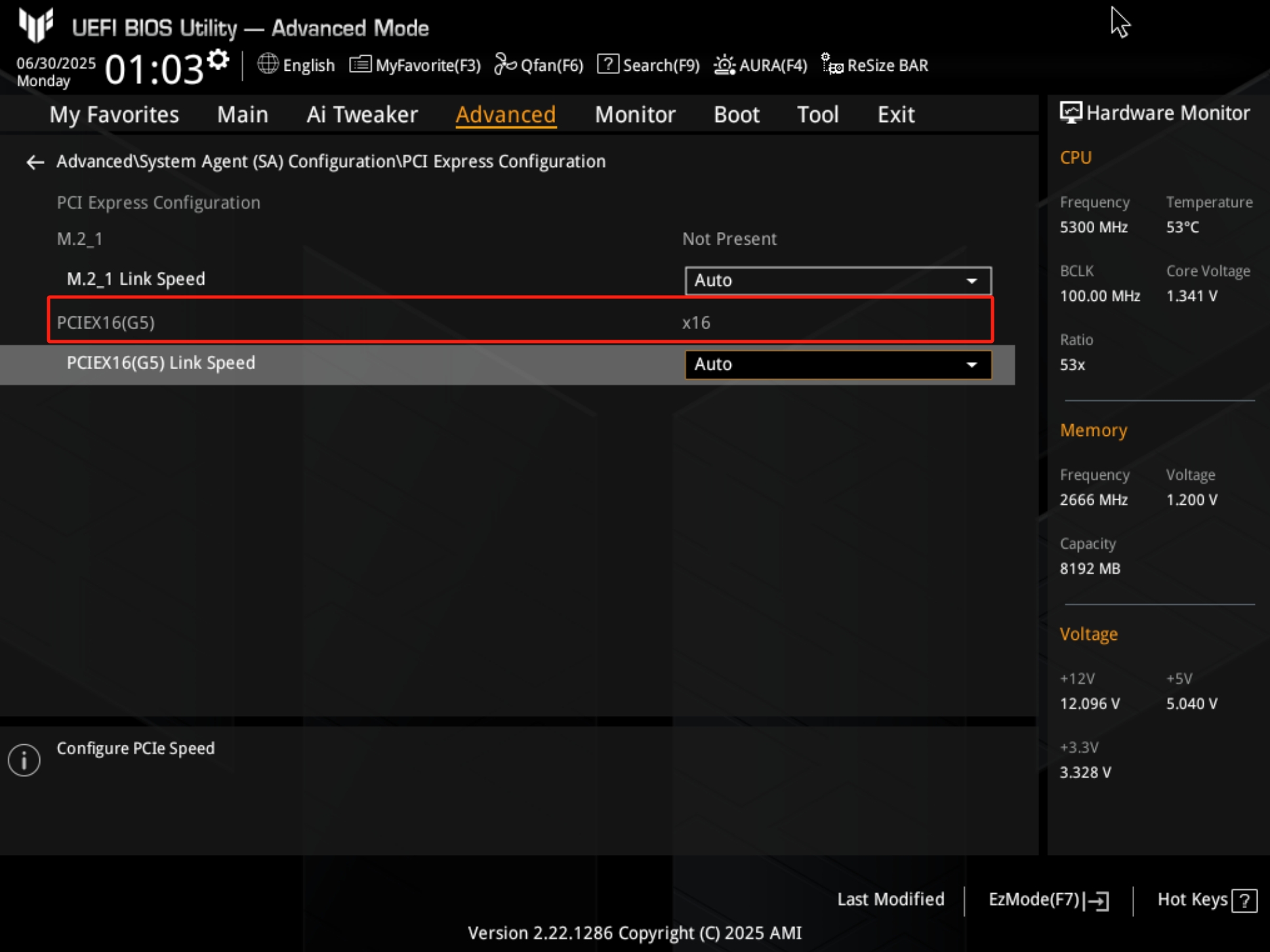
P2: ¿Por qué mi tarjeta gráfica muestra PCIE x8 4.0 en lugar de PCIE x16 5.0 en el software?
R2: El modo de funcionamiento real de la tarjeta gráfica depende de las especificaciones comunes más altas y la asignación de carriles tanto de la placa base como de la tarjeta gráfica, lo cual se puede investigar de las siguientes maneras:
1. Consulta las especificaciones de la ranura de expansión PCIE en la placa base en el sitio web oficial o el manual del usuario para confirmar las especificaciones de la ranura de expansión PCIE instalada, consulta el siguiente diagrama (el siguiente ejemplo es ROG MAXIMUS Z890 HERO):
a. La especificación PCIe para la conexión de CPU Intel es ranura PCIe 5.0 x16.
b. La especificación PCIe para la conexión del chipset Intel Z890 es ranura PCIe 4.0 x16.
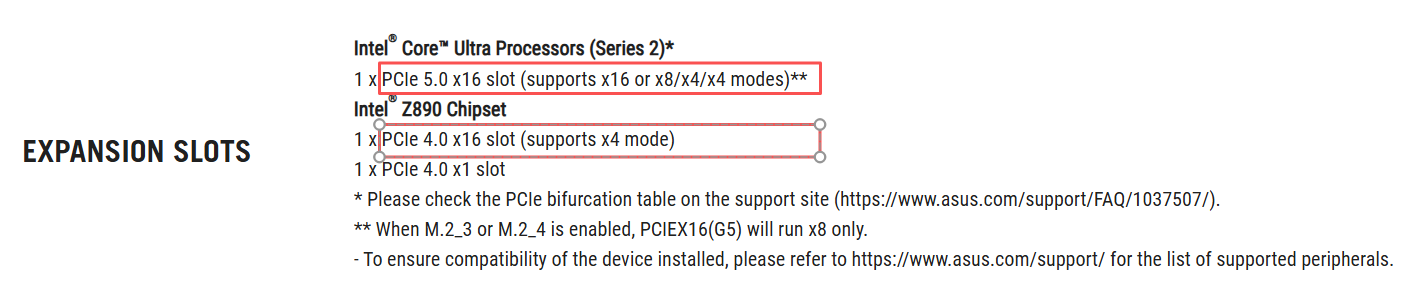
2. Consulta el manual del usuario de la placa base para confirmar si la ranura de expansión PCIE
que instalaste comparte el ancho de banda con el dispositivo de almacenamiento M.2, consulta el siguiente diagrama (el siguiente es un ejemplo de ROG MAXIMUS Z890 HERO).
Cuando M.2_3 o M.2_4 está conectado a un SSD M.2, PCIEX16(G5) solo funciona en x8.
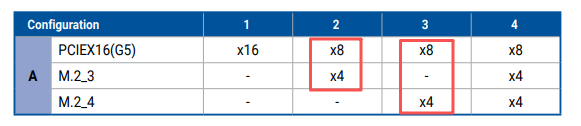
3. Confirma la especificación PCIE de la tarjeta gráfica.
a. Actualmente, la mayoría de las tarjetas gráficas tienen especificación PCIE de x16, mientras que algunas series tienen especificación de x8, como las series RTX3050, RTX4060 y RTX4060TI.
b. Puedes consultar la especificación de PCIE en la página de especificaciones del producto en el sitio web oficial de la tarjeta gráfica, por ejemplo, la especificación de DUAL-RTX4060-O8G-EVO es PCIE 4.0. 
4. Revisa la configuración de BIOS de la placa base. Sigue los pasos anteriores para entrar en la
página de BIOS Advance\PCIE Express Configuration y revisa la configuración de velocidad de generación del puerto PCIE en la opción [PCIEX16(G5) Link Speed].
Si previamente configuraste una velocidad de generación PCIE más baja, como GEN3, puedes optar por configurarla en Auto o en la velocidad de generación más alta que la especificación PCIE de la tarjeta gráfica pueda soportar, como se muestra en la siguiente figura: 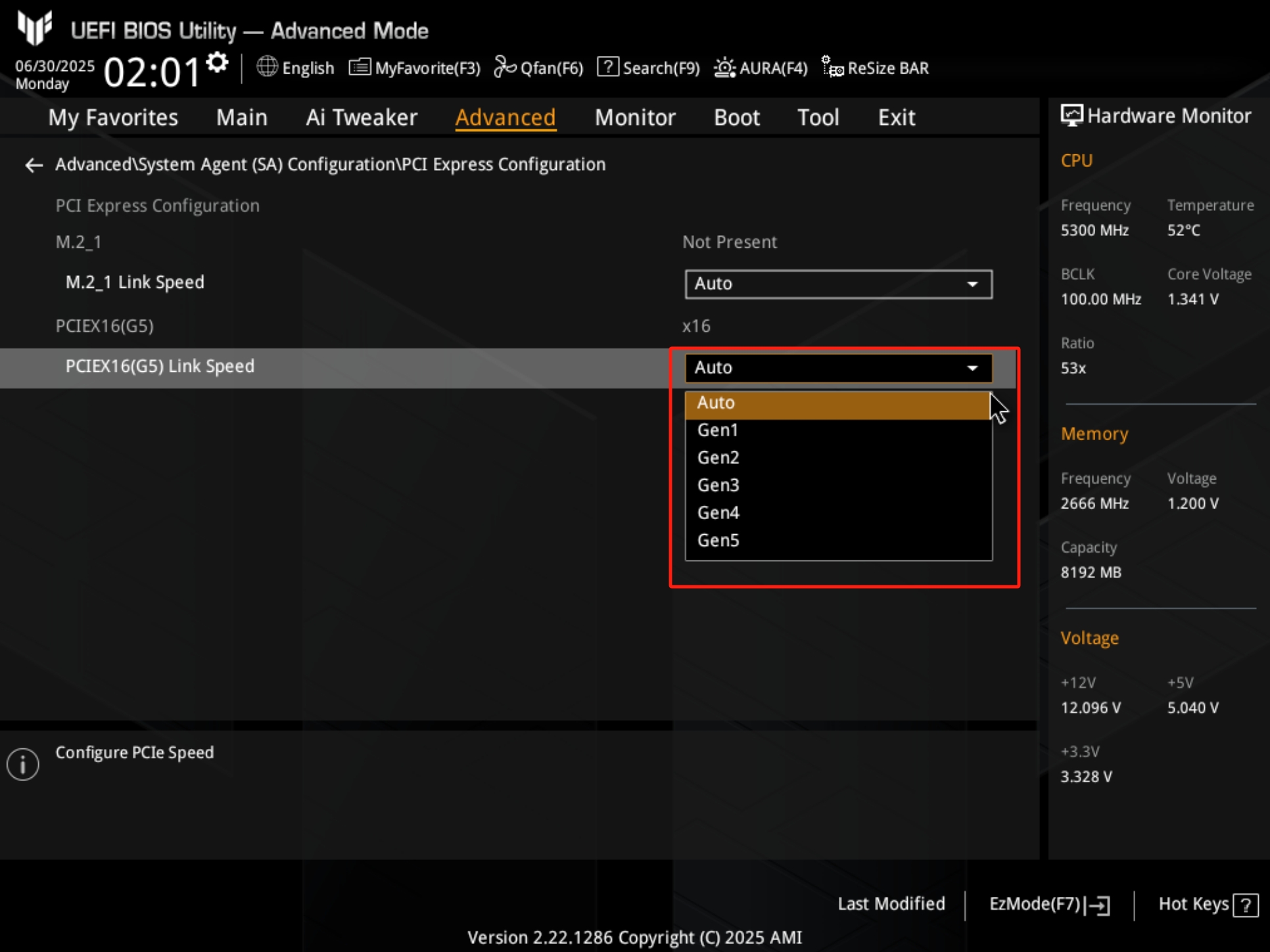
5. Sigue los pasos anteriores para abrir el software GPU Tweak III y haz clic en GPU-Z. El x16 2.0 al final del campo [Bus Interface] @ indica que la tarjeta gráfica está operando actualmente en modo x16 2.0. Como se muestra en la siguiente imagen:
Esto también puede ser un fenómeno normal debido a la baja carga de la tarjeta gráfica y el ahorro de energía de la placa base y la tarjeta gráfica. La tarjeta gráfica puede actualizarse automáticamente a 5.0 si está cargada, por ejemplo, en juegos. 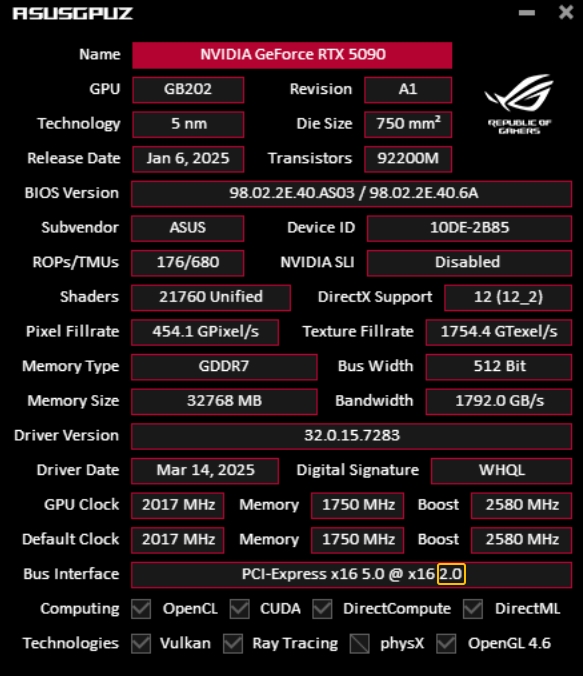
6. Intenta actualizar la última versión del driver de la tarjeta gráfica en el sitio web oficial.
7. Compruebe si la tarjeta gráfica tiene un contacto deficiente con la ranura PCIE de la placa base o si hay polvo en la ranura de la placa base.
7.1 Vuelva a insertar y conectar la tarjeta gráfica para asegurarse de que esté completamente introducida en la ranura PCIE de la placa base.
7.2 Revise la ranura PCIE de la placa base y los "pines dorados" de la tarjeta gráfica para detectar polvo o daños; la suciedad u oxidación puede afectar la conexión, límpielo si es necesario.