Relativní témata
[Bezdrátový router] Dual WAN úvod a nastavení - Failover a Load Balance
Co je to Dual WAN?
Při povolení Dual WAN můžete k routeru připojit dvě připojení od vašeho ISP, primární WAN a sekundární WAN. Při používání Dual WAN můžete zvolit dva režimy, které chcete povolit.
Příprava
1). Pro kontrolu specifikací Dual WAN podporovaných vaším routerem ASUS přejděte na stránku se specifikací produktu na oficiální webové stránce ASUS.
Pro více informací se podívejte na [Specifikace] Jak zkontrolovat, zda váš router ASUS podporuje funkci Dual WAN?
2). Ujistěte se, že verze firmwaru vašeho routeru ASUS je aktuální.
Informace o tom, jak aktualizovat firmware, naleznete v [Bezdrátový router] Jak aktualizovat firmware vašeho routeru na nejnovější verzi prostřednictvím aplikace ASUS Router?
Režim Failover:
Aby bylo zajištěno nepřerušené připojení k internetu, systém bude automaticky detekovat stav vaší sítě pravidelným odesíláním DNS dotazů na DNS server nebo zasíláním pingu na výchozí bránu nebo na adresu, kterou určíte. [WAN] Jak nakonfigurovat automatickou detekci sítě při povolení Dual WAN?
Když vaše aktuální WAN připojení selže, váš router přepne na záložní síť, což umožní vašemu internetovému připojení pokračovat v činnosti i po vzniku chyby.
Když je detekována primární WAN a je připojena k Internetu pomocí fyzického kabelu, vaše připojení se vrátí zpět na primární WAN, pokud je povoleno failback, pro podrobnější konfiguraci.
Nastavení režimu Failover:
1. Připojte váš počítač k routeru pomocí kabelového nebo WiFi připojení a zadejte LAN IP vašeho routeru nebo adresu routeru http://www.asusrouter.com do WEB GUI.

Podívejte se na Jak vstoupit do stránky nastavení routeru (Web GUI) pro více informací.
2. Zadejte uživatelské jméno a heslo vašeho routeru pro přihlášení.

Poznámka: Pokud zapomenete uživatelské jméno a/nebo heslo, obnovte router do továrního nastavení a proveďte konfiguraci znovu.
Podívejte se na [Bezdrátový router] Jak resetovat router na tovární nastavení? pro návod, jak obnovit router do výchozího stavu.
3. Přejděte na WAN > Dual WAN > Přepněte tlačítko u [Povolit Dual WAN] na ZAPNUTO (výchozí je VYPNUTO)
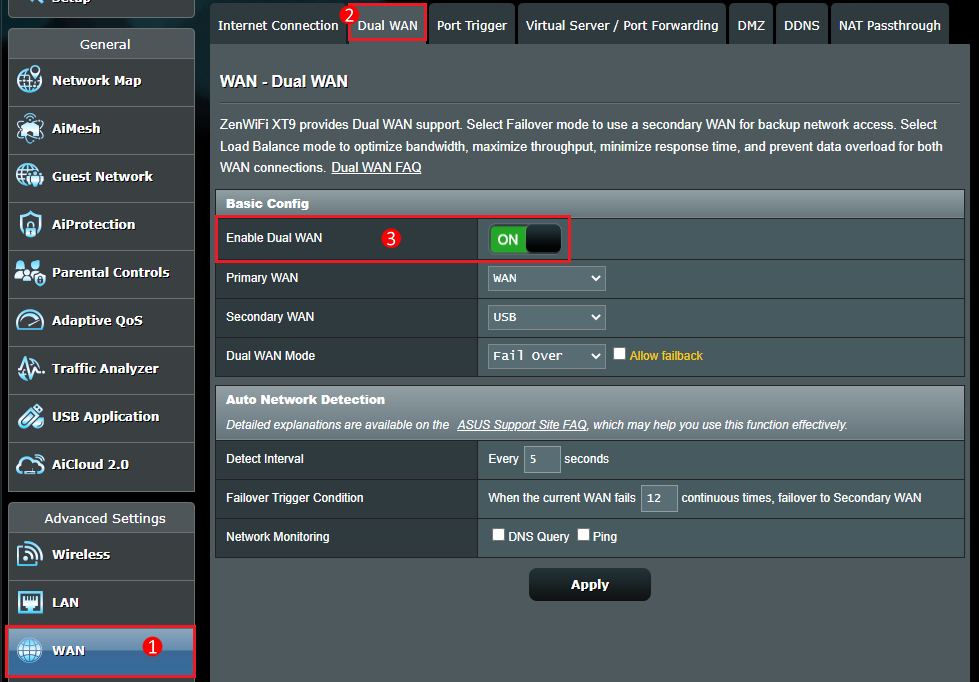
4. Vyberte svůj primární WAN a sekundární WAN. Na výběr máte WAN, USB, Ethernet LAN.

Poznámka: Nelze zvolit stejný typ WAN současně, prosím podívejte se na následující seznam.
Položka | Primární WAN | Sekundární WAN |
1 | WAN | USB |
2 | WAN | Ethernet LAN |
3 | USB | WAN |
4 | USB | Ethernet LAN |
5 | Ethernet LAN | WAN |
6 | Ethernet LAN | USB |
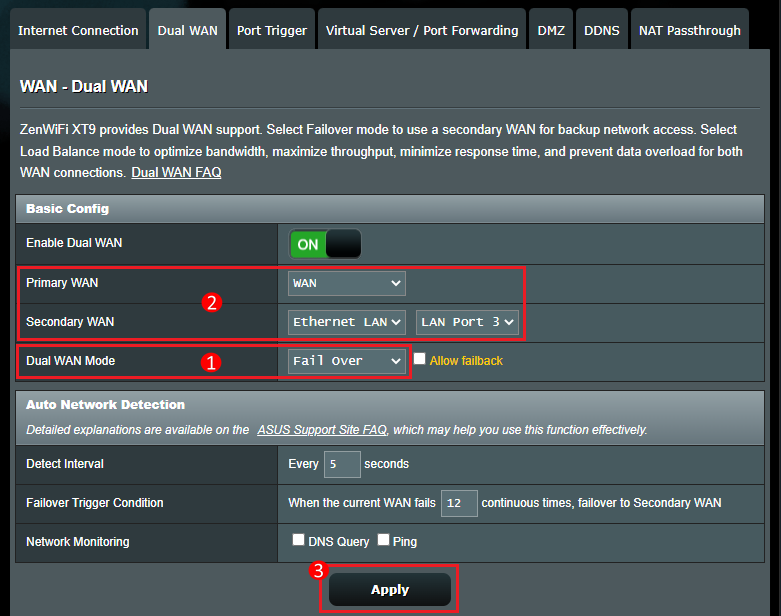
5. V režimu Dual WAN vyberte možnost Přepnutí při selhání.
Vyberte režim přepnutí při selhání, abyste mohli použít sekundární WAN jako záložní přístup k síti. Když Primární WAN ztratí připojení k internetu, router automaticky přepne na Sekundární WAN.
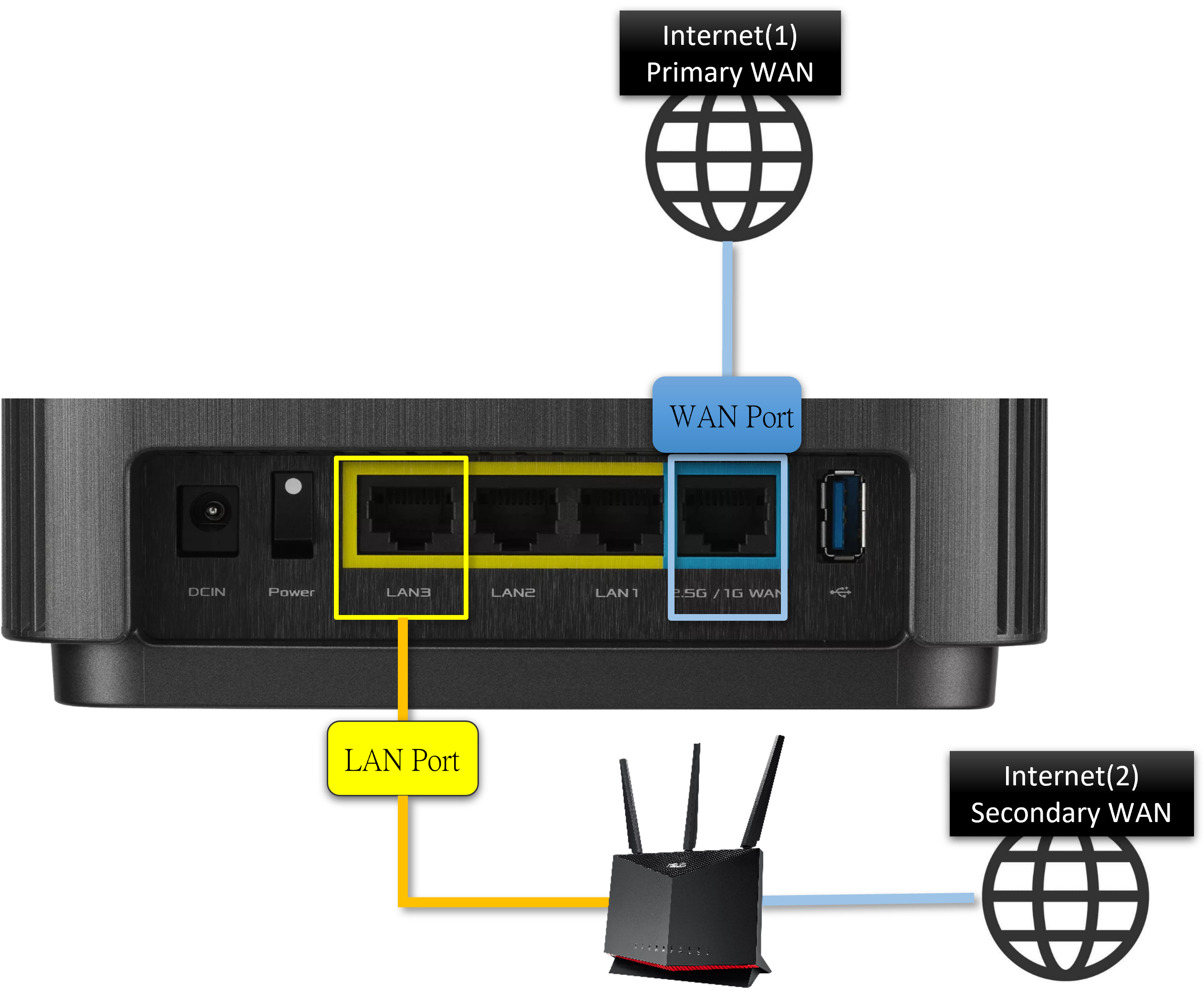
Například,
Pokud máte Chunghwa Telecom WAN typ PPPoE, připojte síťový kabel do WAN portu routeru.
LAN širokopásmové připojení může automaticky získat IP, připojte síťový kabel do portu LAN3 routeru.
Hlavní WAN: Vyberte [WAN]
Sekundární WAN: Vyberte [Ethernet LAN] a [LAN Port 3]
Klikněte na [Použít] pro uložení nastavení.
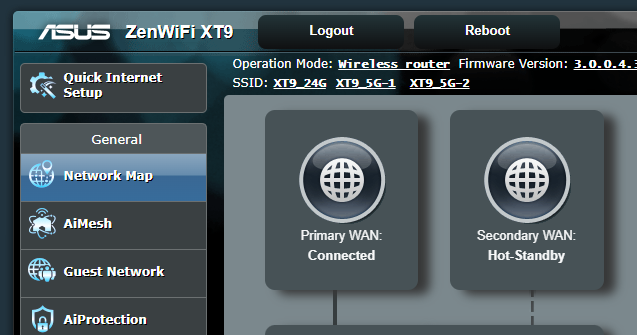
6. Přejděte na Síťová mapa a zkontrolujte stav primární WAN a sekundární WAN.
Pokud je stav sekundární WAN Hot-Standby nebo Cold-Standby, nastavení je úspěšné. Když je hlavní WAN odpojeno, automaticky se přepne na sekundární WAN.
Prosím, podívejte se na [Bezdrátový router] Porozumění Dual WAN Fail Over pro více informací.
Režim vyvážení zátěže:
Při povolení režimu Load Balance můžete rozdělit zátěž mezi primární WAN a sekundární WAN. V tomto režimu můžete také nakonfigurovat konkrétní zařízení, aby používalo buď primární WAN, nebo sekundární WAN.
Například můžete nakonfigurovat vaši herní konzoli připojenou k místní síti, aby používala primární WAN, a chytrý telefon, aby používal sekundární WAN. Navíc získáte další možnosti pro směrování požadavků buď přes primární, nebo sekundární WAN.
Povolením směrovacích pravidel a jejich správným přidáním můžete směrovat požadavky z konkrétního zařízení přes primární WAN nebo sekundární WAN.
Poznámka: Systém rozdělí internetové relace na základě zátěže mezi primární WAN a sekundární WAN, místo celkové šířky pásma nebo celkové přenosové rychlosti dat.
Nastavení režimu Load Balance:
1. Připojte svůj počítač k routeru pomocí kabelového nebo WiFi připojení a zadejte LAN IP vašeho routeru nebo adresu routeru URL http://www.asusrouter.com do WEB GUI.
Prosím, podívejte se na Jak vstoupit na stránku nastavení routeru (Web GUI) pro více informací.
2. Zadejte uživatelské jméno a heslo routeru pro přihlášení.
Poznámka: Pokud zapomenete uživatelské jméno a/nebo heslo, obnovte router do továrního nastavení a znovu jej nastavte.
Pro informace, jak obnovit router do výchozího stavu, prosím nahlédněte do [Bezdrátový router] Jak obnovit router do továrního nastavení? .
3. Přejděte na WAN > Dual WAN > Přepněte tlačítko u [Povolit Dual WAN] na ZAPNUTO (Výchozí je VYPNUTO)
4. Vyberte svůj primární WAN a sekundární WAN. K dispozici jsou možnosti WAN, USB, Ethernet LAN.
Poznámka: Nelze vybrat stejný typ WAN současně, prosím nahlédněte do následujícího seznamu.
Položka | Primární WAN | Sekundární WAN |
1 | WAN | USB |
2 | WAN | Ethernet LAN |
3 | USB | WAN |
4 | USB | Ethernet LAN |
5 | Ethernet LAN | WAN |
6 | Ethernet LAN | USB |
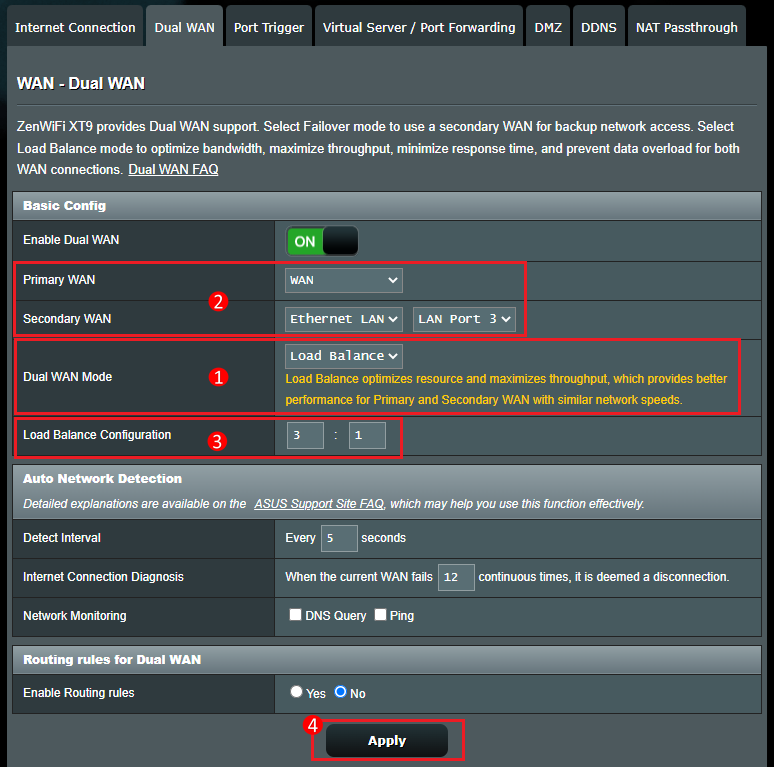
5. V režimu Dual WAN zvolte Vyvážení zátěže.
Výběrem režimu Vyvážení zátěže můžete optimalizovat využití zdrojů a maximalizovat průchodnost. Můžete také nastavit jeho poměr.
Doporučuje se, aby primární WAN zvolil větší šířku pásma a sekundární WAN menší šířku pásma.
Například,
Pokud máte typ WAN Chunghwa Telecom PPPoE, šířka pásma 200M, připojte síťový kabel do WAN portu routeru.
LAN širokopásmové připojení může automaticky IP, šířka pásma 100M, připojte síťový kabel do portu LAN3 routeru.
Primární WAN: Zvolte [WAN]
Sekundární WAN: Zvolte [Ethernet LAN] a [LAN Port 3]
Nastavení Vyvážení zátěže: 3:1 (např. když notebook chce stáhnout 4 soubory, router přiřadí úkol stažení 3 souborů primární WAN a úkol stažení 1 souboru sekundární WAN)
Klikněte na [Použít] pro uložení nastavení.
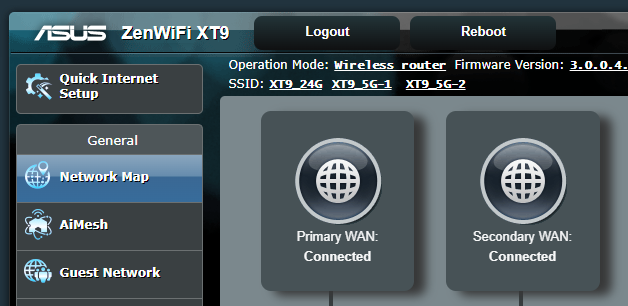
6. Přejděte na Mapu sítě a zkontrolujte, že primární WAN a sekundární WAN jsou připojeny současně.
Podívejte se na [Bezdrátový router] Porozumění vyvažování zátěže Dual WAN pro více informací.
Často kladené dotazy
1. Přepnutí při selhání: Když je primární WAN síť odpojena, druhá WAN síť se automaticky připojí, ale automaticky nepřepne zpět na primární WAN ze sekundární WAN.
Zaškrtněte pro povolení funkce [Povolit funkci obnovení připojení], když systém zjistí, že je k primární WAN připojen síťový kabel k Internetu, automaticky se přepne zpět na primární WAN ze sekundární WAN.

2. Co je automatická detekce sítě?
Po povolení režimu Failover systém automaticky detekuje stav vaší sítě, aby zajistil, že váš router je připojen k Internetu buď přes Primární WAN, nebo Sekundární WAN.
Podívejte se na FAQ [Bezdrátový router] Jak nakonfigurovat automatickou detekci sítě při povolení Dual WAN?
3. Vyrovnávání zátěže: Jaká jsou pravidla směrování pro Dual WAN?
Můžete směrovat požadavky z konkrétního zařízení přes primární WAN nebo sekundární WAN.
Pokud povolíte pravidla směrování, zadejte svou zdrojovou IP, cílovou IP a jednotku WAN, poté klikněte na ikonu přidání  a klikněte na Použít pro uložení.
[Bezdrátový router] Jak zkontrolovat informace o zařízeních připojených k ASUS routeru?
4. Po nastavení režimu vyrovnávání zátěže nelze normálně používat funkci DDNS?
Protože DDNS je vázáno na primární WAN, pokud povolíte režim vyrovnávání zátěže dual WAN, DDNS nemusí být možné normálně používat.
Vypněte prosím funkci dual WAN nebo místo toho použijte režim dual WAN pro převzetí služby při selhání.
5. Po nastavení režimu vyrovnávání zátěže nelze funkci Virtuální server / Přesměrování portů používat normálně?
Protože Virtual Server / Port Forwarding je primární WAN vazba, pokud povolíte režim vyvážení zátěže duálního WAN, Virtual Server / Port Forwarding nemusí fungovat normálně.
Vypněte prosím funkci duálního WAN nebo místo toho použijte režim převzetí služeb při selhání duálního WAN.
6. Mohu používat současně Dual wan a WAN aggregation?
Ne, dual WAN a WAN Aggregation nemohou být povoleny současně. Pokud povolíte jednu z těchto funkcí, druhá bude automaticky deaktivována.
7. Lze nastavit jednu z WAN připojení v duálním WAN na IPv6?
V současné době funkce duálního WAN na bezdrátových routerech ASUS podporuje pouze IPv4.
Jak získat (Utilitu / Firmware)?
Nejnovější ovladače, software, firmware a uživatelské příručky si můžete stáhnout v ASUS Download Center.
Pokud potřebujete více informací o ASUS Download Center, podívejte se na tento odkaz
.