[Bezdrátový router] Jak nastavit 2.5G nebo 10G port jako typ WAN?
Pokud specifikace vašeho routeru podporují více WAN portů, router si může vybrat, který WAN port použije pro připojení k internetu.
Pokud chcete nastavit dual WAN na vašem routeru, prosím podívejte se na FAQ [Bezdrátový router] Úvod do dual WAN a nastavení - Přepínání při selhání a vyvážení zátěže
Existují dva způsoby, jak nastavit 2.5G jako typ WAN:
1. Metoda 1: Nastavit na stránce Dual WAN (Pokud chcete změnit WAN port prioritního připojení po nastavení routeru, doporučujeme tuto metodu)
2. Metoda 2: Rychlé nastavení internetu (QIS) (Toto je doporučeno, pokud nastavujete router poprvé nebo pokud chcete resetovat router po obnovení továrního nastavení)
Poznámka:
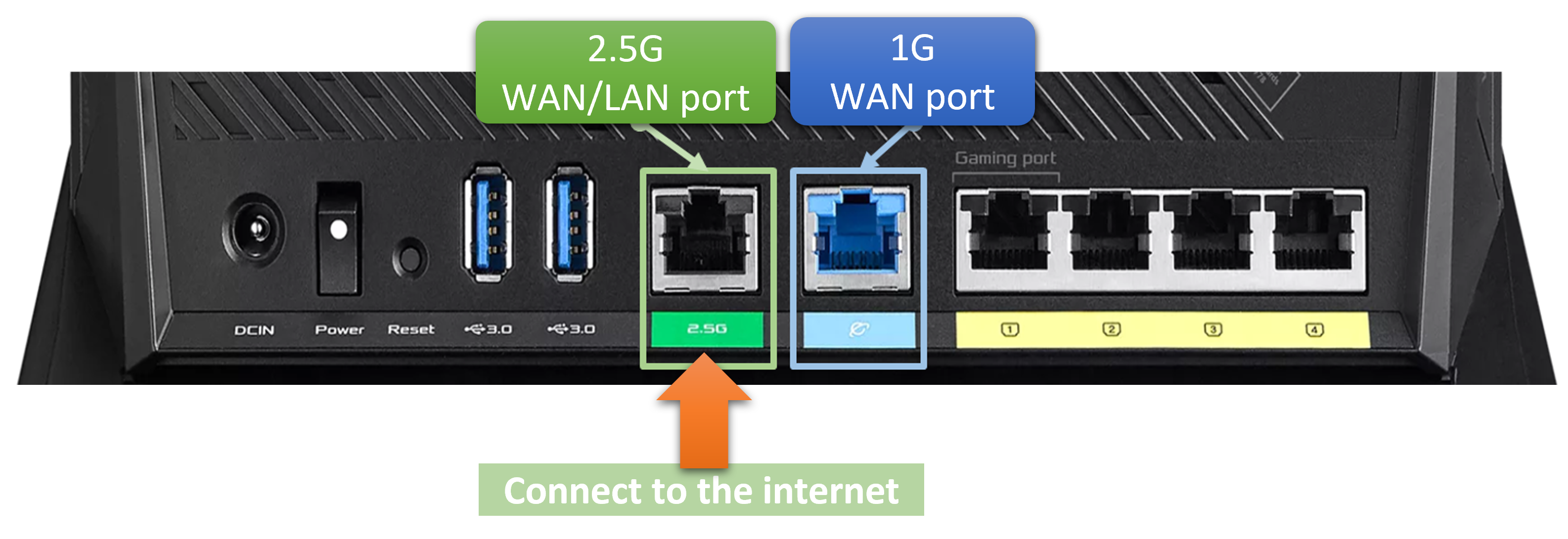
1. Ujistěte se, že váš síťový kabel je připojen do WAN portu, který chcete nakonfigurovat. Jak je vidět na příkladu níže, pokud nastavíte WAN na 2.5G na routeru, musíte internet připojit do 2.5G WAN portu. Pro síťové specifikace podporované routerem prosím nahlédněte na stránku se specifikacemi produktu na oficiálních stránkách ASUS.
2. Ohledně toho, zda vaše internetové připojení podporuje šířku pásma nad 1G a WAN porty, prosím obraťte se na svého poskytovatele internetových služeb (ISP).
3. Informace o tom, jak zkontrolovat rychlost kabelové sítě vašeho routeru, naleznete v FAQ [Bezdrátový router] Jak zkontrolovat rychlost kabelového připojení a specifikace síťového kabelu pro ASUS bezdrátový router
Nastavení WAN portu prostřednictvím Web GUI ASUS routeru:
1. Postupujte podle níže uvedených kroků pro nastavení 2.5G nebo 10G portu jako WAN typu přes GUI
Krok 1. Připojte svůj notebook k routeru přes kabelové nebo WiFi připojení a zadejte LAN IP routeru nebo adresu routeru http://www.asusrouter.com do WEB GUI.

Poznámka: Podívejte se na Jak vstoupit na stránku nastavení routeru (Web GUI) pro více informací.
Krok 2. Zadejte své uživatelské jméno a heslo na přihlašovací stránce a poté klikněte na [Přihlásit se].
Poznámka: Pokud zapomenete uživatelské jméno a/nebo heslo, obnovte router do továrního nastavení a proveďte nové nastavení.
Vizte [Bezdrátový router] Jak obnovit router do továrního nastavení? pro informace, jak obnovit router do výchozího stavu.
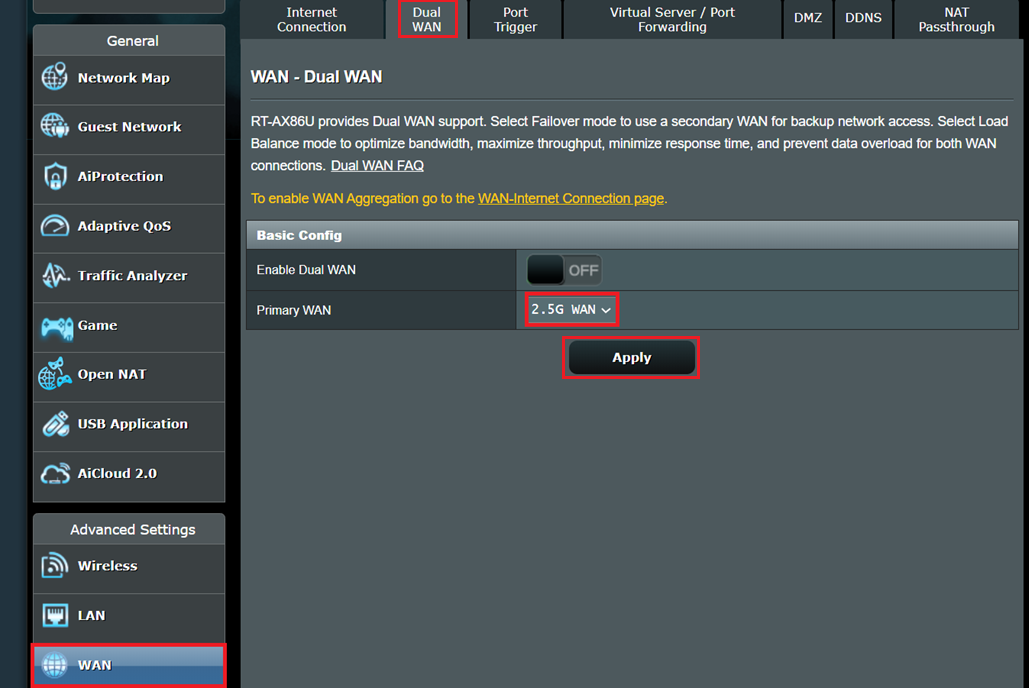
Krok 3. Přejděte na [WAN] > [Dual WAN].
V základní konfiguraci vyberte, který WAN port použít jako hlavní WAN. V níže uvedeném příkladu je vybrán [2.5G WAN] a klikněte na [Použít] pro uložení nastavení.
2. Postupujte podle níže uvedených kroků pro nastavení portu 2.5G nebo 10G jako WAN typu přes stránku Quick Internet Setup (QIS)
Následuje příklad použití routeru pro připojení k portu 2.5G WAN
Krok 1. Připojte svůj notebook k routeru pomocí kabelového nebo WiFi připojení a zadejte LAN IP adresu routeru nebo adresu routeru http://www.asusrouter.com do WEB GUI.
Poznámka: Když se přihlásíte do Web GUI poprvé, budete automaticky přesměrováni na stránku Quick Internet Setup (QIS).
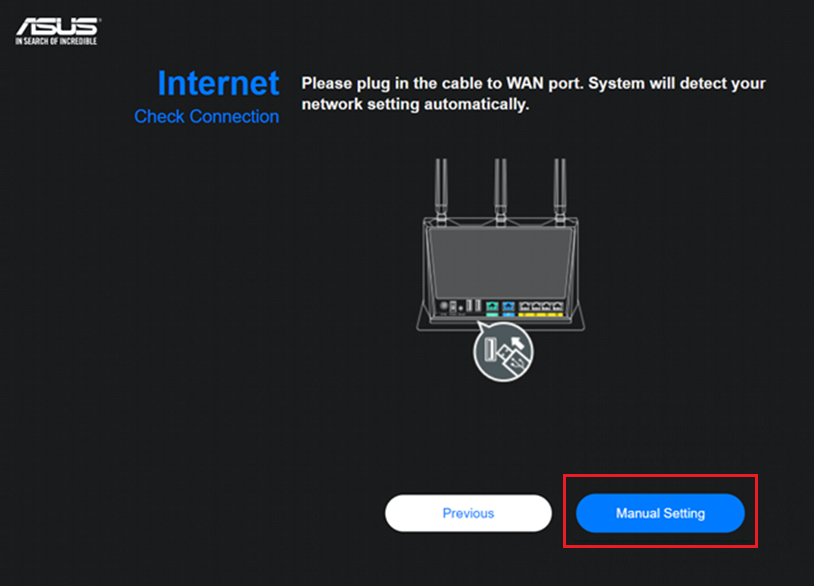
Krok 2. Vyberte [Ruční nastavení].
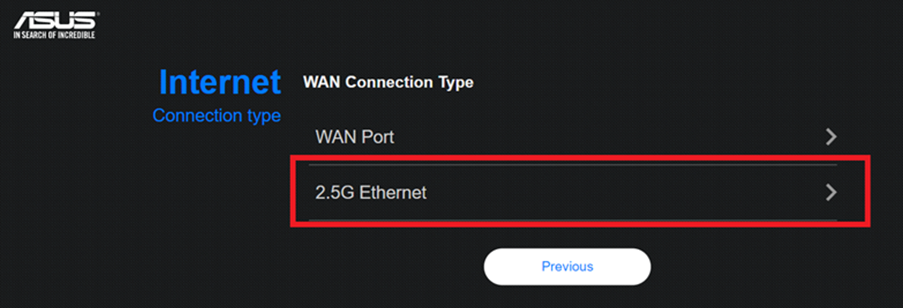
Krok 3. Vyberte [2.5G Ethernet].
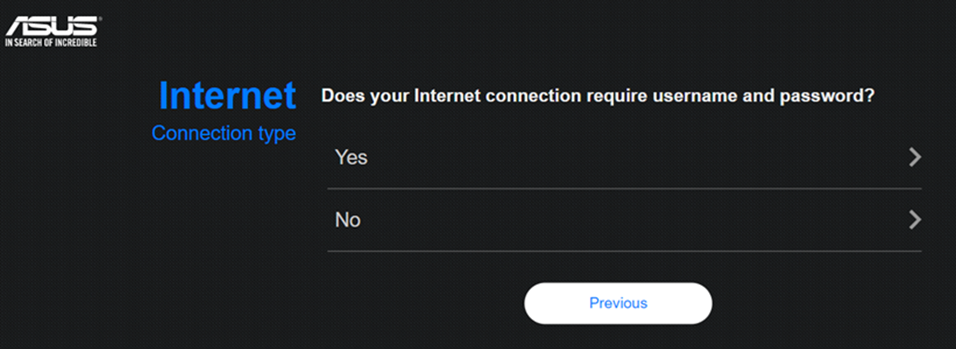
Krok 4. Pokud používáte DSL pro internet, zvolte [Ano] a budete potřebovat své uživatelské jméno/heslo od vašeho poskytovatele internetu. Pokud ne, vyberte [Ne].
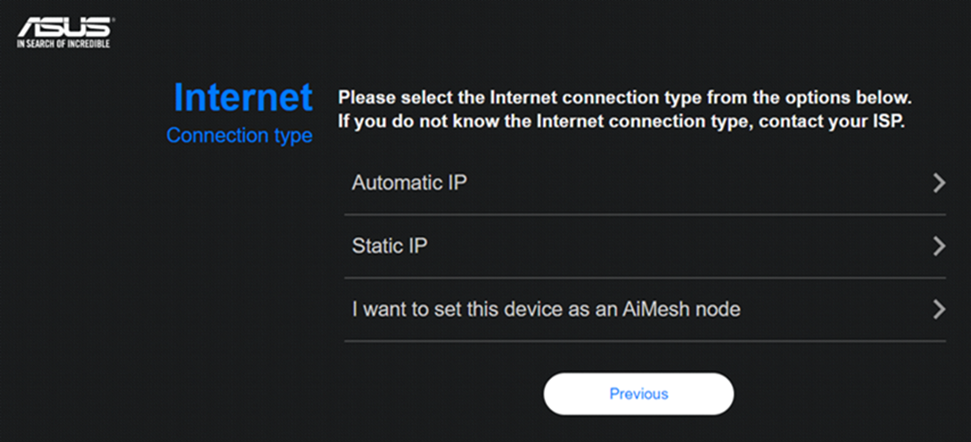
Krok 5. Zvolte typ internetového připojení
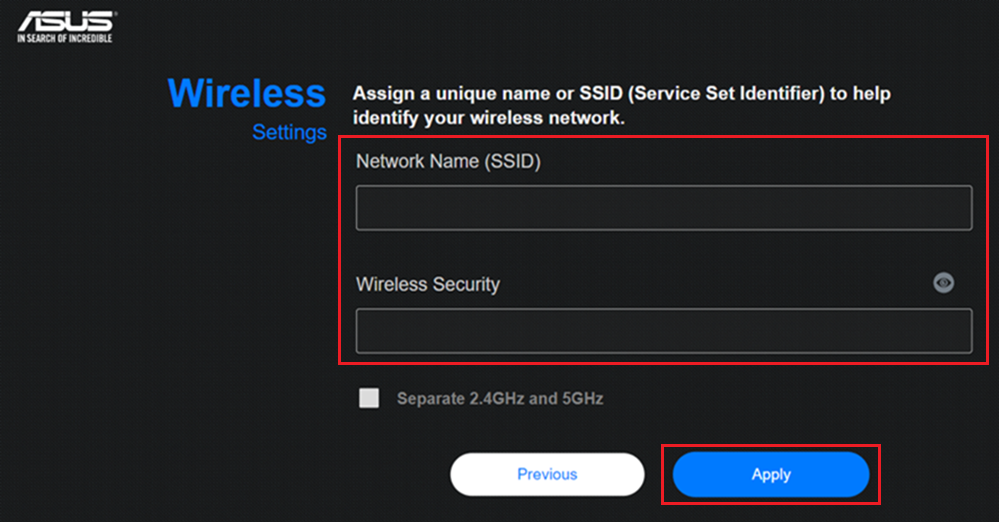
Krok 6. Zadejte název (SSID) a heslo pro vaši bezdrátovou síť, potom klikněte na [Použít].
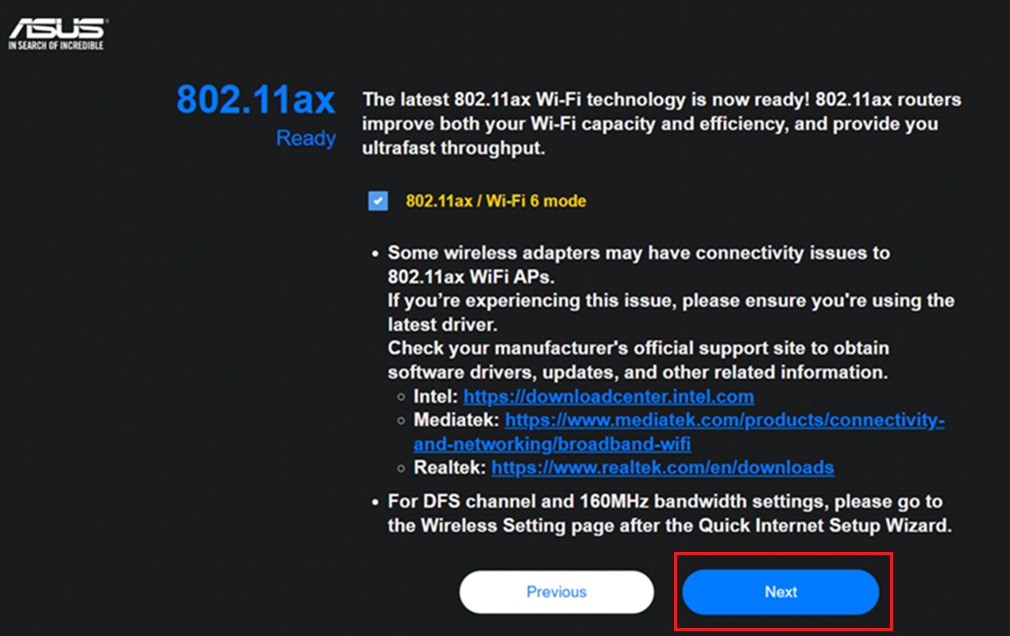
Krok 7. Nastavení sítě je připraveno, potom klikněte na [Další].
Step 8. Poslední krok: Nastavte uživatelské jméno a heslo pro přihlášení k vašemu routeru a klikněte na [ Další ].
Uživatelské jméno a heslo jsou vyžadovány pokaždé, když přistupujete na konfigurační stránku routeru. Pokud zapomenete uživatelské jméno a heslo, budete možná muset provést Hard reset routeru do továrního nastavení a znovu vše nastavit, abyste obnovili uživatelské jméno a heslo.
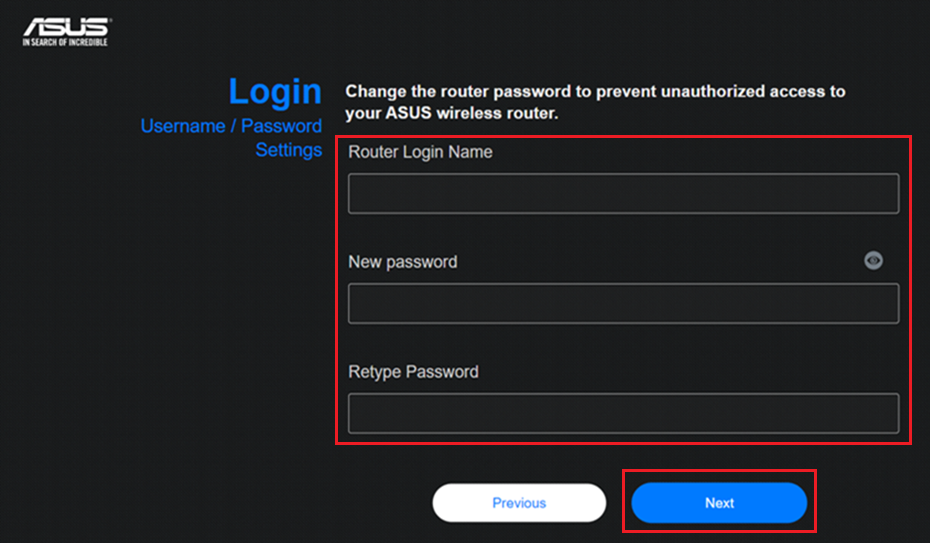
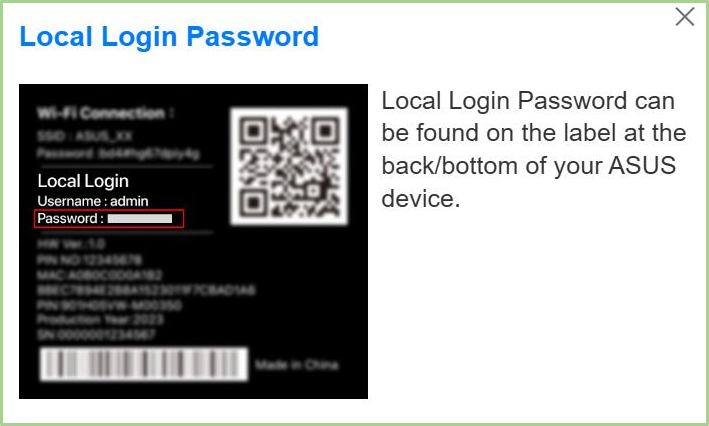
Některé modely mohou používat výchozí uživatelské jméno a heslo, které najdete na štítku na zadní straně nebo spodku routeru. Výchozí uživatelské jméno a heslo jsou uvedeny na štítku, jak je ukázáno v následujícím příkladu.

Krok 9. Po nastavení sítě a přihlašovacích údajů se router na chvíli restartuje a začne se připojovat k internetu.
FAQ
1. Jak řešit potíže, když stav WAN portu po konfiguraci stále ukazuje 1G?
(1) Ujistěte se, že váš ASUS router i modem nebo zařízení poskytující síťový zdroj, ke kterému jste připojeni, podporují 2.5G nebo 10G, jak je specifikováno.
- Pro specifikace směrovačů ASUS prosím zkontrolujte oficiální stránky ASUS.
- Zkontrolujte u svého poskytovatele internetových služeb (ISP), zda váš modem nebo síťové zařízení podporuje více než 1G šířku pásma.
(2) Zkontrolujte prosím specifikace síťového kabelu, který používáte, doporučuje se, aby specifikace kabelu podporovala CAT6 nebo vyšší, aby bylo možné využít maximální rychlost 10G, podrobnosti naleznete v FAQ [Bezdrátový směrovač] Jak zkontrolovat rychlost kabelového připojení a specifikace síťového kabelu pro bezdrátový směrovač ASUS
(3) Ujistěte se, že váš směrovač byl aktualizován na nejnovější verzi firmwaru a doporučujeme obnovit tovární nastavení směrovače. Po dokončení resetu přejděte do uživatelského rozhraní směrovače a podle pokynů QIS znovu nastavte svůj směrovač.
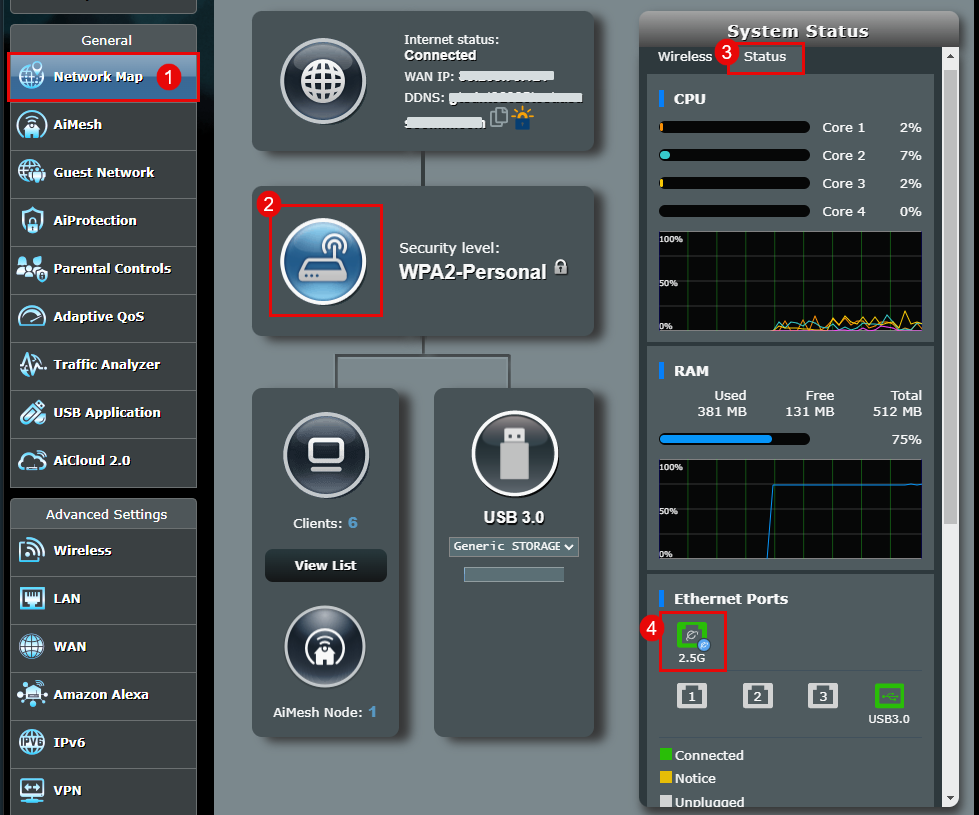
2. Jak zkontrolovat informace o WAN portu připojeného routeru?
Přihlaste se do stránky nastavení routeru (Web GUI), přejděte na [Mapa sítě] > Úroveň zabezpečení  > [Stav]
Informace o kabelovém připojení k WAN portu jsou zobrazeny v Ethernet portu, jak je uvedeno v následujícím příkladu.
Pro informace o tom, jak zkontrolovat kabelovou síť vašeho routeru, prosím odkažte se na FAQ [Bezdrátový router] Jak zkontrolovat rychlost kabelového připojení a specifikace síťového kabelu pro ASUS bezdrátový router
3. Jak najít výchozí uživatelské jméno a heslo routeru?
- Z bezpečnostních důvodů, pokud jste již dříve změnili své uživatelské jméno nebo heslo, nebudete se moci přihlásit do routeru pomocí výchozího uživatelského jména nebo hesla.
- Jak najít výchozí uživatelské jméno a heslo routeru:
(1) Některé modely mají výchozí uživatelské jméno a heslo uvedené na štítku routeru, který najdete na samolepce na zadní straně nebo na spodku routeru. Výchozí uživatelské jméno a heslo jsou [admin].
(2) Některé modely mají výchozí uživatelské jméno a heslo uvedené na štítku routeru, který najdete na samolepce na zadní straně nebo na spodku routeru. Výchozí uživatelské jméno a heslo jsou založeny na tom, co je uvedeno na štítku, jak je ukázáno v příkladu níže.
Umístění štítků se u různých modelů liší.
Jak získat (Utility / Firmware)?
Nejnovější ovladače, software, firmware a uživatelské příručky si můžete stáhnout v ASUS Download Center.
Pokud potřebujete více informací o ASUS Download Center, podívejte se na tento odkaz.