[Gaming NB] ROG XG Mobile Instrukční průvodce
Platné produkty: ROG XG Mobile (GC31/GC32/GC33) (2025 GC34)
Představení ROG XG Mobile 2025
XG Mobile kombinuje výkon externího GPU s rozšiřitelností Thunderbolt Docku a vše vkládá do extrémně přenosného balení o velikosti pevné vázané knihy. Pyšní se až NVIDIA® GeForce RTX™ 5090 Laptop GPU, tato přenosná výkonná jednotka je navržena pro hraní na nejvyšší úrovni. Díky využití neuvěřitelné šířky pásma Thunderbolt™ 5, XG Mobile nejen zvyšuje váš herní výkon, ale také nabízí řadu možností připojení včetně kabelového ethernetu a vysokorychlostních USB portů v jednom tenkém balení. Pro hráče, kteří potřebují skutečný výkon bez obětování přenosnosti své sestavy, nebo tvůrce, kteří potřebují špičkový vykreslovací výkon z jednoho Thunderbolt™ připojení, přichází ROG XG Mobile.
Úvod k provozu 2025 GC34
Instalace a odinstalace aplikací
Pro podrobnější návod můžete také kliknout na odkaz na ASUS YouTube video níže, abyste se dozvěděli více o návodu k použití ROG XG Mobile.
https://www.youtube.com/watch?v=MRLOwNdDdf0
Aktuálně podporované modely 2025 ROG XG Mobile (GC34), prosím, odkažte se na informace v Otázky & odpovědi.
Nastavení ROG XG Mobile bylo integrováno do aplikací Armoury Crate a Armoury Crate SE. Uživatelé musí nastavit ROG XG Mobile prostřednictvím těchto aplikací a aplikace Armoury Crate musí být ve verzi vyšší než V6.1.18 nebo novější a aplikace Armoury Crate SE musí být ve verzi vyšší než V2.0.10 nebo novější.
Instalace a odinstalace aplikace
Pro získání a instalaci aplikačního softwaru si jej můžete stáhnout z oficiálních stránek ASUS v sekci Podpora. Pokyny k instalaci naleznete v tomto odkazu.
Chcete-li odebrat aplikační software, podívejte se na tento odkaz.
Vizte sekci [Připojte svůj ROG XG Mobile] v Příručce uživatele 2025 ROG XG Mobile pro pokyny ke spojení a instalaci.
Provoz s Armoury Crate
Domovská stránka
※Pro ASUS herní notebooky
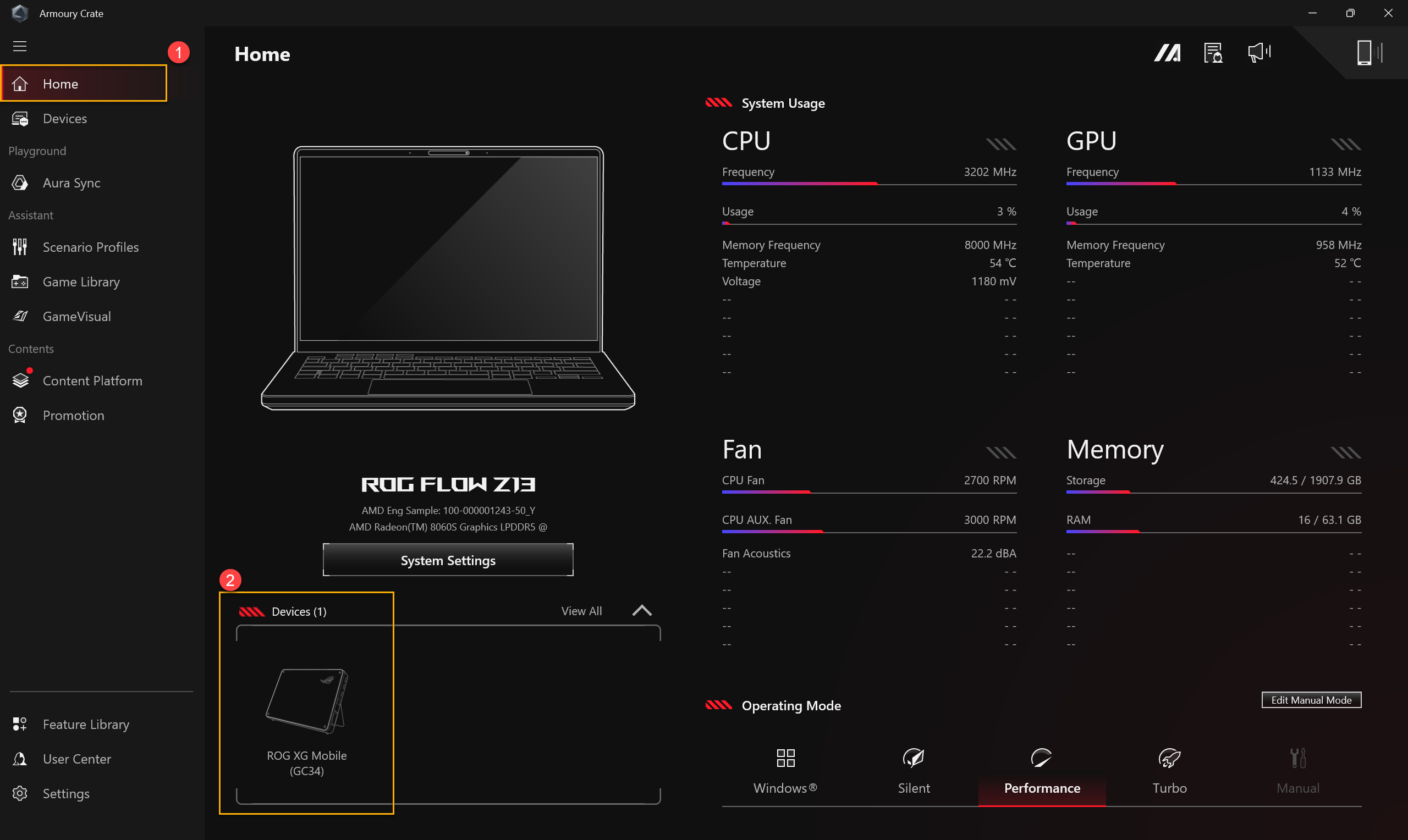
Po připojení GC34 k notebookům otevřete aplikaci Armoury Crate a přejděte na [Domů]①. Poté v sekci [Zařízení]② vyberte ROG XG Mobile (GC34).
※Pro ne-ASUS herní notebooky
Po připojení GC34 k notebookům otevřete aplikaci Armoury Crate a přejděte na [Ovládací panel]①. Poté v sekci [Zařízení]② vyberte ROG XG Mobile (GC34).

Nastavení GPU
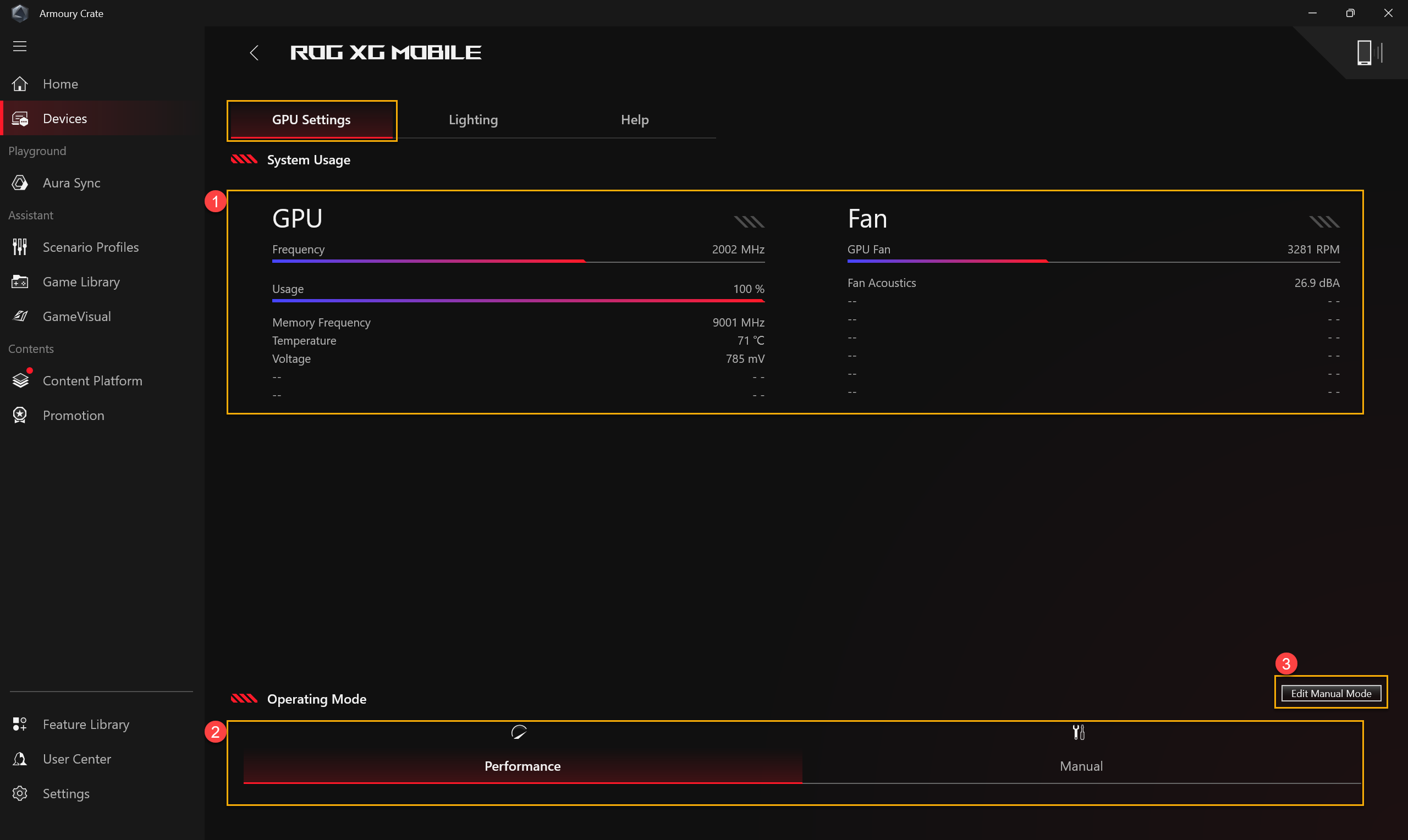
①Využití systému: Poskytuje přehled o využití XG Mobile GPU a rychlosti ventilátoru
②Režim provozu: Vyberte požadovaný provozní režim, například Výkonnostní režim nebo Manuální režim, a nastavte parametry pomocí ③[Upravit manuální režim].
Upravit manuální režim
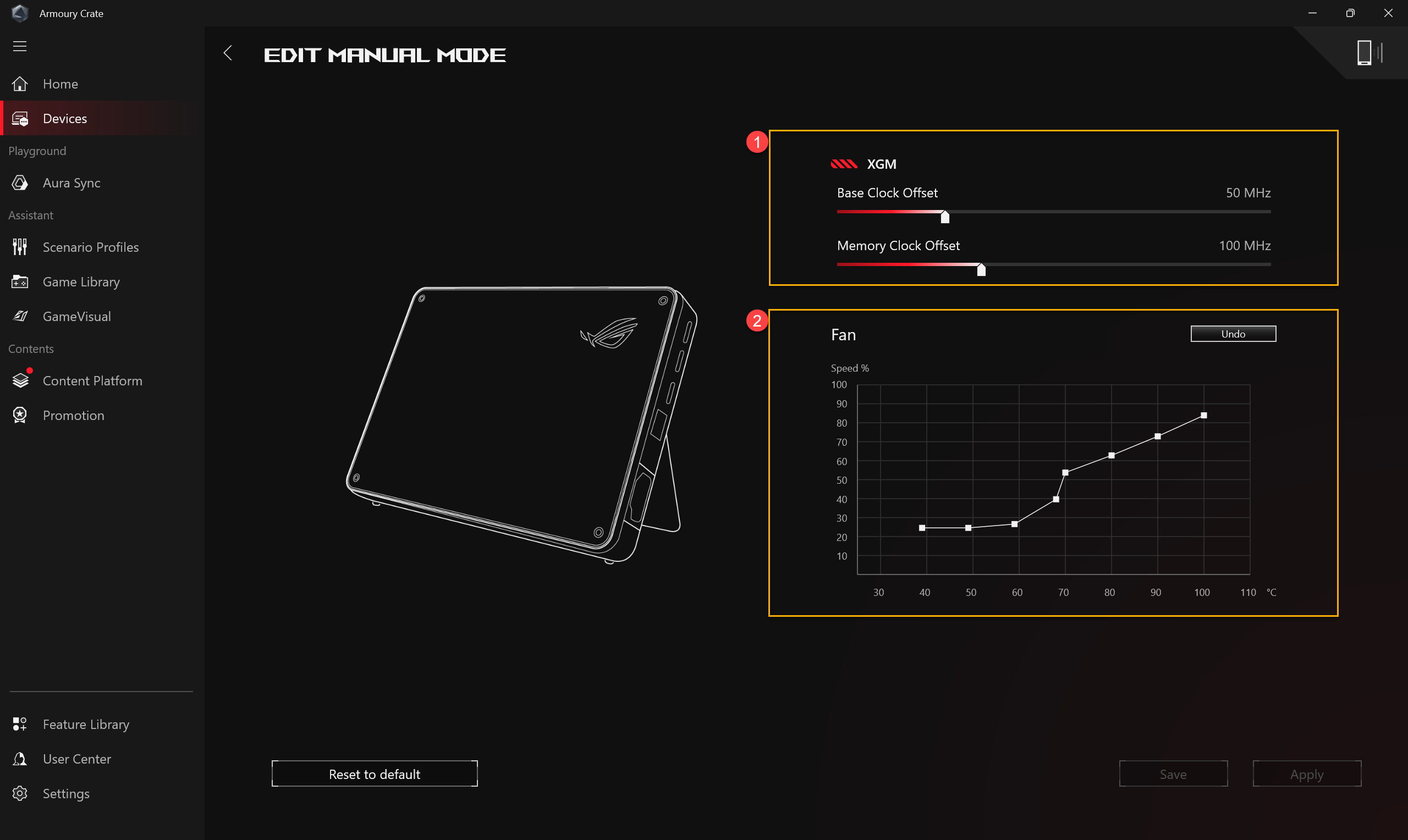
①XGM Offset: Hráči mohou upravit základní frekvenci a frekvenci paměti dle vlastních potřeb.
②Ventilátor: Hráči mohou ručně upravit rychlost ventilátoru dle vlastních potřeb.
Osvětlení
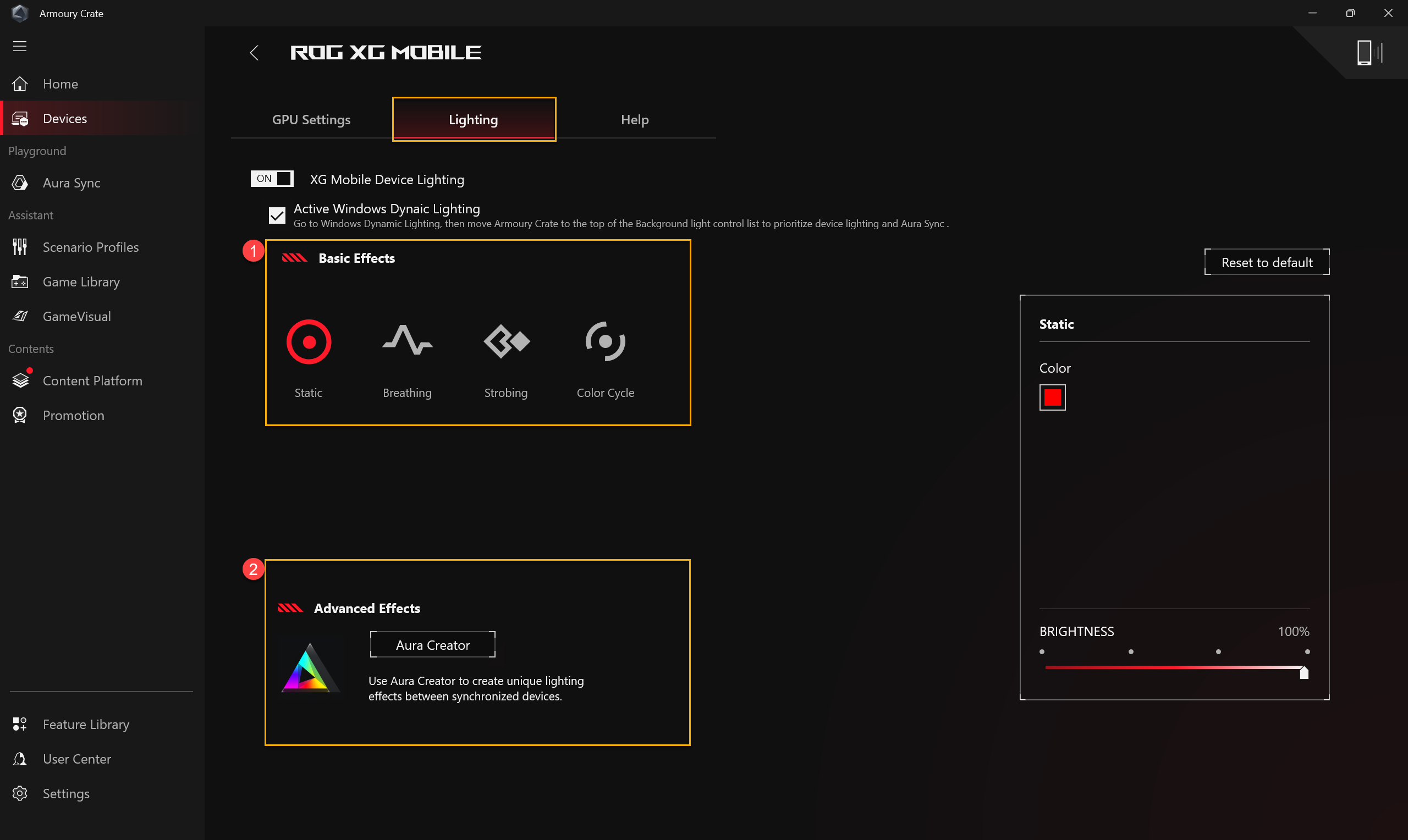
①Základní efekty: Nastavení světelných efektů pro ROG XG Mobile.
②AURA Creator: Aplikace pro úpravu světelných efektů, použijte Aura Creator k vytvoření unikátních světelných efektů mezi synchronizovanými zařízeními.
Nápověda
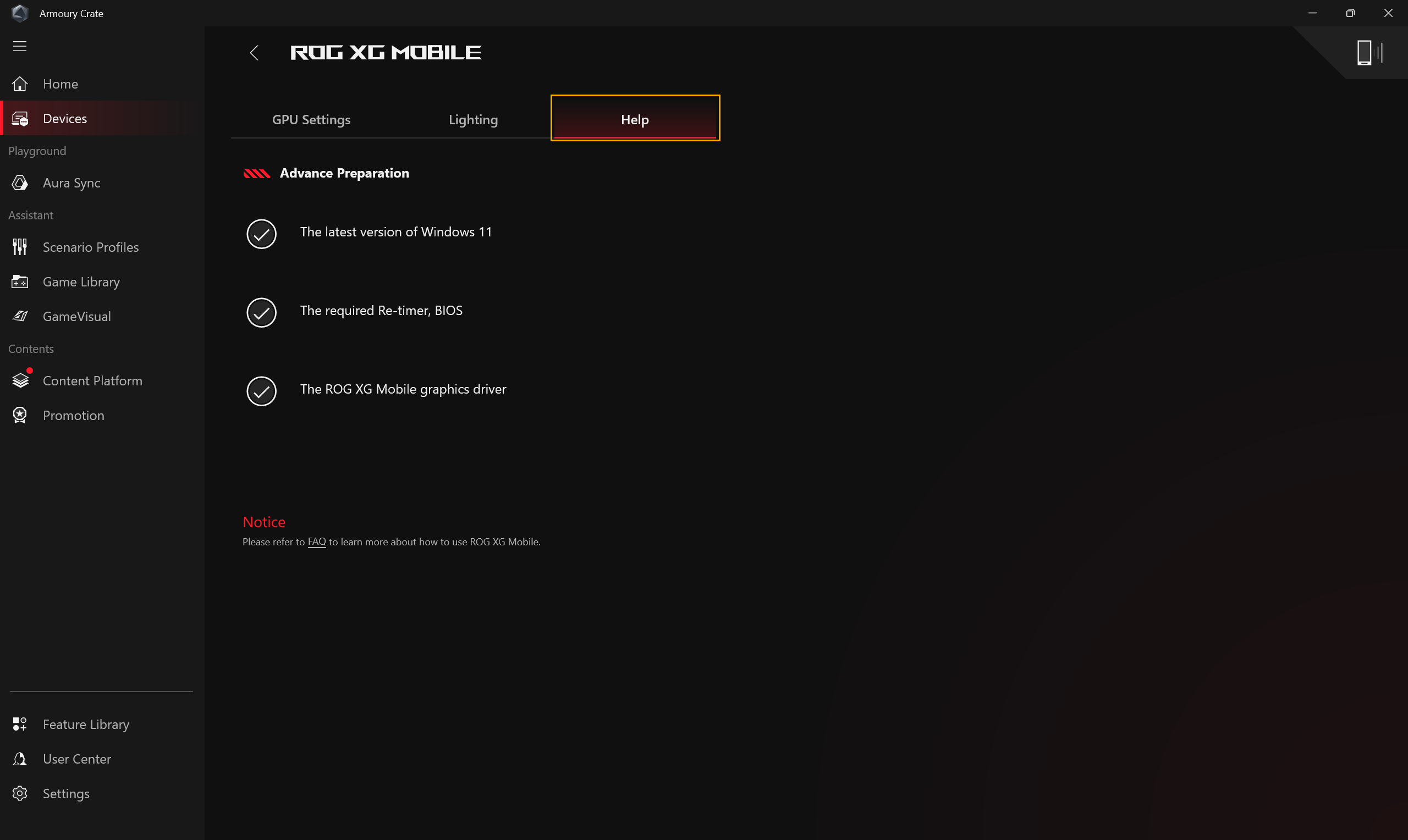
Pro poskytnutí informací k přípravě před použitím ROG XG Mobile, nebo pokud se zobrazí informace o zařízení [XG Mobile není momentálně dostupný], prosím nahlédněte do přípravných informací v [Nápověda] pro řešení problémů.
*Doporučuje se nepřepínat do režimu hibernace (S4) při používání počítače s GC34.
*Pokud potřebujete vypnout nebo zapnout režim hibernace počítače, podívejte se na Způsob vypnutí počítače.
Provoz s Armoury Crate SE
Domovská stránka
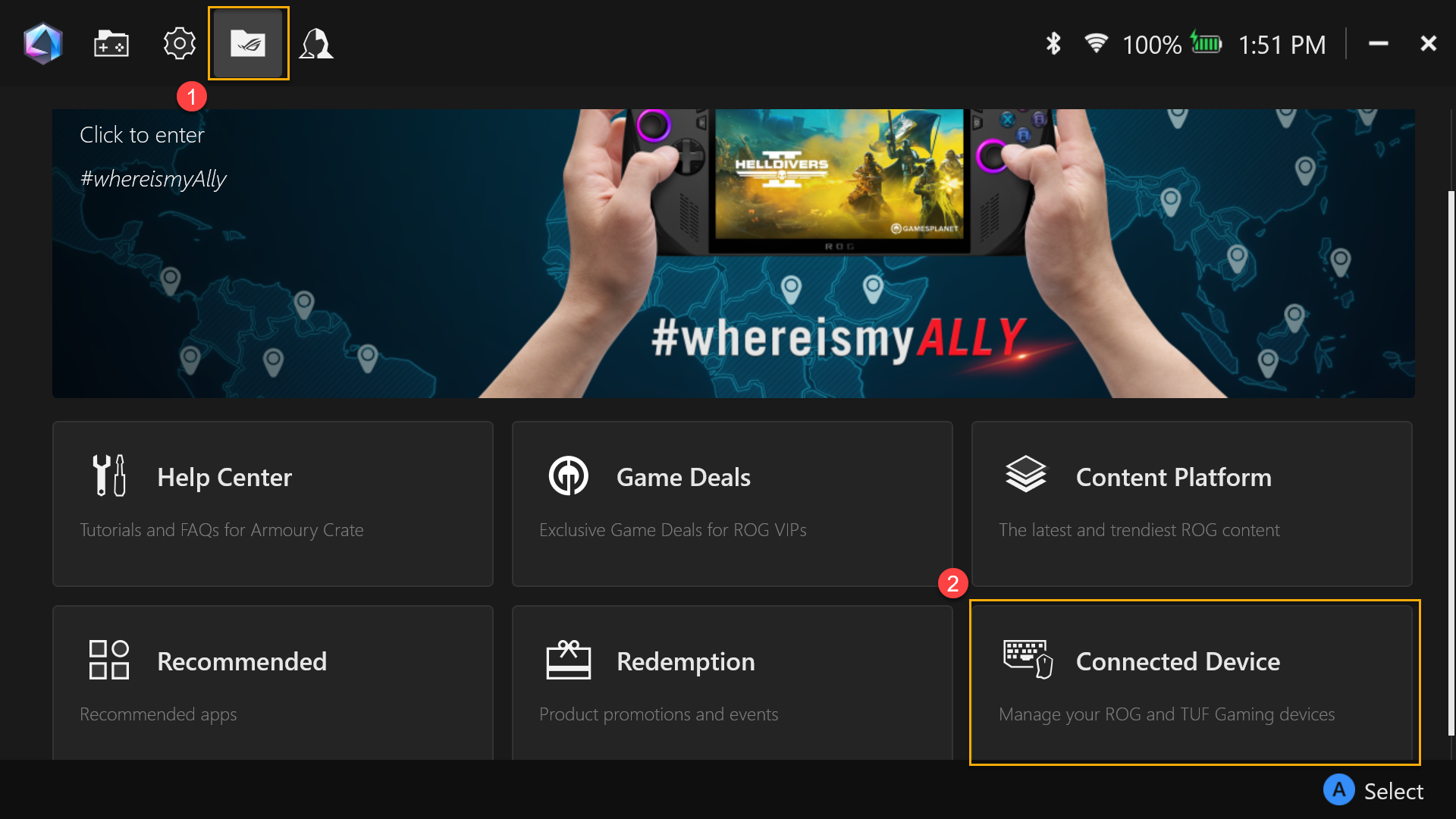
Po připojení GC34 otevřete aplikaci Armoury Crate SE a přejděte na [Obsah]①. Poté vyberte [Připojené zařízení]②.
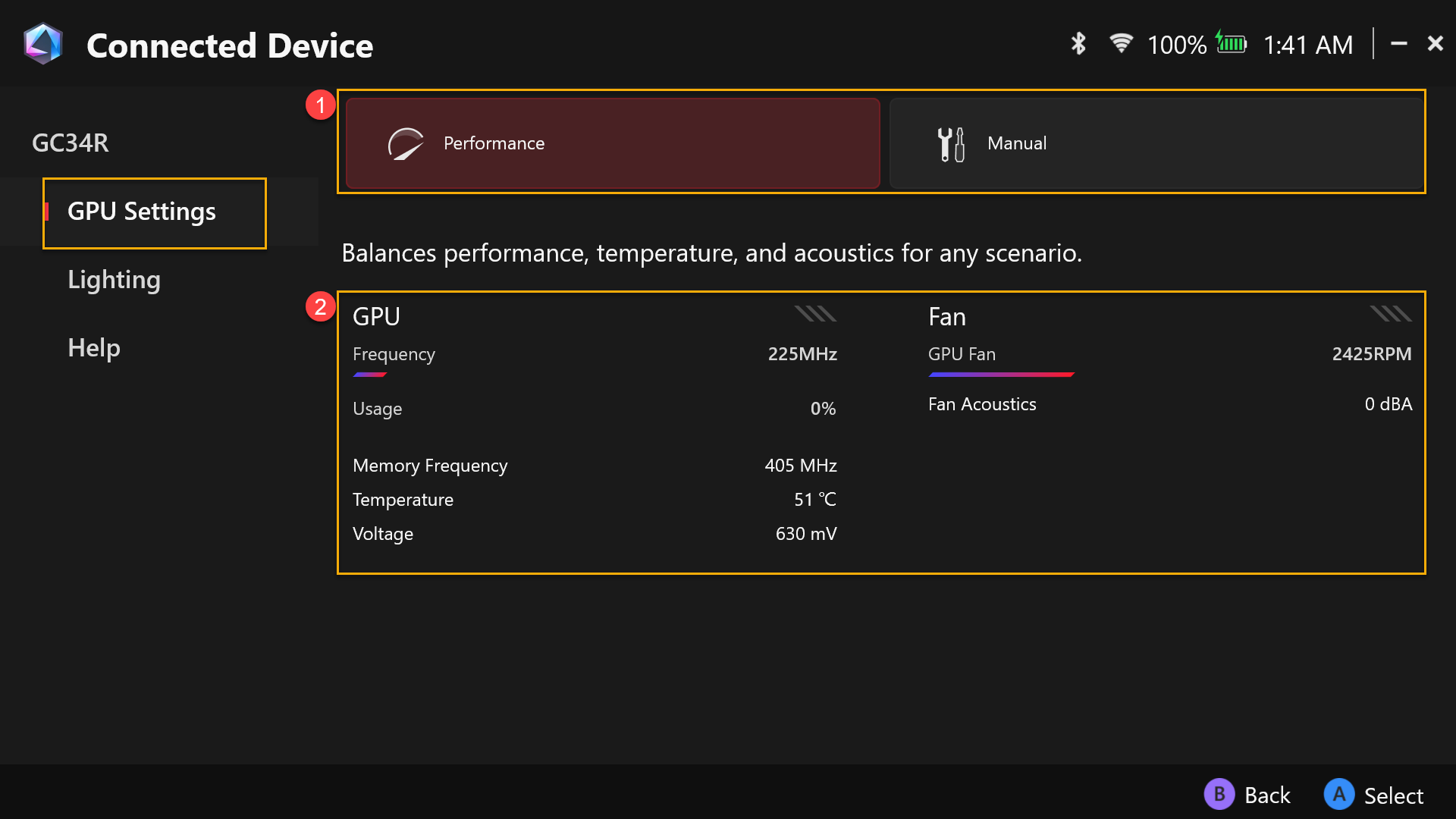
Nastavení GPU
①Režim provozu: Zvolte požadovaný provozní režim, například Výkonnostní režim nebo Ruční režim, a upravte nastavení přes [Ruční režim].
②Využití systému: Zobrazuje přehled využití XG Mobile GPU a rychlost ventilátoru.
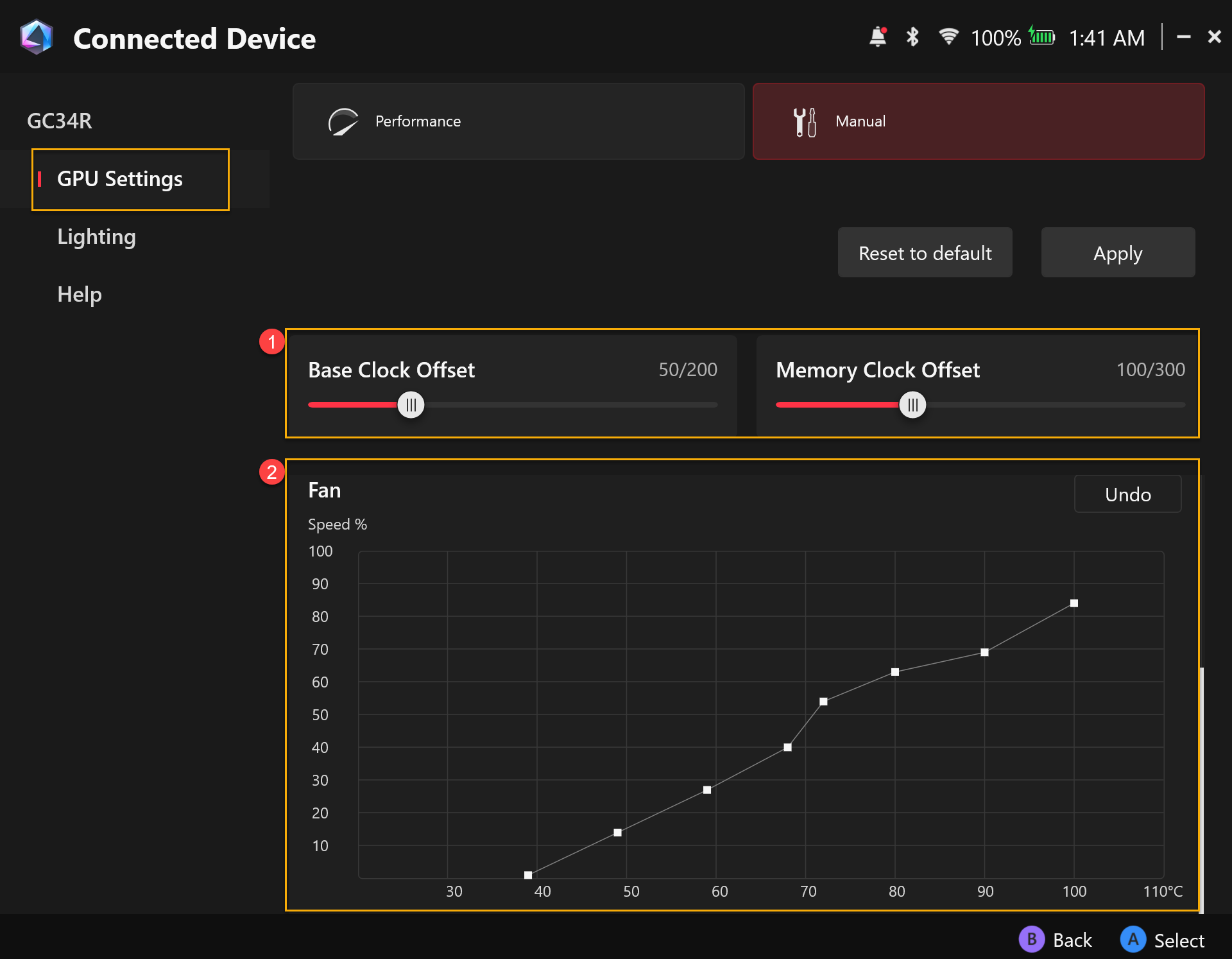
Upravit ruční režim
①XGM Offset: Hráči mohou upravit základní frekvenci a frekvenci paměti dle vlastních potřeb.
②Ventilátor: Hráči mohou ručně upravovat rychlost ventilátoru dle vlastních potřeb.
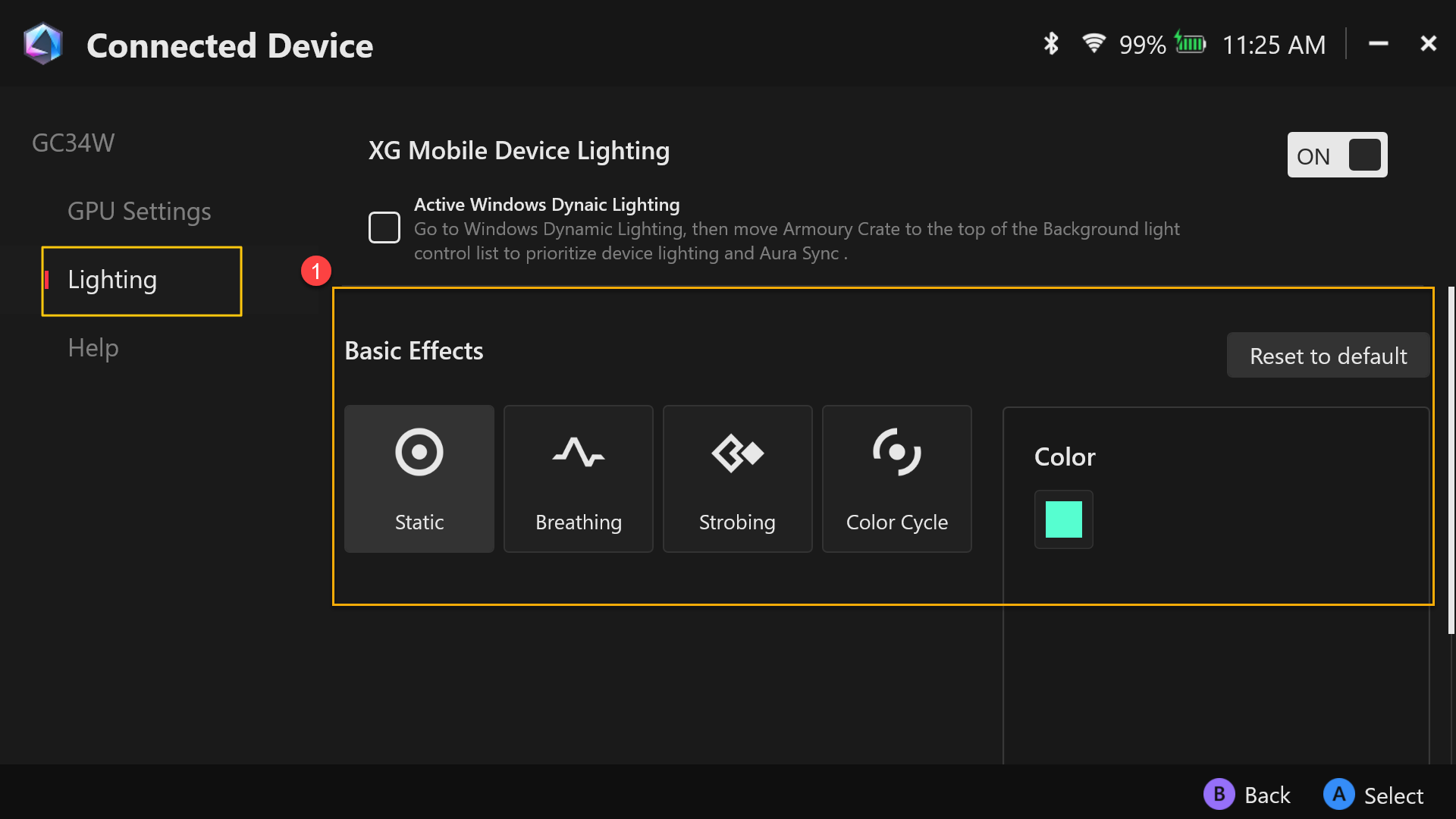
Osvětlení
①Základní efekty: Nastavení světelných efektů pro ROG XG Mobile.
Nápověda
Pro poskytnutí pokročilých informací o přípravě před použitím ROG XG Mobile, nebo když se zobrazí informace o zařízení [XG Mobile je momentálně nedostupný], prosím nahlédněte do pokročilých informací o přípravě v sekci [Nápověda] pro řešení problémů.
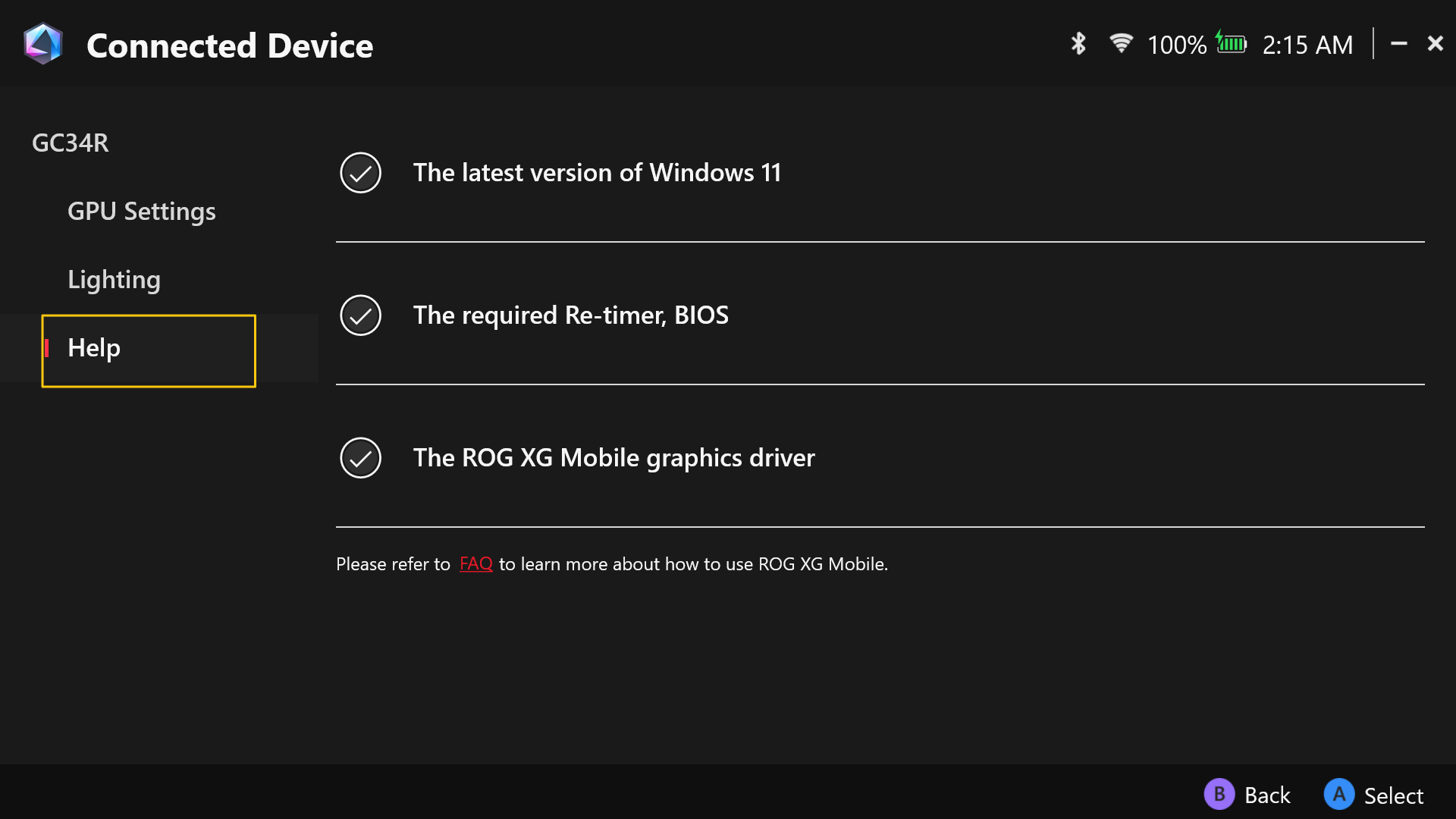
*Doporučuje se nepřepínat do režimu hibernace (S4) při používání počítače s GC34.
*Pokud potřebujete deaktivovat nebo aktivovat režim hibernace počítače, prosím nahlédněte do Jak počítač vypnout.
Otázka: Nyní, když 2025 XG Mobile používá rozhraní Thunderbolt™ 5, je kompatibilní se všemi zařízeními?
Odpověď: Podle specifikací Thunderbolt™ 5 od Intel jsou zařízení Thunderbolt™ 5 zpětně kompatibilní pouze s Thunderbolt™ 4 a USB4. Pokud váš notebook podporuje pouze Thunderbolt™ 3 nebo starší, nebo USB 3.2 nebo nižší, nebude kompatibilní s 2025 XG Mobile.
Otázka: Která zařízení jsou aktuálně kompatibilní s 2025 XG Mobile?
Odpověď: 2025 XG Mobile je podporován na následujících modelech. Tento seznam bude pravidelně aktualizován.
Název produktu | Název modelu | Rozhraní | Verze BIOS (nebo novější verze) |
ROG Flow Z13 (2025) | GZ302E | USB 4 | 308 |
ROG Ally X (2024) | RC72L | USB 4 | 311 |
ASUS Zenbook Duo (2025) | UX8406C | Thunderbolt™ 4 | 307 |
ASUS Zenbook S16 (2025) | UM5606K | USB 4 | 302 |
ROG XBOX Ally X (2025) | RC73XA | USB4 | 306 |
ASUS Zenbook 14 (2025) | UX3405C | Thunderbolt™ 4 | 308 |
ASUS Zenbook Duo (2024) | UX8406M | Thunderbolt™ 4 | 311 |
ASUS Zenbook S 16 (2024) | UM5606W | USB4 | 318 |
ASUS Zenbook S 13 (2024) | UX5304M | Thunderbolt™ 4 | 306 |
ASUS Zenbook S 14 (2024) | UX5406S | Thunderbolt™ 4 | 308 |
ASUS Zenbook 14 (2024) | UX3405M | Thunderbolt™ 4 | 311 |
ASUS Vivobook S 16 (2025) | S5606C | Thunderbolt™ 4 | 308 |
ROG Zephyrus G16 (2024) | GU605M | Thunderbolt™ 4 | 329 |
ROG Zephyrus G14 (2025) | GA403W | USB4 | 307 |
ASUS Zenbook 14 (2024) | UM3406K | USB4 | 304 |
ProArt PX13 (2024) | HN7306W | USB4 | 316 |
ROG Zephyrus G16 (2025) | GA605K | USB4 | 302 |
ASUS Vivobook S 16 (2025) | M5606K | USB4 | 307 |
ASUS Vivobook S 14 (2025) | M5406K | USB4 | 307 |
ROG Zephyrus DUO (2026) | GX651A | Thunderbolt™ 4 | 206 |
ROG Zephyrus G16 (2026) | GU606A | Thunderbolt™ 4 | 200 |
ROG Zephyrus G14 (2026) | GU405A | Thunderbolt™ 4 | 200 |
ROG Zephyrus G14 (2026) | GA403G | USB4 | 302 |
ROG Flow Z13-KJP (2026) | GZ302EAC | USB4 | 301 |
ROG Strix SCAR 18 (2026) | G835L | Thunderbolt™ 5 | 204 |
ROG Strix G18 (2026) | G815L | Thunderbolt™ 4 | 204 |
ROG Strix SCAR 16 (2026) | G635L | Thunderbolt™ 5 | 204 |
ROG Strix G16 (2026) | G615L | Thunderbolt™ 4 | 204 |
ROG Strix G16 (2026) | G614P | USB4 | 207 |
ASUS TUF Gaming A16 | FA608U | USB4 | 207 |
ASUS TUF Gaming A14 | FA401E | USB4 | 202 |
ROG Xbox Ally (2026) | RC74X | USB4 | 201 |
ProArt PX13 (2026) | HN7306E | USB4 | 310 |
ASUS Zenbook S14 (2026) | UM5406G | USB4 | 302 |
ASUS Zenbook S14 (2026) | UX5406A | Thunderbolt™ 4 | 112 |
ASUS Zenbook S16 (2026) | UM5606G | USB4 | 302 |
ASUS Zenbook DUO (2026) | UX8407A | Thunderbolt™ 4 | 308 |
ASUS Zenbook (2026) | UM3406G | USB4 | 305 |
ASUS Zenbook (2026) | UM3405G | USB4 | 304 |
Otázka: Co znamená verze BIOS uvedená v tabulce kompatibility? Jak mohu ověřit svou verzi? Pokud můj notebook nemá uvedenou verzi, znamená to, že nemohu použít 2025 XG Mobile?
Odpověď: Pro dotaz a úvod k verzi BIOS prosím navštivte odkaz.
XG Mobile používá Thunderbolt™ 5 a podporuje hot-plugging, což vám umožňuje zařízení připojit nebo odpojit kdykoliv bez restartování. Jelikož je však XG Mobile výkonné zařízení, váš notebook může vyžadovat aktualizaci BIOS pro rezervaci alespoň 128 GB přednačitatelné paměti při startu. To zajišťuje správnou funkci zařízení. Pokud tato možnost v nastavení BIOS není povolena nebo dostupná, můžete narazit na chybové hlášky nebo problémy s výkonem.
Vydali jsme aktualizace BIOS pro podporovaná zařízení ASUS a ROG—zkontrolujte prosím, zda verze BIOS vašeho notebooku odpovídá seznamu kompatibility, nebo ji aktualizujte na požadovanou verzi. Pokud používáte notebook jiné značky, doporučujeme kontaktovat výrobce vašeho zařízení pro potvrzení, zda je tato možnost podporována a jak aktualizovat BIOS, abyste zajistili optimální výkon a stabilitu.
Otázka: Můj notebook má dva Thunderbolt™ 4 porty, ale 2025 XG Mobile nereaguje při připojení. Proč?
Odpověď: Pokud váš notebook používá procesor architektury Intel Lunar Lake, existuje hardwarové omezení, které umožňuje pouze jednomu z portů Thunderbolt™ 4 plně podporovat externí GPU zařízení jako 2025 XG Mobile. U notebooků vybavených procesory Intel® Core™ Ultra 7 se prosím ujistěte, že 2025 XG Mobile připojujete k portu Thunderbolt™ 4 umístěnému vedle HDMI portu. Druhý port Thunderbolt™ 4 nemá potřebné zdroje k řádné aktivaci externího GPU.
Otázka: Může 2025 XG Mobile poskytovat nabíjecí výkon 140 W mému notebooku?
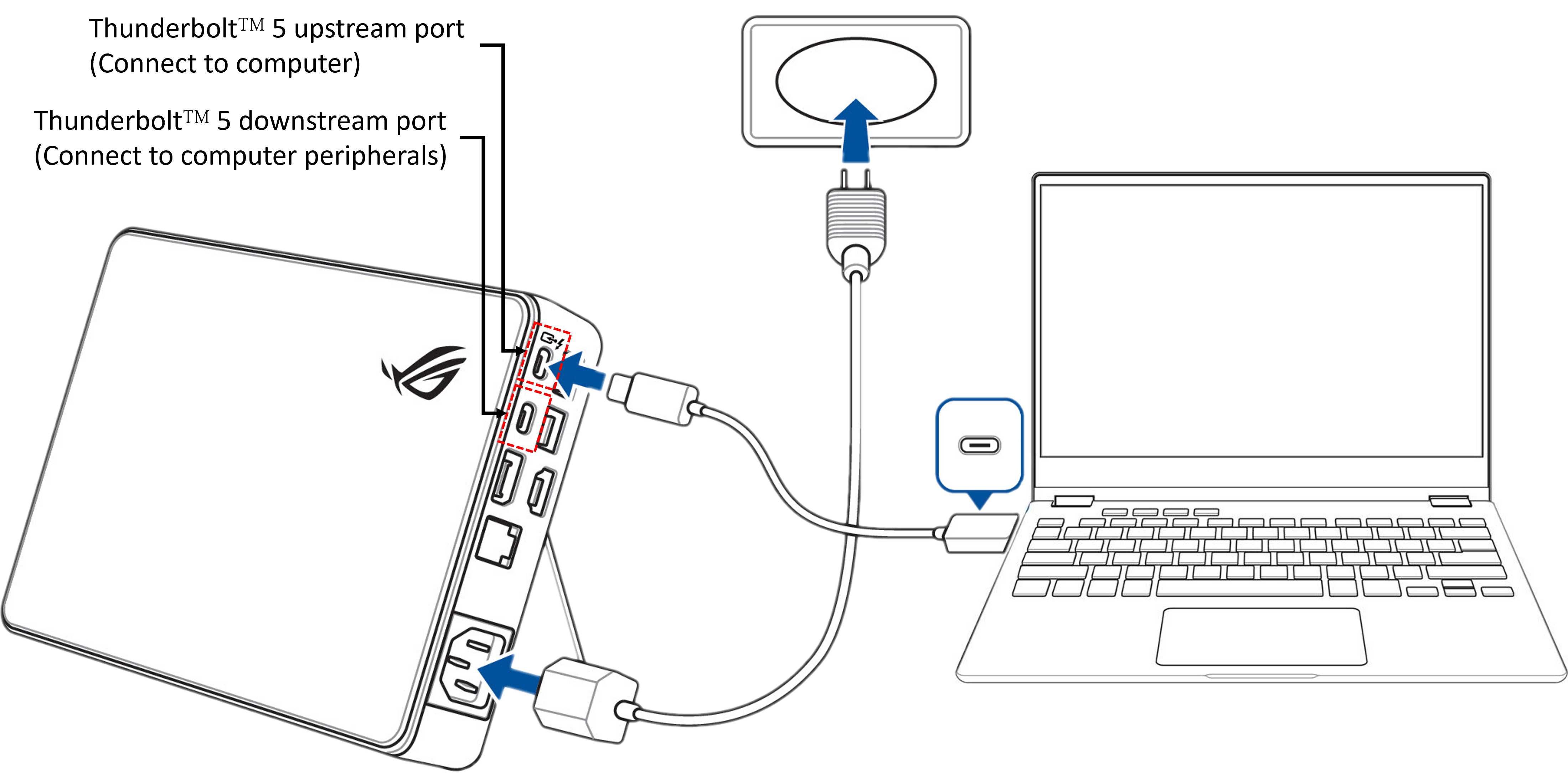
Odpověď: 2025 XG Mobile může vašemu notebooku dodávat až 140 W nabíjecího výkonu. To však vyžaduje, aby váš notebook podporoval nabíjení USB PD 3.1 EPR (Rozšířený rozsah napájení) a byl připojen k 2025 XG Mobile pouze prostřednictvím upstream portu (Připojit k počítači). Pokud jsou současně připojena i jiná zařízení přes downstream porty (Připojit k počítačovým periferiím), systém automaticky rozděluje energii, což může snížit nabíjecí výkon dostupný pro váš notebook.
Otázka: Proč můj počítač zobrazuje [XG Mobile je momentálně nedostupný] po připojení k XG Mobile?
Odpověď:
▲Provoz s Armoury Crate
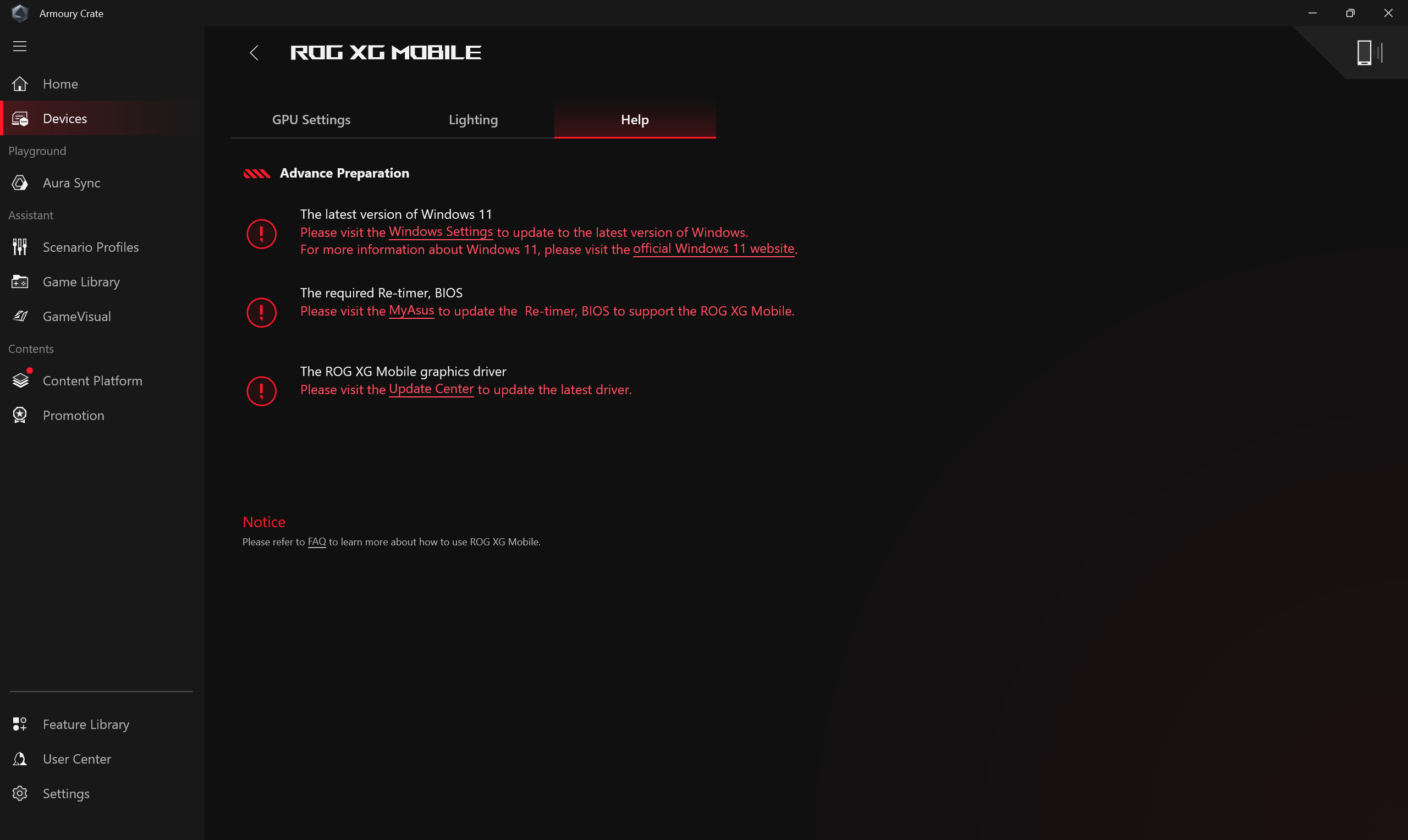
Při připojení XG Mobile a otevření aplikace Armoury Crate se zobrazuje [XG Mobile je momentálně nedostupný],
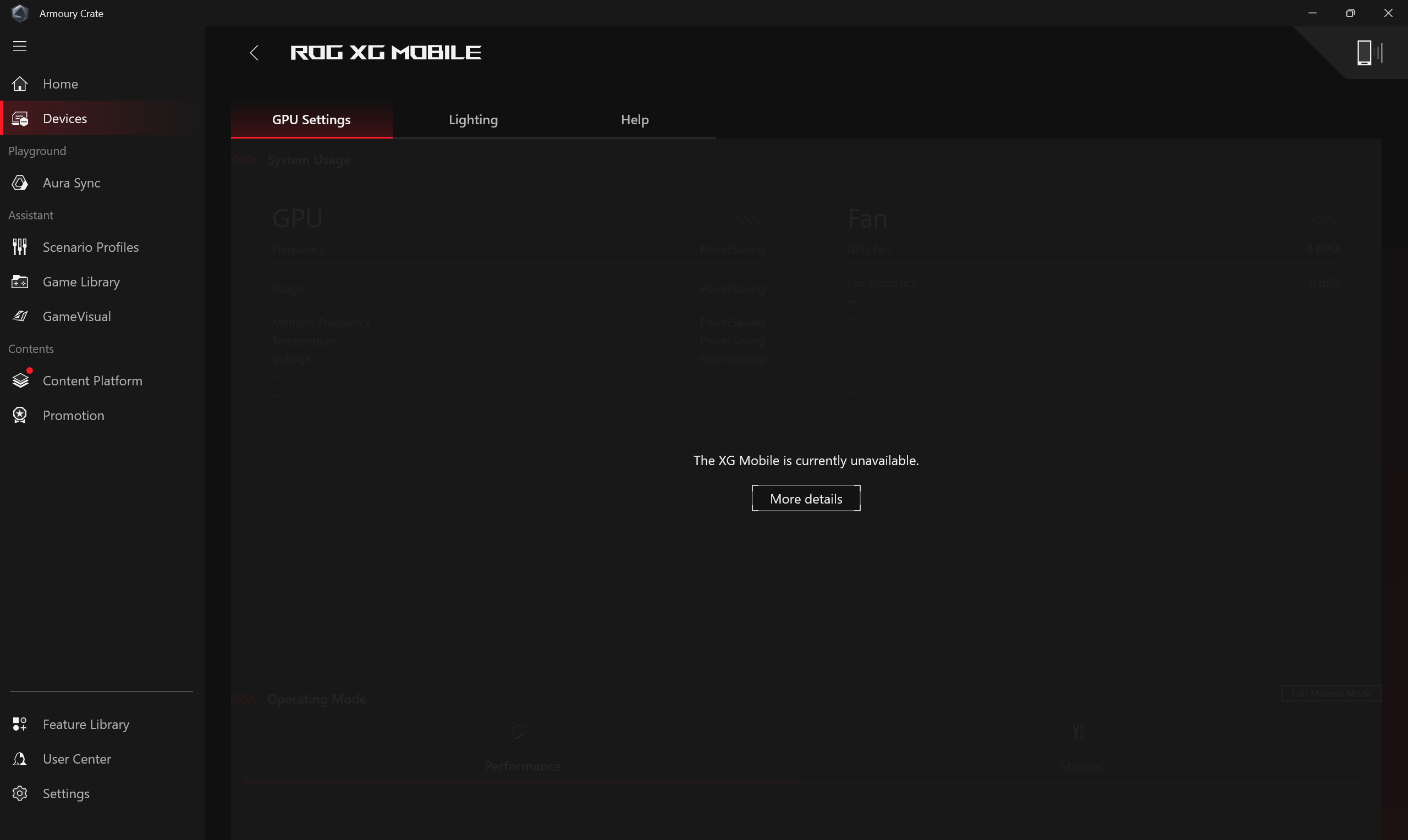
V tomto kroku prosím klikněte na [Nápověda] a zkontrolujte, zda nejsou nějaké položky s červeným vykřičníkem, které nebyly potvrzeny. Poté postupujte podle pokynů pro aktualizaci operačního systému nebo ovladačů.
▲Provoz s Armoury Crate SE
Při připojení XG Mobile a otevření aplikace Armoury Crate SE se zobrazí [XG Mobile je momentálně nedostupný],
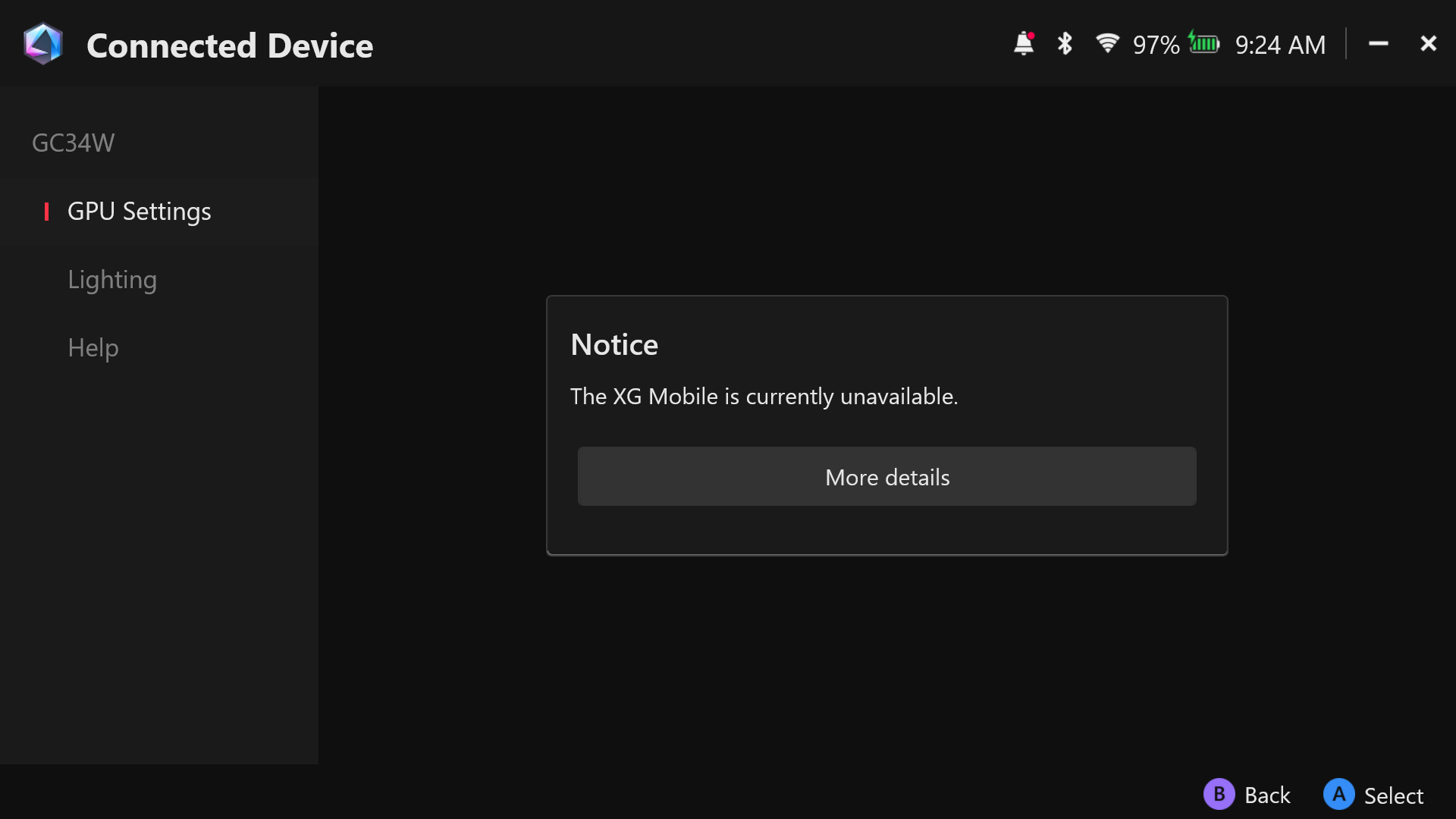
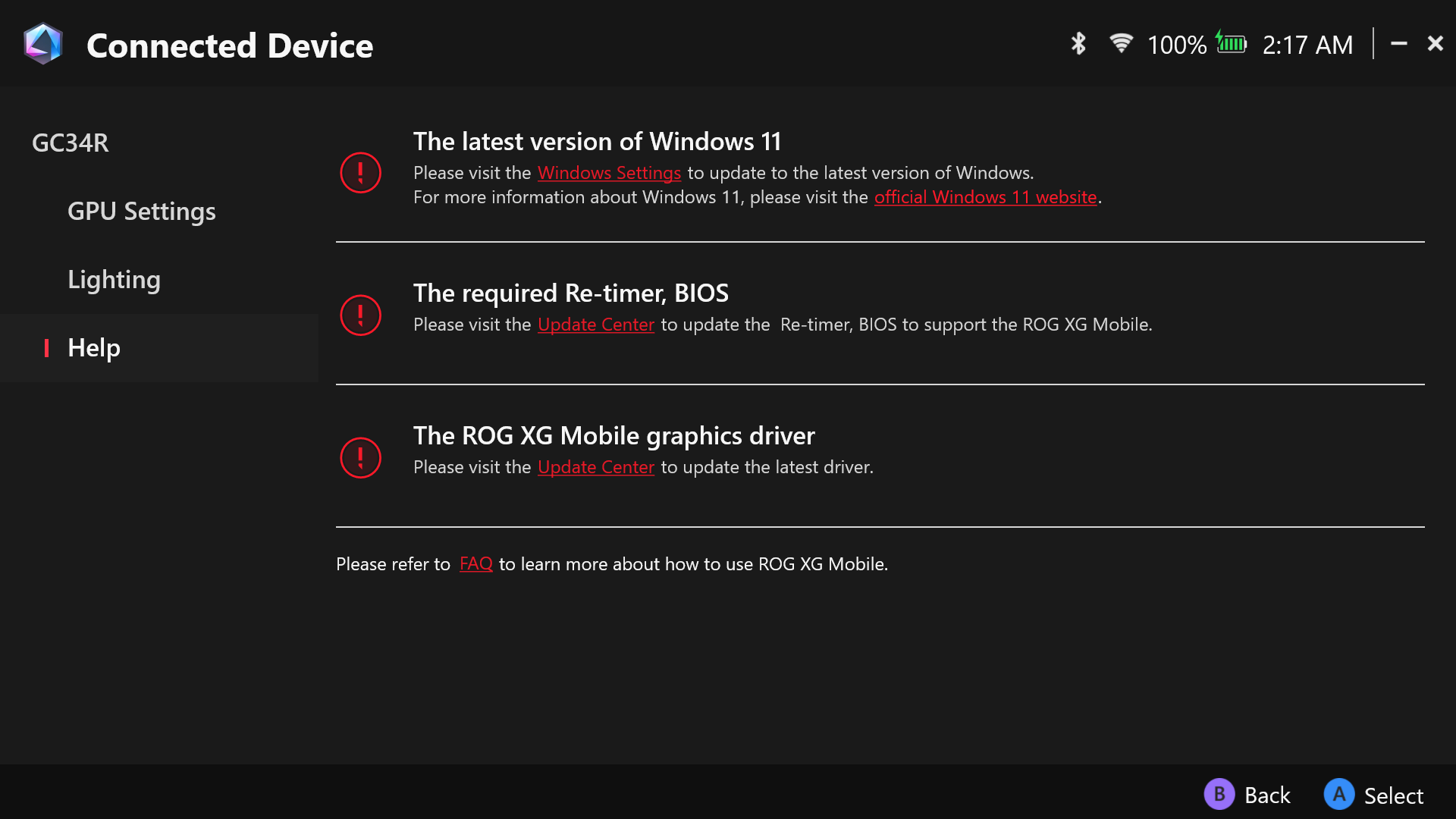
V tomto kroku prosím klikněte na [Nápověda] a zkontrolujte, zda nejsou nějaké položky s červeným vykřičníkem, které nebyly potvrzeny. Poté postupujte podle pokynů pro aktualizaci operačního systému nebo ovladačů.
Otázka: Proč je nutné aktualizovat na nejnovější verzi Windows 11?
Odpověď: 2025 XG Mobile obsahuje grafické karty NVIDIA RTX 50 série, které podporují pouze Windows 11 verze 24H2 nebo novější. Proto musí být Váš notebook aktualizován na Windows 11 24H2 nebo novější před použitím tohoto zařízení.
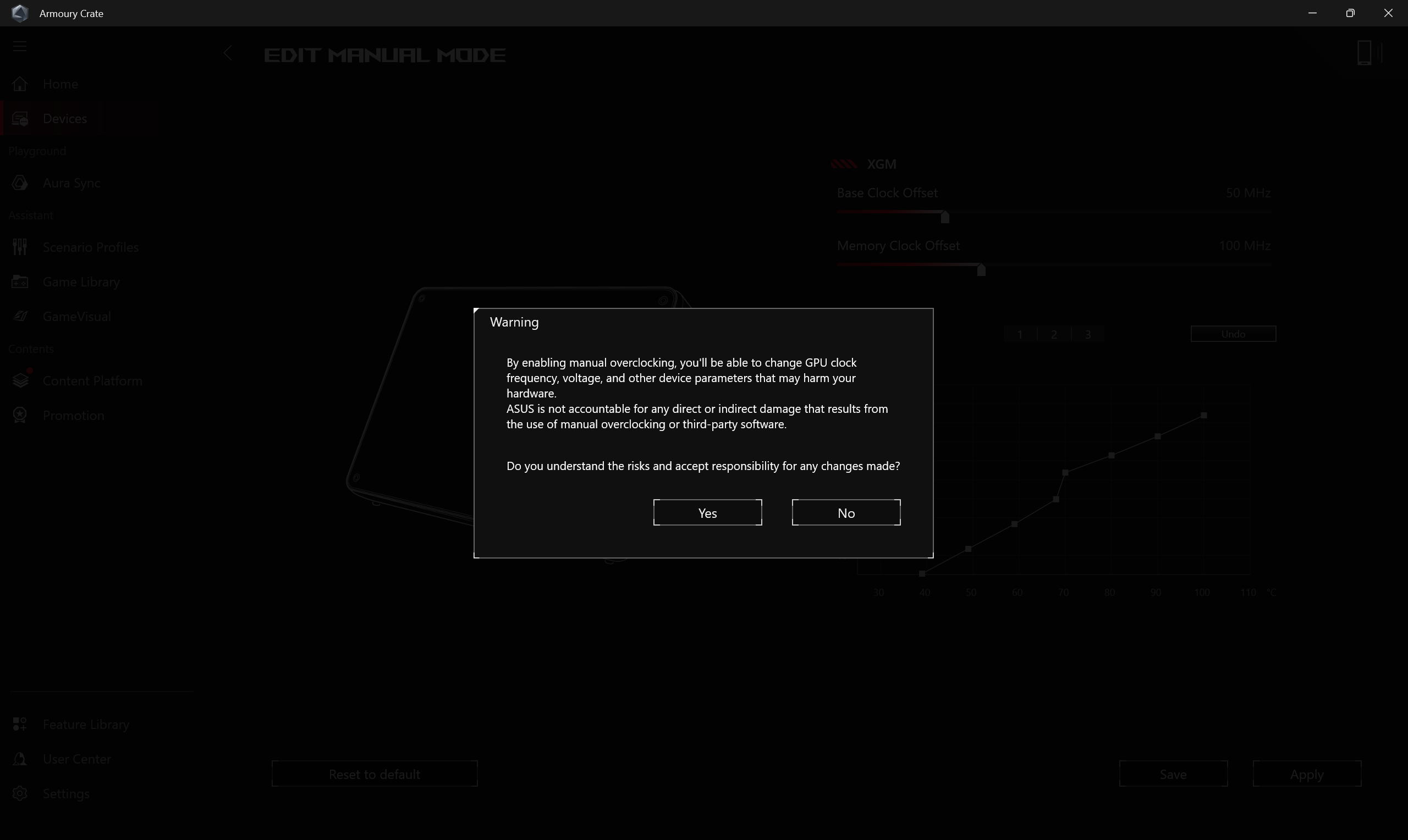
Otázka: Proč se objeví varovné okno při nastavování XGM offsetu a ventilátoru?
Odpověď: Varovné okno má upozornit hráče, že může hrozit riziko poškození hardwaru. Prosím, vezměte to na vědomí.
Otázka: Lze k připojení 2025 XG Mobile použít jakýkoli Thunderbolt kabel na trhu?
Odpověď: V současné době mají oficiální certifikaci Thunderbolt od společnosti Intel pouze čtyři výrobci. Kabel, který je součástí balení 2025 XG Mobile, je certifikovaný Thunderbolt™ 5 kabel od jednoho z těchto výrobců, společnosti Luxshare. Pro zajištění stabilního připojení a plné funkčnosti doporučujeme používat přiložený kabel, abyste se vyhnuli problémům s kompatibilitou nebo chybám při přenosu.
Otázka: Proč se na mém 2025 XG Mobile náhle vypnula světla?
Odpověď: Pokud vaše 2025 XG Mobile najednou nereaguje a světla zhasnou, zkuste odpojit a znovu připojit jak Thunderbolt kabel, tak napájecí kabel. Zkontrolujte, zda se světla znovu rozsvítí—tím se indikuje, že se zařízení úspěšně znovu připojilo. Pokud problém přetrvává i po několika pokusech, obraťte se prosím na zákaznickou podporu pro další pomoc.
Otázka: Kolik externích monitorů lze k 2025 XG Mobile připojit?
Odpověď: 2025 XG Mobile je vybaven HDMI 2.1, DisplayPort 2.1 a Thunderbolt™ 5 downstream portem (připojení k počítačovým periferiím)—všechny podporují výstup videa. Port Thunderbolt™ 5 také umožňuje řetězení displejů. Pokud váš laptop podporuje Thunderbolt™ 5, můžete v řetězci připojit až tři monitory Thunderbolt™ 5; pokud podporuje pouze Thunderbolt™ 4 nebo USB4, můžete připojit až dva. Tyto výstupy lze používat současně spolu s HDMI a DisplayPort, skutečný počet podporovaných displejů se však může lišit v závislosti na hardwaru a výkonu vašeho notebooku.
Otázka: Proč je výkon nedostatečný po připojení k XG Mobile?
Odpověď: Postupujte podle níže uvedených kroků pro kontrolu,
1. Ujistěte se, že váš počítač je připojený k originálnímu napájecímu adaptéru.
2. Zajistěte, aby verze NVIDIA driver byla nejnovější uvedená v sekci Podpora produktu – Grafika na oficiálních stránkách ASUS. Pokyny, jak vyhledat a stáhnout driver, naleznete v FAQ.
3. Pokud má model, který připojujete k XG Mobile, vestavěnou diskrétní GPU, nejprve přepněte do režimu Eco. (Toto lze nastavit prostřednictvím Armoury Crate, Armoury Crate SE a MyASUS.)
4. Pokud stejný problém s výkonem přetrvává i po přepnutí do režimu Eco (v Armoury Crate, Armoury Crate SE a MyASUS), zkuste znovu připojit XG Mobile.
Představení ROG XG Mobile
ROG XG Mobile zcela mění externí grafiku tím, že kombinuje výkon a univerzálnost se skutečnou přenosností. Multifunkční I/O hub a exkluzivní ASUS ROG XG Mobile rozhraní které poskytuje přímé PCIe® 3.0 x8 připojení k CPU pro vyšší šířku pásma. S integrovaným 280-330W adaptérem, který napájí ROG XG Mobile a notebook současně. V kombinaci s úsporným stojícím designem XG Mobile, tento systém chlazení optimalizovaný pro proudění vzduchu umožňuje více výkonu v super malém provedení. XG Mobile poskytuje desktopový zážitek kdekoliv jste.
(I/O rozbočovač: USB Type A *4, HDMI2.0 *1, DP1.4 *1, RJ-45 Jack *1, čtečka karet *1 )
Úvod k ovládání GC31/GC32/GC33
Instalace & odinstalace aplikace
Instalace & odinstalace hardwaru
Informace a nastavení na úvodní stránce
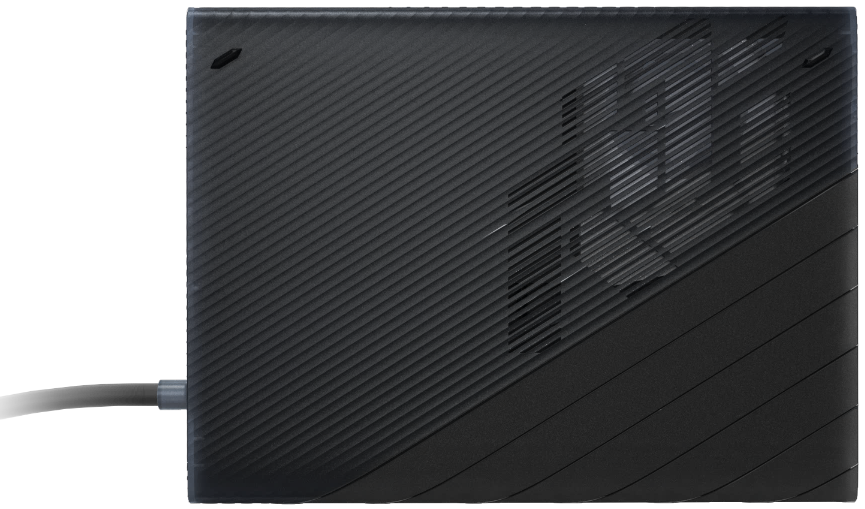
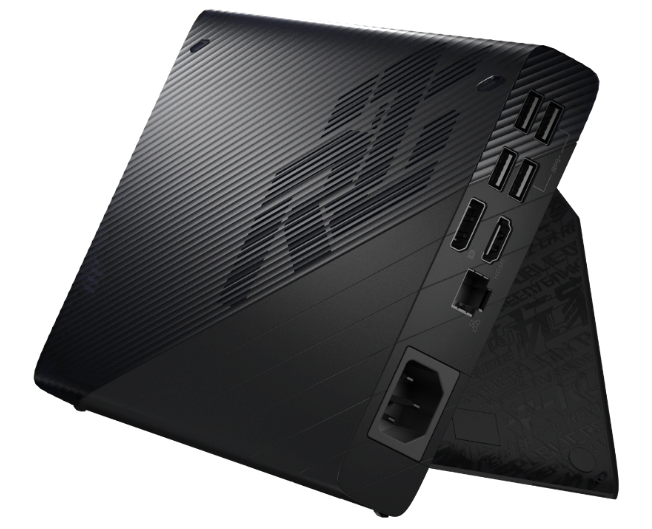
ROG XG Mobile (GC31/GC32/GC33) podporuje ROG Flow X13& X16 a ROG Flow Z13 řadu herních notebooků.
*Pro více informací naleznete na oficiálních stránkách ASUS ROG.
Nastavení ROG XG Mobile bylo integrováno do Armoury Crate Application. Uživatelé musí konfigurovat nastavení ROG XG Mobile prostřednictvím aplikace Armoury Crate a verze aplikace Armoury Crate musí být vyšší než V3.4.x výše.
*Armoury Crate Application se automaticky aktualizuje na nejnovější verzi po instalaci uživatelem.
Instalace a odinstalace aplikace
Pro získání a instalaci softwaru aplikace si jej můžete stáhnout z oficiálních stránek ASUS v sekci Podpora. Pro pokyny k instalaci se prosím podívejte na tento odkaz.
Pro odstranění softwaru aplikace se prosím podívejte na tento odkaz.
Instalace a odinstalace hardwaru
※Instalační krok
1. Zapojte konektor ROG XG Mobile.
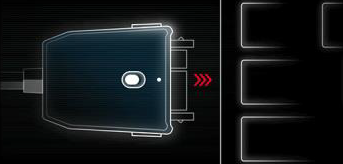
2. Posuňte zajišťovací spínač na konektoru pro jeho zajištění.
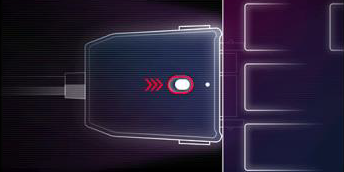
3. Klikněte na OK pro spuštění připojení.
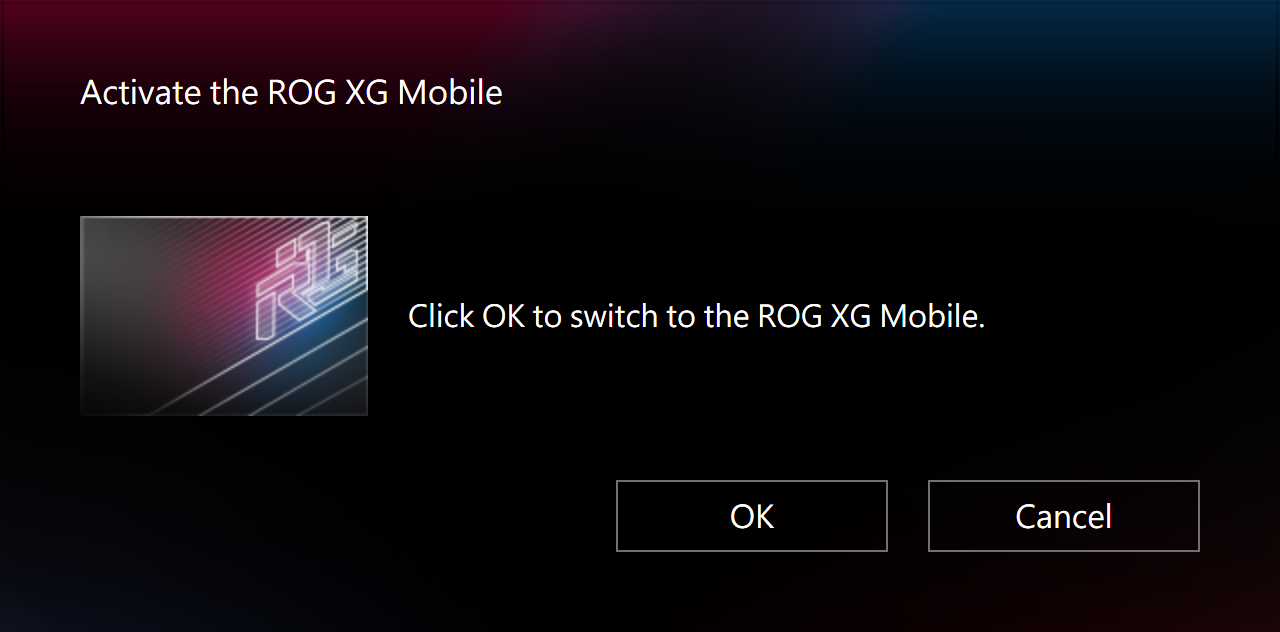
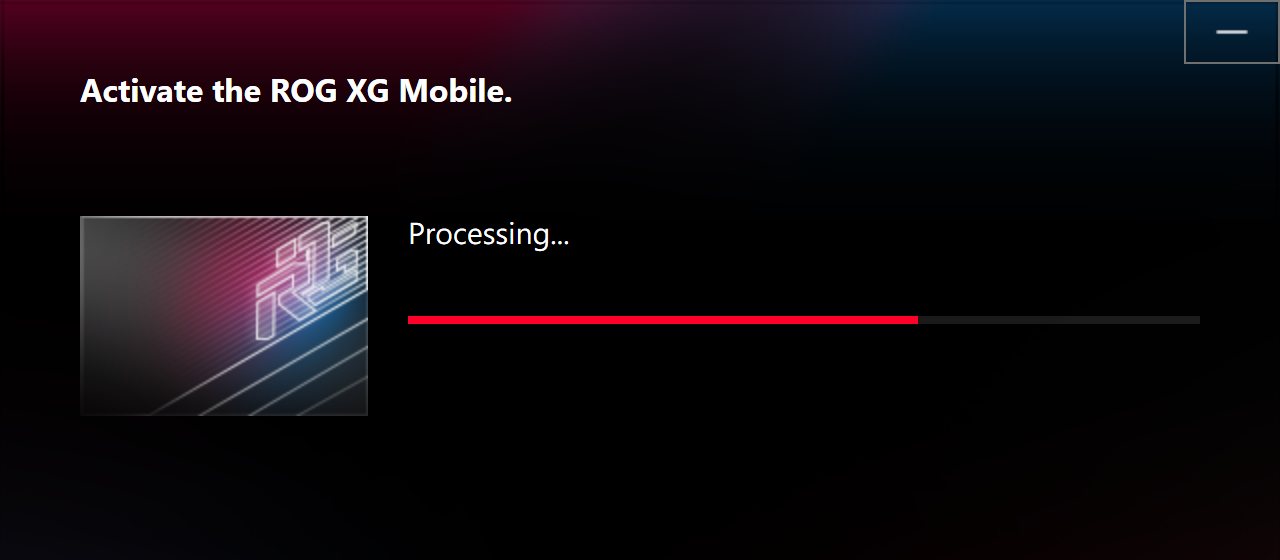
4. Po dokončení procesu aktivace se stavový indikátor konektoru změní na červenou a poté bude připojení dokončeno.
※Krok odinstalace
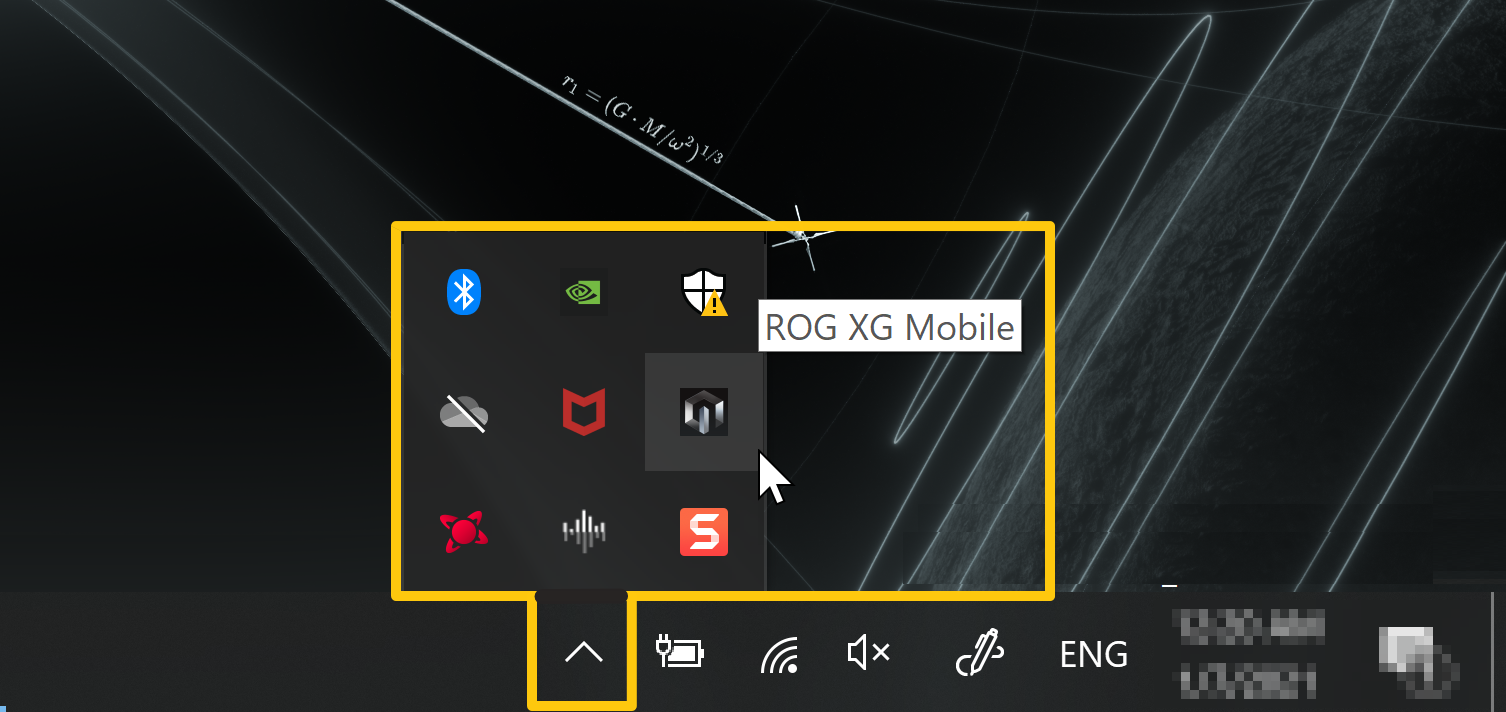
1. Klikněte na ikonu ROG XG Mobile  na hlavním panelu v pravém dolním rohu plochy Windows®.
2. Klikněte na OK pro odpojení.
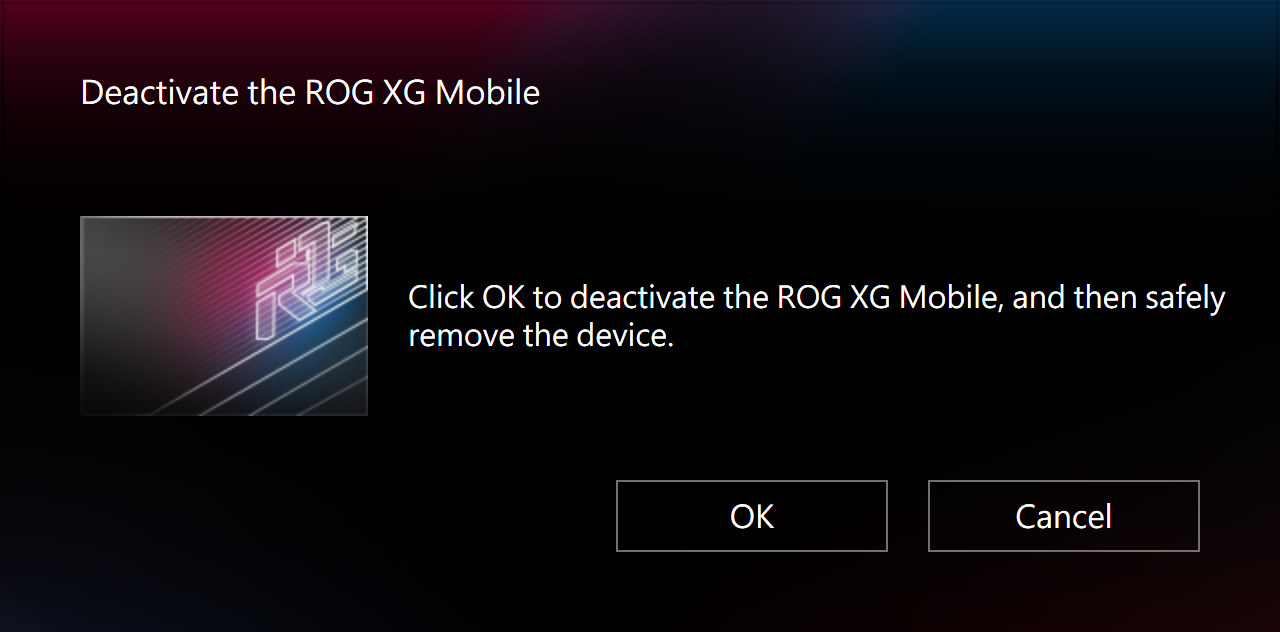
3. Počkejte, až deaktivace dokončí.
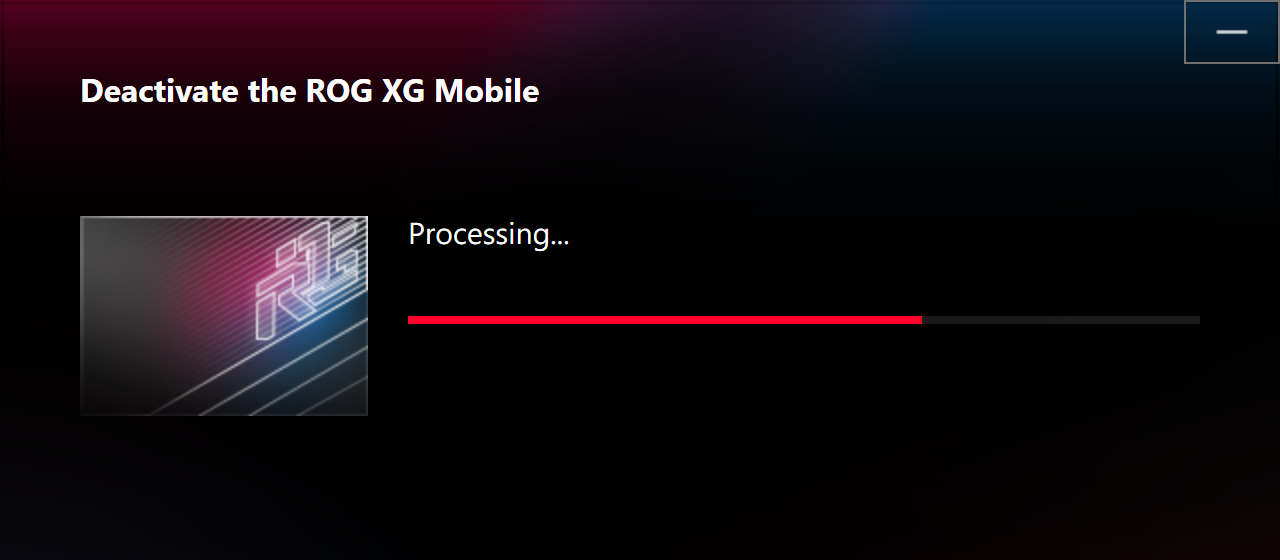
4. Když se stavový indikátor konektoru změní na bílou, můžete posunout zámek pro odemčení a poté konektor vyjmout.
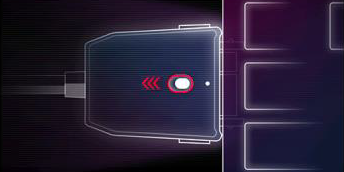
*Pokud odstraníte konektor ROG XG Mobile nesprávně, může dojít ke ztrátě neuložených dat.
Informace a nastavení domovské stránky
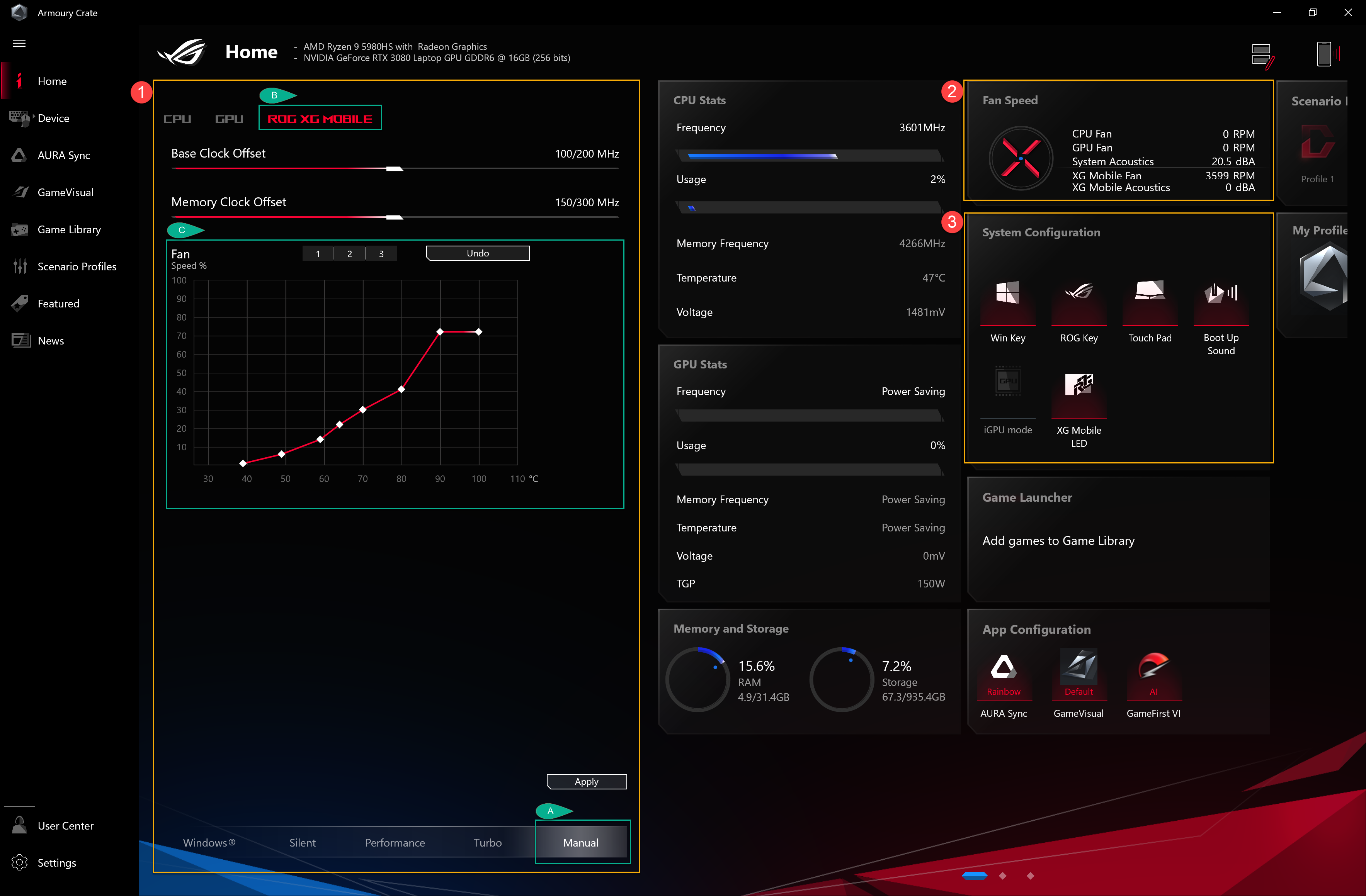
Při instalaci a spuštění ROG XG Mobile musí hráči nastavit a potvrdit následující informace prostřednictvím aplikace Armoury Crate.
*Podrobnosti naleznete v Úvodu do Armoury Crate.
①Provozní režim: Pro výběr „Manuálního“(A) režimu a „ROG XG Mobile“(B) mohou hráči upravit základní frekvenci a frekvenci paměti dle vlastních potřeb. FanCurve (C) umožňuje hráčům manuálně nastavit otáčky ventilátoru.
②Rychlost ventilátoru: Hráči mohou zkontrolovat ventilátor a hlučnost ROG XG Mobile.
③Konfigurace systému: Hráči mohou zapnout/vypnout LED osvětlení XG Mobile pomocí tlačítka „XG Mobile LED“.
Otázka1: Kategorie provozních režimů a úvod
Odpověď1: Windows® režim: Nastavení podle plánu napájení operačního systému Windows.
Tichý režim: Systém klade důraz na ticho. Ventilátor poběží na nízké otáčky pro snížení hluku, ale výkon bude omezen.
Výkonnostní režim: Nastavení ventilátoru bude v rovnováze mezi Tichým a Turbo režimem.
Turbo režim*: Systém klade důraz na Turbo, a ventilátor poběží ve vysokém výkonu.
Manuální režim*: Umožňuje ruční úpravu křivky ventilátoru a přetaktování CPU/GPU.
Tablet/Vertikální režim**: Když je detekován Tablet/Vertikální režim, výkon bude optimalizován pouze pro Tablet/Vertikální režim.
*Lze spustit pouze v AC režimu (nabíjecí režim). (Pouze vybrané modely)
**Podporuje pouze herní notebooky řady ROG FLOW.
Otázka2: Jak ověřit stav ROG XG Mobile pomocí kontrolky?
Odpověď2:
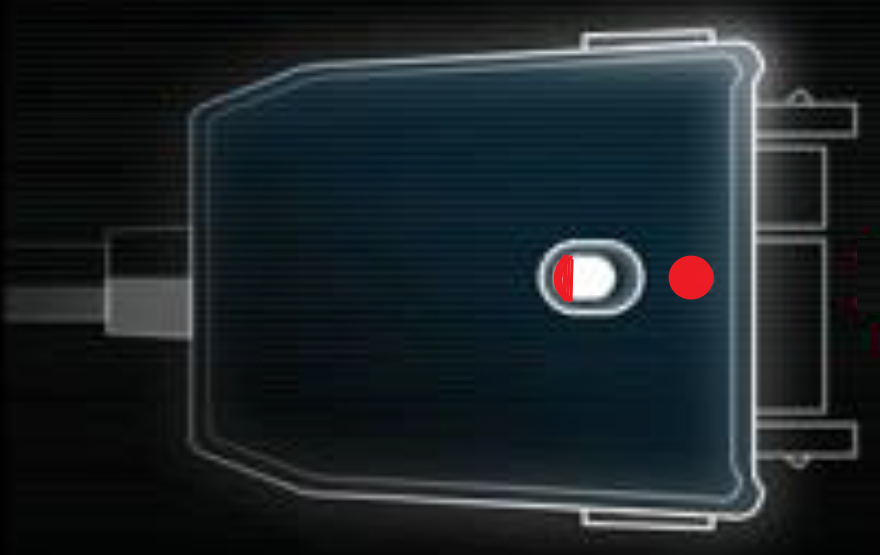
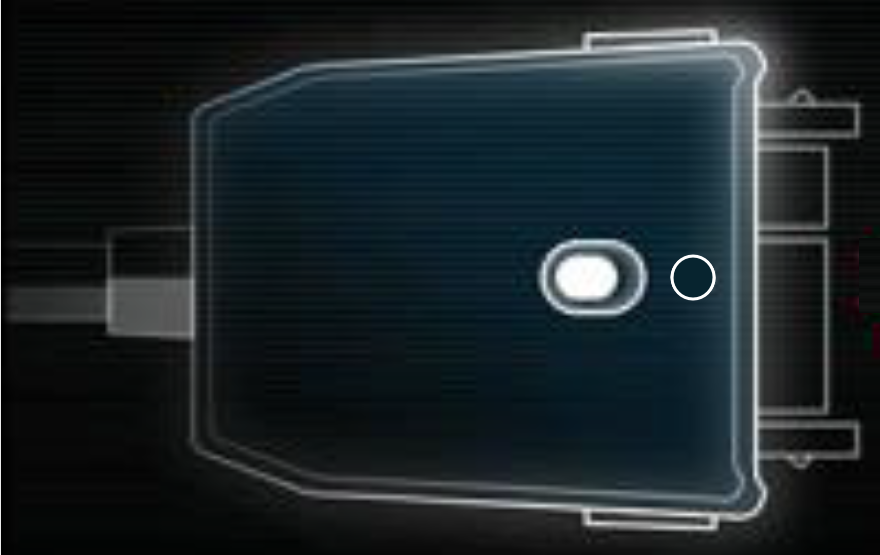
ROG XG Mobile Bílá kontrolka (nabíjení/ bez připojení NB): je možné odpojit konektor.
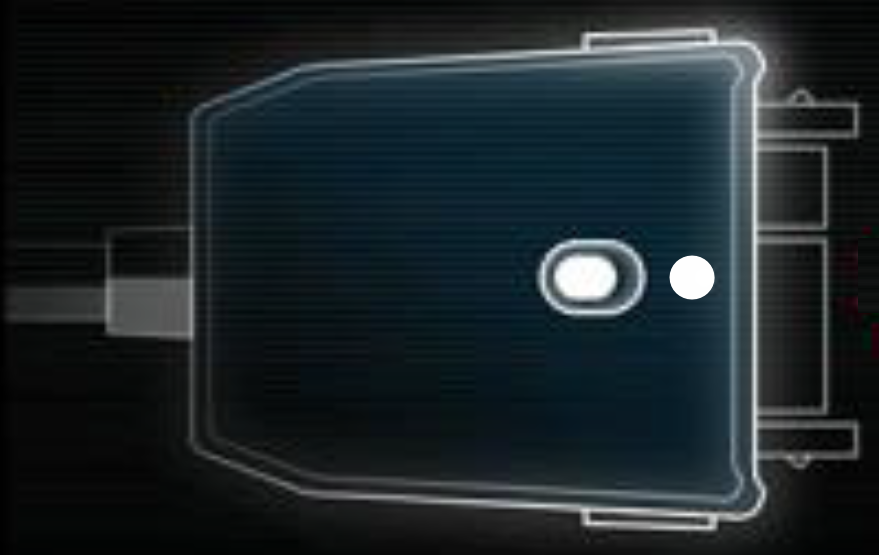
ROG XG Mobile Červená kontrolka (nabíjení/ NB připojen): není možné odpojit konektor.
ROG XG Mobile Bez světla (Bez napájení)
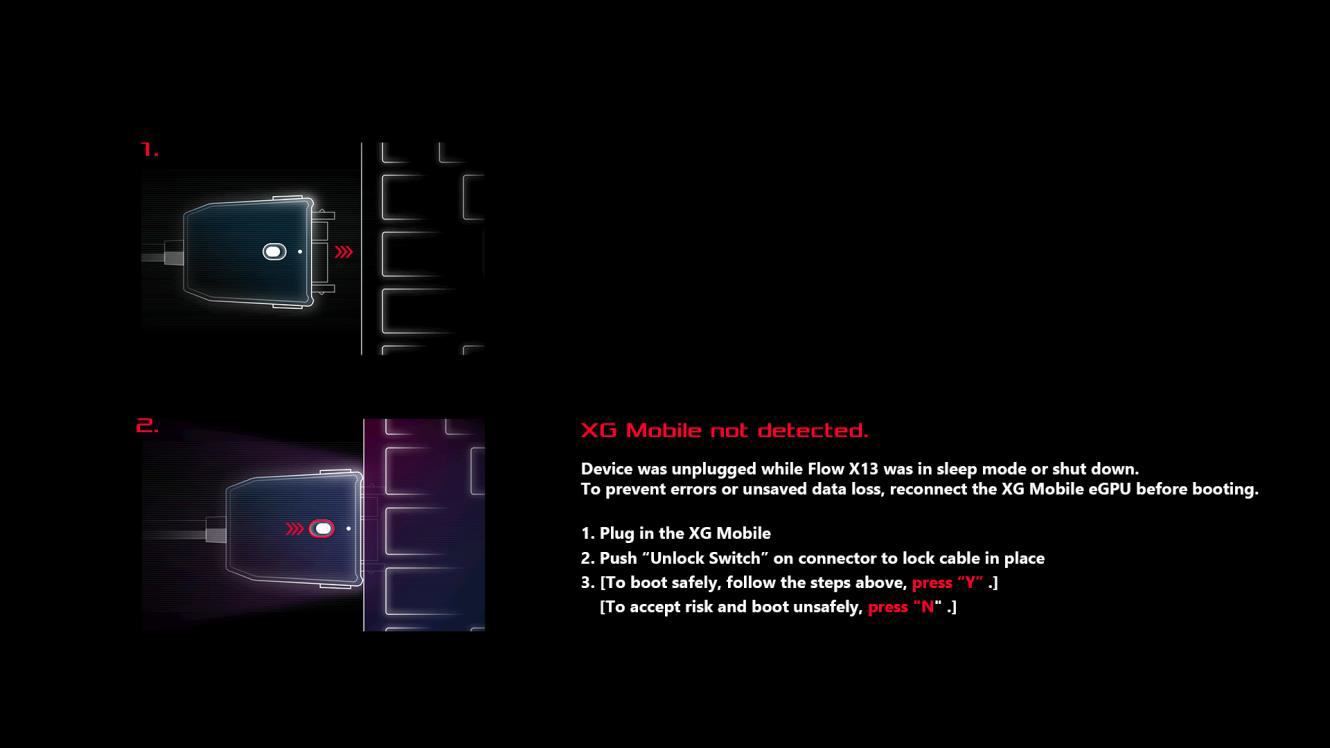
Otázka3: Proč můj notebook zobrazuje zprávu „XG Mobile nebyl rozpoznán“?
Odpověď3: Pokud nebyl konektor ROG XG Mobile správně odpojen v režimu spánku nebo při vypínání, postupujte podle pokynů k opětovnému připojení konektoru ROG XG Mobile. Poté klikněte na tlačítko "Y" pro bezpečné spuštění notebooku, abyste předešli ztrátě neuložených dat.
Otázka4: Proč nemohu přepnout MSHybrid Mode po připojení ROG XG Mobile?
Odpověď4: MShybrid mode je pro nastavení Integrované Grafické Jednotky a ROG XG Mobile je Externí Grafická Jednotka. Takže když je ROG XG Mobile spuštěn, hráči nemohou nastavit MShybrid mode v GPU Power Saving.
Otázka5: Co je exkluzivní rozhraní ASUS pro ROG XG Mobile?
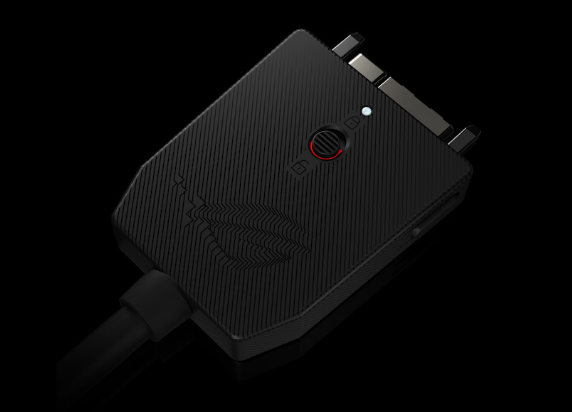
Odpověď5: Exkluzivní rozhraní ASUS ROG XG Mobile. Jeho přímé připojení PCIe® 3.0 x8 k CPU poskytuje vyhrazenou propustnost 63 Gb/s pouze pro grafický procesor, což překonává Thunderbolt™ o 57,5%*. Samostatné rozhraní USB 3.2 Gen 2 přidává 10 Gb/s pro I/O hub a zabraňuje tomu, aby provoz periferií bránil výkonu grafiky. Kabel o délce 41 cm vám dává flexibilitu volně umístit eGPU.
*Údaje se vztahují k maximální teoretické šířce pásma PCIe 3.0 x8 přes (63 Gb/s) standard Thunderbolt™ 4 (40 Gb/s). Skutečný výkon se může lišit.