Relativní témata
[Chromebook] Výuka používání touchpadu na Chromebooku
Dotyková gesta vám umožňují provádět úkoly a přistupovat k různým nastavením na Chromebooku. Pokyny ke gestům touchpadu jsou popsány na ilustracích níže.
Obsah:
Když na touchpadu klepnete na jakékoli místo, aktivujete tím jeho ukazatel. Poté přejeďte prstem na touchpadu na jakékoli místo a kurzor se na obrazovce posune.
| Gesto | Akce |
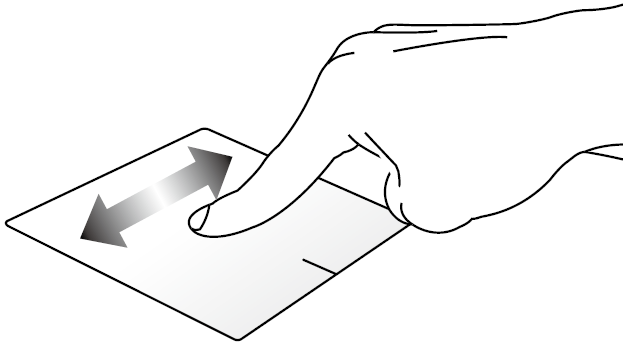 | Horizontální posun |
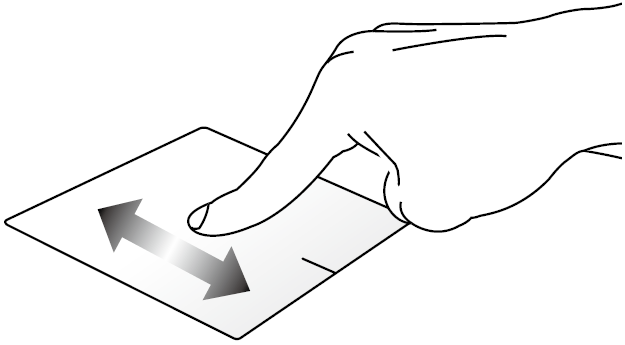 | Vertikální posun |
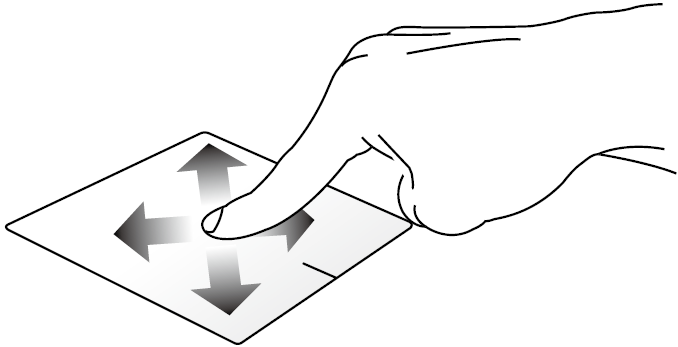 | Diagonální posun |
| Gesto | Akce | Popis |
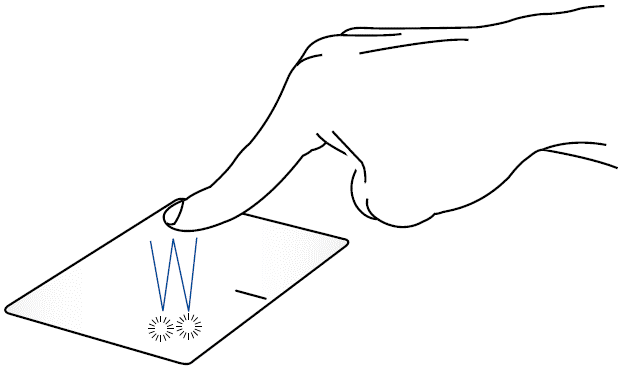 | Klepnutí / dvojité klepnutí |
|
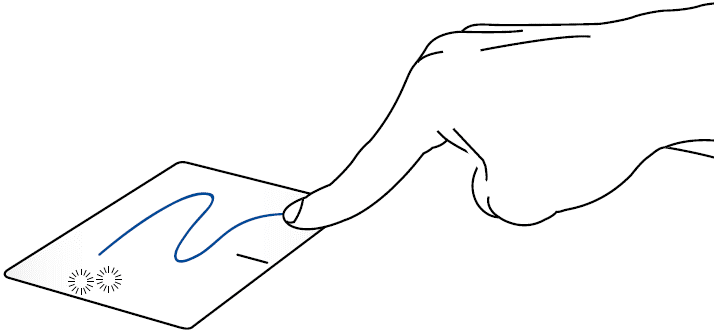 | Přetažení | Klepněte na aktivní obrazovku a pak prst posuňte, aniž byste ho z touchpadu zvedli. Obrazovku na nové místo upevníte tím, že prst z touchpadu zvednete. |
| Gesto | Akce | Popis |
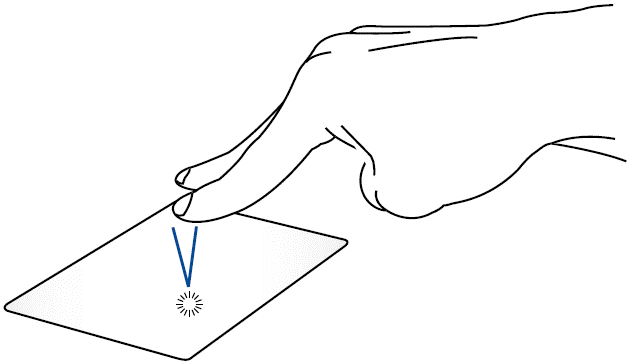 | Klepnutí | Klepnutí dvěma prsty na touchpad simuluje funkci stisku pravého tlačítka myši. |
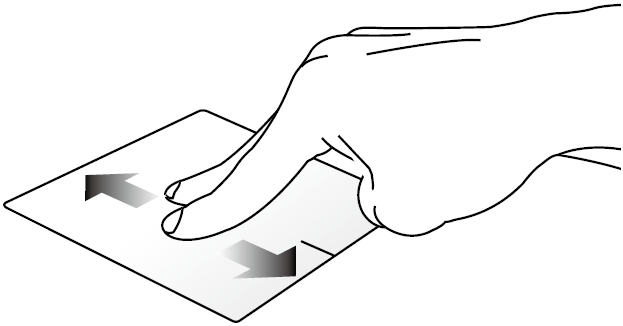 | Posun dvěma prsty (nahoru/dolů) | Posouváním dvou prstů pohybujete obrazovkou nahoru nebo dolů. |
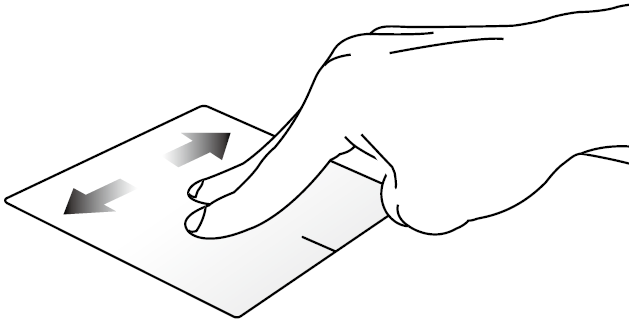 | Posun dvěma prsty (doleva/doprava) | Posouváním dvou prst pohybujete obrazovkou doleva nebo doprava. |
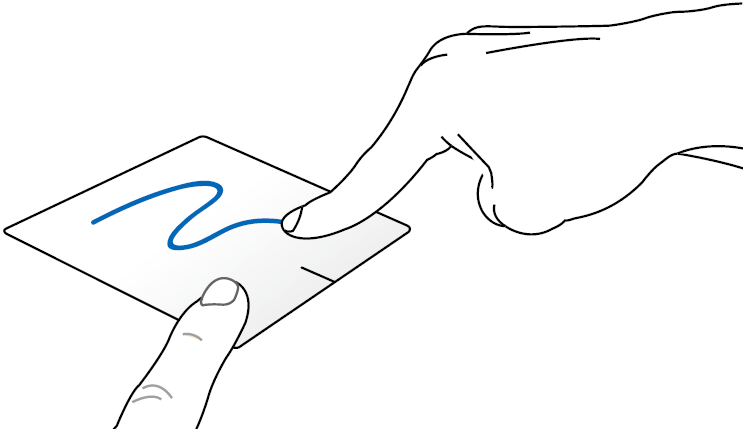 | Přetažení | Vyberte položku a pak touchpad stiskněte a přidržte. Druhým prstem pak přejížděním po touchpadu budete položku přesouvat. Položku pustíte tím, že zdvihnete prst z tlačítka. |
| Gesto | Akce | Popis |
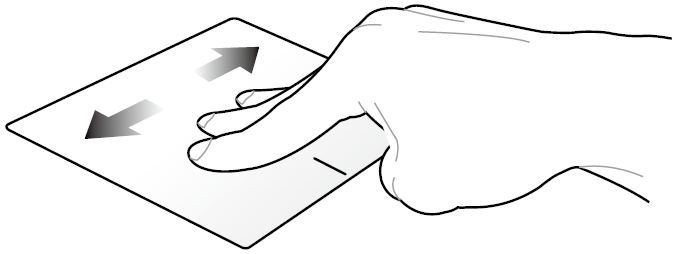 | Přejetí doleva / přejetí doprava | Pokud otevřete více karet ve svém prohlížeči, přejeďte třemi prsty doleva nebo doprava a tím se mezi kartami přepínejte. |
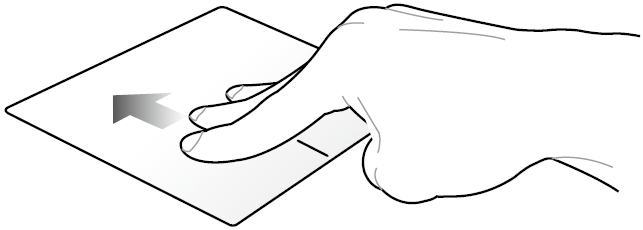 | Přejetí nahoru | Po přejetí nahoru se objeví přehled všech obrazovek, které máte na svém Chromebooku aktuálně otevřené. |
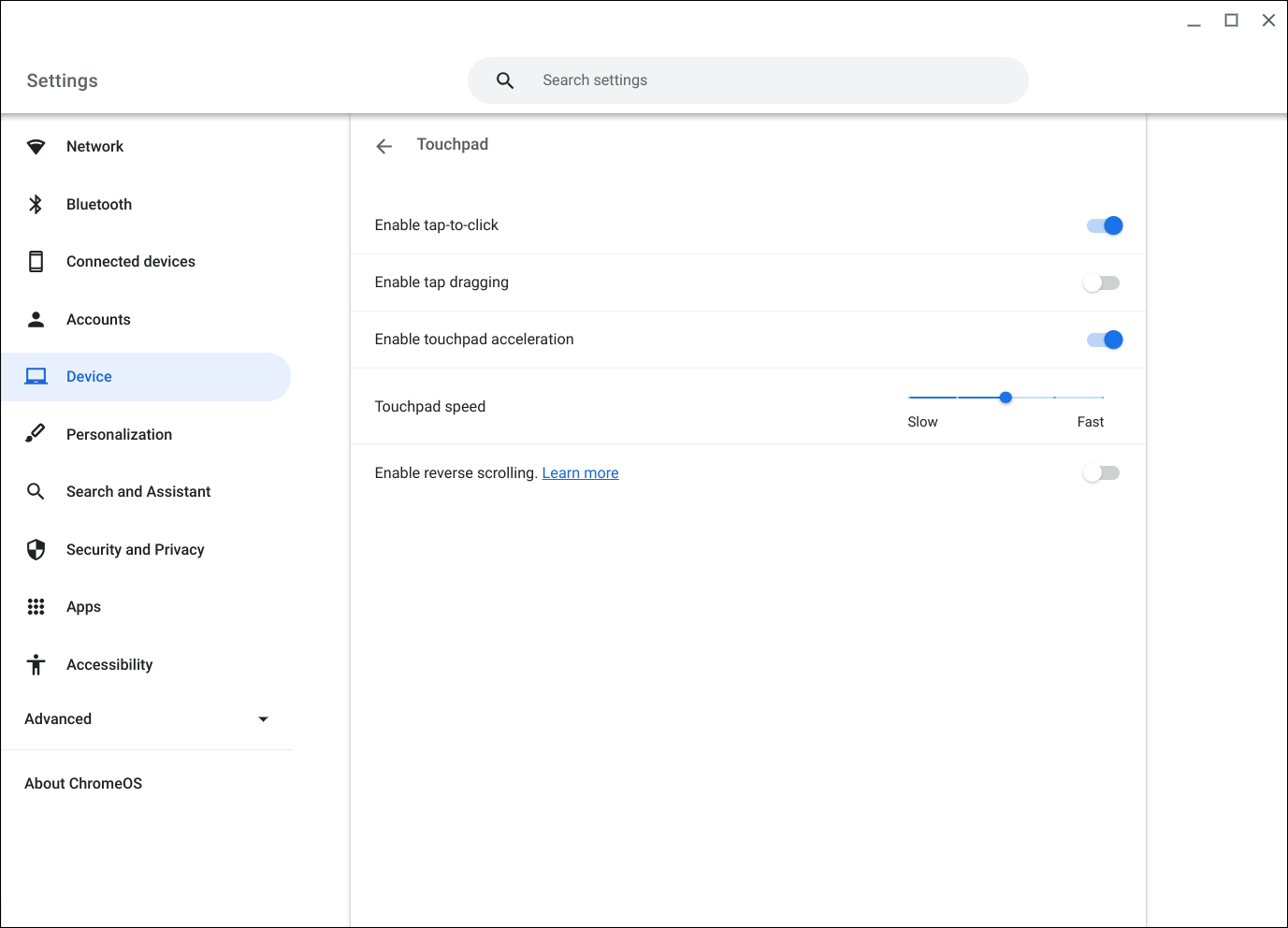
Pokud budete chtít upravit nastavení svého touchpadu, například klikání, tažení, směr posouvání nebo rychlost pohybu kurzoru, řiďte se níže uvedenými kroky:
- Klikněte na [stavovou lištu]①, která se nachází v pravém dolním rohu obrazovky. Poté klikněte na [Nastavení]
 ②.
②.
- V Nastavení klikněte na [Zařízení]③ a pak vyberte [Touchpad]④.
Poznámka: Pokud je váš Chromebook připojen k myši, v nastavení může být uvedeno „Touchpad a myš“.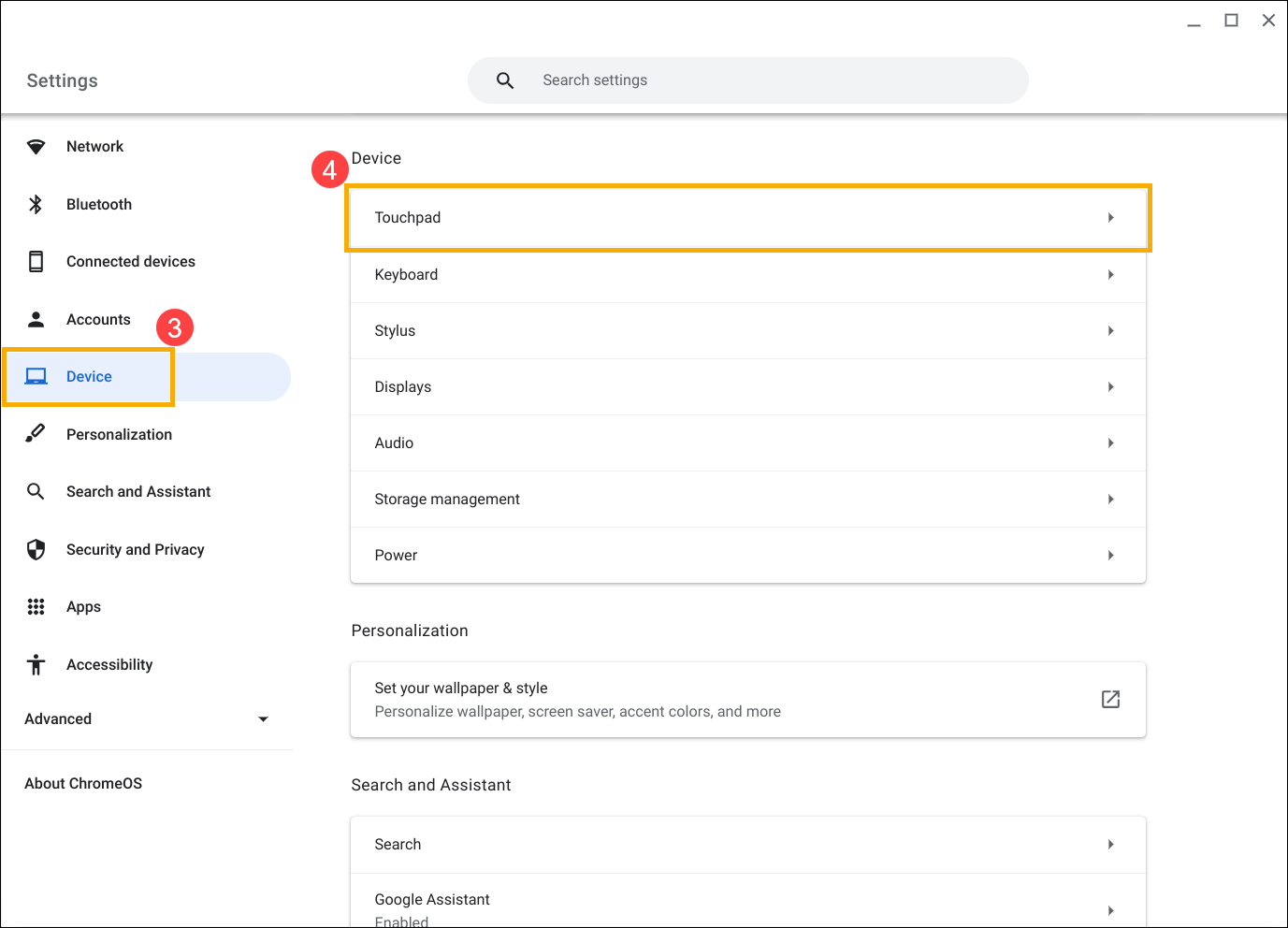
- V nastavení touchpadu můžete provádět úpravy dle svých preferencí.
Podrobnější informace najdete také v nápovědě ke Google Chromebooku na oficiálním webu: