Relativní témata
[Bezdrátový router] Jak nastavit AdGuard DNS na routeru ASUS?
Chcete-li získat podrobnější pokyny, můžete také kliknout na níže uvedený odkaz na video ASUS na YouTube a dozvědět se více:
[How to Set Up Advanced Adguard DNS Management on ASUS Router] https://youtu.be/mVJILnoKDIo
[How to Set Up Adguard DNS Custom Network on ASUS Router] https://youtu.be/RFAwx3tz_90
[How to Set up Adguard DNS on ASUS Router] https://youtu.be/vm2wkPq9klM
Úvod
2. Nastavení AdGuard DNS na ASUS routeru
3. Nastavení AdGuard DNS v SDN/Guest Network Pro/Smart Home Master
4. Jak zobrazit přehled stavu provozu a blokovaných požadavků?
5. Jak přizpůsobit nastavení AdGuard DNS?
7. Jak upravit blokovací seznam?
8. Jak nastavit rodičovskou kontrolu AdGuard DNS?
Pokud máte následující potřeby, můžete zvážit použití AdGuard DNS.
Blokovat reklamy: Rozlučte se s otravnými reklamami, které narušují vaše prohlížení.
Čisté prohlížení pro děti: Chraňte děti před nevhodným obsahem blokováním přístupu.
Chránit soukromí: Zajistěte větší soukromí online aktivit blokováním sledovacích a škodlivých domén.
Zjednodušit bezpečnost: Snižte riziko infekce malwarem blokováním přístupu na známé škodlivé webové stránky.
Zlepšit rychlost: Užijte si rychlejší prohlížení díky vynechání načítání obsahu s velkým množstvím reklam.
Co je AdGuard DNS?
AdGuard DNS je služba Domain Name System (DNS), která nabízí funkce blokování reklam a ochrany soukromí. AdGuard DNS funguje tak, že filtruje požadavky na známé reklamní, sledovací a škodlivé domény na úrovni DNS, ještě před navázáním spojení. To pomáhá blokovat reklamy a bránit vašemu zařízení načítat potenciálně škodlivý obsah.
Příprava
1. Podporováno na WiFi 7 routerech s firmwarem novějším než 3.0.0.6.102.34713 a na sérii ExpertWiFi s firmwarem novějším než 3.0.0.6.102.44949.
Pro nejnovější aktualizaci firmwaru prosím odkazujte na níže uvedené FAQ.
[ExpertWiFi] Jak aktualizovat firmware ExpertWiFi routeru
[Bezdrátový router] Jak aktualizovat firmware vašeho routeru na nejnovější verzi
2. Kvůli regionálním omezením nemusí některé oblasti tuto funkci podporovat.
3. Přihlášení přes třetí stranu a dvoufaktorová autentizace (2FA) nejsou momentálně na routeru podporovány. Přihlašte se prosím pomocí svého AdGuard účtu a ujistěte se, že 2FA je před přihlášením vypnuté.
1. Vytvořte si účet AdGuard DNS
*Chcete-li tuto funkci používat, musíte si nejprve vytvořit účet AdGuard.
a. Připojte své zařízení (notebook nebo telefon) k routeru pomocí kabelového nebo WiFi připojení a zadejte LAN IP vašeho routeru nebo adresu routeru http://www.asusrouter.com do WEB GUI.
b. Zadejte své uživatelské jméno a heslo na přihlašovací stránce a poté klikněte na [Přihlásit se].
c. Jděte do [ Rodičovská kontrola ]> [ AdGuard ] a povolte AdGuard.
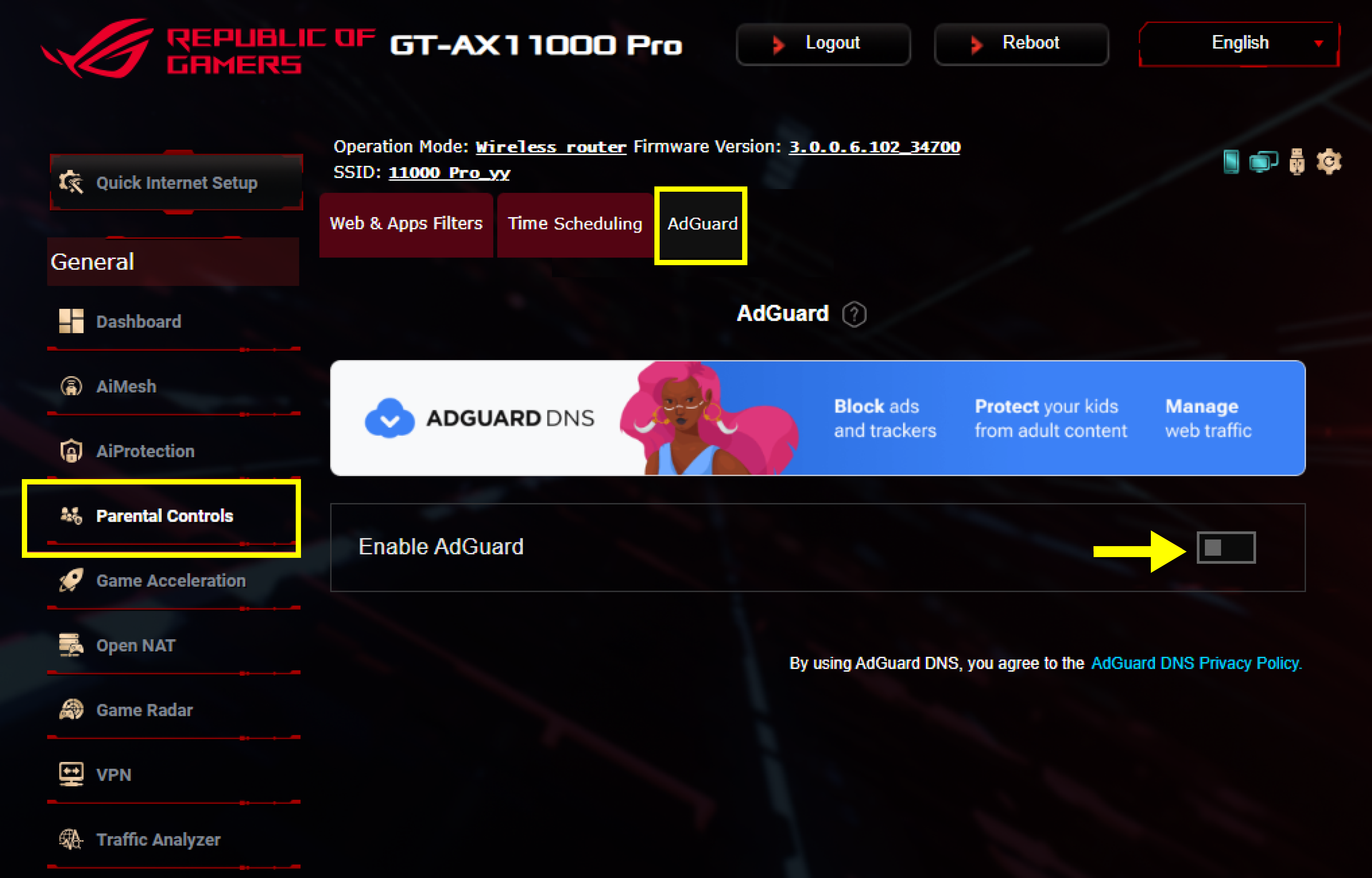
d. Klikněte na banner nebo [ Registrovat se ] pro vytvoření účtu AdGuard DNS.
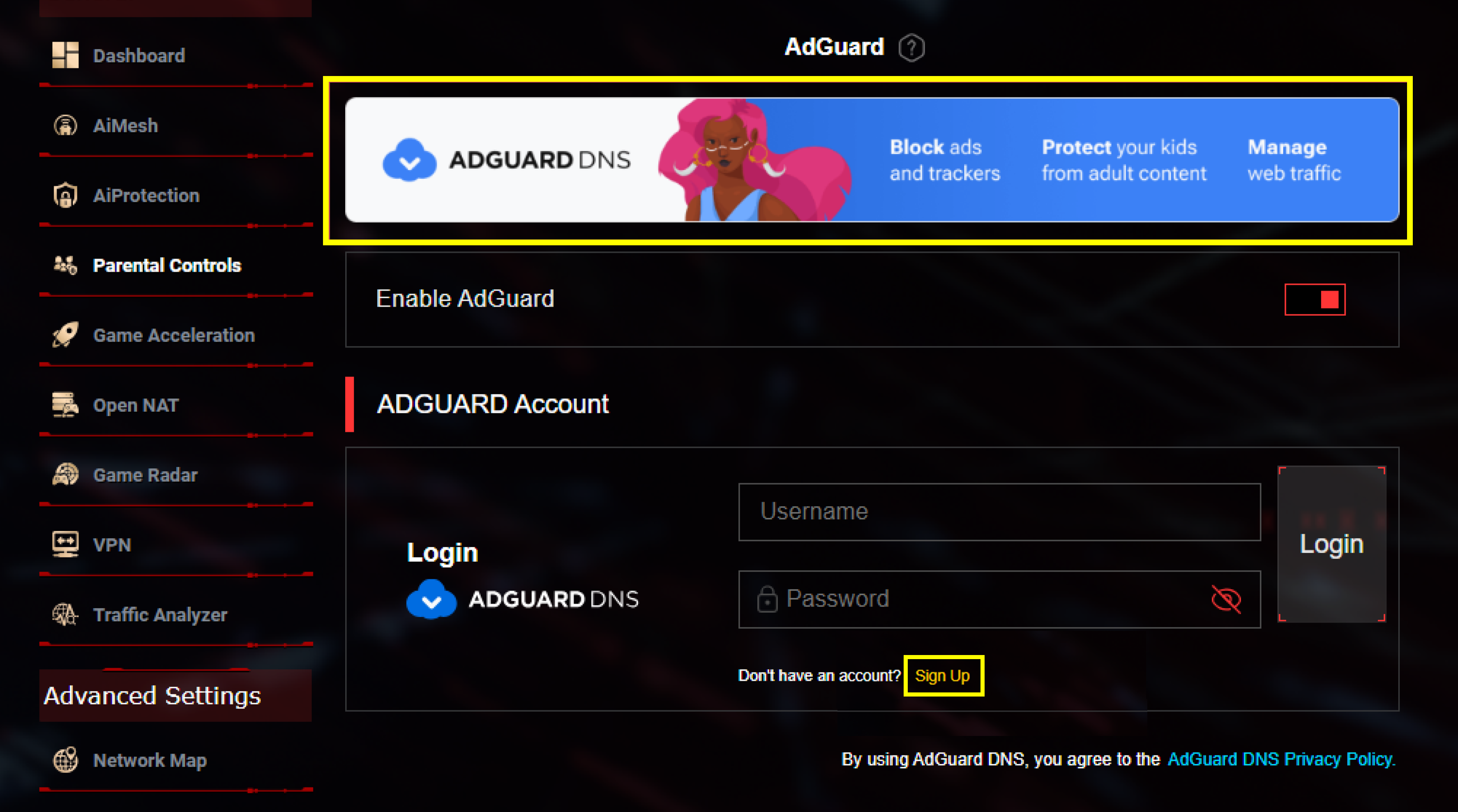
2. Nastavte AdGuard DNS na ASUS routeru
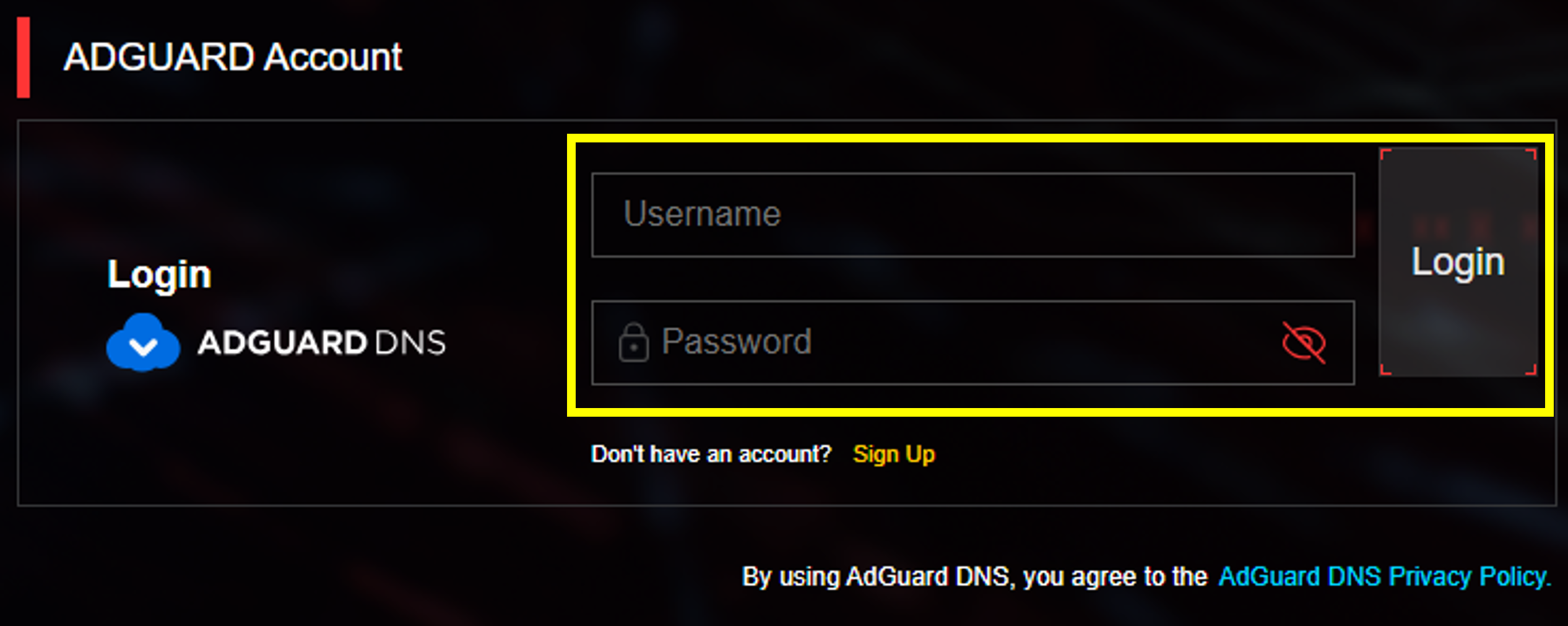
a. Přihlaste se ke svému účtu AdGuard.
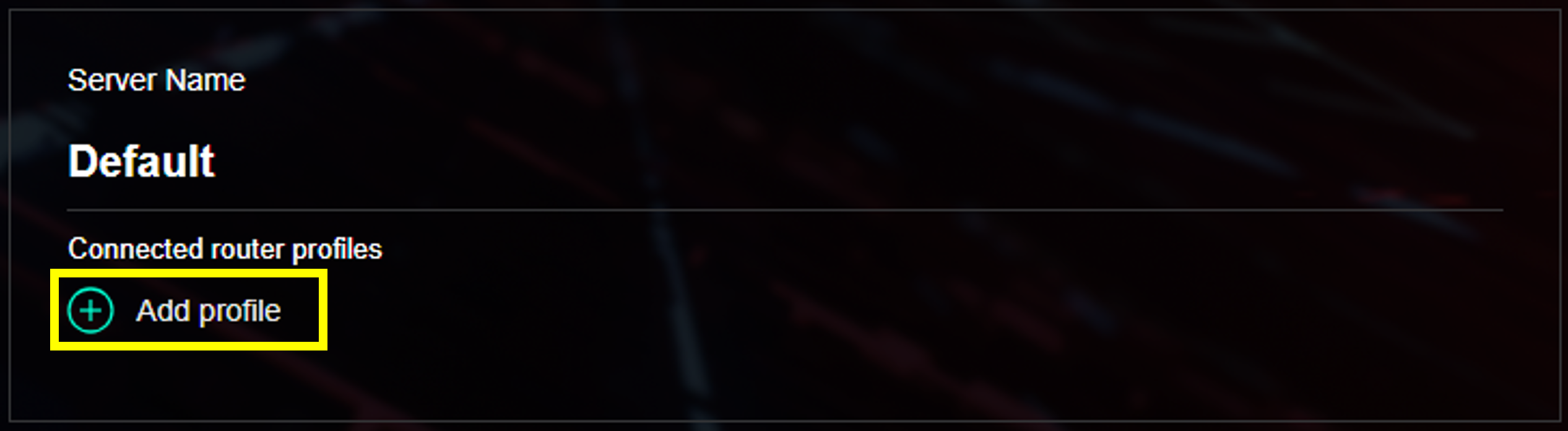
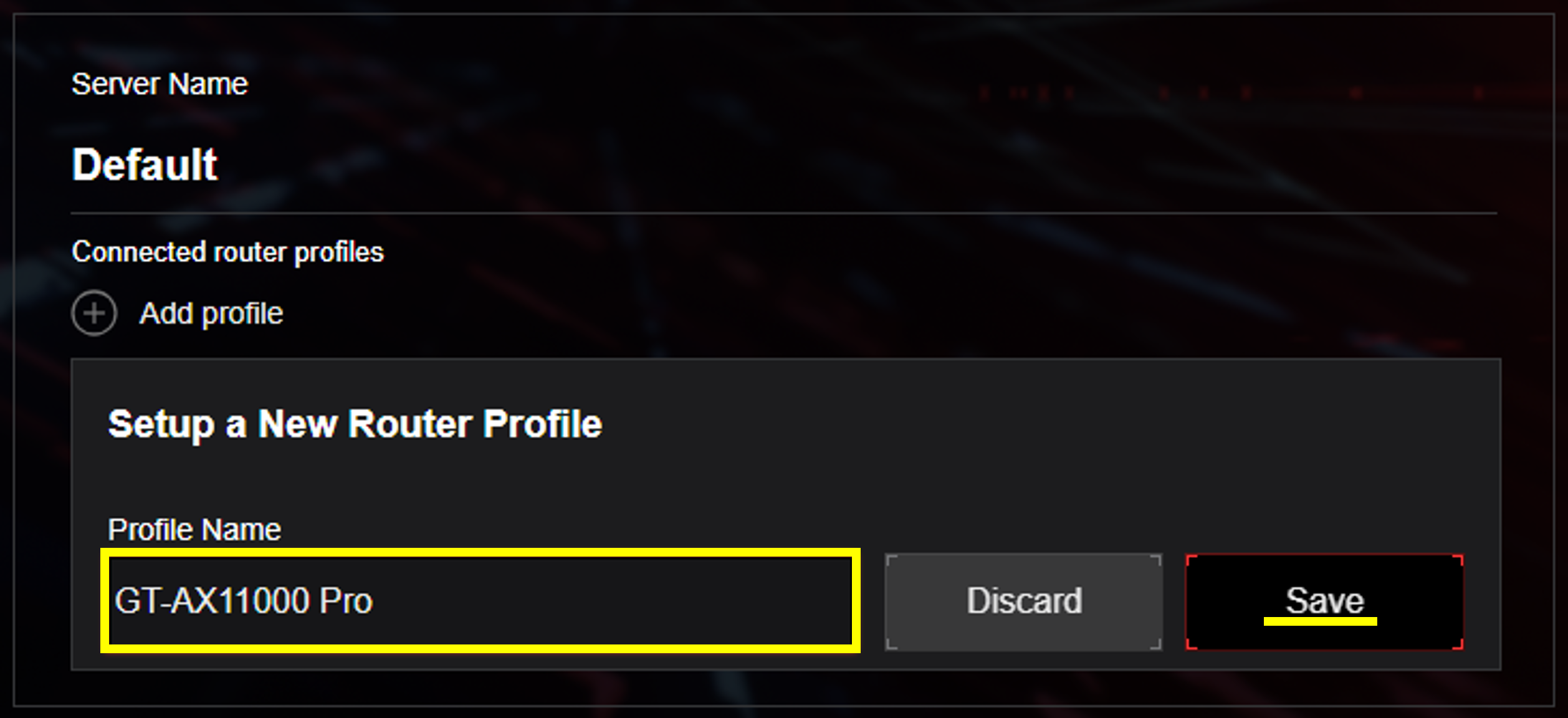
b. Klikněte na [ Přidat profil ].
c. Pojmenujte svůj profil a uložte jej. Po uložení se prosím ujistěte, že kliknete na [ Použít všechna nastavení ].
Router aplikuje pravidlo DNS podle výchozího nastavení.
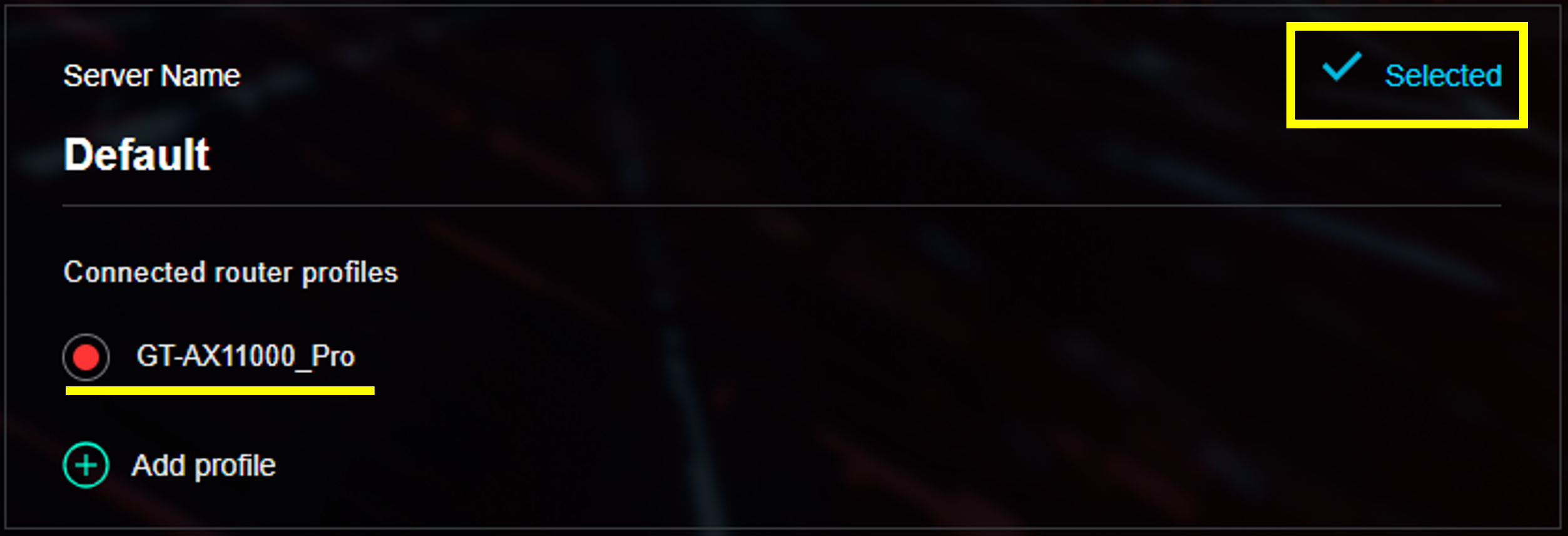
d. Po úspěšném použití můžete najít značku [ Vybráno ] vpravo.
3. Nastavení AdGuard DNS v SDN/Guest Network Pro/Smart Home Master
AdGuard DNS lze nastavit samostatně a současně s různými SSID pomocí SDN/Guest Network Pro/Smart Home Master. Každý síťový profil může použít vlastní nastavení AdGuard DNS dle potřeby. Jako příklad uvádíme Smart Home Master.
a. Přejděte na [ Síť ] a vyberte [ Dětská síť ].

b. Přejděte na [ Povolit AdGuard ] a povolte jej. Poté se přihlaste a vyberte profil routeru pro použití nastavení AdGuard DNS v aktuální síti.
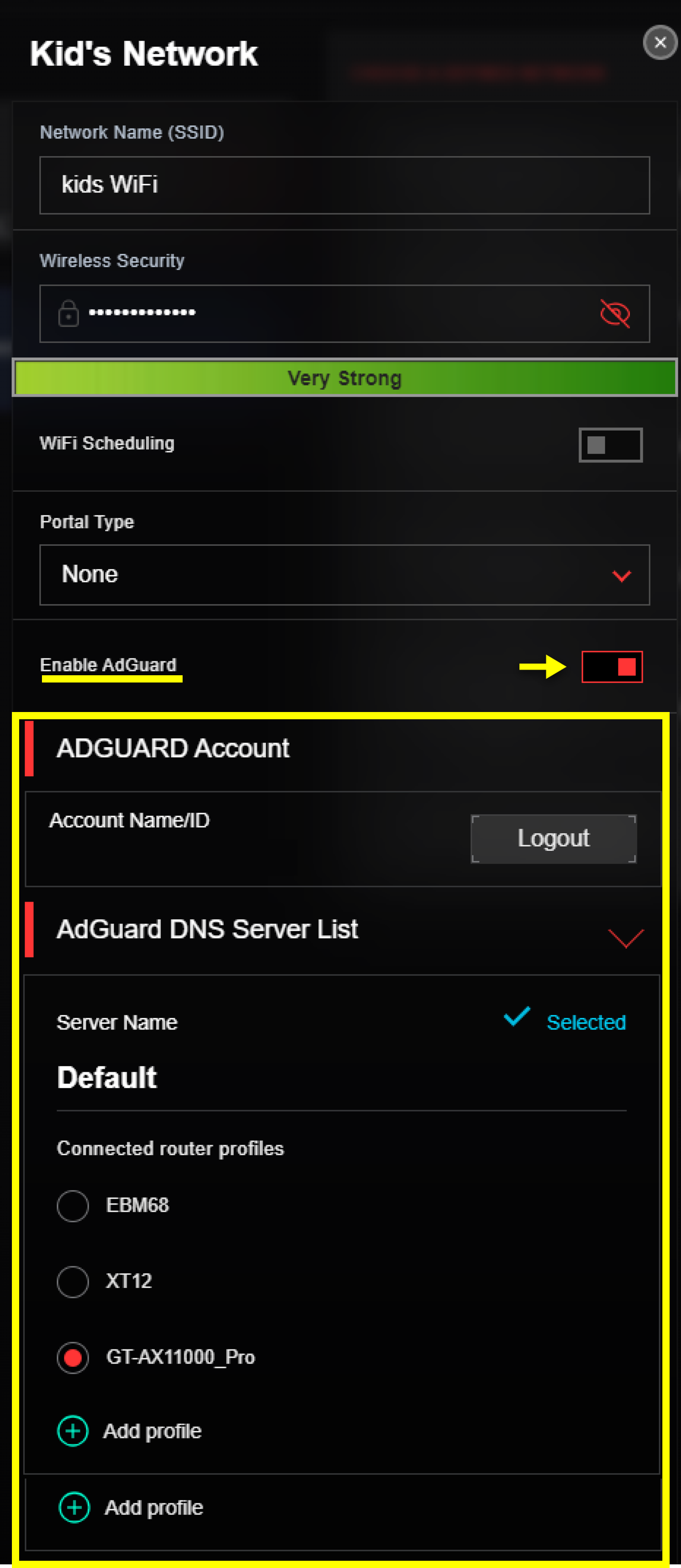
Poznámka: V některých síťových profilech musíte najít [ Povolit AdGuard ] v listu [ Více nastavení ].

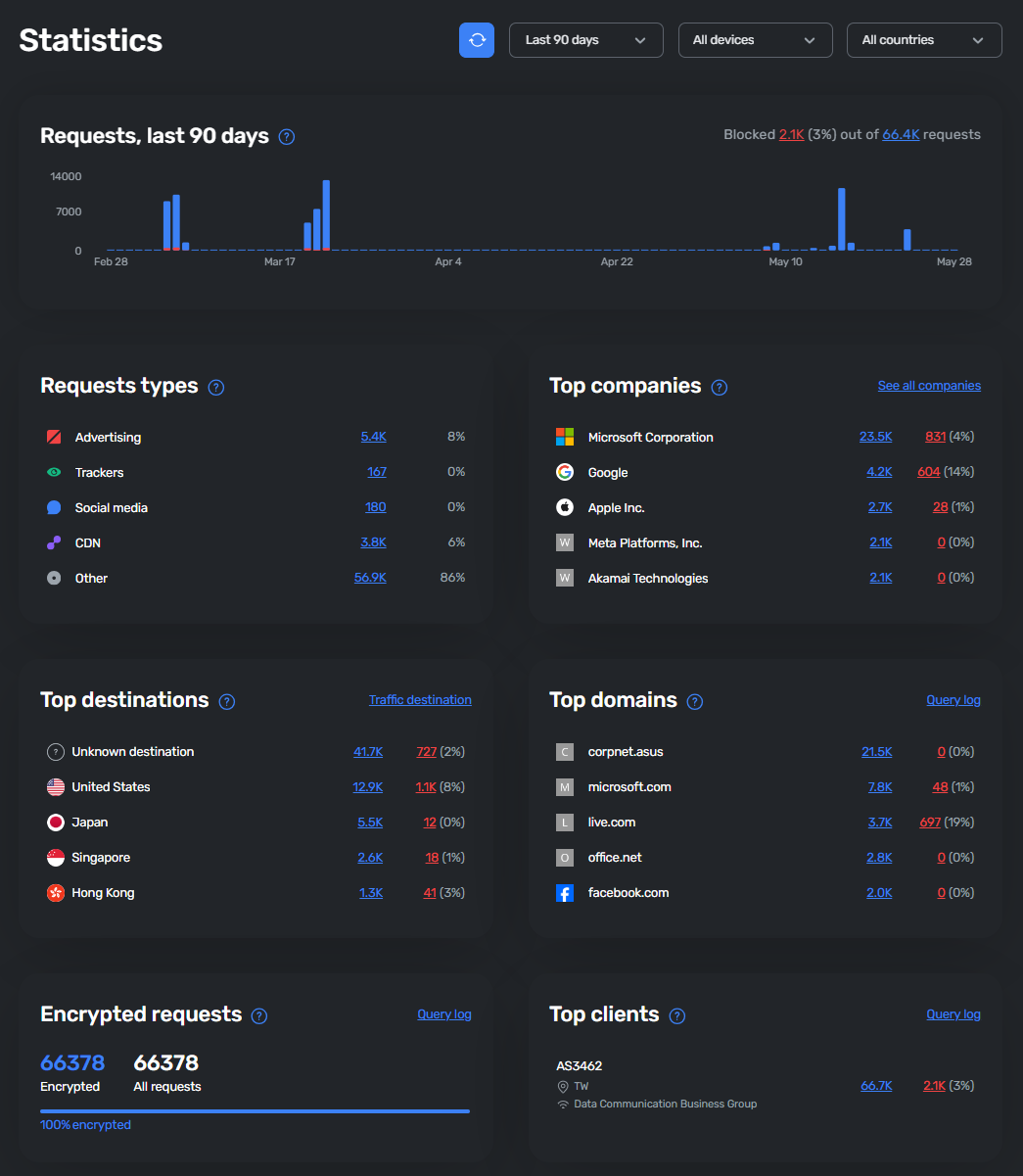
4. Jak zobrazit stav provozu a blokované požadavky?
Kliknutím na [ Statistika ] budete přesměrováni na webovou stránku AdGuard DNS. Zde můžete vidět přehled požadavků, které AdGuard DNS monitoruje a blokuje

5. Jak si přizpůsobit nastavení DNS?
Klikněte na [Pokročilá nastavení], budete přesměrováni na webovou stránku AdGuard DNS pro další nastavení.

Měli byste být schopni provést následující nastavení:
a. Vytvořit a spravovat server.
b. Odstranit připojené zařízení.
c. Nastavit seznam blokovaných, DNS filtr, bezpečnost prohlížení a další.
6. Jak nastavit nový DNS server?
*Pro tuto operaci se prosím přihlaste na webovou stránku AdGuard DNS.
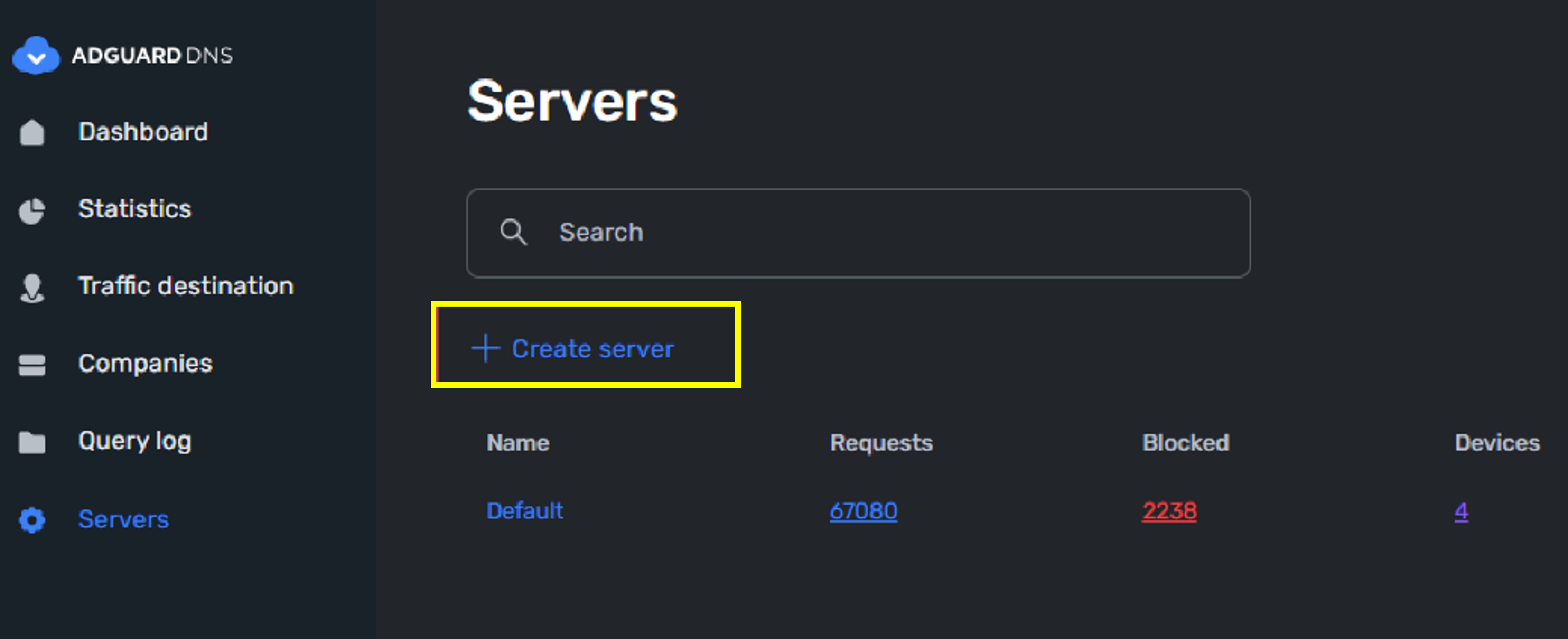
a. Pokud nechcete používat výchozí server, můžete přejít na [ Servery ] a vybrat [ Vytvořit server ].
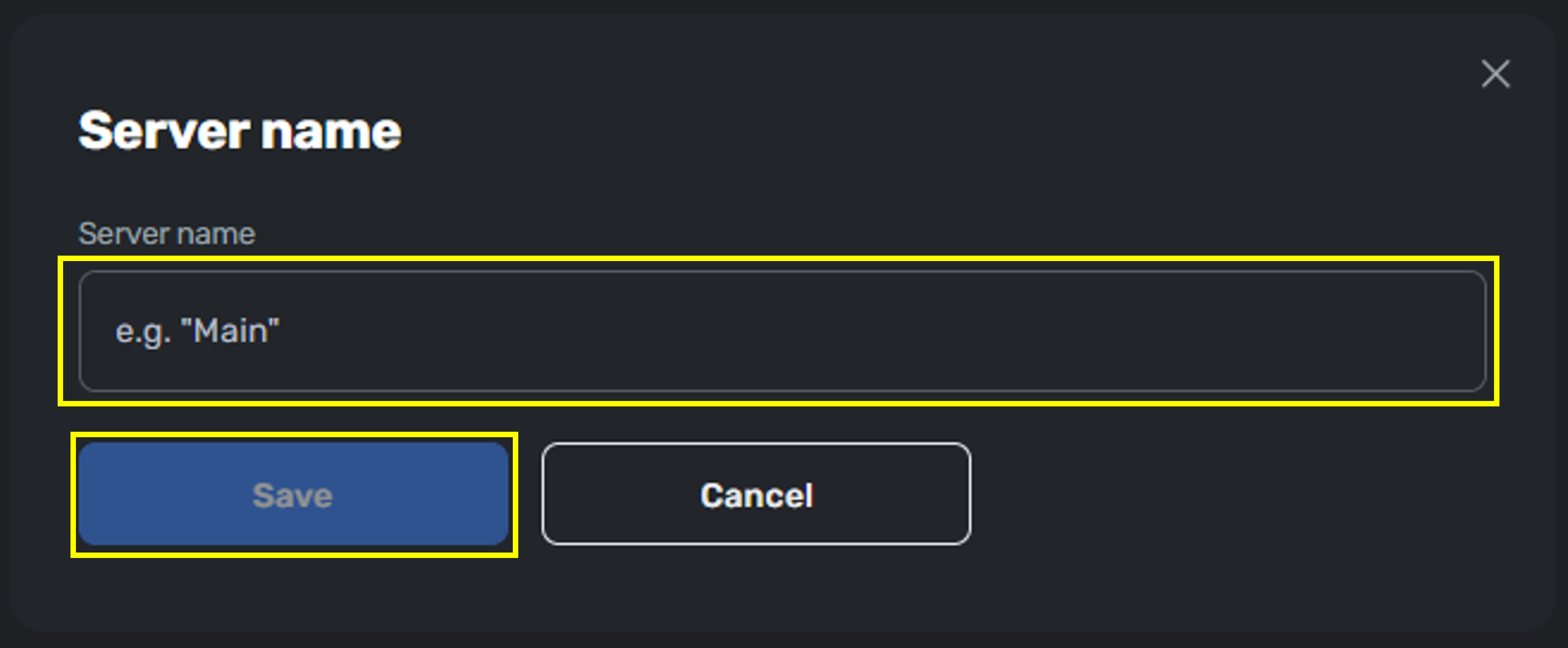
b. Stačí pojmenovat váš server pro dokončení nastavení.
c. Jakmile vytvoříte nový server, uvidíte tuto novou možnost na routeru ASUS.
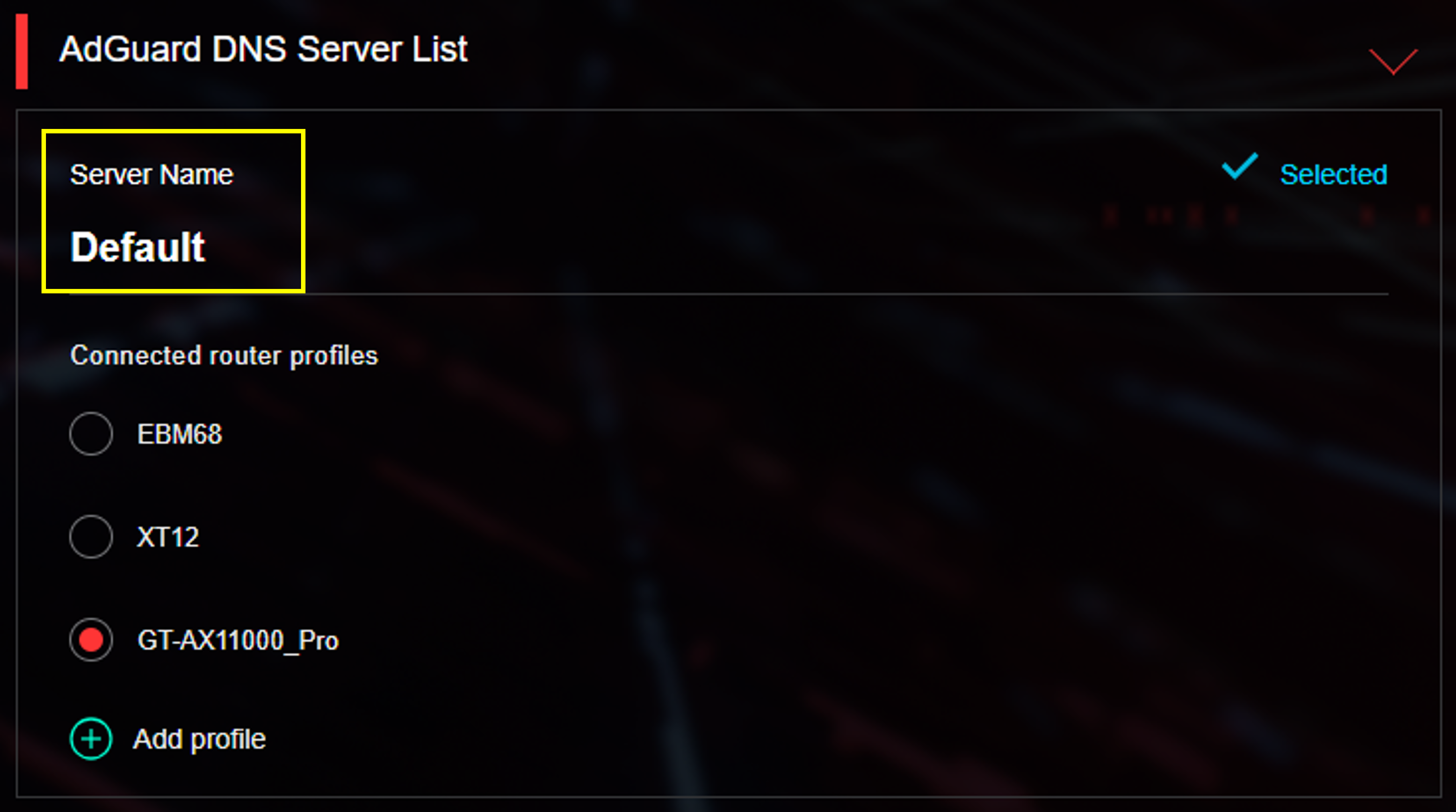
*Pro výběr a použití nového nastavení serveru na vašem routeru, prosím přidejte profil pod tento server.
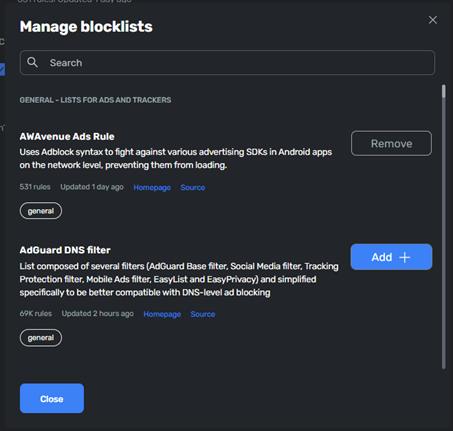
7. Jak přizpůsobit seznamy blokování?
*Pro tuto operaci se prosím přihlaste na webovou stránku AdGuard DNS.
a. Přejděte na [ Servery ] > [ Nastavení serveru ] a přejděte na [ Blokovací seznamy ].
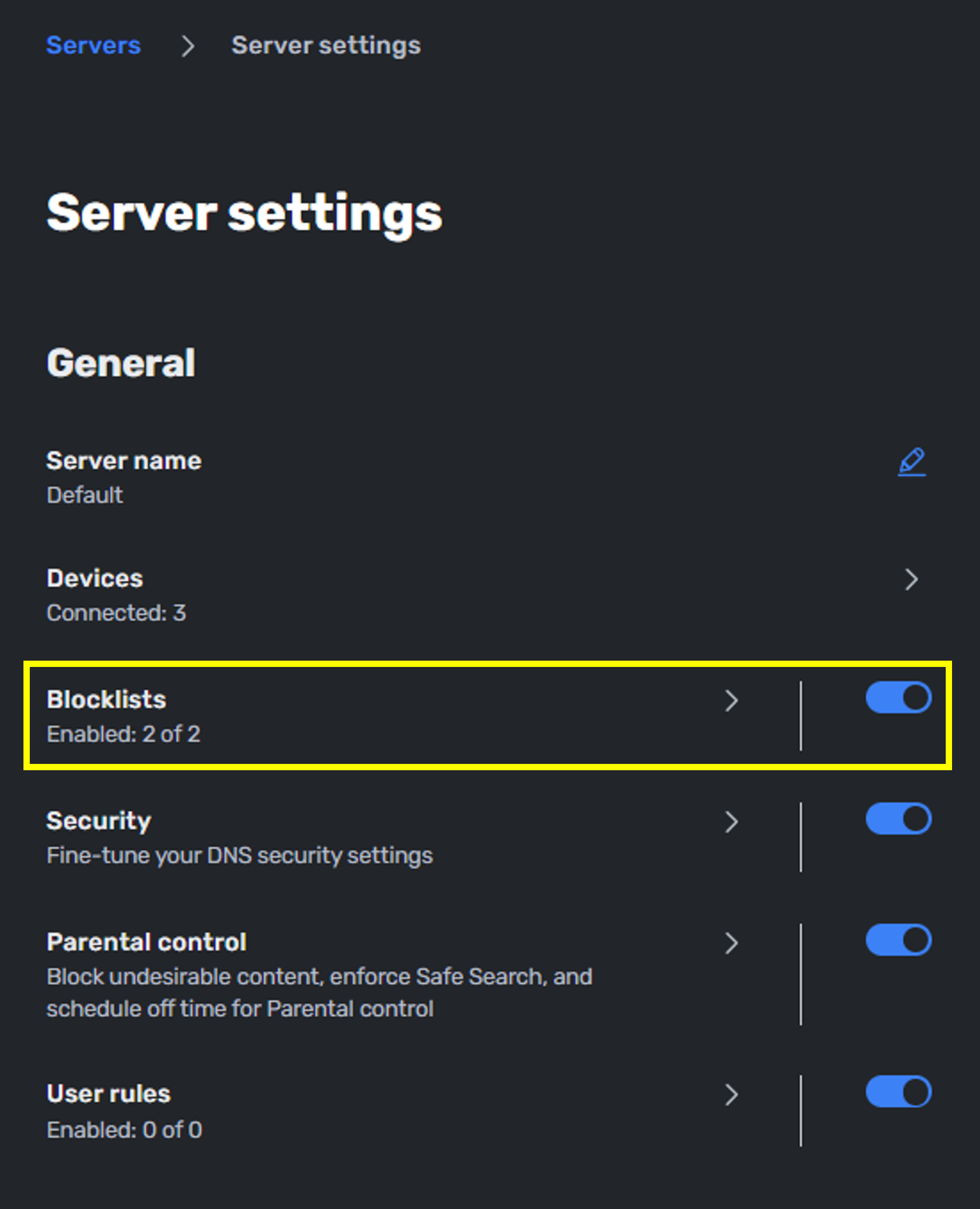
b. Můžete upravit blokovací seznamy pro každý server. AdGuard poskytuje komplexní seznamy pro různé scénáře.
8. Jak nastavit AdGuard DNS Rodičovskou kontrolu?
*Pro tuto operaci se prosím přihlaste na web AdGuard DNS.
AdGuard DNS Rodičovská kontrola poskytuje flexibilní filtrování, které pomáhá vytvořit bezpečnější online prostředí pro děti. Může blokovat obsah pro dospělé a šokující obsah, vynutit bezpečné vyhledávání napříč hlavními vyhledávači, aplikovat Omezený režim YouTube a omezit přístup k vybraným službám, aplikacím, hrám nebo kategoriím webových stránek—umožňuje vám snadno přizpůsobit přístup k internetu potřebám vaší domácnosti.
a. Přejděte na [ Servery ] > [ Nastavení serveru ] a přejděte na [ Rodičovská kontrola ].

b. Klikněte na Rodičovskou kontrolu a najdete možnosti přizpůsobení.
- Blokovat webové stránky pro dospělé: Blokovat webové stránky s pornografií, brutalitou a dalším šokujícím obsahem.
- Bezpečné vyhledávání: Skrýt nevhodné výsledky vyhledávání podle věku na Google, Bing, DuckDuckGo, Yandex, Pixabay, Brave a Ecosia.
- Omezený režim YouTube: Vynutit bezpečné vyhledávání a skrýt komentáře na YouTube.
- Blokovat populární služby a webové stránky: Omezit přístup na vybrané webové stránky, aplikace a hry.
- Blokovat webové stránky podle kategorií: Omezit přístup k vybraným kategoriím webových stránek.

c. Zatímco první tři možnosti platí pouze při přepnutí, [ Blokovat populární služby a webové stránky ] a [ Blokovat webové stránky podle kategorií ] umožňují další nastavení pro služby a weby. Snadno najdete populární možnost v jejich vyhledávací části.

d. AdGuard DNS také poskytuje [ Plán nečinnosti ], který umožňuje pozastavit Rodičovskou kontrolu; můžete tak flexibilně povolit svému dítěti sledovat videa nebo hrát hry v konkrétním období.

Jak získat (Utilitu / Firmware)?
Nejnovější ovladače, software, firmware a uživatelské příručky si můžete stáhnout v ASUS Download Center.
Pokud potřebujete více informací o ASUS Download Center, podívejte se na tento odkaz.