Relativní témata
[AI funkce] Úvod k Adaptive Lock a Adaptive Dimming
Nejnovější technologie vidění AI. Poháněno edge AI, neposílá žádné soukromé obrázky do počítačového systému. Chytřejší počítač, který lépe vyhovuje vašim potřebám. Už žádný ruční režim spánku, úspora energie a zajištění soukromí. Zde je vysvětlení, co to znamená:
Adaptivní zámek
Detekuje, zda je uživatel před PC, zamkne PC (vypne obrazovku), když uživatel odejde, pro úsporu energie a ochranu soukromí, probuzení při příchodu a zamčení při odchodu (obrazovka zapnutá)
Adaptivní stmívání
Obrazovka se automaticky ztlumí, aby šetřila energii a chránila vaše soukromé informace před pohledy ostatních během rozhovoru. Systém udrží obrazovku zapnutou, když je uživatel pozorný. Obrazovka se ztlumí, když uživatel není pozorný.
Podporuje pouze notebooky s operačním systémem Windows 11, další podporované informace najdete v Otázky a odpovědi.
Nastavení adaptivního zámku a adaptivního stmívání
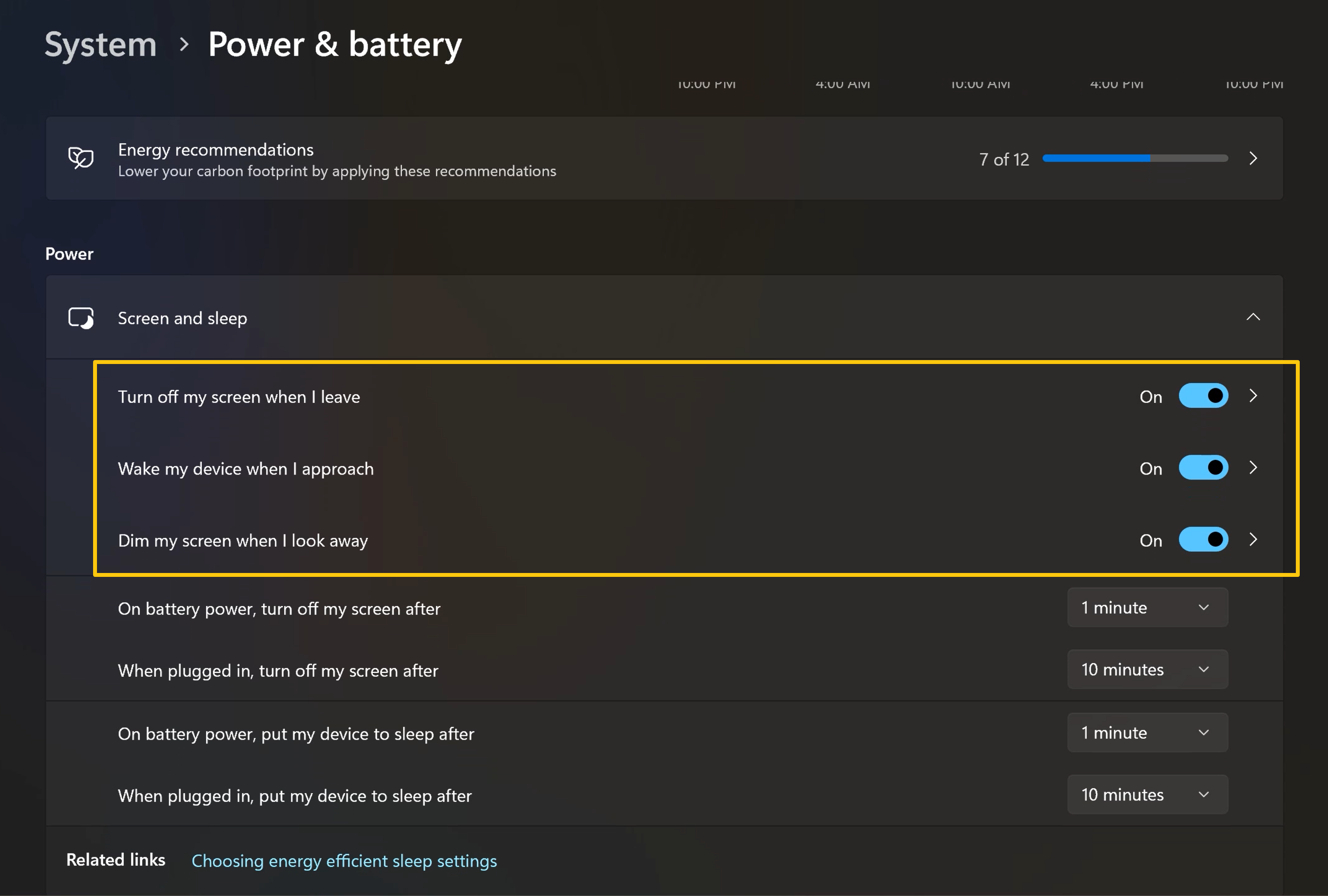
Můžete použít Windows Start menu k přístupu do [Nastavení]>[Systém]>[Napájení & baterie]>[Obrazovka a spánek] pro nastavení.
*Klikněte na [>] pro pokročilé nastavení [Přítomnost].
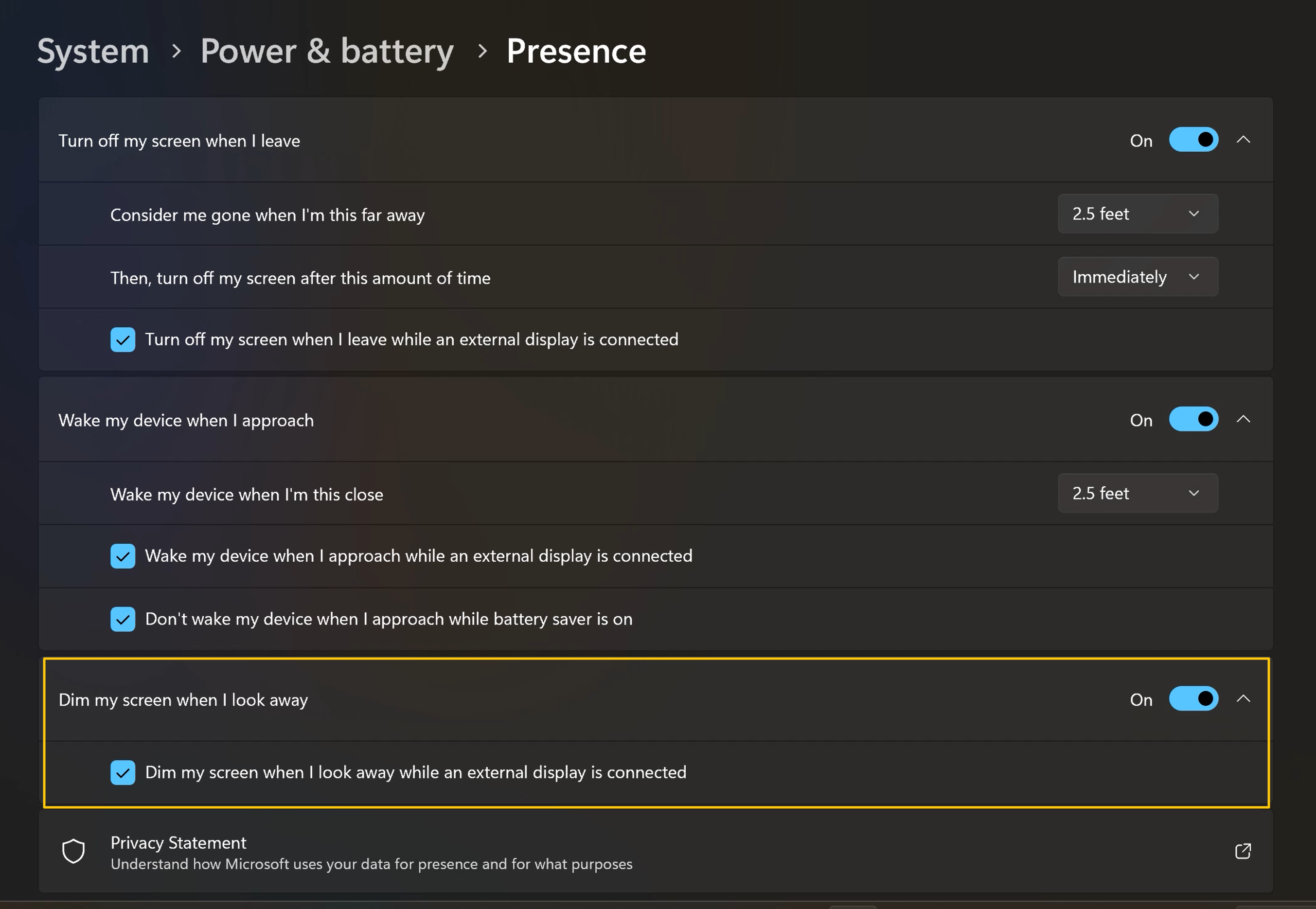
V nastavení [Přítomnost] můžete upravit podmínky podle svých potřeb.
Otázka 1: Jak mohu ověřit, zda můj notebook podporuje Adaptive Lock a Adaptive Dimming?
Odpověď 1: Pro modely, které podporují Adaptive Lock a Adaptive Dimming, jsou dostupné dvě různé technologie: AI Camera Adaptive Lock a Wi-Fi Sensing Adaptive Lock.
Pokud je vaše zařízení dostupné pro technologii AI Camera Adaptive Lock, můžete ji nastavit přes Windows Start Menu přechodem do [Nastavení] > [Systém] > [Napájení & baterie] > [Obrazovka a spánek].
Pokud je vaše zařízení dostupné pro Wi-Fi Sensing Adaptive Lock, můžete jej nakonfigurovat prostřednictvím MyASUS tím, že přejdete do [Nastavení zařízení] > [Soukromí a zabezpečení] > [Chytrý zámek].
Pro více informací o technologii Wi-Fi Sensing Adaptive Lock si prosím přečtěte Intel technology video.
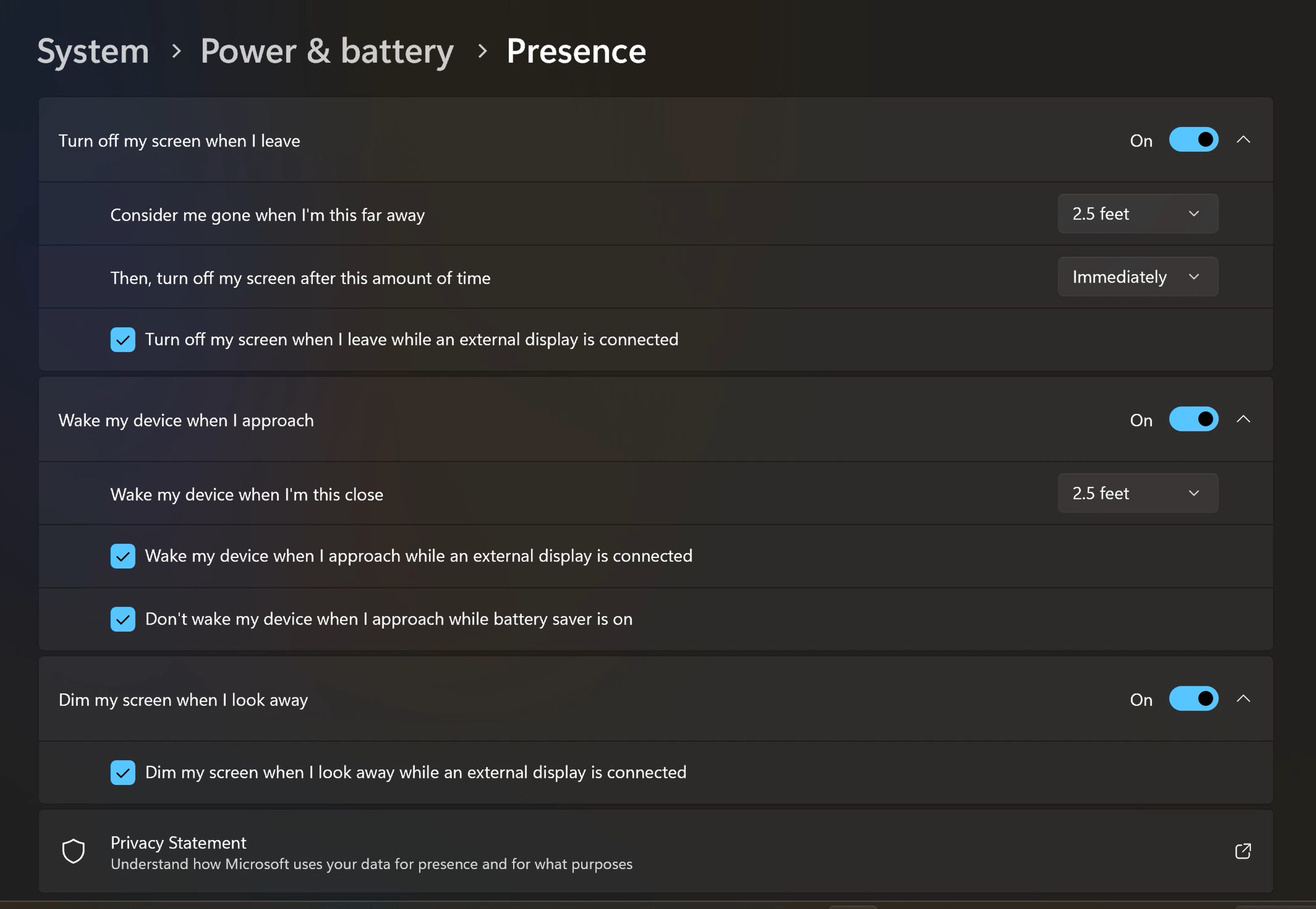
Q2: Mohu upravit detekční vzdálenost pro vypnutí obrazovky nebo probuzení zařízení?
A2: Ano, můžete použít Windows Start menu pro přístup do [Nastavení]>[Systém]>[Napájení a baterie]>[Obrazovka a spánek] pro nastavení.
*Klikněte na [>] pro pokročilé nastavení [Přítomnost].
V nastavení [Přítomnost] můžete upravit podmínky pro vypnutí obrazovky nebo probuzení zařízení.
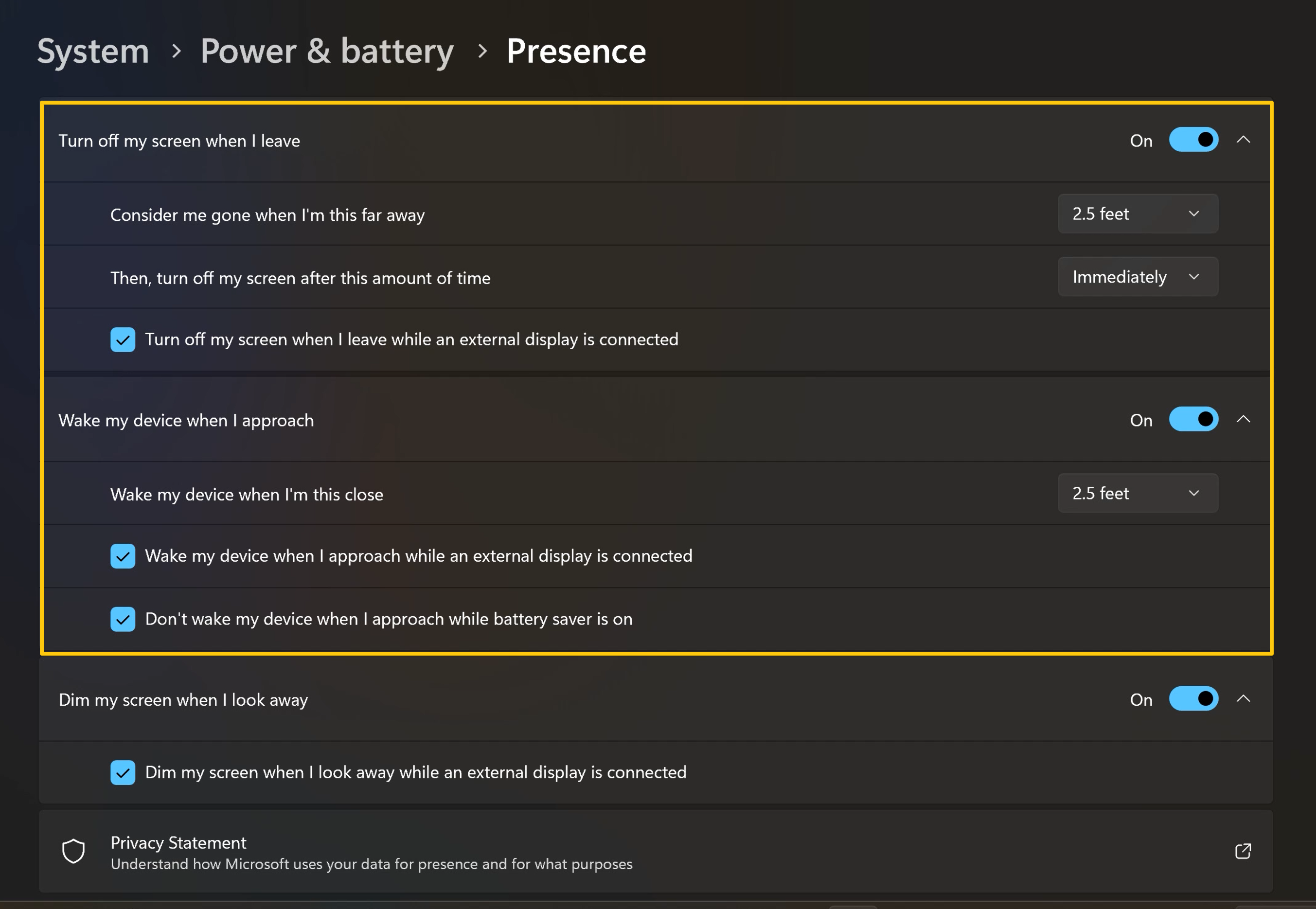
Q3: Mohu zrušit funkci adaptivního stmívání při připojení externího monitoru?
A3: Ano, můžete použít Windows Start menu pro přístup do [Nastavení]>[Systém]>[Napájení a baterie]>[Obrazovka a spánek] pro nastavení.
*Klikněte na [>] pro pokročilé nastavení [Přítomnost].
V nastavení [Přítomnost] můžete upravit podmínku pro ztlumení obrazovky při odvrácení pohledu.