[Telefon] Co dělat, když se můj telefon nepřipojí k Wi-Fi síti
Platné situace: Tlačítko wifi se nezapíná nebo je tlačítko zvýrazněné.
1. Zkontrolujte, zda je váš AP router ZAPNUTÝ a zda je váš telefon v dosahu signálu.
Váš telefon nepřijme signál, pokud je příliš daleko od vašeho AP routeru. Ujistěte se, že je váš telefon v dosahu signálu.
2. Zkontrolujte připojení k Wi-Fi síti.
Můžete také zkontrolovat, zda se ostatní zařízení ([NB,Pad, další Telefon]) mohou úspěšně připojit ke stejné Wi-Fi síti a ujistit se, že síť funguje správně.
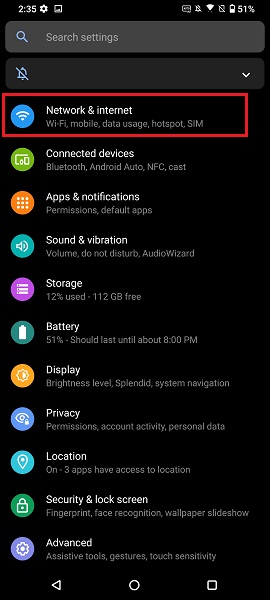
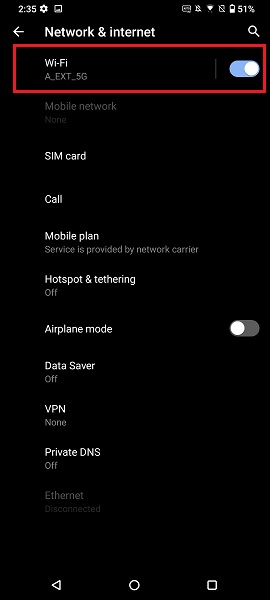
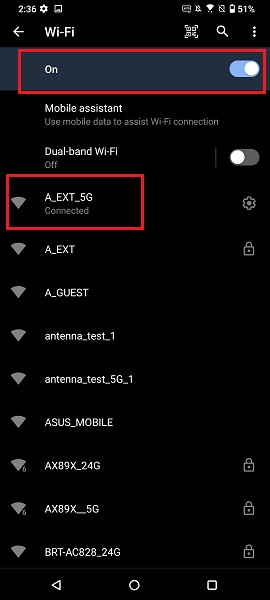
Klepněte na Nastavení > Síť a internet > povolte Wi-Fi a klepněte na něj pro přístup k možnostem Wi-Fi, ujistěte se, že je funkce Wi-Fi zapnutá. Poté klepněte na název vaší Wi-Fi sítě a ujistěte se, že je vaše zařízení připojeno k síti.
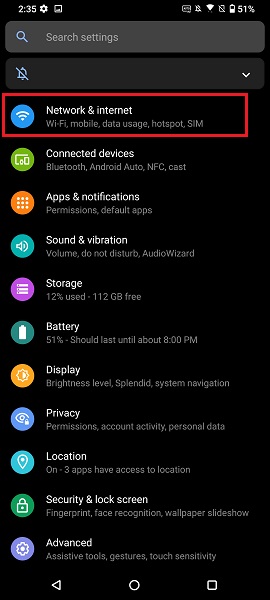
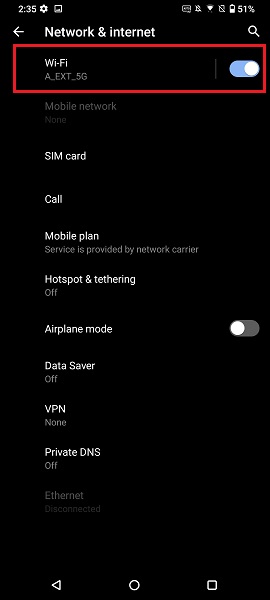
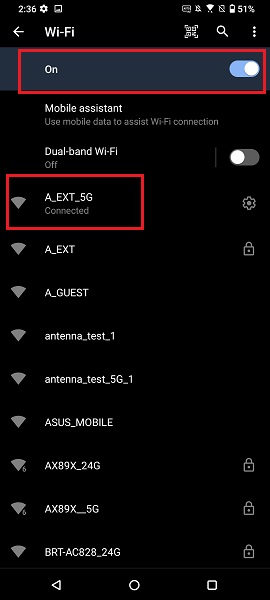
3. Zkontrolujte sílu Wi-Fi signálu.
Nemusíte být schopni se připojit k Wi-Fi signálu, pokud má síť slabou sílu signálu.
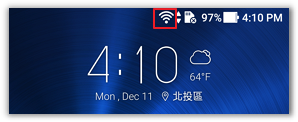
Zkontrolujte prosím sílu Wi-Fi signálu na stavovém řádku. Zařízení musí být blízko Wi-Fi routeru a síla signálu by měla být zobrazena jako  .
.
4. Vypněte a znovu zapněte Wi-Fi na svém zařízení.
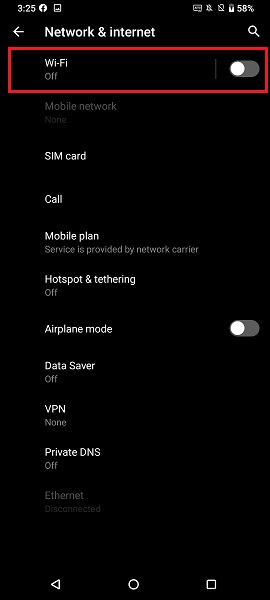
Vypněte a poté zapněte funkci Wi-Fi v Nastavení > Síť a internet > Wi-Fi.
5. Zapomeňte síť a znovu se připojte k síti.
Klepněte a podržte síť, kterou chcete odpojit, asi 2 sekundy, poté klepněte na Zapomenout síť pro odpojení od sítě.
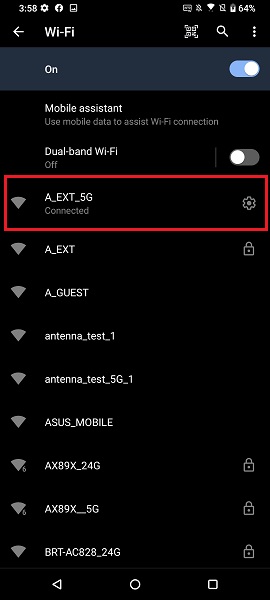
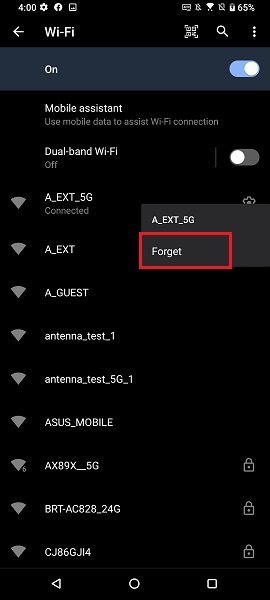
6. Restartujte své zařízení.
Zkuste restartovat svůj telefon, router, kabely nebo modem. Můžete je odpojit a po chvíli znovu připojit při restartu routeru nebo modemu.
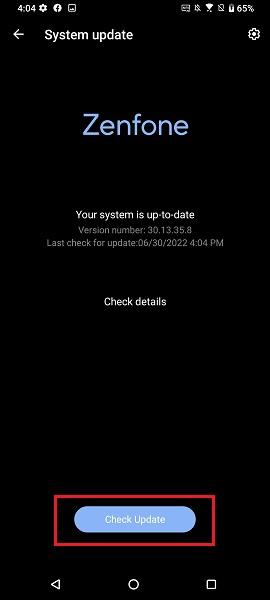
7. Aktualizujte firmware na nejnovější verzi.
Klepněte na Zkontrolovat aktualizaci v Nastavení > Systém > Aktualizace systému.
Pokud se váš telefon nemůže připojit přes Wi-Fi nebo nemá datové připojení, zkontrolujte na oficiálních stránkách, zda je váš firmware aktuální, podle návodu Jak aktualizovat firmware v telefonu
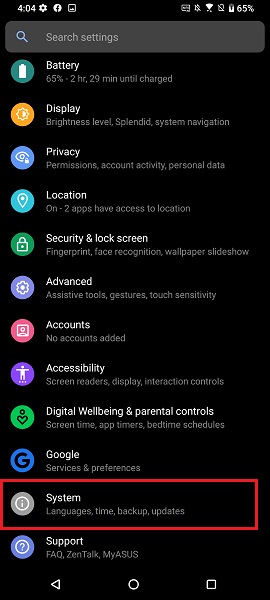
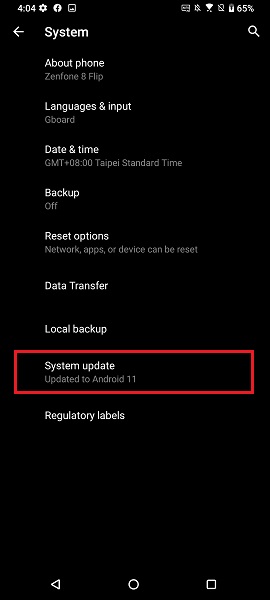
8. Přístup k dalším sítím.
Vyzkoušejte další dostupné sítě nebo kontaktujte svého poskytovatele sítě pro pomoc.
9. Obnovte své zařízení.
*Poznámka: Jakmile bude OBNOVENÍ TOVÁRNÍHO NASTAVENÍ provedeno, všechna data, aplikace, nastavení a osobní informace budou po inicializaci smazány.
Prosím, odkažte se na Jak provést tovární nastavení na vašem telefonu?
Pokud výše uvedené kroky nemohou problém vyřešit, kontaktujte prosím Zákaznickou podporu ASUS pro další pomoc.