Relativní témata
- [Windows 11/10] Jak aktualizovat verzi Windows (aktualizace funkcí)
- Jak vyhledat a stáhnout ovladače, utility, BIOS a uživatelské manuály
- [Notebook/Desktop/AIO] Jak použít aktualizace Windows Update v operačním systému a aktualizovat BIOS prostřednictvím Wndows Update?
- [Windows 11/10] Jak nainstalovat ovladače stažené z webu podpory ASUS
- [Notebook/Desktop/AIO/Herní handheld] Kontrola aktualizací BIOSu nebo ovladačů
[Windows 11/10] Jak odinstalovat aplikace, aktualizace instalované systémem Windows, ovladače
Relevantní produkty: Notebooky, stolní počítače, PC All-in-One, herní handheldy, MiniPC
Pokud budete potřebovat odebrat aplikace, aktualizace Windows nebo ovladače ze svého zařízení, můžete využít některou z níže uvedených metod.
Přejděte k pokynům odpovídajícím aktuální verzi operačního systému Windows na vašem počítači:
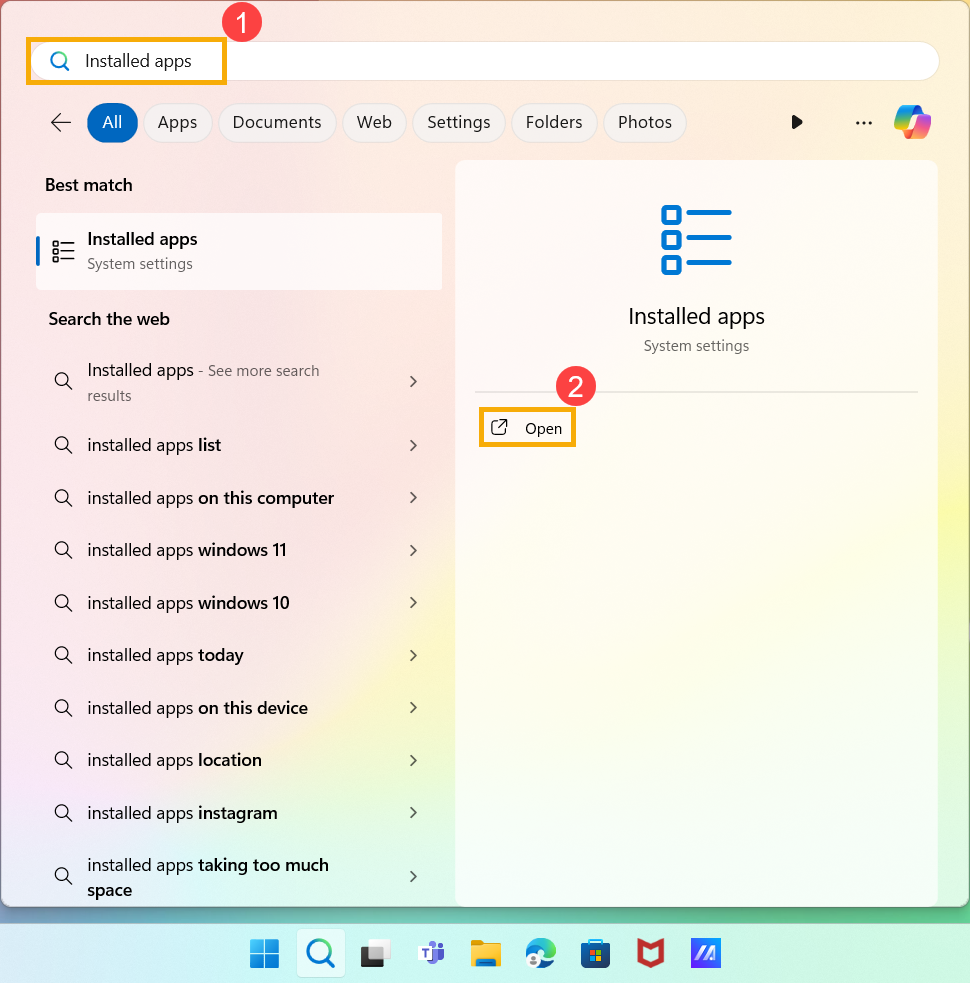
- Napište a vyhledejte [Nainstalované aplikace] v panelu hledání Windows① a pak klikněte na [Otevřít]②.
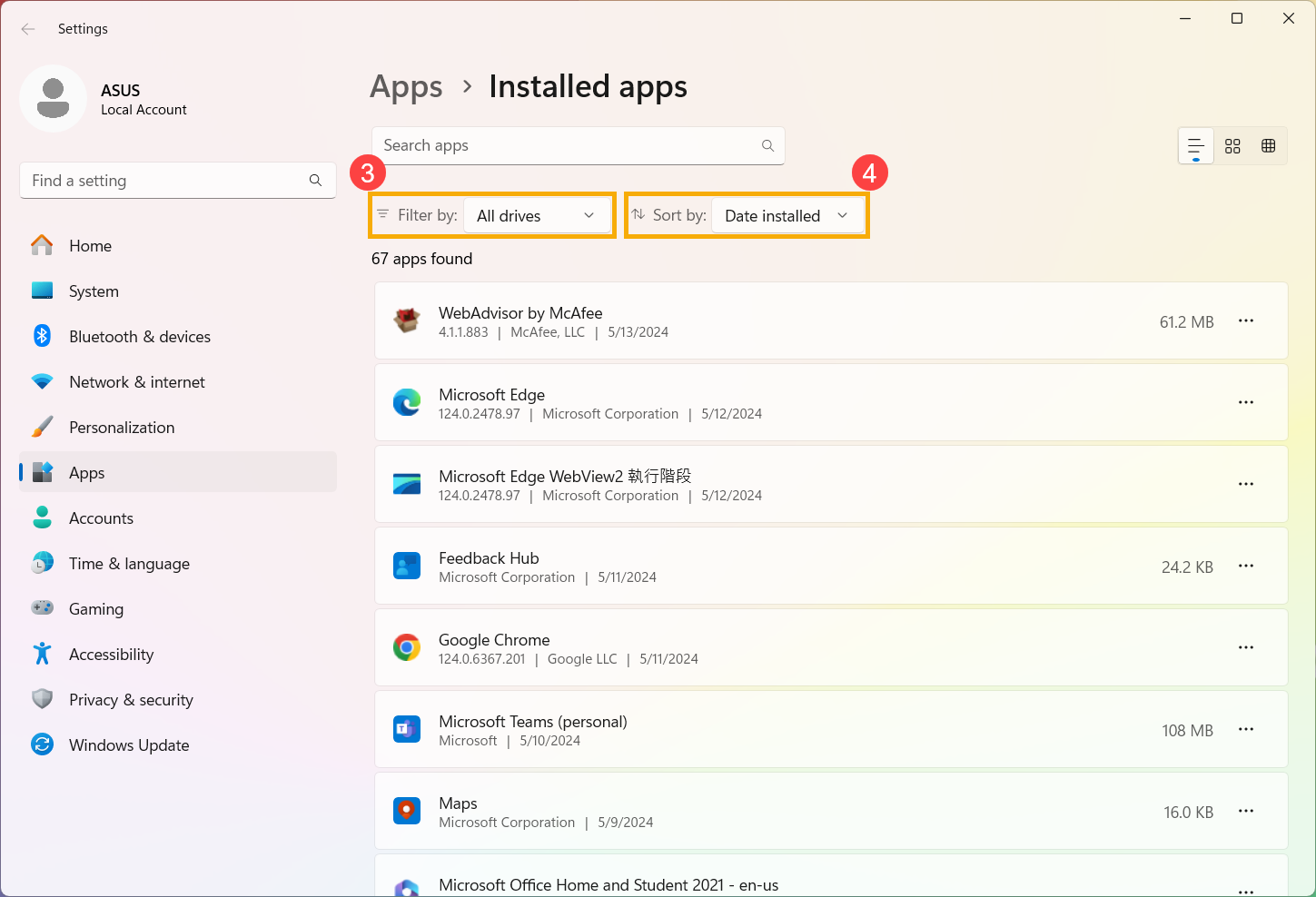
- Mezi nainstalovanými aplikacemi se můžete rozhodnout pro filtrování podle všech jednotek nebo konkrétních jednotek③, případně můžete aplikace řadit podle názvu, velikosti nebo data instalace④.
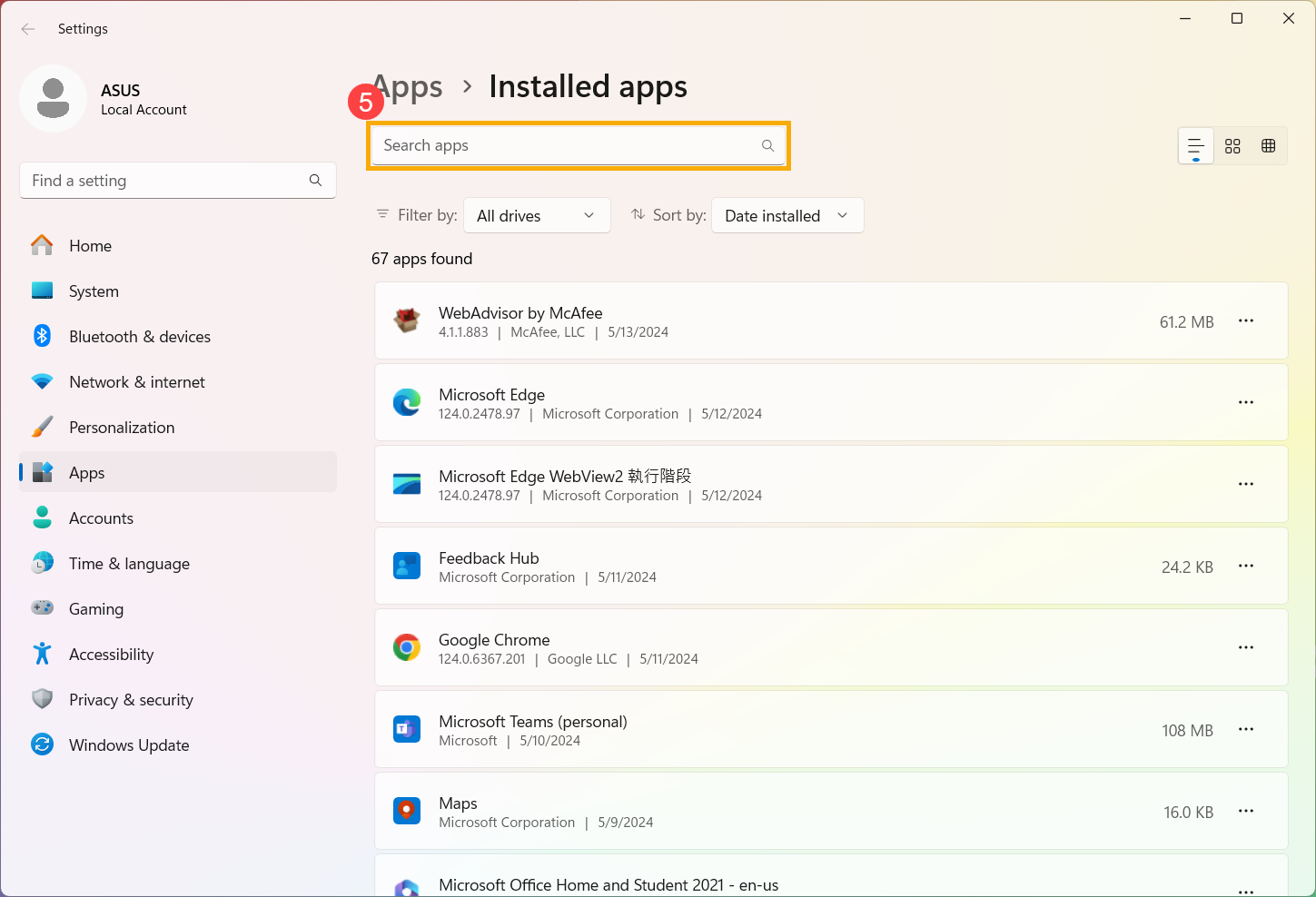
- Jinak můžete také napsat název aplikace (nebo její klíčové slovo), kterou chcete odinstalovat do sekce Vyhledat aplikace⑤. Pak se v níže uvedeném seznamu objeví vyhledaný výsledek.
- Vyberte ikonu [Další]
 ⑥ vedle aplikace, kterou chcete odinstalovat a pak klikněte na [Odinstalovat]⑦.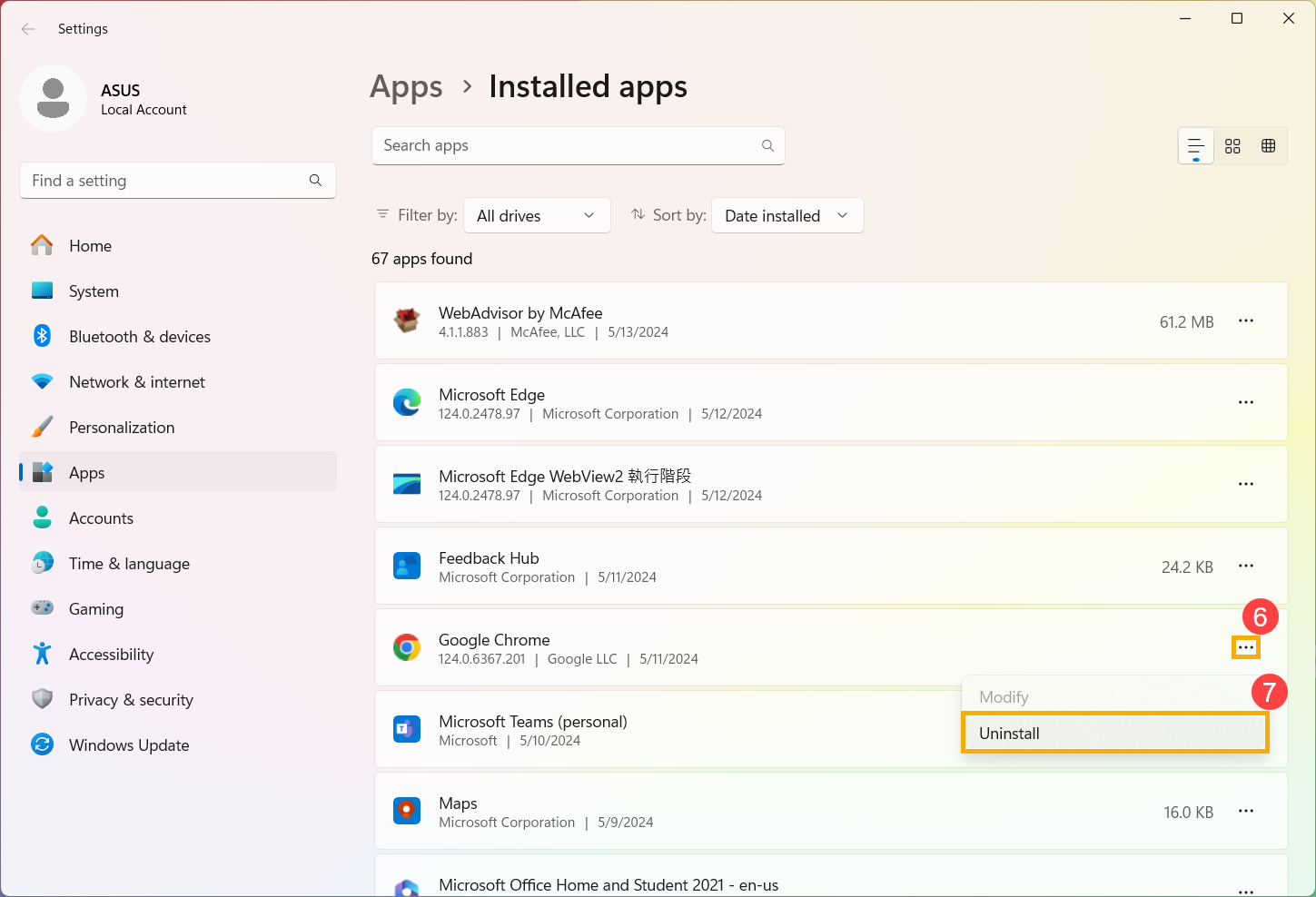
Odebrat aktualizace nainstalované systémem Windows
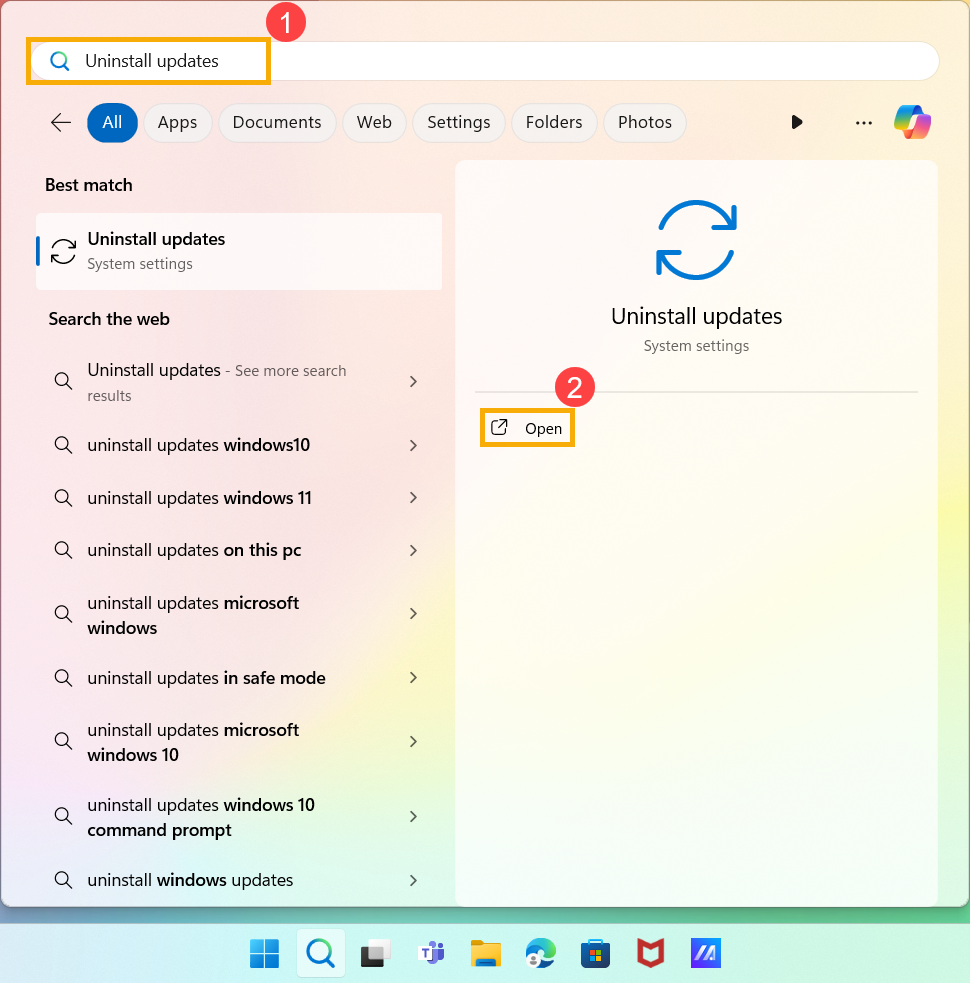
- Napište a vyhledejte [Odinstalovat aktualizace] v panelu hledání Windows① a pak klikněte na [Otevřít]②.
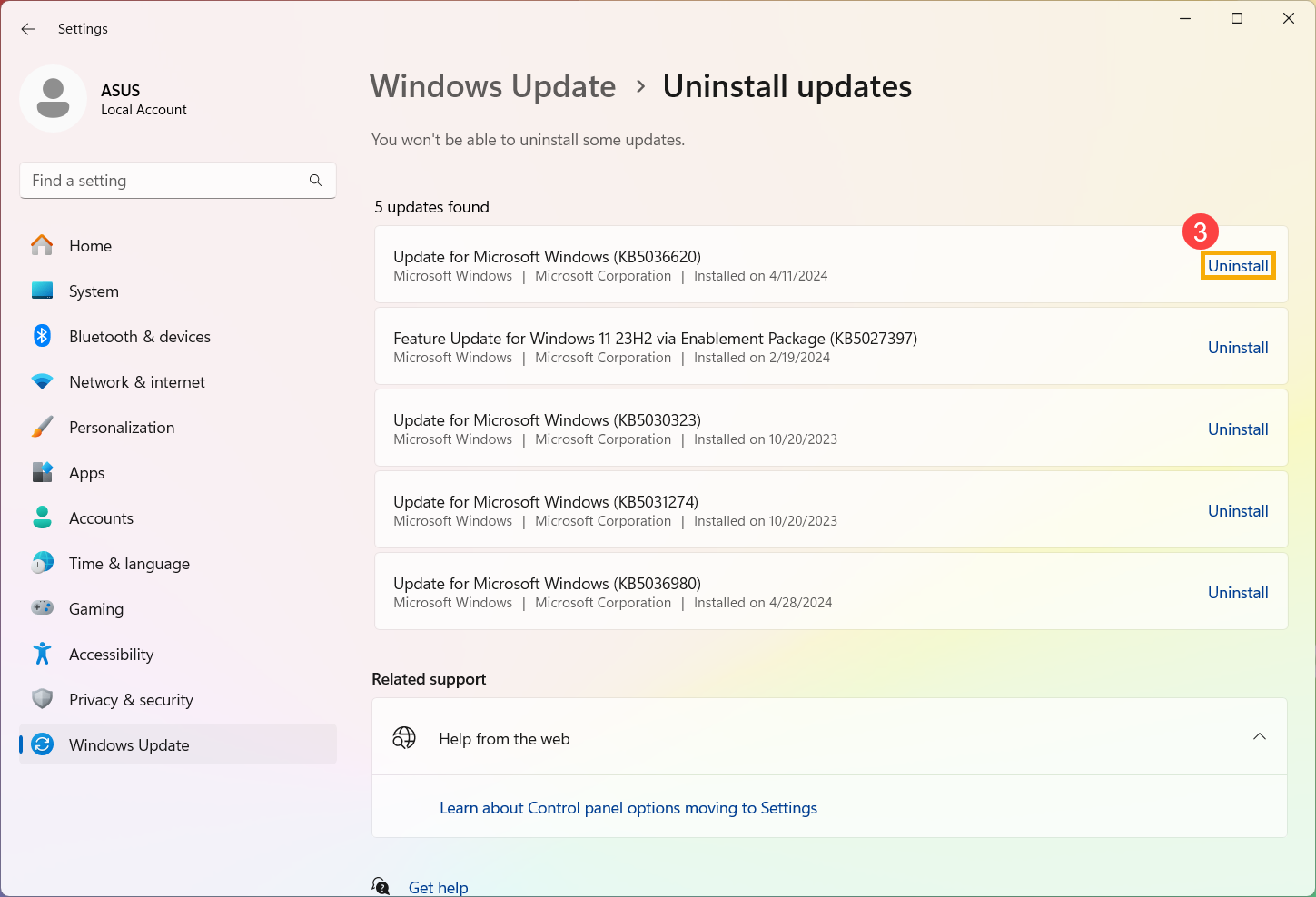
- Vyhledejte v rámci aktualizace Windows soubor nainstalovaný systémem Windows, který chcete odebrat, pak klikněte na [Odinstalovat]③.
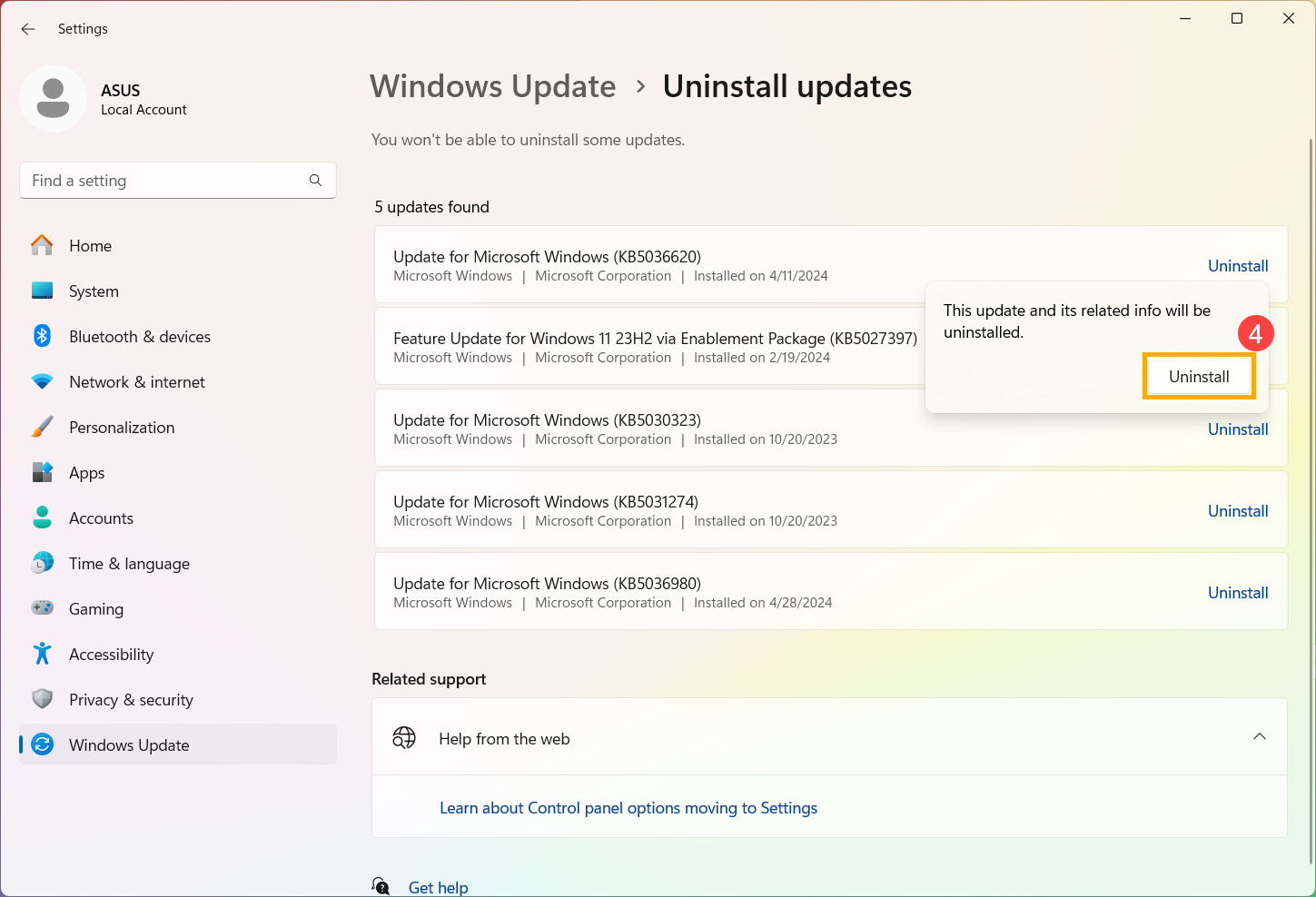
- Potvrďte odinstalování této aktualizace a souvisejících informací, pak znovu klikněte na [Odinstalovat]④ a pokračujte s odinstalací.
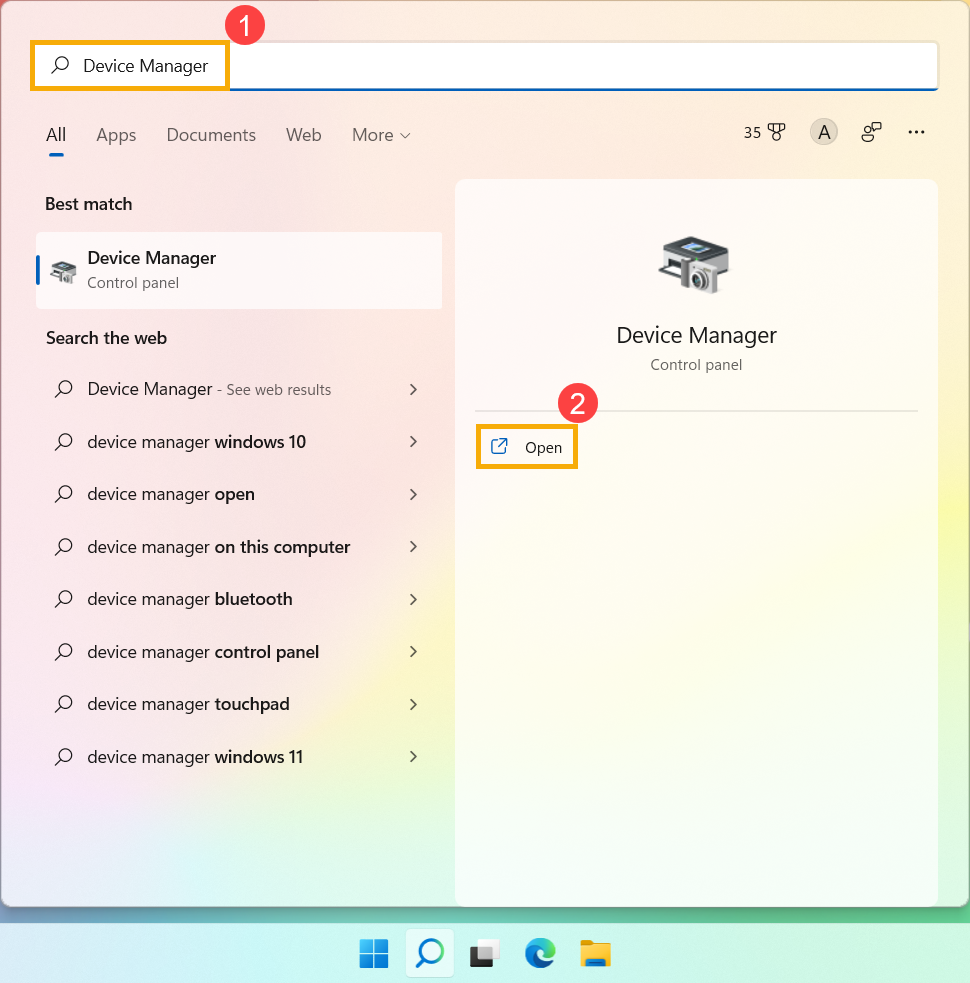
- Napište a vyhledejte [Správce zařízení] v panelu hledání Windows① a pak klikněte na [Otevřít]②.
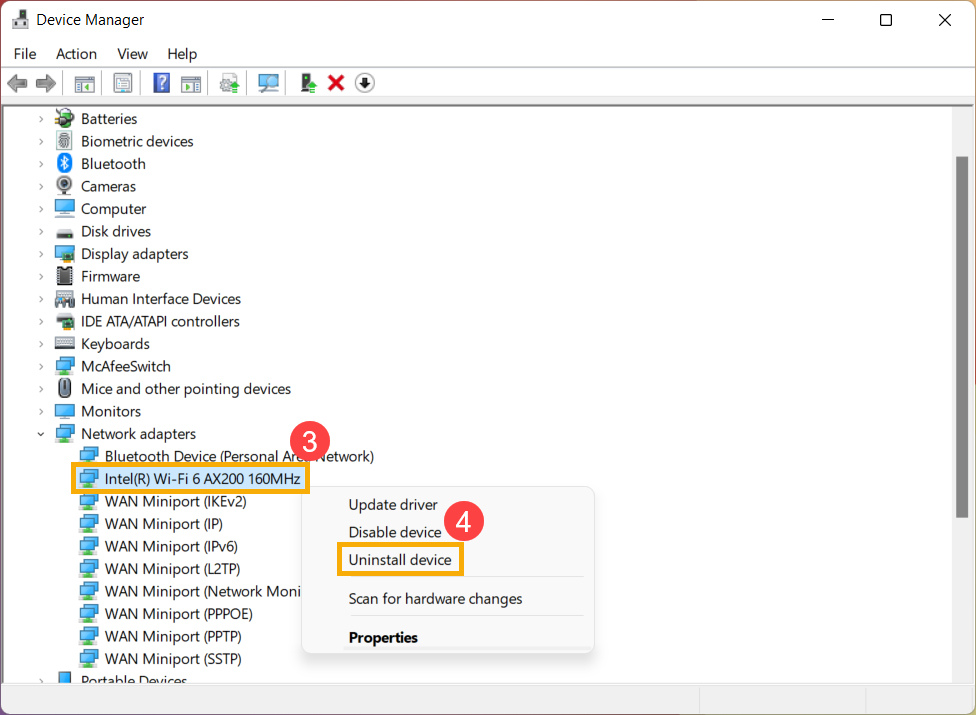
- Klikněte pravým tlačítkem na zařízení, u kterého chcete odebrat jeho ovladač③ a pak vyberte možnost [Odinstalovat zařízení]④.
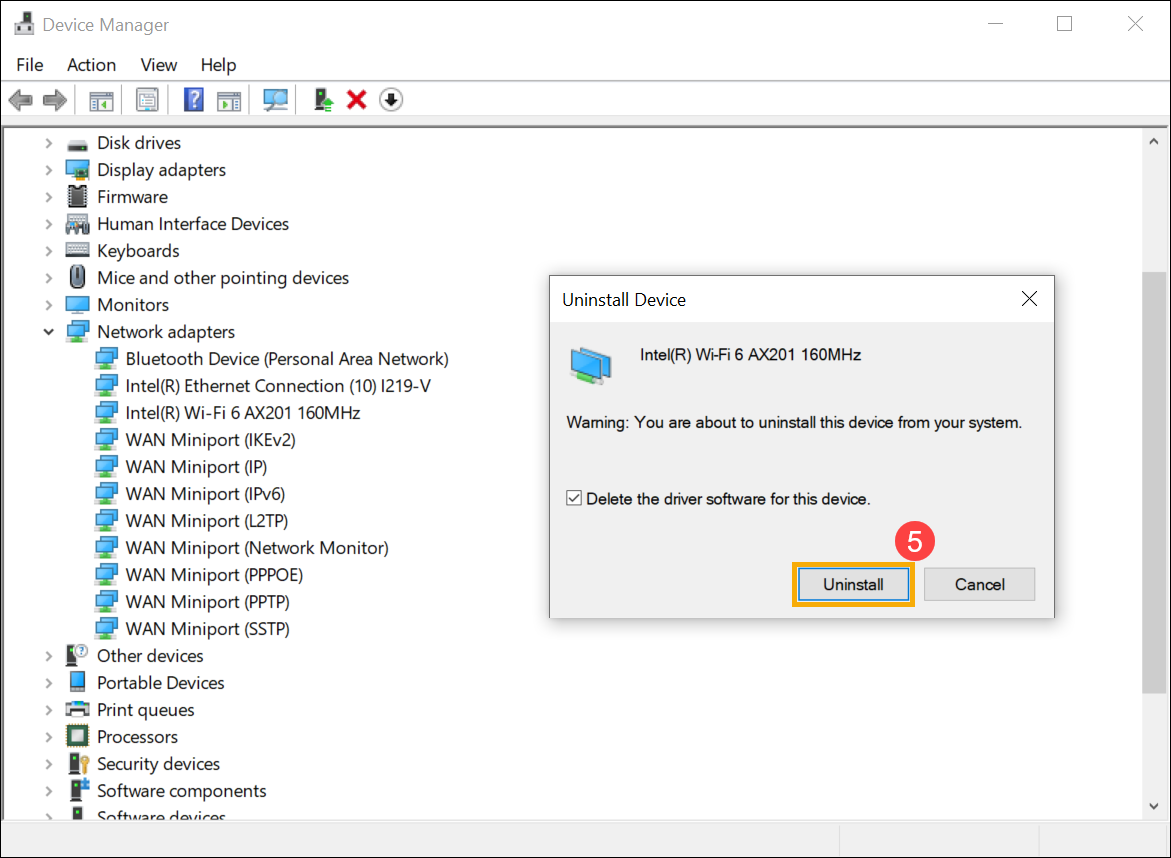
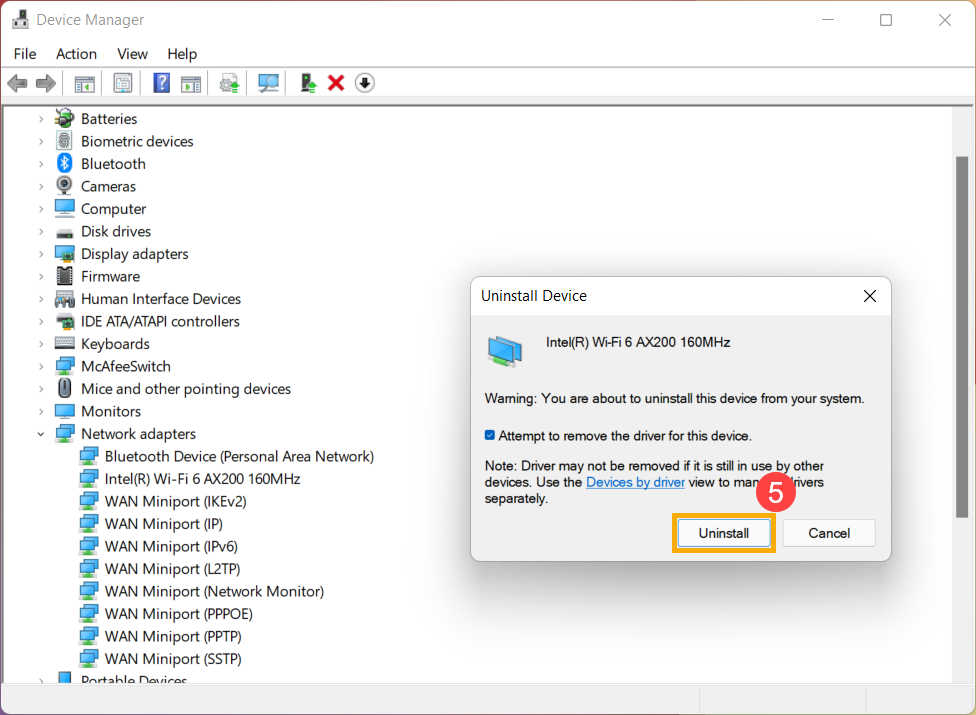
- Ujistěte se, zda chcete tento ovladač odinstalovat nebo ne, pak vyberte možnost [Odinstalovat]⑤ a odeberte jej.
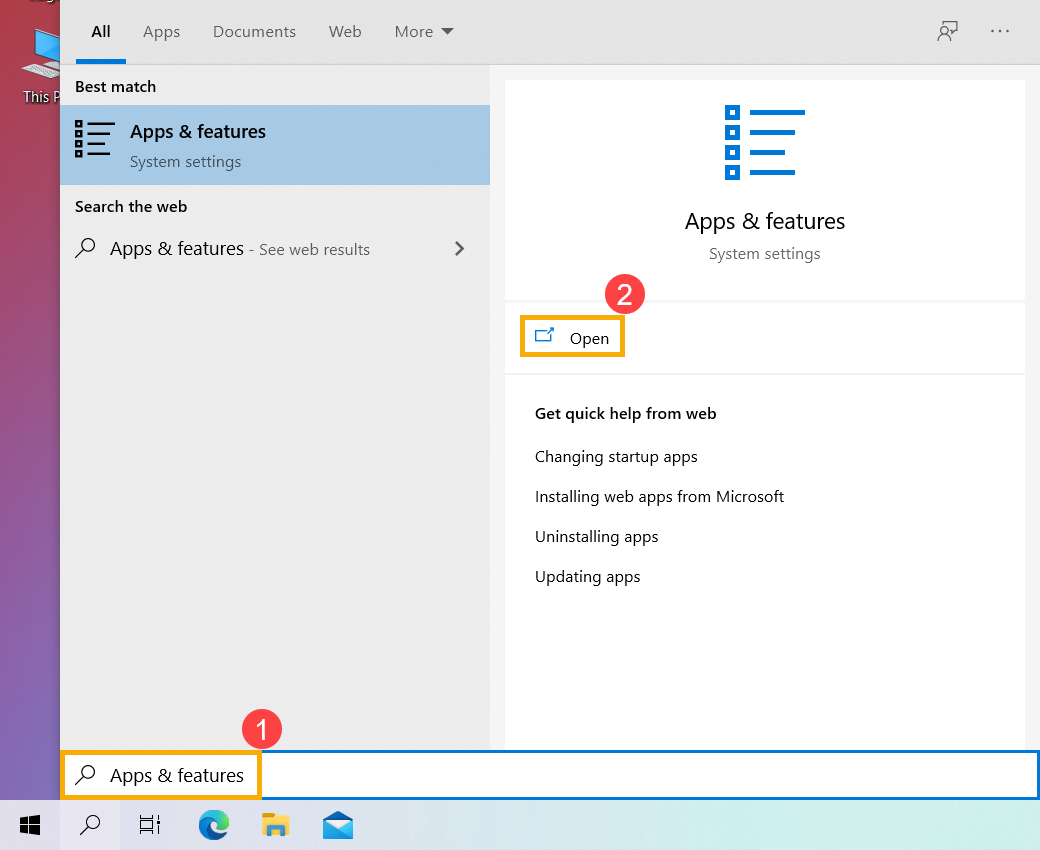
- Napište a vyhledejte [Aplikace a funkce] v panelu hledání Windows① a pak klikněte na [Otevřít]②.
- V sekci Aplikace a funkce můžete řadit aplikace podle názvu, velikosti nebo data instalace③. Aplikace můžete filtrovat podle všech jednotek nebo konkrétní jednotky④.
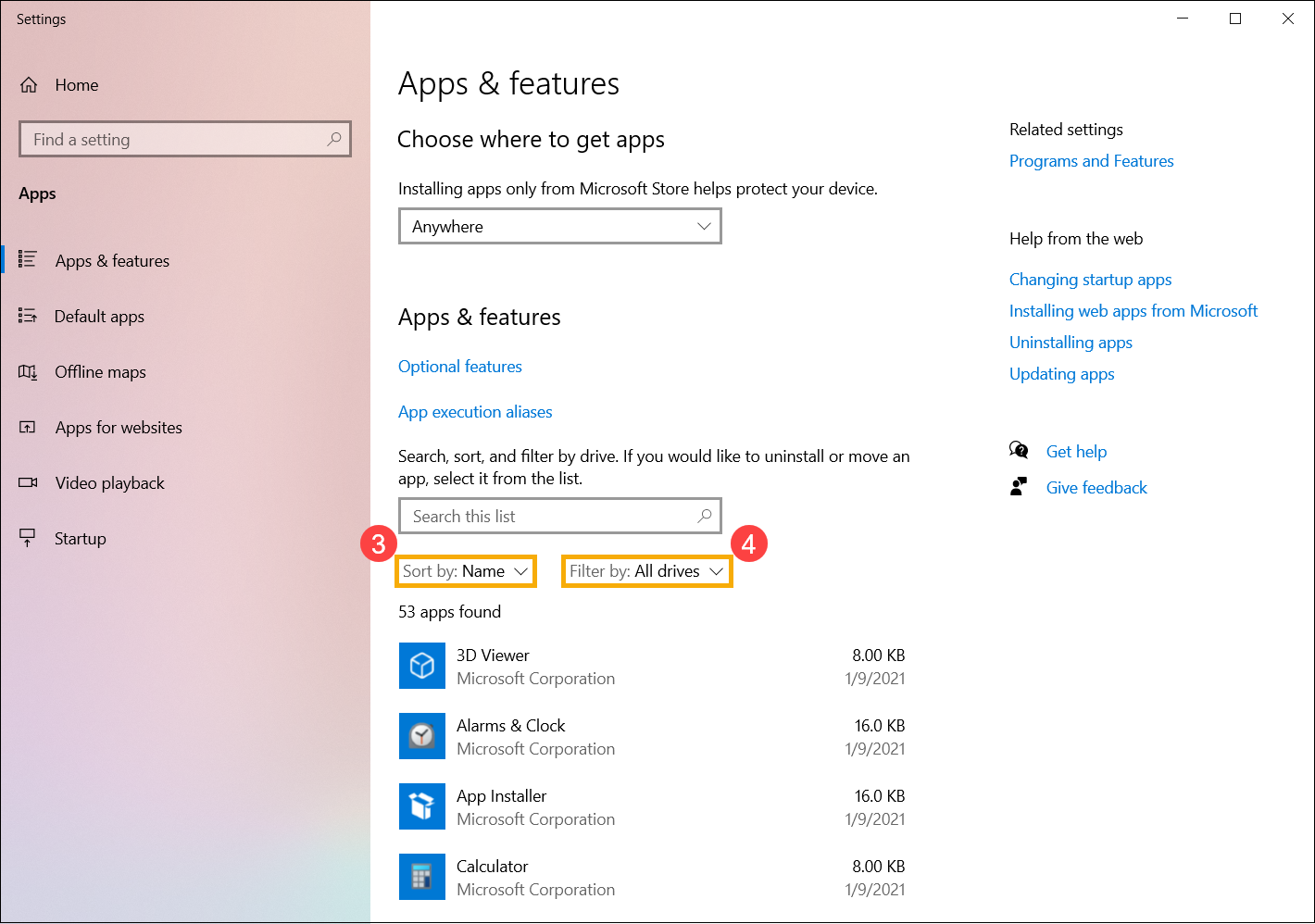
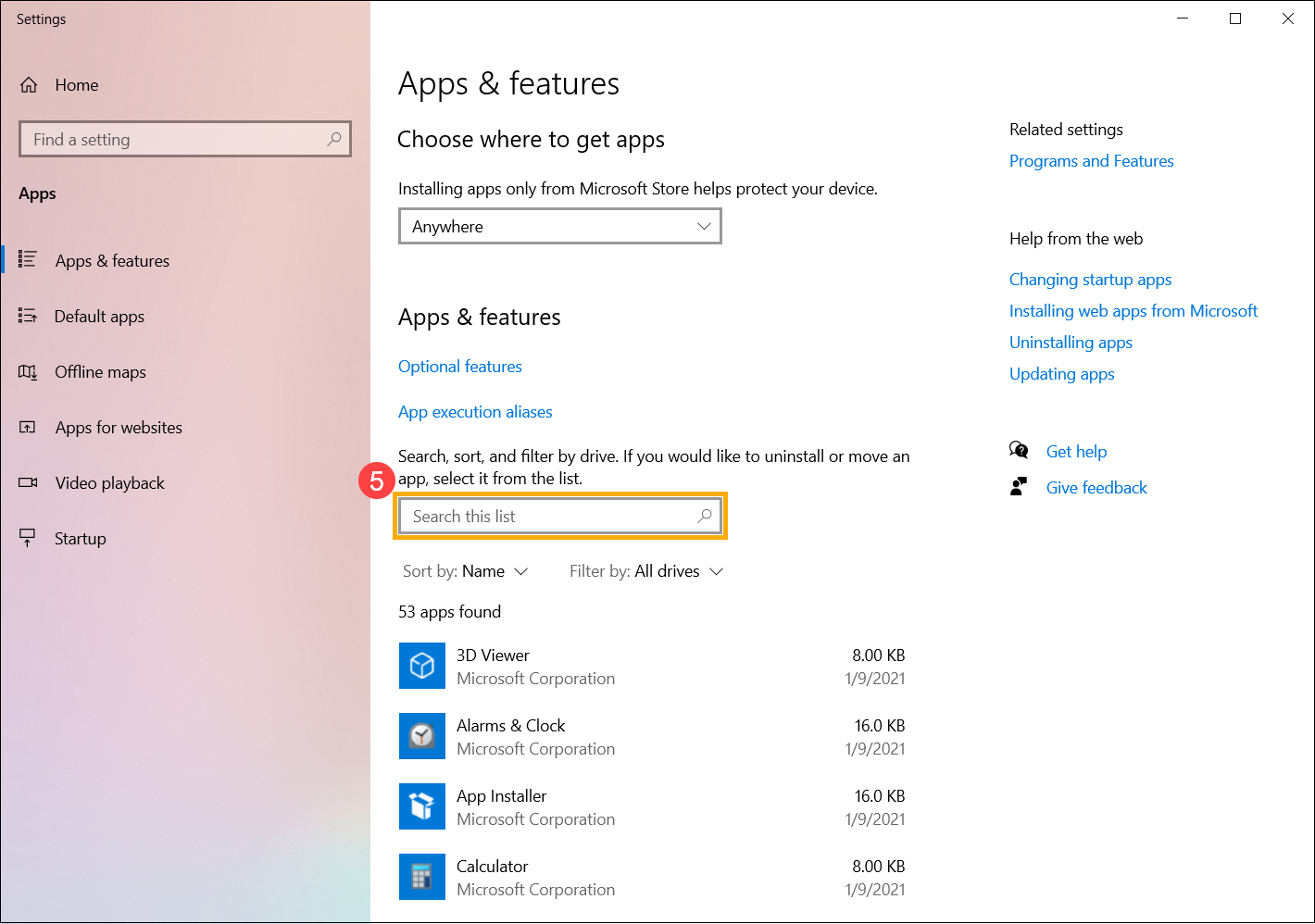
- Jinak můžete také zadat název aplikace (nebo klíčovou část), kterou chcete odinstalovat, a to do sekce Hledat v tomto seznamu⑤. V níže uvedeném seznamu se pak objeví vyhledaný výsledek.
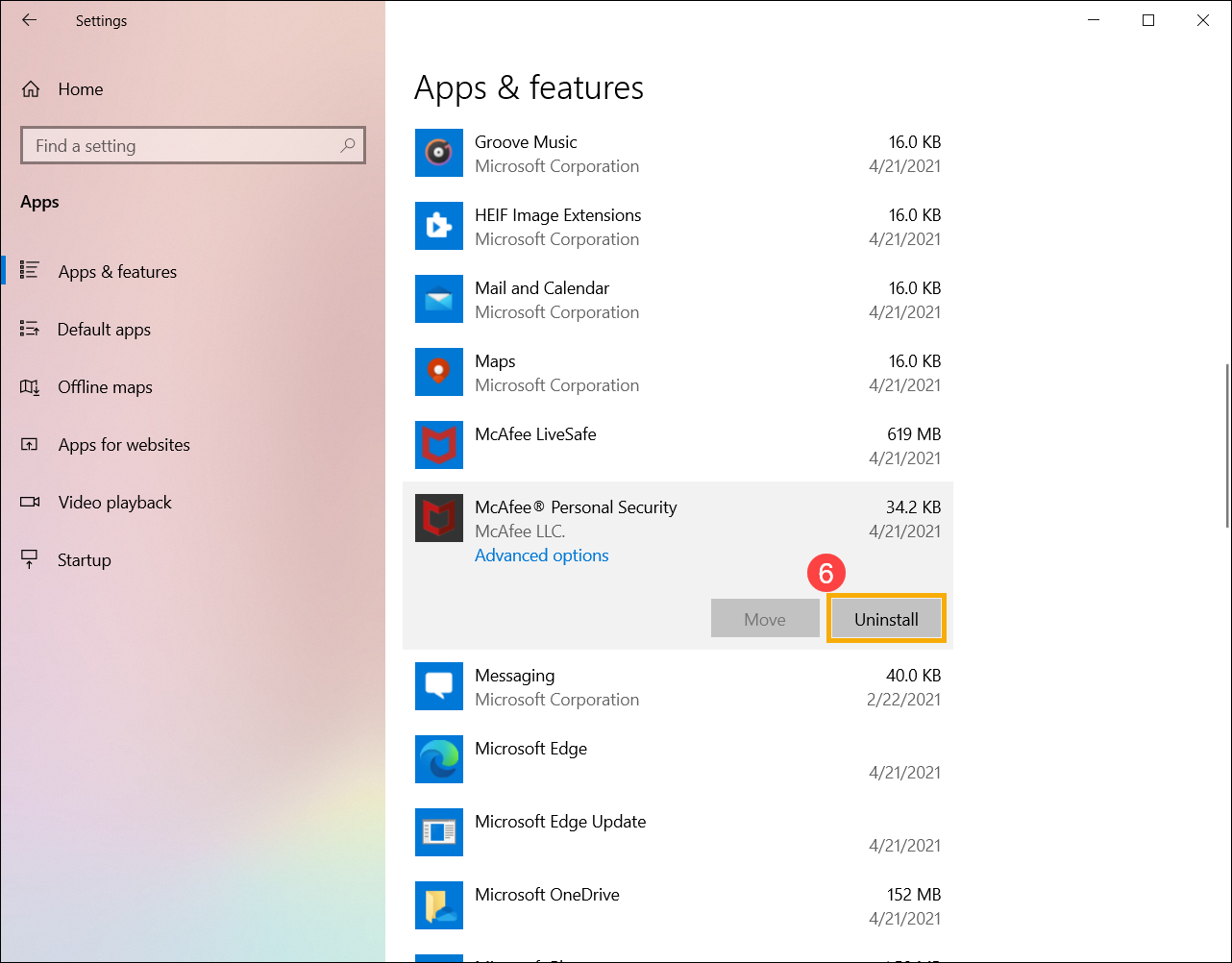
- Vyberte aplikaci, kterou chcete odinstalovat a pak klikněte na [Odinstalovat]⑥.
Odebrání aktualizací nainstalovaných Windows
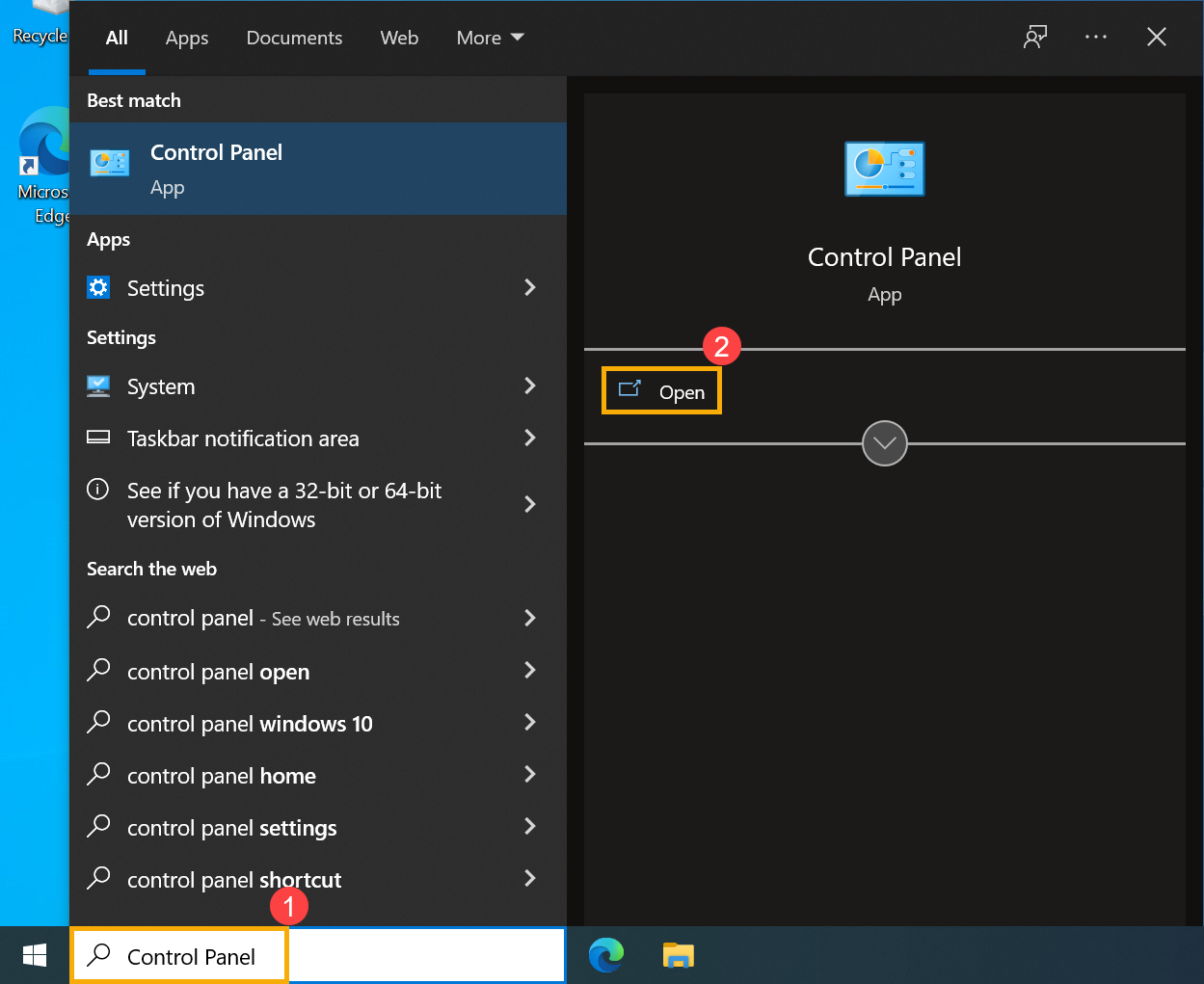
- Napište a vyhledejte [Ovládací panel] do panelu hledání Windows① a pak klikněte na [Otevřít]②.
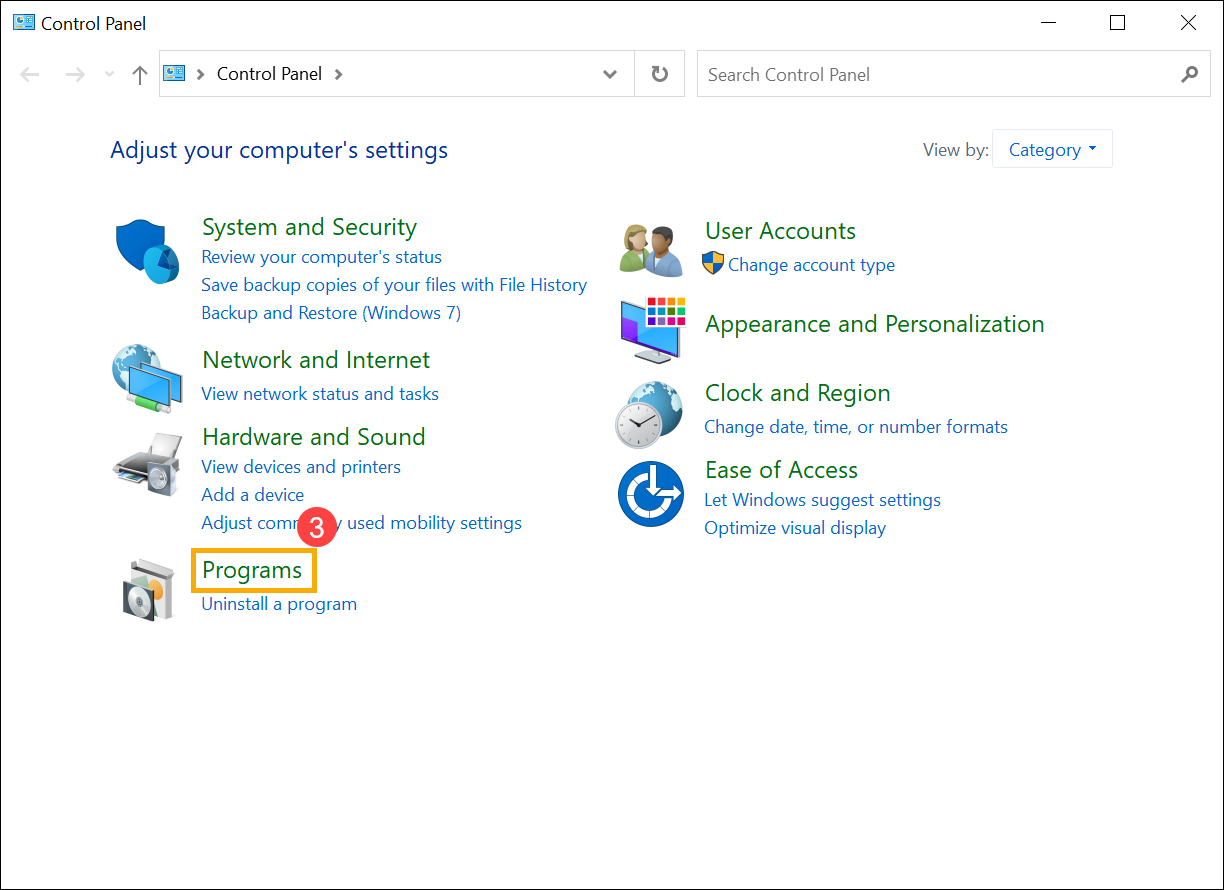
- Vyberte [Programy]③.
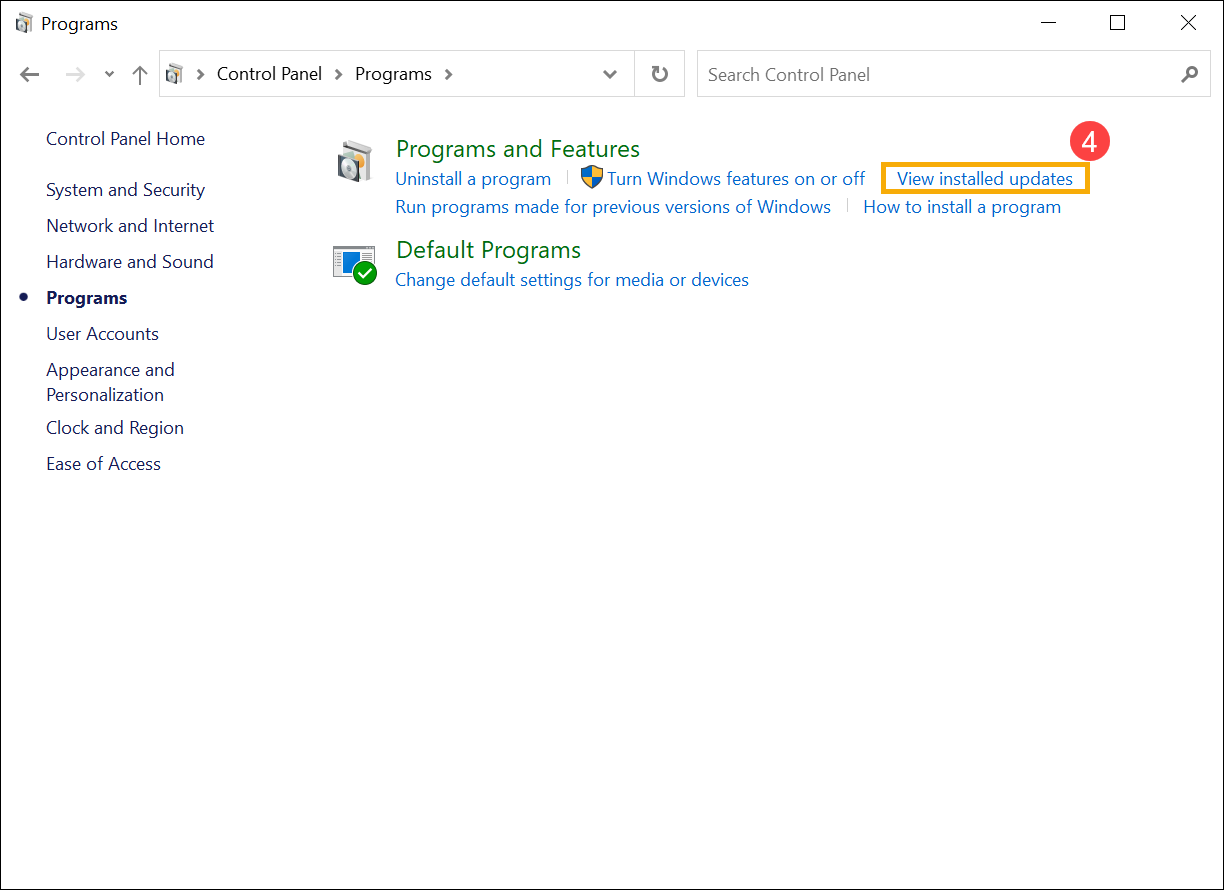
- Vyberte [Zobrazit nainstalované aktualizace]④.
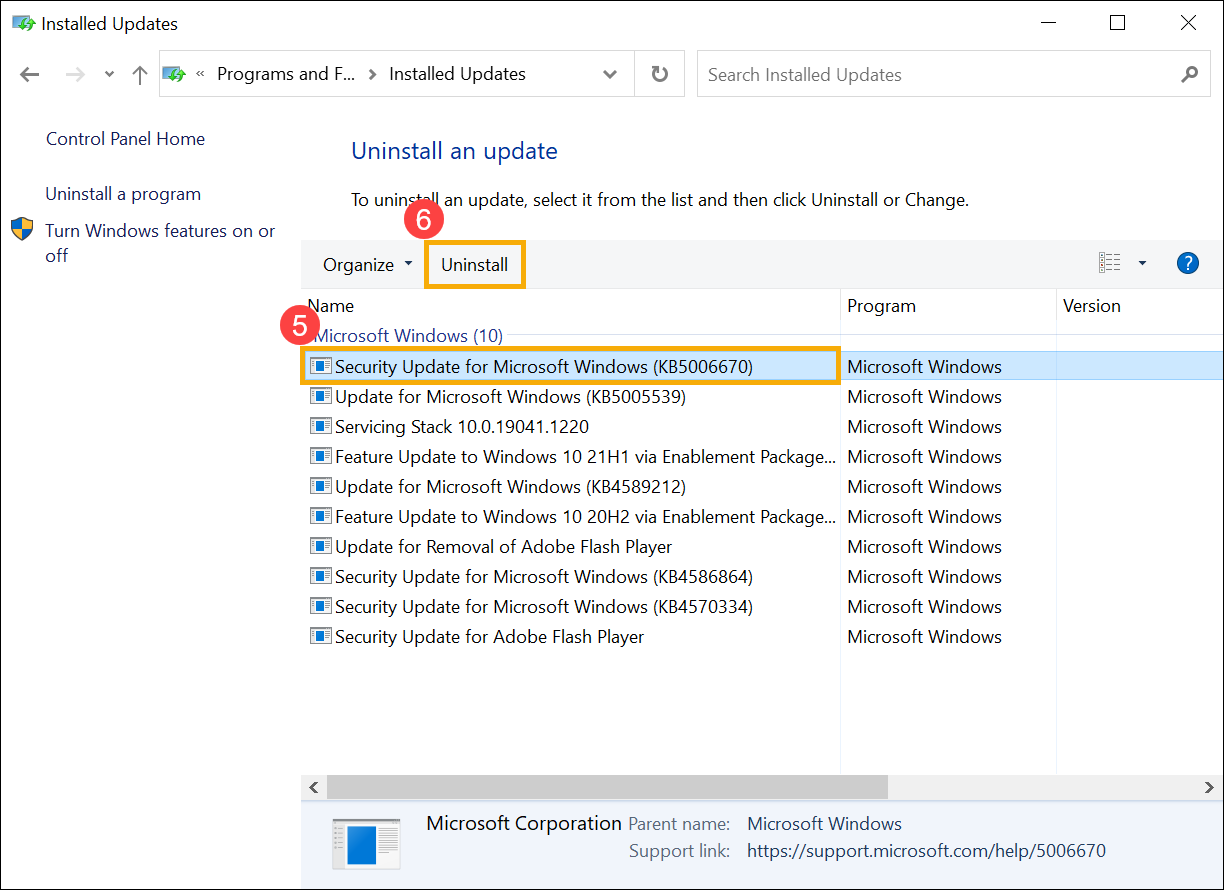
- Vyberte aktualizaci nainstalovanou systémem Windows, kterou chcete odebrat⑤ a pak klikněte na [Odinstalovat]⑥.
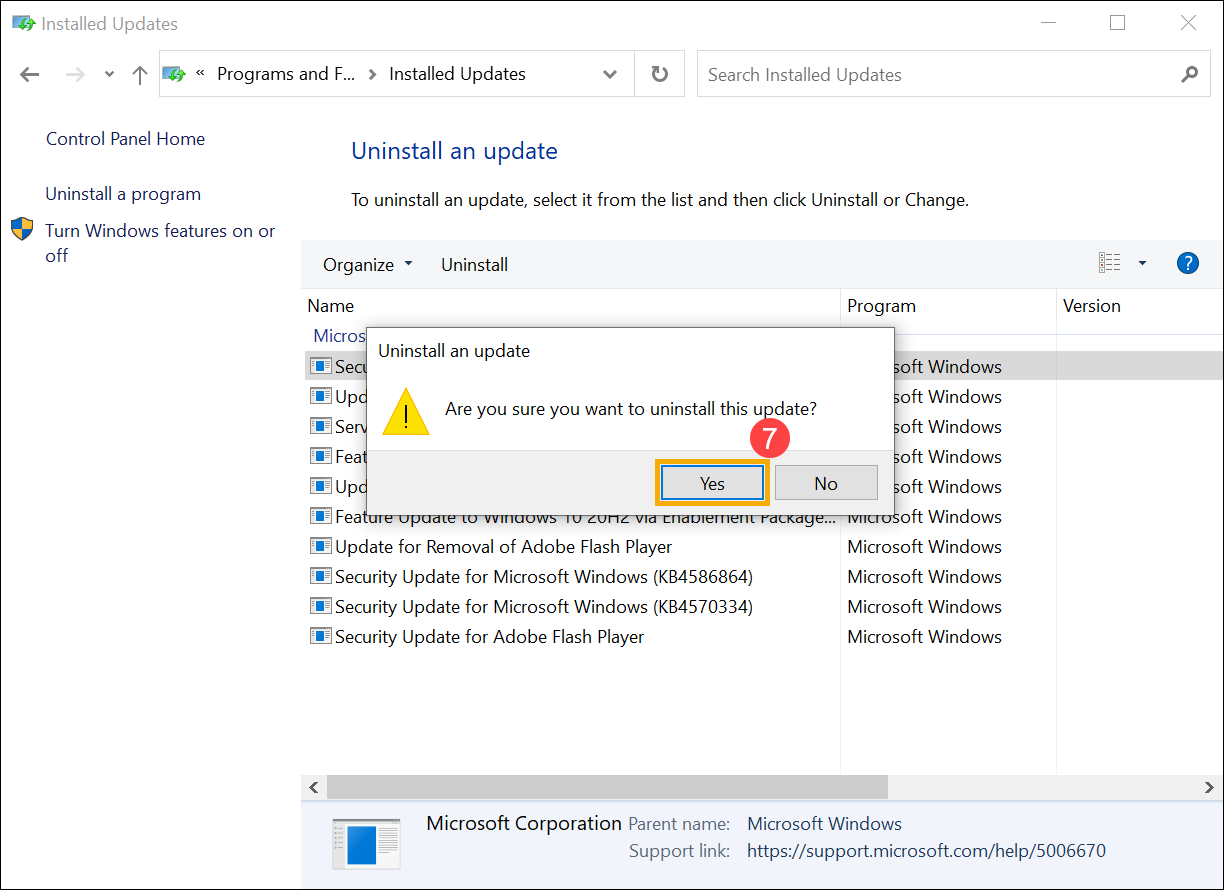
- Potvrďte, zda chcete provést odinstalaci aktualizace nebo ne, pak ji odinstalujte výběrem možnosti [Ano]⑦.
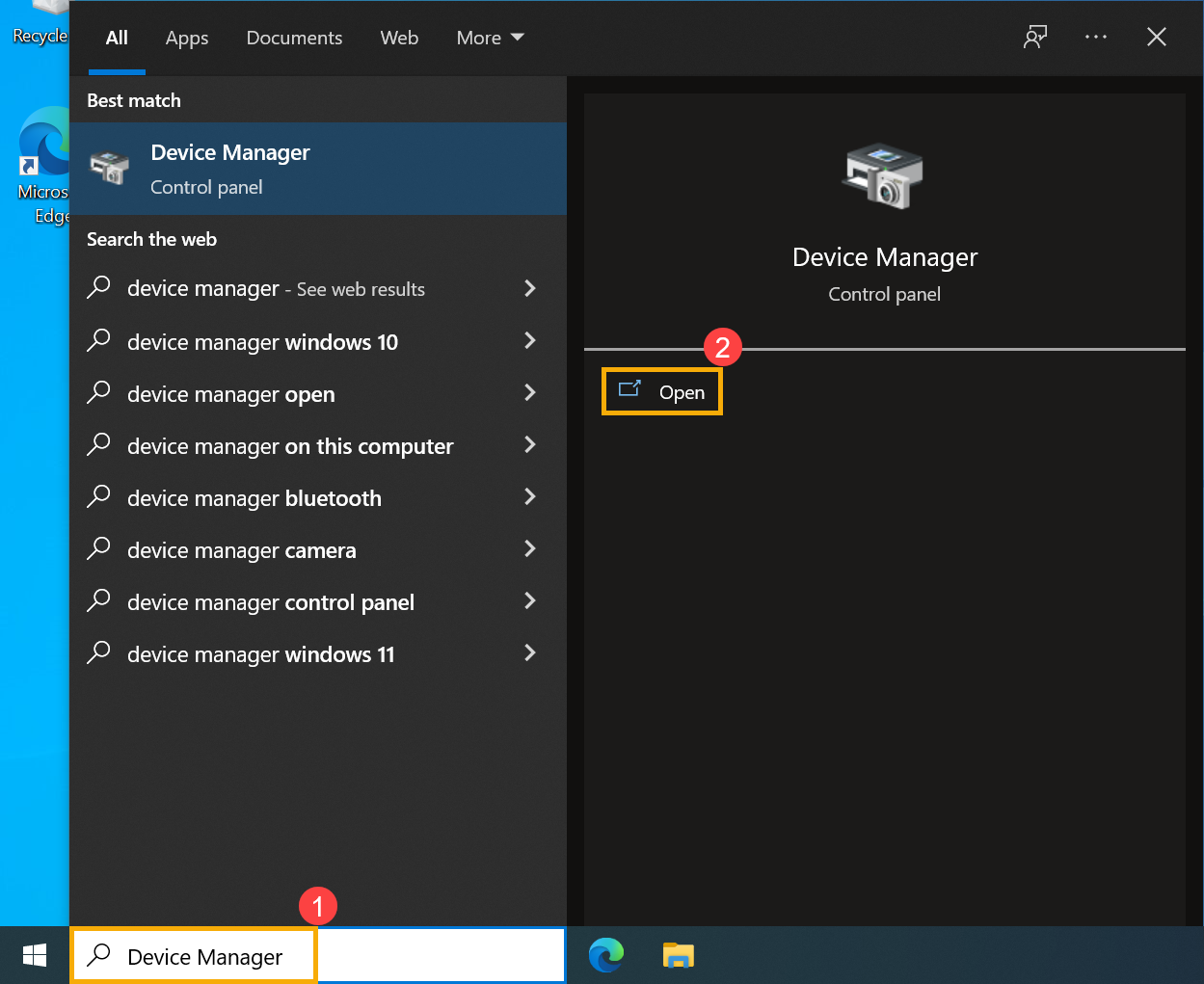
- Napište a vyhledejte [Správce zařízení] do panelu hledání Windows① a pak klikněte na [Otevřít]②.
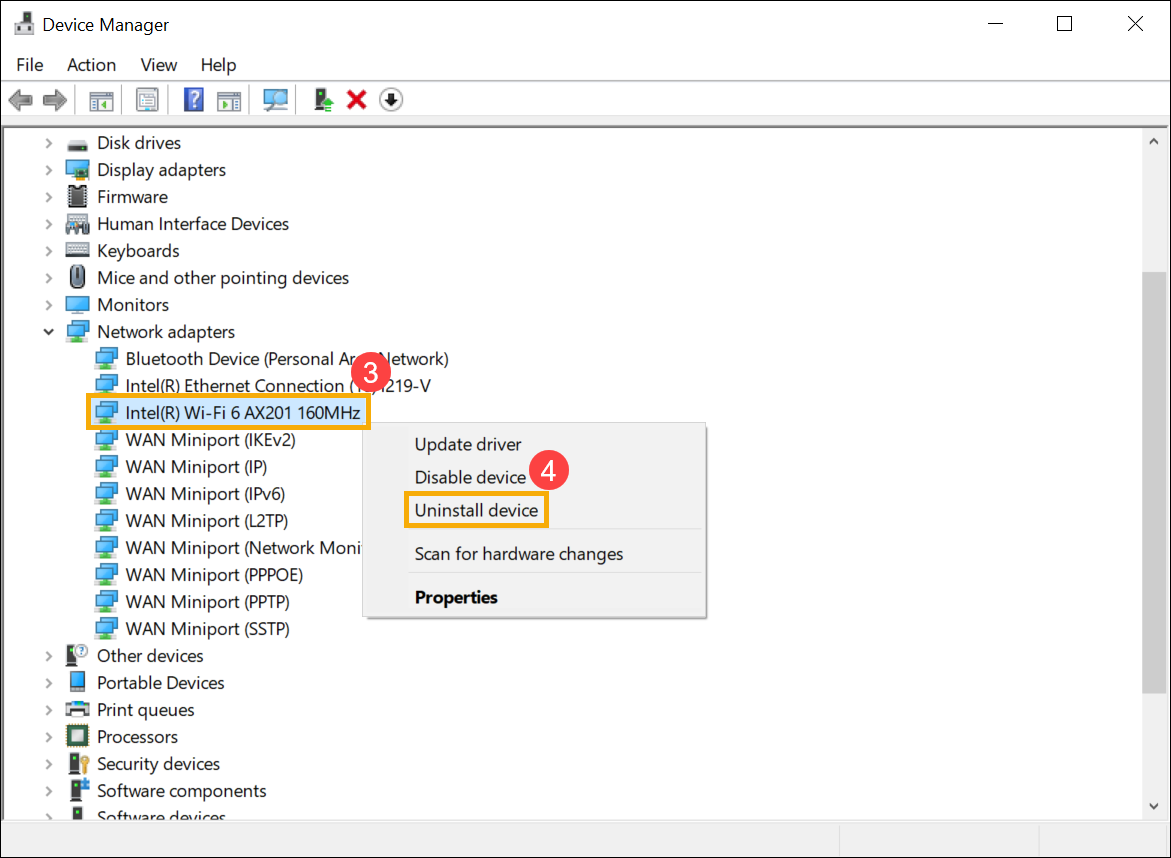
- Klikněte pravým tlačítkem na zařízení, u kterého chcete odebrat ovladač③ a pak vyberte možnost [Odinstalovat zařízení]④.
- Ujistěte se, zda chcete tento ovladač zařízení odinstalovat nebo ne, pak jej odeberte kliknutím na [Odinstalovat]⑤.