[Telefon] Problémy s fotoaparátem a řešení
Abnormality funkcí kamery
1. Obnovte výchozí nastavení aplikace Kamera: Otevřete aplikaci Kamera > Klepněte na šipku nahoře pro otevření nabídky funkcí > Klepněte na ikonu Nastavení > Klepněte na Obnovit výchozí nastavení.
2. Restartujte svůj telefon: Někdy může jednoduchý restart vyřešit dočasné softwarové problémy.
3. Aktualizujte firmware na nejnovější verzi: Klepněte na Nastavení > Systém > Aktualizace systému > Zkontrolovat aktualizace. Zkontrolujte aktualizace, abyste zajistili, že váš telefon běží na nejnovějším firmwaru.
4. Vstupte do nouzového režimu: Stiskněte a podržte tlačítko napájení > Stiskněte a podržte možnost Vypnout > Klepněte na OK pro vstup do nouzového režimu. Pokud kamera funguje normálně v nouzovém režimu, problém může být způsoben aplikací třetí strany.
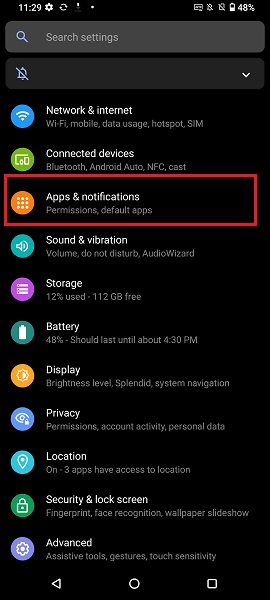
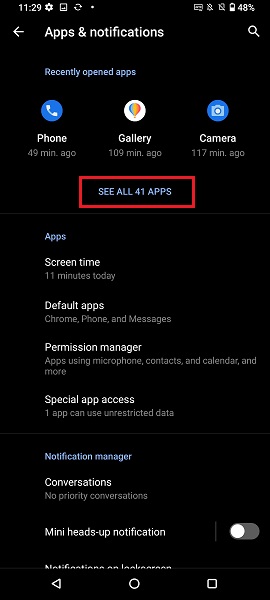
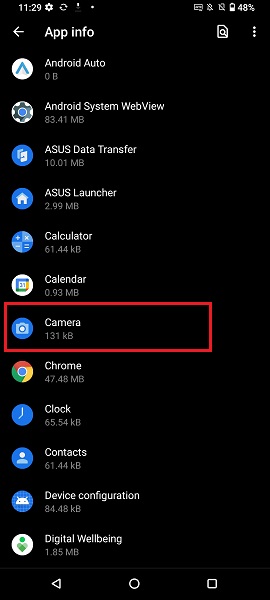
5. Vymažte data a mezipaměť Kamery: Nejdříve si zálohujte své fotky a videa. Poté přejděte do Nastavení > Aplikace a oznámení > Zobrazit všechny aplikace > Kamera > Úložiště a mezipaměť a zvolte VYMAZAT ÚLOŽIŠTĚ a VYMAZAT MEZIPAMĚŤ.
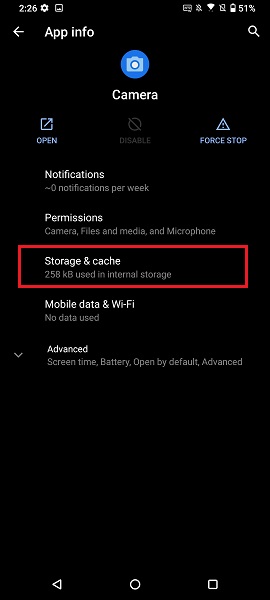
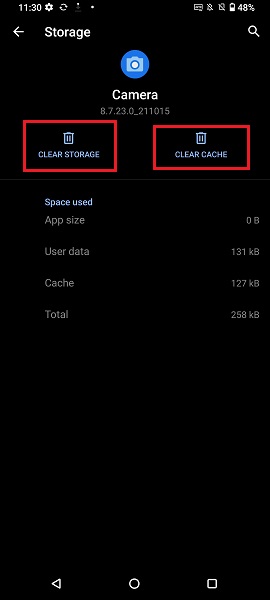
6. Zálohujte data a proveďte tovární nastavení: Pokud výše uvedené metody problém nevyřeší, zálohujte všechna data a obnovte telefon do původního továrního nastavení. Klepněte: Nastavení > Systém > Možnosti resetování > Vymazat všechna data (tovární nastavení).
Poznámka: Provedením Vymazat všechna data (tovární nastavení) dojde k odstranění všech dat z interní paměti telefonu, včetně vašeho Google účtu, dat a nastavení systému a aplikací, stažených aplikací, hudby, fotografií a dalších uživatelských dat.
Může být obrazový senzor fotoaparátu poškozen lasery
Nevystavujte objektiv fotoaparátu telefonu přímému působení laserového prostředí. Energie z laserového paprsku může poškodit snímač obrazu, což může vést k poruše fotoaparátu nebo abnormálním fotografiím.
Doporučuje se vyhnout se vystavení fotoaparátu telefonu laserovému světlu během akcí nebo výstav s lasery.
Vezměte prosím na vědomí: Ať už uvnitř nebo venku, riziko přímého nebo nepřímého (odraženého od povrchu) poškození snímače fotoaparátu laserem zůstává velmi vysoké, pokud jsou v okolí lasery.
Zamlžení uvnitř objektivu fotoaparátu
K zamlžení objektivu fotoaparátu telefonu může dojít, když existuje výrazný teplotní rozdíl mezi vnitřní a vnější stranou krytu objektivu, což vede ke kondenzaci. Toto obvykle zmizí po chvíli ponechání telefonu v klidu a je to považováno za normální – prosím, nedělejte si starosti.
Pro odstranění zamlžení objektivu postupujte podle těchto kroků:
1. Jemně otřete zamlženou část objektivu jedním směrem pomocí mikrovlákna nebo měkkého hadříku.
2. Pokud máte suchou skříň, vyjměte zásuvku na SIM kartu a vložte telefon do skříně, abyste odstranili vlhkost.
3. Pokud problém přetrvává, přineste prosím svůj telefon do servisního centra ASUS pro asistenci.
Fotografie z fotoaparátu jsou rozmazané
1. Před pořízením fotografií použijte měkký hadřík na čištění objektivu, abyste odstranili prach nebo otisky z čočky.
2. Při pořizování fotografií fotoaparát automaticky zaostřuje na střed snímku. Pro změnu a zamknutí zaostření na požadovaný objekt můžete klepnout na požadovanou oblast na obrazovce.
3. Pokud je váš objekt nasvícen zezadu, prosím povolte režim HDR. Fotoaparát automaticky rozpozná prostředí snímání a připomene vám, kdy je potřeba HDR režim zapnout, což vám pomůže zachytit jasnější fotografie.
4. Za špatných světelných podmínek je zapotřebí delší expozice. Doporučujeme použít stativ nebo fotoaparát zafixovat pro zvýšení stability a ostřejší snímky.
5. Fotoaparát rozpozná prostředí snímání. Pokud je nedostatek světla, na obrazovce se zobrazí ikona a odpočet, které vás upozorní, že pro pořízení fotografie je třeba delší expoziční čas. (Tato funkce se může lišit v závislosti na verzi softwaru a firmwaru. Příklad modelu: ROG Phone 8)
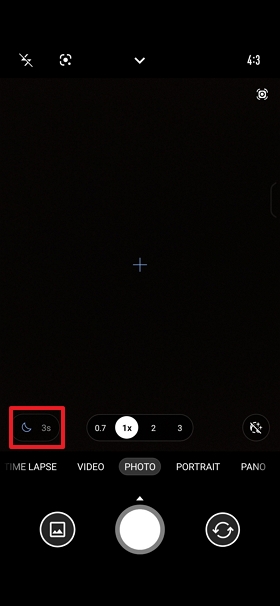
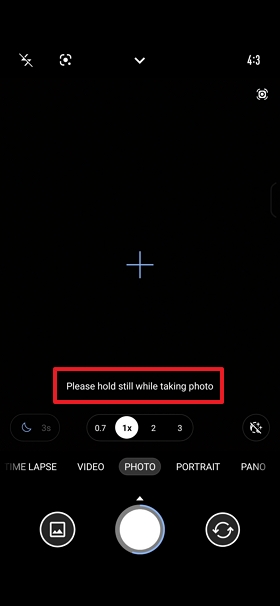
6. Když se zobrazí zpráva Prosím, držte zařízení v klidu při pořizování fotografieobjeví se na obrazovce fotoaparátu, znamená to, že fotoaparát pořizuje fotografii. Nepohybujte telefonem, abyste splnili požadavky na dobu expozice a zlepšili kvalitu fotografie. (Tato funkce se může lišit v závislosti na verzích softwaru a firmwaru. Příklad modelu: ROG Phone 8)