Relativní témata
[Windows 11/10] Windows Hello (Biometrie, rozpoznávání obličeje, čtečka otisků prstů) Nastavení
Vztahující se produkty: Notebook, Stolní počítač, All-in-One PC, Herní handheld, MiniPC
Windows Hello je osobnější a bezpečnější způsob, jak získat okamžitý přístup k vašim Windows 11/10 zařízením pomocí otisku prstu nebo rozpoznání obličeje. Stačí pouze ukázat svůj obličej nebo se dotknout prstem, už není potřeba zadávat heslo pro odemknutí zařízení.
Poznámka: Možnosti přihlášení ve Windows 11/10 se mohou lišit v závislosti na různých hardwarových zařízeních. Pokud se chcete přihlásit pomocí otisku prstu nebo rozpoznání obličeje, snímač otisků prstů nebo IR (infračervená) kamera je na vašem zařízení nezbytná. Pokud jste ještě nenastavili PIN, musíte jej přidat před použitím jiných možností přihlášení.
Poznámka: Vestavěný administrátor nemusí být schopen nastavit funkce Windows Hello. Pokud narazíte na tento problém, doporučujeme použít uživatelský účet s administrátorskými právy. Pro více informací prosím kontaktujte Microsoft pro další pomoc.
Přejděte prosím k příslušnému návodu podle aktuálního Windows operačního systému na vašem zařízení:
Operační systém Windows 11
Přihlášení pomocí rozpoznání obličeje
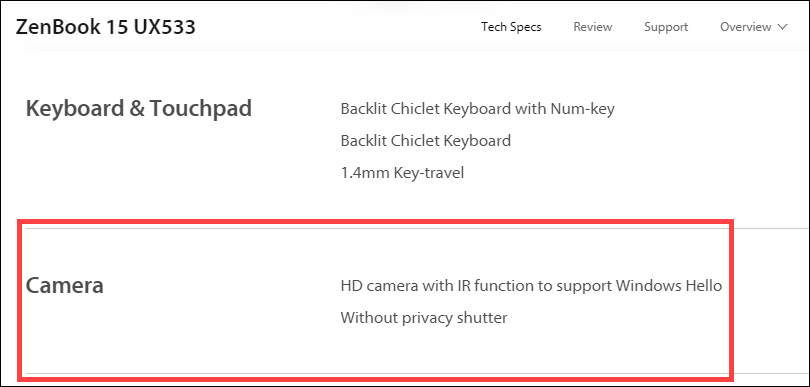
Tato funkce je dostupná pouze u vybraných modelů vybavených IR kamerou. Pokud nevidíte možnost přihlášení obličejem nebo tato možnost není dostupná zobrazena, znamená to, že vaše zařízení nemá IR kameru.
- Specifikace produktu vašeho počítače najdete na oficiálních stránkách ASUS.
- Můžete také zkontrolovat Správce zařízení a zjistit, zda je vaše zařízení vybaveno IR kamerou. Klikněte pravým tlačítkem na [Start] ikonu
 na hlavním panelu①, poté vyberte [Správce zařízení]②.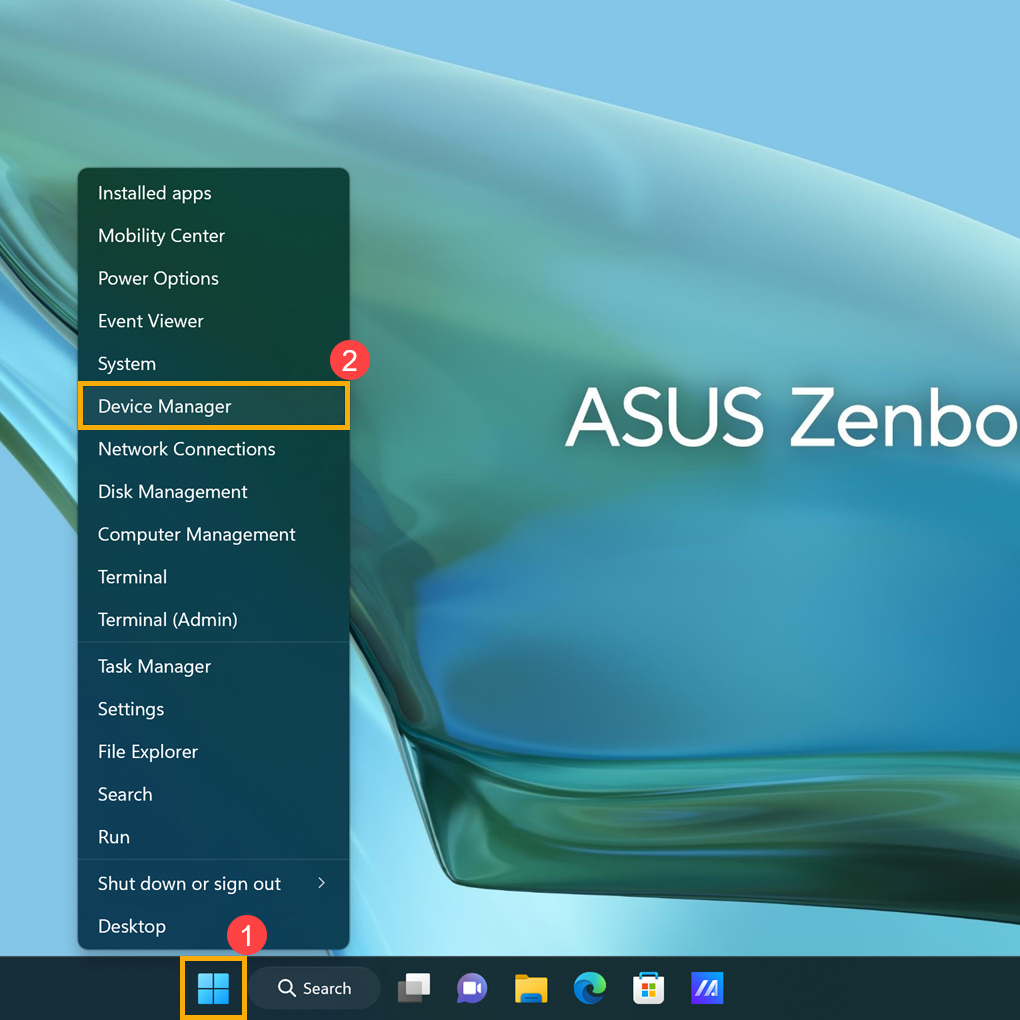
Zkontrolujte šipku vedle [Kamery]③, poté můžete zjistit, zda vaše zařízení má IR kameru.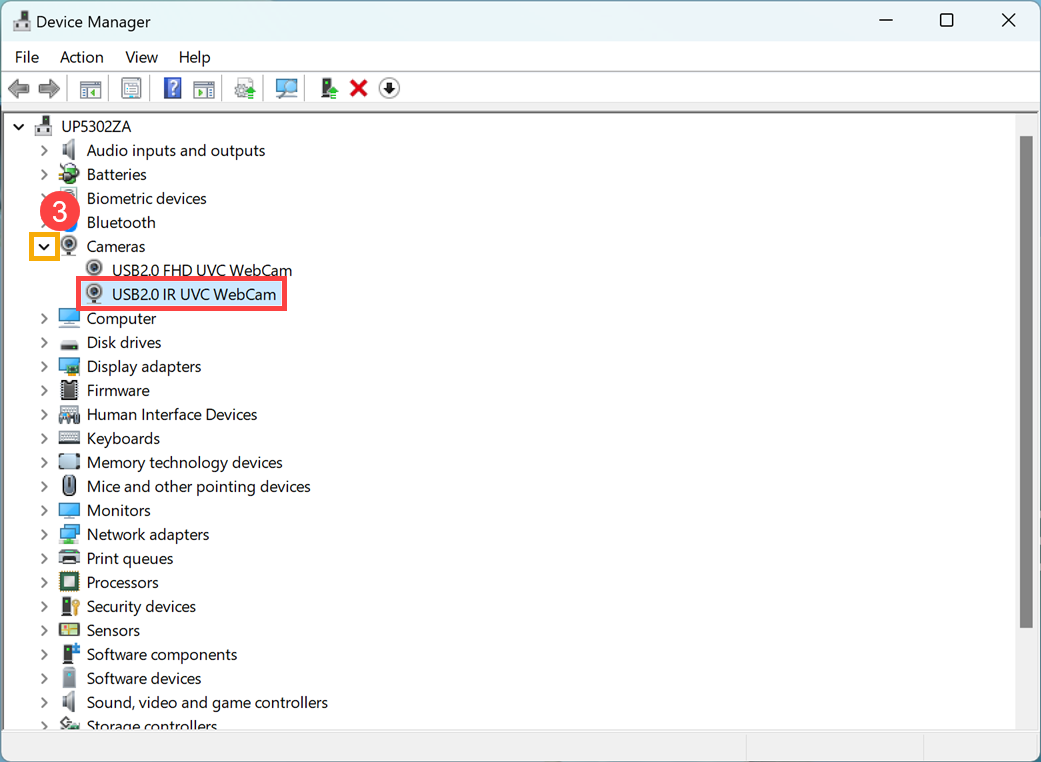
Začněte nastavení rozpoznávání obličeje
- Zadejte a vyhledejte [Možnosti přihlášení]① do vyhledávacího pole Windows, poté klikněte na [Otevřít]②.
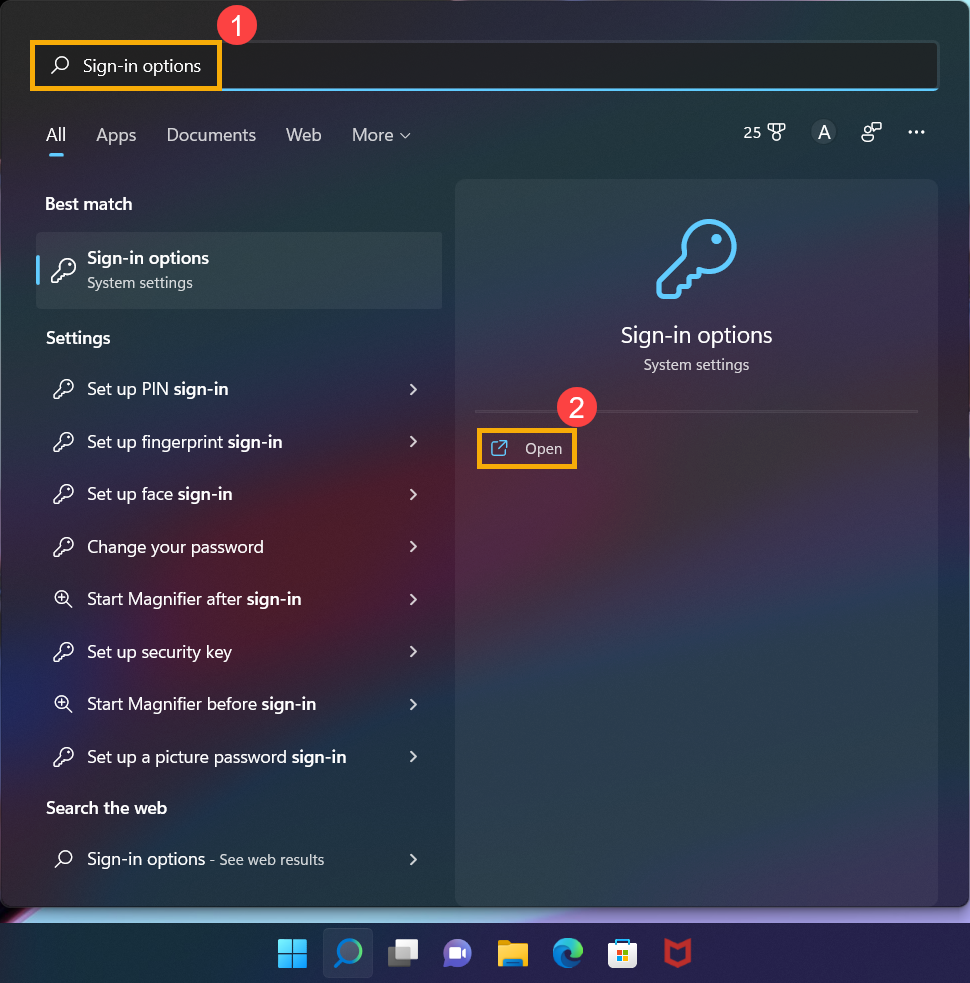
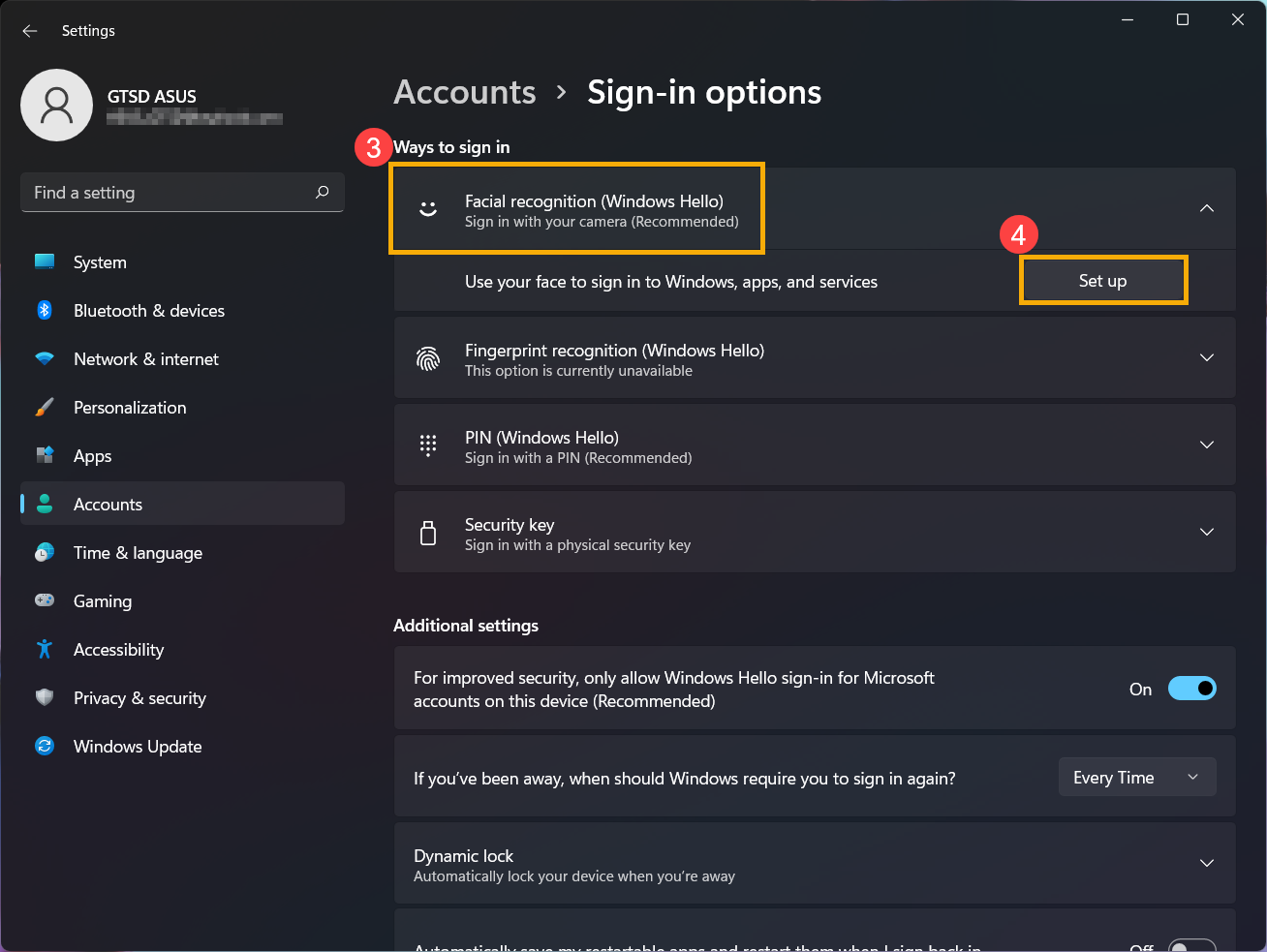
- Vyberte [Rozpoznávání obličeje (Windows Hello)]③, poté klikněte na [Nastavit]④.
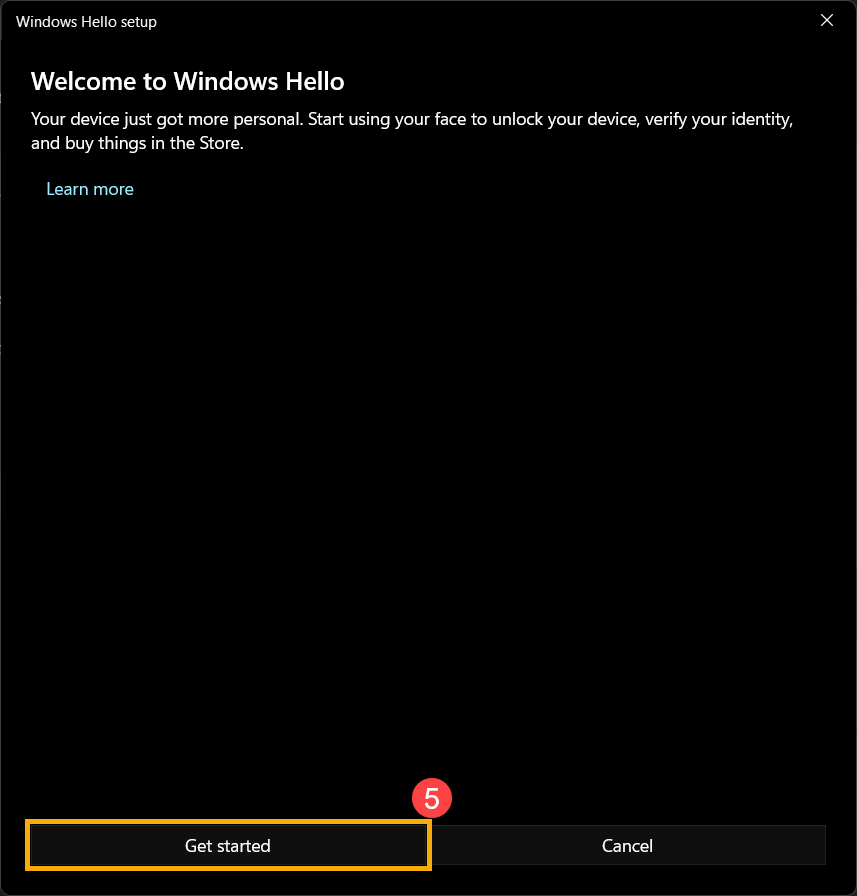
- Vyberte [Začít]⑤.
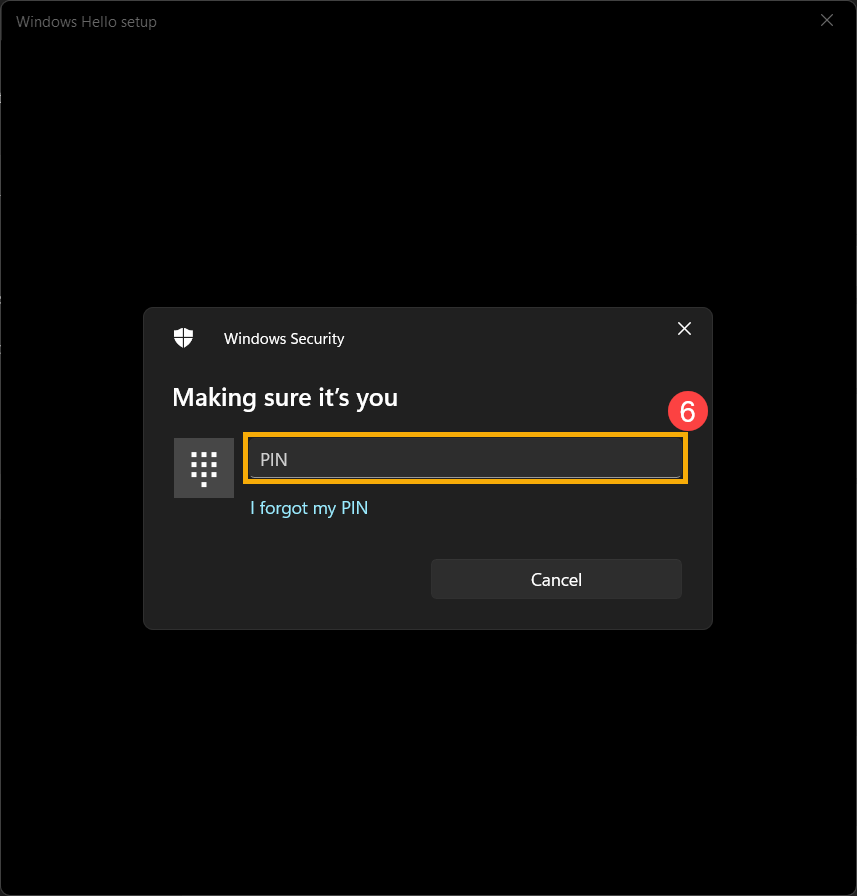
- Zadejte PIN kód, který aktuálně používáte k ověření vaší identity⑥.
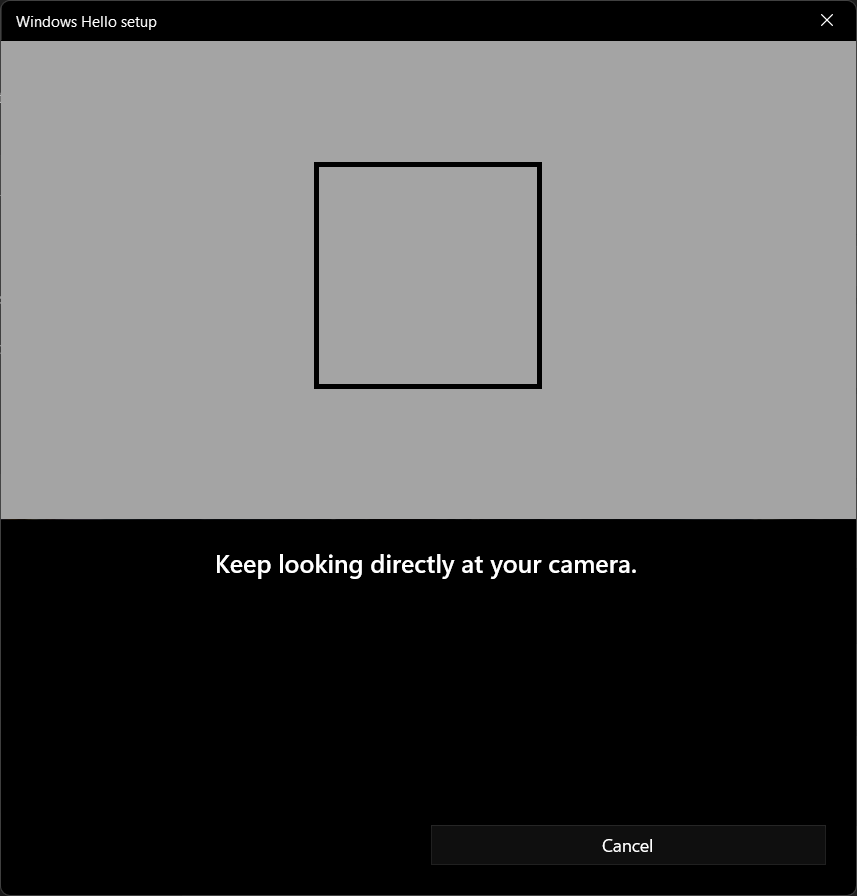
- Umístěte svůj obličej do středu rámečku, který se objeví na obrazovce, poté kamera zachytí vaše rysy obličeje.
- Rozpoznání vašich rysů obličeje je dokončeno, prosím klikněte na [Zavřít]⑦.
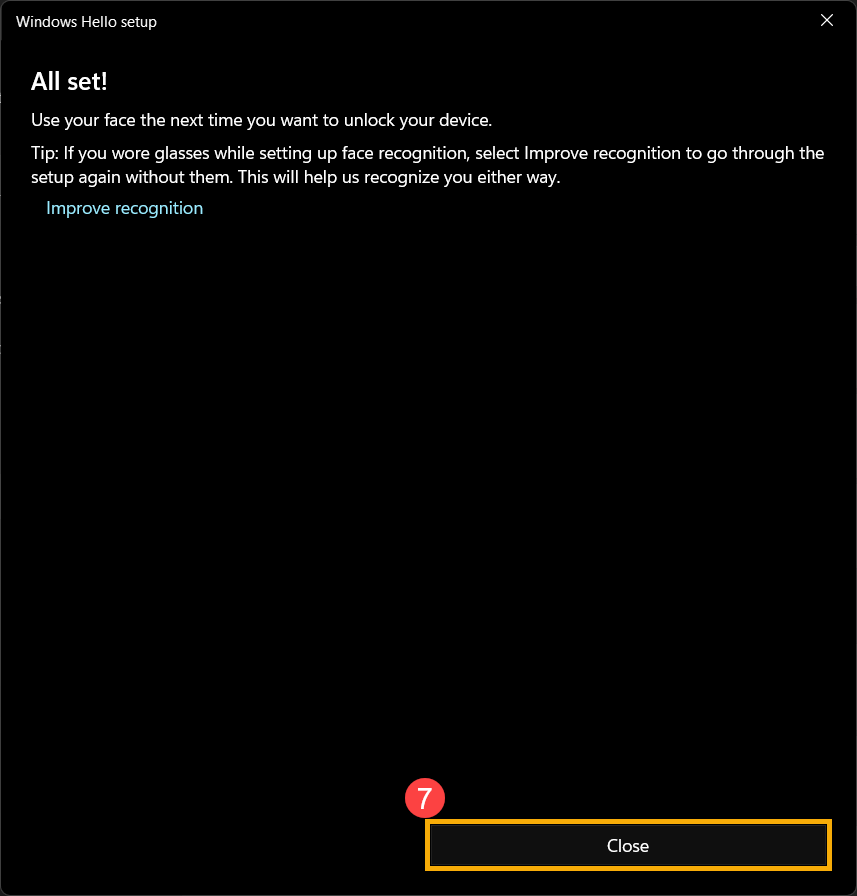
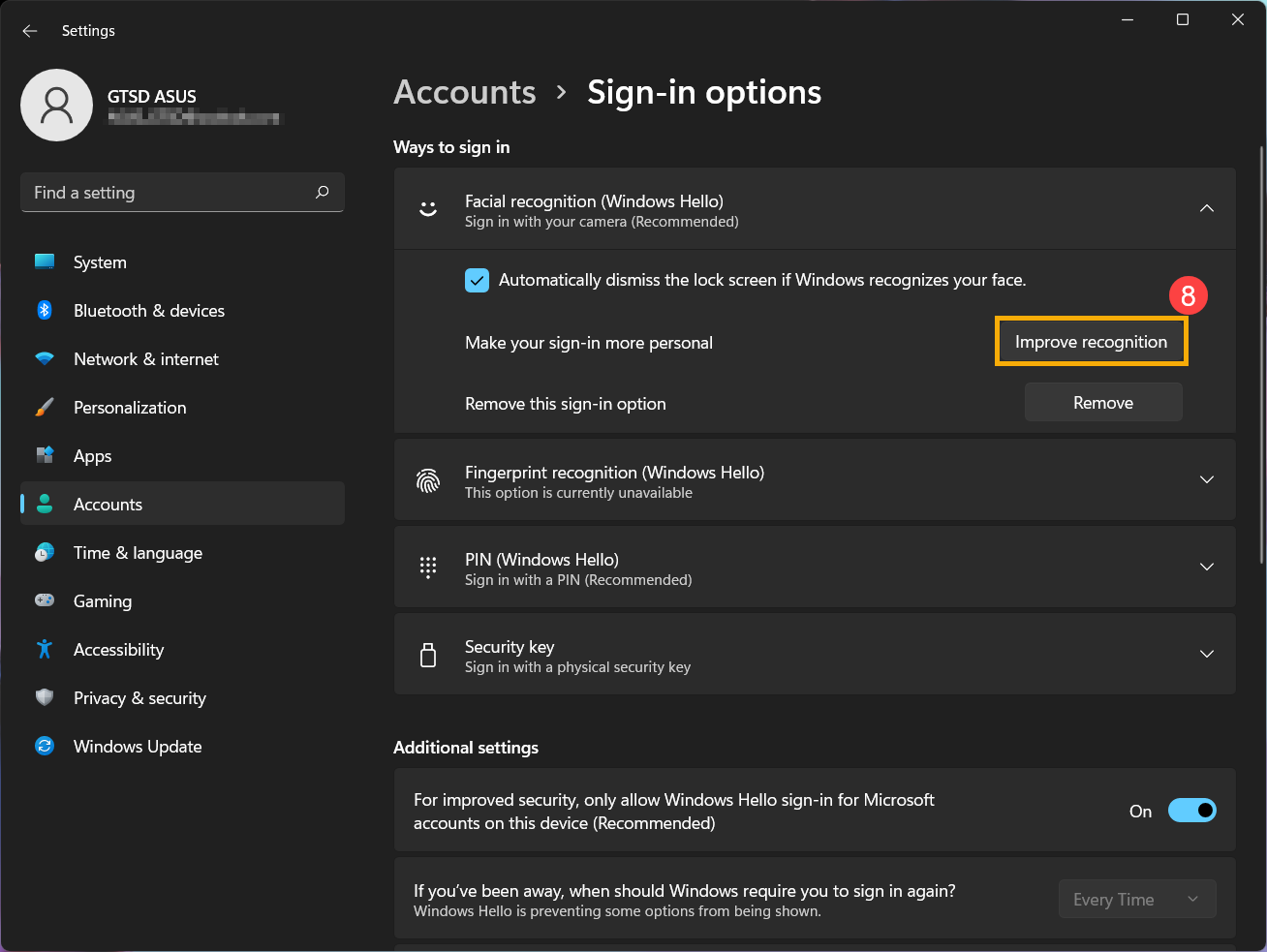
- Nastavení přihlášení pomocí obličeje bylo dokončeno. Je zde další možnost [Zlepšit rozpoznávání]⑧, tato funkce vám umožňuje být zaznamenáni s brýlemi i bez nich. Pokud jste měli brýle během nastavení rozpoznávání obličeje, vyberte tuto možnost pro opakování nastavení bez brýlí. To pomůže Windows rozpoznat vás bez ohledu na to, zda máte brýle nebo ne.
Odstranit rozpoznávání obličeje
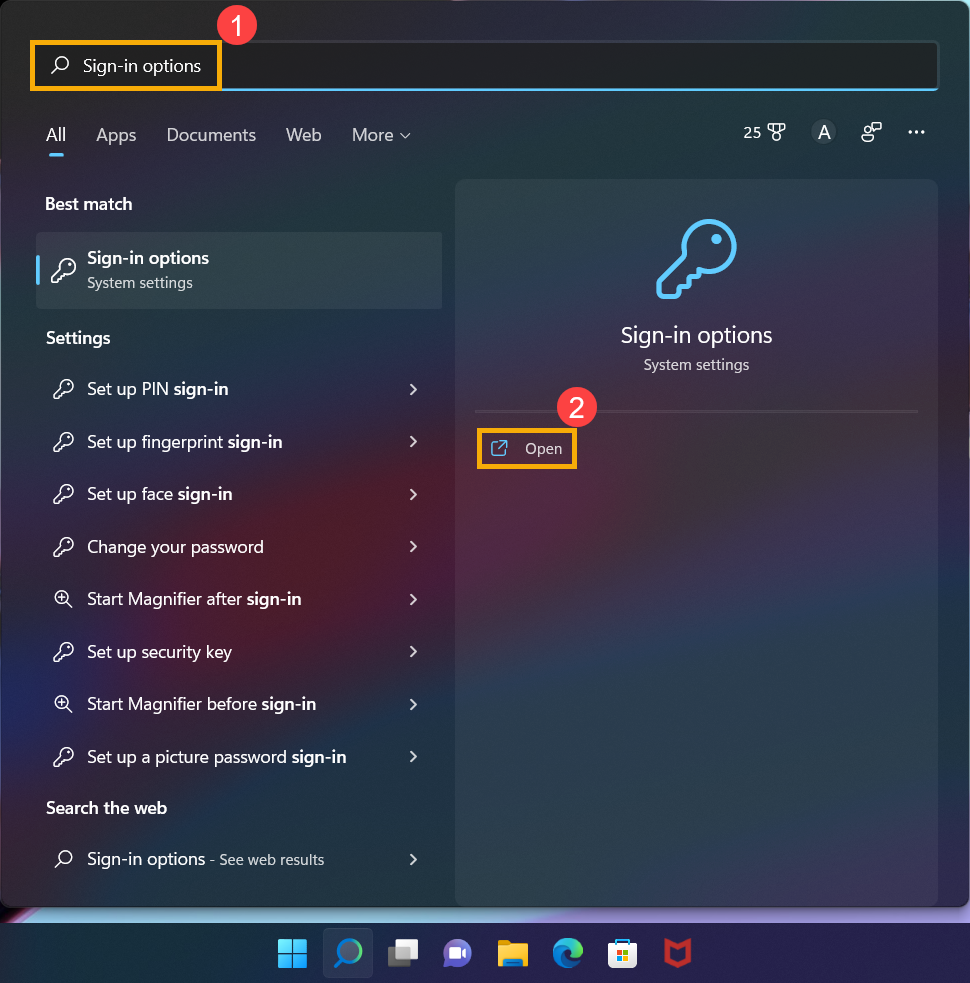
- Zadejte a vyhledejte [Možnosti přihlášení]① do vyhledávacího pole Windows, poté klikněte na [Otevřít]②.
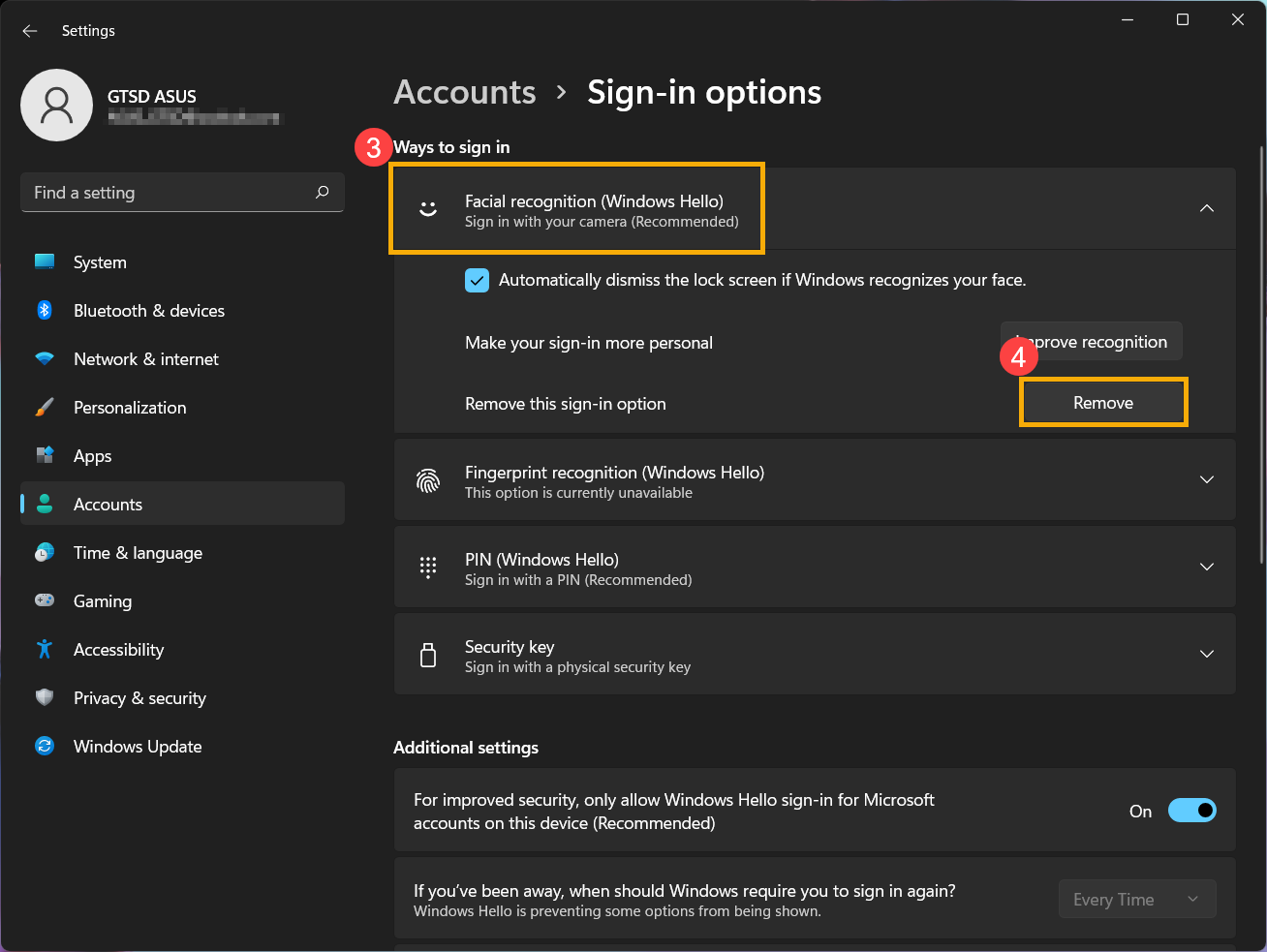
- Vyberte [Rozpoznávání obličeje (Windows Hello)]③, poté klikněte na [Odstranit]④, možnost přihlášení pomocí obličeje bude odstraněna.
Přihlášení pomocí snímače otisků prstů
Tato funkce je k dispozici pouze u vybraných modelů vybavených snímačem otisků prstů. Pokud nevidíte možnost přihlášení pomocí otisku prstu nebo je tato možnost nedostupná, znamená to, že vaše zařízení nemá snímač otisků prstů.
Vyhledejte snímač otisků prstů na vašem počítači. Většina notebooků ASUS má snímač otisků prstů umístěný v okolí touchpadu. Pro podrobné informace o hardwarové konfiguraci si prosím přečtěte uživatelskou příručku vašeho produktu.
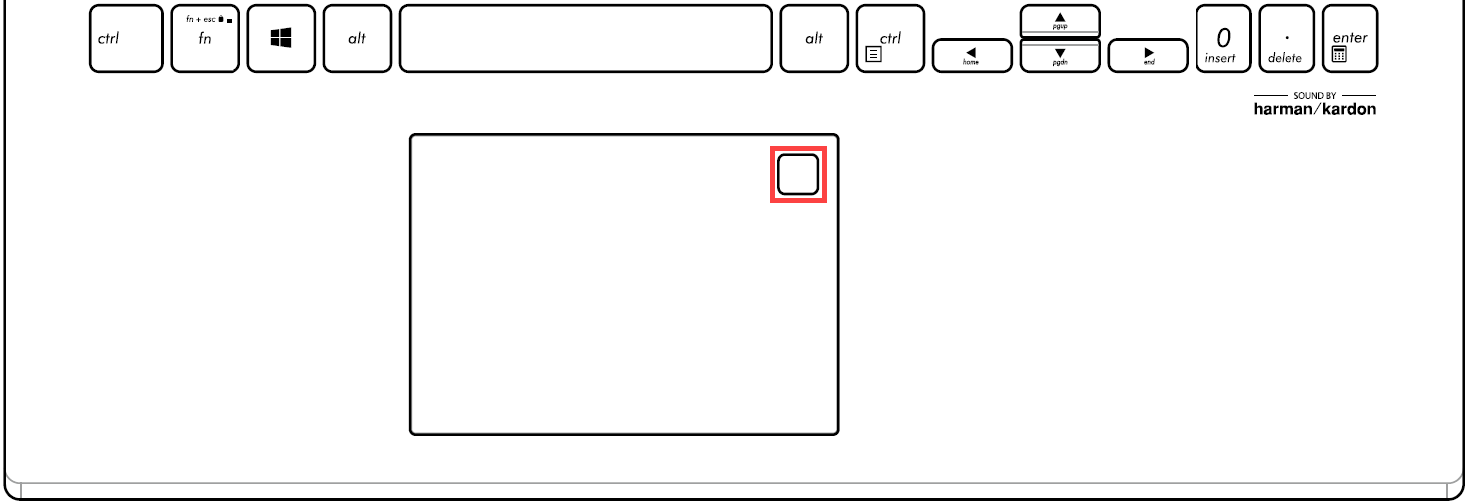
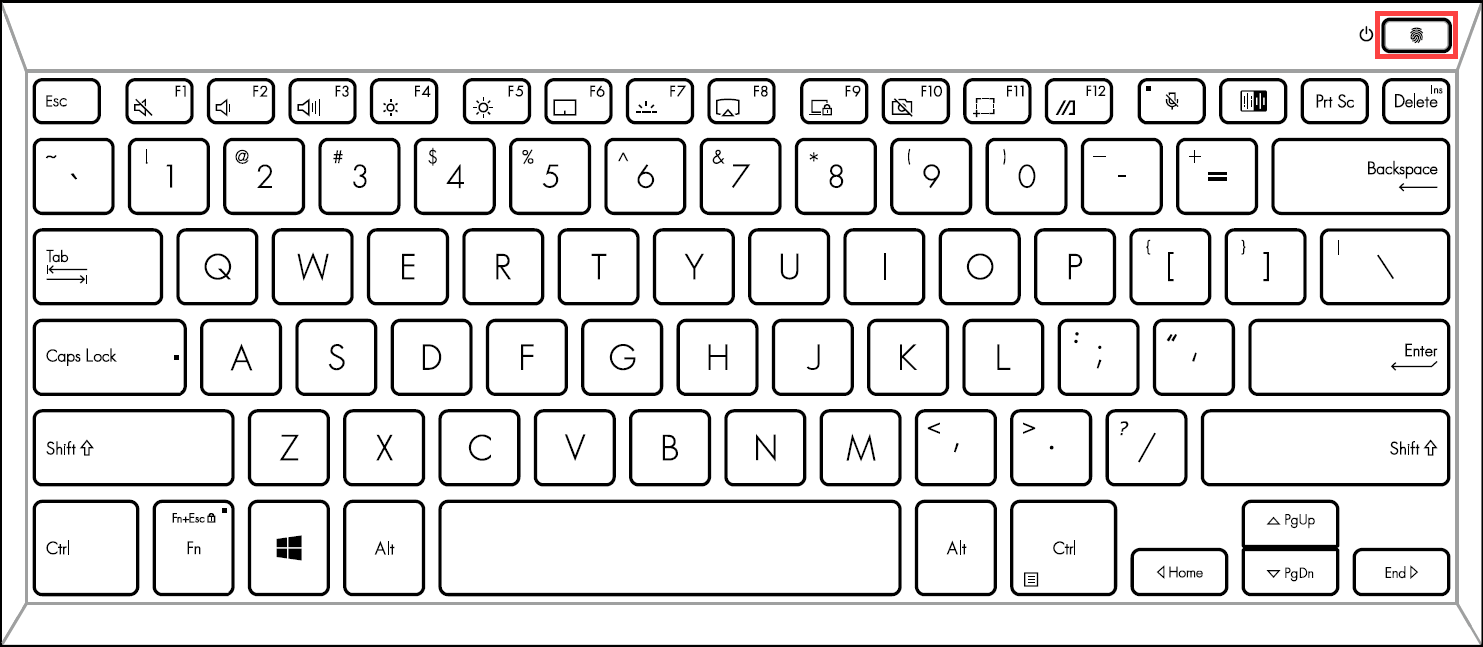
Senzor otisků prstů je u některých produktů ASUS integrován do tlačítka napájení.

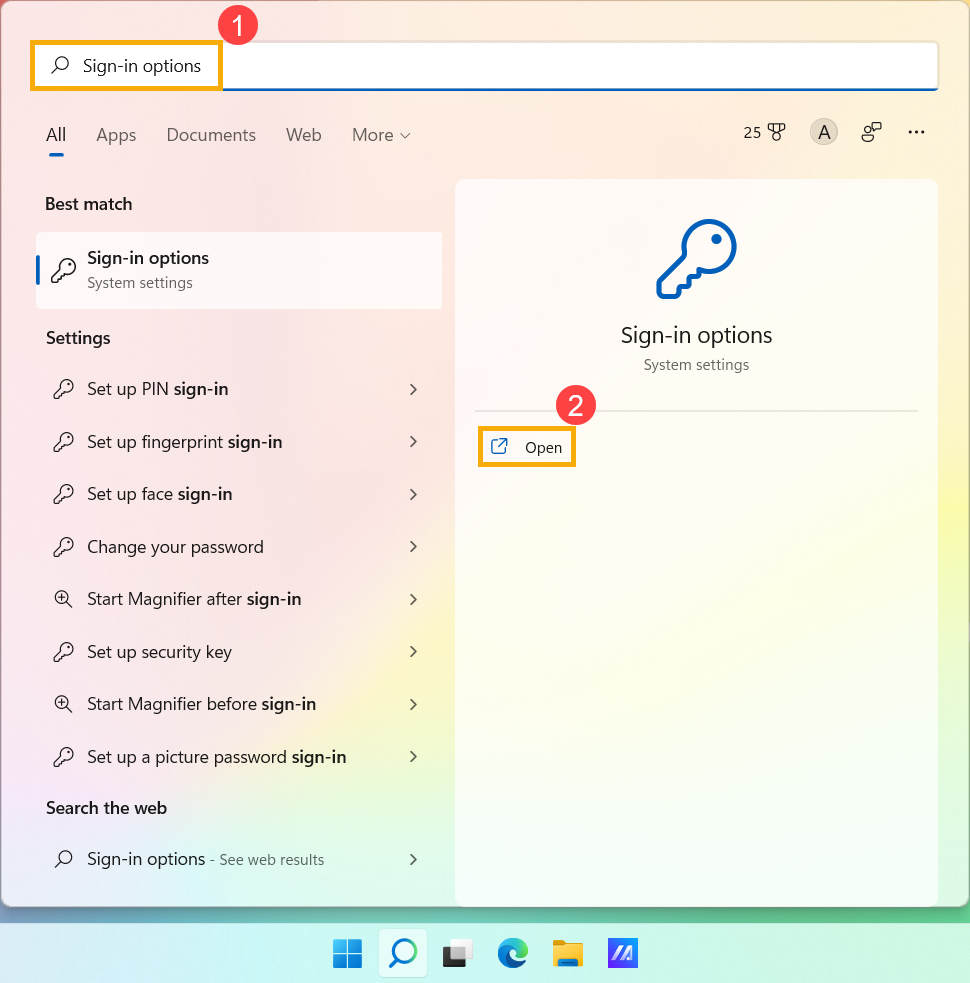
- Zadejte a vyhledejte [Možnosti přihlášení]① ve vyhledávacím panelu Windows, poté klikněte na [Otevřít]②.
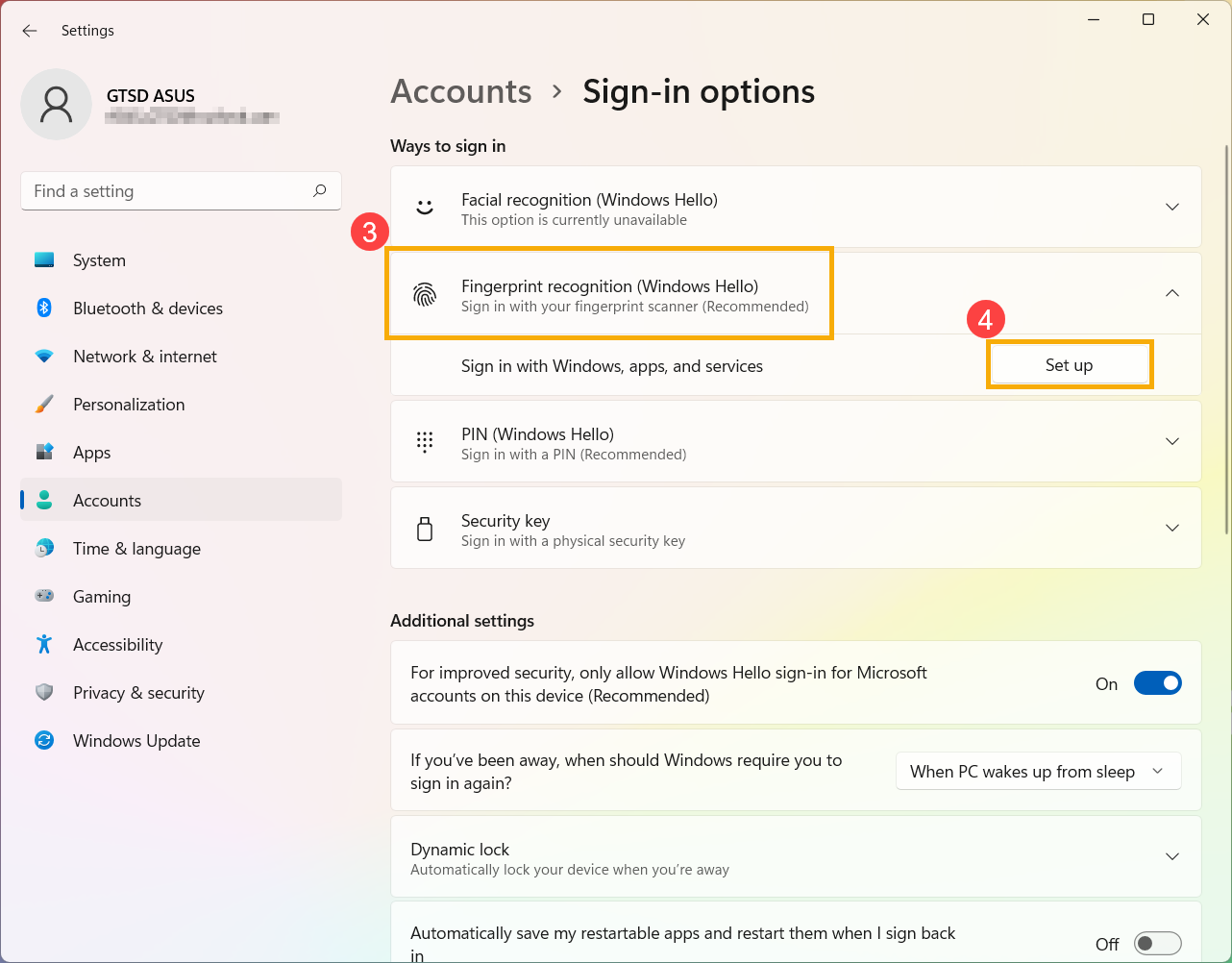
- Vyberte [Rozpoznávání otisku prstu (Windows Hello)]③, poté klikněte na [Nastavit]④.
- Vyberte [Začít]⑤.
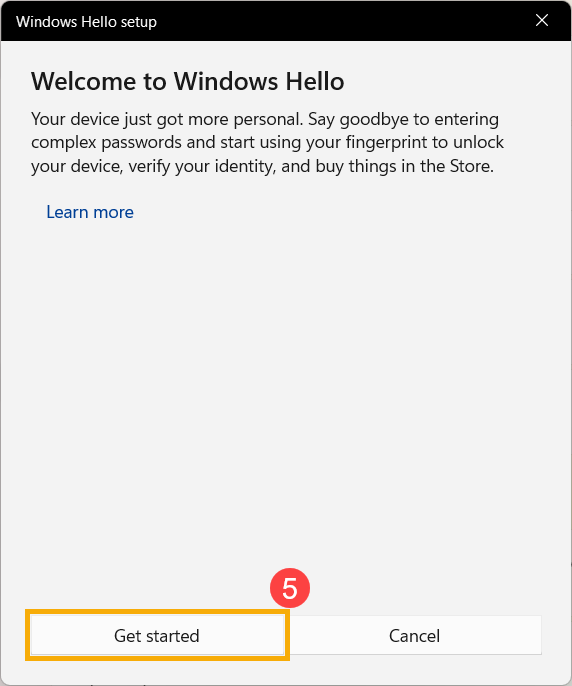
- Zadejte PIN kód, který aktuálně používáte k ověření své identity⑥.
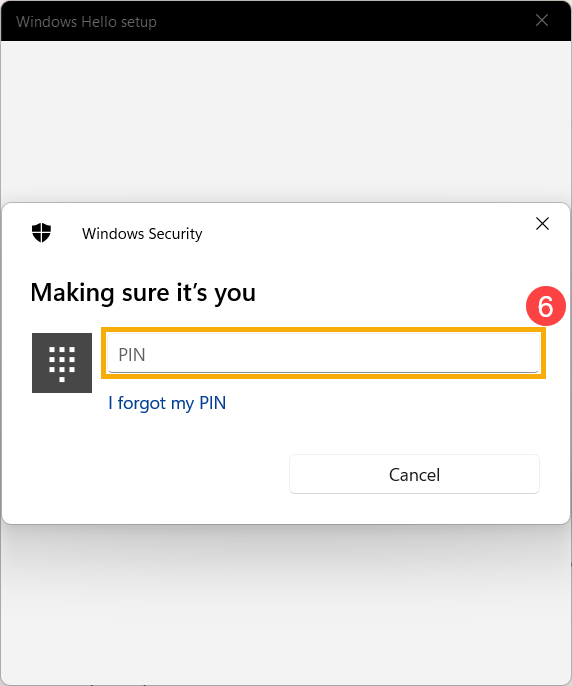
- Ujistěte se, že vaše prsty jsou čisté a suché, poté zvedněte a položte pouze jeden prst na snímač.
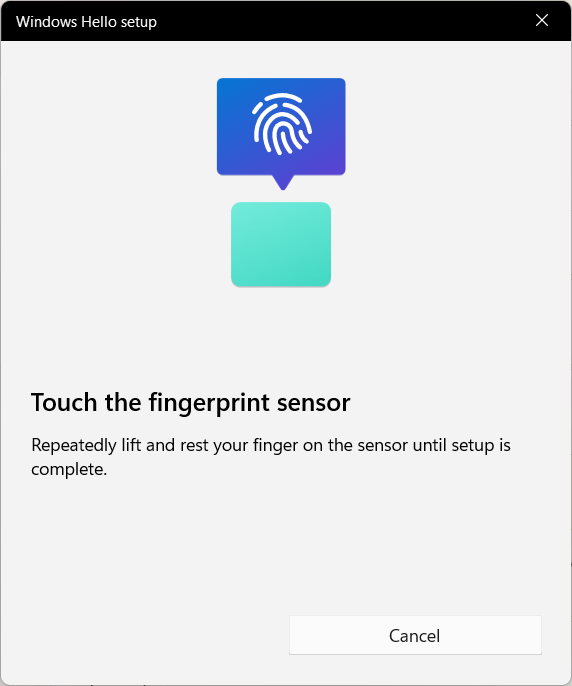
- Postupujte podle pokynů na obrazovce a opakovaně zvedejte a pokládejte prst na snímač.
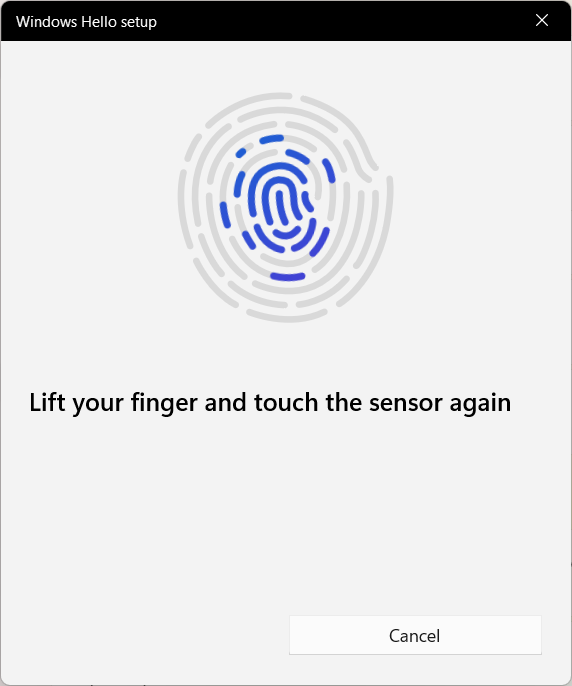
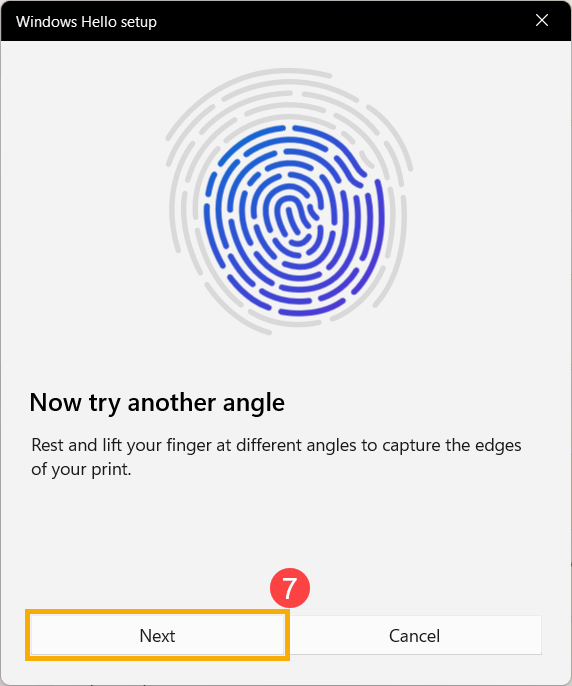
- Vyberte [Další]⑦ a zkuste použít různé úhly svého prstu, abyste zachytili okraje svého otisku prstu při přikládání na senzor.
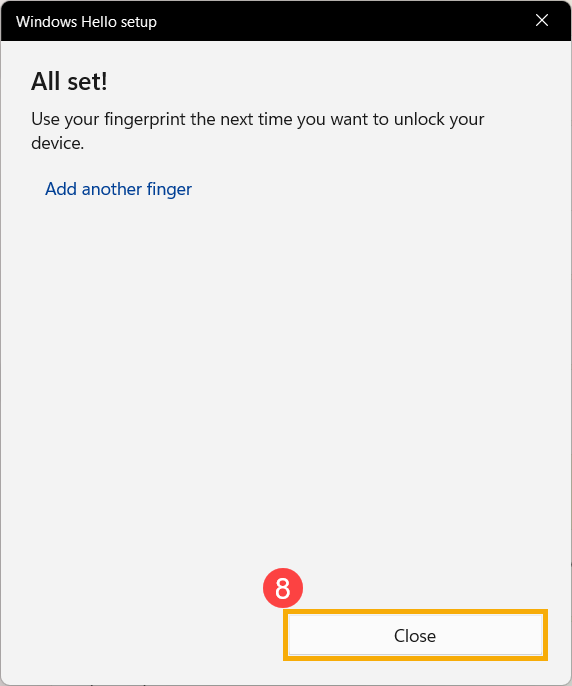
- Rozpoznání vašeho otisku prstu je dokončeno, prosím klikněte na [Zavřít]⑧.
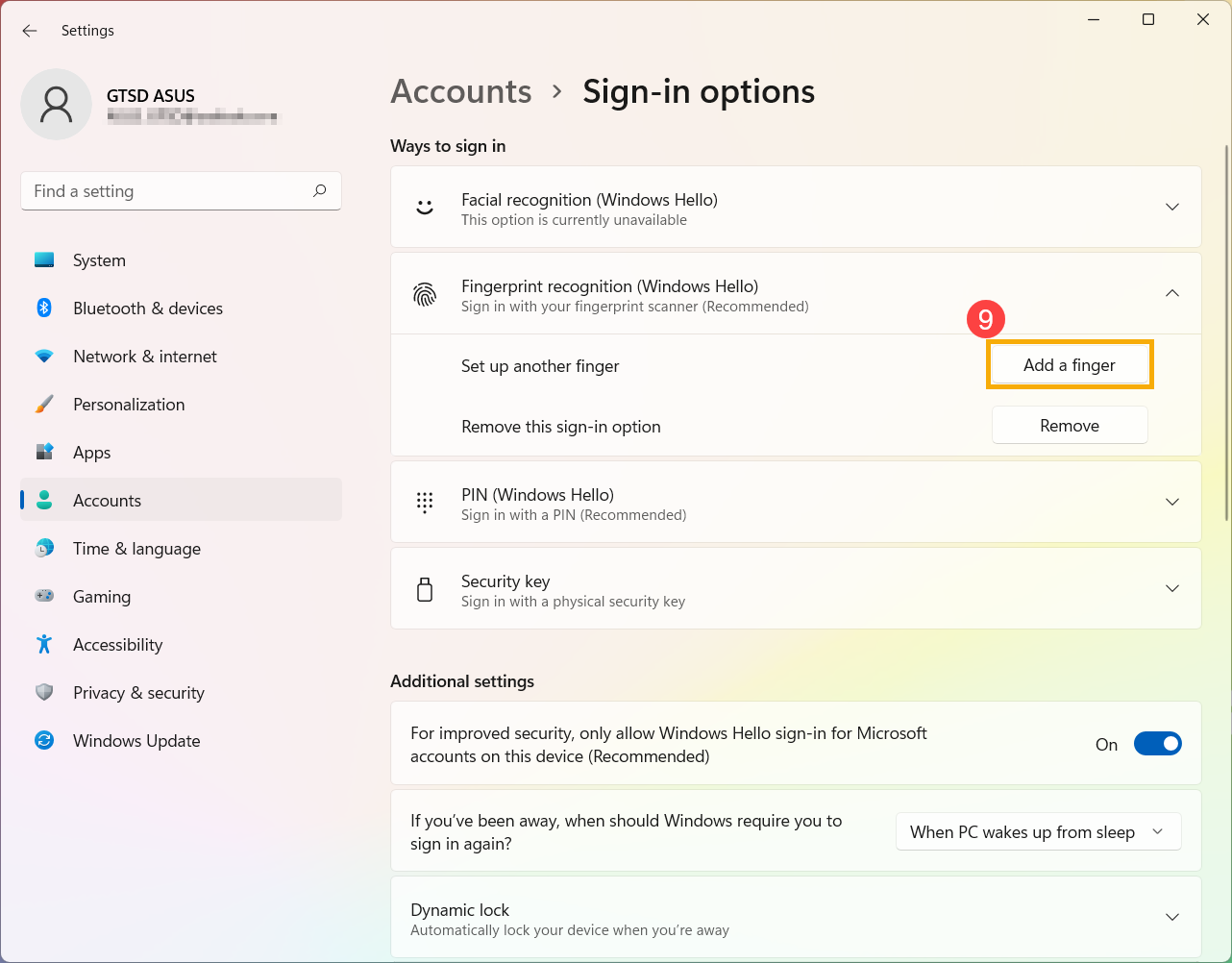
- Nastavení přihlášení pomocí otisku prstu je dokončeno. Je zde další možnost [Přidat prst]⑨, můžete nastavit otisk prstu svých dalších prstů.
Odebrat snímač otisků prstů
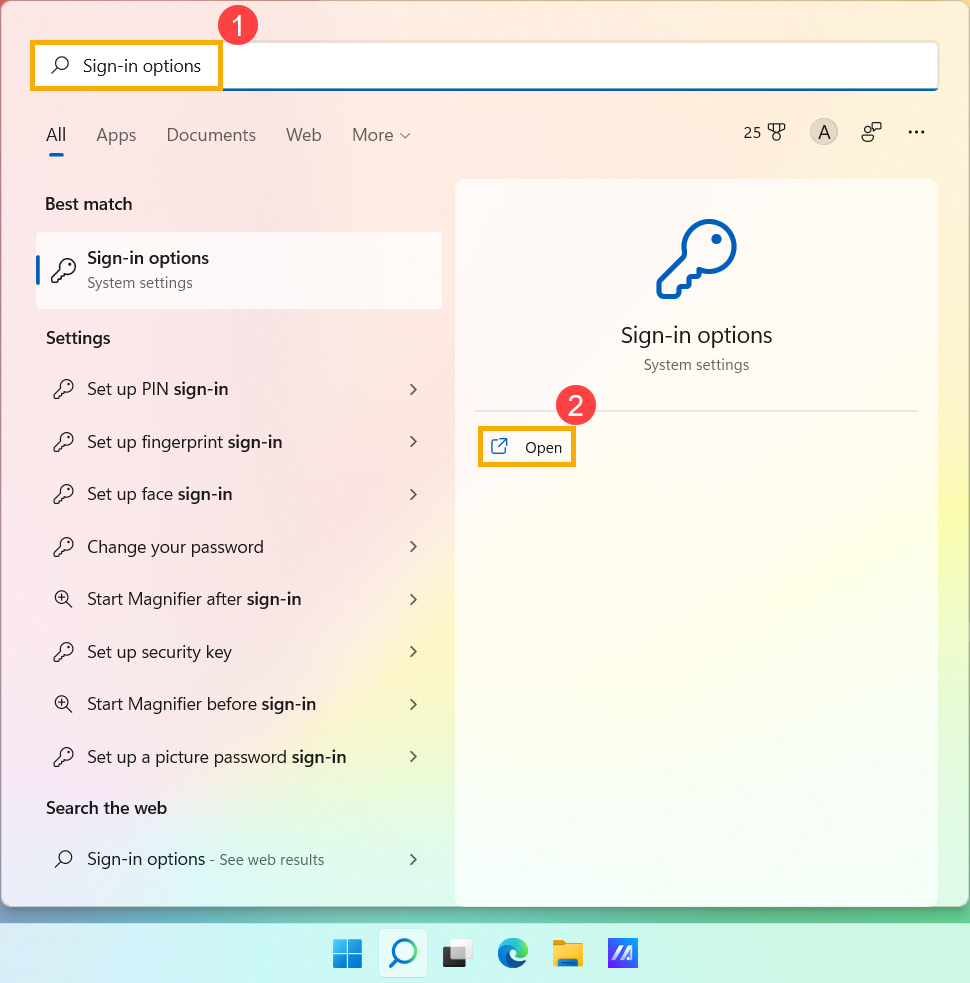
- Zadejte a vyhledejte [Možnosti přihlášení]① do vyhledávacího pole Windows, potom klikněte na [Otevřít]②.
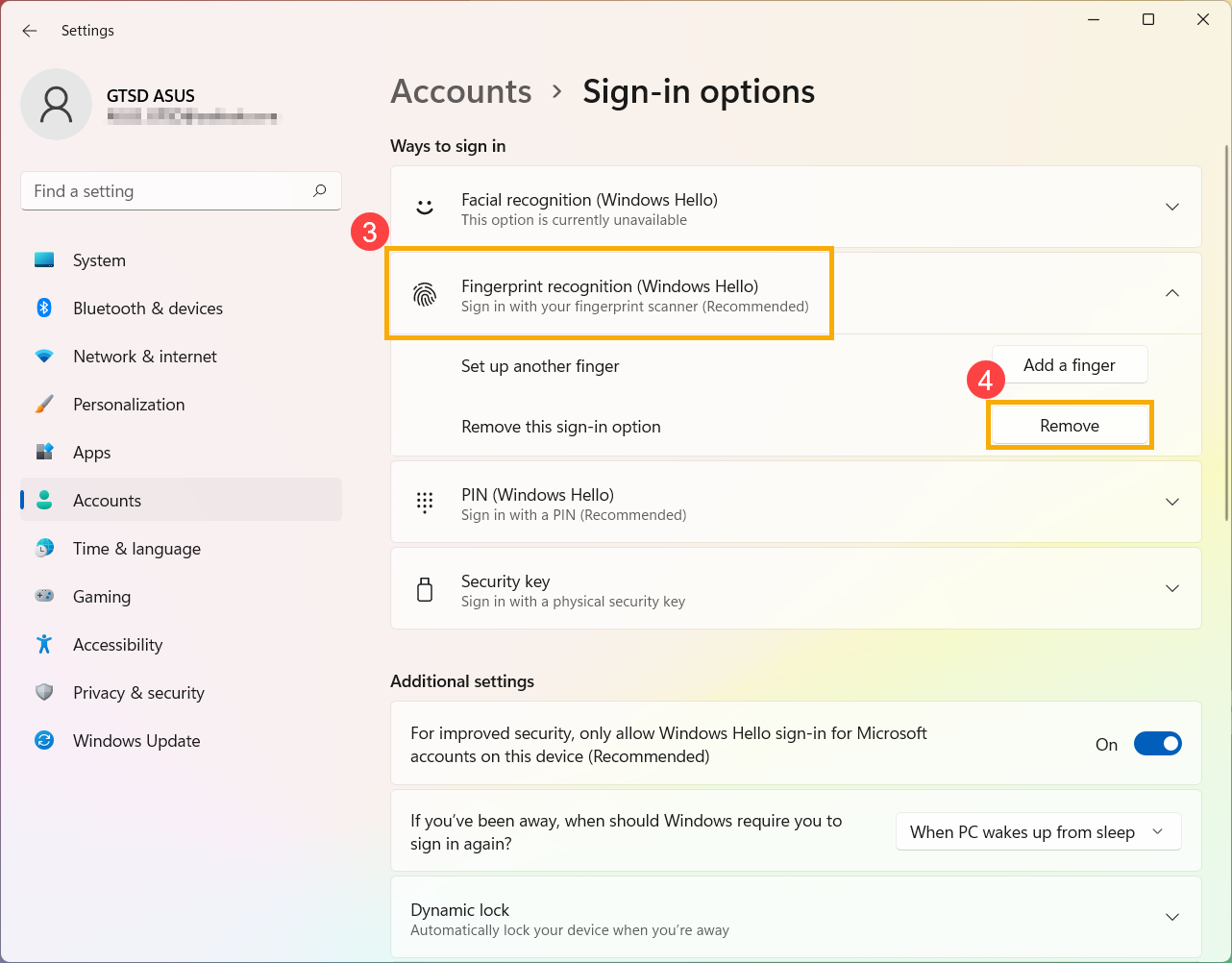
- Vyberte [Rozpoznávání otisku prstu (Windows Hello)]③, pak klikněte na [Odstranit]④, možnost přihlášení pomocí otisku prstu bude odstraněna.
Nastavit dynamické uzamčení
Dynamické uzamčení vám umožňuje použít zařízení, která jsou spárována s vaším počítačem, aby pomohla rozpoznat, kdy jste pryč, a uzamkla počítač krátce poté, co se vaše spárované zařízení vzdálí mimo dosah Bluetooth. Pomocí této funkce je pro někoho obtížnější získat přístup k vašemu zařízení, pokud odejdete od počítače a zapomenete ho uzamknout.
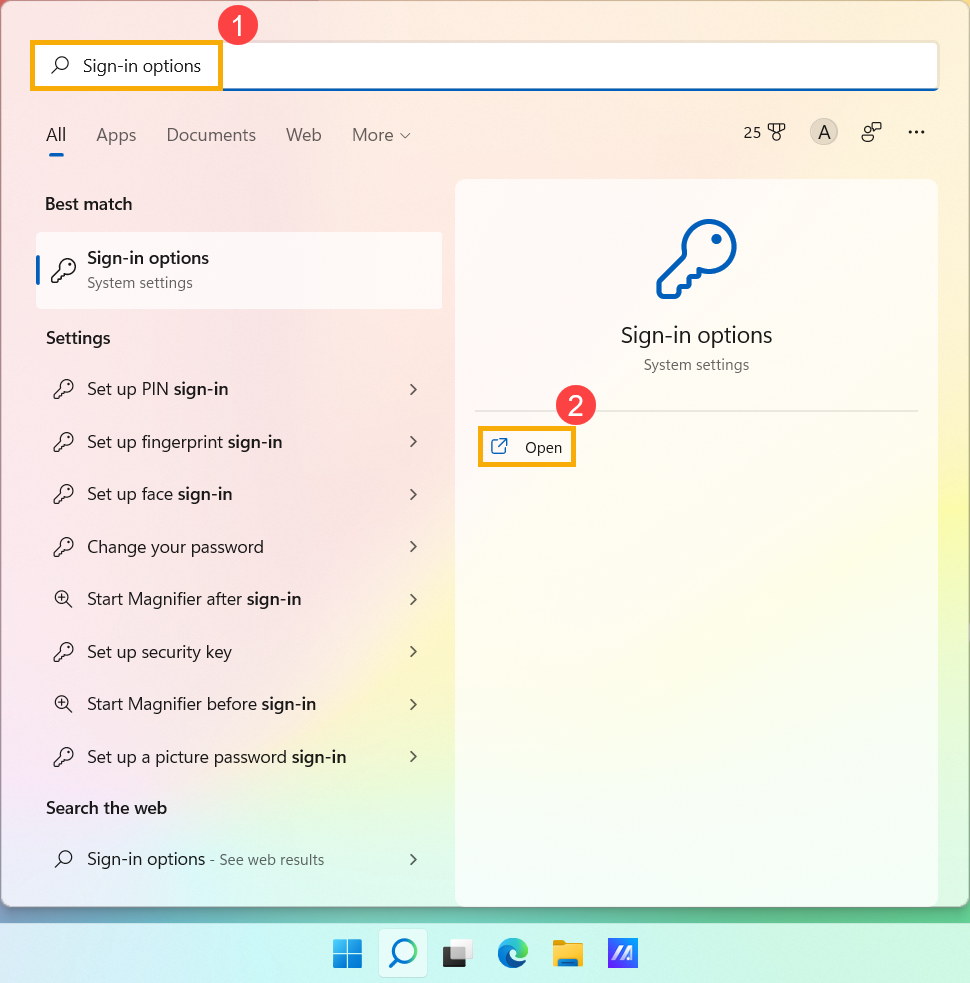
- Zadejte a vyhledejte [Možnosti přihlášení]① do vyhledávacího pole Windows a pak klikněte na [Otevřít]②.
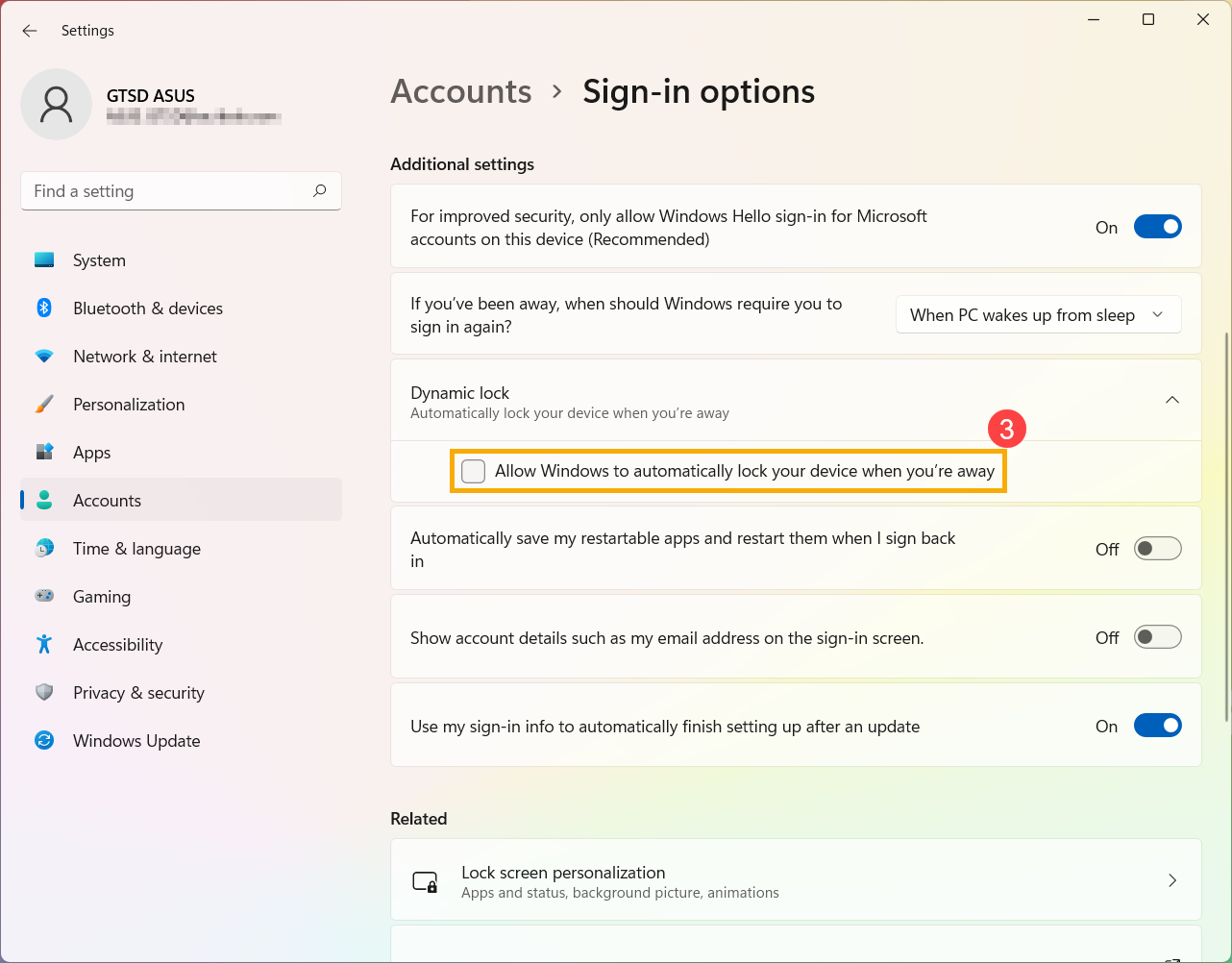
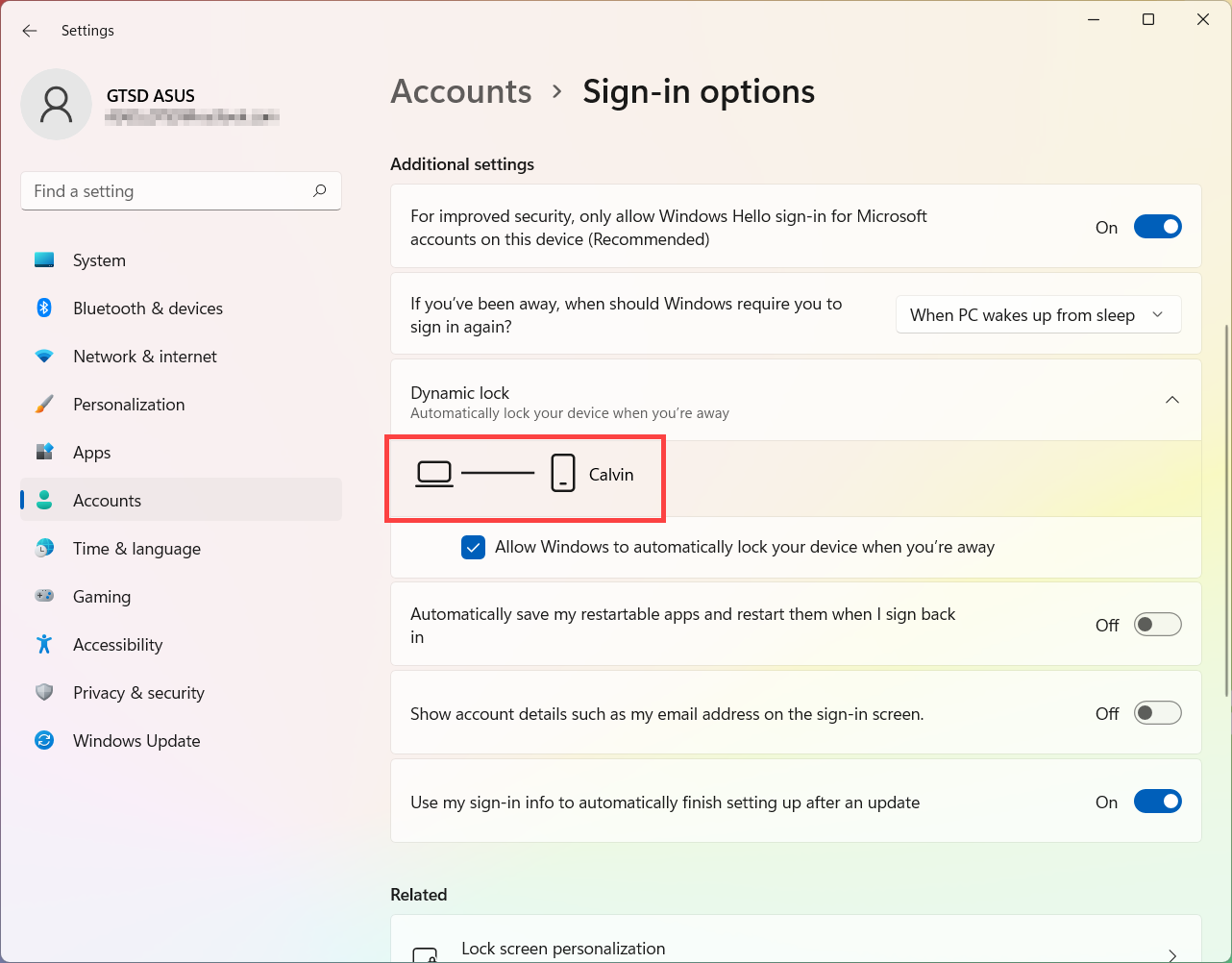
- V možnostech přihlášení sjeďte dolů do sekce Dynamické uzamčení a poté zaškrtněte políčko pro [Povolit systému Windows automaticky zamknout vaše zařízení, když jste pryč]③.
- Pokud se zobrazí upozornění, že Dynamické zamykání nefunguje, protože váš PC nemá spárovaný telefon④, vyberte prosím [Bluetooth & zařízení]⑤ , abyste spárovali telefon s vaším počítačem. Zde se můžete dozvědět více o Jak spárovat zařízení pomocí Bluetooth.
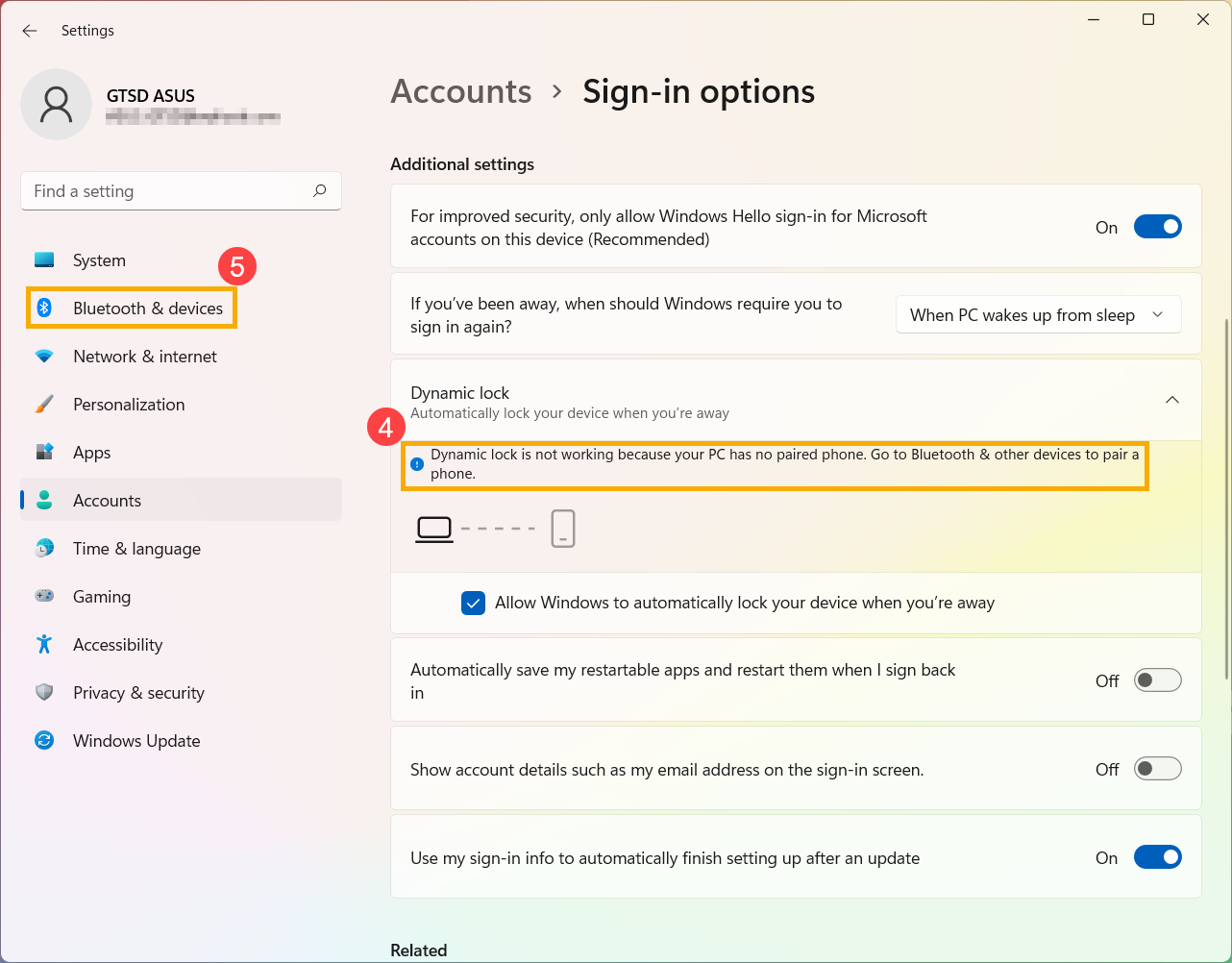
- Po dokončení párování se zobrazí jak je uvedeno níže. Vezměte si telefon s sebou, když odcházíte, a váš počítač se automaticky zamkne asi minutu poté, co se dostanete mimo dosah Bluetooth.
Přihlásit se pomocí bezpečnostního klíče
Bezpečnostní klíč je fyzické zařízení, které se používá spolu s jedinečným PIN k přihlášení do pracovního nebo školního účtu. Protože bezpečnostní klíče vyžadují, abyste měli fyzické zařízení a něco, co znáte jen vy, považuje se to za silnější ověřovací metodu než uživatelské jméno a heslo.
Poznámka: Pokud nevidíte možnost bezpečnostního klíče, je možné, že vaše organizace vám nedovoluje tuto možnost použít pro ověření. V tomto případě budete muset zvolit jinou metodu nebo kontaktovat helpdesk vaší organizace pro další pomoc.
Poznámka: Než budete moci zaregistrovat bezpečnostní klíč, musíte mít zaregistrovanou alespoň jednu další metodu bezpečnostního ověření.
Než začnete
Než budete moci zaregistrovat bezpečnostní klíč, musí být splněny následující podmínky:
- Váš administrátor tuto funkci povolil k použití ve vaší organizaci.
- Používáte zařízení s aktualizací Windows 10 z května 2019 a podporovaným prohlížečem.
- Máte fyzický bezpečnostní klíč schválený administrátorem nebo organizací. Váš bezpečnostní klíč musí být kompatibilní s FIDO2 i Microsoft. Pokud máte nějaké otázky ohledně svého bezpečnostního klíče a jeho kompatibility, kontaktujte helpdesk vaší organizace.
Registrace bezpečnostního klíče
Předtím, než se budete moci pomocí klíče přihlásit do pracovního nebo školního účtu, musíte bezpečnostní klíč vytvořit a nastavit mu jedinečný PIN. U svého účtu můžete mít zaregistrováno až 10 klíčů.
- Přejděte na stránku Můj profil na Můj účet a přihlaste se, pokud jste to již neudělali.
- Vyberte Bezpečnostní informace, vyberte Přidat metodu a poté vyberte Bezpečnostní klíč ze seznamu Přidat metodu.
- Vyberte Přidat a poté vyberte typ bezpečnostního klíče, který máte, buď USB zařízení nebo NFC zařízení.
Poznámka: Pokud si nejste jisti, jaký typ bezpečnostního klíče máte, podívejte se do dokumentace výrobce. Pokud si nejste jisti výrobcem, kontaktujte helpdesk vaší organizace pro pomoc. - Ujistěte se, že máte svůj bezpečnostní klíč fyzicky k dispozici, a poté na stránce Bezpečnostní klíč vyberte Další.
- Na stránce Nastavení nové metody přihlášení vyberte Další a potom:
- Pokud je váš bezpečnostní klíč USB zařízení, vložte bezpečnostní klíč do USB portu vašeho zařízení.
- Pokud je váš bezpečnostní klíč NFC zařízení, přiložte bezpečnostní klíč k čtečce.
- Pokud používáte Chrome nebo Edge, prohlížeč může upřednostnit registraci přístupového klíče uloženého na mobilním zařízení před klíčem uloženým na bezpečnostním klíči.
- Od Windows 11 verze 23H2 se můžete přihlásit pracovním nebo školním účtem a kliknout na Další. Pod Další možnosti vyberte Bezpečnostní klíč a klikněte na Další.
- Ve starších verzích Windows se může v prohlížeči zobrazit párovací obrazovka QR pro registraci přístupového klíče, který je uložen na jiném mobilním zařízení. Chcete-li zaregistrovat přístupový klíč, který je uložen na bezpečnostním klíči, vložte svůj bezpečnostní klíč a dotkněte se ho pro pokračování.
- Zadejte svůj jedinečný PIN bezpečnostního klíče do bezpečnostního okna Windows a poté vyberte OK. Vrátíte se do okna Nastavení nové metody přihlášení.
- Vyberte Další.
- Vraťte se na stránku Bezpečnostní informace, zadejte název, který později rozpoznáte pro svůj nový bezpečnostní klíč, a poté vyberte Další.
- Vyberte Hotovo pro zavření stránky Bezpečnostní klíč. Stránka Bezpečnostní informace je aktualizována s informacemi o vašem bezpečnostním klíči.
Smazat bezpečnostní klíč z vašich bezpečnostních informací
Pokud ztratíte nebo již nechcete používat bezpečnostní klíč, můžete tento klíč odstranit ze svých bezpečnostních informací. Tím se bezpečnostní klíč přestane používat s vaším pracovním nebo školním účtem, ale bezpečnostní klíč nadále uchovává vaše data a přihlašovací údaje. Chcete-li odstranit svá data a přihlašovací údaje přímo z bezpečnostního klíče, postupujte podle pokynů v části „Obnovit bezpečnostní klíč“ tohoto článku.
- Vyberte odkaz Smazat u bezpečnostního klíče, který chcete odstranit.
- Vyberte OK v okně Smazat bezpečnostní klíč.
Váš bezpečnostní klíč byl odstraněn a již jej nebudete moci používat k přihlášení do svého pracovního nebo školního účtu.
Spravujte nastavení bezpečnostního klíče z Nastavení Windows
Svůj bezpečnostní klíč můžete spravovat v aplikaci Nastavení Windows, včetně obnovení bezpečnostního klíče a vytvoření nového PINu pro bezpečnostní klíč.
Obnovit bezpečnostní klíč
Pokud chcete odstranit všechny informace o účtu uložené na vašem fyzickém bezpečnostním klíči, musíte klíč vrátit do továrního nastavení. Obnovení bezpečnostního klíče odstraní vše z klíče a umožní vám začít znovu.
Důležité: Obnovení bezpečnostního klíče odstraní vše z klíče a nastaví jej na tovární hodnoty. Všechna data a přihlašovací údaje budou vymazána.
- Otevřete aplikaci Nastavení Windows, vyberte Účty, vyberte Možnosti přihlášení, vyberte Bezpečnostní klíč a potom vyberte Spravovat.
- Vložte bezpečnostní klíč do USB portu nebo přiložte NFC čtečku pro ověření identity.
- Postupujte podle pokynů na obrazovce, podle konkrétního výrobce vašeho bezpečnostního klíče. Pokud výrobce vašeho klíče není uveden v pokynech na obrazovce, podívejte se na stránky výrobce pro více informací.
- Vyberte Zavřít pro uzavření obrazovky Spravovat.
Vytvořit nový PIN bezpečnostního klíče
Můžete vytvořit nový PIN pro svůj bezpečnostní klíč.
- Otevřete aplikaci Nastavení Windows, vyberte Účty, vyberte Možnosti přihlášení, vyberte Security Key a poté vyberte Spravovat.
- Vložte svůj bezpečnostní klíč do USB portu nebo přiložte k NFC čtečce pro ověření vaší identity.
- Vyberte Přidat v oblasti PIN bezpečnostního klíče, zadejte a potvrďte nový PIN bezpečnostního klíče a poté vyberte OK.
- Bezpečnostní klíč je aktualizován s novým PIN bezpečnostního klíče pro použití s vaším pracovním nebo školním účtem. Pokud se rozhodnete změnit PIN znovu, můžete vybrat Změnit.
- Vyberte Zavřít pro zavření obrazovky Spravovat.
Výše uvedené informace poskytl Microsoft. Pro podrobnější pokyny se prosím podívejte na instrukce na Nastavení passkey (FIDO2) jako vašeho ověřovacího způsobu.
Operační systém Windows 10
Přihlášení pomocí rozpoznání obličeje
Tato funkce je dostupná pouze na vybraných modelech vybavených IR kamerou. Pokud nevidíte možnost přihlášení pomocí obličeje nebo tato možnost není k dispozici zobrazena, to znamená, že vaše zařízení nemá IR kameru.
- Specifikaci produktu vašeho zařízení můžete najít na oficiálních stránkách ASUS.
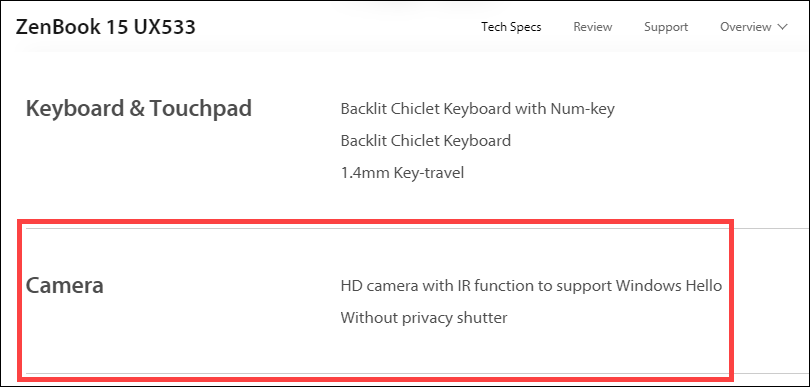
- Můžete také zkontrolovat správce zařízení a zjistit, zda je vaše zařízení vybaveno IR kamerou. Klikněte pravým tlačítkem myši na [Start] ikonu
 na hlavním panelu①, potom vyberte [Správce zařízení]②.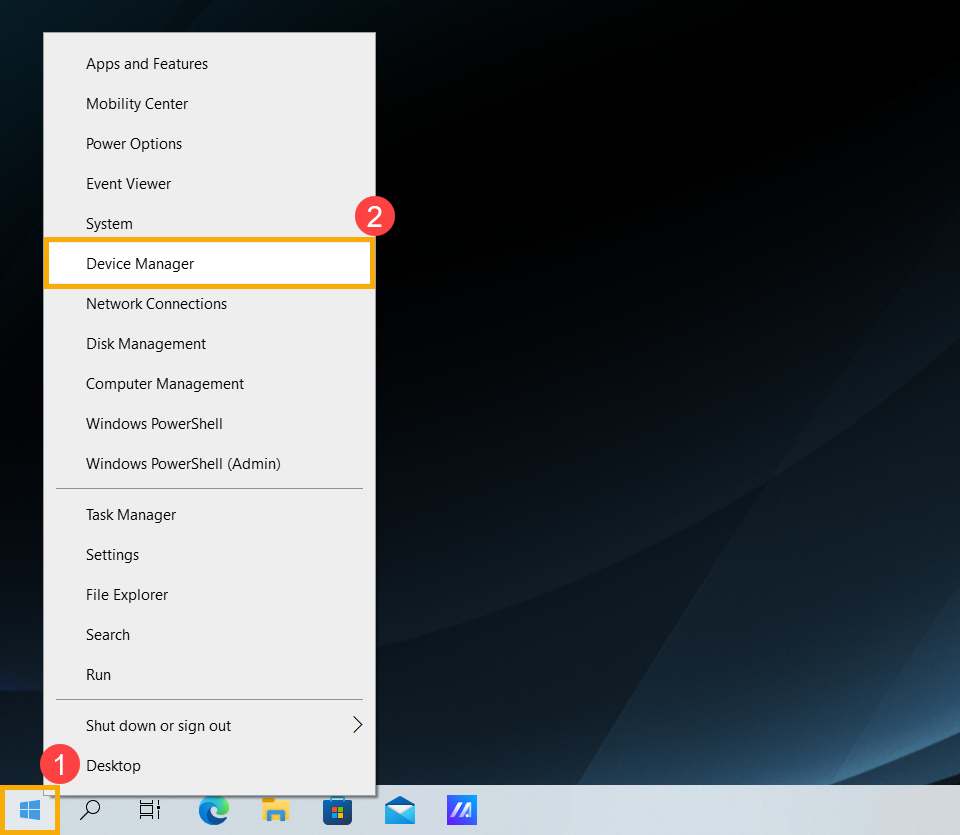
Zkontrolujte šipku vedle [Kamery]③, potom můžete zjistit, zda vaše zařízení má IR kameru.
Začněte nastavovat rozpoznávání obličeje
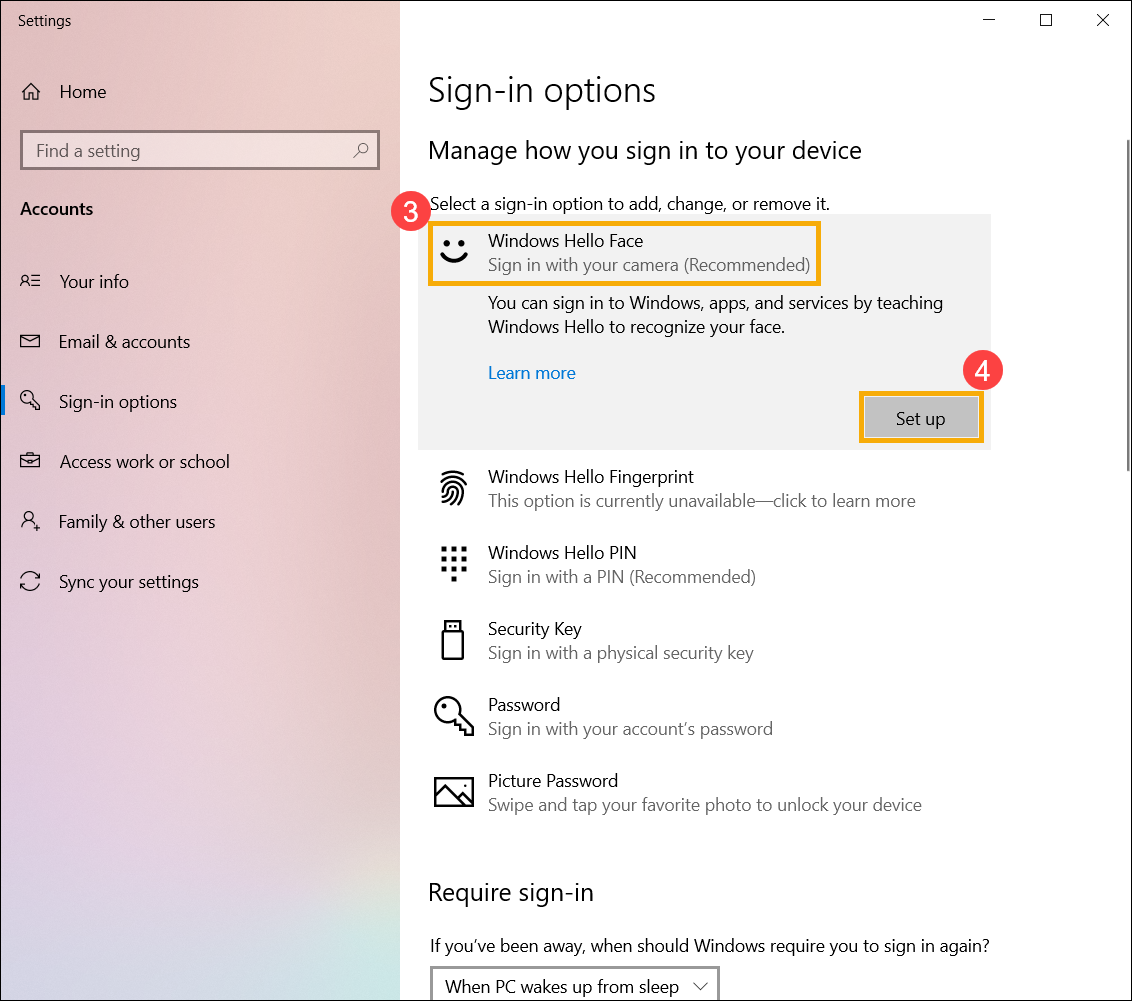
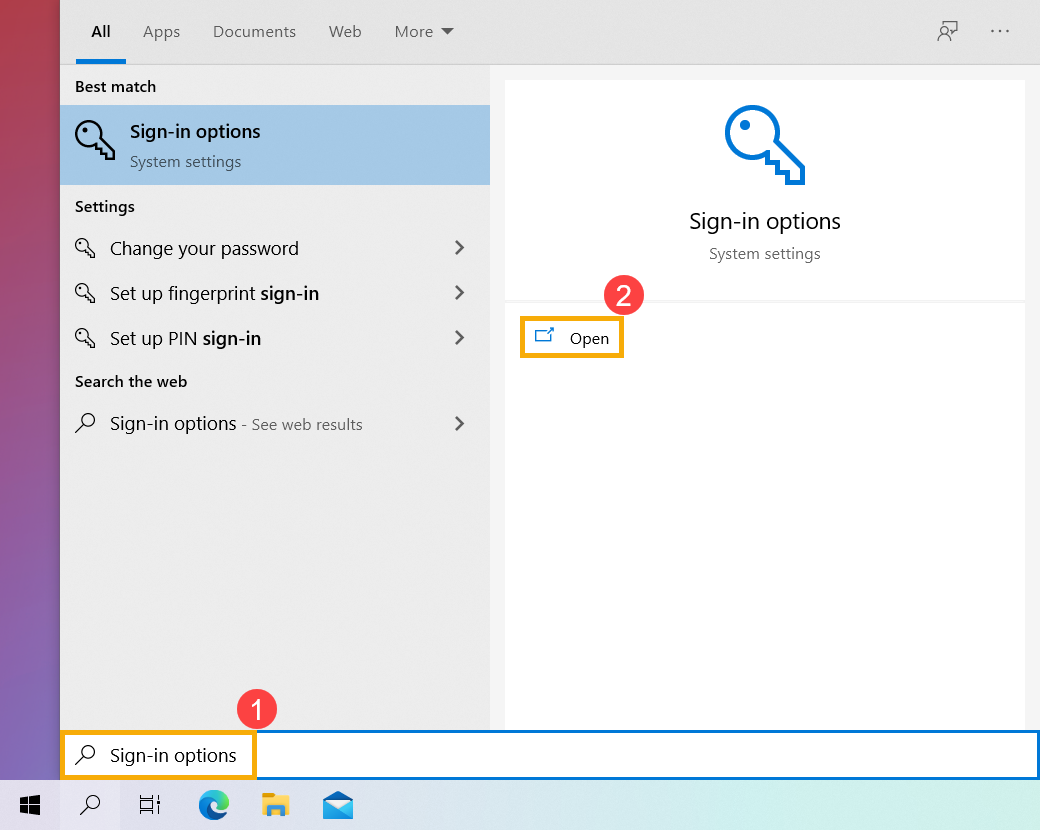
- Napište a vyhledejte [Možnosti přihlášení]① do vyhledávacího pole Windows, potom klikněte [Otevřít]②.
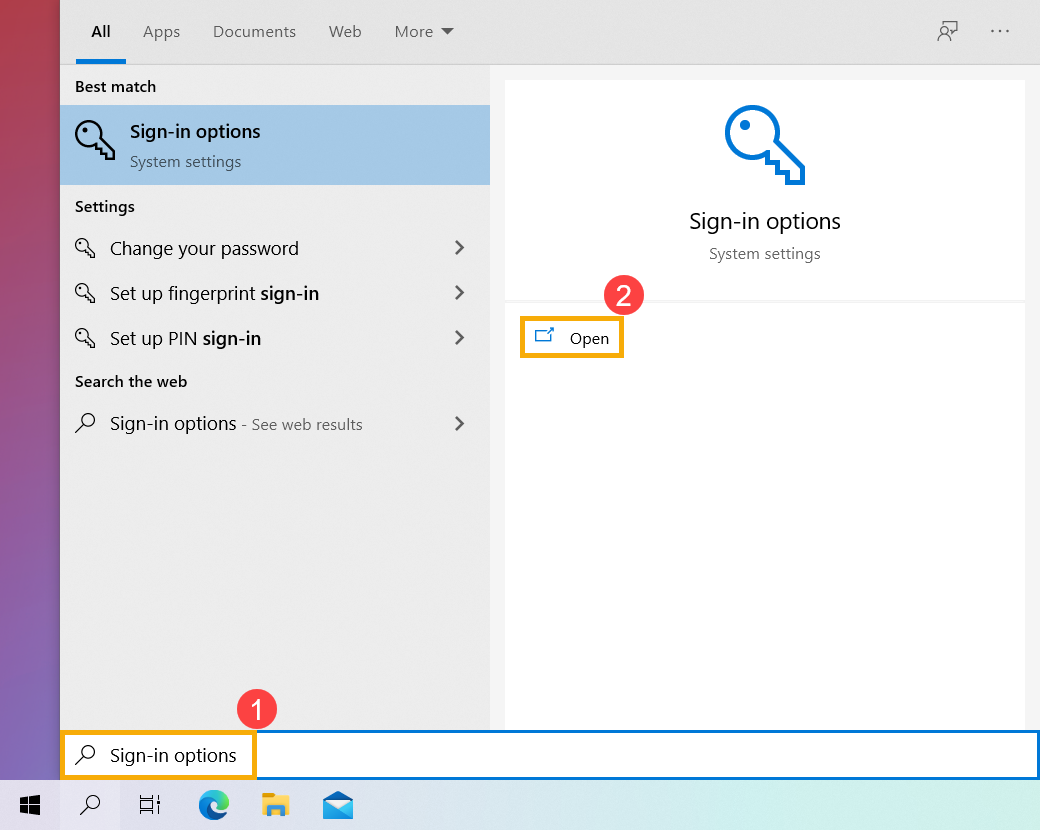
- Vyberte [Windows Hello Face]③, poté klikněte na [Nastavit]④.
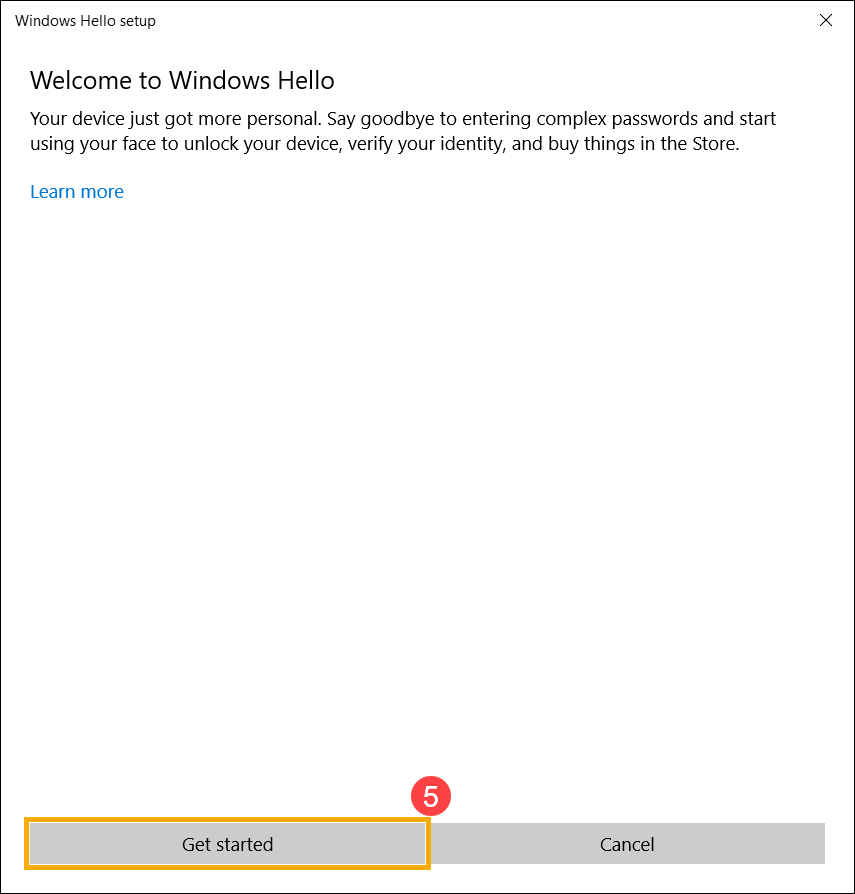
- Vyberte [Začít]⑤.
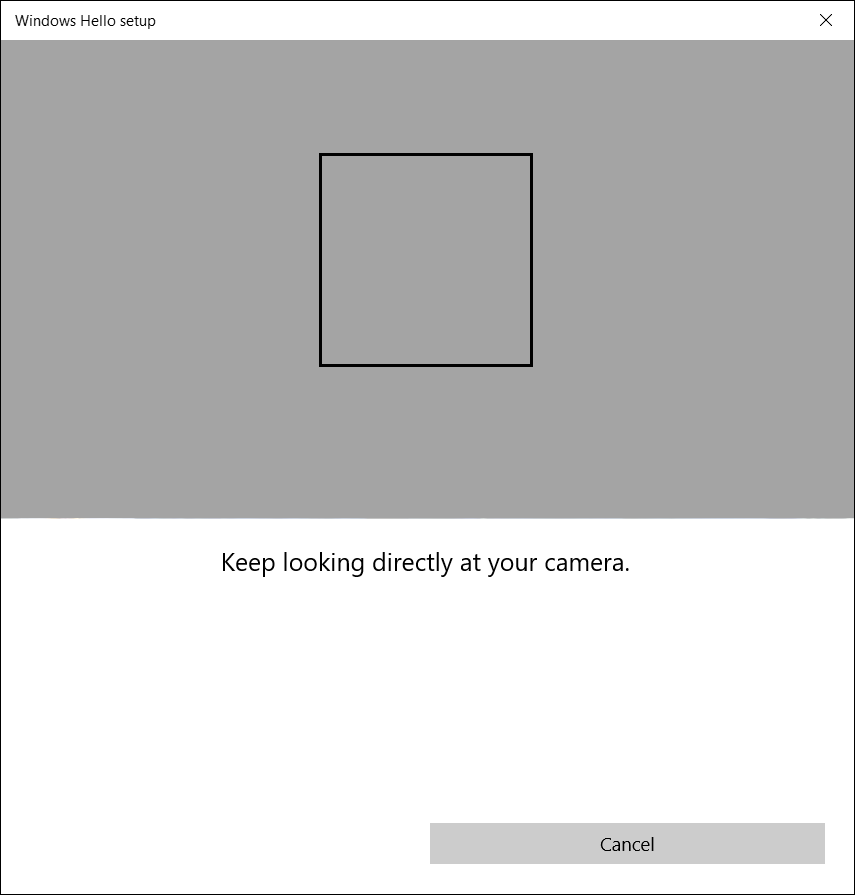
- Umístěte prosím svůj obličej do středu rámečku, který se objeví na obrazovce, poté kamera zachytí vaše rysy obličeje.
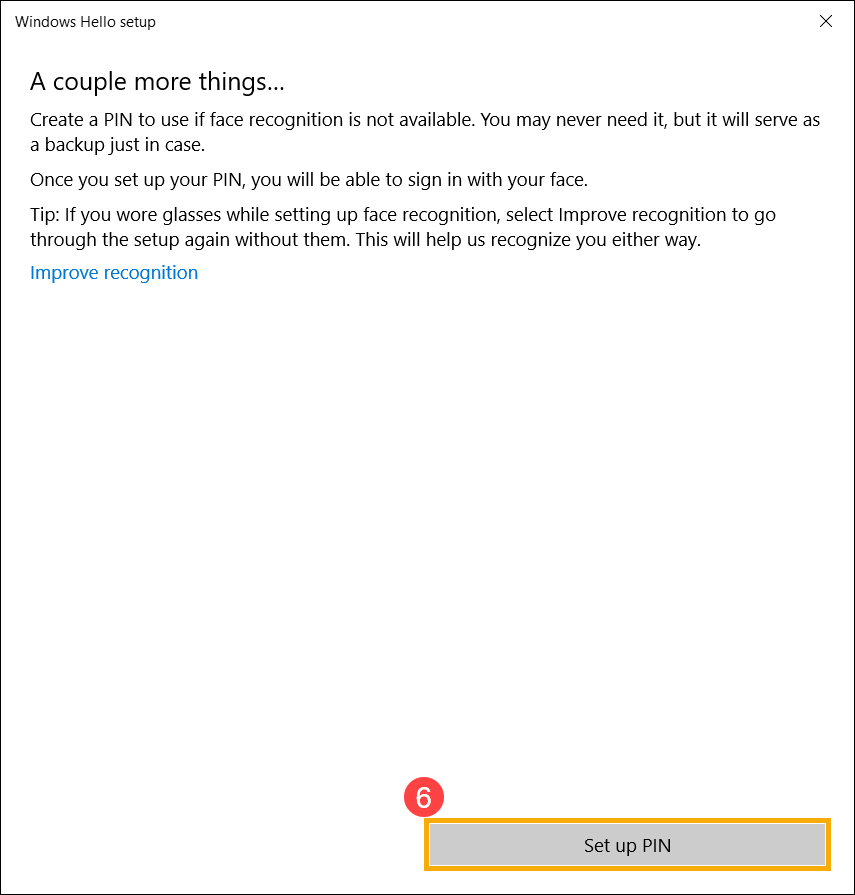
- Rozpoznání vašich rysů obličeje je dokončeno, prosím vyberte [Nastavit PIN]⑥ pro vytvoření PINu pro přihlášení, pokud rozpoznávání obličeje není dostupné.
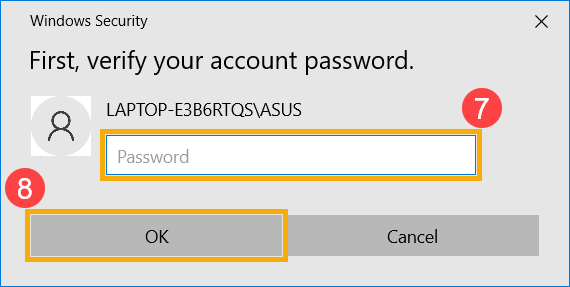
- Zadejte prosím heslo vašeho účtu⑦, poté vyberte [OK]⑧.
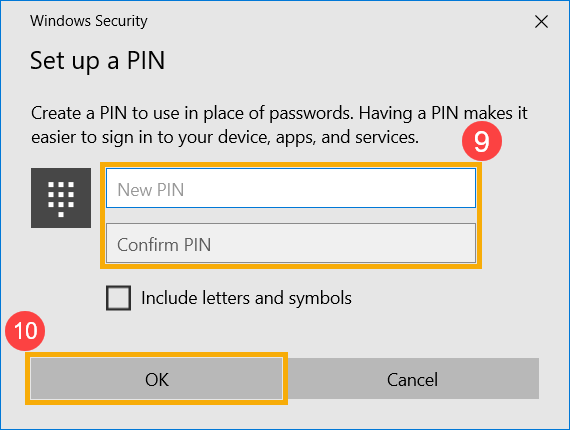
- Prosím, přidejte nový PIN , který chcete nastavit⑨, a poté zvolte [OK]⑩.
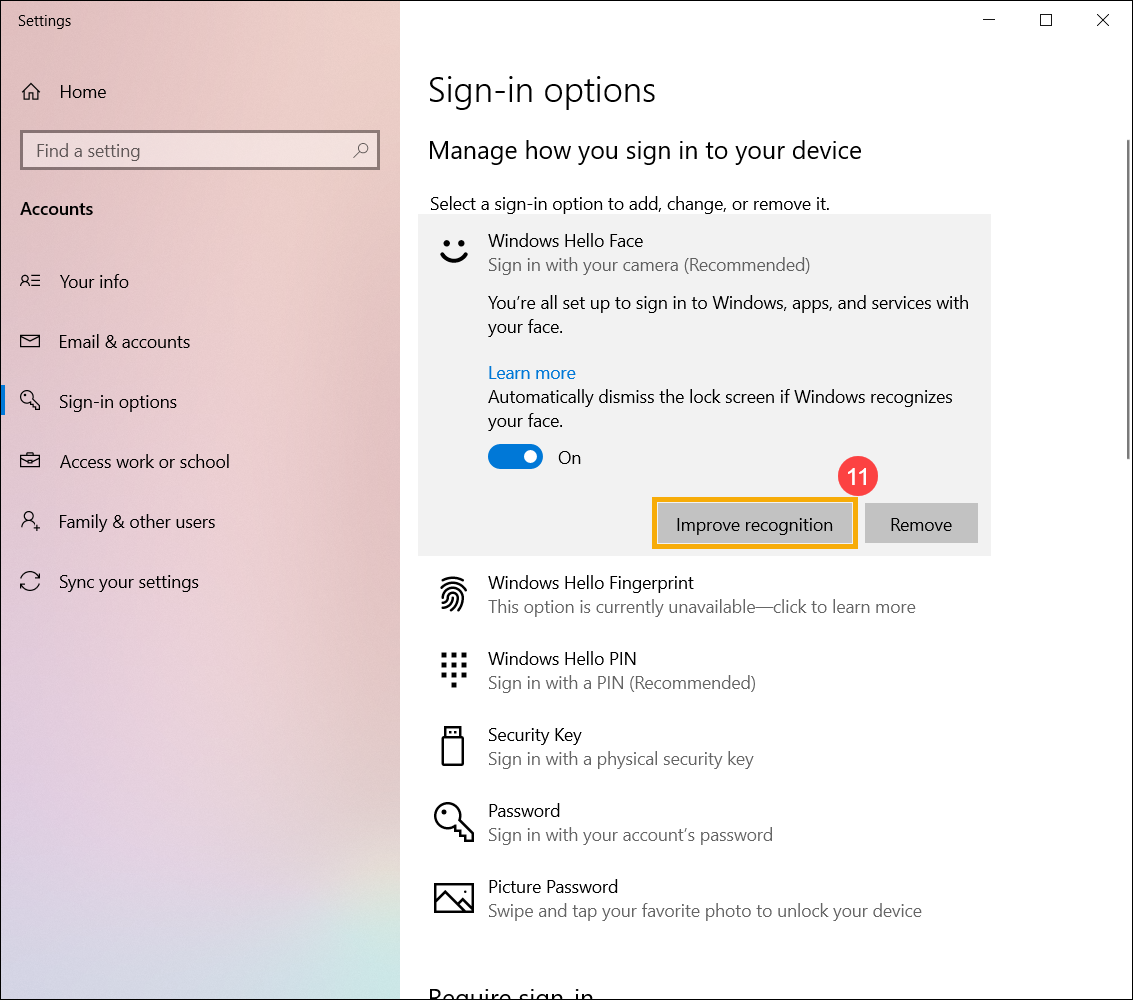
- Nastavení přihlášení pomocí obličeje je dokončeno. K dispozici je další možnost [Zlepšit rozpoznávání]⑪, tato funkce vám umožňuje být zaznamenáni s brýlemi i bez nich. Pokud jste měli na sobě brýle během nastavení rozpoznání obličeje, vyberte tuto možnost, abyste prošli nastavením znovu bez nich. To pomůže systému Windows rozpoznat vás bez ohledu na to, zda máte brýle nebo ne.
Odstranit rozpoznání obličeje
- Napište a vyhledejte [Možnosti přihlášení]① do vyhledávacího pole Windows a poté klikněte na [Otevřít]②.
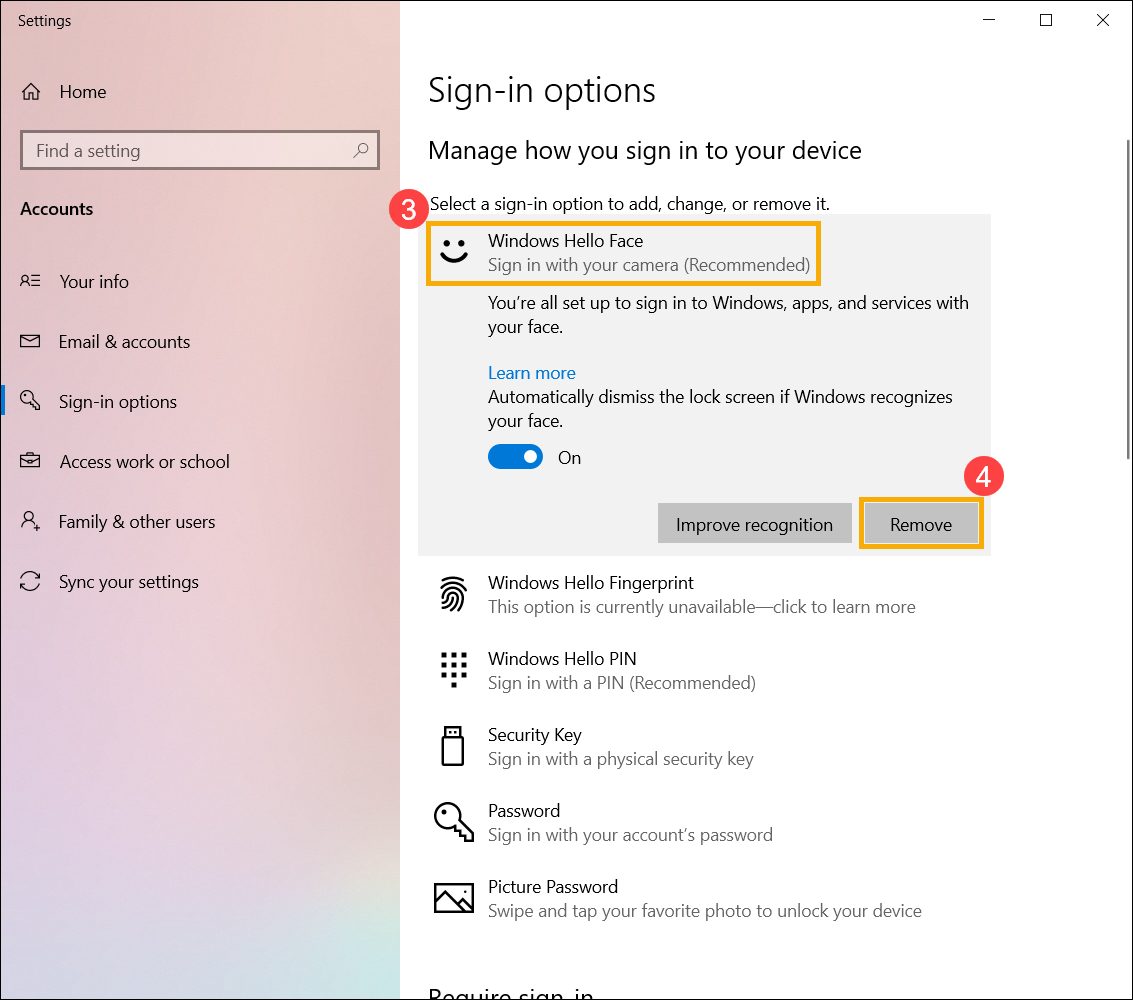
- Vyberte [Windows Hello Face]③, poté vyberte [Odstranit]④, možnost přihlášení pomocí obličeje bude odstraněna.
Přihlášení pomocí snímače otisku prstu
Tato funkce je dostupná pouze u vybraných modelů vybavených snímačem otisků prstů. Pokud nevidíte možnost přihlášení pomocí otisku prstu nebo tato možnost není dostupná, znamená to, že váš počítač nemá snímač otisků prstů.
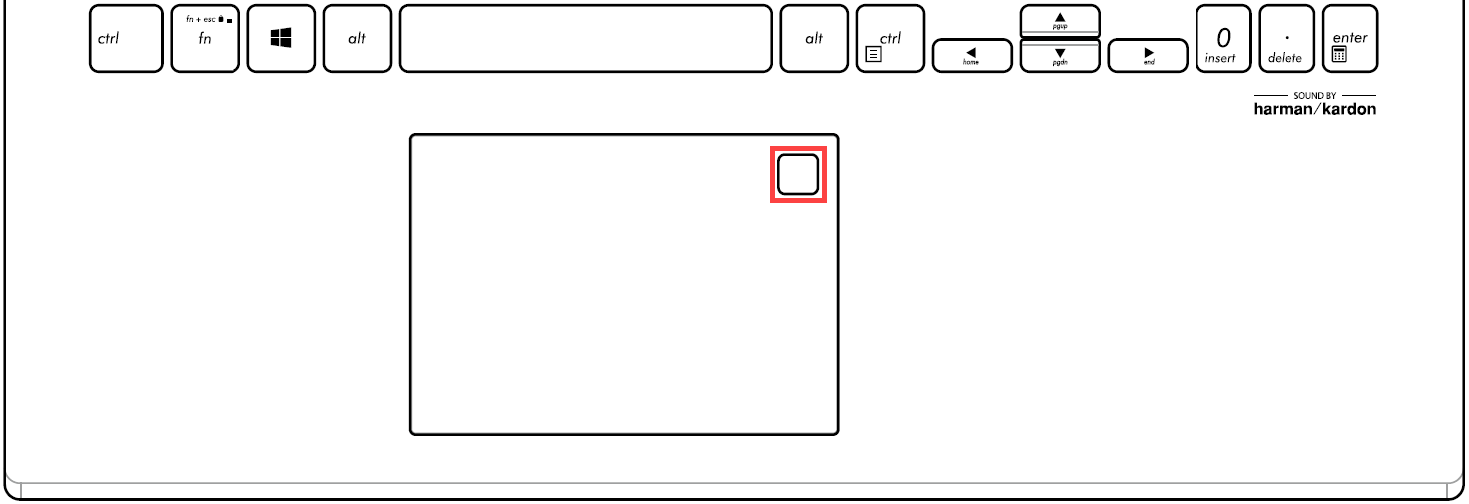
Najděte snímač otisků prstů na vašem počítači. Většina notebooků ASUS má snímač otisků prstů umístěný kolem touchpadu. Pro detailní hardwarovou konfiguraci se podívejte do uživatelského manuálu vašeho produktu.
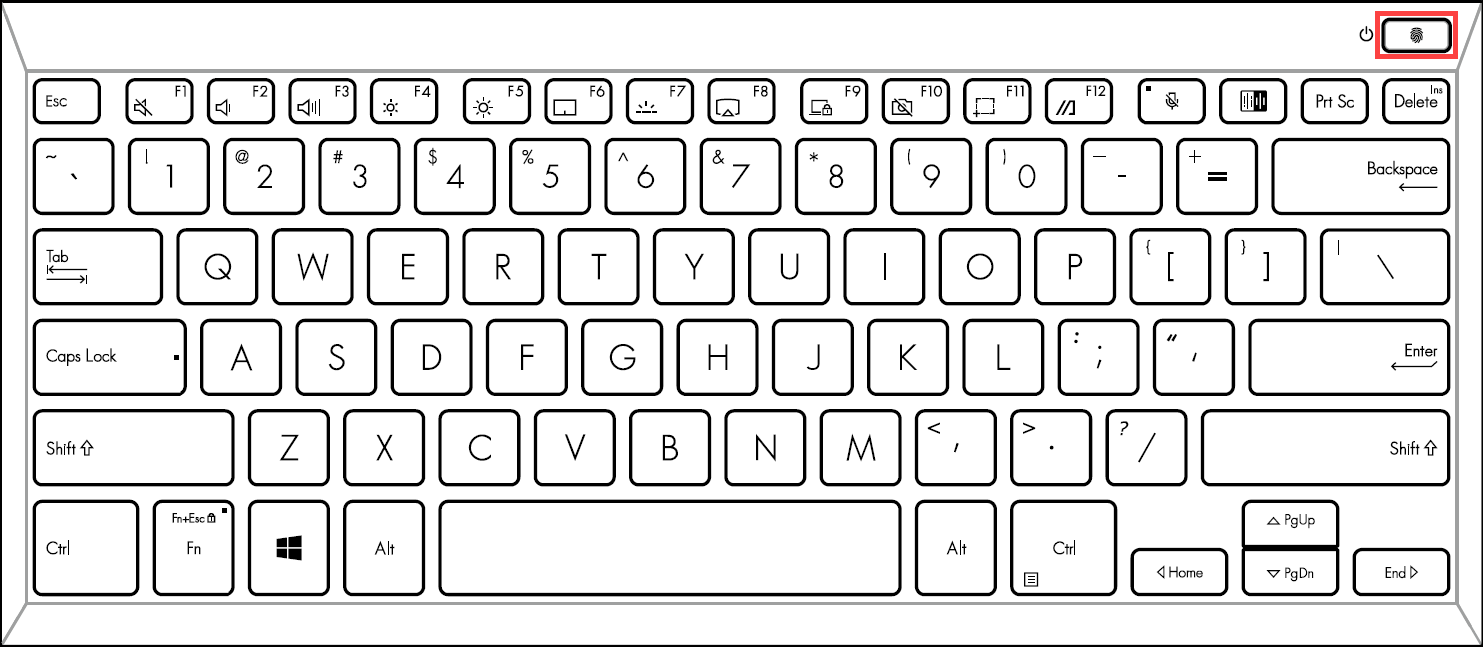
Snímač otisků prstů byl na některých produktech ASUS integrován do tlačítka napájení.
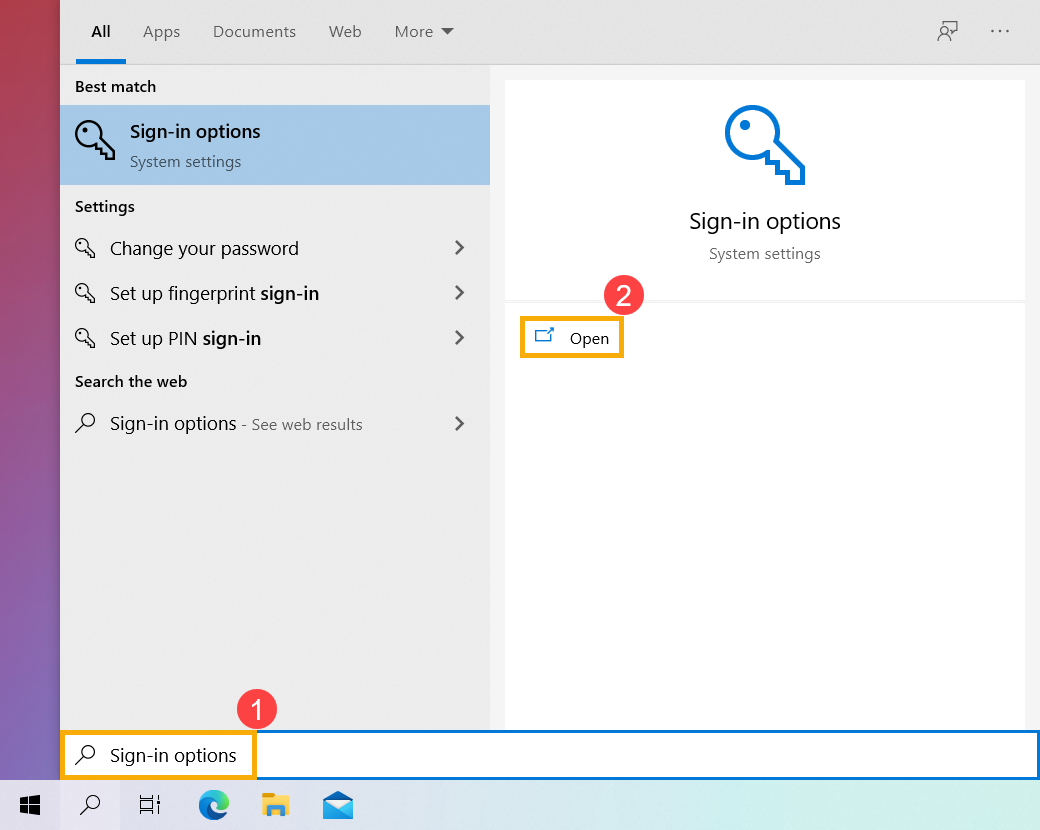
- Napište a vyhledejte [Možnosti přihlášení]① do vyhledávacího pole Windows, poté klikněte na [Otevřít]②.
- Vyberte [Windows Hello Otisk prstu]③, poté klikněte na [Nastavit]④.
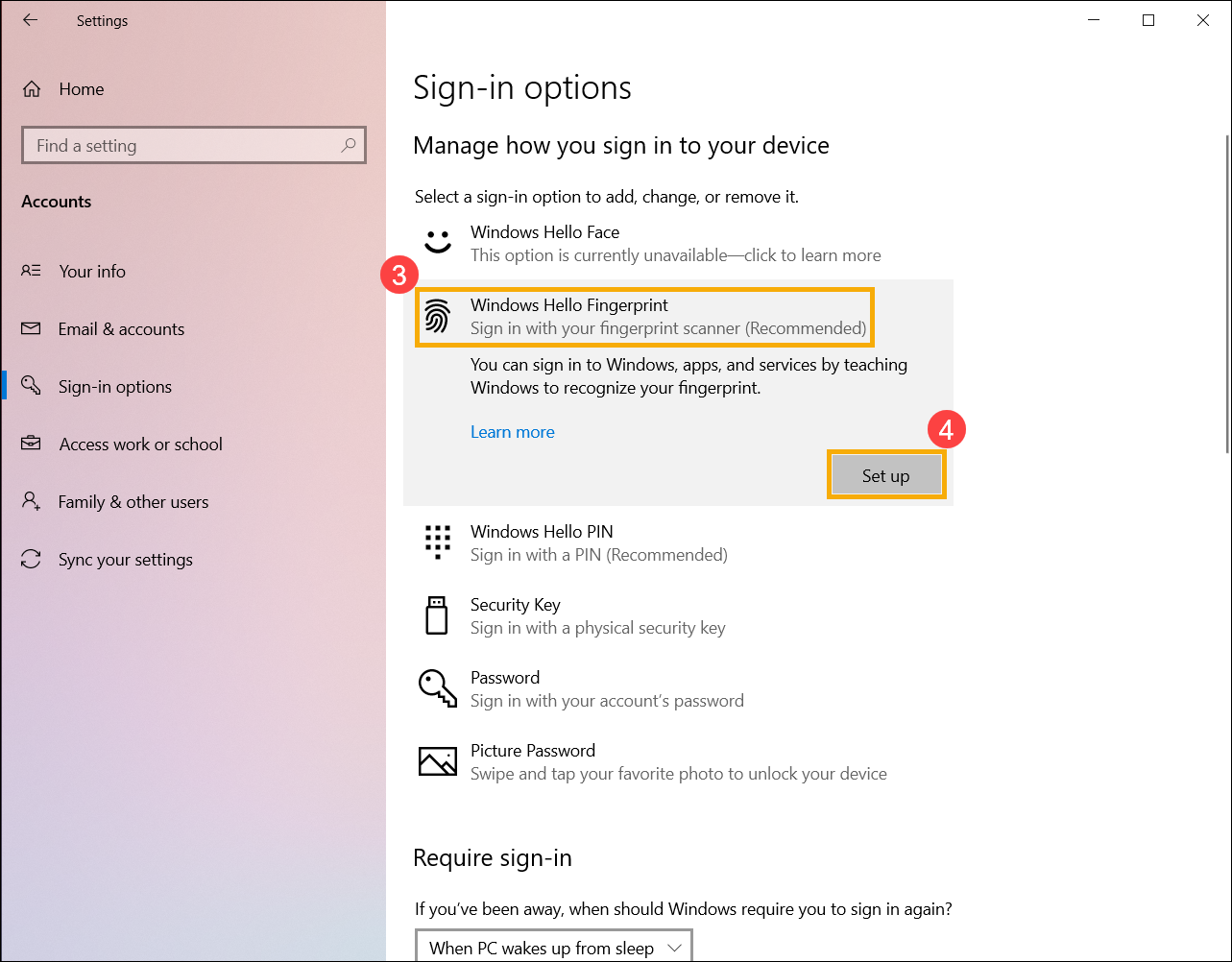
- Vyberte [Začít]⑤.
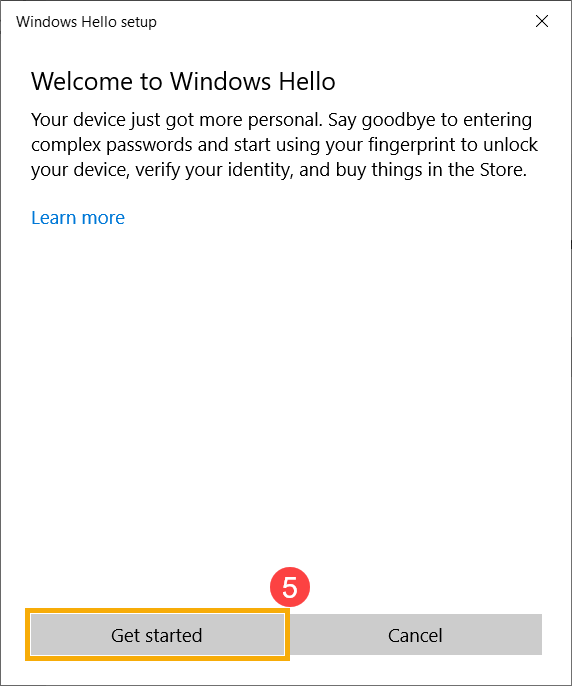
- Ujistěte se prosím, že vaše prsty jsou čisté a suché, poté zvedněte a položte pouze jeden prst na senzor.
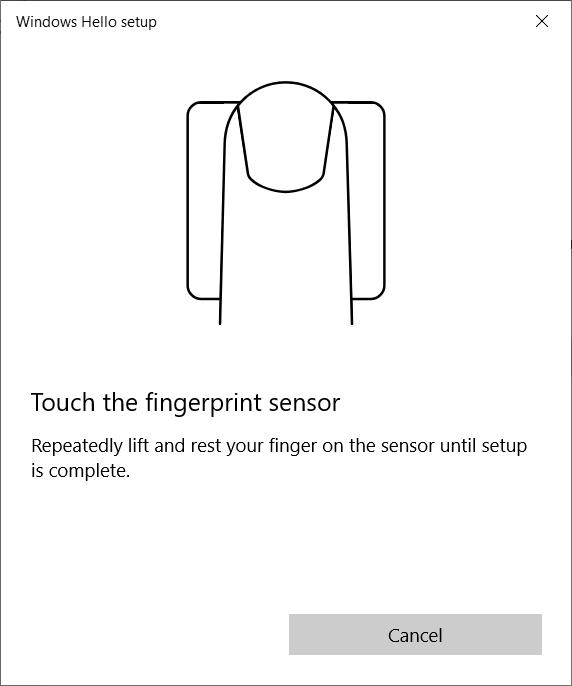
- Prosím, postupujte podle pokynů na obrazovce a opakovaně přikládejte a zvedejte prst na senzor.
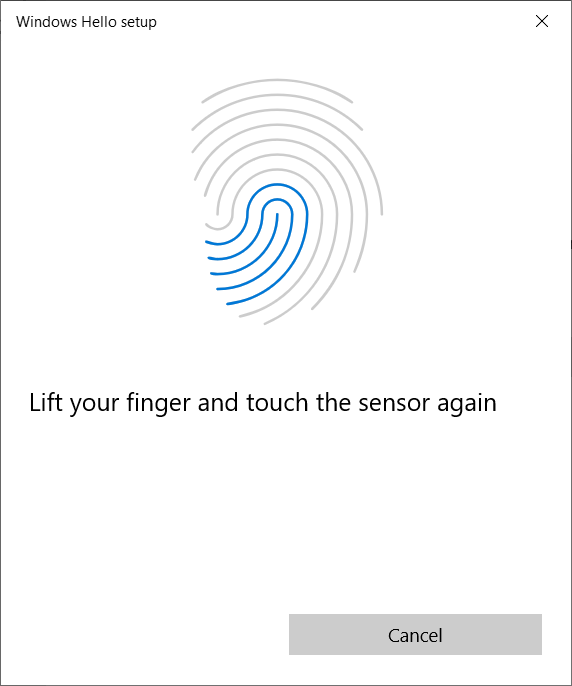
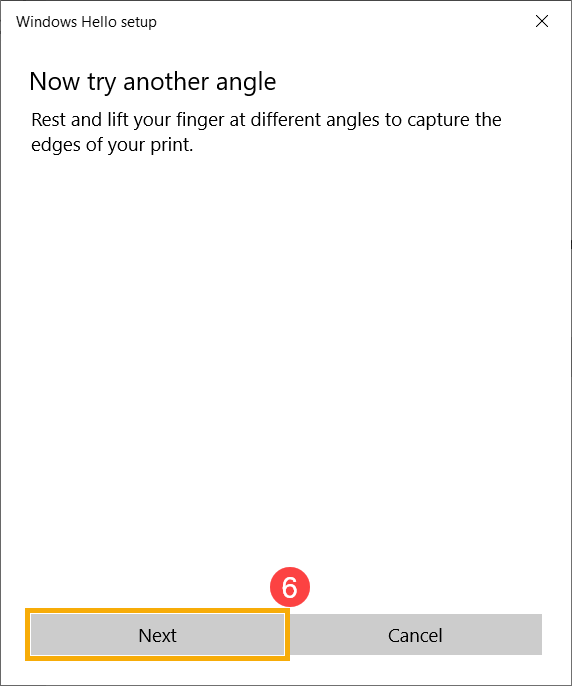
- Vyberte [Další]⑥ a zkuste použít různé úhly vašeho prstu, abyste zachytili okraje vašeho otisku prstu při přikládání na senzor.
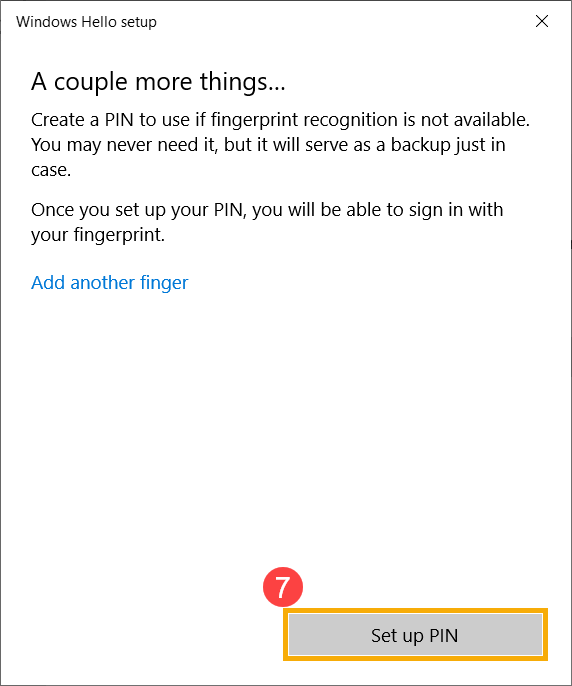
- Rozpoznání vašeho otisku prstu je dokončeno, prosím vyberte [Nastavit PIN]⑦ , abyste vytvořili PIN pro přihlášení, pokud rozpoznání otisku prstu není dostupné.
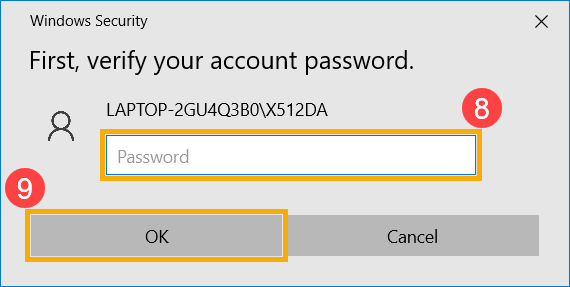
- Prosím zadejte heslo vašeho účtu⑧, potom vyberte [OK]⑨.
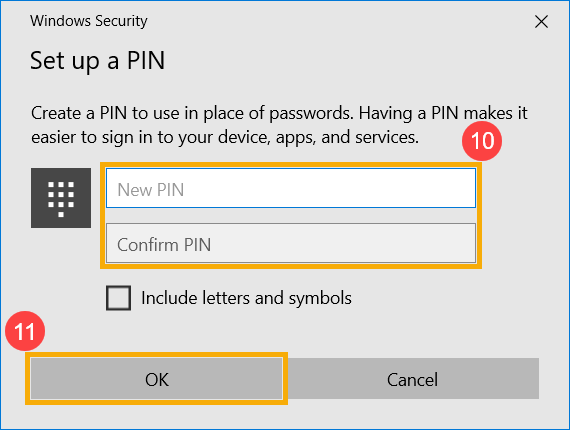
- Prosím přidejte nový PIN , který chcete nastavit⑩, potom vyberte [OK]⑪.
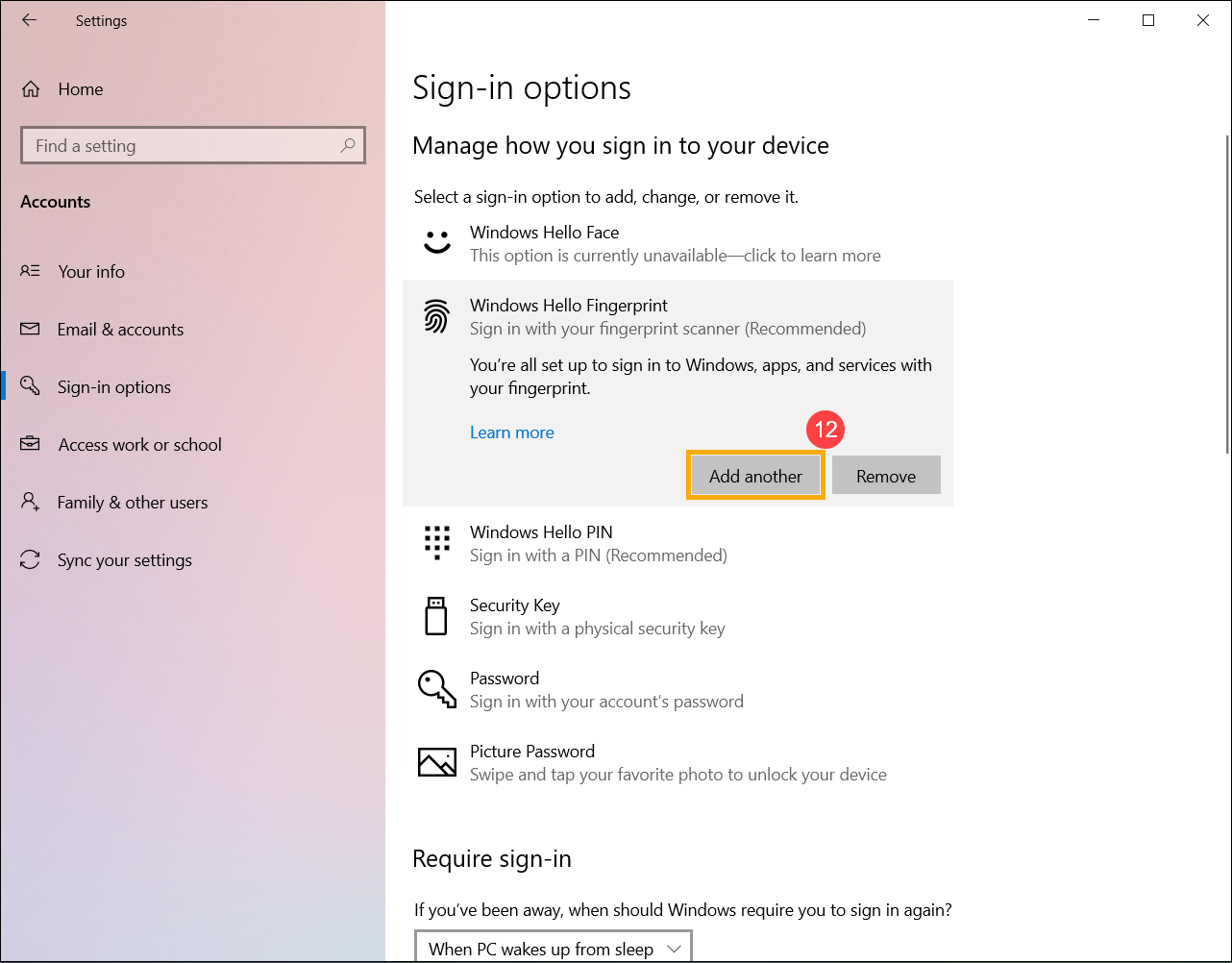
- Nastavení přihlašování otiskem prstu je dokončeno. K dispozici je další možnost [Přidat další]⑫, můžete nastavit otisk prstu jiných prstů.
Odstranit snímač otisků prstů
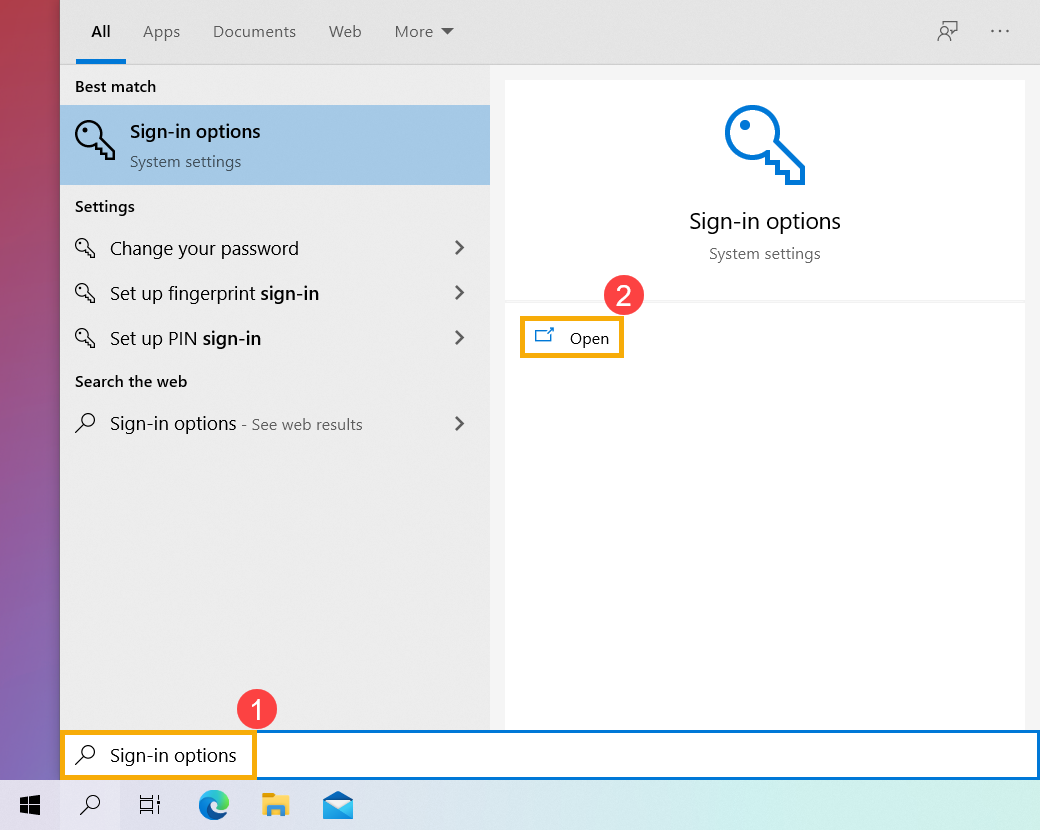
- Napište a vyhledejte [Možnosti přihlášení]① ve vyhledávacím řádku Windows, poté klikněte na [Otevřít]②.
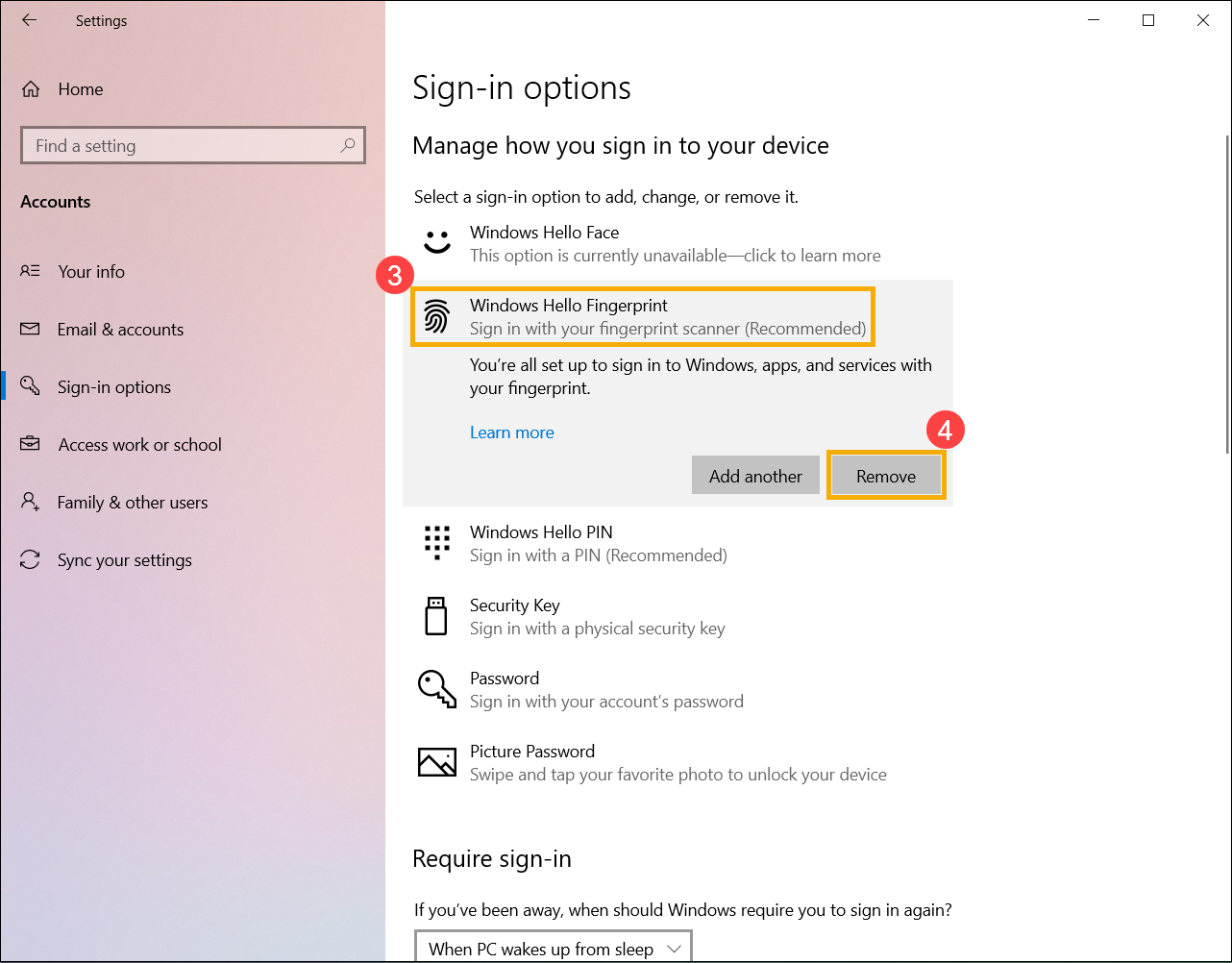
- Vyberte [Windows Hello Fingerprint]③, poté vyberte [Odstranit]④, možnost přihlášení otiskem prstu bude odstraněna.
Nastavení dynamického zámku
Dynamický zámek vám umožňuje použít zařízení spárovaná s vaším počítačem, aby pomohla zjistit, kdy jste pryč, a zamknout počítač krátce poté, co vaše spárované zařízení opustí dosah Bluetooth. Díky této funkci je pro někoho obtížnější získat přístup k vašemu zařízení, pokud odejdete od počítače a zapomenete ho zamknout.
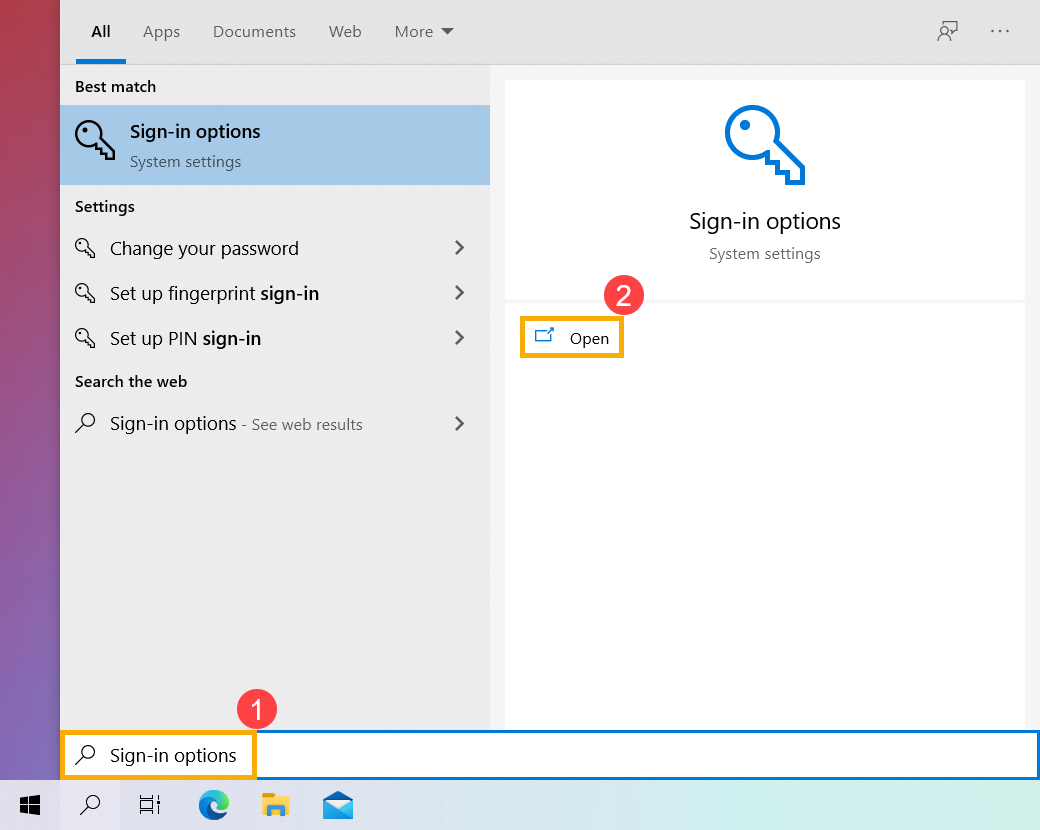
- Zadejte a vyhledejte [Možnosti přihlášení]① do vyhledávacího pole Windows a poté klikněte na [Otevřít]②.
- V možnostech přihlášení posuňte stránku dolů do sekce Dynamický zámek a poté zaškrtněte políčko [Povolit systému Windows automaticky zamykat vaše zařízení, když jste pryč]③.
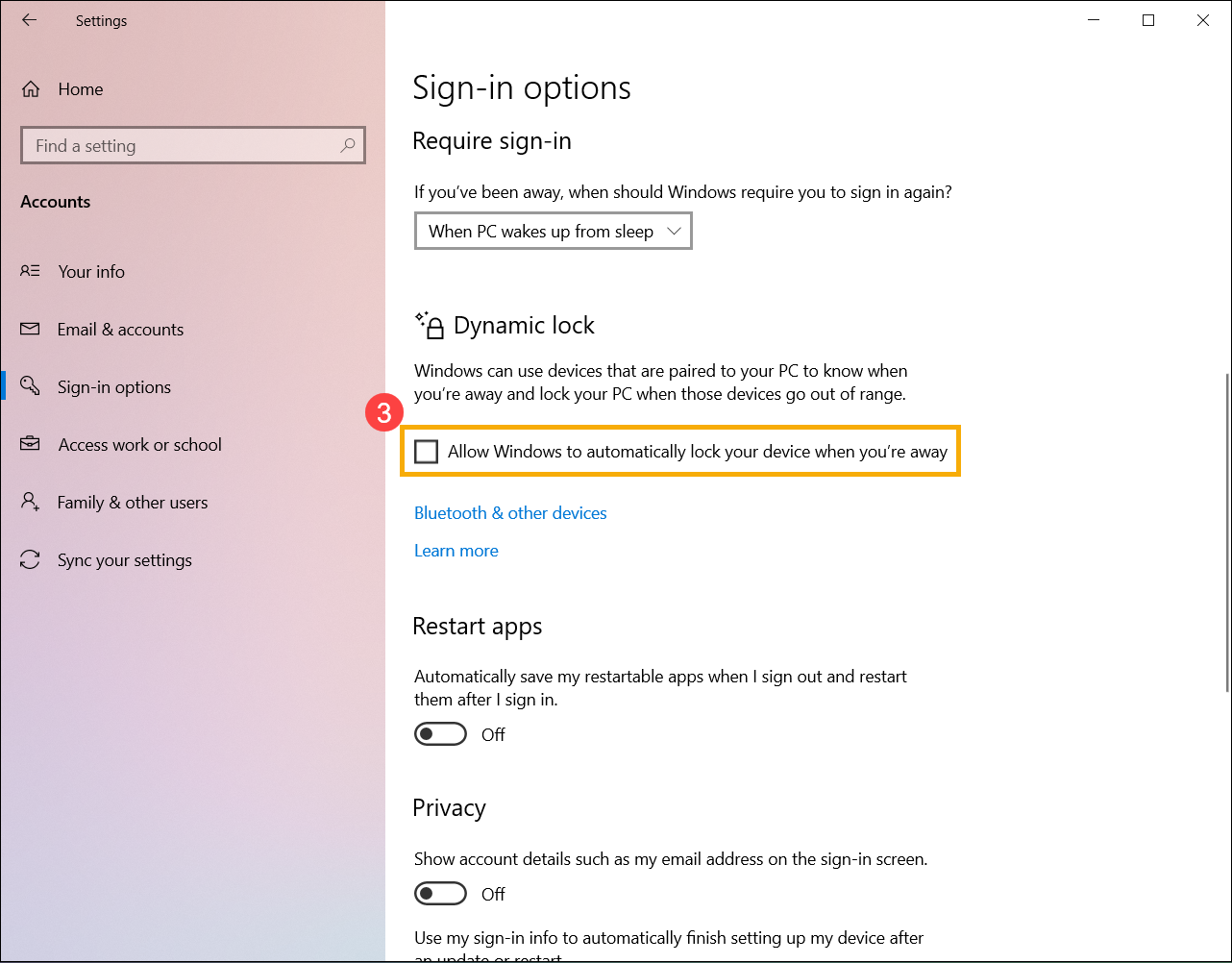
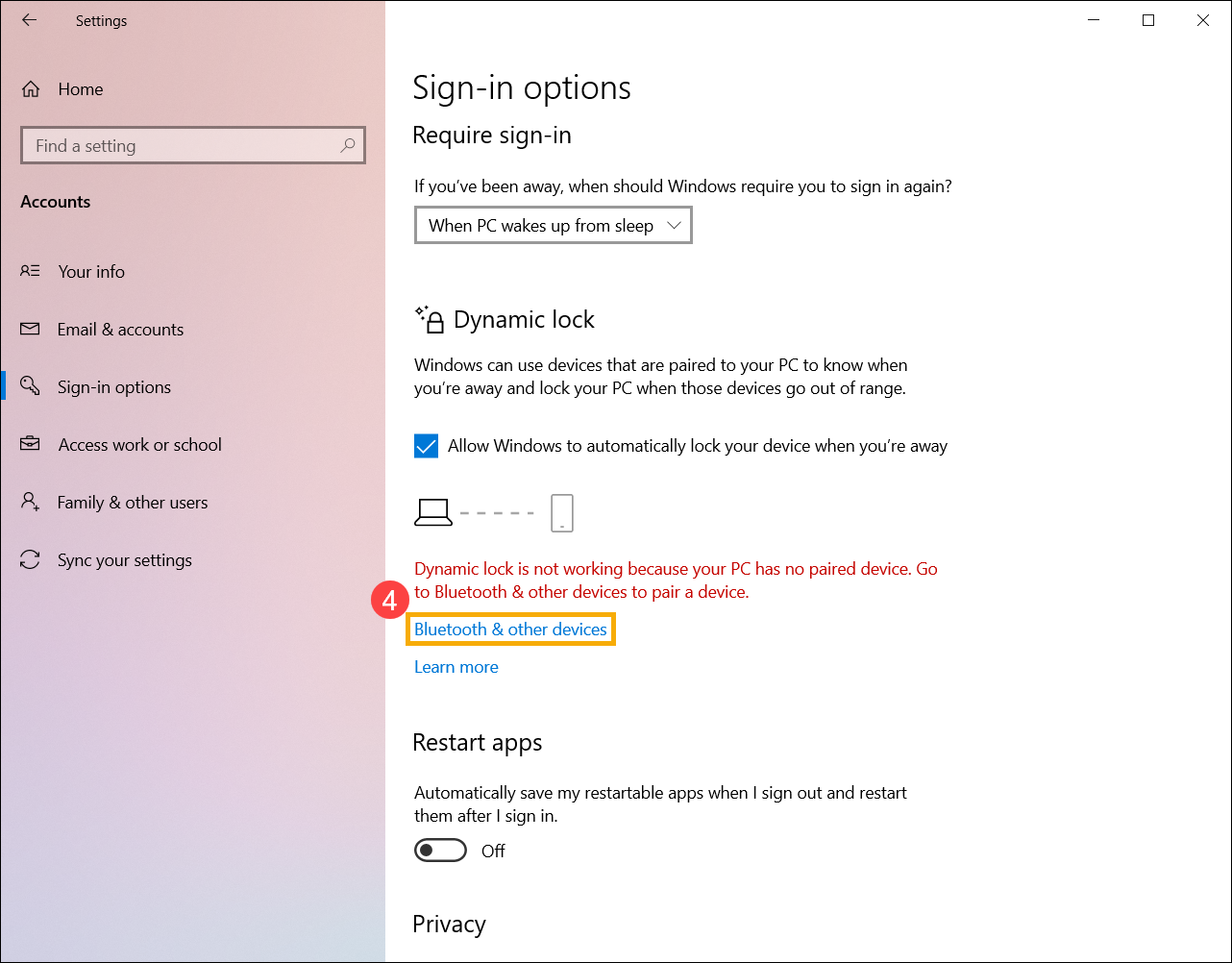
- Pokud se zobrazí oznámení, že Dynamický zámek nefunguje, protože váš PC nemá spárované zařízení, vyberte [Bluetooth a další zařízení]④ pro spárování Bluetooth zařízení s vaším počítačem. Zde se můžete dozvědět více o Jak spárovat zařízení pomocí Bluetooth.
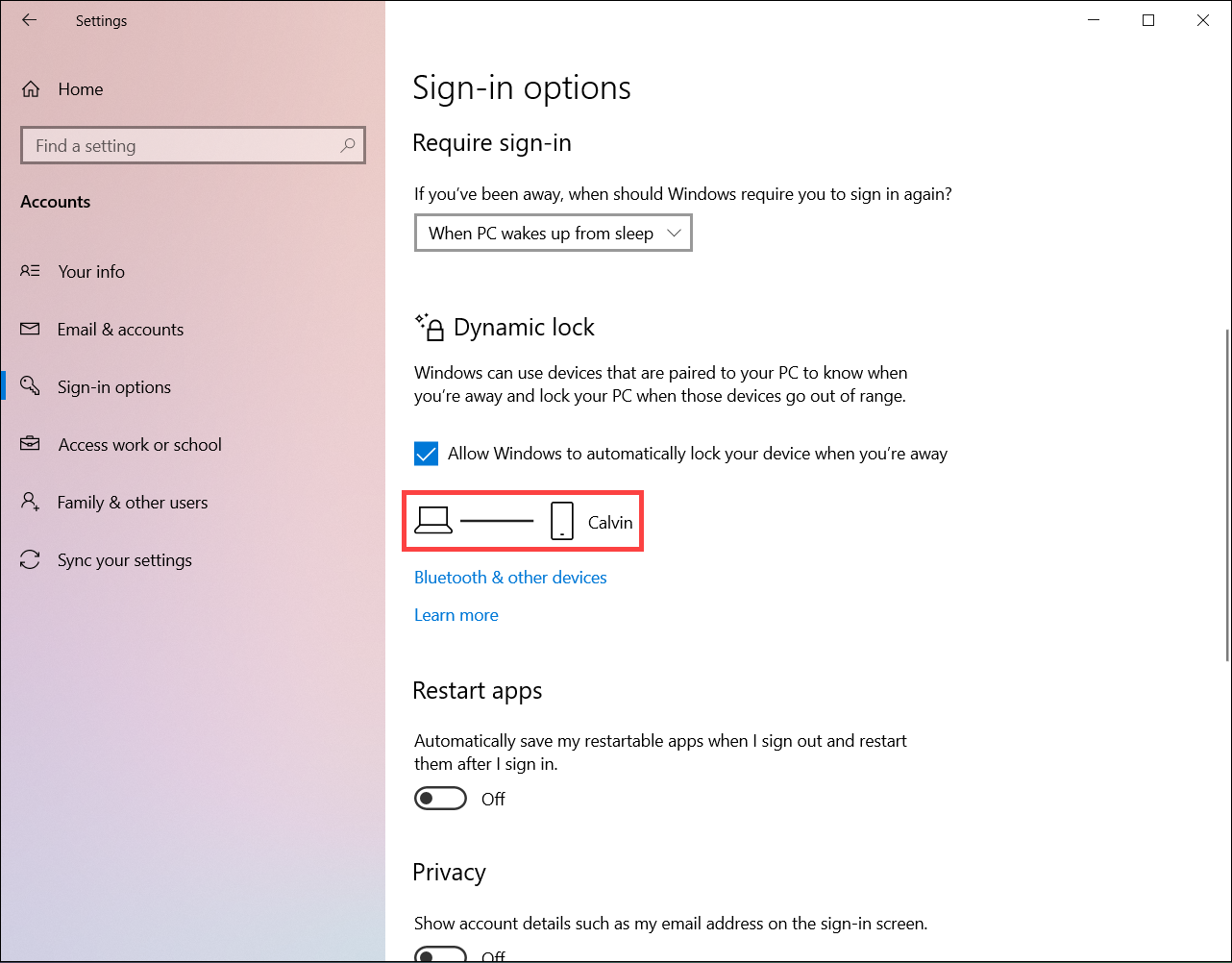
- Po dokončení párování se zobrazí následující obrazovka. Prosím, vezměte si své Bluetooth zařízení s sebou, když odcházíte, a váš počítač se automaticky uzamkne asi minutu poté, co se vzdálíte mimo dosah Bluetooth.
Přihlášení pomocí bezpečnostního klíče
Bezpečnostní klíč je fyzické zařízení, které se používá s jedinečným PINem pro přihlášení do vašeho pracovního nebo školního účtu. Protože bezpečnostní klíče vyžadují, abyste měli fyzické zařízení a něco, co znáte pouze vy, je považováno za silnější ověřovací metodu než uživatelské jméno a heslo.
Poznámka: Pokud nevidíte možnost bezpečnostního klíče, je možné, že vaše organizace vám neumožňuje tuto možnost ověření používat. V tomto případě budete muset zvolit jinou metodu nebo kontaktovat helpdesk vaší organizace pro další pomoc.
Poznámka: Než budete moci zaregistrovat bezpečnostní klíč, musíte mít registrovanou alespoň jednu další metodu bezpečnostního ověření.
Než začnete
Než budete moci zaregistrovat svůj bezpečnostní klíč, musí být splněny následující podmínky:
- Váš administrátor zapnul tuto funkci pro použití ve vaší organizaci.
- Používáte zařízení s aktualizací Windows 10 z května 2019 a používáte podporovaný prohlížeč.
- Máte fyzický bezpečnostní klíč schválený vaším administrátorem nebo vaší organizací. Váš bezpečnostní klíč musí být kompatibilní s FIDO2 i Microsoft. Pokud máte jakékoli dotazy ohledně vašeho bezpečnostního klíče a jeho kompatibility, kontaktujte helpdesk vaší organizace.
Registrovat bezpečnostní klíč
Před přihlášením do pracovního nebo školního účtu pomocí klíče musíte vytvořit svůj bezpečnostní klíč a nastavit jedinečný PIN. U svého účtu můžete mít registrováno až 10 klíčů.
- Přejděte na stránku Můj profil na Můj účet a přihlaste se, pokud jste to ještě neudělali.
- Vyberte Bezpečnostní informace, vyberte Přidat metodu a pak vyberte Bezpečnostní klíč ze seznamu Přidat metodu.
- Vyberte Přidat a potom vyberte typ bezpečnostního klíče, který máte, buď USB zařízení, nebo NFC zařízení.
Poznámka: Pokud si nejste jisti typem vašeho bezpečnostního klíče, podívejte se do dokumentace výrobce. Pokud si nejste jisti výrobcem, kontaktujte helpdesk vaší organizace pro pomoc. - Ujistěte se, že máte svůj bezpečnostní klíč fyzicky k dispozici, a poté na stránce Bezpečnostní klíč vyberte Další.
- V Nastavení nové metody přihlášenístránku, vyberte Další, a poté:
- Pokud je váš bezpečnostní klíč USB zařízení, vložte svůj bezpečnostní klíč do USB portu vašeho zařízení.
- Pokud je váš bezpečnostní klíč NFC zařízení, přiložte svůj bezpečnostní klíč ke čtečce.
- Pokud používáte Chrome nebo Edge, prohlížeč může upřednostnit registraci přístupového klíče uloženého na mobilním zařízení před přístupovým klíčem uloženým na bezpečnostním klíči.
- Počínaje Windows 11 verzí 23H2 se můžete přihlásit pracovním nebo školním účtem a kliknout na Další. Pod Další možnosti vyberte Bezpečnostní klíč a klikněte na Další.
- Na starších verzích Windows může prohlížeč zobrazit obrazovku párování QR pro registraci přístupového klíče uloženého na jiném mobilním zařízení. Chcete-li místo toho registrovat přístupový klíč uložený na bezpečnostním klíči, vložte svůj bezpečnostní klíč a dotkněte se ho pro pokračování.
- Zadejte svůj jedinečný PIN bezpečnostního klíče do bezpečnostního okna Windows a potom vyberte OK. Vrátíte se do okna Nastavení nové metody přihlášení.
- Vyberte Další.
- Vraťte se na stránku Bezpečnostní informace, zadejte název, který později poznáte pro svůj nový bezpečnostní klíč, a poté vyberte Další.
- Vyberte Hotovo pro zavření stránky Bezpečnostní klíč. Stránka Bezpečnostní informace je aktualizována s informacemi o vašem bezpečnostním klíči.
Smazat bezpečnostní klíč z vašich bezpečnostních informací
Pokud ztratíte nebo již nechcete používat bezpečnostní klíč, můžete klíč odstranit ze svých bezpečnostních informací. Tím se zabrání použití bezpečnostního klíče s vaším pracovním nebo školním účtem, ale bezpečnostní klíč nadále uchovává vaše data a informace o přihlašovacích údajích. Chcete-li odstranit data a informace o přihlašovacích údajích přímo z bezpečnostního klíče, postupujte podle pokynů v sekci „Obnovení bezpečnostního klíče“ tohoto článku.
- Vyberte odkaz Odstranit u bezpečnostního klíče, který chcete odebrat.
- Vyberte OK v dialogovém okně Odstranit bezpečnostní klíč.
Váš bezpečnostní klíč byl odstraněn a již jej nebude možné použít pro přihlášení do pracovního nebo školního účtu.
Správa nastavení bezpečnostního klíče z nastavení Windows
Nastavení bezpečnostního klíče můžete spravovat v aplikaci Windows Nastavení, včetně obnovení bezpečnostního klíče a vytvoření nového PIN kódu pro bezpečnostní klíč.
Obnovení bezpečnostního klíče
Pokud chcete odstranit všechny informace o účtu uložené na vašem fyzickém bezpečnostním klíči, musíte klíč vrátit do továrního nastavení. Obnovením bezpečnostního klíče se vše z klíče smaže a umožní vám začít znovu.
Důležité: Obnovením bezpečnostního klíče se vše z klíče smaže a nastaví jej do továrního nastavení. Veškerá data a přihlašovací údaje budou odstraněny.
- Otevřete aplikaci Windows Nastavení, vyberte Účty, vyberte Možnosti přihlášení, vyberte Bezpečnostní klíč a poté vyberte Spravovat.
- Vložte svůj bezpečnostní klíč do USB portu nebo přiložte NFC čtečku pro ověření své identity.
- Postupujte podle pokynů na obrazovce, podle konkrétního výrobce vašeho bezpečnostního klíče. Pokud výrobce vašeho klíče není uveden v pokynech na obrazovce, obraťte se na stránky výrobce pro více informací.
- Vyberte Zavřít pro zavření obrazovky Spravovat.
Vytvořte nový PIN bezpečnostního klíče
Pro svůj bezpečnostní klíč můžete vytvořit nový PIN.
- Otevřete aplikaci Nastavení Windows, vyberte Účty, vyberte Možnosti přihlášení, vyberte Bezpečnostní klíč a následně vyberte Spravovat.
- Vložte svůj bezpečnostní klíč do USB portu nebo přiložte NFC čtečku pro ověření své identity.
- Vyberte Přidat v oblasti PIN bezpečnostního klíče, zadejte a potvrďte svůj nový PIN bezpečnostního klíče a poté vyberte OK.
- Bezpečnostní klíč je aktualizován s novým PINem pro použití s pracovním nebo školním účtem. Pokud se rozhodnete svůj PIN změnit znovu, můžete vybrat Změnit.
- Vyberte Zavřít pro zavření obrazovky Spravovat.
Výše uvedené informace poskytla společnost Microsoft. Pro podrobnější pokyny se prosím podívejte na instrukce na stránce Nastavit přístupový klíč [FIDO2] jako ověřovací metodu.