[Notebook] Jak spárovat ASUS Gamepad (TV500BG) se systémem Windows 10?
Ujistěte se, že Gamepad ASUS obsahuje baterie a že po stisknutí zapínacího tlačítka funguje LED dioda.
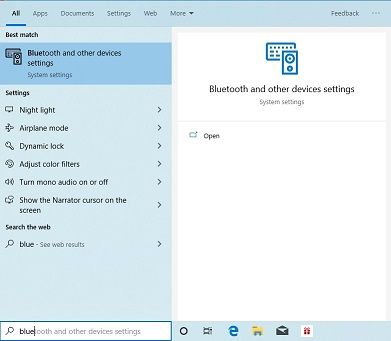
- Některé kroky se mohou lišit v závislosti na verzi operačního systému Windows 10. V operačním systému Windows vyhledejte "Nastavení Bluetooth & dalších zařízení" a klikněte na "Přidat zařízení Bluetooth nebo jiné ".

- V záložce "Přidat zařízení" vyberte "Myši, klávesnice, pera nebo zvukové a jiné druhy zařízení bluetooth."

- Stiskněte a podržte zapínací tlačítko na ovladači ASUS Gamepad, dokud nezačnou všechny čtyři LEd diody blikat a vyčkejte, až se vstupní zařízení "ASUS Gamepad" objeví na seznamu zařízení bluetooth ve Windows. Vyberte ASUS Gamepad. Operační systém Windows by vám měl oznámit, že je ''vaše zařízení připraveno k použití!'. Pokud se všechny čtyři LED diody nerozblikají současně, přejděte do sekce Řešení problémů níže.


- Stáhněte ovladač pro ASUS TV500BG Gamepad Win10 ze stránky ASUS TV500BG a nainstalujte jej.
- Otevřete hru, která podporuje joystick nebo gamepad a otestujte, zda ASUS Gamepad ve Windows správně funguje nebo zda je potřeba nainstalovat nějaký přídavný software. Pokud chcete otestovat Gamepad, otevřete nastavení Windows Game Controllers (ovladačů) přes 'joystick' a "Nastavit herní ovladače USB".
========================
Průvodce řešením problémů
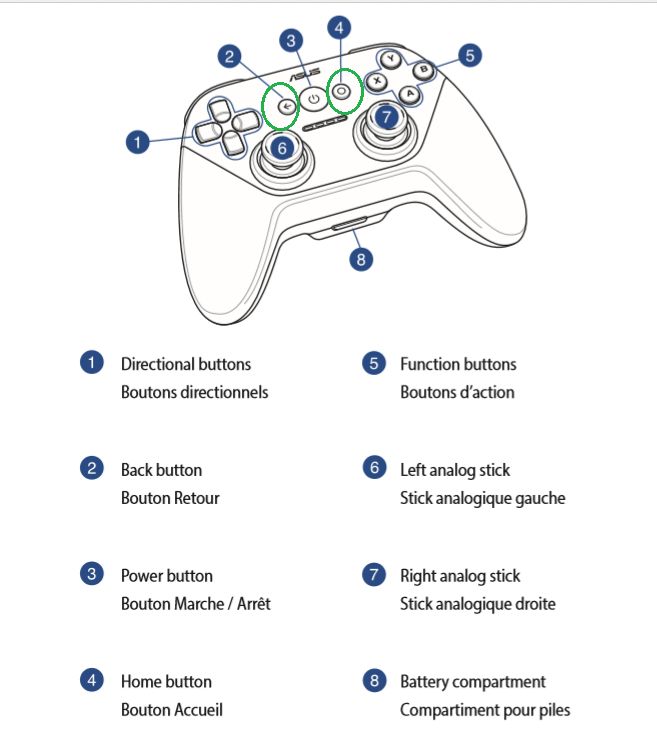
Pokud po stisknutí zapínacího tlačítka nezačnou všechny čtyři LED diody blikat, zkuste stisknout a podržet tlačítka Zpět a Domů (podle uživatelské příručky v angličtině a ve francouzštině U9848 níže se jedná o tlačítka 2 a 4 ) po dobu tří sekund. Všechy čtyři LED diody by měly začít blikat a proces párování by se měl restartovat.
Při dalším zapnutí ASUS Gamepad si všimněte, že LED diody blikají postupně (ne najednou). Znamená to, že gamepad se pokouší spárovat s posledním nastaveným systémem. Jakmile dojde ke spárování, měla by zůstat zapnutá jedna LEd dioda.
ASUS Gamepad lze vždy spárovat pouze s jedním systémem a po stisknutí zapínacího tlačítka bude ASUS Gamepad spárován s posledním nastaveným systémem. Pokud jej chcete spárovat s jiným systémem, musíte provést kroky z úvodní části Průvodce řešením problémů a stisknutím tlačítek Zpět a Domů restartovat proces párování.