Relativní témata
[Windows 11/10] Řešení problémů – potíže s USB Type-C
Platné produkty: Notebook, Stolní počítač, All-in-One PC, Herní handheld, MiniPC, ASUS NUC
Pokud se vyskytnou problémy s USB Type-C (USB-C), například zařízení USB není rozpoznáno, funkce Thunderbolt zařízení může být omezená, problémy se zobrazením přes USB Type-C atd., podívejte se na následující kroky odstraňování problémů.
Pro podrobnější návod můžete také kliknout na odkaz na ASUS YouTube video níže a dozvědět se více o tom, jak opravit problémy s USB Type-C na ASUS Laptop.
https://www.youtube.com/watch?v=xqCgMFDANpA
Obsah:
Zkontrolujte porty a kabely USB Type-C
- Některá zařízení USB Type-C, jako jsou tiskárny, skenery atd., vyžadují instalaci softwaru a ovladačů před připojením USB Type-C zařízení k počítači. Ujistěte se, že jste postupovali podle instalační dokumentace od výrobce USB Type-C zařízení.
- Zkontrolujte, zda na kabelu USB Type-C nebo portech USB Type-C počítače není nějaké poškození. Může to způsobit problémy s výkonem USB Type-C. Můžete zaznamenat problémy, jako že zařízení USB Type-C přestane fungovat nebo funguje přerušovaně atd. Doporučujeme navštívit servisní středisko ASUS pro další testování.
- Pokud máte k dispozici jiný počítač, zkuste k němu připojit zařízení USB Type-C. Pokud zařízení USB Type-C stále není rozpoznáno a také nefunguje správně, může být zařízení USB Type-C vadné. Doporučujeme kontaktovat výrobce zařízení.
- Pokud používáte USB zařízení přes USB Type-C dokovací stanici (USB hub), zkuste USB zařízení připojit přímo k počítači. Pokud zařízení USB funguje normálně, může být USB Type-C dokovací stanice vadná nebo zdroj napájení dokovací stanice (hubu) není dostatečný.
Pokud problém přetrvává, pokračujte dalším krokem řešení problémů.
Nastavit výchozí hodnoty BIOS
Pokud počítač nemůže přistoupit k zařízení USB Type-C, může to být způsobeno změnou nastavení BIOS. Zkuste obnovit nastavení BIOS na jejich výchozí hodnoty.
- Otevřete obrazovku nastavení BIOS na zařízení.
Pokud zařízení není zapnuté, podržte stisknutou [F2] klávesu na klávesnici, poté stiskněte tlačítko napájení pro zapnutí zařízení. Klávesu [F2] držte, dokud se nezobrazí obrazovka nastavení BIOS, pak klávesu [F2] uvolněte. Další informace najdete zde: Jak vstoupit do obrazovky nastavení BIOS.
Poznámka: U některých starších modelů stolních počítačů může být nutné během spouštění podržet [Del] klávesu pro přístup k obrazovce konfigurace BIOS.
Poznámka: U herních handheldů podržte [tlačítko pro snížení hlasitosti] a poté stiskněte tlačítko napájení. - Jakmile jste na obrazovce nastavení BIOS, podívejte se prosím na článek: Jak obnovit nastavení BIOS.
- Pokud problém přetrvává, pokračujte dalším krokem odstraňování problémů. Pokud problém přetrvává, pokračujte k dalšímu kroku odstraňování problémů.
Aktualizujte a zkontrolujte BIOS / Windows balíčky / ovladače na nejnovější verzi na vašem zařízení
Aktualizace softwaru často zlepšují stabilitu systému a optimalizaci, proto se doporučuje pravidelně kontrolovat nejnovější verze pro vaše zařízení. Více informací o tom, jak aktualizovat BIOS:
Jak aktualizovat verzi BIOS v systému Windows
Jak aktualizovat BIOS pomocí ASUS Firmware Update/EZ Flash
(Pro stolní produkty viz Úvod k ASUS Motherboard EZ Flash 3.)
Pro provedení aktualizace Windows a aktualizace ovladačů se zde dozvíte více o:
Jak aktualizovat ovladače prostřednictvím System Update v MyASUS
Pokud problém přetrvává i po aktualizaci BIOS/Windows balíčků/driverů na aktuální verzi, pokračujte prosím k dalšímu kroku odstraňování potíží.
Přeinstalujte driver USB Root Hub ve Správci zařízení
- Odpojte všechna USB zařízení z počítače.
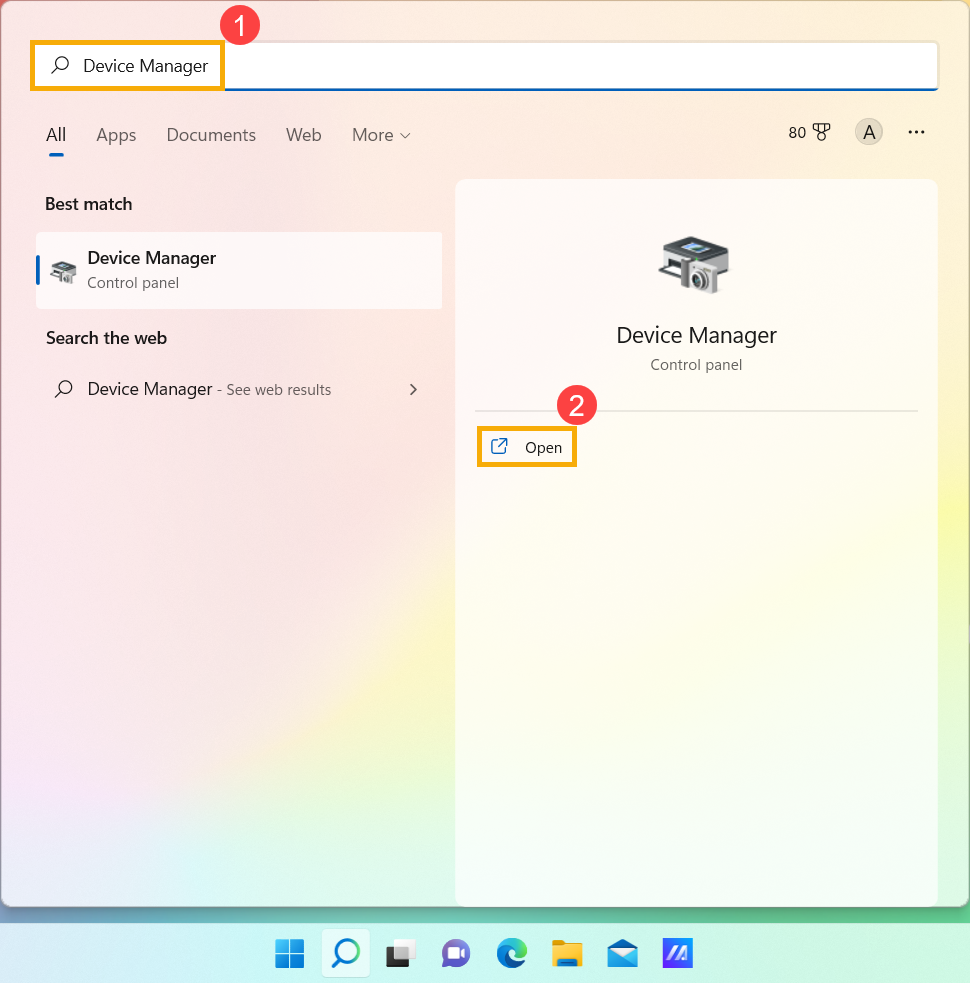
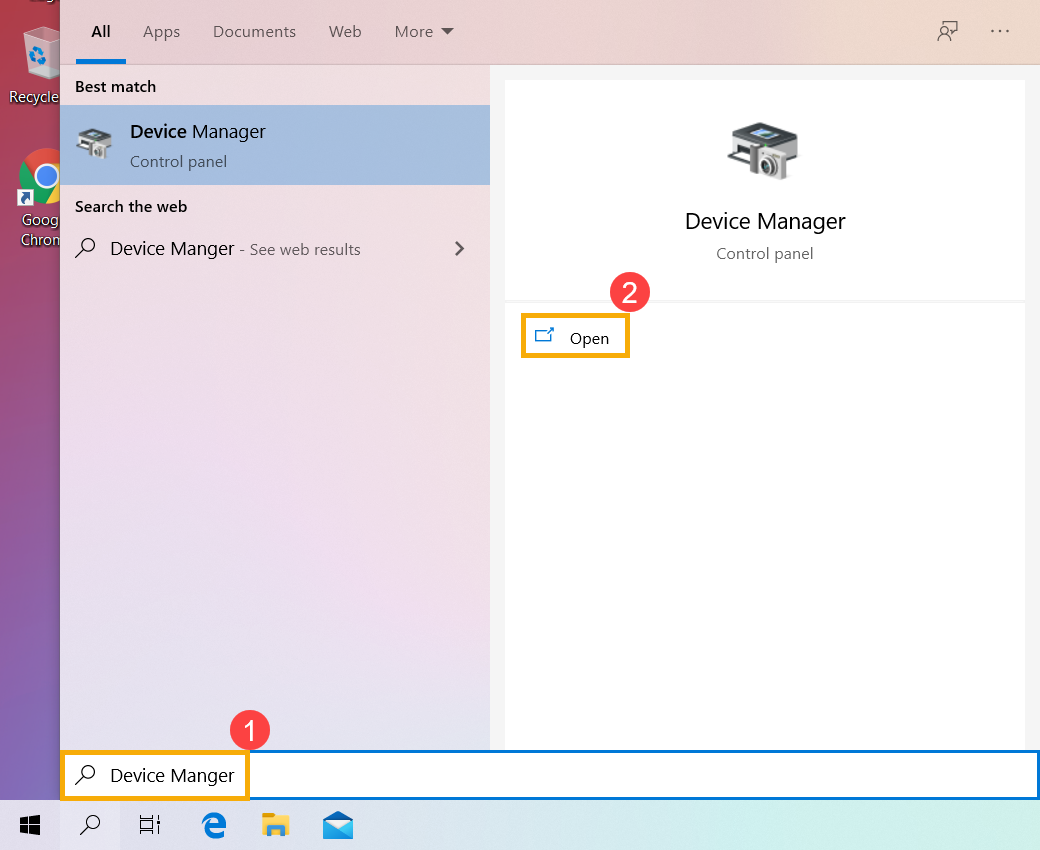
- Zadejte a vyhledejte [Správce zařízení] v rámci vyhledávání Windows①, poté klikněte na [Otevřít]②. (Ilustrace vlevo je vyhledávání ve Windows 11, vpravo je Windows 10.)
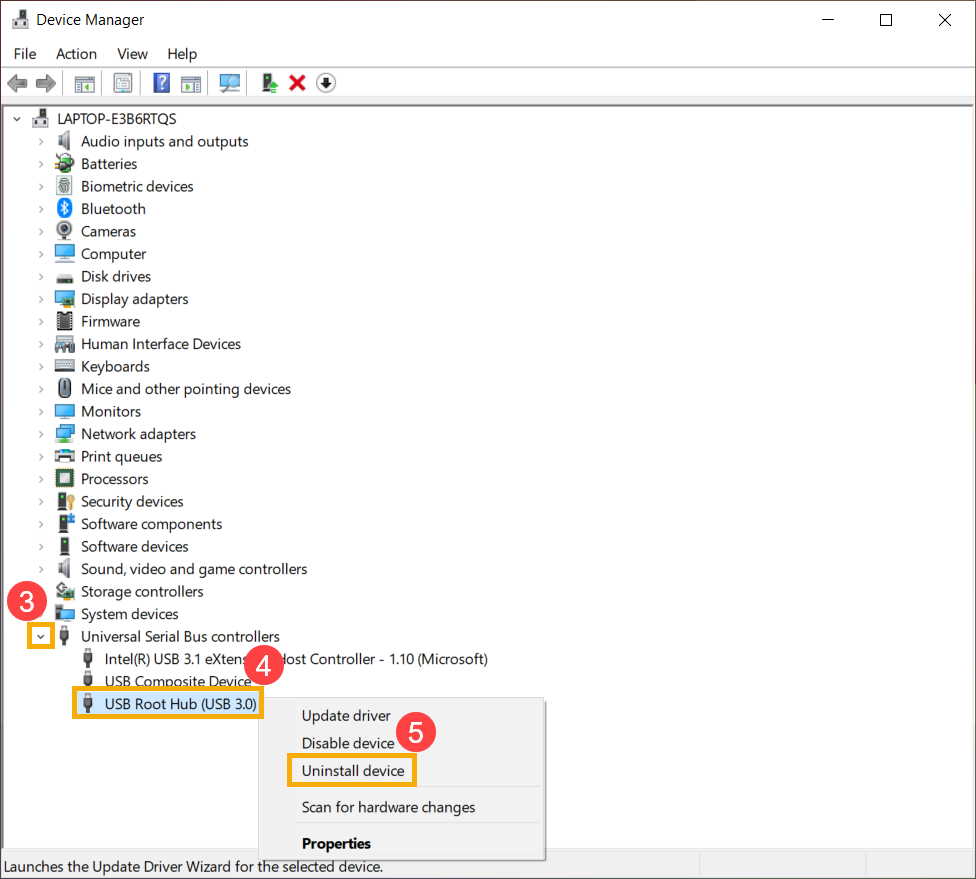
- Odinstalujte driver USB Root Hub. Klikněte na šipku vedle [Řadiče sběrnice Universal Serial Bus]③, poté klikněte pravým tlačítkem na [USB Root Hub]④ a zvolte [Odinstalovat zařízení]⑤.
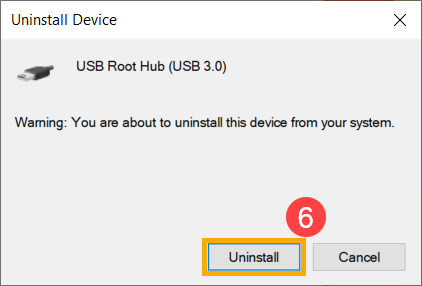
- Zvolte [Odinstalovat]⑥.
- Opakujte krok 3 a krok 4 pro odinstalaci všech USB Root Hubs.
Poznámka: Pokud váš počítač podporuje USB4, odinstalujte také USB4 Root Device Router.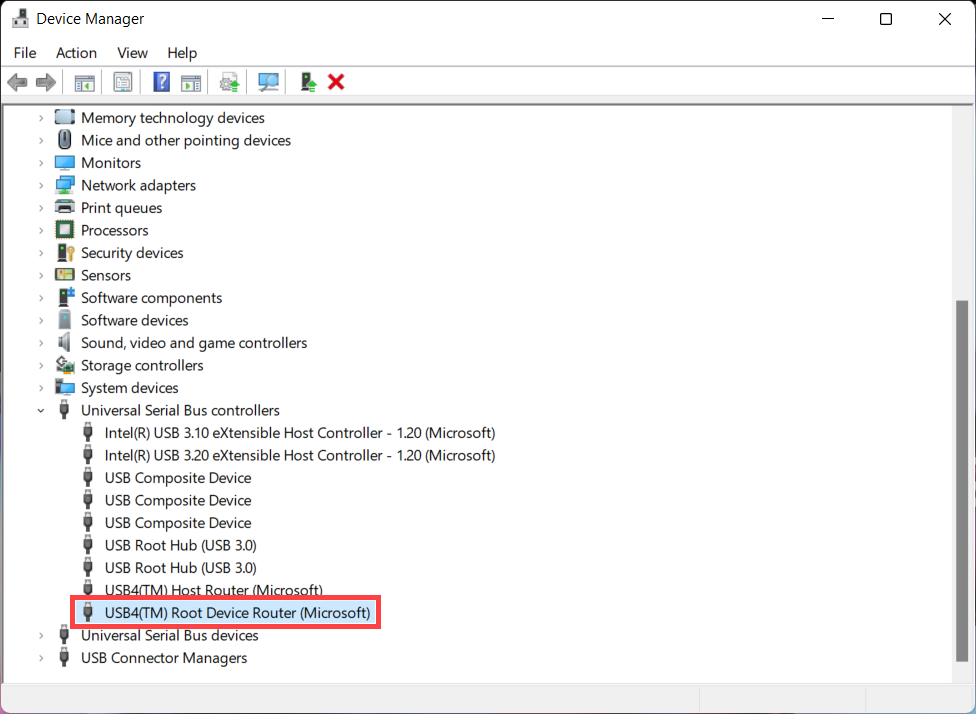
- Restartujte počítač. Ovladač se automaticky nainstaluje po restartu počítače. Pokud potíže přetrvávají, pokračujte dalším krokem řešení problémů.
Přeinstalujte ovladač USB Host Controller ve správci zařízení
- Odpojte všechna USB zařízení od počítače.
- Zadejte a vyhledejte [Správce zařízení] v panelu hledání Windows①, poté klikněte na [Otevřít]②. (Ilustrace hledání vlevo je ve Windows 11, vpravo je Windows 10.)
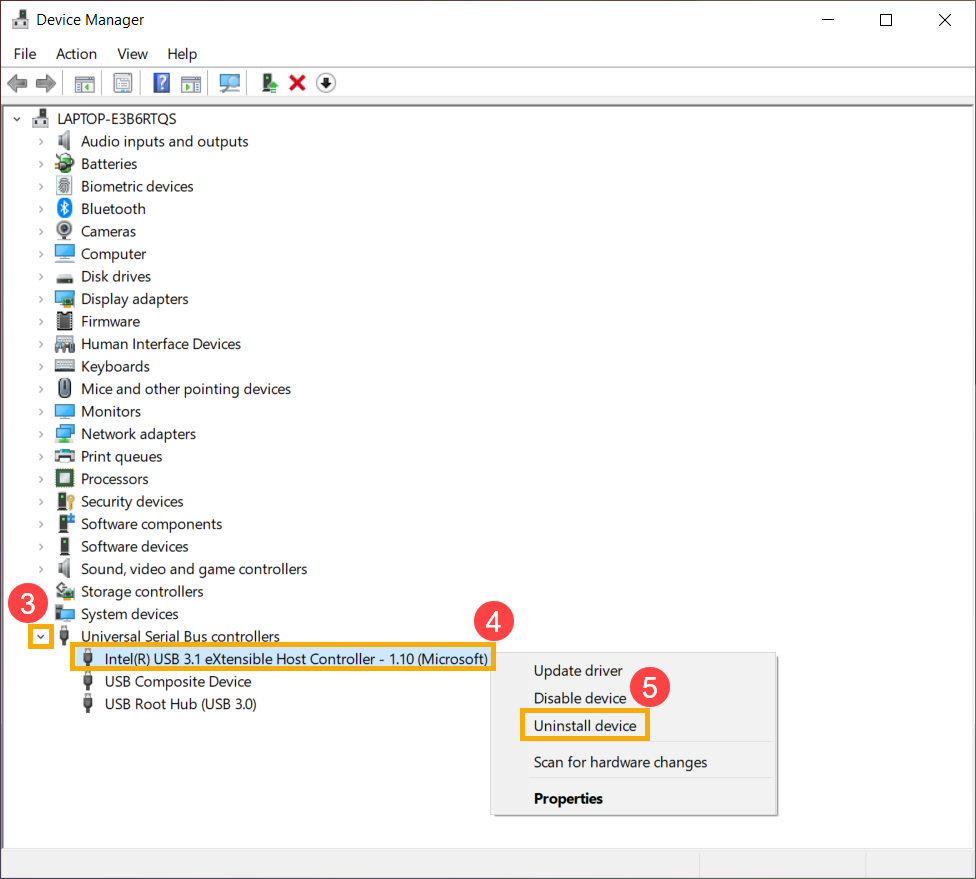
- Odinstalujte ovladač USB Host Controller. Rozbalte šipku vedle [Řadiče univerzální sériové sběrnice]③, pak klikněte pravým tlačítkem na [Řadič USB Host]④ a zvolte [Odinstalovat zařízení]⑤.
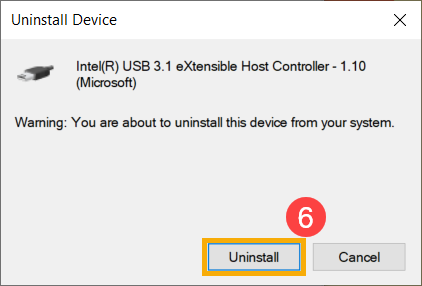
- Vyberte [Odinstalovat]⑥.
- Opakujte krok 3 a krok 4 pro odinstalaci všech USB Host Controllerů.
Poznámka: Pokud váš počítač podporuje USB4, odinstalujte také USB4 Host Router.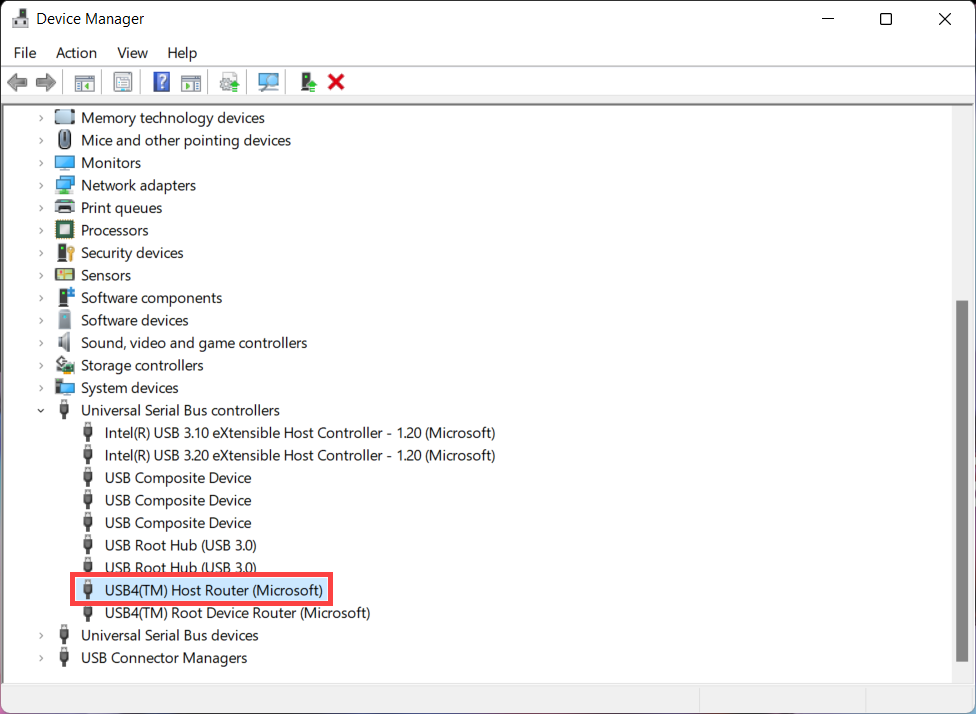
- Restartujte počítač. Ovladač bude automaticky nainstalován po restartu počítače. Pokud potíže přetrvávají, pokračujte dalším krokem řešení problémů.
Přeinstalujte Thunderbolt driver
Pokud váš počítač podporuje funkci Thunderbolt, zkuste přeinstalovat chipset driver. Zde se můžete dozvědět více o Jak určit funkci USB Type-C.
- Prosím přejděte na stránky podpory ASUS, poté stáhněte a nainstalujte [ovladač Intel Chipset] v kategorii Chipset. Zde se můžete dozvědět více o Jak vyhledat a stáhnout ovladače.
Poznámka: U většiny modelů je ovladač Thunderbolt integrován do ovladače Intel Chipset.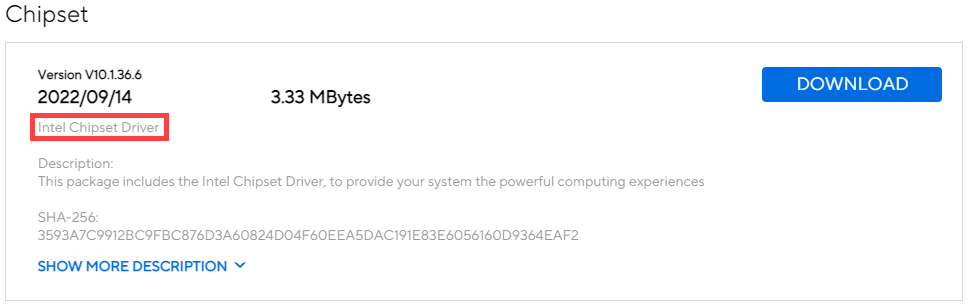
- Po instalaci ovladače restartujte počítač a poté zkuste připojit Thunderbolt zařízení. Pokud problém přetrvává, pokračujte dalším krokem řešení problémů.
Připojení k externím monitorům přes USB Type-C
Ujistěte se, zda USB Type-C konektor na vašem PC podporuje zobrazovací funkci či nikoliv. Zde se můžete dozvědět více o Jak určit funkci USB Type-C.
Pokud USB Type-C podporuje zobrazovací funkci, podívejte se na Jak připojit jeden nebo více externích monitorů.
Častá řešení USB Type-C
Řiďte se doporučeními společnosti Microsoft pro opravu, pokud obdržíte oznámení, že je něco v nepořádku s připojením USB Type-C. Zde se můžete dozvědět více o řešení problémů s USB-C ve Windows.
Pokud problém přetrvává, pokračujte dalším krokem odstraňování problémů.
Použijte bod obnovení pro obnovení systému
Pokud problém s USB Type-C nastal nedávno a pokud jste někdy vytvořili bod obnovení nebo existuje automatické obnovení systému, zkuste obnovit počítač do bodu před začátkem problému, abyste jej vyřešili. Zde se můžete dozvědět více o jak použít bod obnovení k obnovení systému. Pokud problém přetrvává, pokračujte dalším krokem odstraňování problémů.
Obnovení továrního nastavení PC
Pokud problém přetrvává i po dokončení všech kroků odstraňování problémů. Zálohujte si prosím své osobní soubory a poté resetujte PC zpět do původní konfigurace. Zde se můžete dozvědět více o jak resetovat systém.
Pokud váš problém nebyl vyřešen výše uvedeným řešením a informacemi, obraťte se prosím na zákaznické centrum ASUS pro další informace.