MyASUS – Nastavení zařízení
Podle scénářů uživatelů rozděluje MyASUS funkce do různých skupin na stránce Nastavení zařízení.
Obecné
[Nastavení vstupního zařízení]
Exkluzivní
Tyto skupiny vám pomáhají rychle najít položky pro úpravu nastavení zařízení podle různých scénářů použití.
Můžete kliknout na  pro přechod na [Nastavení zařízení] v MyASUS.
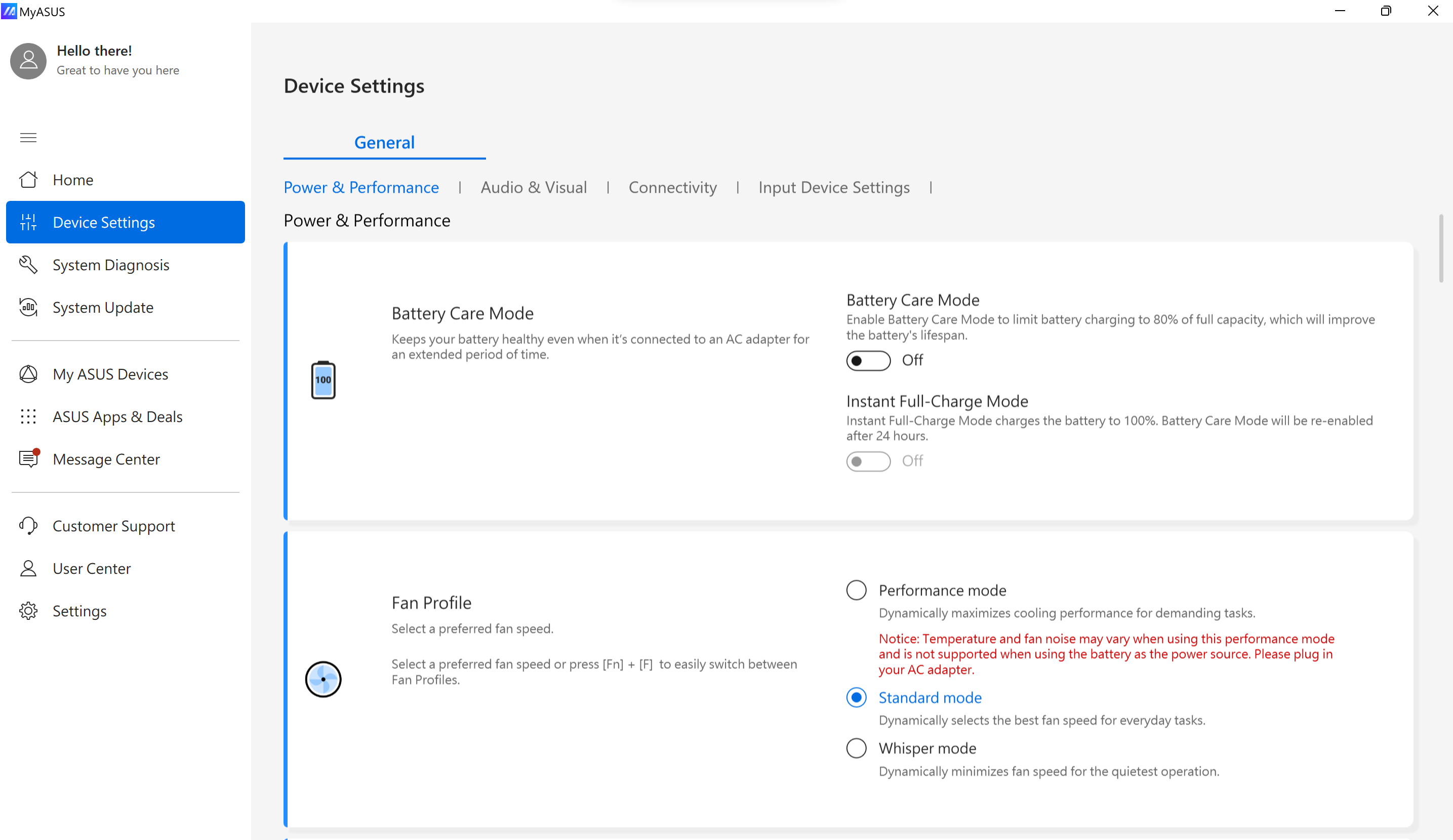
* Poznámka: Funkce podporované v [Nastavení zařízení] se liší podle modelu. Následující možnosti nemusí být podporovány/dostupné u každého modelu.
(Herní notebook podporuje pouze některé z funkcí níže. )
Nastavení péče o baterii / Režim péče o baterii (Nabíjení pro zdraví baterie)
Modely uvedené na trh v roce 2026 představují technologii adaptivního učení, která analyzuje vzorce používání a pomáhá tak prodloužit životnost baterie.
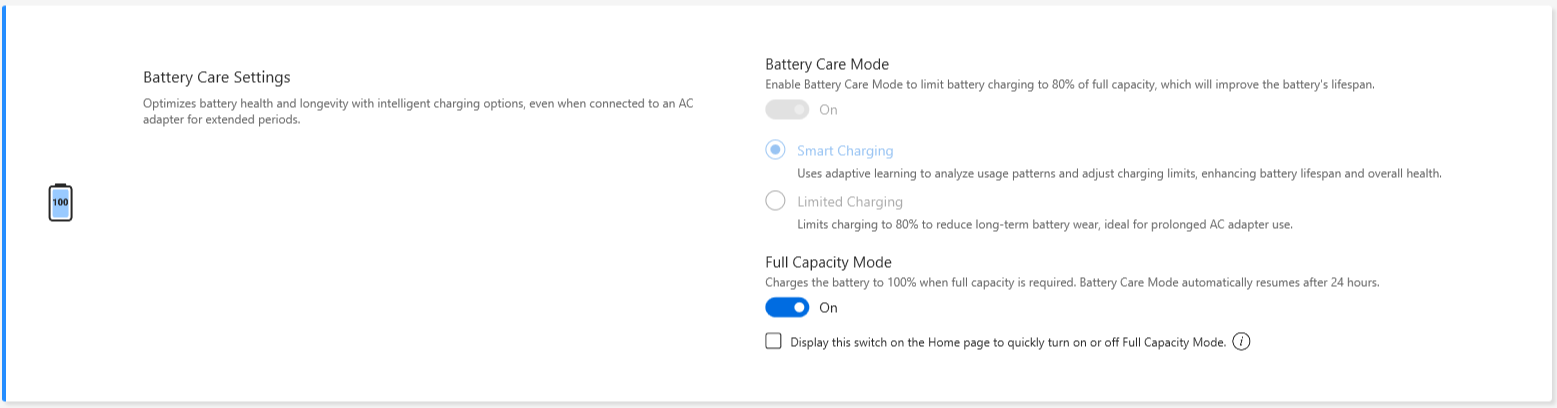
Přebíjení notebooku může degradovat baterii, což vede ke zkrácení její životnosti nebo i k jejímu nafouknutí v důsledku oxidace.
Můžete si zvolit zapnutí režimu péče o baterii, aby se baterie nabíjela pouze na 80 % a tím se prodloužila její životnost.
Když je režim péče o baterii povolen, tento mechanismus chytře upraví spouštěcí bod pro dobíjení, aby chránil baterii, pokud je stále připojené napájení z elektrické sítě.
Pokud potřebujete okamžitě nabít na 80 %, odpojte a znovu připojte napájení, abyste splnili tento požadavek.
Pokud potřebujete notebook používat na cestách, můžete zapnout režim okamžitého plného nabití pro jednorázové plné (100%) nabití. Systém se vrátí do stavu omezeného nabíjení po 24 hodinách. 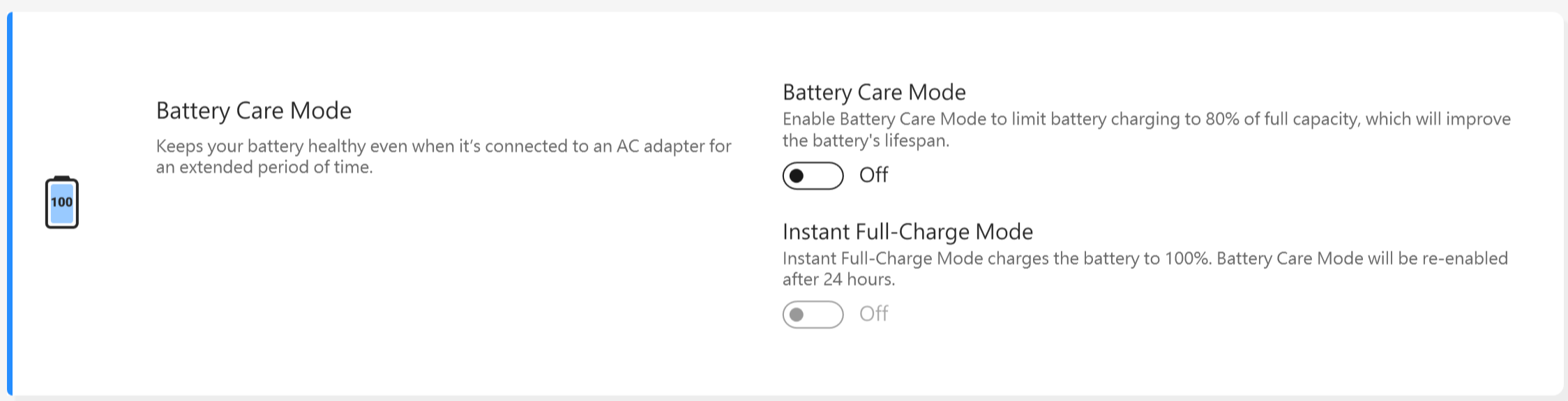
U modelů CPU před Intel Alderlake nebo AMD Rembrandt jste si mohli zvolit omezení nabití na 60 %, 80 % nebo 100 % pro prodloužení životnosti baterie a snížení rizika poškození v důsledku nafouknutí baterie.
Podle toho, jak se notebook používá, si můžete vybrat: Režim plné kapacity, Vyvážený režim a Režim maximální životnosti
*Pokud zaznamenáte problém, kdy se baterie přestane nabíjet poté, co je její úroveň nabita na 60 % nebo 80 %, zkontrolujte, zda jste nenastavili režim nabíjení v Battery Health Charging.
(Režim vyvážený: Baterie může být nabita až na 80 %, režim maximální životnosti: Baterie umožňuje nabití pouze do 60 %)
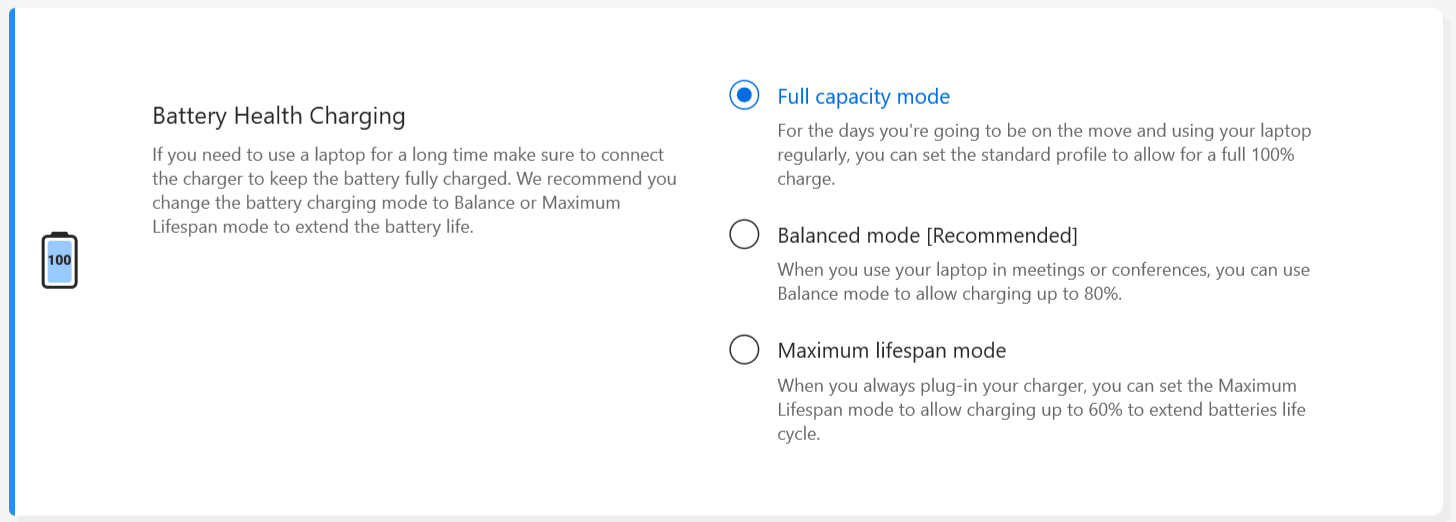
Režim plné kapacity : Pokud notebook používáte běžně, můžete nastavit standardní profil, který umožní nabíjení na plných 100 %.
Vyvážený režim: Pokud používáte notebook na schůzkách, můžete použít vyvážený režim a umožnit nabíjení do 80 %.
Režim maximální životnosti: Když máte nabíječku stále připojenou, můžete nastavit režim maximální životnosti a povolit nabíjení do 60 % pro prodloužení životnosti baterie.
Poznámka: Péče o baterii / chování nabíjení pro zdraví baterie udržuje limit nabíjení během režimu spánku/vypnutí.
Při bootování BIOS obnoví limit nabíjení zpět na 100 %. Po vstupu do Windows služba určí limit nabíjení podle uživatelského nastavení.
Období, kdy je horní limit překročen a stále dochází k nabíjení, je tedy od zapnutí zařízení až do okamžiku, kdy uvidíte přihlašovací obrazovku Windows.
*ASUS Battery Care Mode
ASUS Režim péče o baterii zahrnuje inteligentní systém správy baterie s adaptivním nabíjecím softwarem navrženým tak, aby pomáhal prodloužit životnost baterie.
Systém automaticky analyzuje a učí se běžné návyky uživatele při nabíjení a vzorce používání v průběhu času, včetně frekvence připojení k AC, doby vystavení vysokému stavu nabití a typických scénářů používání. Na základě této analýzy software dynamicky a autonomně upravuje chování při nabíjení, aby snížil zbytečný stres baterie.
Pro zmírnění dlouhodobého vystavení vysokému stavu nabití systém inteligentně upravuje spouštěcí bod nabíjení a prahové hodnoty nabíjení, dočasně pozastavuje nabíjení před dosažením plné kapacity (například pod 100 %), když není vyžadováno nepřetržité nabíjení. Tato úprava je prováděna automaticky systémem, aniž by uživatel musel ručně nastavovat nebo spravovat pevné limity nabíjení.
Když systém určí—na základě naučených vzorců používání nebo aktuálních provozních potřeb—že je požadována plná kapacita baterie, může být povoleno plné nabití. Po takové situaci plného nabití systém automaticky obnoví režim péče o baterii, aby podpořil dlouhodobé zdraví baterie.
Tato inteligentní nabíjecí funkce pracuje nepřetržitě na pozadí jako součást předinstalovaného systému správy baterie a je určena k vyvážení pohodlí uživatele, použitelnosti zařízení a životnosti baterie.
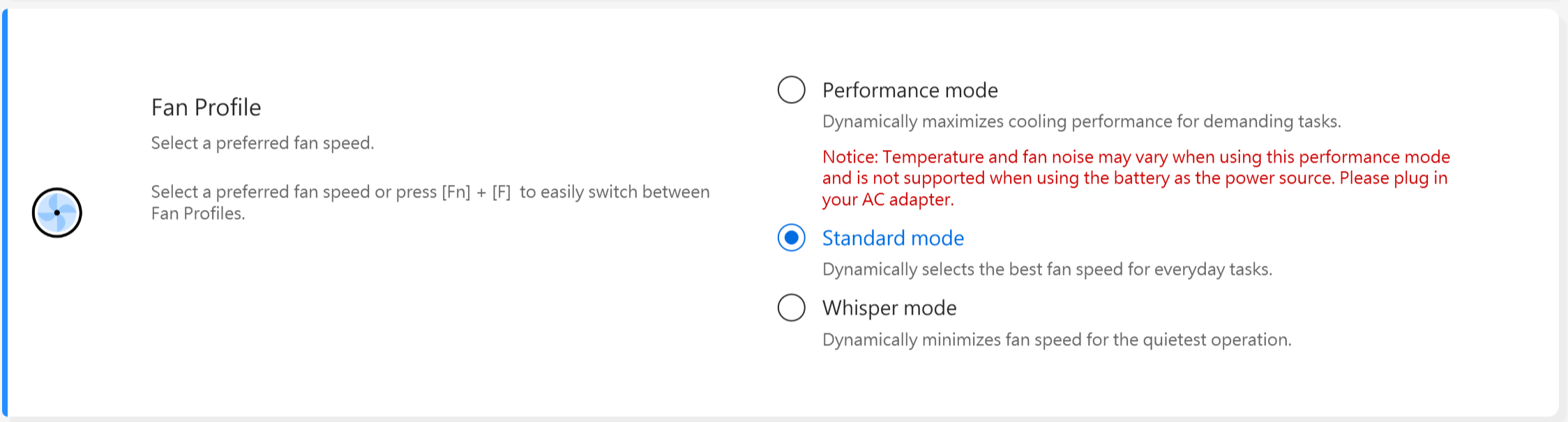
Profil ventilátoru *Podporované funkce se budou lišit podle modelu.
Profil ventilátoru je nastavení, které umožňuje uživatelům přizpůsobit rychlost ventilátoru pro různé pracovní zátěže na vybraných modelech s ultra tenkým šasi.
K výběru jsou tři režimy. S touto funkcí můžete dosáhnout tichého provozního prostředí díky rovnováze mezi teplotou a výkonem
Standardní režim -- Dynamicky vybírá nejlepší rychlost ventilátoru pro každodenní úkoly
Tichý režim -- Dynamicky minimalizuje rychlost ventilátoru pro co nejtišší provoz
Výkonnostní režim -- Dynamicky maximalizuje chladicí výkon pro náročné úlohy
*Režimy v profilu ventilátoru se mohou lišit podle modelu.
*Pokud váš notebook podporuje AIPT, uvidíte v Nastavení zařízení AIPT místo profilu ventilátoru.
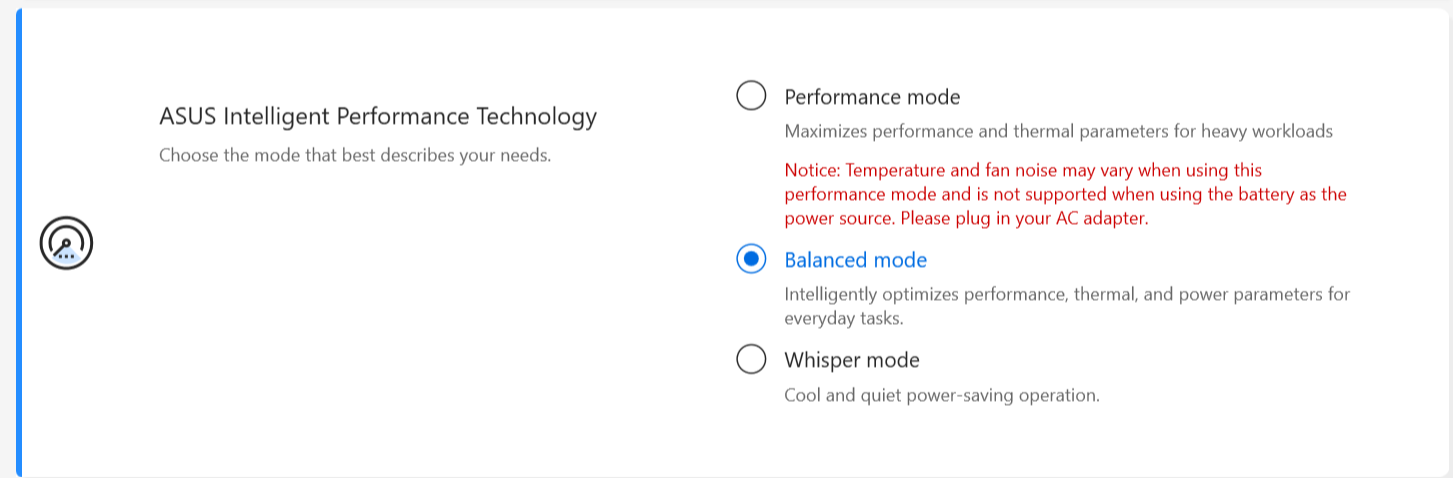
ASUS Intelligent Performance Technology (AIPT) je řešení, které umožňuje uživatelům maximální výkon CPU při 28W TDP pro vysoké pracovní zatížení na vybraných modelech s šasi poskytujícím více prostoru pro chlazení.
Výkonnostní režim: Maximalizuje výkon a chlazení pro náročné úlohy (To vám umožní hrát hru nebo používat Premiere Pro plynuleji)
Vyvážený režim:Inteligentně optimalizuje výkon, tepelné a napájecí parametry pro každodenní úkoly
Whisper Mode: Chladný a tichý úsporný provoz (Pro celodenní výdrž baterie, prosím zvolte tento režim)
Pro více informací o AIPT naleznete zde.
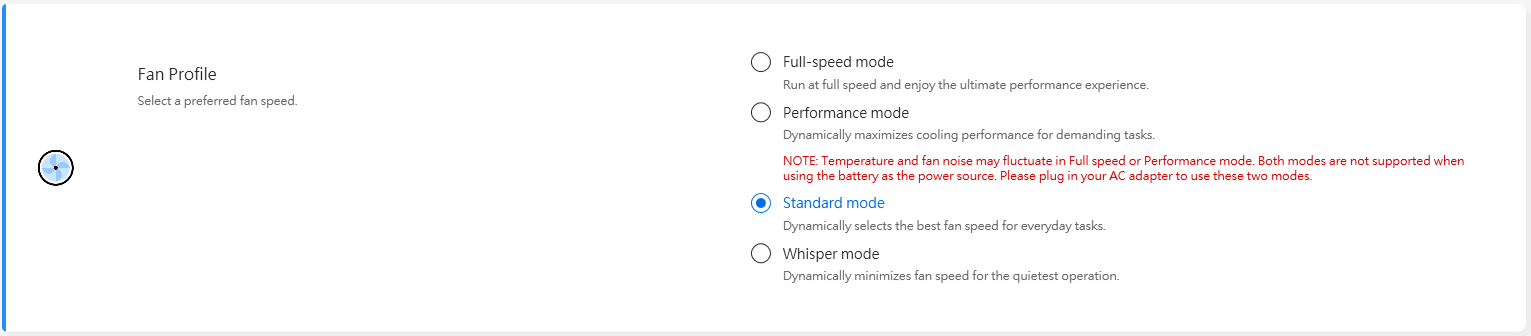
*Pro nové modely 2024 bude podporován režim Full-speed pro zajištění maximálního výkonu. (Je podporován od modelů s platformou Intel MTL nebo AMD HawkPoint/StrixPoint. Můžete přejít na webové stránky ASUS pro kontrolu CPU platformy vašeho zařízení.)
*Pro nové modely 2025 budou nastavení profilu ventilátoru v režimu na baterii a v režimu nabíjení oddělena, aby byl zajištěn lepší uživatelský zážitek. Přidá se také přepínač, který vám umožní rozhodnout, zda synchronizovat profil ventilátoru s napájecím režimem Windows.
Připojeno k síti
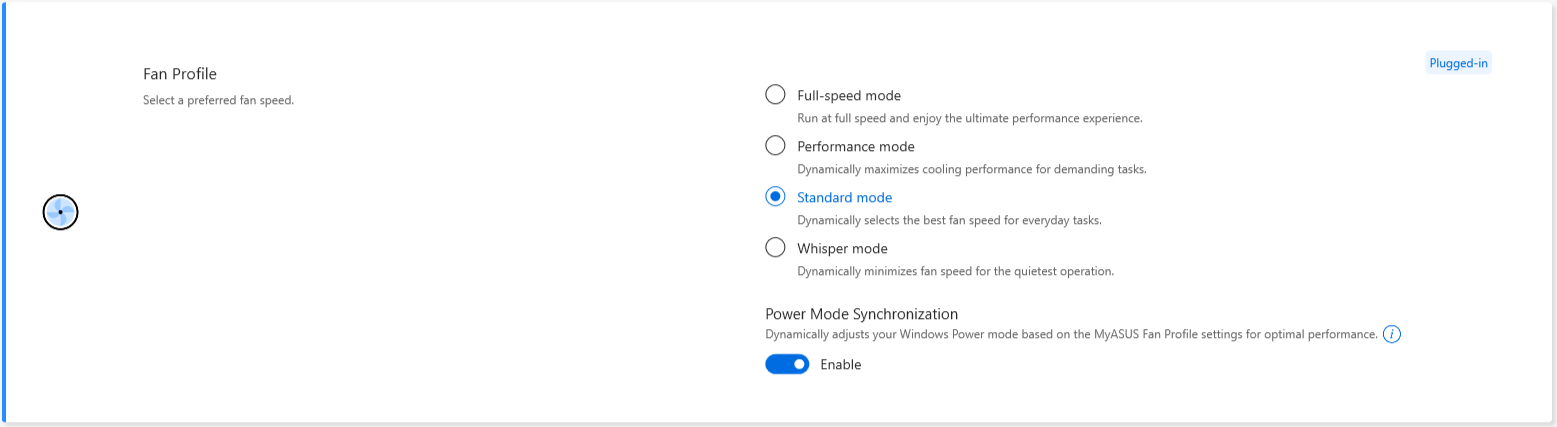
Na baterii
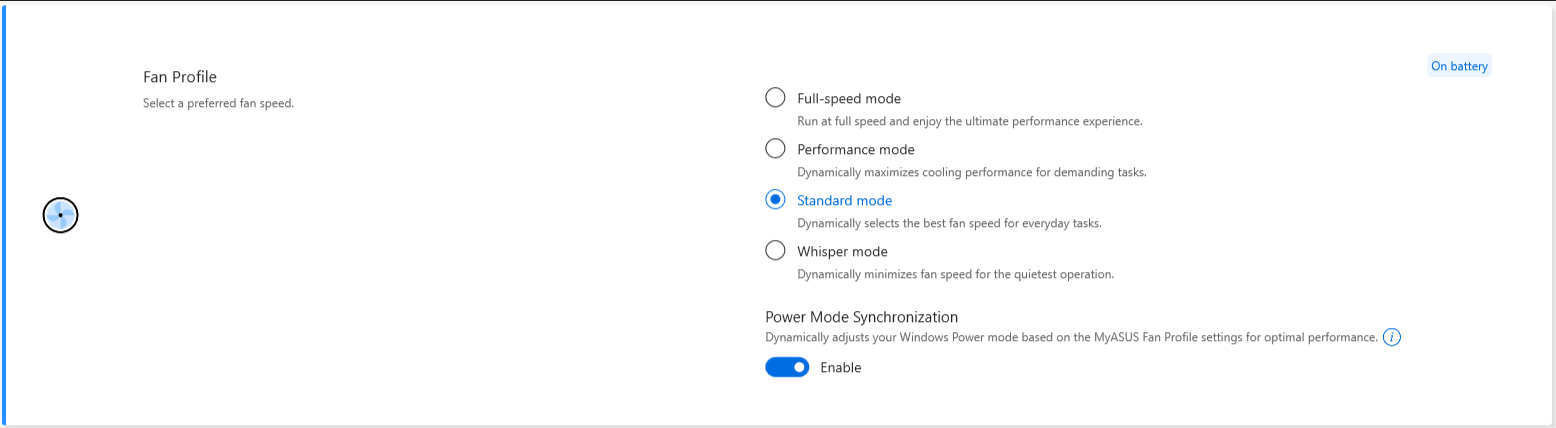
Když je povolen přepínač synchronizace režimu napájení, úpravy budou následující.
dGPU sku(DC/AC):
Režim Whisper: Vyvážený
Standardní / Výkon / Plná rychlost: Nejlepší výkon
UMA sku(DC/AC):
Režim Whisper / Standard: Vyvážený
Výkon / Plná rychlost: Nejlepší výkon
MUX Switch *Podporované funkce se liší podle modelu.(Poznámka: Po použití této funkce pro přepnutí výkonu GPU může dojít k selhání PIN přihlášení. Klikněte zde pro zobrazení řešení.)
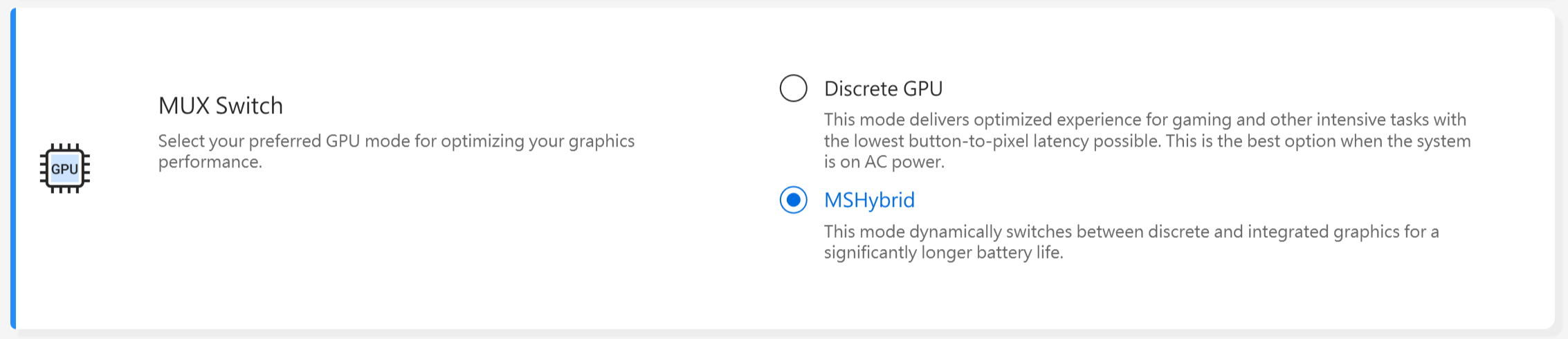
Microchip přepínače MUX umožňuje dedikované GPU obejít CPU a posílat snímky přímo na displej, což snižuje latenci a zvyšuje snímkovou frekvenci.
Když je životnost baterie zásadní, vaše zařízení se přizpůsobí. Ale v soutěžní hře, kde záleží na každé milisekundě, můžete v MyASUS zapnout přímý režim GPU, abyste získali co nejlepší herní výkon.
MSHybrid: Režim MSHybrid dynamicky přepíná mezi diskrétní a integrovanou grafikou pro výrazně delší výdrž baterie.
Discrete GPU: Režim Discrete GPU nabízí optimalizovaný zážitek při hraní her a dalších náročných úlohách s nejnižší možnou latencí mezi tlačítkem a pixelem. Toto je nejlepší volba, když je systém připojen k síti.
*Upozornění:
1. Režim nelze upravit ani obnovit do výchozího nastavení, pokud odstraníte MyASUS.
2. Před nastavením této funkce prosím vypněte Bitlocker.
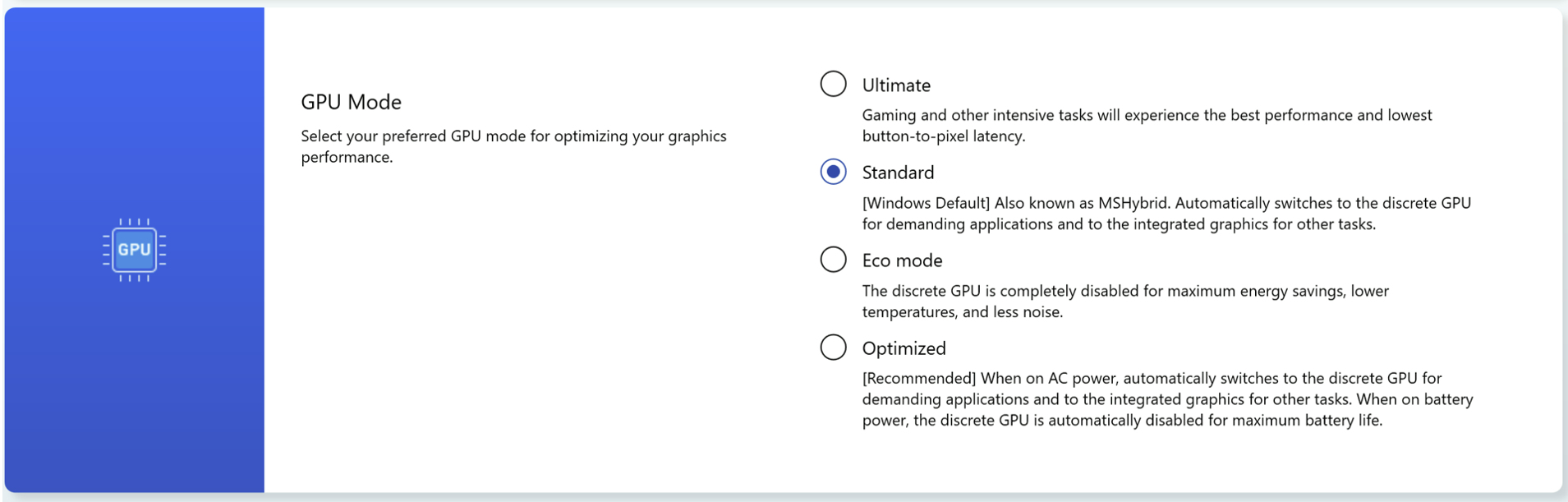
*U nových modelů 2024 bude podpora GPU Mode pro různé scénáře použití.
Asistent spánku *Podporované funkce se liší podle modelu.
Aby se zabránilo abnormálnímu chování systému, kdy zařízení po stisknutí tlačítka napájení, zavření víka nebo při nečinnosti na baterii nevstoupí správně do režimu Modern Standby, což může vést k nadměrné spotřebě energie a přehřívání.

Upozornění:
1. Požadavky na podporu: MyASUS 3.1.22.0 + ASUS System Control Interface 3.1.16.0 (nebo vyšší)
2. Ve výchozím nastavení je zapnuto.
Paměť přidělená GPU *Podporované funkce se liší podle modelu.
Nedostatečná paměť GPU může vést ke zpoždění u graficky náročných úloh, jako je hraní her. Hráči mohou dynamicky přiřadit systémovou paměť GPU podle svých potřeb.

Upozornění:
1. Požadavky na podporu: MyASUS 4.0.3.0 + ASUS System Control Interface 3.1.23.0 (nebo vyšší)
2. Výchozí paměť bude nastavena na Automaticky.
Když kapacita paměti GPU není dostatečná, grafická karta může při vysoké zátěži, například při hraní her, zažívat zpoždění.
Pro zlepšení výkonu mohou hráči dynamicky upravovat množství systémové paměti přidělené GPU podle aktuálních potřeb.
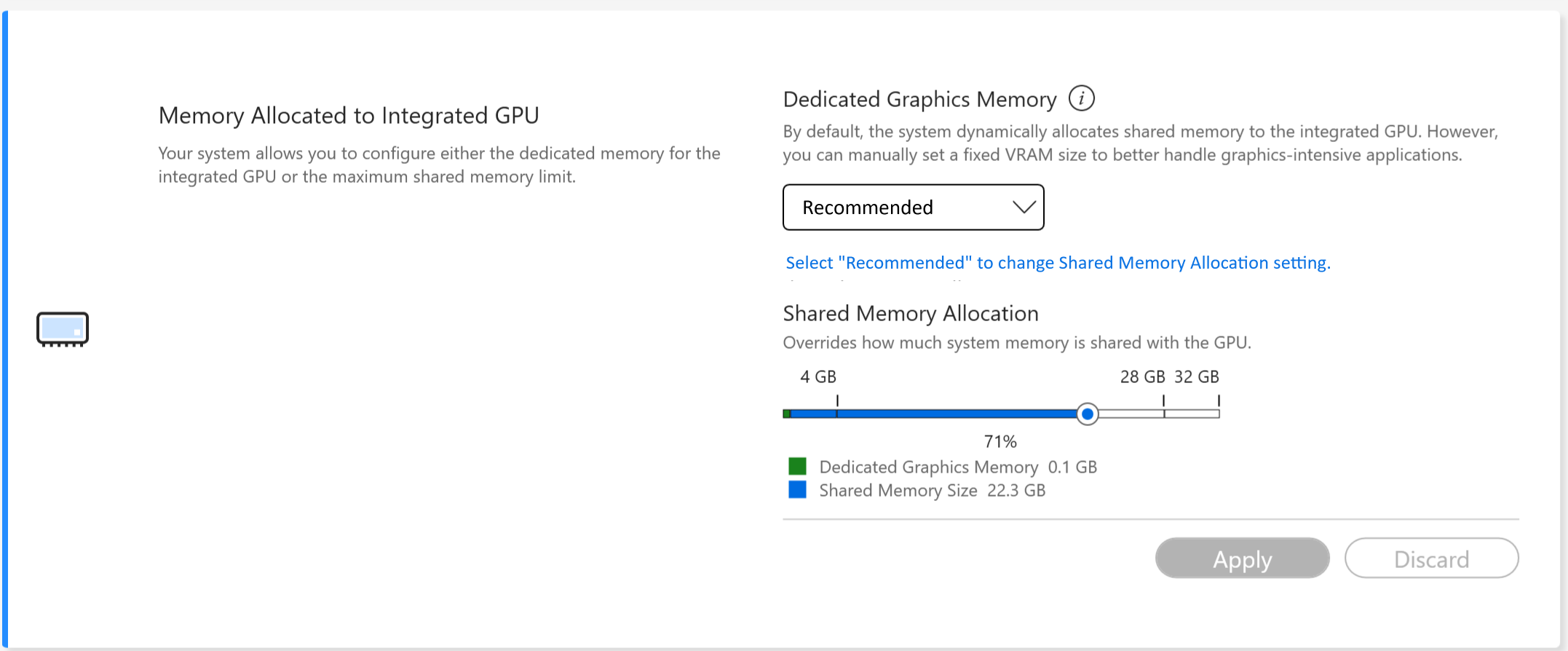
Od modelů roku 2026 je zavedena nová funkce Sdílené přidělení paměti, která systému umožňuje dynamicky upravovat velikost paměti přiřazené integrované GPU (iGPU).
 Upozornění:
1. Požadavek na podporu: MyASUS 4.0.51.0 + ASUS System Control Interface 3.1.49.0 (nebo vyšší)
2. Tato funkce není podporována na platformě Qualcomm.
3. Vyhrazená paměť musí být nastavena na „Doporučeno“ před nastavením Sdílené paměti
Obecně:
--Vyhrazená paměť znamená paměť, která je exkluzivně používána diskrétní GPU. Nabízí vyšší propustnost a stabilní výkon, což ji činí ideální pro rozsáhlé 3D hraní a vysokovýkonné výpočty.
--Sdílená paměť označuje systémovou RAM sdílenou integrovanou GPU (iGPU). Tento přístup umožňuje flexibilní využití paměťových zdrojů a je vhodný pro scénáře jako je úprava videa, AI zpracování obrazu nebo nastavení s více displeji — efektivně zlepšuje grafický výkon a celkovou plynulost systému.
Poznámka: Od modelů s platformou Intel Panther Lake (2026) budou možnosti rozhraní Intel paměti ve výchozím stavu deaktivovány. Uživatelé mohou v případě potřeby upravit přidělení paměti přímo prostřednictvím MyASUS.
Mikrofon s AI potlačením šumu *Podporováno od modelů s platformou Intel Tiger Lake / AMD Lucienne. Můžete přejít na webové stránky ASUS pro kontrolu platformy CPU vašeho zařízení.(Pro platformu [Comet Lake] podporuje pouze X409FAC/X509FAC/UX535LH/UX535LI)
Funkce mikrofonu s potlačením šumu pomocí AI umožňuje uživatelům filtrovat okolní hluk a normalizovat všechny jednotlivé hlasy z různých pozic pro optimální kvalitu skupinových konferenčních hovorů.
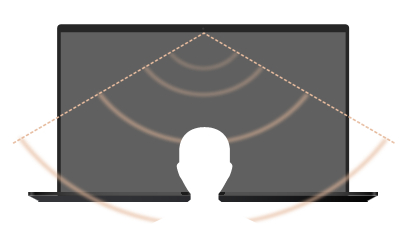
Režim jednoho prezentujícího: Potlačení hluku pomocí AI, které filtruje okolní hluk a další hlasy. V tomto režimu je jasně slyšet pouze hlas osoby před počítačem.
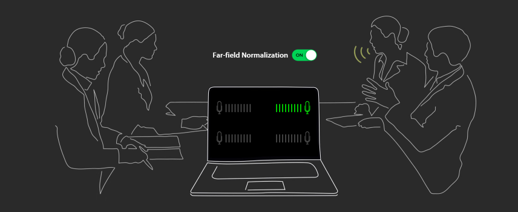
Režim více prezentujících: Potlačení hluku pomocí AI, které filtruje okolní hluk a zároveň rozpoznává více hlasů z různých směrů a vzdáleností a normalizuje hlasy tak, že všechny nastaví na stejnou hlasitost.
*Kvalita AI Noise Canceling-Microphone závisí na různých aplikacích.
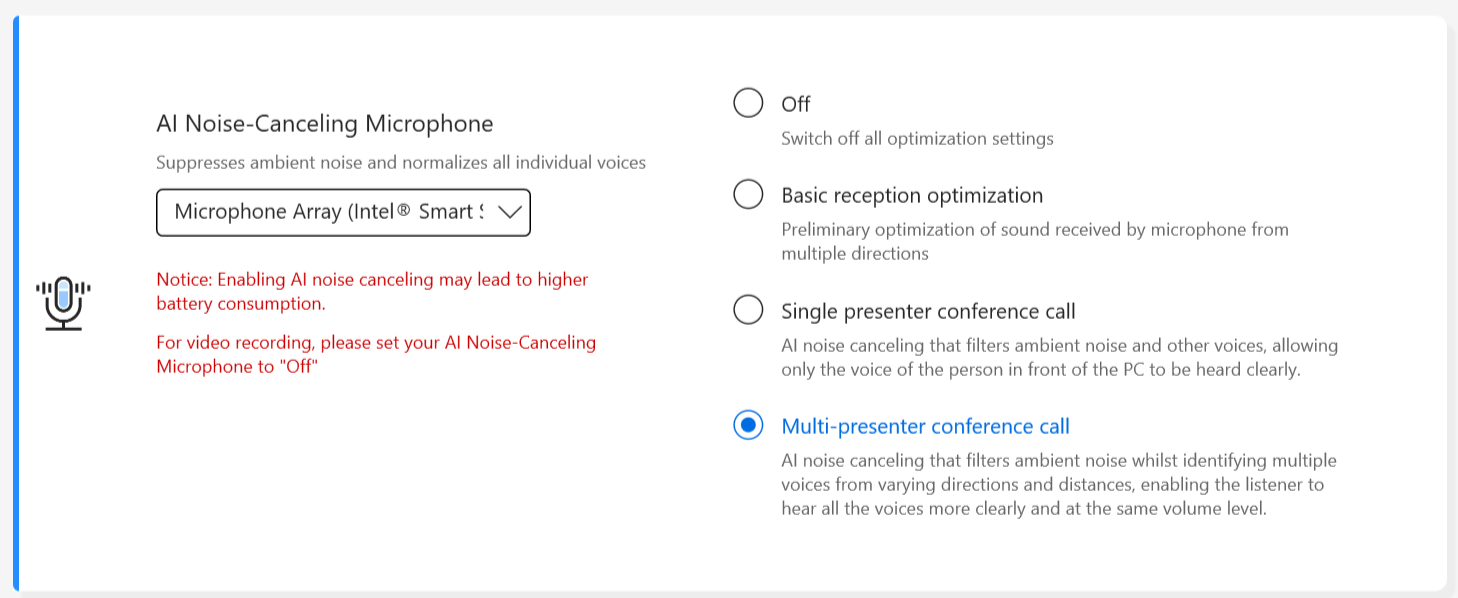
U výrobků vyrobených po roce 2023 se může uživatelské rozhraní AI Noise-Canceling Microphone zobrazovat takto. Můžete jej upravit podle okolností (studiová kvalita nebo konferenční hovor)
Kromě toho lze funkci Sledování cílového mluvčího nastavit na zapnuto během konferenčního hovoru s jedním prezentujícím. Tato funkce cílí a sleduje nového mluvčího, aby zlepšila poměr signálu k šumu a zvýšila kvalitu záznamu. *Malé jádro CPU NEPODPORUJE Sledování cílového mluvčího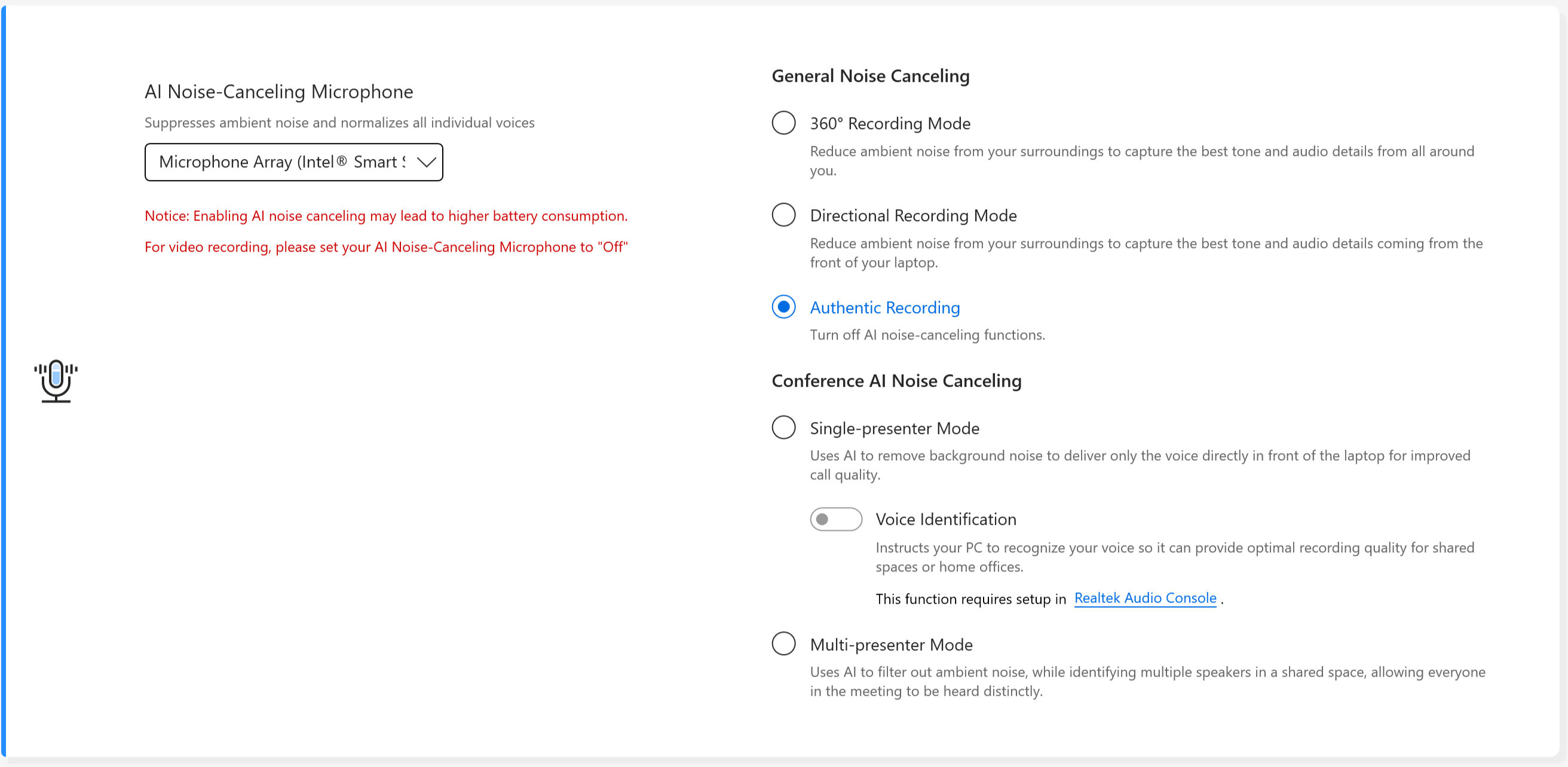 Obecné potlačení šumu
Režim 360° záznamu: Snižuje okolní hluk z vašeho okolí a zachycuje nejlepší tón a detaily zvuku ze všech směrů.
Směrový záznamový režim: Snižuje okolní hluk z vašeho okolí a zachycuje nejlepší tón a detaily zvuku přicházející z přední části vašeho notebooku.
Autentický záznam: Vypněte AI funkce potlačení šumu.
Konferenční AI potlačení šumu
Režim jednoho prezentujícího: Využívá AI k odstranění šumu v pozadí a přenáší pouze hlas přímo před notebookem pro lepší kvalitu hovoru.
Identifikace hlasu: Instruuje váš PC, aby rozpoznal váš hlas, aby mohl poskytovat optimální kvalitu záznamu pro sdílené prostory nebo domácí kanceláře.
Režim více prezentujících: Využívá AI k filtrování okolního hluku a identifikuje více mluvčích ve sdíleném prostoru, což umožňuje, aby byl každý účastník jednání jasně slyšet.Pro produkty vyrobené v roce 2026 bude mikrofon s AI potlačením šumu zobrazen takto.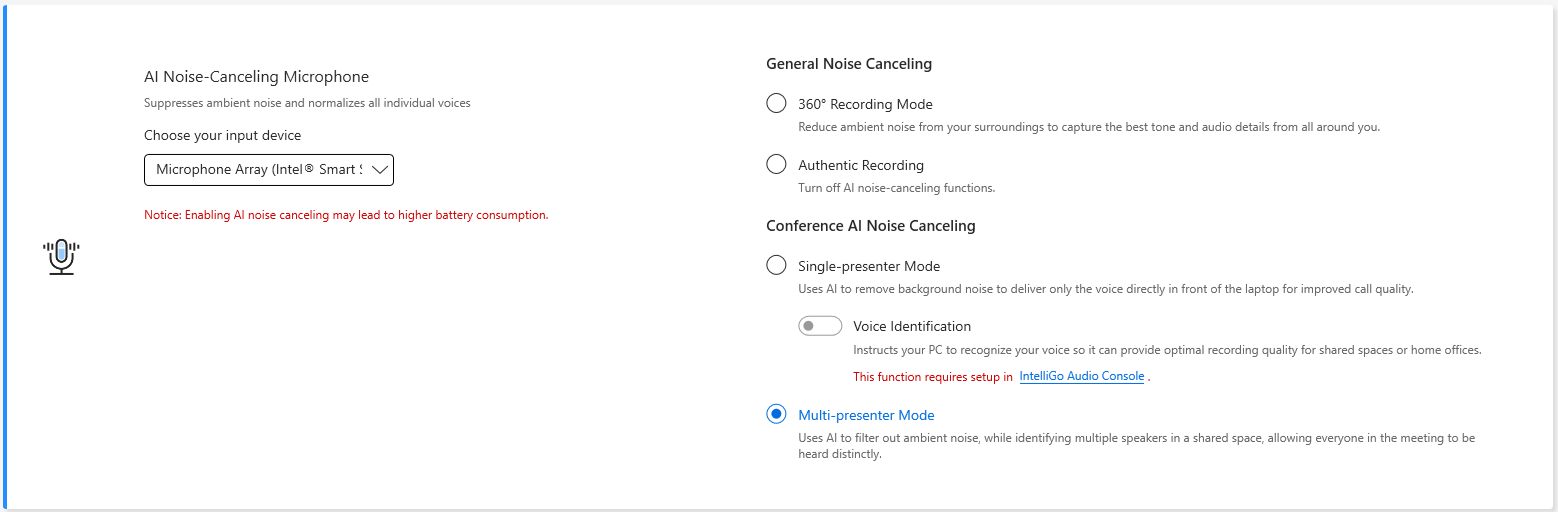
Co dělat, když dosah mikrofonu s AI potlačením šumu nesplňuje očekávání? Podívejte se prosím zde.
AI potlačení šumu reproduktoru *Je podporováno od modelů s platformou Intel Tiger Lake/AMD Lucienne. Můžete přejít na web ASUS a ověřit CPU platformu vašeho zařízení.
(Pro platformu Comet Lake je podporováno pouze X409FAC/X509FAC/UX535LH/UX535LI)
AI potlačení šumu reproduktoru odfiltruje veškerý hluk kromě lidských hlasů, které vycházejí z reproduktoru notebooku.
Proto i když je osoba na druhé straně hovoru v hlučném prostředí, uživatel ji stále může jasně slyšet.

*Proč to nefunguje, i když je zapnutý AI Noise Canceling-Microphone nebo AI Noise Canceling-Speaker? Prosím, podívejte se na zde.
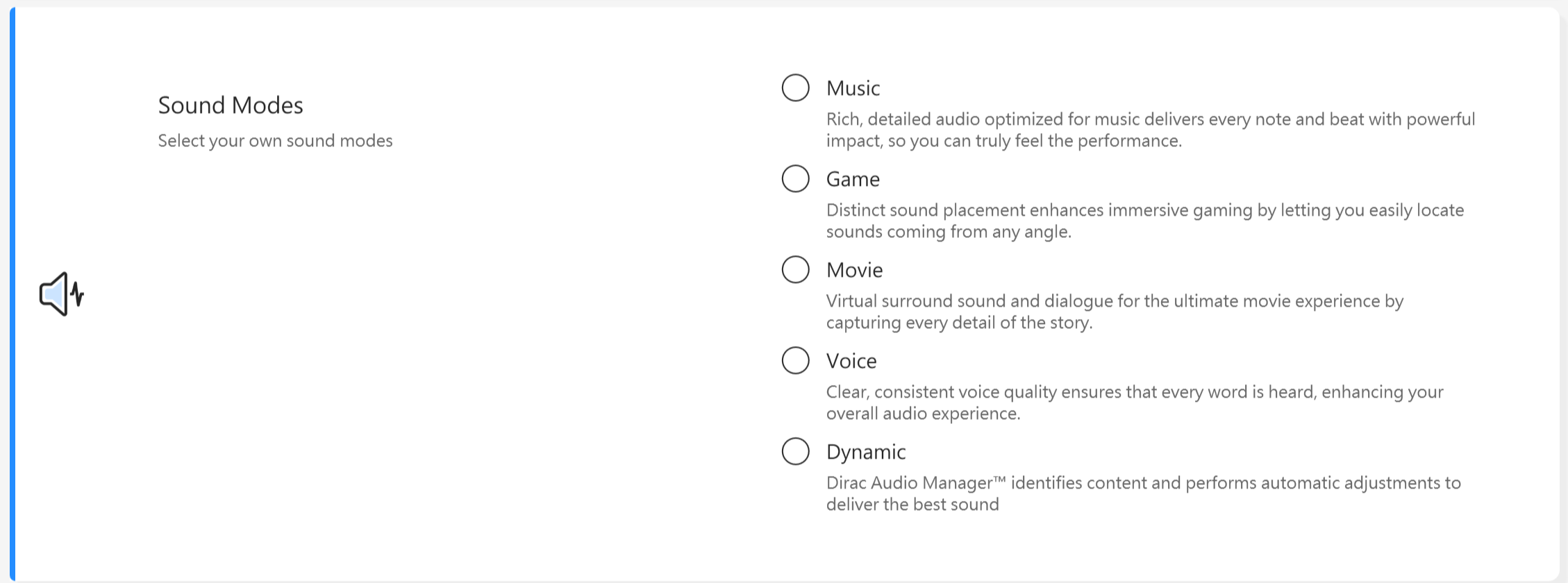
Režimy zvuku
Vyberte režimy zvuku, které chcete použít pro vylepšení zvukového zážitku.
Pokud je vaše zařízení vybaveno Dolby Atmos, budou pro vás k dispozici přizpůsobené funkce k úpravě v ovládacím panelu Dolby. 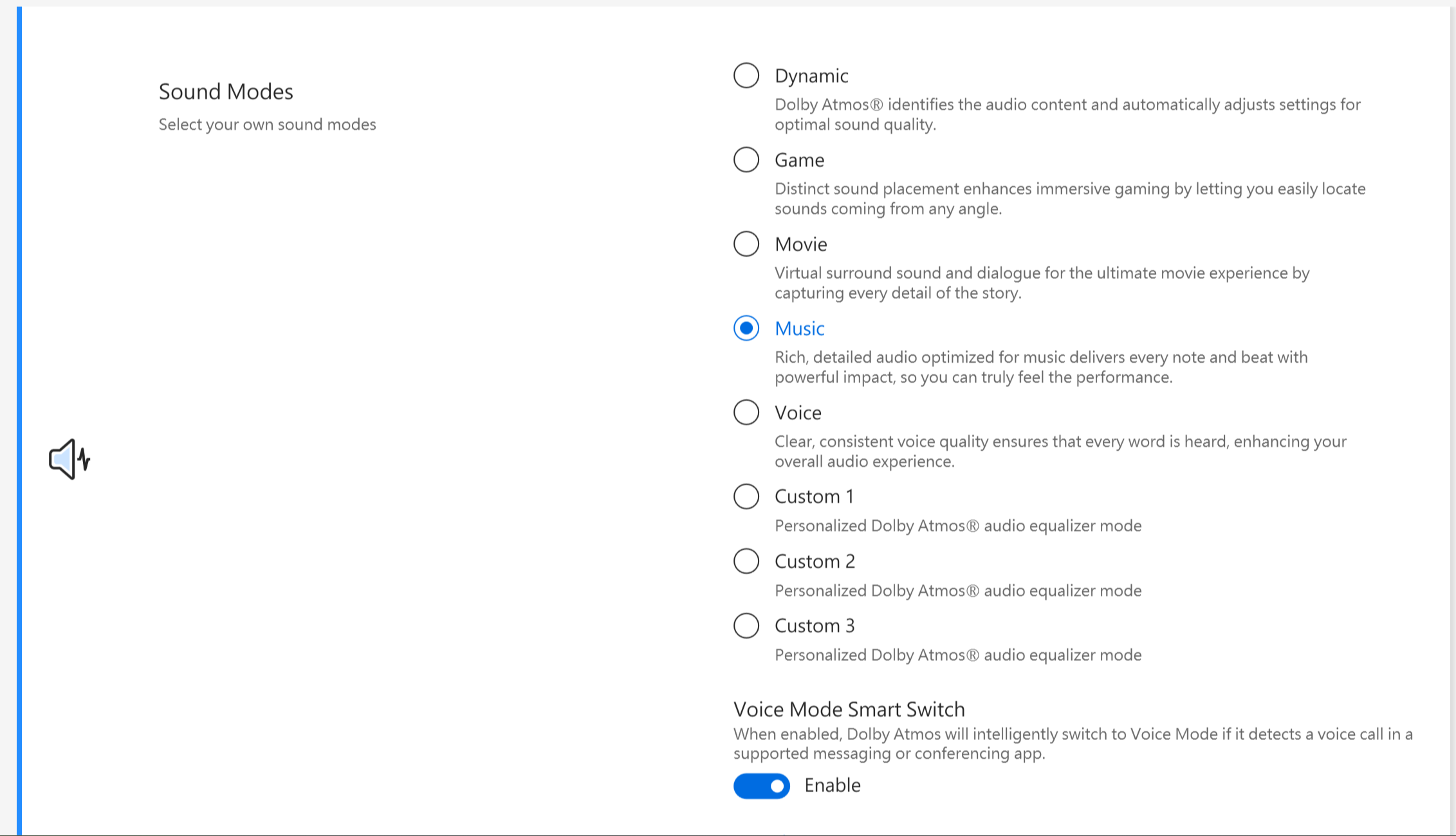
Pokud je vaše zařízení vybaveno řešením Dirac, ovládací panel bude zobrazen následovně.
Zesilovač hlasitosti
Zesiluje všechny zvuky na vašem zařízení, s minimálním zkreslením.

Splendid
Optimalizujte barvy své obrazovky pomocí Gamma a jemného ladění barevné teploty. Ve výchozím nastavení jsou panely ASUS Splendid nastaveny tak, aby zobrazovaly co nejpřesnější barvy pro nejlepší zážitek ze sledování. Někdy však uživatelé mohou chtít upravit barvy. Z tohoto důvodu jsme kromě režimu Normal zahrnuli tři další režimy: Vivid, Eye Care a Manual.
*Pokud je vaše zařízení připojeno k externímu displeji a více displejů je nastaveno na „Zobrazit plochu pouze na 2“ nebo „Klonovací režim“, ASUS Splendid se automaticky deaktivuje, aby se předešlo případným problémům nebo konfliktům.
Možnosti Splendid
Normal: Díky korekci Gamma a barevné teploty je obraz z panelu co nejblíže tomu, co vaše oko přirozeně vidí.
Vivid: Upravuje sytost obrazu, aby byl živější a zářivější.
Manual: Snadno můžete upravit hodnotu barevné teploty podle svých potřeb v rozmezí od -50 do +50.
Eye Care: Režim Eye Care snižuje vyzařování modrého světla až o 30 %, čímž pomáhá chránit vaše oči. (Snížení modrého světla se liší v závislosti na vašem LCD panelu)
E-Reading: Přepne obrazovku do černobílého režimu, aby minimalizoval vliv barev, zlepšil čitelnost a snížil namáhání očí při dlouhém čtení.
Barevný gamut *Podporované funkce se liší podle modelu.
Barevný rozsah displeje lze rychle a snadno přepínat pro různé úkoly nebo preference. Kromě ultravividního původního nastavení barev si můžete vybrat sRGB pro tvorbu webového obsahu nebo procházení, DCI-P3 pro filmový obsah nebo Display P3 pro barvy filmové kvality upravené pro běžné sledování v reálném světě.
Výchozí nastavení displeje *Podporované funkce se liší podle modelu.
Tato funkce vám umožňuje obnovit nastavení displeje do původních výchozích hodnot.

Pokud má váš notebook screenpad nebo screenpad plus, možnost pro Splendid je zobrazena níže.

Tru2Life *Tato funkce NENÍ podporována na zařízení s AMD a Intel JasperLake CPU.
ASUS Tru2Life Video je exkluzivní technologie vylepšení videa, která je podobná jako u špičkových televizorů. Využívá inteligentní softwarové algoritmy ke zlepšení jasu a ostrosti každého snímku videa, zvyšuje kontrast až o 200 %. Výsledkem je, že video je barevnější, živější a ostřejší s neuvěřitelným kontrastem.

Poznámka: Tato funkce je podporována pouze na vybraných modelech. Počínaje generací 2027 již tyto funkce nebudou podporovány (některé modely prodávané v roce 2026 mohou být také vyloučeny kvůli rozdílům v designu produktu nebo specifikacích). Pro aktuální stav podpory se prosím podívejte na to, co je uvedeno v MyASUS.
Chytré řízení jasu *Tato funkce NENÍ podporována na zařízeních s AMD CPU.
Dynamicky řídí úrovně jasu pro prodloužení výdrže baterie.
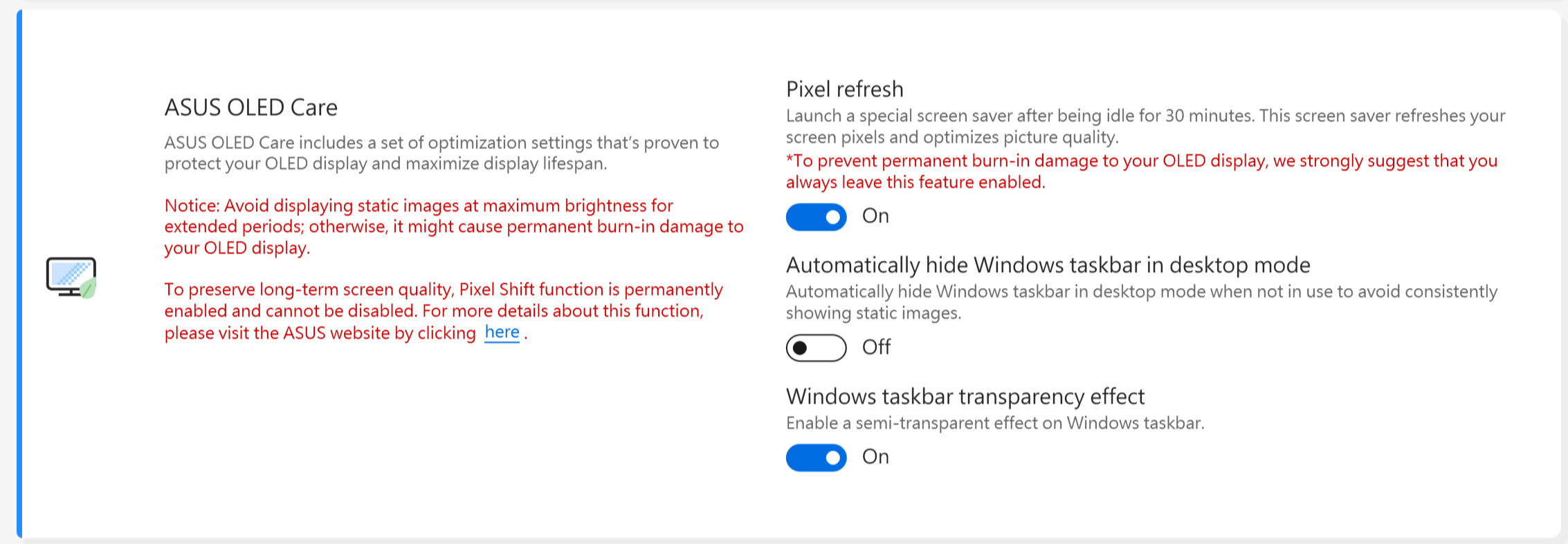
ASUS OLED Care*Podporuje některé modely s OLED panelem.
ASUS OLED Care zahrnuje sadu optimalizačních nastavení, která prokazatelně chrání váš OLED displej a maximalizují jeho životnost.
Obnovení pixelů: Spustí speciální spořič obrazovky po 30 minutách nečinnosti. Tento spořič obnoví pixely na obrazovce a optimalizuje kvalitu obrazu.
Posun pixelů: Zobrazené pixely se mírně přesouvají, aby se zabránilo dlouhodobému zobrazování statických obrázků na vaší ploše. Efekt posunu je téměř neviditelný a neovlivní používání.
Automaticky skrýt hlavní panel Windows v režimu pracovní plochy: Automaticky skrýt hlavní panel Windows v režimu pracovní plochy, když není používán, aby se zabránilo trvalému zobrazování statických obrazů.
Efekt průhlednosti hlavního panelu Windows: Povolit poloprůhledný efekt na hlavním panelu Windows.
Upozornění:
1. Vyhněte se zobrazování statických obrazů na maximální jas po delší dobu; jinak to může způsobit trvalé vypálení OLED displeje.
2. Můžete to spravovat pouze v MyASUS. Pokud MyASUS odstraníte, už nemůžete spravovat ASUS OLED Care (zapnout/vypnout ji).
3. Zde se můžete dozvědět více o Související nastavení spořiče obrazovky/údržby, která také pomáhá zabránit vzniku příznaku „vypálení“.
4. Pokud efekt průhlednosti hlavního panelu Windows nelze správně použít, prosím stiskněte klávesu winkey pro vyřešení problému.
Cílový režim
Po povolení zůstane jas aktivního okna nezměněn, zatímco neaktivní oblasti budou ztlumeny pro úsporu energie.

Upozornění:
1. Požadovaná podpora: MyASUS 3.1.0.0 + ASUS System Control Interface 3.1.0.0 (nebo vyšší)
2. Pouze pro OLED modely.
3. Ve výchozím nastavení vypnuto.
4. Tato funkce podporuje pouze hlavní obrazovku a nelze ji použít na externí obrazovky.
Adaptivní jas okraje
Automaticky upraví jas a kontrast okraje obrazovky pro prodloužení výdrže baterie.
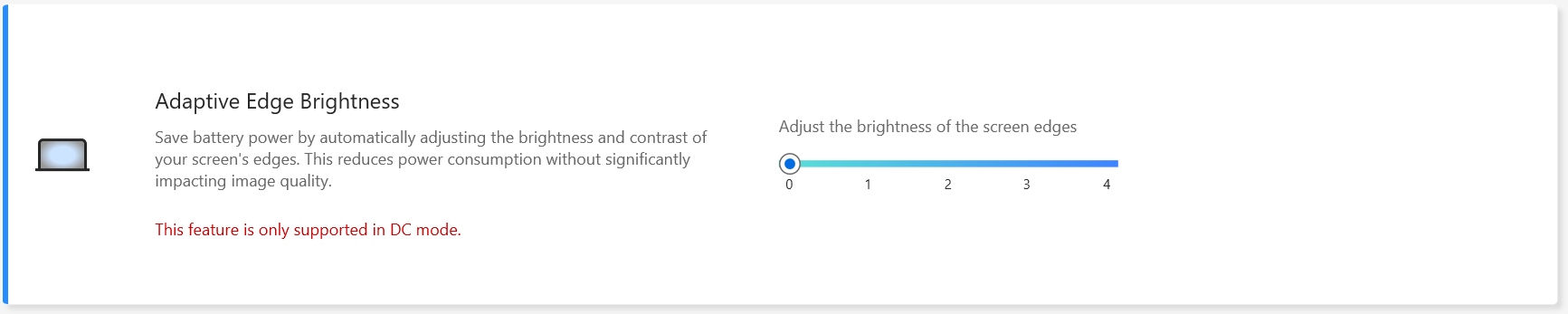
Upozornění:
1. Požadovaná podpora: MyASUS 4.2.13.0 + ASUS System Control Interface 3.2.28.0 (nebo vyšší)
2. Pouze pro ARM modely (např. S5507 & HT5306).
AMD Fluid Motion Frames (AFMF)
AMD Fluid Motion Frames (AFMF) je technologie generování snímků navržená pro zvýšení snímkové frekvence a plynulosti pohybu pro vítězný výkon ve hrách.

Upozornění:
1. Požadované verze: MyASUS 4.0.18.0 + ASCI 3.1.33.0 (nebo vyšší)
2. Tato funkce je podporována pouze na platformě AMD Hawkpoint/Strixpoint a novější, ale také vyžaduje specifickou podporu ovladače AMD.
3. Ve výchozím nastavení je vypnuto.
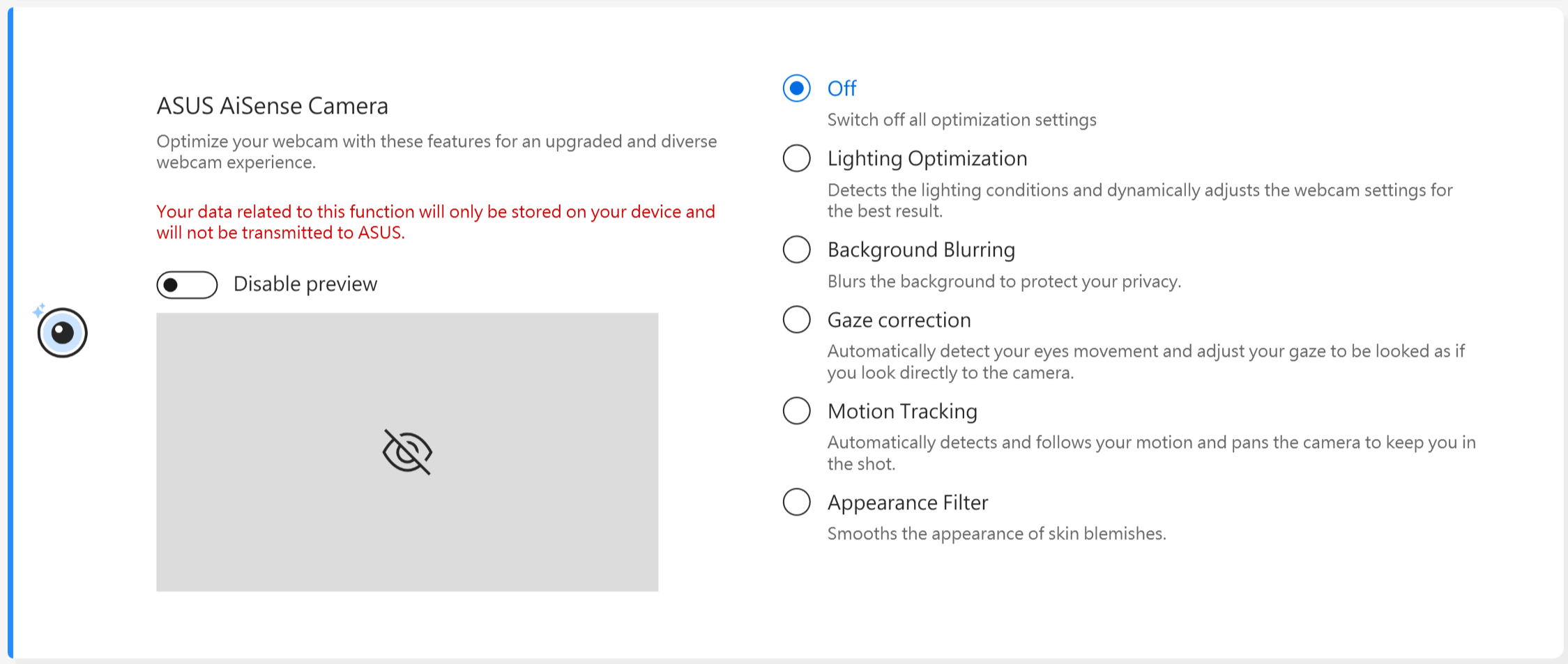
AiSense Camera (Tato položka se v MyASUS nezobrazí u modelů, které podporují NPU, můžete se podívat zde jak nastavit AiSense Camera)
Optimalizujte svou webkameru těmito funkcemi pro vylepšený a rozmanitý zážitek z webkamery.
Optimalizace osvětlení: Detekuje světelné podmínky a dynamicky upravuje nastavení webkamery pro nejlepší výsledek.
Rozmazání pozadí: Rozmaže pozadí pro ochranu vašeho soukromí.
Korekce pohledu: Automaticky rozpozná pohyb vašich očí a upraví směr pohledu tak, aby to vypadalo, že se díváte přímo do kamery.
Sledování pohybu: Automaticky detekuje a sleduje váš pohyb pro lepší zážitek z webkamery, když se pohybujete.
Upozornění:
1. Podpora vyžaduje: MyASUS 3.0.34.0 + ASUS System Control Interface 3.0.19.0 (nebo vyšší)
2. Pouze pro speciální kamerový modul, je nutné nainstalovat specifický ovladač kamery.
3. Ve výchozím stavu je vypnuto.
4. Podpora korekce pohledu se liší podle modelu.
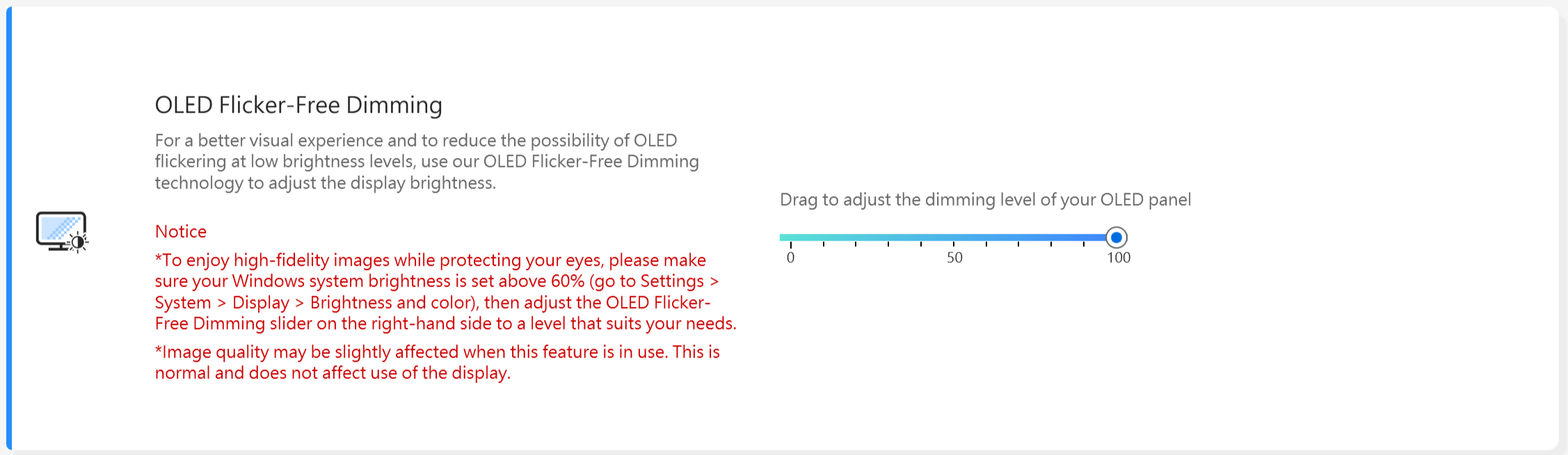
OLED Flicker-Free Dimming *Funkce jsou podporovány pouze na zařízeních s OLED panelem.
Někteří uživatelé si mohou všimnout mírného blikání OLED při nižších hodnotách jasu.
Aby se tento efekt snížil, MyASUS integruje technologii OLED Flicker-Free DC Dimming pro úpravu jasu panelu, což snižuje blikání a chrání váš zrak.
Poznámka: Tato funkce je podporována pouze u vybraných modelů. Od generace 2027 již tyto funkce nebudou podporovány (některé modely prodávané v roce 2026 mohou být také vyřazeny z důvodu rozdílů v designu produktu nebo specifikaci). Pro skutečný stav podpory se prosím řiďte tím, co je uvedeno v MyASUS.
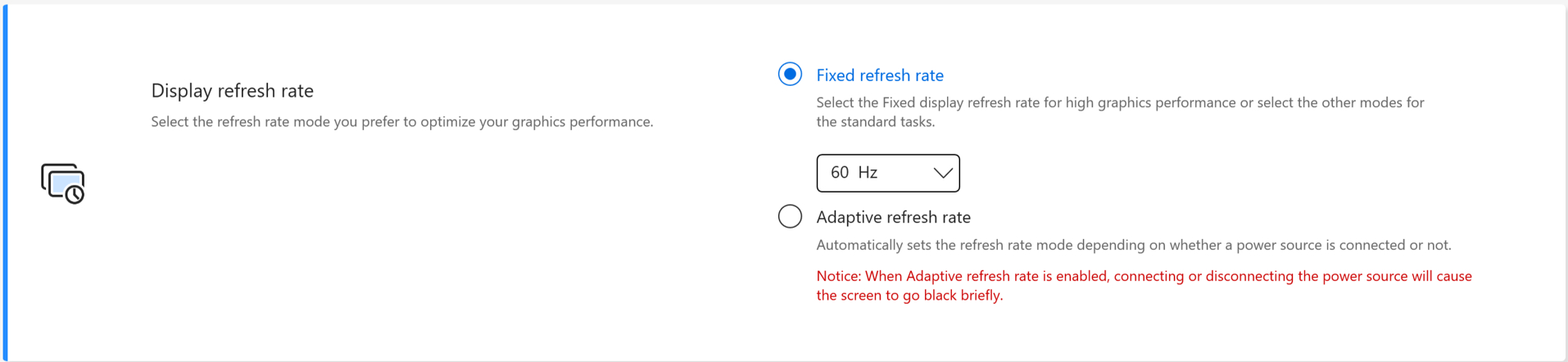
Obnovovací frekvence displeje * Funkce podporují pouze zařízení vybavená OLED panelem a IPS panely pro modely roku 2025.
Funkce obnovovací frekvence displeje nabízí uživatelům možnosti volby a optimalizace grafického výkonu. Pevná obnovovací frekvence / Adaptivní obnovovací frekvence
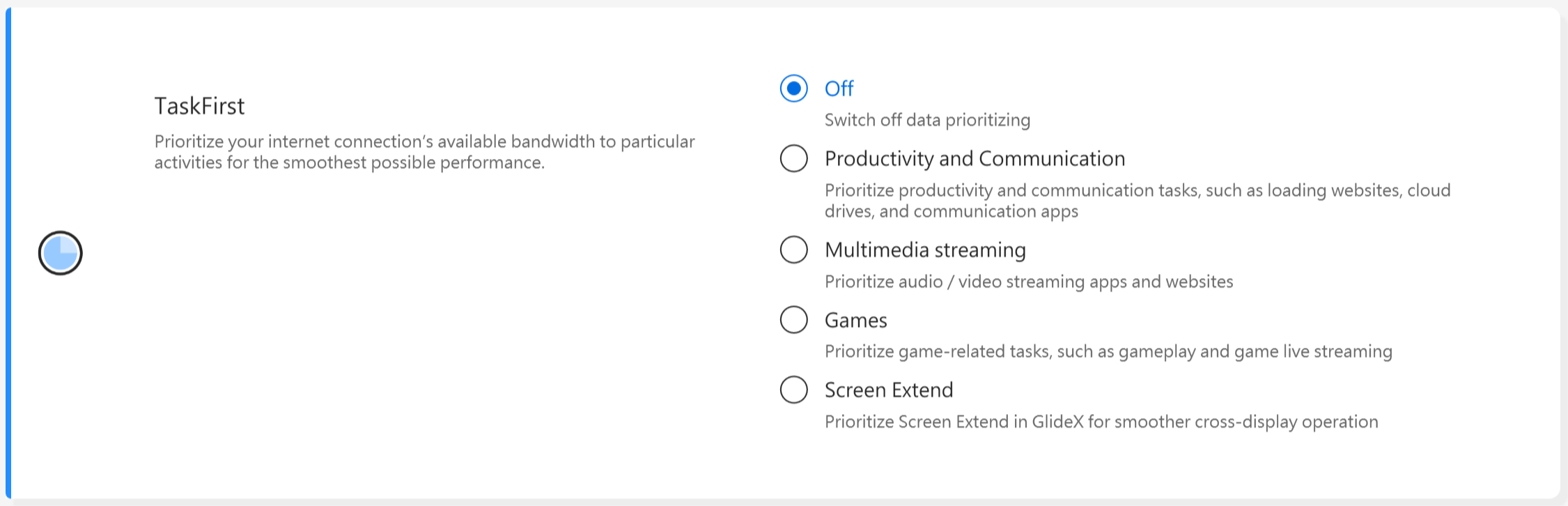
TaskFirst * Je podporováno od verze V2.2.34.0 MyASUS a verze V2.2.26.0 ASUS System Control Interface V2
S TaskFirst si uživatel může personalizovat rozdělení dostupné šířky pásma internetového připojení.
Uživatelé mohou rozdělit propustnost rovnoměrně mezi všechny úlohy nebo upřednostnit data pro konkrétní aktivity pro co nejplynulejší výkon.
Upozornění: Pokud je podporována Intel connectivity performance suite nebo Intel connectivity network service (Intel Evo), TaskFirst a WiFi SmartConnect budou skryty, aby se předešlo vzájemnému rušení.
WiFi SmartConnect *Podporuje pouze produkty, které byly dodány po 11/2019.
Při přesunu mezi různými zasedacími místnostmi s notebookem může být WiFi signál nestabilní. S funkcí ASUS Smart WiFi se váš notebook automaticky připojí k routeru s nejlepším dostupným signálem ve vašem aktuálním prostředí.
Také si pamatuje mobilní hotspoty, ke kterým se připojujete, a upřednostňuje připojení k nim, když jsou detekovány.

Upozornění: Pokud je podporována Intel connectivity performance suite nebo Intel connectivity network service (Intel Evo), taskfirst a WiFi smartconnect se skryjí, aby se zabránilo vzájemnému rušení.
WiFi Rangeboost Sensor *Podporované funkce se mohou lišit podle modelu.
WiFi RangeBoost Sensor je senzor pro detekci prostředí. Uživatel může senzor povolit nebo zakázat pro dynamické nastavení síly signálu za účelem maximálního pokrytí WiFi.
Když senzor zjistí, že je PC umístěn na stabilním povrchu, signál bude zesílen pro lepší WiFi připojení.

[Nastavení vstupního zařízení]
Funkční klávesa *Podporované funkce se budou lišit podle modelu. *Podporuje pouze notebooky s ASUS System Control Interface V2. (Herní notebooky nejsou podporovány)
Funkce Zámek funkčních kláves umožňuje uživatelům snadno upravit způsob práce s klávesnicí. Můžete si zvolit tradiční způsob stisknutí klávesy Fn společně s funkčními klávesami, nebo nový způsob, kdy lze používat funkční klávesy přímo bez stisknutí Fn. Vyberte si způsob přepínání funkčních kláves podle svých zvyklostí:
1) Uzamčená Fn klávesa : Stisknutím F1–F12 spustíte určenou funkci zástupce.
2) Normální Fn klávesa : Stisknutím F1–F12 spustíte funkci F1–F12 definovanou vaším systémem nebo konkrétní aplikací.

NumberPad
Kliknutím uzamknete funkci NumberPad na touchpadu, abyste zabránili náhodné aktivaci.

Upozornění:
1. Požadavky na podporu: MyASUS 3.0.34.0 + ASUS System Control Interface 3.0.19.0 (nebo vyšší), ovladač touchpadu: 17.0.0.5 nebo vyšší.
2. Zamkněte pouze funkci NumberPad na touchpadu ne pro externí numerickou klávesnici.
3. Ve výchozím nastavení odemčeno.
4. Není podporováno na herních NB.
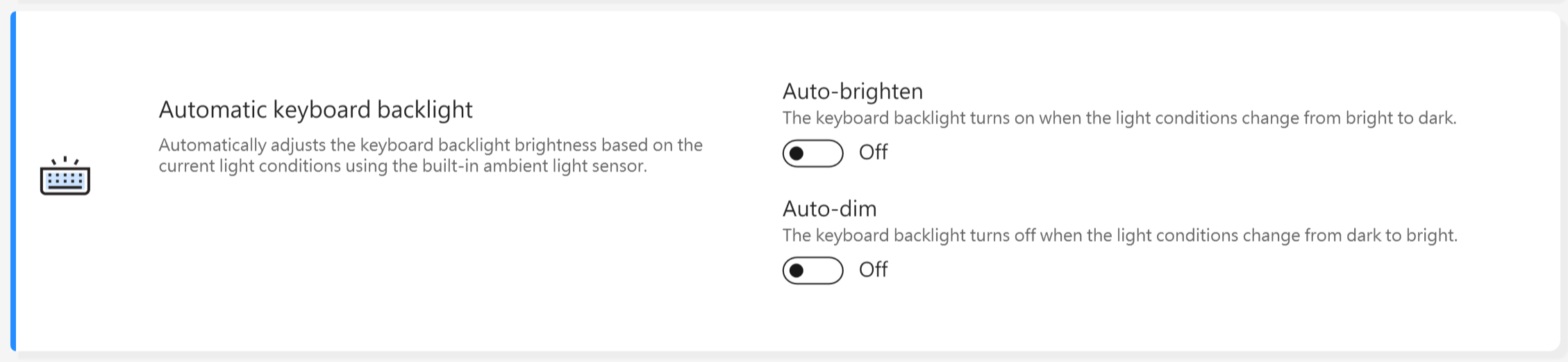
Automatické podsvícení klávesnice * Podporované funkce se budou lišit podle modelu.
Automaticky zesvětlí nebo ztlumí podsvícení klávesnice podle aktuálních světelných podmínek pomocí vestavěného Senzoru okolního světla.
Automatické zesvětlení: Podsvícení klávesnice se zapne, když se světelné podmínky změní ze světlých na tmavé.
Automatické ztlumení: Podsvícení klávesnice se vypne, když se světelné podmínky změní z tmavých na světlé.
*Tato funkce není dostupná, pokud je úroveň baterie pod 20 % a režim úspory baterie ve Windows je aktivován.
Touchpad *Podporované funkce se budou lišit podle modelu. (Podporuje pouze notebooky s ASUS System Control Interface V2/V3.)

Upozornění:
1. Požadavek: MyASUS 3.1.18.0 + ASUS System Control Interface 3.1.14.0 (nebo vyšší)
2. Výchozí nastavení je založeno na nastavení Microsoftu.
3. Modely s screenpad tuto funkci nepodporují.
4. Pokud je Interní polohovací zařízení zakázáno v BIOS, MyASUS tuto položku skryje.
5. Když je uzamčení touchpadu povoleno, uzamčení NumberPad v MyASUS bude zároveň šedé.
Touchpad s podporou stylusu *Podporované funkce se mohou lišit podle modelu.

Upozornění:
1. Požadavek: MyASUS 3.1.18.0 + ASUS System Control Interface 3.1.14.0 (nebo vyšší)
2. Výchozí nastavení je založeno na nastavení Microsoftu.
3. Modely s screenpad tuto funkci nepodporují.
4. Když je v nastavení BIOS zakázáno Interní polohovací zařízení, MyASUS tuto položku skryje.
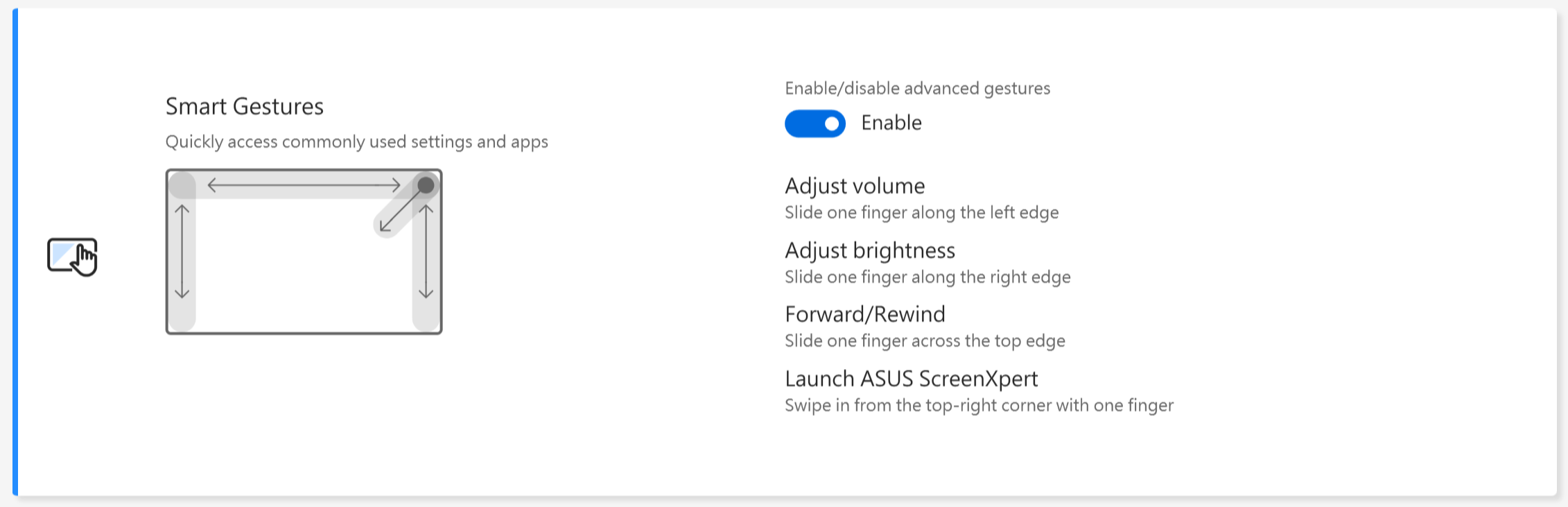
Chytrá gesta *Podporované funkce se liší podle modelu.
Upozornění:
1. Požadavek: MyASUS 4.0.9.0 + ASUS System Control Interface 3.1.25.0 (nebo vyšší).
2. Chytrá gesta jsou ve výchozím nastavení zakázána.
3. Představení funkcí:
a. Posuňte jeden prst podél levého okraje pro nastavení hlasitosti systému.
b. Posuňte jeden prst podél pravého okraje pro nastavení jasu displeje.
c. Posuňte jeden prst přes horní okraj pro posun vpřed nebo zpět ve videu.
d. Posuňte jeden prst z pravého horního rohu dolů pro spuštění aplikace ASUS ScreenXpert
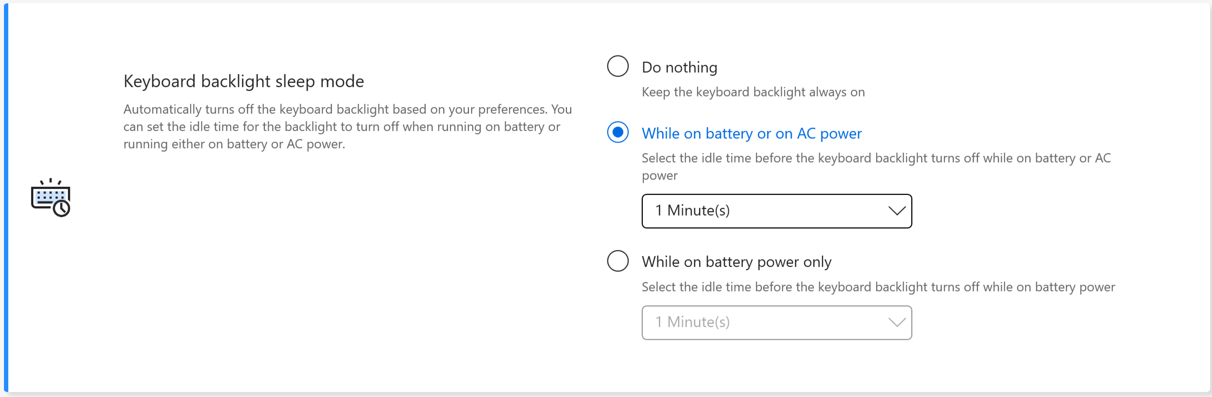
Režim spánku podsvícení klávesnice* Podporované funkce se liší podle modelu.
Automaticky vypíná podsvícení klávesnice podle vašich preferencí. Můžete nastavit dobu nečinnosti, po které se podsvícení vypne při provozu na baterii nebo při provozu buď na baterii, nebo na síťovém napájení.
Nedělat nic: Podsvícení klávesnice zůstává stále zapnuté
Zatímco na baterii nebo na napájení ze sítě: Vyberte dobu nečinnosti předtím, než se podsvícení klávesnice vypne při napájení z baterie nebo ze sítě
Pouze při napájení z baterie: Vyberte dobu nečinnosti předtím, než se podsvícení klávesnice vypne při napájení z baterie
Automatické zamknutí klávesnice a touchpadu * Tato funkce je podporována pouze u konvertibilních modelů vydaných v roce 2026.
Pokud je tato funkce vypnuta, klávesnice a touchpad zůstanou funkční i při otočení obrazovky.
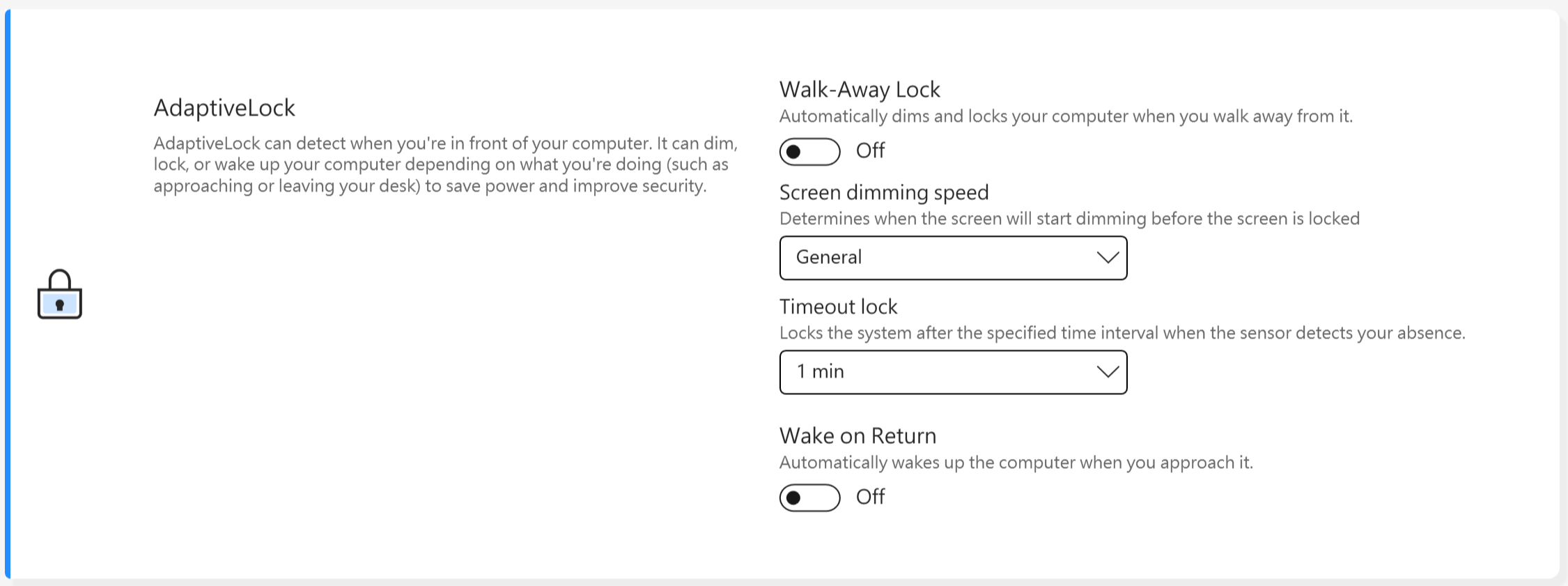
AdaptiveLock
AdaptiveLock využívá senzor přiblížení k detekci, zda je uživatel před PC.
[Podporováno u vybraných modelů NB pro práci]
Zamknutí systému při odchodu: Uživatelé mohou zapnout Zamykání při odchodu pro zvýšení zabezpečení a úsporu baterie, kdy se PC uzamkne, když uživatel odejde od zařízení.
Rychlost stmívání obrazovky: Nastavte čas, kdy se má začít stmívat obrazovka před jejím uzamčením.
Časový zámek: Když je zjištěno, že nejste u počítače, systém se po uplynutí stanoveného časového intervalu uzamkne.
Probuzení systému po návratu: Systém se může také znovu přihlásit a pokračovat po zjištění návratu uživatele.
[Podporováno na vybraných modelech NB pro domácnost]
Detekce přítomnosti
Uzamknutí systému při odchodu: Uživatelé mohou zapnout funkci Walk-Away Lock pro zvýšení bezpečnosti a úsporu baterie, což zamkne PC, když uživatel odejde od zařízení.
Probuzení systému po návratu: Systém se může také znovu přihlásit a pokračovat po zjištění návratu uživatele.
Snížení jasu obrazovky při odvrácení zraku: Automaticky upraví jas obrazovky v závislosti na tom, kam se díváte.
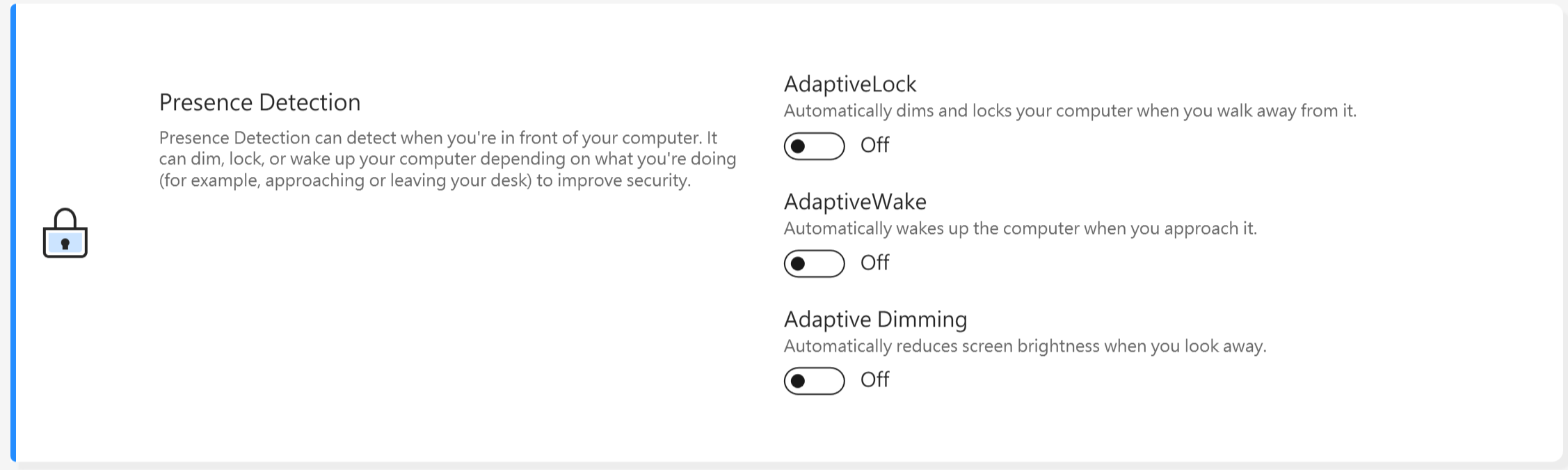
*Tato funkce podporuje pouze uzamčení a probuzení hlavní obrazovky a nelze ji použít pro externí obrazovky.
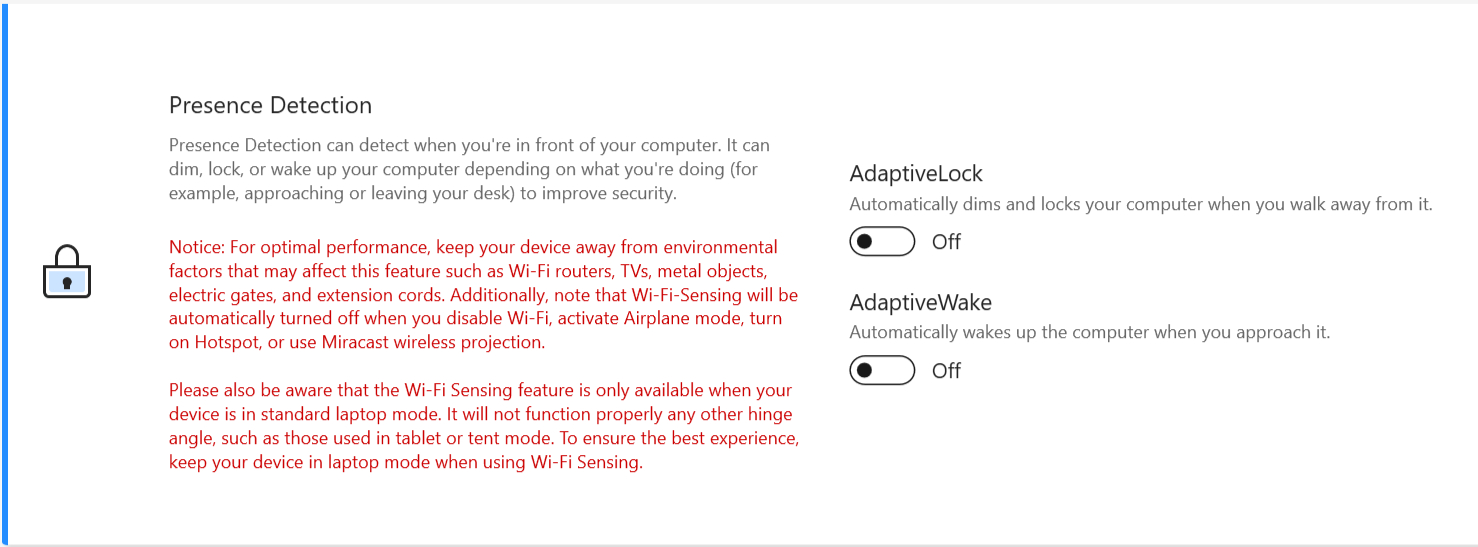
U zařízení podporujících techniku snímání WiFi bude uživatelské rozhraní zobrazeno následovně.
* Podporované funkce se liší podle modelu.
Díky funkci MyASUS Exclusives mohou uživatelé přizpůsobit RGB podsvícení na krytu LCD nebo klávesnici svého zařízení.
*Podporované funkce se liší podle modelu.
[Vivobook Pro 16 AURA verze]
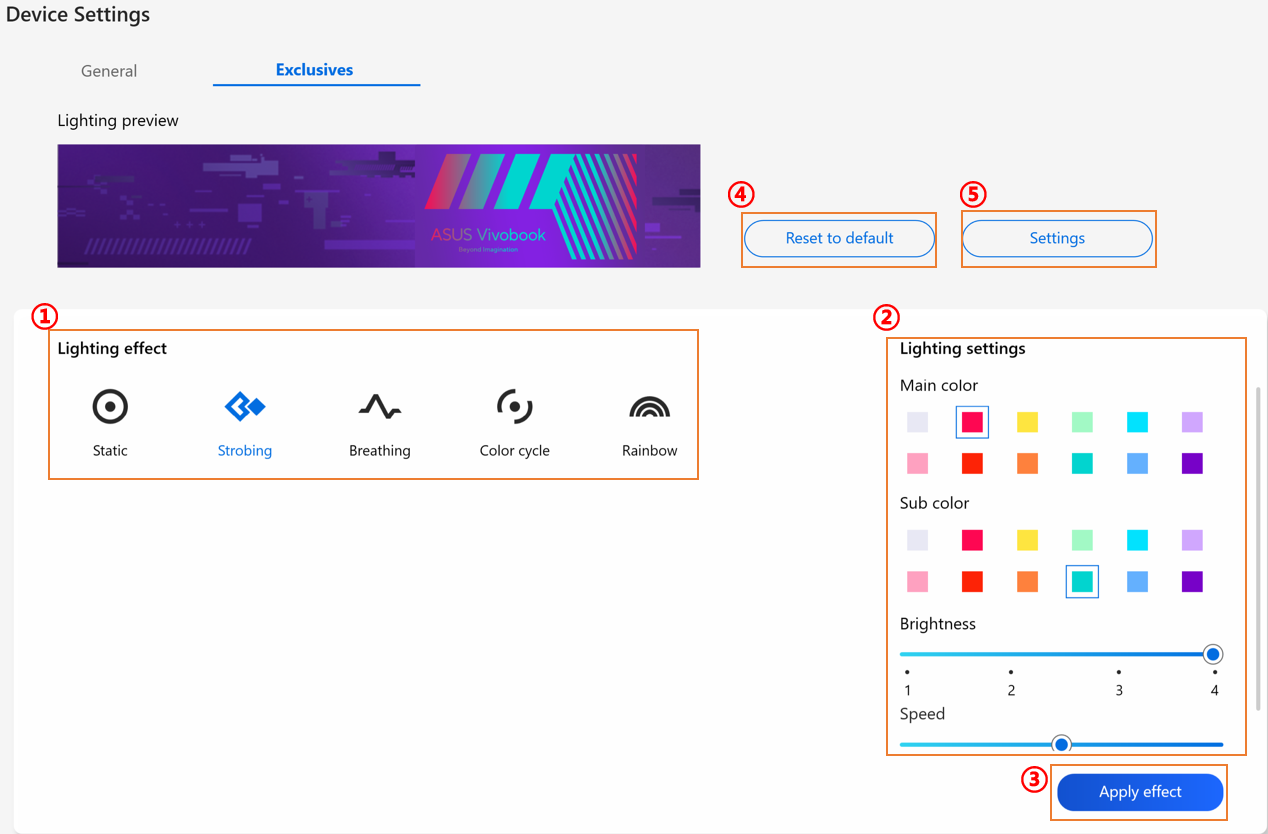
① Světelný efekt: Pro výběr světelných efektů vašeho zařízení.
② Nastavení osvětlení: Podle výběru světelných efektů může uživatel nastavit barvu, rychlost a jas efektu osvětlení.
③ Použít efekt: Pro použití vybraného světelného efektu na zařízení.
④ Obnovit výchozí: Při výběru \„Obnovit výchozí“ se všechna nastavení osvětlení vrátí na výchozí hodnoty.
⑤ Nastavení: Po výběru Nastavení* se dostanete na stránku Nastavení, kde může uživatel zapnout/vypnout jednotlivé funkce.
*Nastavení
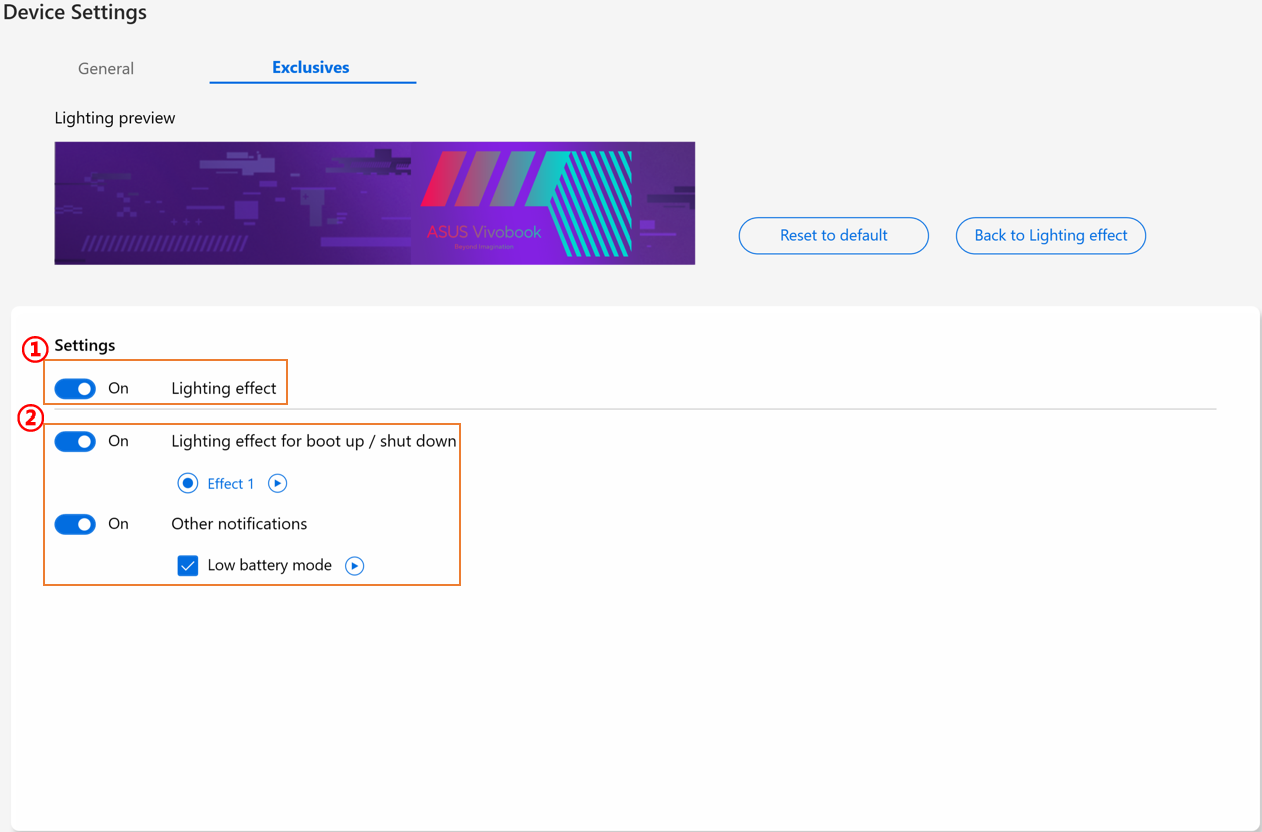
① Nastavení osvětlení: Pro zapnutí/vypnutí světelných efektů.
② Světelné efekty: Kliknutím na  může uživatel zobrazit náhled přednastavených světelných efektů v utilitě a pomocí jednotlivých přepínačů zapnout/vypnout každý přednastavený světelný efekt.
[Zenbook Pro 15 Flip]
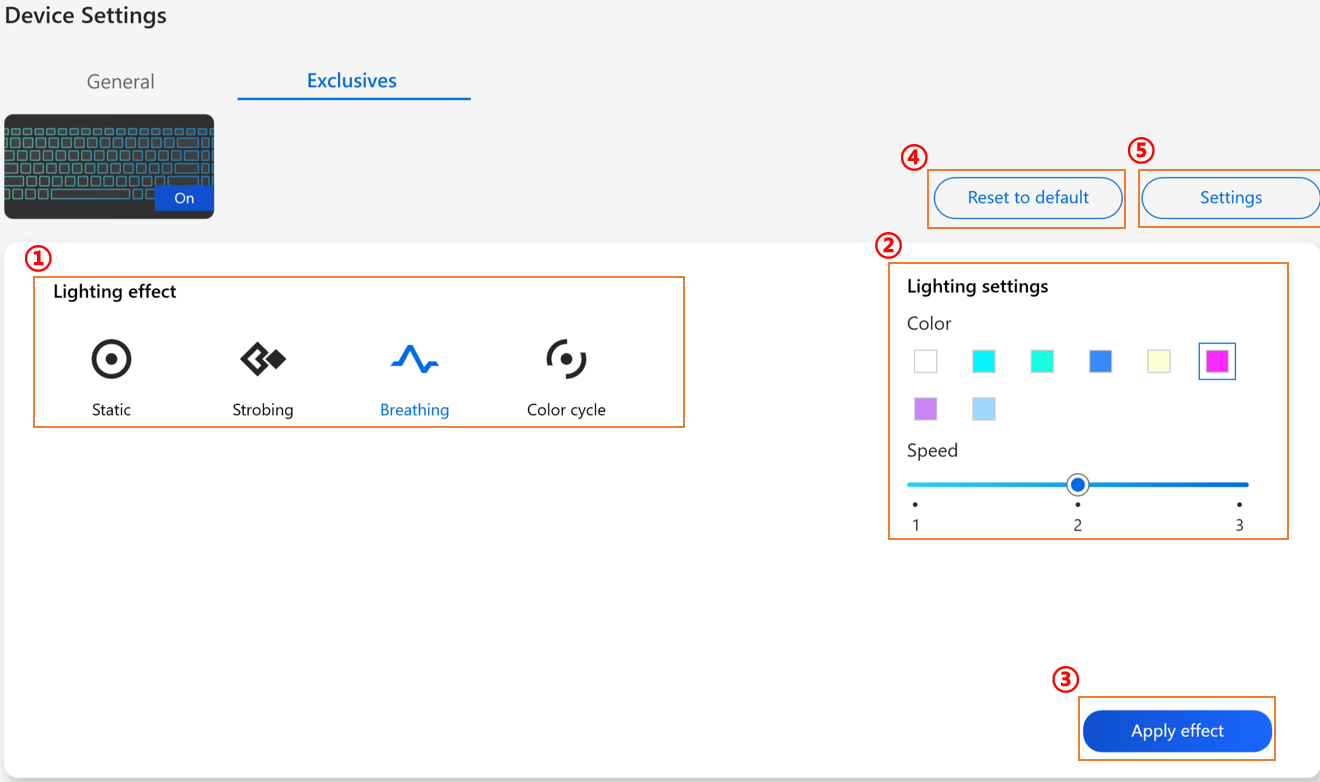
① Světelný efekt: Pro výběr světelných efektů vašeho zařízení.
② Nastavení osvětlení: Podle výběru světelného efektu může uživatel nastavit barvu a rychlost světelného efektu.
③ Použít efekt: Pro použití vybraného světelného efektu na zařízení.
④ Obnovit výchozí: Pro výběr „Obnovit výchozí“, všechna nastavení osvětlení se vrátí na výchozí hodnoty.
⑤ Nastavení: Pro výběr Nastavení* pro vstup do stránky Nastavení, kde může uživatel zapnout/vypnout efekt osvětlení.
*Nastavení
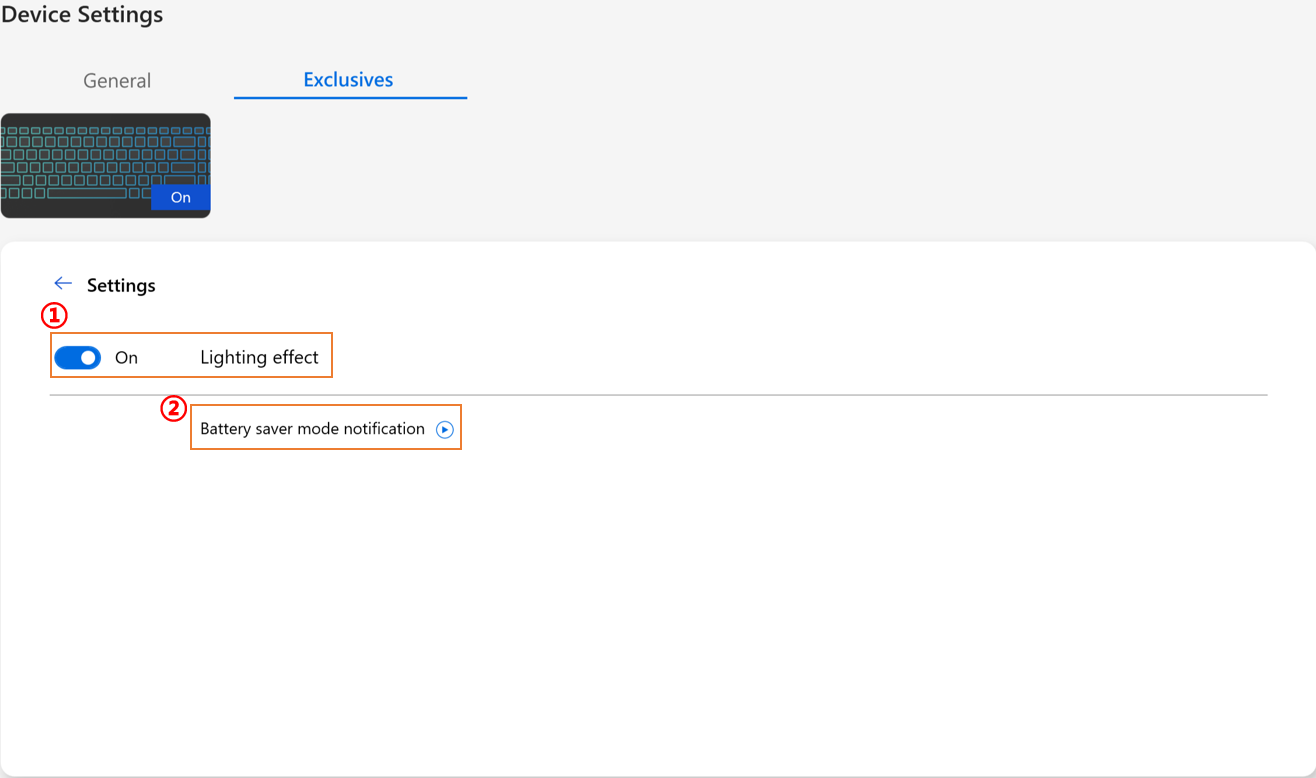
① Veškerá nastavení osvětlení: Pro zapnutí/vypnutí světelných efektů.
② Výchozí světelné efekty: Kliknutím na si uživatel může zobrazit náhled úsporného režimu baterie.
[Zenbook 14X OLED Vesmírná Edice]
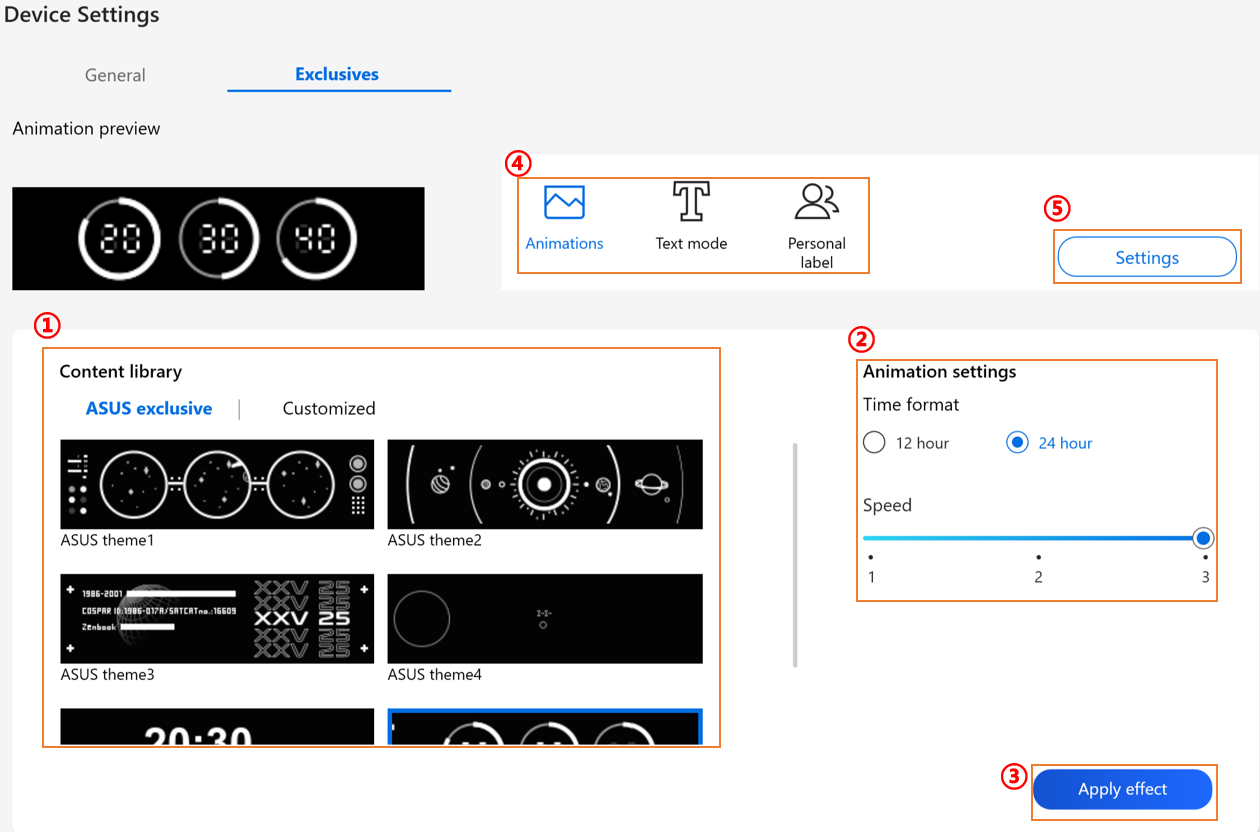
① Knihovna obsahu: Pro výběr animačních efektů.
② Nastavení animace: Uživatel může nastavit rychlost každé animace.
③ Použít efekt: Pro použití vybraného efektu na zařízení.
④ Kategorie:Jsou tři typy: Animace, Text, Šablona osobního štítku k použití.
⑤ Nastavení: Pro výběr Nastavení* pro vstup na stránku Nastavení, a uživatel může zapnout/vypnout světelný efekt.
*Nastavení
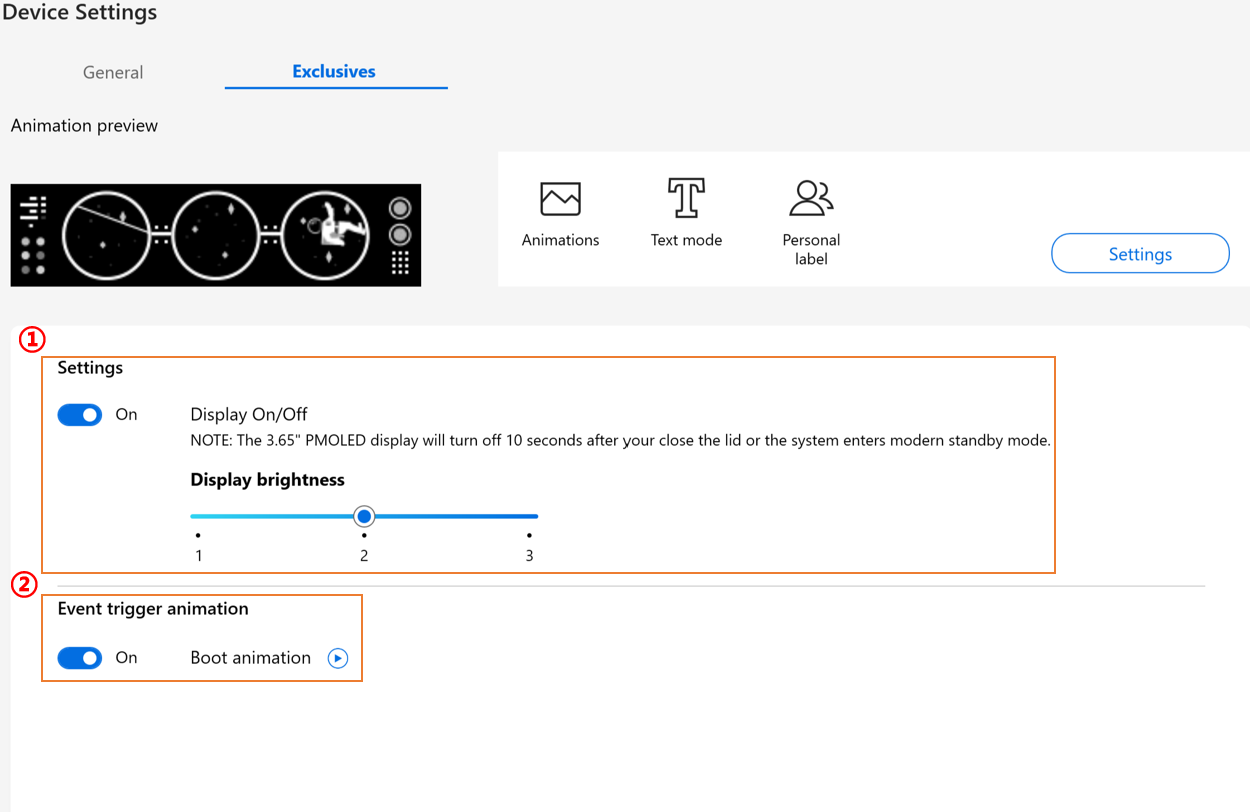
① Nastavení efektu: Zapnutí/vypnutí zobrazení PMOLED nebo změna jasu.
② Animace spuštění události: Kliknutím na může uživatel zobrazit náhled animace bootování.
[Zenbook Pro 16X OLED]
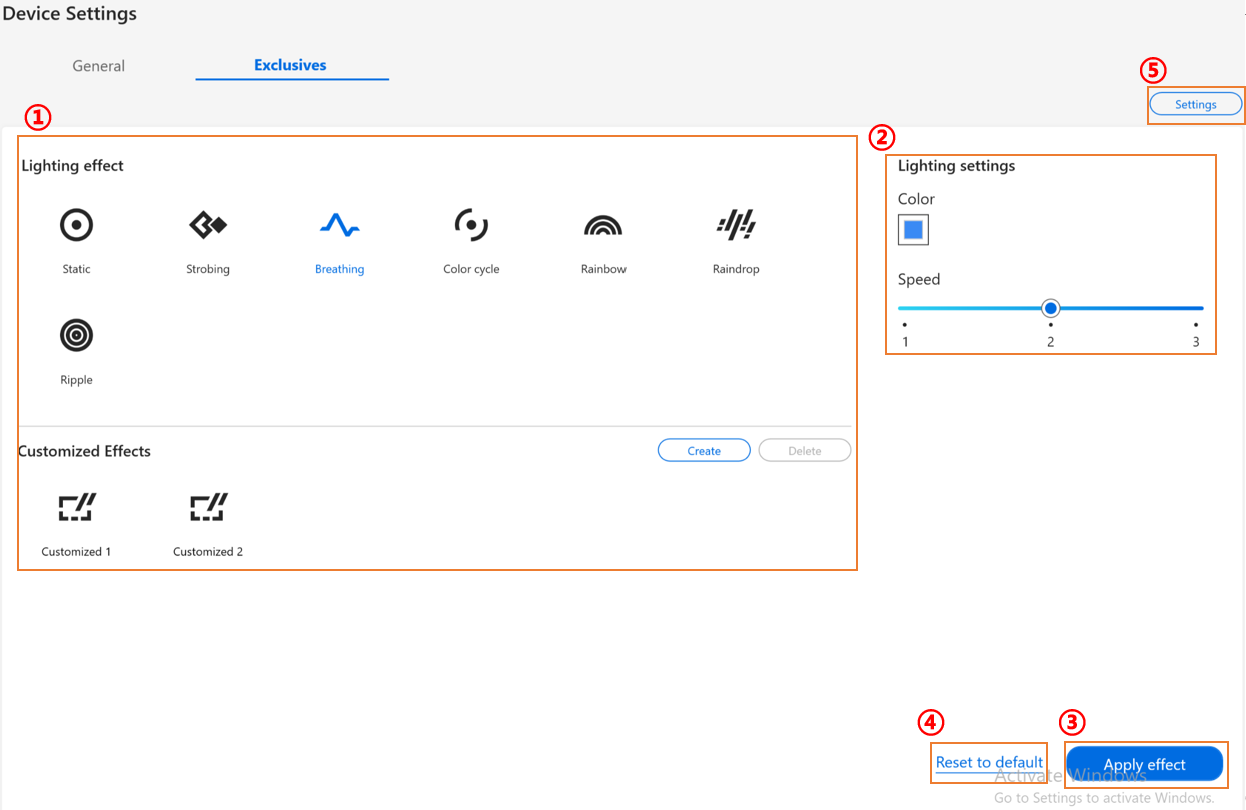
① Světelný efekt: Výběr světelných efektů vašeho zařízení.
② Nastavení osvětlení: Podle výběru světelných efektů si může uživatel nastavit barvu, rychlost a směr světelného efektu.
③ Použít efekt: Použít vybraný světelný efekt na zařízení.
④ Obnovit výchozí: Výběrem možnosti „Obnovit výchozí“ se všechna nastavení osvětlení vrátí na výchozí hodnoty.
⑤ Nastavení: Pro výběr Nastavení* pro vstup na stránku Nastavení, kde uživatel může zapnout/vypnout světelný efekt.
*Nastavení
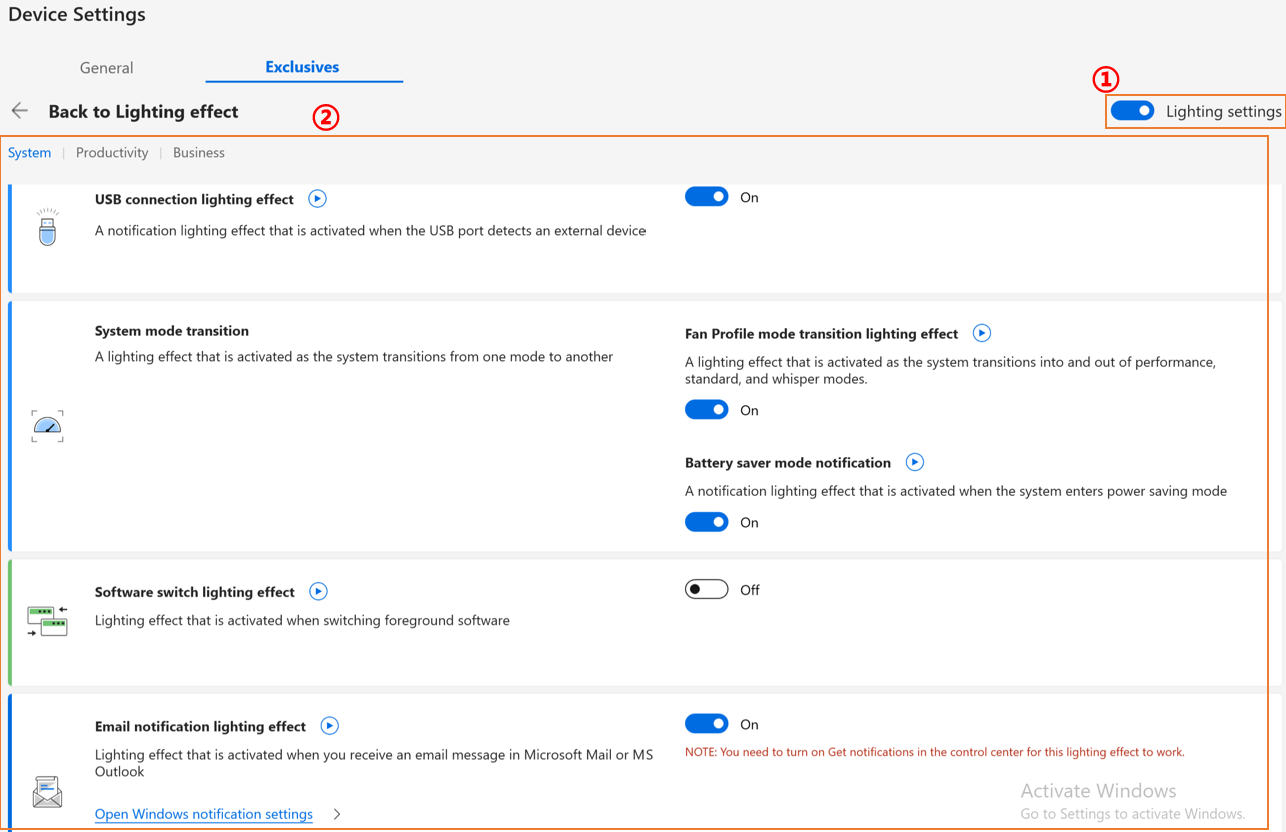
① Nastavení osvětlení: Pro zapnutí/vypnutí světelných efektů.
② Výchozí světelné efekty: Kliknutím na si uživatel může prohlédnout jednotlivé efekty a snadno je jedním kliknutím zapnout.
Q&A
Otázka 1: Proč nemohu najít Splendid, Tru2Life a OLED Flicker-Free Dimming v Nastavení zařízení po přeinstalaci Windows a MyASUS?
Odpověď 1: Prosím podívejte se zde.
Otázka 2: Proč jsou mé funkce Nastavení zařízení v MyASUS trochu jiné než v tomto článku?
Odpověď 2: Funkce podporované v [Nastavení zařízení] se liší podle modelu a ne všechny produkty mají všechny funkce Nastavení zařízení.
Otázka 3: Proč se „vyhrazená paměť” pro iGPU (integrovanou grafiku) na platformách Intel nezmění ve Správci úloh po úpravě v MyASUS?
Odpověď 3: Na některých starších platformách Intel nemusí úprava vyhrazené paměti pro video prostřednictvím MyASUS být ihned zobrazena ve hodnotách ve Správci úloh; skutečná alokace paměti však byla aktualizována. Pokud máte pochybnosti o zobrazených výsledcích, doporučujeme nahlédnout do funkcí a požadavků týkajících se přepsání sdílené paměti GPU pro více informací.
Stáhněte si MyASUS nyní a zažijte dokonalý servis. Klikněte níže!
