MyASUS – Nastavení zařízení
Podle scénářů uživatelů MyASUS rozděluje funkce do různých skupin na stránce Nastavení zařízení.
Obecné
[Nastavení vstupního zařízení]
Exkluzivní
Tyto skupiny vám pomáhají rychle najít položky pro přizpůsobení nastavení zařízení podle různých scénářů použití.
Můžete kliknout  pro přechod do [Nastavení zařízení] v MyASUS.
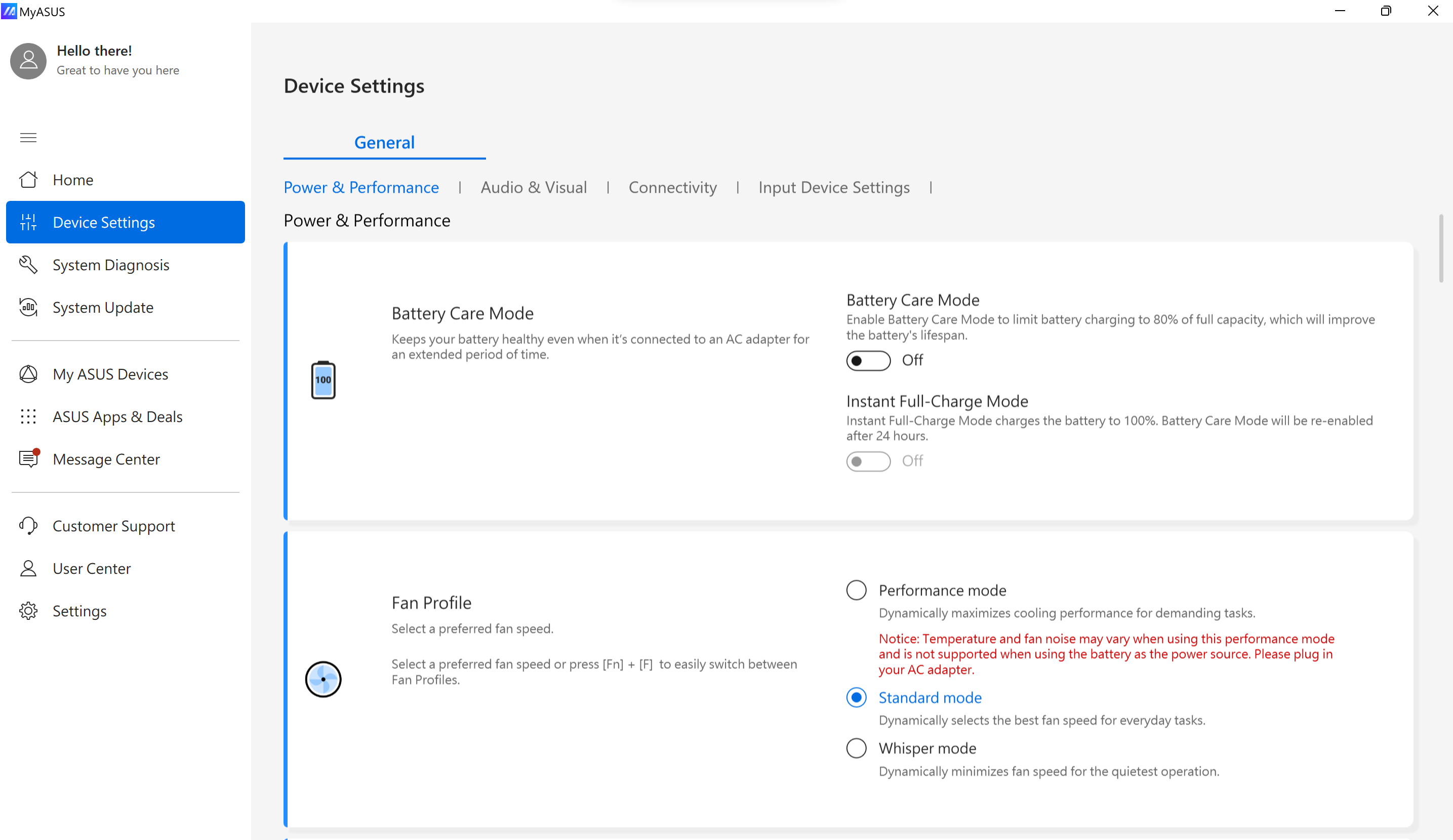
* Poznámka: Funkce podporované v [Nastavení zařízení] se budou lišit podle modelu. Následující možnosti nemusí být dostupné/podporované v každém modelu.
(Herní notebook podporuje pouze některé z níže uvedených funkcí. )
Nastavení péče o baterii/Režim péče o baterii (Nabíjení pro zdraví baterie)
Modely vydané v roce 2026 zavádějí technologii adaptivního učení, která analyzuje vzorce používání a pomáhá zlepšit životnost baterie.
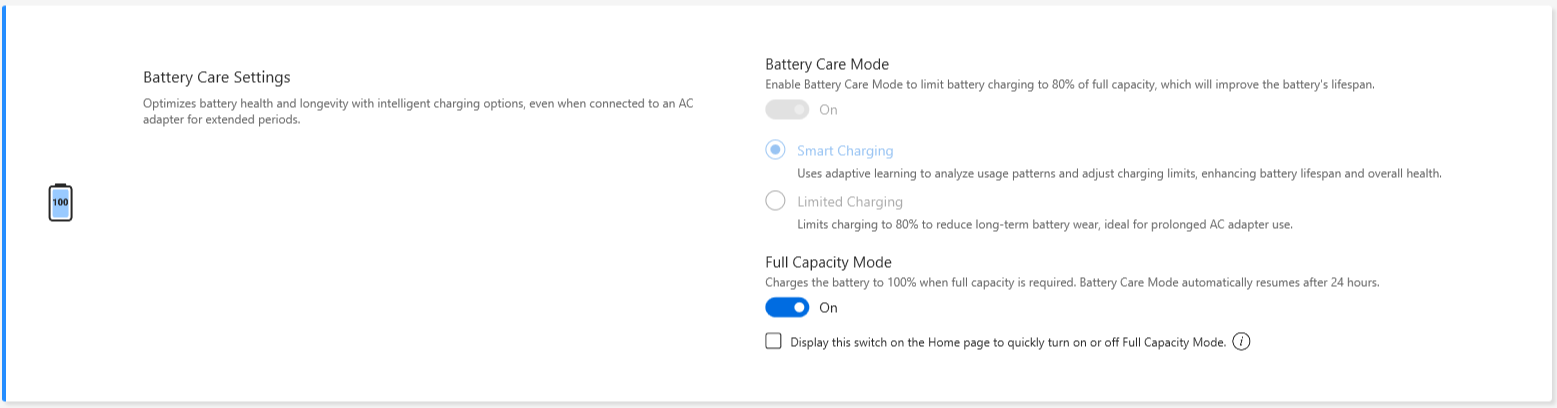
Přetěžování notebooku může degradovat baterii, což vede ke zkrácení její životnosti nebo dokonce ke zvětšení objemu kvůli oxidaci.
Můžete si vybrat zapnutí režimu péče o baterii, aby bylo možné nabíjet baterii pouze do 80 % a tím zlepšit její životnost.
Když je režim péče o baterii aktivován, tento mechanismus chytře upravuje bod spuštění nabíjení, aby chránil baterii, když je napájení AC stále připojeno.
Pokud potřebujete okamžitě nabít na 80 %, odpojte a znovu připojte AC napájení, abyste splnili tento požadavek.
Pokud je potřeba používat zařízení na cestách, můžete zapnout režim okamžitého plného nabití pro jednorázové plné (100 %) nabití. Systém se po 24 hodinách vrátí zpět do režimu omezeného nabíjení. 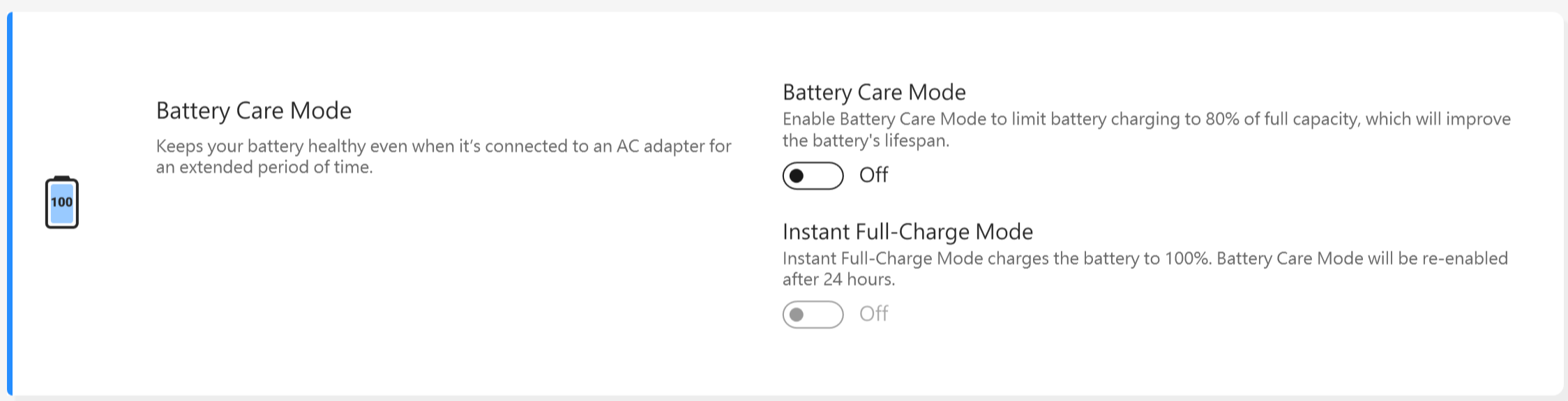
U modelů CPU před Intel Alderlake nebo AMD Rembrandt jste mohli zvolit omezení nabíjení na 60 %, 80 % nebo 100 %, abyste prodloužili životnost baterie a snížili riziko poškození kvůli zvětšení baterie.
Podle toho, jak se notebook používá, můžete vybrat: režim plné kapacity, vyvážený režim a režim maximální životnosti
*Pokud se setkáte s problémem, kdy se baterie přestane nabíjet poté, co úroveň nabití dosáhne 60 % nebo 80 %, zkontrolujte, zda jste nastavili režim nabíjení v Battery Health Charging.
(Režim vyváženého nabíjení: baterie může být nabita až na 80 %, Režim maximální životnosti: baterie umožňuje nabíjení pouze až na 60 %)
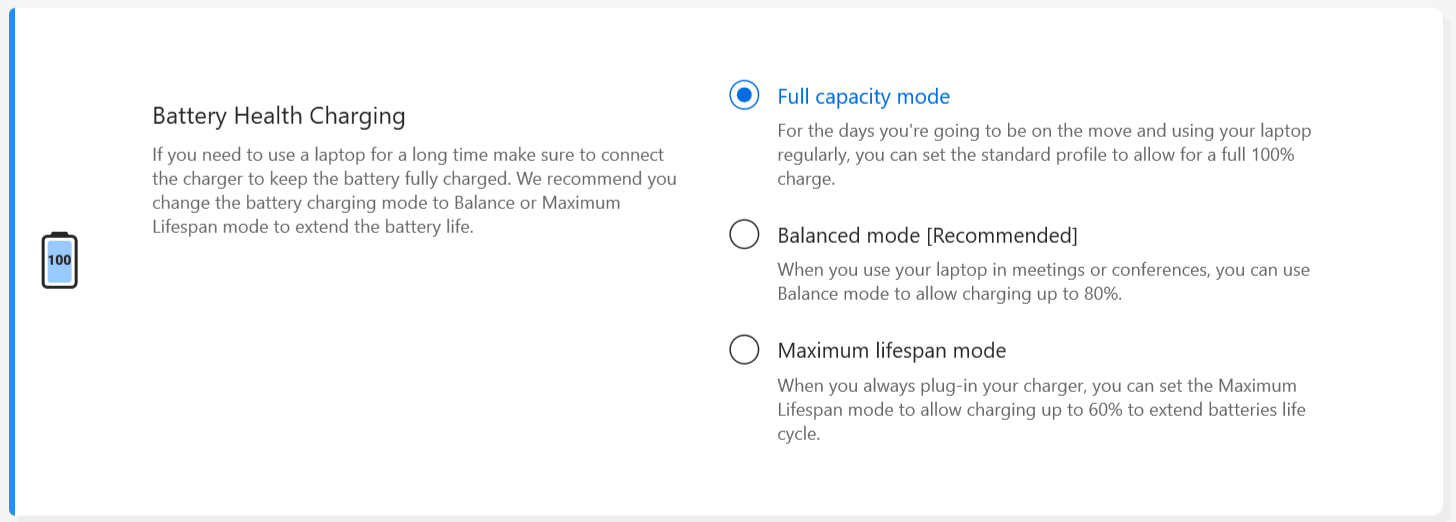
Režim plné kapacity: Při běžném používání notebooku můžete nastavit standardní profil, který umožní plné nabití na 100 %.
Režim vyvážený: Při používání notebooku na schůzkách můžete použít režim vyvážený a povolit nabíjení až na 80 %.
Režim maximální životnosti: Pokud máte nabíječku stále zapojenou, můžete nastavit režim maximální životnosti a povolit nabíjení až na 60 %, čímž prodloužíte životní cyklus baterie.
*ASUS Battery Care Mode
ASUS Battery Care Mode zahrnuje inteligentní systém správy baterie s adaptivním nabíjecím softwarem navrženým tak, aby pomáhal prodloužit životnost baterie.
Systém automaticky analyzuje a učí se pravidelné návyky uživatele při nabíjení a vzorce používání během času, včetně frekvence připojení k AC, délky expozice vysokému stavu nabití a typických scénářů používání. Na základě této analýzy software dynamicky a autonomně upravuje nabíjecí chování, aby snížil zbytečný stres na baterii.
Ke zmírnění dlouhodobého vystavení vysokým úrovním nabití inteligentně systém upravuje spouštěcí bod nabíjení a nabíjecí prahy, dočasně pozastavuje nabíjení před dosažením plné kapacity (například pod 100 %) v případě, že není požadováno nepřetržité nabíjení. Tato úprava je prováděna automaticky systémem, a není vyžadováno, aby uživatel manuálně nastavoval nebo spravoval pevné nabíjecí limity.
Když systém na základě naučených vzorců používání nebo aktuálních operačních potřeb určí, že je nutná plná kapacita baterie, může být povoleno plné nabití. Po takové události plného nabíjení systém automaticky obnoví chování režimu péče o baterii, aby podpořil dlouhodobou životnost baterie.
Tato inteligentní funkce nabíjení běží nepřetržitě na pozadí jako součást předinstalovaného systému správy baterie a má za cíl vyvážit pohodlí uživatele, použitelnost zařízení a životnost baterie.
*Poznámka: Režim péče o baterii bude nadále vynucovat vámi nastavený nabíjecí limit během následných stavů Spánku a Vypnutí pouze po úspěšném bootu zařízení do Windows desktopu a aplikování vašich nastavení během aktuálního spuštění.
Pro informace týkající se krátkého období nabíjení nad nastavený limit, které může nastat během spuštění (včetně zobrazení obrazovky BIOS) před načtením Windows, stejně jako chování při vypnutí systému před dosažením Windows desktopu, prosím vizte sekci Q&A níže.
Otázka 1: Proč se baterie krátce nabíjí nad nastavený limit nabíjení poté, co bylo zařízení nějakou dobu připojeno k AC adaptéru a následně restartováno, nebo když zůstává na obrazovce BIOSu či provádí [aktualizaci Windows]? (Indikátor baterie může na chvíli zezlátnout a poté se během několika sekund přepne zpět na bílou/zelenou.)
Odpověď 1: Toto je normální chování a neznamená závadu. Při každém spuštění zařízení, včetně restartu nebo vstupu na obrazovku nastavení BIOSu, systém dočasně nastaví limit nabíjení na 100 %. Uživatelsky definovaný nabíjecí práh (například 80 %) se znovu aplikuje až po úplném načtení [Windows] a dosažení pracovní plochy.
V důsledku toho se během období před plným spuštěním [Windows], včetně zobrazení obrazovky BIOSu nebo zpracování [aktualizací Windows], může baterie krátce nabíjet nad stanovený limit. Jakmile se [Windows] úspěšně načtou, omezení nabíjení se automaticky vrátí na hodnotu, kterou jste zadali, a nabíjení bude opět omezeno podle vašeho nastavení. Buďte si jistí, že toto je zamýšlená vlastnost designu.
Otázka 2: Pokud vypnu zařízení přímo z obrazovky nastavení BIOSu a poté připojím nabíječku, proč se baterie nabije na 100 % namísto zastavení na mém nastaveném limitu (například 80 %)?
Odpověď 2: Pokud je zařízení vypnuto před úplným načtením Windows, například když zůstává na obrazovce nastavení BIOS, dočasně resetovaný limit nabíjení 100 % ještě nebyl přepsán vaším vlastním nastavením. V důsledku toho bude nabíjení během tohoto období vypnutí pokračovat, dokud baterie nedosáhne 100 %.
Toto je očekávané chování a je součástí návrhu systému. Pokud chcete, aby limit nabíjení zůstal v platnosti i při vypnutém zařízení, doporučujeme nechat systém úplně nabootovat do Windows před vypnutím nebo restartováním. Vyhněte se vypnutí zařízení přímo z obrazovky BIOS. Po příštím úspěšném nabootování do Windows bude vaše nastavená hranice nabíjení automaticky obnovena.
Otázka 3: Pokud baterie dočasně překročí nastavený limit nabíjení a po načtení Windows pokračuji v používání zařízení při připojení k nabíječce, proč se úroveň nabití automaticky nesníží zpět na nastavený limit?
Odpověď 3: V určitých situacích, pokud úroveň nabití baterie již překročila vámi nastavený limit nabíjení a zařízení zůstane připojeno k nabíječce, může baterie jednoduše udržovat aktuální úroveň nabití místo aktivního vybíjení na specifikovaný limit.
Pokud k tomu dojde, odpojte nabíječku a nechte baterii přirozeně vybít, dokud úroveň nabití neklesne pod vámi nastavený práh (například pod 80 %). Jakmile klesne pod limit, znovu připojte nabíječku. Režim péče o baterii pak obnoví normální provoz a bude baterii nabíjet pouze do nastaveného prahu, než nabíjení zastaví.
Profil ventilátoru *Podporované funkce se liší podle modelu.
Profil ventilátoru je nastavení, které uživatelům umožňuje přizpůsobit rychlost ventilátoru pro různé typy zátěže na vybraných modelech s ultra-tenkým šasi.
K dispozici jsou tři režimy. Pokud zvolíte tuto funkci, můžete dosáhnout tichého provozního prostředí díky rovnováze mezi teplotou a výkonem.
Standardní režim -- Dynamicky vybírá nejlepší rychlost ventilátoru pro každodenní úkoly
Režim Šepot -- Dynamicky minimalizuje rychlost ventilátoru pro nejtišší provoz
Výkonnostní režim -- Dynamicky maximalizuje chladicí výkon pro náročné úkoly
*Režimy v Profilu ventilátoru se mohou lišit podle modelu.
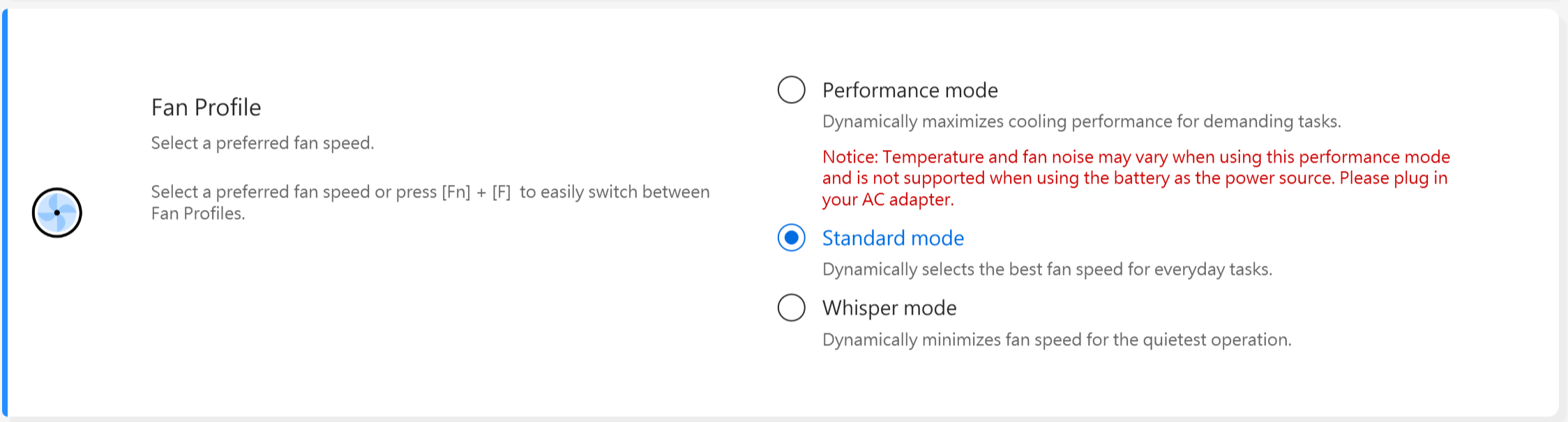
*Pokud váš notebook podporuje AIPT, uvidíte AIPT v Nastavení zařízení místo Profilu ventilátoru.
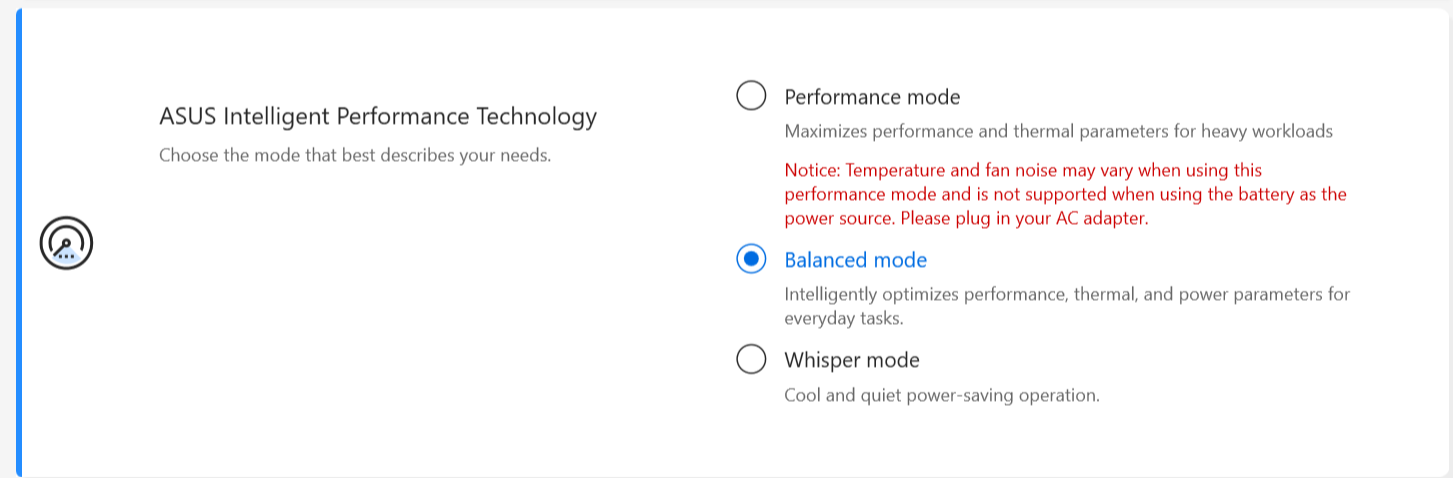
ASUS Inteligentní technologie výkonu ([AIPT]) je řešení, které umožňuje uživatelům maximalizovat výkon CPU při 28W TDP pro náročné pracovní zatížení na vybraných modelech s šasi poskytujícím více prostoru pro teplotní řízení.
Režim výkonu: Maximalizuje výkon a teplotní parametry pro náročné pracovní zatížení (Toto vám umožní hrát hry nebo používat Premiere Pro plynuleji)
Vyvážený režim: Inteligentně optimalizuje výkon, teplotu a parametry napájení pro každodenní úkoly
Tichý režim: Chladný a tichý provoz s úsporou energie (Pro celodenní výdrž baterie zvolte tento režim)
Pro více informací o AIPT naleznete zde.
*Pro nové modely roku 2024 bude podporován režim plné rychlosti, který poskytne maximální výkon.[Podporováno od modelů s platformou Intel MTL nebo AMD HawkPoint/StrixPoint. Můžete přejít na webové stránky ASUS a zkontrolovat platformu CPU vašeho zařízení.]
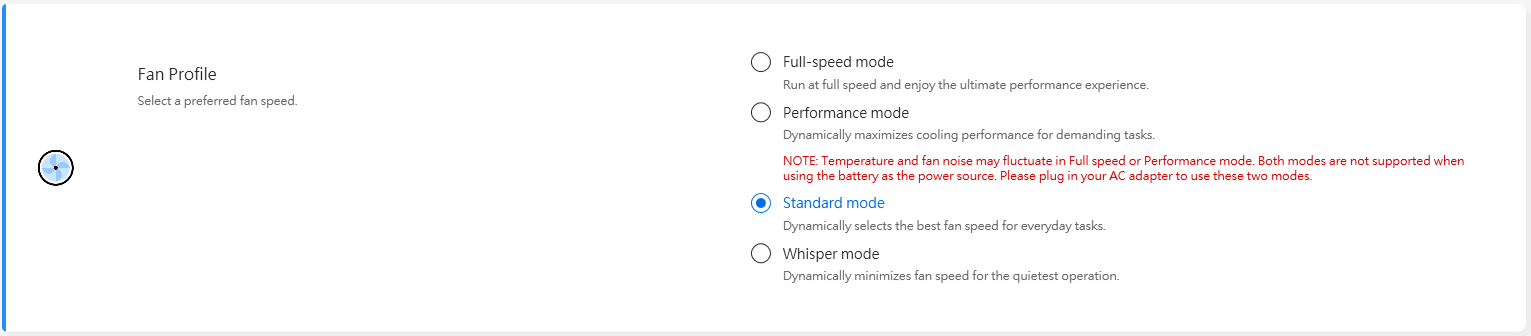
*U nových modelů pro rok 2025 budou nastavení profilu ventilátoru v režimu baterie a v režimu nabíjení oddělena, aby byl zajištěn lepší uživatelský zážitek. Také bude přidán přepínač, který vám umožní rozhodnout, zda synchronizovat profil ventilátoru s režimem napájení Windows.
Připojeno k síti
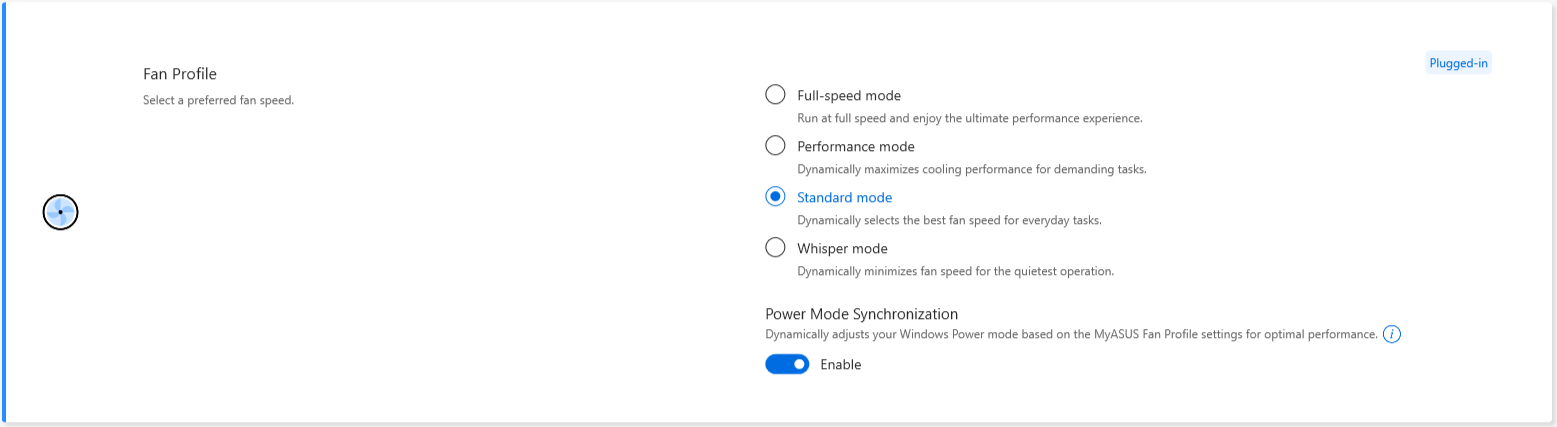
Na baterii

Když je přepínač synchronizace režimu napájení povolen, úpravy budou následující.
dGPU sku(DC/AC):
Režim Whisper: Vyvážený
Standardní / Výkonnostní / Plná rychlost: Nejlepší výkon
UMA sku(DC/AC):
Režim Whisper / Standardní: Vyvážený
Výkonnostní / Plná rychlost: Nejlepší výkon
MUX přepínač *Podporované funkce se budou lišit podle modelu. (Poznámka: Po použití této funkce pro změnu výkonu GPU může dojít k selhání přihlášení pomocí PIN. Klikněte zde pro kontrolu řešení.
Mikročip přepínače MUX umožňuje dedikované GPU obejít CPU a posílat snímky přímo na displej, což snižuje latenci a zvyšuje snímkovou frekvenci.
Když je životnost baterie zásadní, váš stroj se podle toho přizpůsobí. Ale v soutěžní hře, kde každá milisekunda rozhoduje, můžete aktivovat přímý režim GPU v MyASUS pro nejlepší možný herní výkon.
MSHybrid: Režim MSHybrid dynamicky přepíná mezi diskrétními a integrovanými grafikami pro výrazně delší životnost baterie.
Diskrétní GPU: Režim Diskrétní GPU nabízí optimalizovaný zážitek při hraní her a dalších náročných úlohách s nejnižší možnou latencí mezi stiskem tlačítka a zobrazením pixelu. Toto je nejlepší volba, když je systém napájen ze sítě.
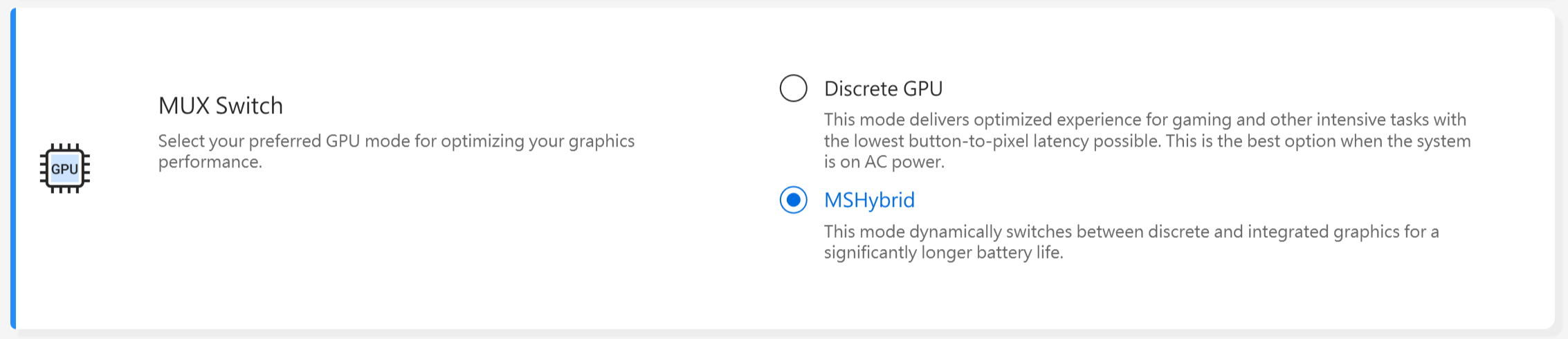
*Upozornění:
1. Režim nelze upravit ani obnovit na výchozí, pokud odstraníte MyASUS.
2. Prosím, zavřete Bitlocker před nastavením tohoto ovládání.
*U nových modelů 2024 bude podporován Režim GPU pro splnění různých scénářů použití.
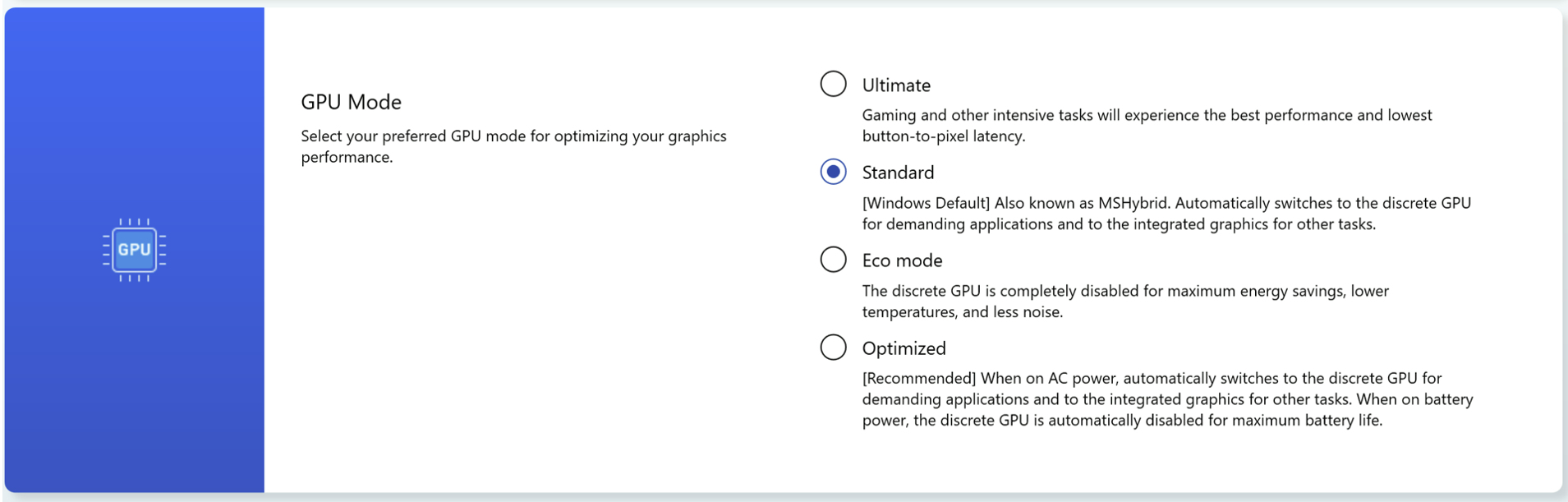
Asistent spánku *Podporované funkce se liší podle modelu.
Aby se zabránilo abnormálnímu chování systému, kdy zařízení nedokáže správně vstoupit do Modern Standby po stisknutí tlačítka napájení, zavření víka nebo nečinnosti na baterii, což může vést k nadměrné spotřebě energie a přehřívání.

Upozornění:
1. Podpora vyžaduje: MyASUS 3.1.22.0 + ASUS System Control Interface 3.1.16.0(nebo vyšší)
2. Ve výchozím nastavení zapnuto.
Paměť přidělená GPU*Podporované funkce se liší podle modelu.
Nedostatek GPU může vést ke zpoždění při graficky náročných úlohách, jako je hraní her. Hráči mohou dynamicky přiřadit systémovou paměť GPU podle svých potřeb.

Upozornění:
1. Vyžaduje: MyASUS 4.0.3.0 + ASUS System Control Interface 3.1.23.0 (nebo vyšší)
2. Výchozí paměť bude nastavena na Automaticky.
Když kapacita paměti GPU není dostatečná, grafická karta může při náročném zatížení, jako je hraní her, vykazovat latenci.
Pro zlepšení výkonu mohou hráči dynamicky upravovat, kolik systémové paměti je přiděleno GPU podle aktuálních potřeb použití.
Od modelů 2026 je zavedena nová funkce Přidělení sdílené paměti, která umožňuje systému dynamicky upravit velikost paměti přiřazené integrovanému GPU (iGPU).
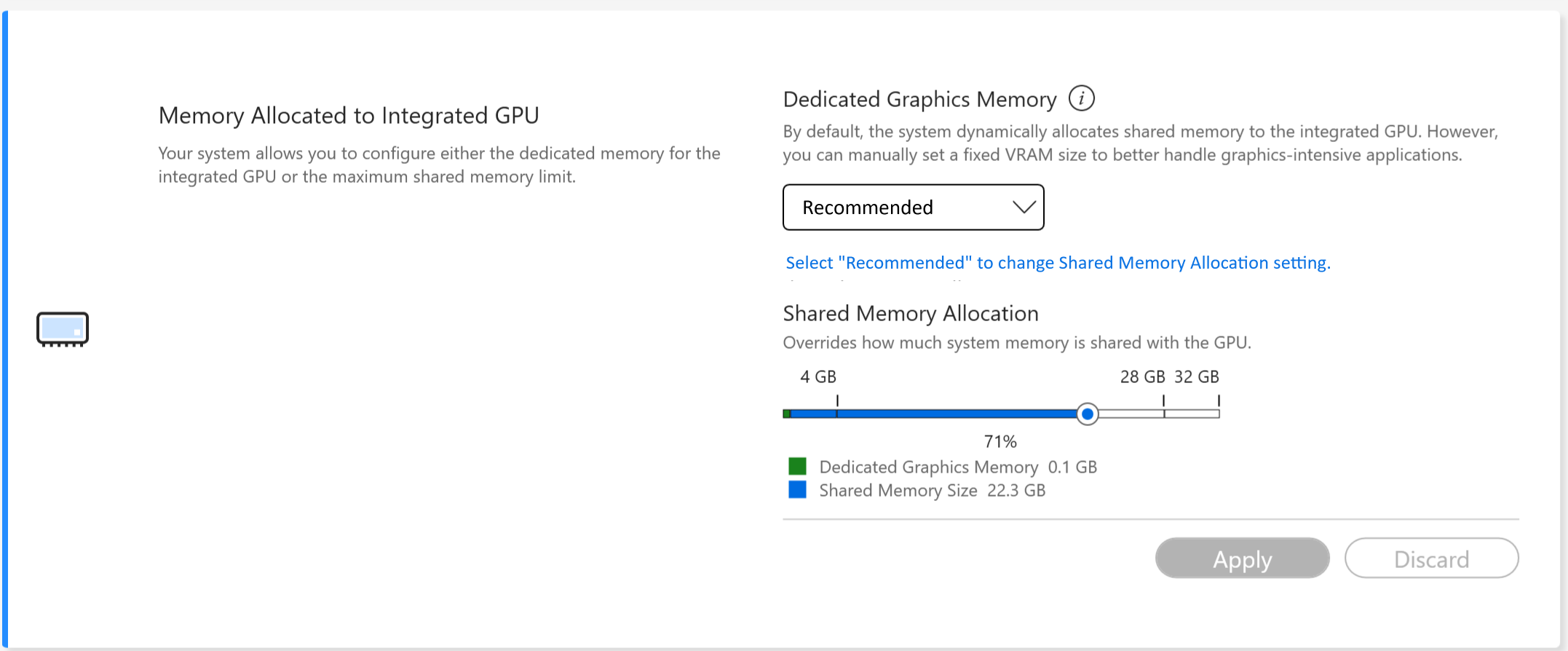 Upozornění:
1. Vyžaduje: MyASUS 4.0.51.0 + ASUS System Control Interface 3.1.49.0 (nebo vyšší)
2. Tato funkce není podporována na platformě Qualcomm.
3. Dedikovaná paměť musí být nastavena na „Doporučené“ před nastavením Sdílené paměti
Obecně:
--Dedikovaná paměť označuje paměť, která je výhradně používána diskrétním GPU. Nabízí vyšší šířku pásma a stabilní výkon, takže je ideální pro rozsáhlé 3D hraní a výkonné výpočty.
--Sdílená paměť označuje systémovou RAM sdílenou integrovanou GPU (iGPU). Tento přístup umožňuje flexibilní využití paměťových zdrojů a je vhodný pro scénáře jako úprava videa, AI zpracování obrázků a vícenásobné zobrazení—efektivně zvyšuje grafický výkon a celkovou plynulost systému.
Poznámka: Od modelů platformy Intel Panther Lake (2026) budou možnosti Intel paměťového rozhraní ve výchozím nastavení deaktivovány. Uživatelé mohou v případě potřeby upravit přidělení paměti přímo přes MyASUS.
AI mikrofon s potlačením šumu *Je podporováno od modelů s platformou Intel Tiger Lake / AMD Lucienne. Můžete navštívit ASUS webové stránky pro ověření CPU platformy vašeho zařízení.(Pro platformu Comet Lake je podporováno pouze X409FAC/X509FAC/UX535LH/UX535LI)
Funkce AI mikrofonu s potlačením šumu umožňuje uživatelům filtrovat okolní hluk a normalizovat všechny jednotlivé hlasy z různých pozic pro optimální kvalitu skupinového konferenčního hovoru.
Režim jednoho prezentujícího: AI potlačení šumu, které filtruje okolní hluk a jiné hlasy. Tento režim umožňuje jasně slyšet pouze hlas osoby před PC.
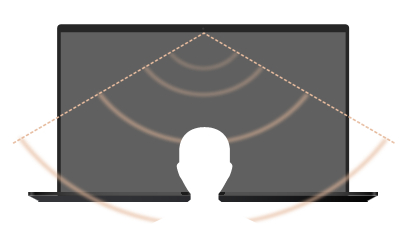
Režim Multi-Presenter: AI potlačení šumu, které filtruje okolní hluk při rozpoznávání více hlasů z různých směrů a vzdáleností a normalizuje hlasy tím, že upravuje všechny hlasy na stejnou úroveň hlasitosti.
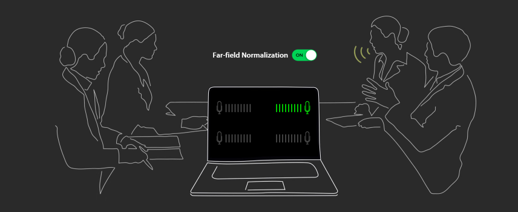
*Kvalita AI Noise Canceling-Microphone závisí na různých aplikacích.
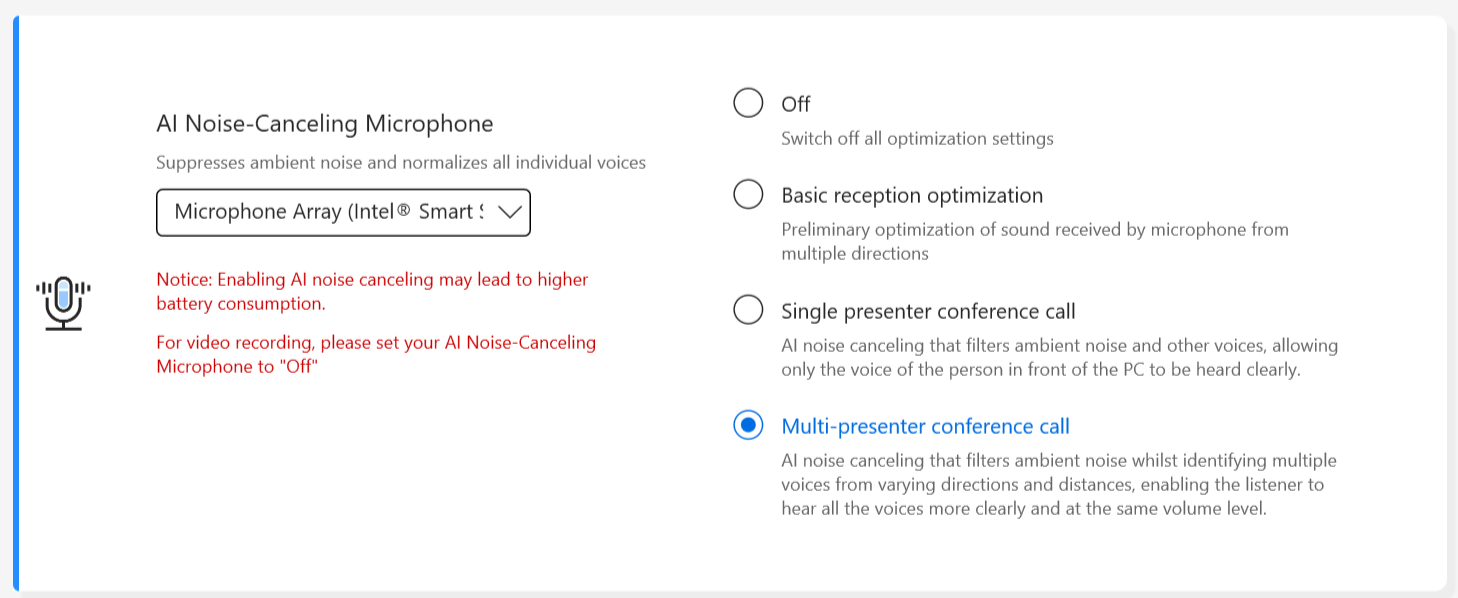
U produktu vyrobeného po roce 2023 můžete vidět uživatelské rozhraní AI Noise-Canceling Microphone, které je zobrazeno níže. Můžete jej upravit podle okolností (studio kvalita nebo konferenční hovor).
Kromě toho lze funkci Sledování cílového řečníka nastavit na zapnuto během konferenčního hovoru s jedním prezentujícím. Tato funkce cílí a sleduje nového mluvčího, aby zlepšila poměr signál/šum a zvýšila kvalitu nahrávání.
*CPU s malým jádrem NEPODPORUJE Sledování cílového řečníka
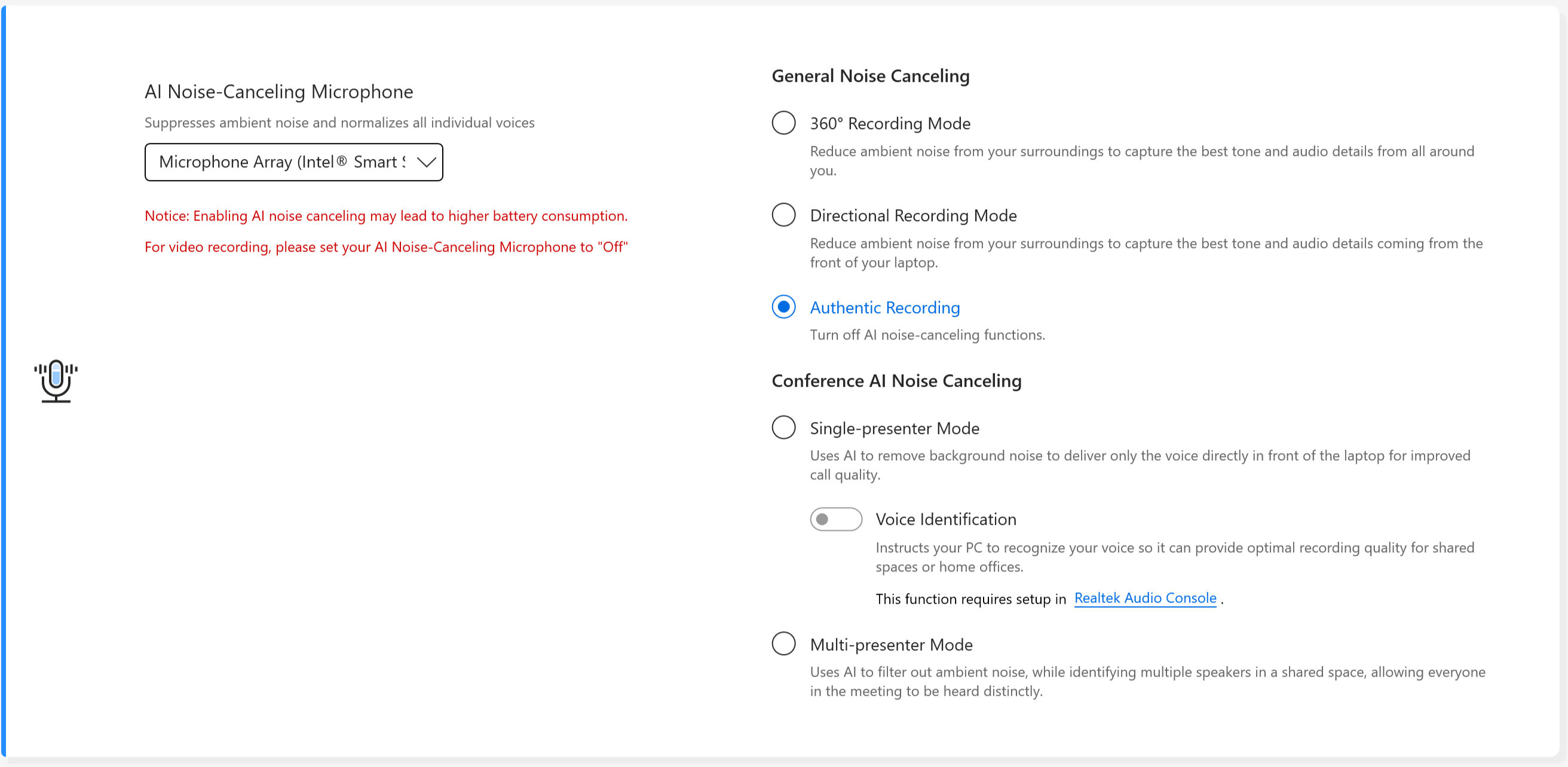
Obecné potlačení šumu
360° režim nahrávání: Snižuje okolní hluk z vašeho prostředí, aby zachytil nejlepší tón a zvukové detaily ze všech stran.
Směrový režim nahrávání: Snižuje okolní hluk z vašeho prostředí, aby zachytil nejlepší tón a zvukové detaily přicházející z přední části vašeho laptopu.
Autentické nahrávání: Vypněte funkce AI potlačení šumu.
Konferenční AI potlačení šumu
Režim pro jednoho prezentujícího: Používá AI k odstranění hluku na pozadí a poskytuje pouze hlas přímo před laptopem pro lepší kvalitu hovoru.
Identifikace hlasu: Instruuje váš PC, aby rozpoznal váš hlas a mohl tak poskytnout optimální kvalitu nahrávání pro sdílené prostory nebo domácí kanceláře.
Režim pro více prezentujících: Používá AI k filtrování okolního hluku, zároveň identifikuje více mluvčích ve sdíleném prostoru, což umožňuje, aby každý účastník schůzky byl zřetelně slyšet.
U produktů vyrobených v roce 2026 bude AI mikrofon s potlačením šumu zobrazen následovně.
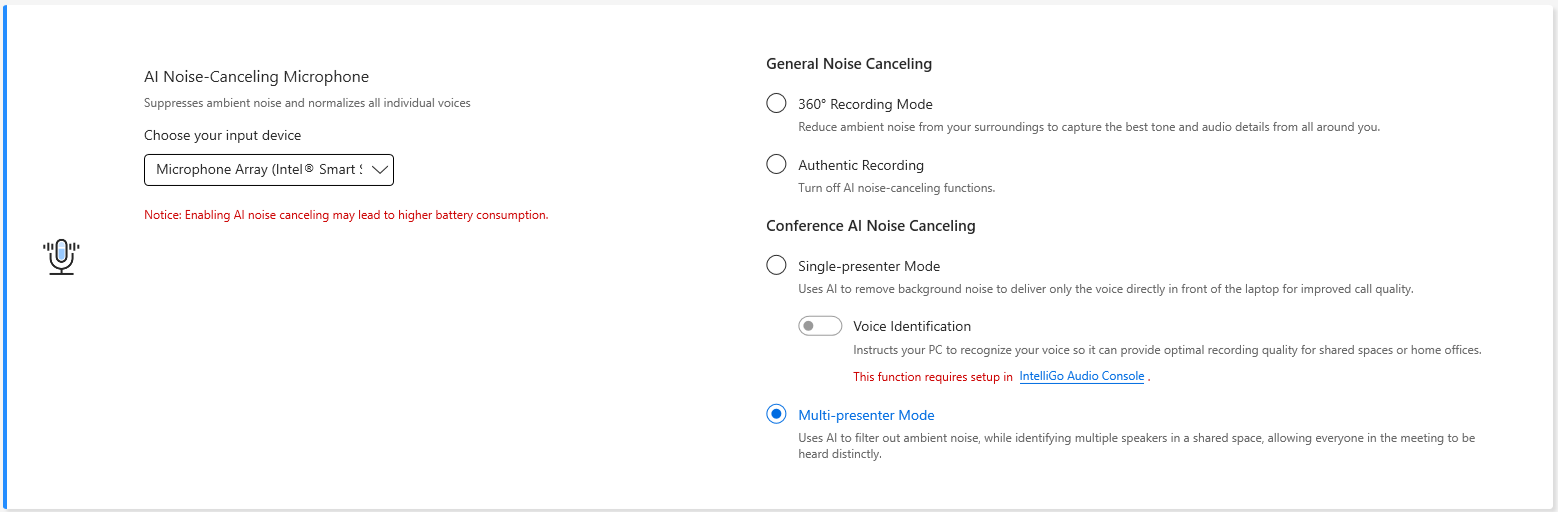
Co dělat, když rozsah snímání mikrofonu s AI potlačením šumu nesplňuje vaše očekávání? Prosím odkažte se sem.
Reproduktor s AI potlačením šumu *Je podporován od modelů s platformou Intel Tiger Lake/AMD Lucienne. Můžete přejít na ASUS webové stránky pro ověření platformy CPU vašeho zařízení.
(Pro platformu Comet Lake podporuje pouze X409FAC/X509FAC/UX535LH/UX535LI)
Reproduktor s AI potlačením šumu filtruje veškerý šum kromě lidských hlasů vycházejících z reproduktoru notebooku.
Díky tomu, i když je osoba na druhé straně hlasového hovoru v hlučném prostředí, uživatel může stále jasně slyšet její hlas.

*Proč to nefunguje, i když je AI Noise Canceling-Microphone nebo AI Noise Canceling-Speaker zapnutý? Prosím podívejte se zde.
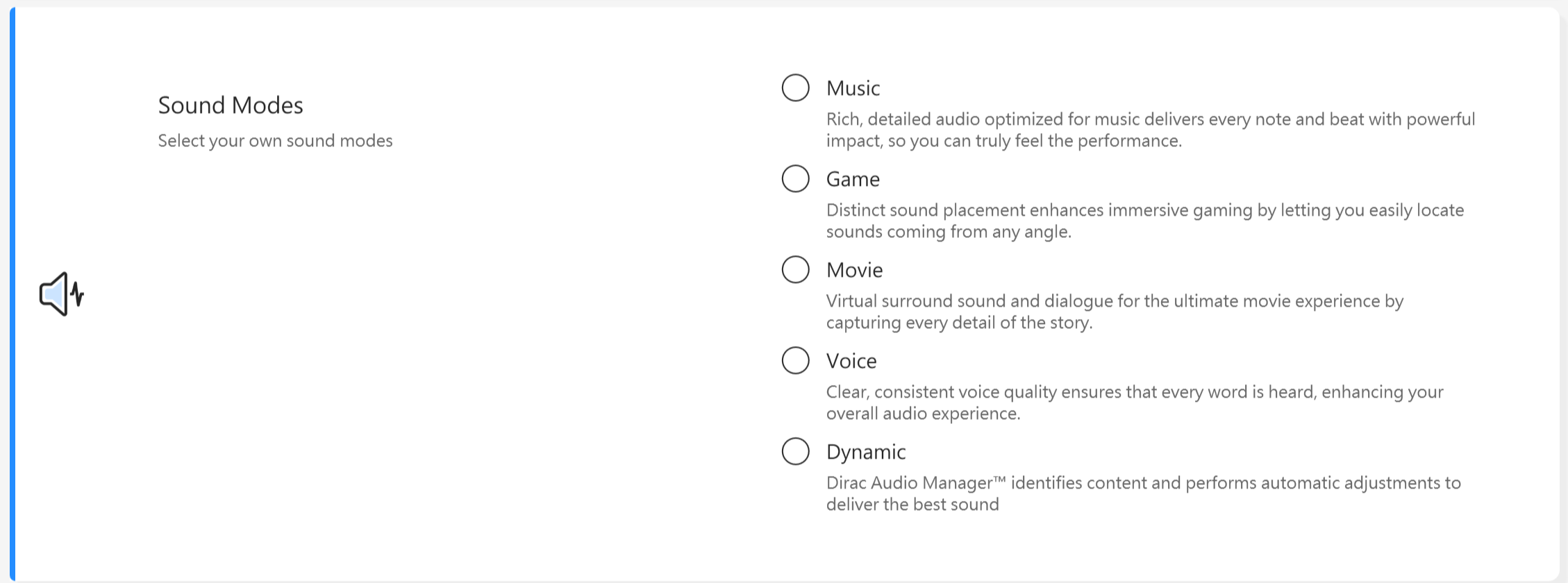
Zvukové režimy
Vyberte zvukové režimy, které chcete použít k vylepšení zvukového zážitku.
Pokud je vaše zařízení vybaveno Dolby Atmos, budou k dispozici přizpůsobené funkce, které můžete upravovat v ovládacím panelu Dolby. 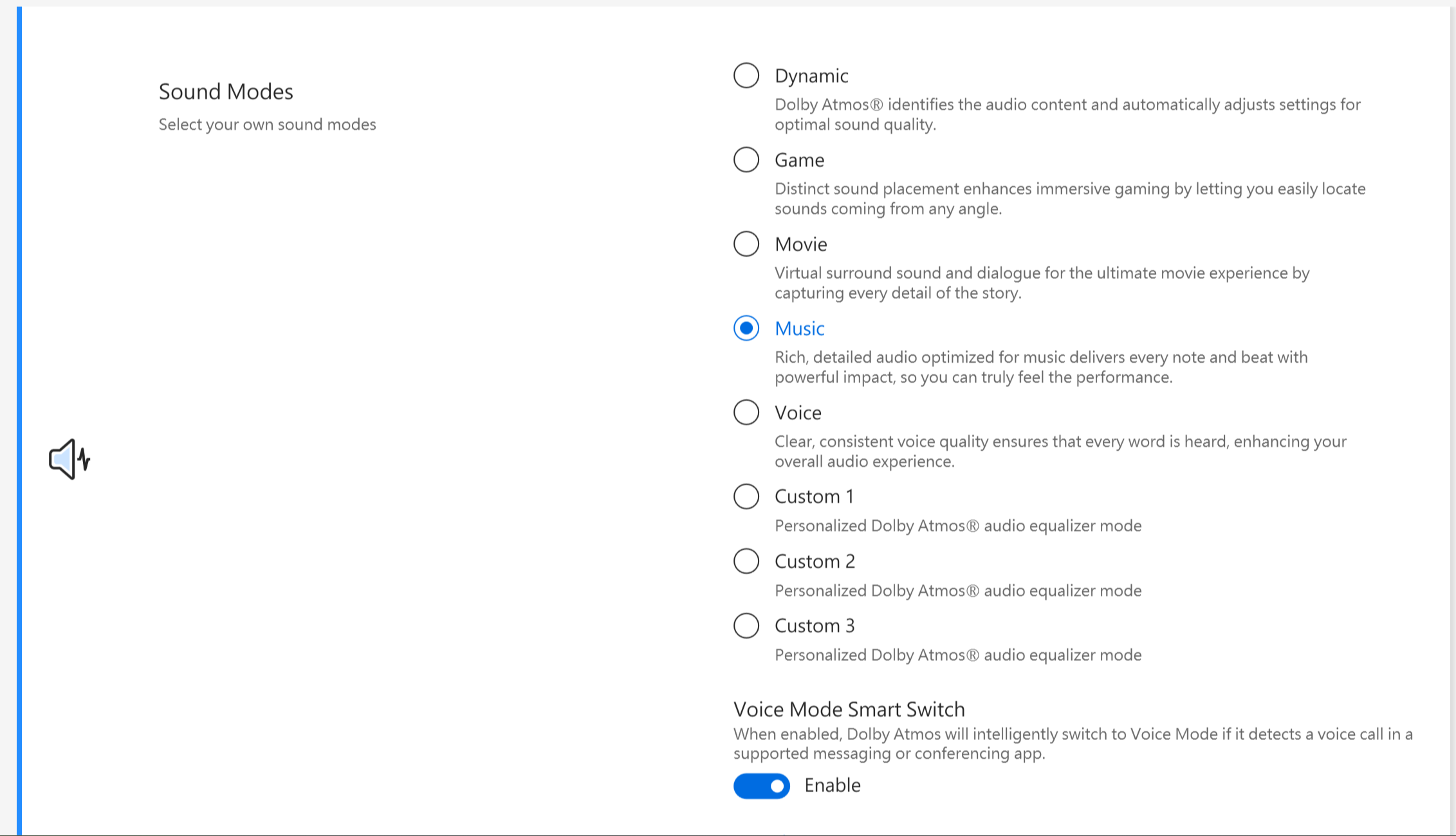
Pokud je vaše zařízení vybaveno řešením Dirac, ovládací panel bude zobrazen jako na obrázku níže.
Zesilovač hlasitosti
Zesiluje všechny zvuky na vašem zařízení, s minimálním zkreslením.

Splendid
Optimalizujte barvy vaší obrazovky pomocí Gamma a jemného ladění teploty barev. Ve výchozím nastavení jsou panely ASUS Splendid nastaveny tak, aby zobrazovaly co nejpřesnější barvy pro nejlepší zážitek ze sledování. Někdy však uživatelé mohou chtít upravit barvy. Proto jsme zahrnuli tři další režimy kromě normálního režimu: živý režim, režim péče o oči a manuální režim.
*Pokud je vaše zařízení připojeno k externímu displeji a více displejů je nastaveno jako „Zobrazit plochu pouze na 2“ nebo „Režim klonování“, ASUS Splendid je automaticky deaktivován, aby se předešlo problémům nebo konfliktům.
Možnosti Splendid
Normální: Pomocí korekce gama a teploty barev je výstupní obraz z panelu co nejblíže tomu, co vaše oko přirozeně vidí.
Živý: Upravuje saturaci obrazu, díky čemuž je živější a výraznější.
Manuální: Snadno můžete upravit hodnotu teploty barev podle svých osobních potřeb v rozmezí od -50 do +50.
Ochrana očí: Režim Ochrana očí snižuje vyzařování modrého světla až o 30 %, což pomáhá chránit vaše oči. (Snížení modrého světla se liší podle vašeho LCD panelu)
E-Čtení: Přepne displej do černobílé, aby minimalizoval vliv barev, zvýšil čitelnost a snížil únavu očí během dlouhého čtení.
Barevný rozsah *Podporované funkce se liší podle modelu.
Barevný rozsah displeje lze rychle a snadno přepínat pro různé úkoly nebo preference. Kromě ultrapřirozeného nastavení barev si můžete vybrat sRGB pro tvorbu webového obsahu nebo prohlížení, DCI-P3 pro filmový obsah nebo Display P3 pro filmové barvy vyladěné pro každodenní sledování v reálném světě.

Začínaje *MyASUS 4.0.77.0* a *ASUS System Control Interface v3.1.72.0*, zařízení, která podporují režim HDR a nastavení displeje *Default*, budou mít přístup k režimům *HDR Vivid* a *HDR Normal*. *HDR Vivid* zvýrazňuje intenzitu barev a přináší živější a působivější vizuální zážitek.

Výchozí nastavení displeje *Podporované funkce se budou lišit podle modelu.
Tato funkce umožňuje obnovit nastavení displeje na původní výchozí hodnoty.
Pokud váš notebook má screenpad nebo screenpad plus, možnost Splendid je zobrazena níže.

Tru2Life *Funkce NEJSOU podporovány na zařízeních s AMD a Intel JasperLake CPU.
ASUS Tru2Life Video je exkluzivní technologie pro vylepšení videa, která je podobná těm, jež se nacházejí v špičkových televizorech. Používá inteligentní softwarové algoritmy k optimalizaci jasu a ostrosti každého snímku videa, čímž zlepšuje kontrast až o 200 %. Výsledkem je, že obraz videa vypadá barevnější, živější a ostřejší s neuvěřitelným kontrastem.

Poznámka: Tato funkce je podporována pouze u vybraných modelů. Počínaje generací 2027 už tyto funkce nebudou podporovány (některé modely prodávané v roce 2026 mohou být také vyloučeny kvůli rozdílům v designu produktu nebo specifikacích). Prosím, ověřte si aktuální stav podpory podle toho, co je zobrazeno v MyASUS.
Inteligentní řízení jasu *Tyto funkce NEJSOU podporovány na zařízení s AMD CPU.
Dynamicky spravuje úroveň jasu, aby prodloužil výdrž baterie. 
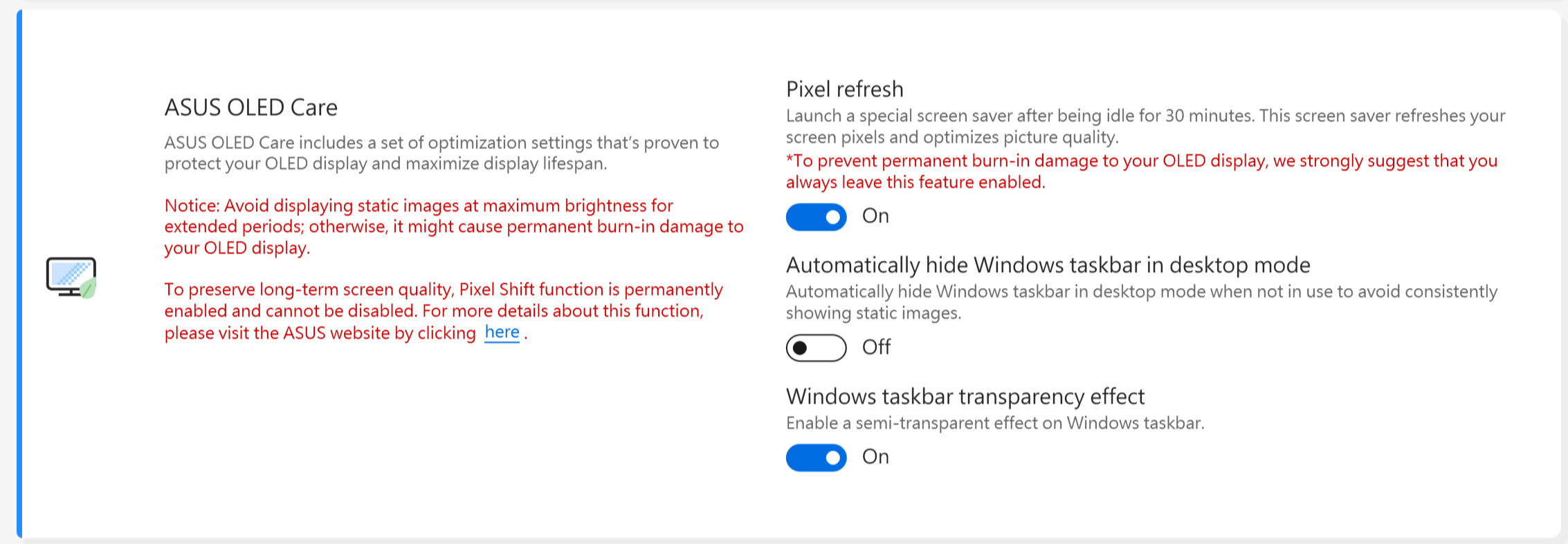
ASUS OLED Care*Podporuje některé modely s OLED panelem.
ASUS OLED Care obsahuje sadu optimalizačních nastavení, která prokazatelně chrání váš OLED displej a maximalizují jeho životnost.
Obnovení pixelů: Spustí speciální spořič obrazovky po nečinnosti po dobu 30 minut. Tento spořič obrazovky obnovuje pixely vašeho displeje a optimalizuje kvalitu obrazu.
Posun pixelů: Vaše zobrazené pixely se mírně posunou, aby se zabránilo neustálému zobrazování statických obrázků na ploše. Tento efekt posunu je sotva viditelný a neovlivňuje používání.
Automatické skrytí Windows hlavního panelu v režimu plochy: Automaticky skryje Windows hlavní panel v režimu plochy, když není používán, aby se zabránilo neustálému zobrazování statických obrázků.
Efekt průhlednosti na Windows hlavním panelu: Aktivuje poloprůhledný efekt na Windows hlavním panelu.
Upozornění:
1. Vyvarujte se zobrazení statických obrázků při maximálním jasu po dlouhou dobu; jinak může dojít k trvalému poškození OLED displeje vypálením obrazových bodů.
2. Spravovat to lze pouze v MyASUS. Pokud MyASUS odstraníte, už nemůžete spravovat ASUS OLED Care (zapnout/vypnout).
3. Zde se můžete dozvědět více o Souvisejících nastaveních spořiče obrazovky/údržby, které také pomáhají zabránit symptomu „vypálení“.
4. Pokud efekt průhlednosti Windows hlavního panelu nelze správně aplikovat, prosím stiskněte winkey pro řešení.
Cílový režim
Když je povolen, jas aktivního okna zůstane nezměněn, zatímco neaktivní oblasti budou ztlumeny pro úsporu energie.

Upozornění:
1. Potřebná podpora: MyASUS 3.1.0.0 + ASUS System Control Interface 3.1.0.0 (nebo vyšší)
2. Pouze pro OLED modely.
3. Ve výchozím nastavení vypnuto.
4. Tato funkce podporuje pouze hlavní obrazovku a nelze ji použít na externí obrazovky.
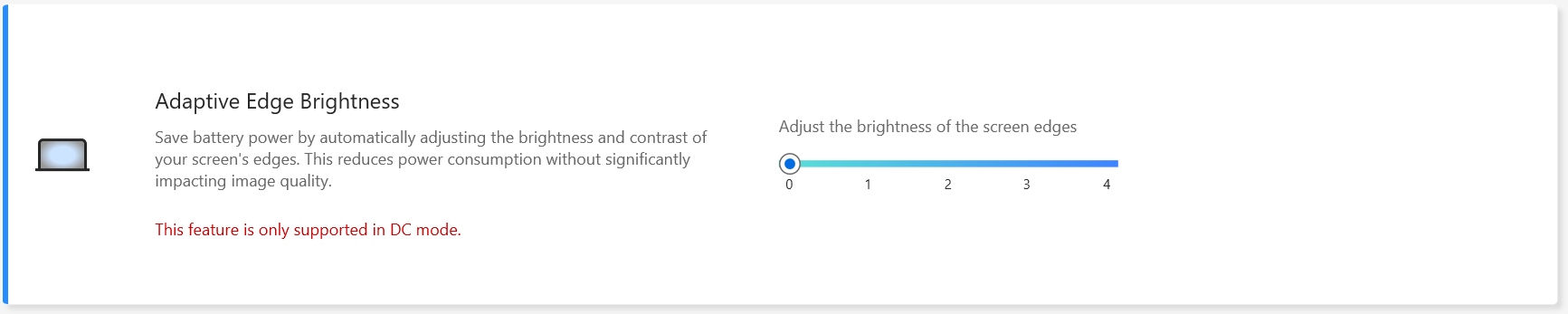
Adaptivní jas okrajů
Automaticky upravuje jas a kontrast okrajů obrazovky pro prodloužení životnosti baterie.
Upozornění:
1. Potřebná podpora: MyASUS 4.2.13.0 + ASUS System Control Interface 3.2.28.0 (nebo vyšší)
2. Pouze pro ARM modely (např. S5507 & HT5306).
AMD Fluid Motion Frames (AFMF)
AMD Fluid Motion Frames (AFMF) je technologie generování snímků navržená pro zvýšení počtu snímků za sekundu a plynulý pohyb pro vítězné herní výkony.

Upozornění:
1. Podpora vyžaduje: MyASUS 4.0.18.0 + ASCI 3.1.33.0 (nebo vyšší)
2. Tuto funkci podporuje pouze platforma AMD Hawkpoint/Strixpoint a novější, ale je také potřeba konkrétní podpora AMD driveru.
3. Ve výchozím nastavení je vypnutá.
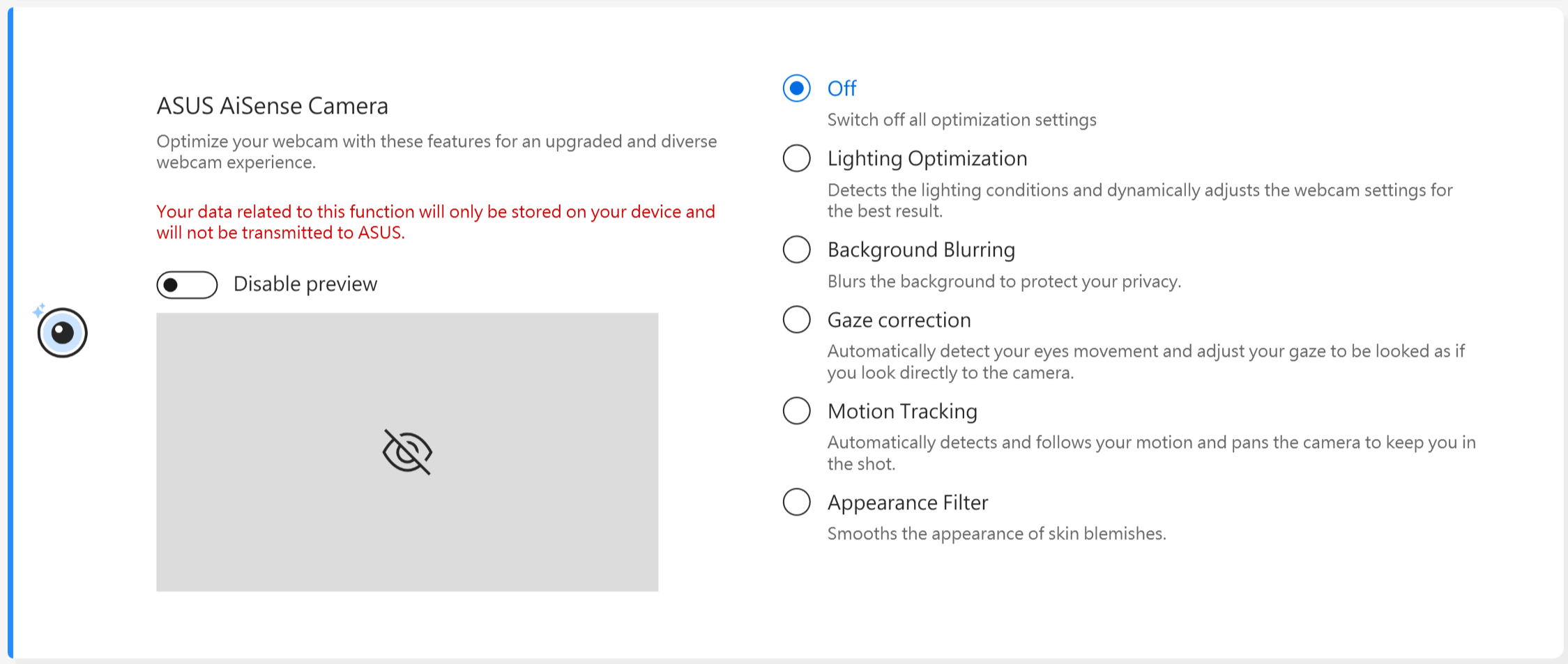
AiSense Camera (Tato položka nebude v MyASUS u modelů, které podporují NPU, můžete se podívat zde jak nastavit AiSense Camera)
Optimalizujte svou webkameru pomocí těchto funkcí pro vylepšený a rozmanitý zážitek z webkamery.
Optimalizace osvětlení: Detekuje světelné podmínky a dynamicky upravuje nastavení webkamery pro nejlepší výsledek.
Rozmazání pozadí: Rozmazává pozadí pro ochranu vašeho soukromí.
Oprava pohledu: Automaticky detekuje pohyb vašich očí a upravuje směr pohledu tak, aby to vypadalo, že se díváte přímo do kamery.
Sledování pohybu: Automaticky detekuje a sleduje váš pohyb pro lepší zážitek z webkamery, když se pohybujete kolem.
Upozornění:
1. Podpora vyžaduje: MyASUS 3.0.34.0 + ASUS System Control Interface 3.0.19.0(nebo vyšší)
2. Pouze pro speciální kamerový modul, je nutné nainstalovat konkrétní kamerový driver .
3. Ve výchozím nastavení je vypnuto.
4. Podpora korekce pohledu se liší podle modelu.
OLED Flicker-Free Dimming *Funkce podporují pouze zařízení vybavená OLED panelem.
Někteří uživatelé si mohou všimnout mírného blikání OLED při nižších hodnotách jasu.
Pro omezení tohoto efektu MyASUS integruje technologii OLED Flicker-Free DC Dimming pro úpravu jasu panelu, což snižuje blikání a chrání váš zrak.
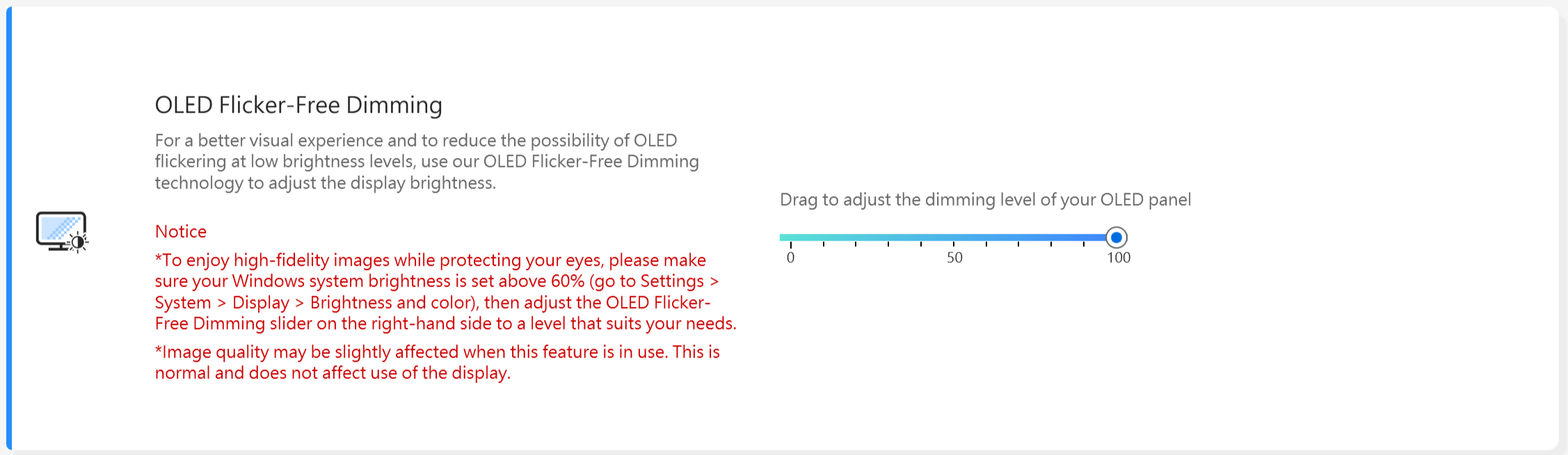
Poznámka: Tato funkce je podporována pouze u vybraných modelů. Od generace roku 2027 již nebudou tyto funkce podporovány (některé modely prodávané v roce 2026 mohou být také vyloučeny kvůli rozdílům v návrhu produktu nebo specifikacích). Pro skutečný stav podpory se prosím řiďte tím, co je zobrazeno v MyASUS.
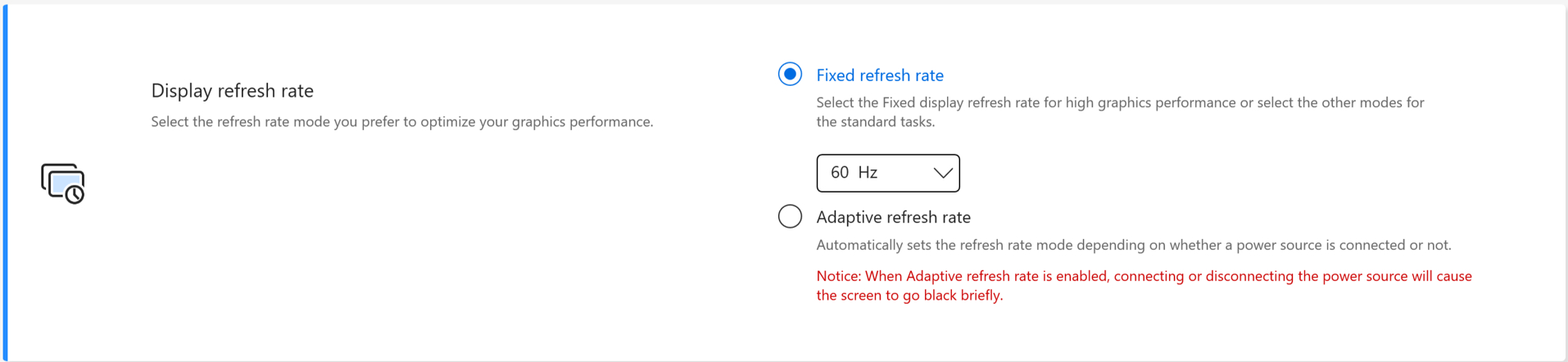
Obnovovací frekvence displeje * Funkce podporují pouze zařízení vybavená OLED panelem a IPS panely pro modely roku 2025.
Funkce obnovovací frekvence displeje nabízí možnosti pro uživatele, aby si mohli vybrat a optimalizovat grafický výkon. Pevná obnovovací frekvence / Adaptivní obnovovací frekvence
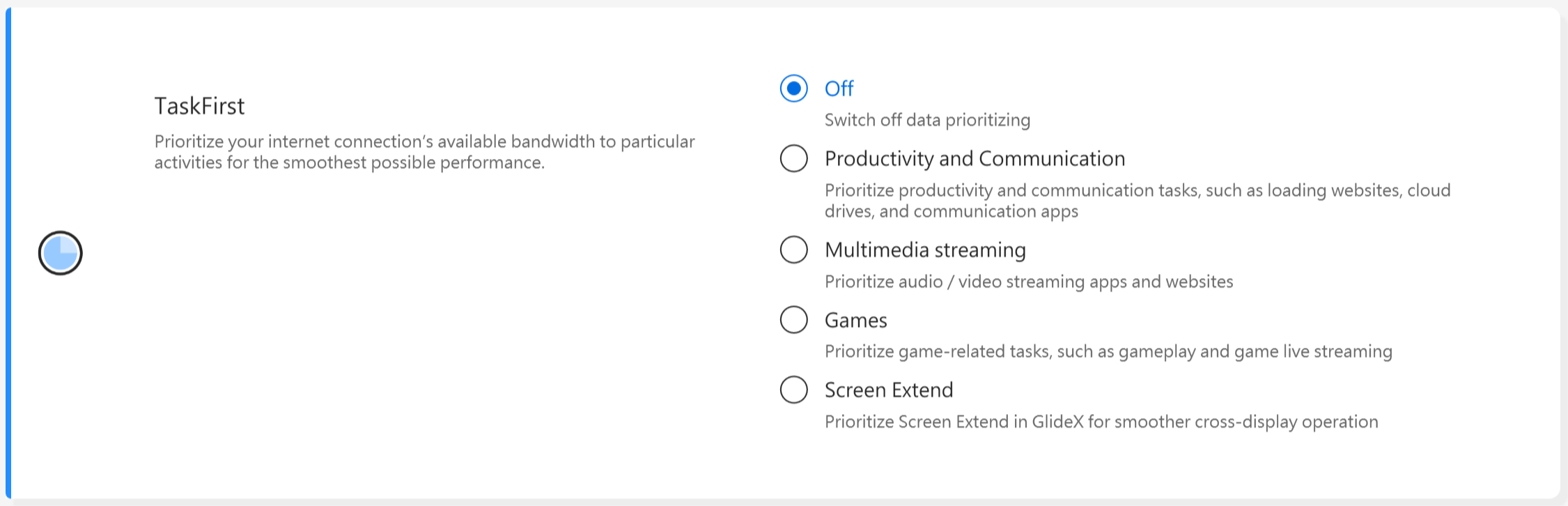
TaskFirst * Je podporováno od verze V2.2.34.0 aplikace MyASUS a od verze V2.2.26.0 ASUS System Control Interface V2
S TaskFirst může uživatel personalizovat rozdělení dostupné šířky pásma internetového připojení.
Uživatelé mohou rozdělit propustnost rovnoměrně mezi všechny úkoly nebo upřednostnit data pro konkrétní aktivity, aby byla dosažena co nejplynulejší výkonnost.
Upozornění: Pokud je podporován Intel connectivity performance suite nebo Intel connectivity network service (Intel Evo), taskfirst a WiFi smartconnect budou skryty, aby se zabránilo vzájemnému rušení.
WiFi SmartConnect *Podporuje pouze produkty, které byly dodány po 2019/ listopadu.
Při přesunu mezi různými zasedacími místnostmi s notebookem může být WiFi signál nestabilní. S ASUS Smart WiFi se váš notebook automaticky připojí k routeru s nejlepším dostupným signálem ve vašem aktuálním prostředí.
Také si pamatuje mobilní hotspoty, ke kterým se připojujete, a upřednostňuje připojení k nim, když jsou detekovány.

Upozornění: Pokud je podporován Intel connectivity performance suite nebo Intel connectivity network service (Intel Evo), taskfirst a WiFi smartconnect se skryjí, aby nedocházelo k vzájemnému rušení.
WiFi Rangeboost Sensor *Podporované funkce se budou lišit podle modelu.
WiFi RangeBoost Sensor je senzor pro detekci prostředí. Uživatel může senzor povolit a zakázat, aby dynamicky upravil sílu signálu pro maximální pokrytí WiFi.
Když senzor zjistí, že je PC umístěn na stabilní ploše, signál bude zesílen, aby zajistil lepší WiFi připojení.

[Nastavení vstupního zařízení]
Funkční klávesa *Podporované funkce se liší podle modelu. *Podporuje pouze notebooky s ASUS System Control Interface V2. (Gaming-series Laptopy nejsou podporovány)
Zámek funkční klávesy umožňuje uživatelům snadno upravit pracovní postup klávesnice. Můžete si vybrat tradiční způsob stisknutí klávesy Fn společně s funkčními klávesami, nebo použít novou metodu přímého přístupu k funkčním klávesám bez klávesy Fn. Vyberte následující způsob přepnutí funkčních kláves podle svých zvyklostí:
1) Zamčená klávesa Fn : Stisknutím F1-F12 spustíte určenou funkci zkratky.
2) Normální klávesa Fn : Stisknutím F1-F12 spustíte funkci F1-F12 definovanou vaším systémem nebo konkrétní aplikací.

NumberPad
Klikněte pro zamčení funkce NumberPad na touchpadu, abyste zabránili nechtěné aktivaci.

Upozornění:
1. Požadovaná podpora: MyASUS 3.0.34.0 + ASUS System Control Interface 3.0.19.0(nebo vyšší), Touchpad driver:17.0.0.5 nebo vyšší.
2. Zamkněte pouze funkci NumberPad na touchpadu ne pro externí digitální klávesnici.
3. Ve výchozím nastavení odemčeno.
4. Nepodporuje herní NB.
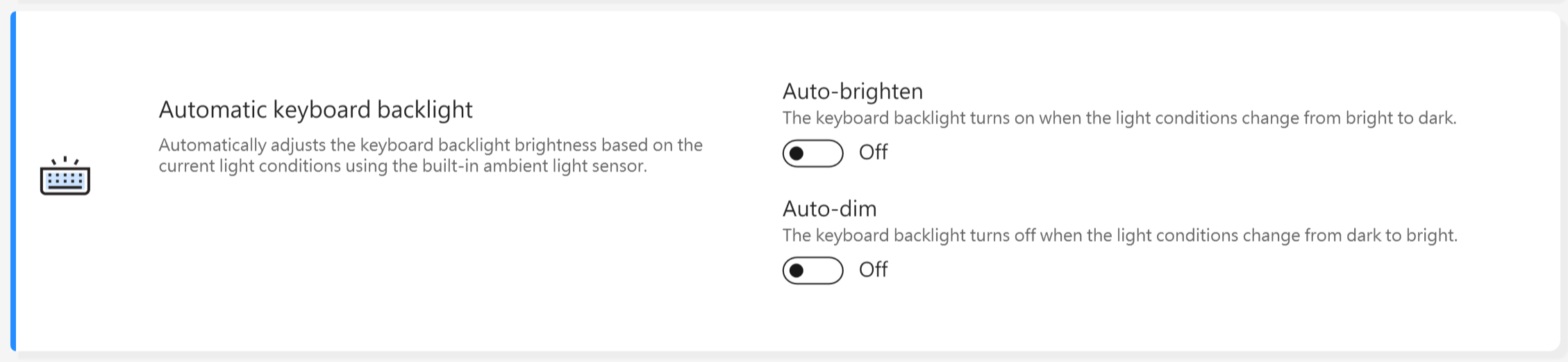
Automatické podsvícení klávesnice * Podporované funkce se liší podle modelu.
Automaticky zesvětluje nebo ztmavuje podsvícení klávesnice podle aktuálních světelných podmínek pomocí vestavěného snímače okolního světla.
Automatické zesvětlení: Podsvícení klávesnice se zapne, když se světelné podmínky změní ze světlých na tmavé.
Automatické ztmavení: Podsvícení klávesnice se vypne, když se světelné podmínky změní z tmavých na světlé.
*Tato funkce není dostupná, když úroveň baterie je pod 20 % a je aktivován úsporný režim baterie ve Windows.
Touchpad *Podporované funkce se liší podle modelu. (Podporuje pouze notebooky s ASUS System Control Interface V2/V3.)

Upozornění:
1. Požadavek: MyASUS 3.1.18.0 + ASUS System Control Interface 3.1.14.0 (nebo novější)
2. Výchozí nastavení je založeno na nastavení Microsoftu.
3. Modely se screenpadem tuto funkci nepodporují.
4. Pokud je Interní ukazovací zařízení deaktivováno v BIOS, MyASUS tuto položku skryje.
5. Pokud je aktivován zámek touchpadu, uzamčení NumberPadu v MyASUS bude zároveň šedé.
Touchpad s podporou pera *Podporované funkce se liší podle modelu.

Upozornění:
1. Požadavek: MyASUS 3.1.18.0 + ASUS System Control Interface 3.1.14.0 (nebo novější)
2. Výchozí nastavení je založeno na nastavení Microsoftu.
3. Modely se screenpadem tuto funkci nepodporují.
4. Pokud je v nastavení BIOSu zakázáno Internal Point Device, MyASUS tuto položku skryje.
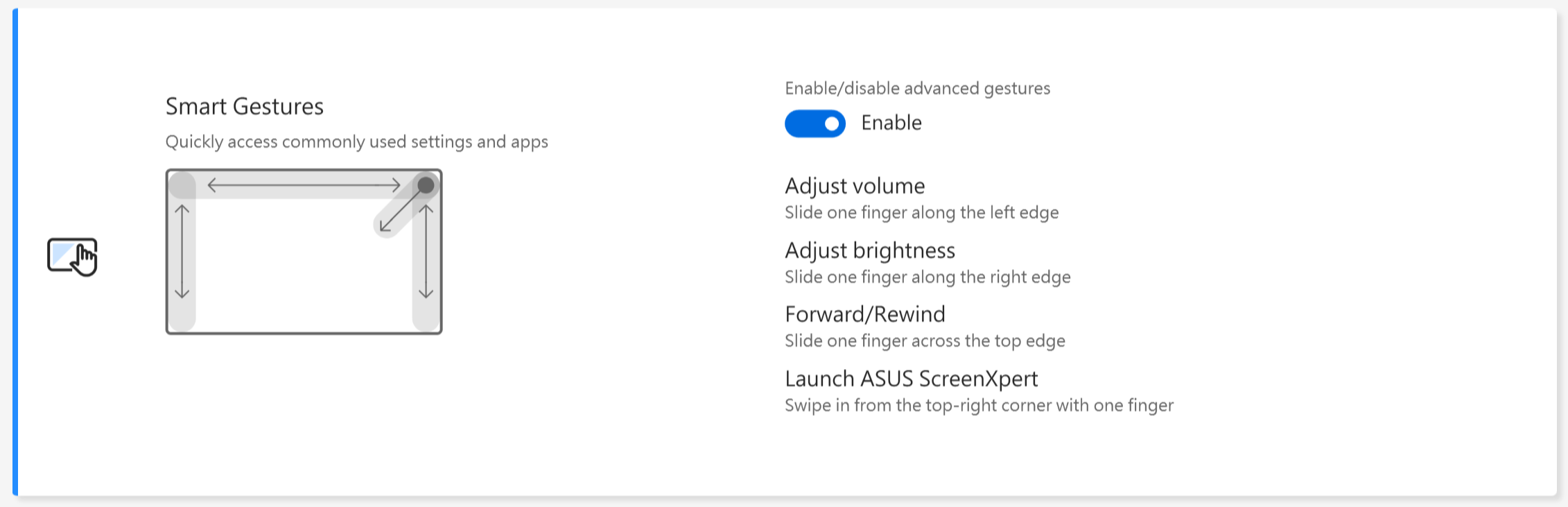
Chytré gesta *Podporované funkce se budou lišit podle modelu.
Upozornění:
1. Požadavek: MyASUS 4.0.9.0 + ASUS System Control Interface 3.1.25.0 (nebo vyšší).
2. Zakázání chytrých gest je nastaveno jako výchozí.
3. Úvod funkce:
a. Posunutím jednoho prstu podél levého okraje upravíte hlasitost systému.
b. Posunutím jednoho prstu podél pravého okraje upravíte jas panelu.
c. Posunutím jednoho prstu podél horního okraje posunete video vpřed nebo zpět.
d. Přejetím jedním prstem z pravého horního rohu spustíte aplikaci ASUS ScreenXpert
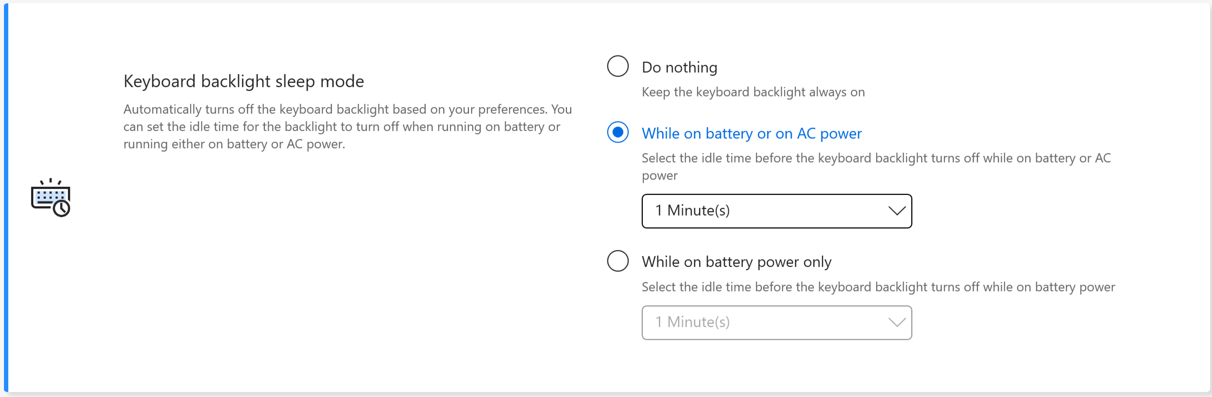
Režim spánku podsvícení klávesnice * Podporované funkce se budou lišit podle modelu.
Automaticky vypíná podsvícení klávesnice podle vašich preferencí. Můžete nastavit dobu nečinnosti, po které se podsvícení vypne při provozu na baterii nebo při provozu na baterii či napájení ze sítě.
Nedělat nic: Podsvícení klávesnice zůstane vždy zapnuté
Při provozu na baterii nebo napájení ze sítě: Vyberte dobu nečinnosti, po které se podsvícení klávesnice vypne při provozu na baterii nebo napájení ze sítě
Pouze při provozu na baterii: Vyberte dobu nečinnosti, po které se podsvícení klávesnice vypne při provozu na baterii
Automatické zamykání klávesnice a touchpadu * Tato funkce je podporována pouze u konvertibilních modelů vydaných v roce 2026.
Pokud je tato funkce vypnutá, klávesnice a touchpad zůstanou funkční, i když je obrazovka otočená.
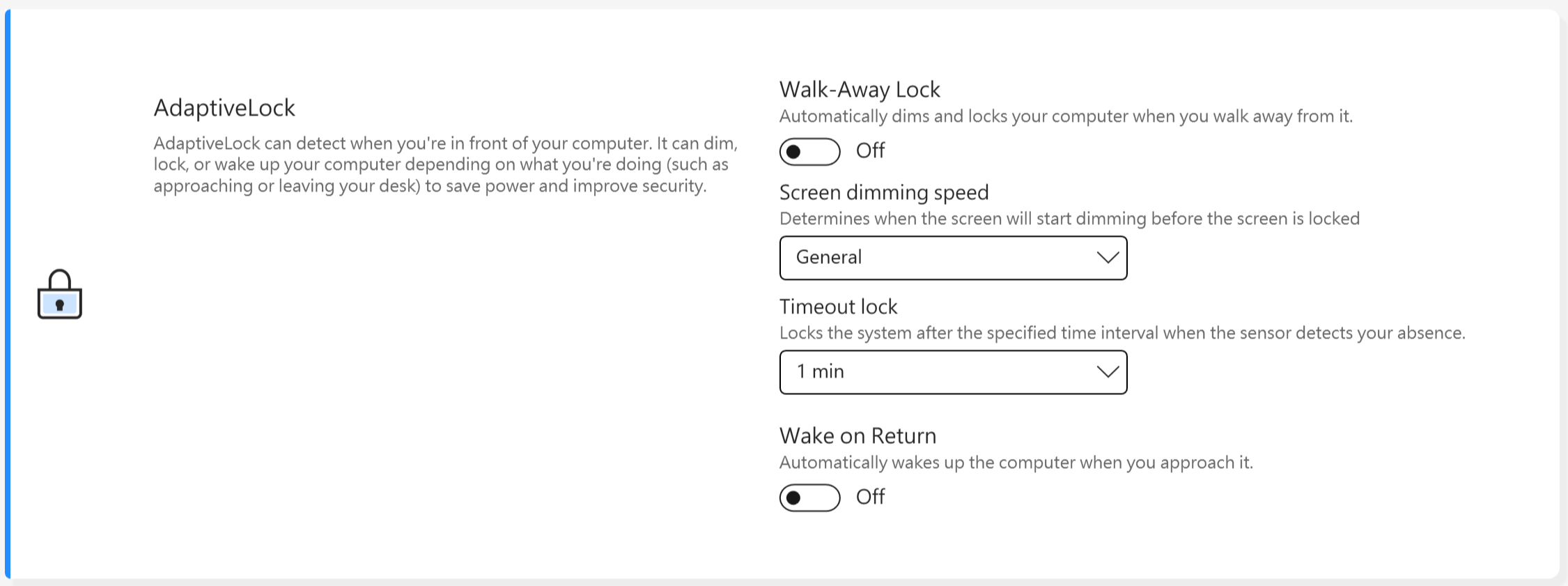
AdaptiveLock
AdaptiveLock používá senzor přiblížení ke zjištění, zda je uživatel před PC.
[Podporováno na vybraných modelech NB pro práci]
Zamknout systém při odchodu: Uživatelé mohou aktivovat Walk-Away Lock pro zvýšení zabezpečení a úsporu baterie, zamkne PC, když uživatel odejde od zařízení.
Rychlost stmívání obrazovky: Nastavte čas, kdy začne obrazovka stmívat před tím, než se uzamkne.
Zamknutí po uplynutí času: Pokud je detekováno, že nejste u počítače, systém se uzamkne po určeném časovém intervalu.
Probuzení systému po návratu: Systém se může po detekování návratu uživatele automaticky přihlásit a pokračovat.
[Podporováno na vybraných modelech NB pro domácnost]
Detekce přítomnosti
Zamknout systém při odchodu: Uživatelé mohou aktivovat Walk-Away Lock pro zvýšení zabezpečení a úsporu baterie, zamkne PC, když uživatel odejde od zařízení.
Probuzení systému po návratu: Systém se může po detekování návratu uživatele automaticky přihlásit a pokračovat.
Snížení jasu obrazovky při odvrácení zraku: Automaticky upravuje jas obrazovky podle toho, kam směřujete pohled.
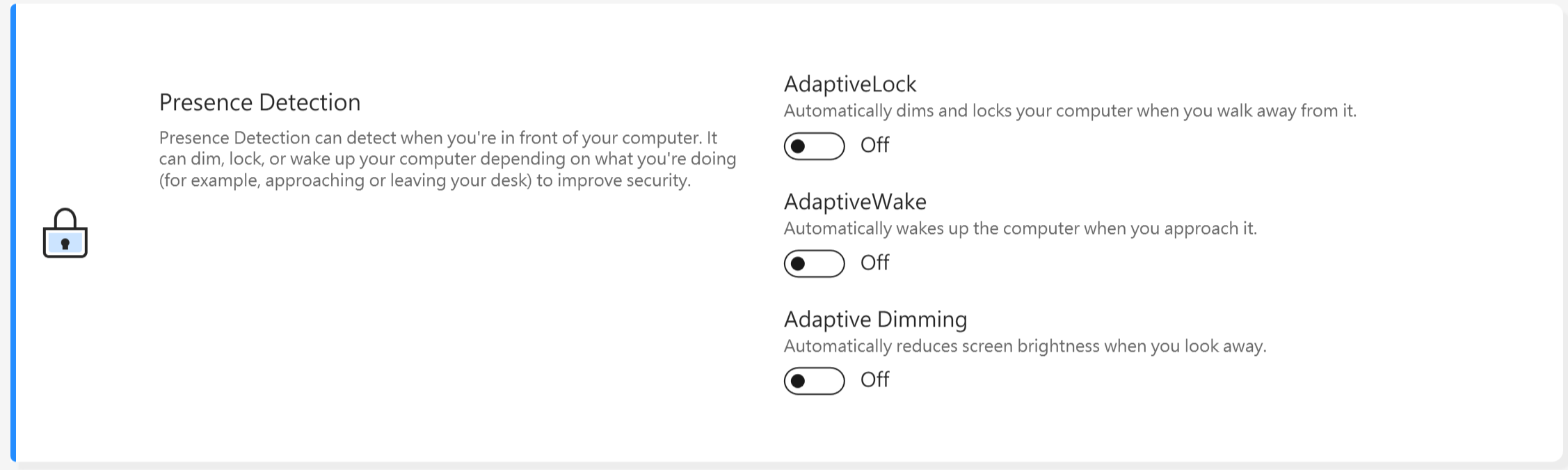
*Tato funkce podporuje pouze zamykání a probuzení hlavní obrazovky a nelze ji použít na externí obrazovky.
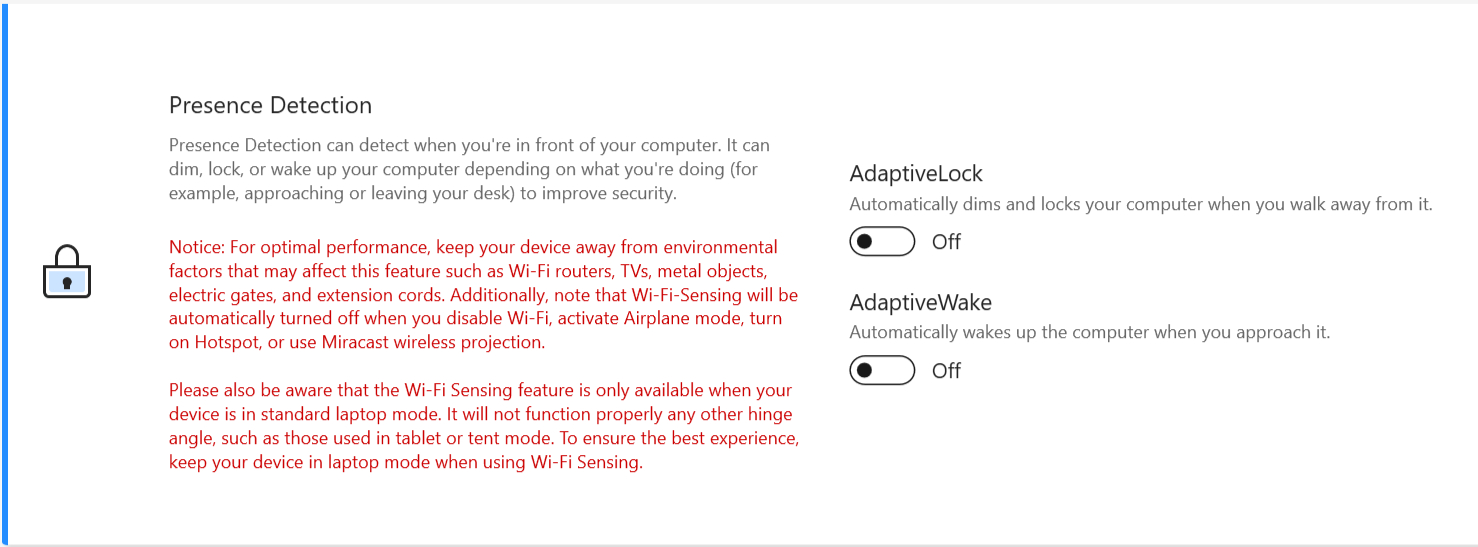
Pro zařízení podporující techniky WiFi senzoru se uživatelské rozhraní zobrazí následovně.
* Podporované funkce se budou lišit podle modelu.
Díky exkluzivní funkci MyASUS mohou uživatelé přizpůsobit RGB osvětlení na krytu LCD nebo klávesnici svého zařízení.
*Podporované funkce se budou lišit podle modelu.
[Vivobook Pro 16 AURA verze]
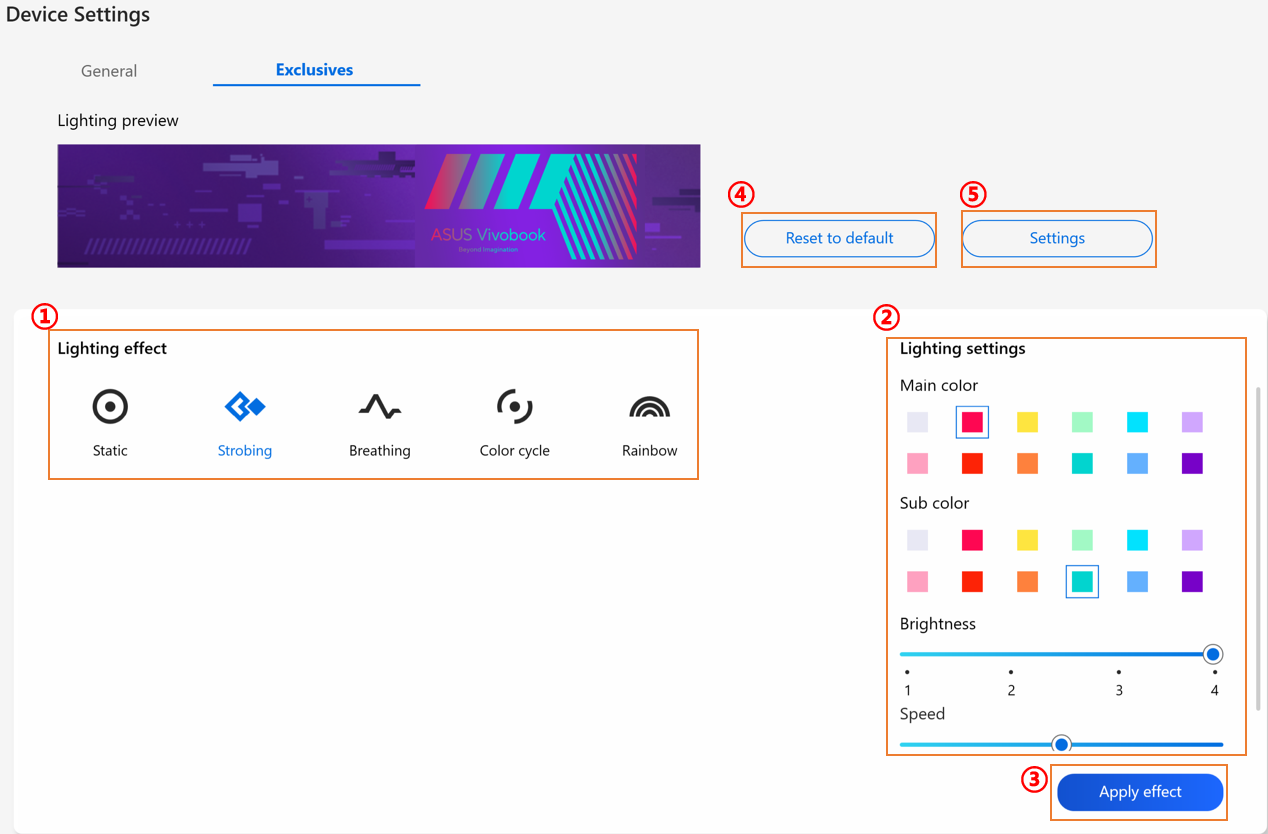
① Světelný efekt: Vyberte si efekt osvětlení pro vaše zařízení.
② Nastavení osvětlení: Podle výběru efektu osvětlení může uživatel nastavit barvu, rychlost a jas světelného efektu.
③ Použít efekt: Aplikujte vybraný světelný efekt na zařízení.
④ Obnovit výchozí: Při výběru „Obnovit výchozí“ se všechna nastavení osvětlení vrátí na výchozí hodnoty.
⑤ Nastavení: Pro výběr Nastavení* pro vstup do stránky Nastavení, a uživatel může zapnout/vypnout jednotlivé funkce.
*Nastavení
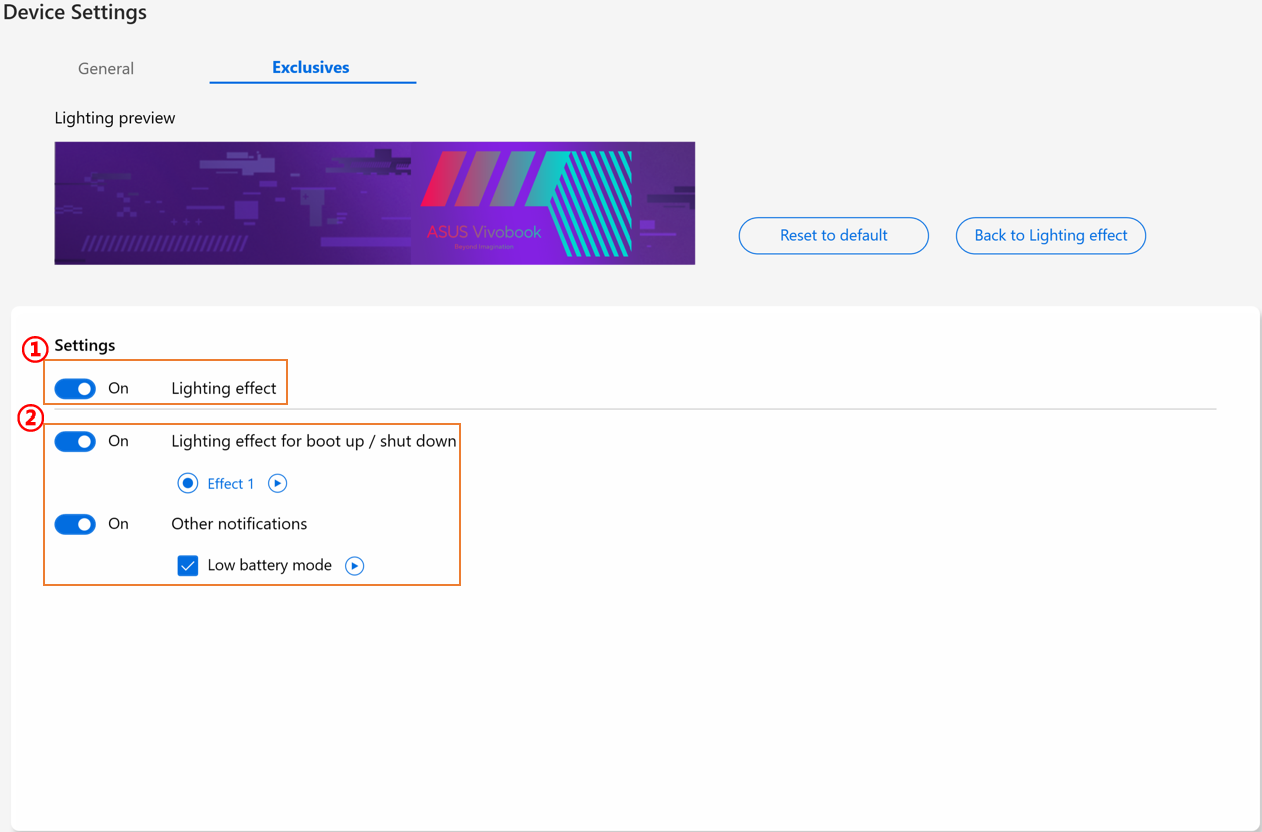
① Nastavení osvětlení: Pro zapnutí/vypnutí světelných efektů.
② Světelné efekty: Kliknutím na  může uživatel zobrazit přednastavené světelné efekty nástroje a pomocí každého přepínače zapnout/vypnout jednotlivé přednastavené světelné efekty.
[Zenbook Pro 15 Flip]
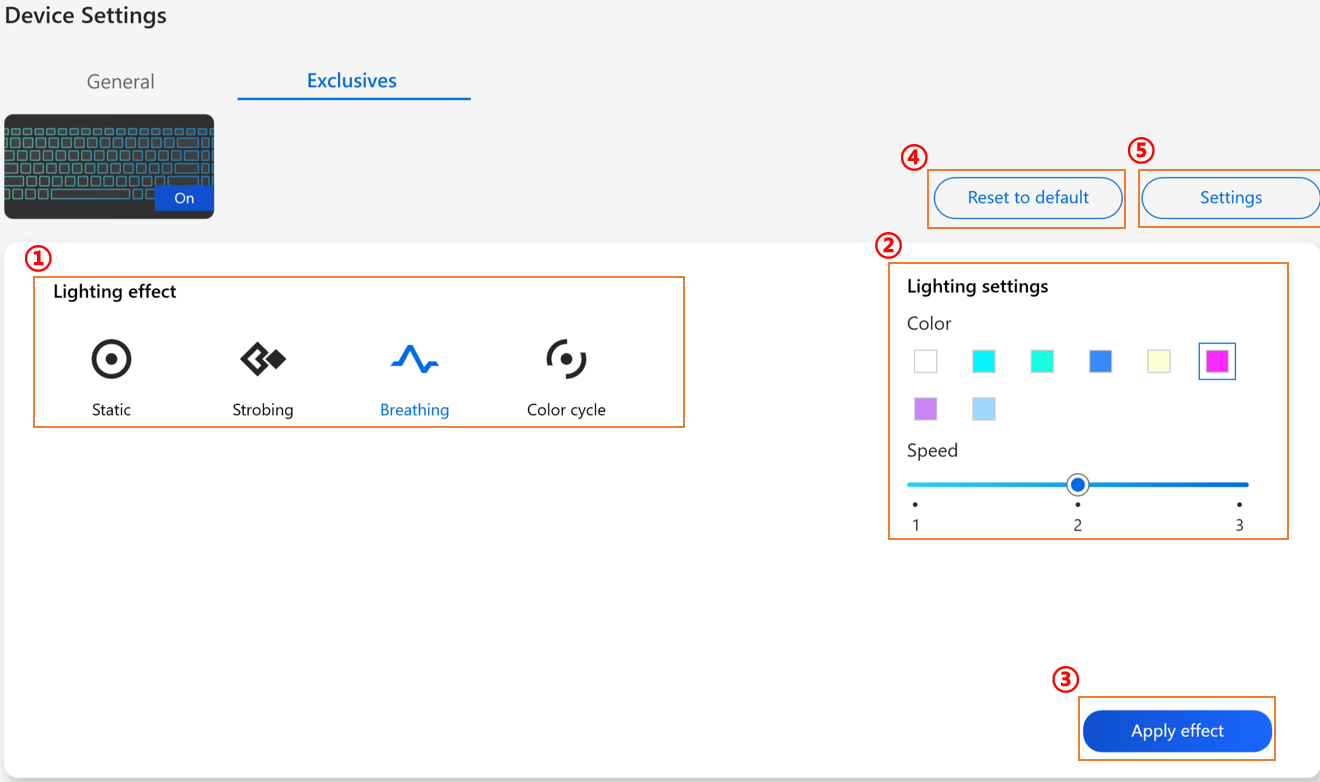
① Světelný efekt: Pro výběr světelných efektů vašeho zařízení.
② Nastavení osvětlení: Podle výběru světelných efektů může uživatel nastavit barvu, rychlost světelného efektu. ③ Použít efekt: Pro aplikování vybraného světelného efektu na zařízení. ④ Obnovit výchozí: Pokud zvolíte „Obnovit výchozí“, všechna světelná nastavení se vrátí na výchozí hodnoty. ⑤ Nastavení: Pro výběr Nastavení* pro vstup do stránky nastavení, kde uživatel může zapnout/vypnout světelný efekt.
*Nastavení
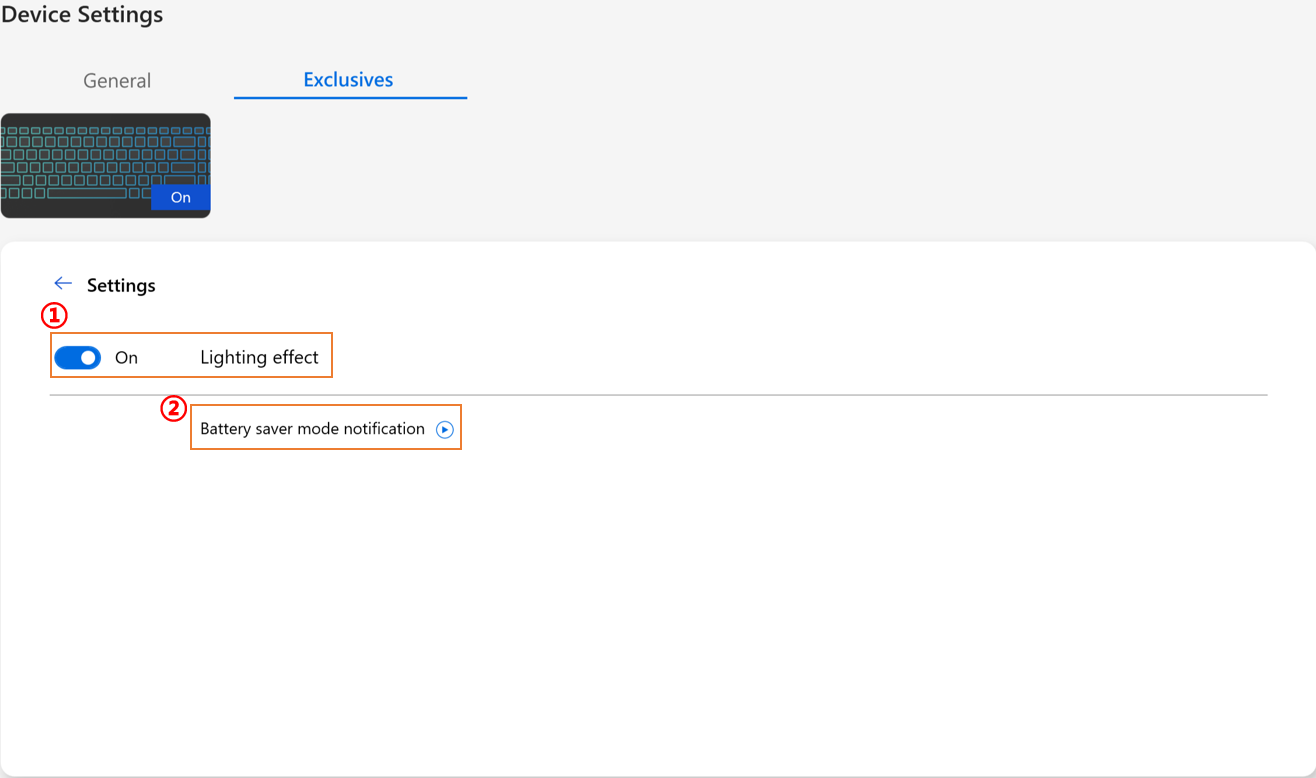
① Všechna světelná nastavení: Pro zapnutí/vypnutí světelných efektů.
② Výchozí světelné efekty: Kliknutím na může uživatel zobrazit efekt úsporného režimu baterie.
[Zenbook 14X OLED Space Edition]
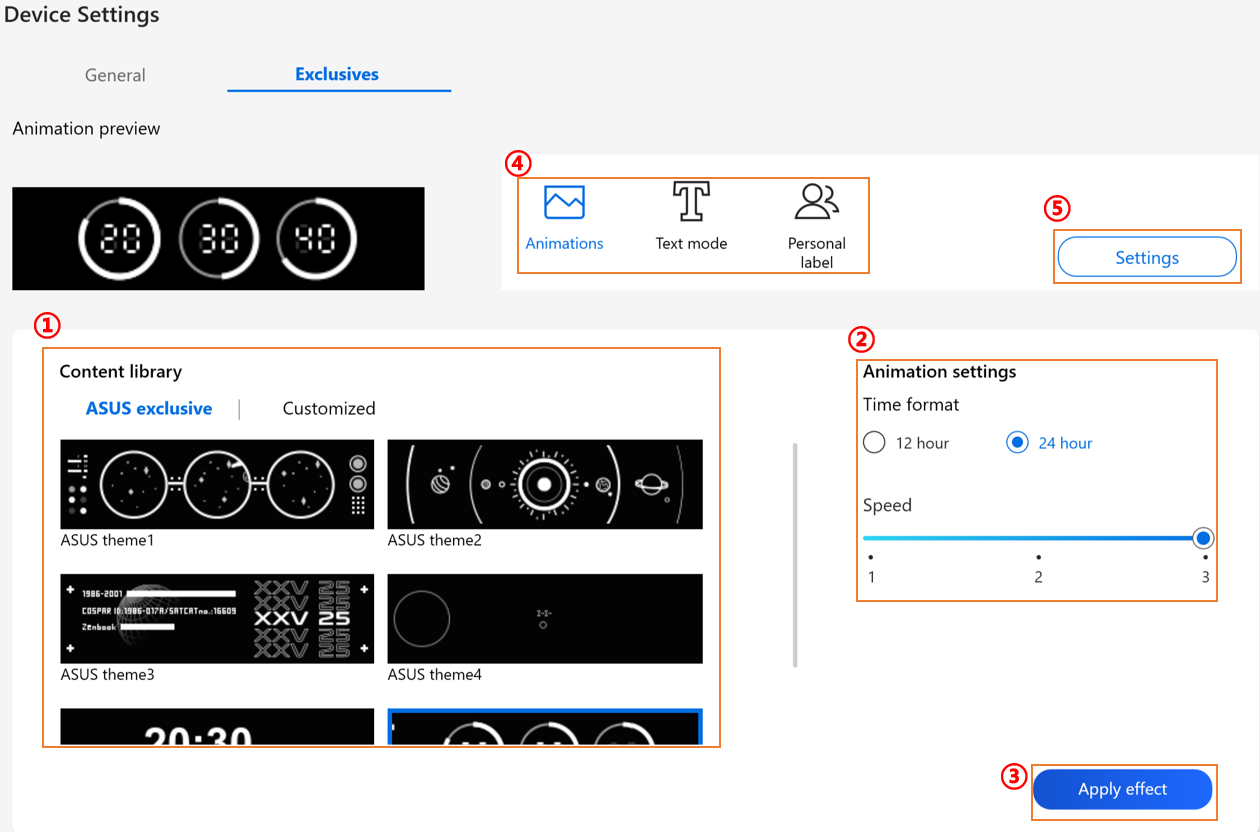
① Knihovna obsahu: Pro výběr animačních efektů.
② Nastavení animace: Uživatel může nastavit rychlost každé animace.
③ Použít efekt: Pro použití vybraného efektu na zařízení.
④ Kategorie: Jsou tři typy, Animace, Text, Osobní šablona označení k použití.
⑤ Nastavení: Pro volbu Nastavení* pro vstup na stránku nastavení, a uživatel může zapnout/vypnout světelný efekt.
*Nastavení
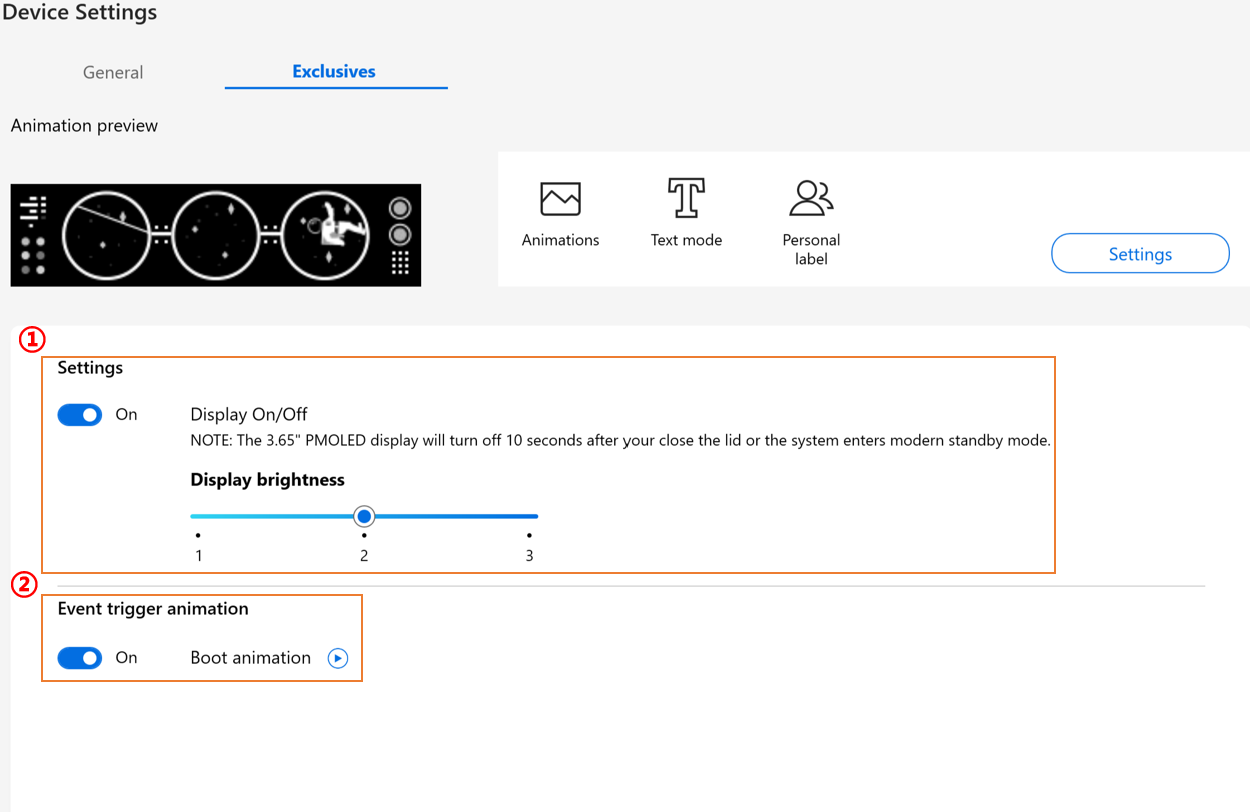
① Nastavení efektu: Pro zapnutí/vypnutí PMOLED displeje nebo změnu jasu.
② Animace při spuštění události: Kliknutím na , uživatel může zobrazit náhled boot animace.
[Zenbook Pro 16X OLED]
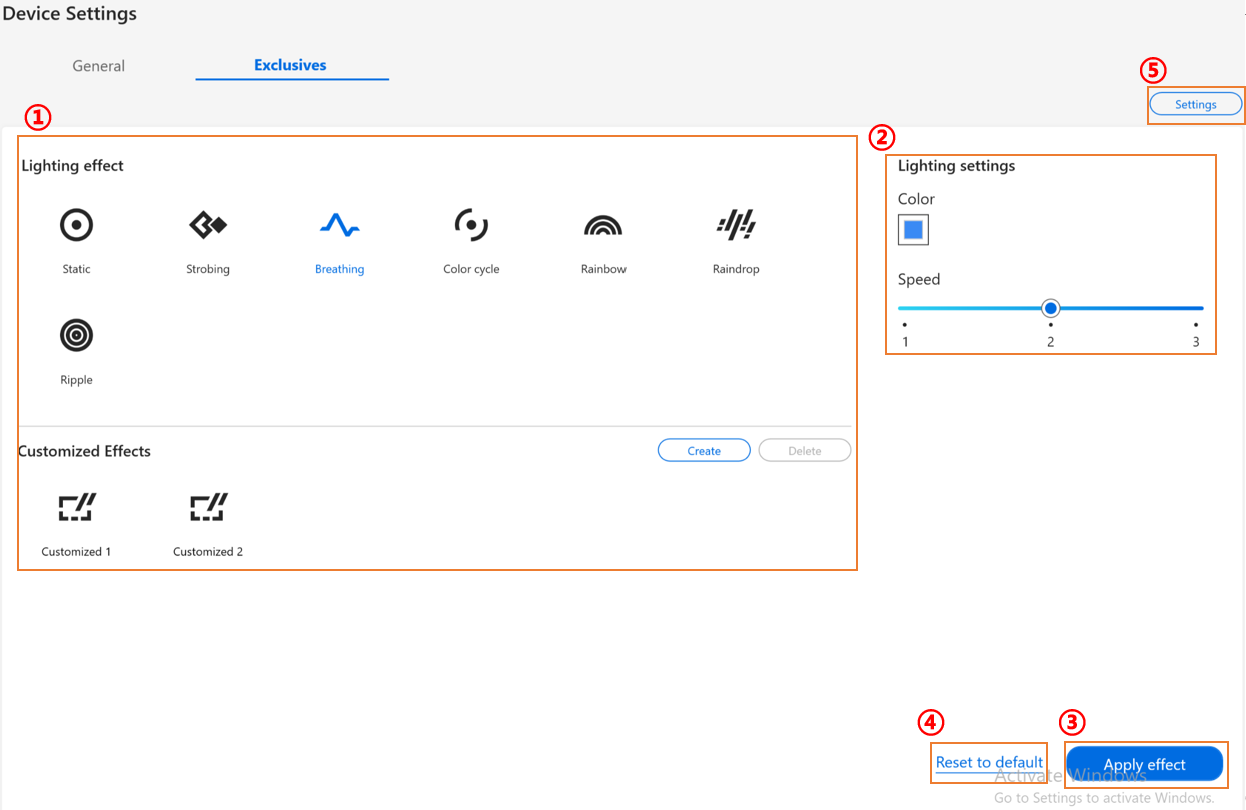
① Světelný efekt: Pro výběr světelných efektů vašeho zařízení.
② Nastavení osvětlení: Podle výběru světelného efektu může uživatel nastavit barvu, rychlost, směr světelného efektu.
③ Použít efekt: Pro použití vybraného světelného efektu na zařízení.
④ Obnovit do výchozího: Výběrem „Obnovit do výchozího“ se všechna nastavení osvětlení vrátí na výchozí hodnoty.
⑤ Nastavení: Výběrem Nastavení* se dostanete na stránku Nastavení, kde může uživatel zapnout/vypnout světelný efekt.
*Nastavení
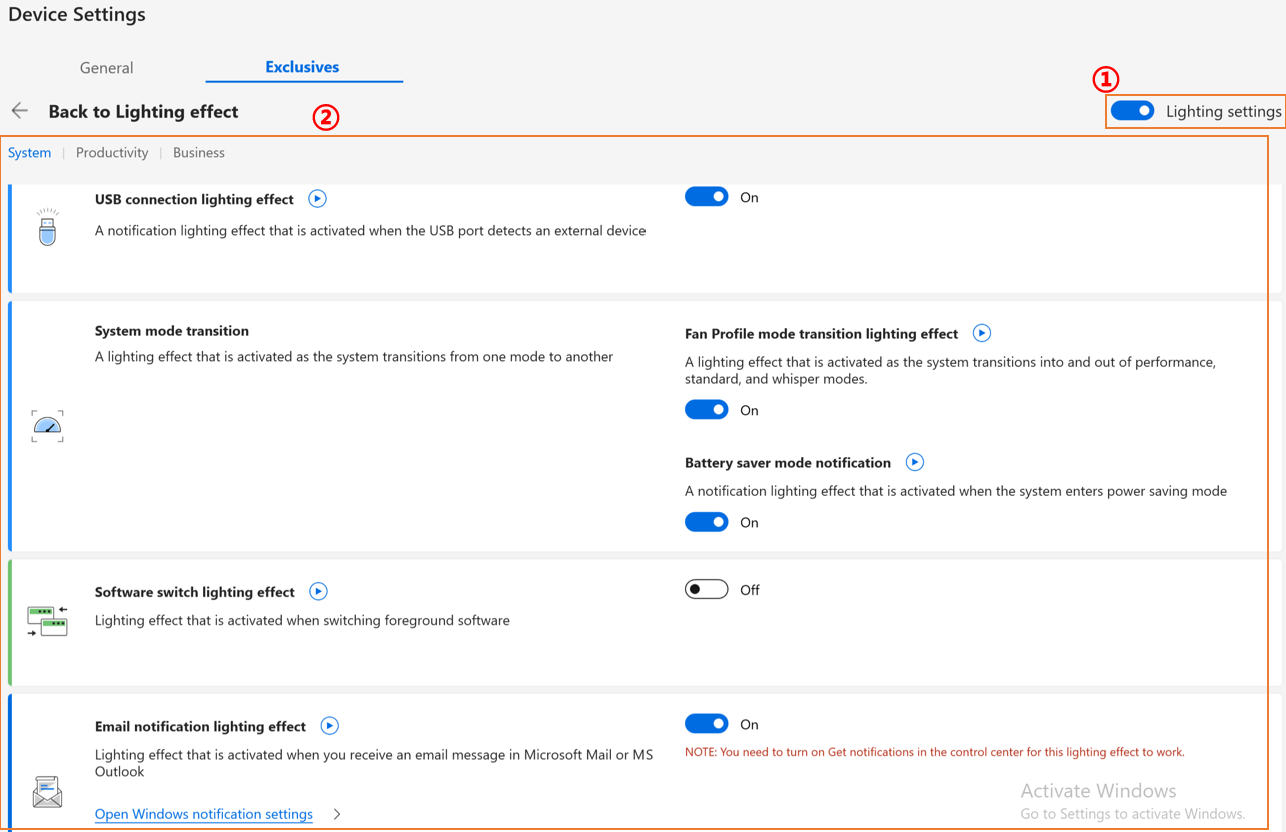
① Nastavení osvětlení: Zapnutí/vypnutí světelných efektů.
② Výchozí světelné efekty: Kliknutím může uživatel zobrazit náhled každého efektu a snadno jej aktivovat jedním kliknutím.
Otázky a odpovědi
Otázka 1: Proč nemohu najít Splendid, Tru2Life a OLED Flicker-Free Dimming v Nastavení zařízení po přeinstalování Windows a MyASUS?
Odpověď 1: Prosím odkazujte se na zde.
Otázka 2: Proč jsou funkce MyASUS Nastavení zařízení trochu odlišné od tohoto článku?
Odpověď 2: Podporované funkce v [Nastavení zařízení] se liší podle modelu a ne všechny produkty mají všechny funkce Nastavení zařízení.
Otázka 3: Proč se “vyhrazená paměť” pro iGPU (integrovanou grafiku) na platformách Intel nezmění ve Správci úloh po úpravě v MyASUS?
Odpověď 3: U některých starších platforem Intel nemusí úprava vyhrazené video paměti přes MyASUS být ihned zobrazena ve hodnotách ve Správci úloh; skutečné přidělení paměti však bylo aktualizováno. Pokud máte obavy z zobrazovaných výsledků, doporučujeme odkazovat na funkce a požadavky přepsání sdílené paměti GPU pro další informace.
Stáhněte si MyASUS nyní a zažijte dokonalý servis. Klikněte níže!
