MyASUS – My ASUS zařízení
Obsah
Úvod
Na zařízeních MyASUS můžete jednoduše ovládat svůj ASUS Router, ASUS Monitor a ASUS Myš v jednom portálu. Jakmile máte některé z těchto zařízení, můžete vstoupit do MyASUS a objevit další funkce specifické pro vás.
Poznámka: My ASUS zařízení jsou podporována MyASUS 3.0.34.0 + ASUS System Control Interface 3.0.19.0 nebo vyšší.
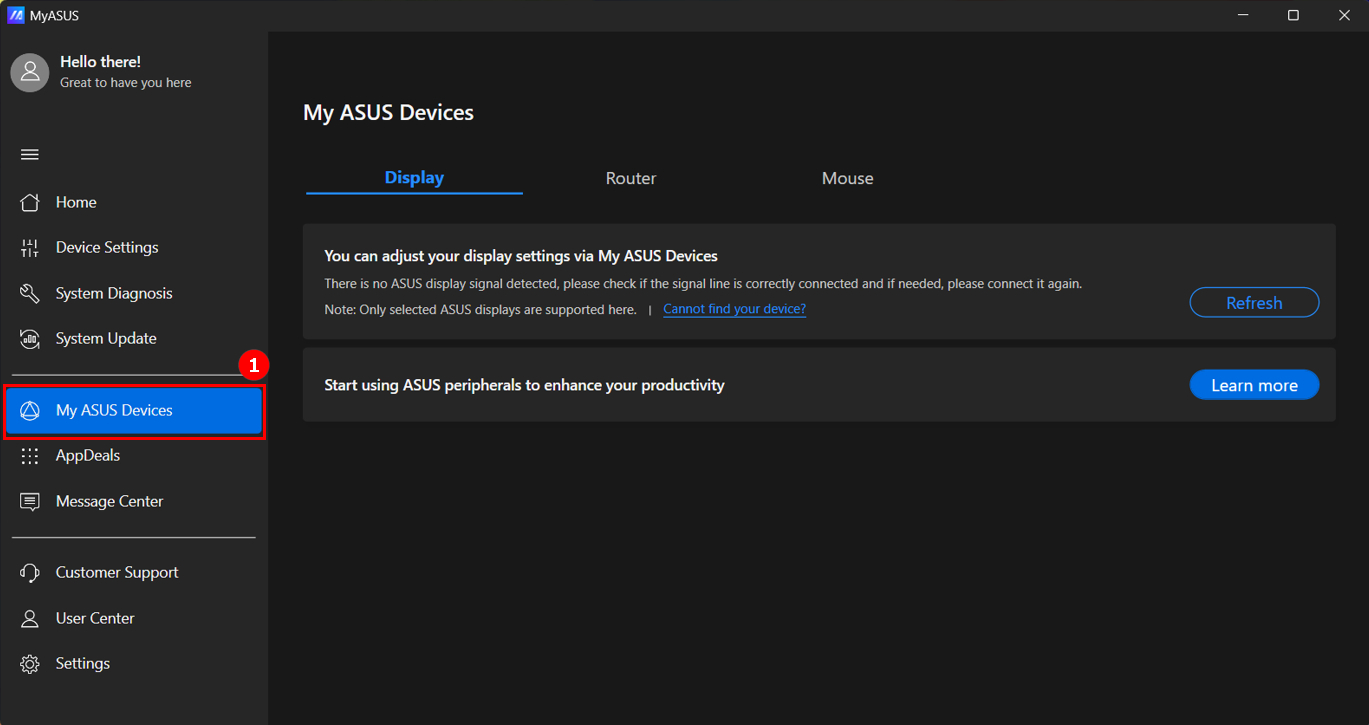
Najděte [Moje ASUS zařízení]① v MyASUS
Displej
Nastavení monitoru můžete upravit přes MyASUS, místo abyste tiskli tlačítka na monitoru (Ujistěte se, že monitor je připojen k vašemu notebooku).
Naším cílem je vyřešit nepohodlí, které způsobuje monitor umístěný na místě, kam není snadné dosáhnout.
Podporované modely: viz zde.
Obnovení továrního nastavení: Obnovení vašeho monitoru na výchozí tovární nastavení. 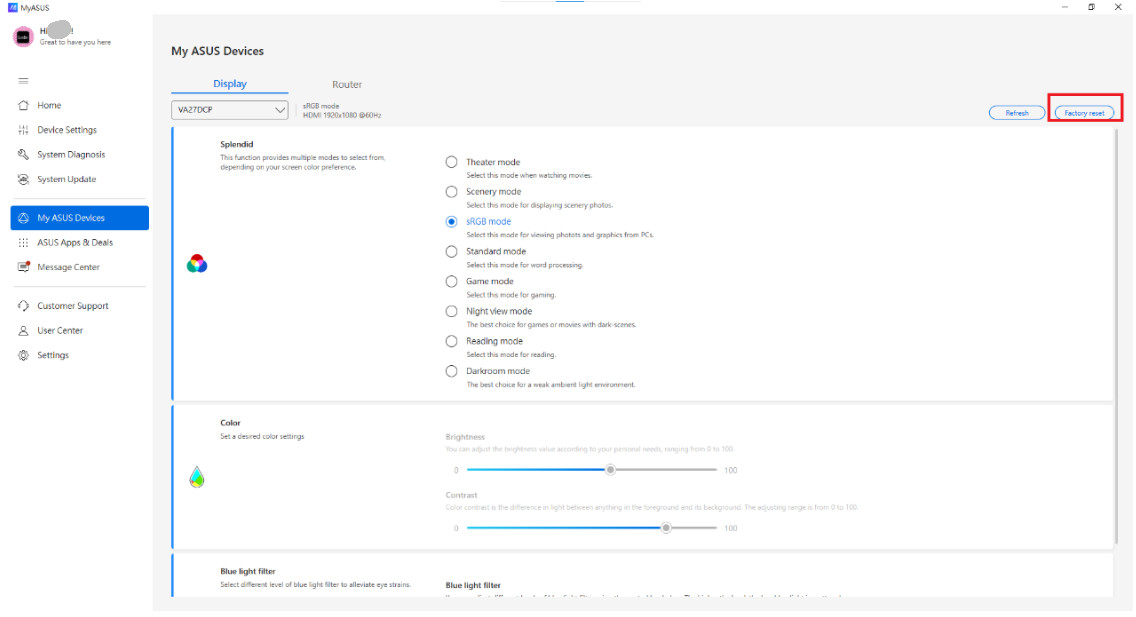
Klikněte na [Potvrdit] pro obnovení.
Splendid: Tato funkce obsahuje více pod-funkcí, které můžete vybrat v závislosti na schopnostech monitoru. 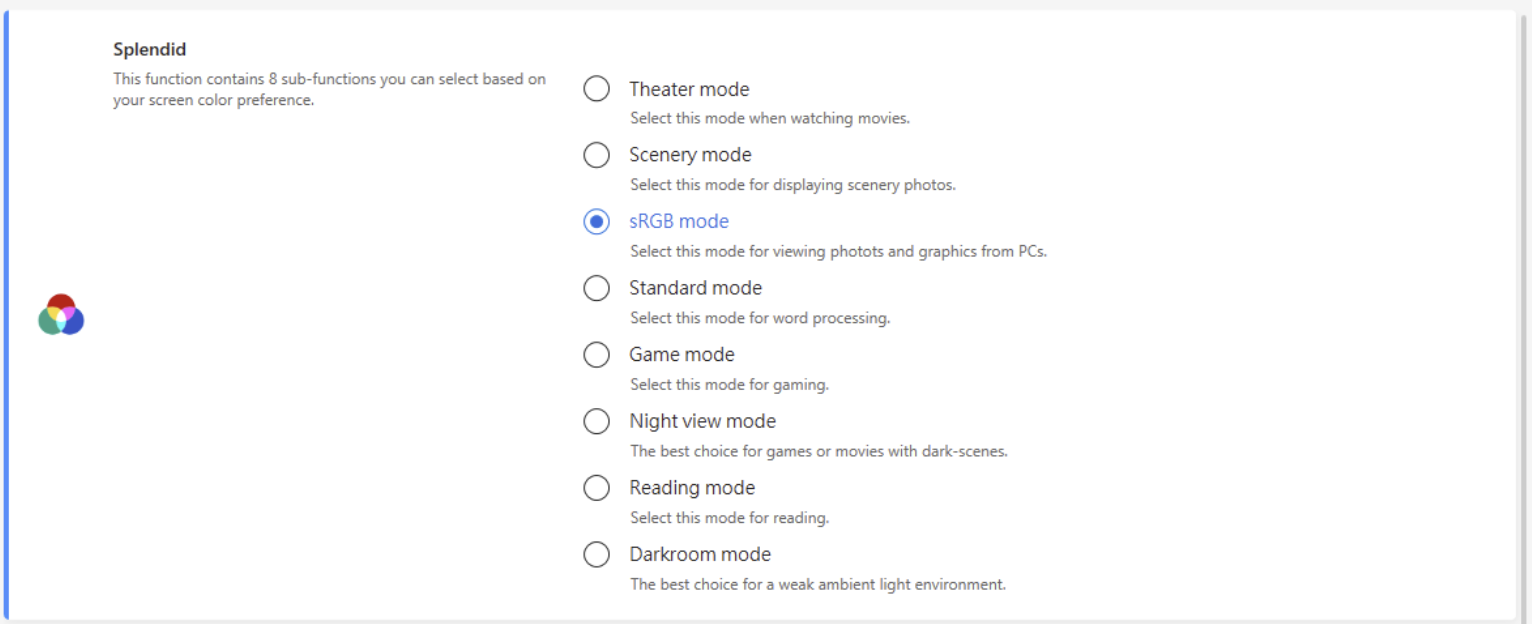
Barva: Nastavte požadované nastavení jasu a kontrastu.

Filtr modrého světla: Vyberte různé úrovně filtru modrého světla pro zmírnění únavy očí.

Router
Nastavení routeru můžete dokončit pomocí MyASUS, jako je změna názvu Wi-Fi a hesla. Také můžete jedním kliknutím v MyASUS aktualizovat firmware routeru na nejnovější verzi.
Seznam podporovaných routerů ASUS můžete zkontrolovat zde.
Funkce správy routeru v MyASUS podporuje pouze verzi firmwaru 3.0.0.4.386.xxxxx a vyšší. Metody aktualizace a dotazování na firmware můžete nalézt zde.
Prosím, nejprve se přihlaste ke svému účtu routeru. 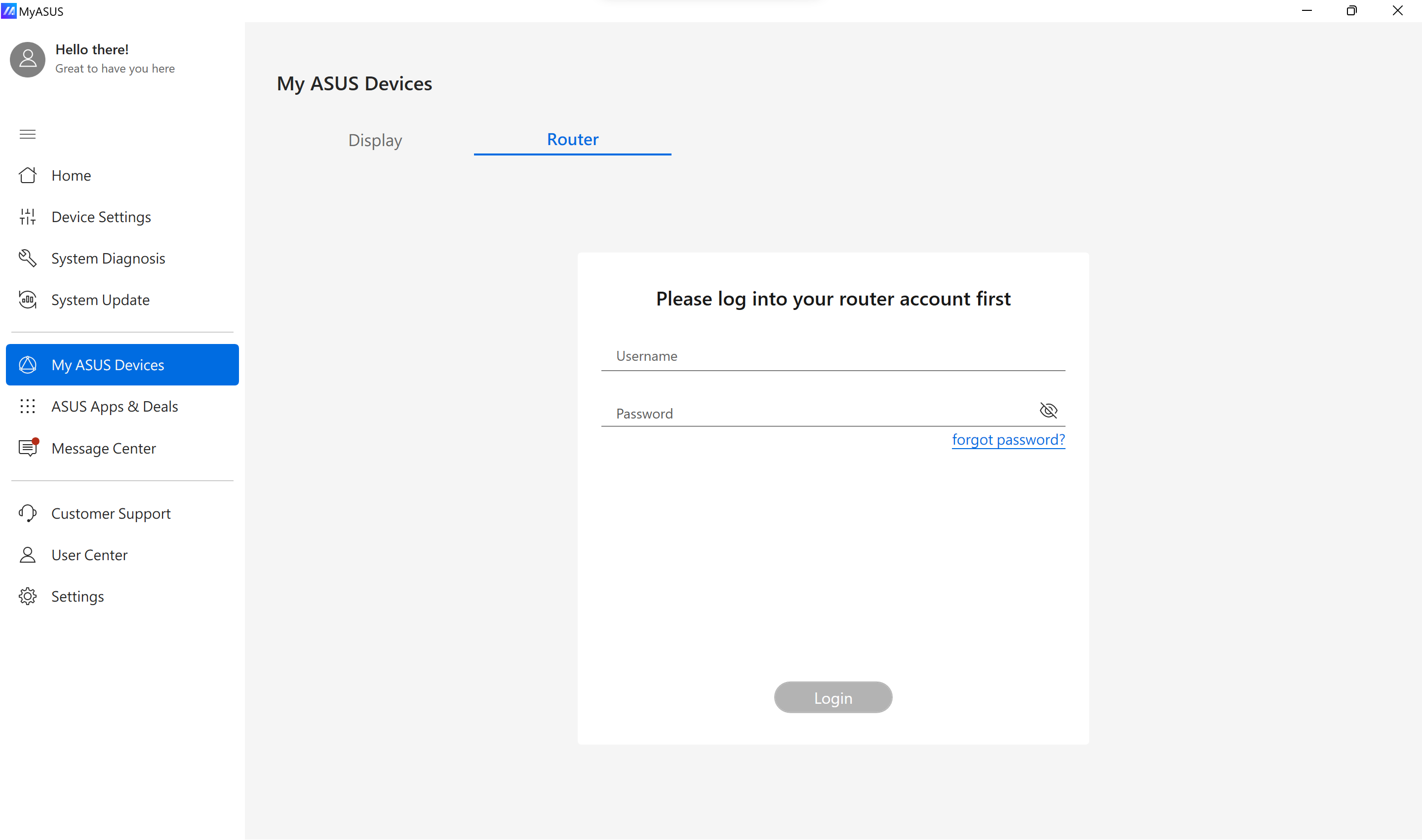
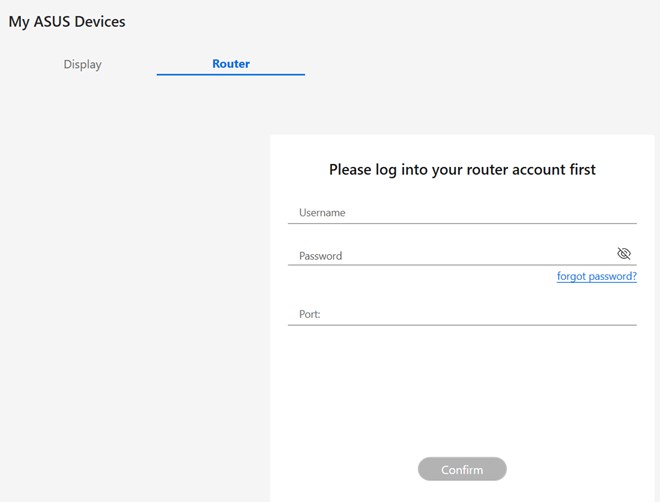
Pokud vidíte přihlašovací obrazovku, která vyžaduje číslo portu, znamená to, že router umožňuje přihlášení pouze přes HTTPS. Číslo portu pro přihlášení přes HTTPS můžete zjistit přihlášením do routeru ASUS přes WEB GUI. Informace o tom, jak se přihlásit do GUI routeru, najdete v průvodci.
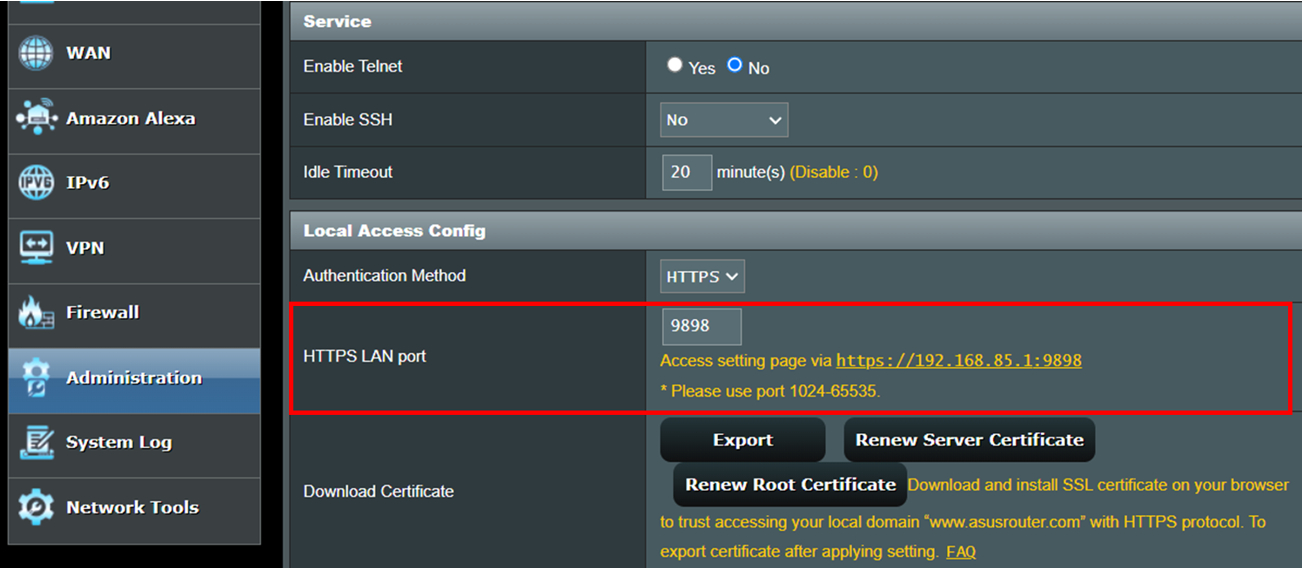
Po přihlášení do rozhraní pro správu routeru přejděte do Správa systému > Nastavení systému > Konfigurace místního přístupu a potvrďte nastavené číslo portu pro přihlášení přes HTTPS. Jak je vidět na obrázku níže, port pro přihlášení přes HTTPS je nastaven na 9898.
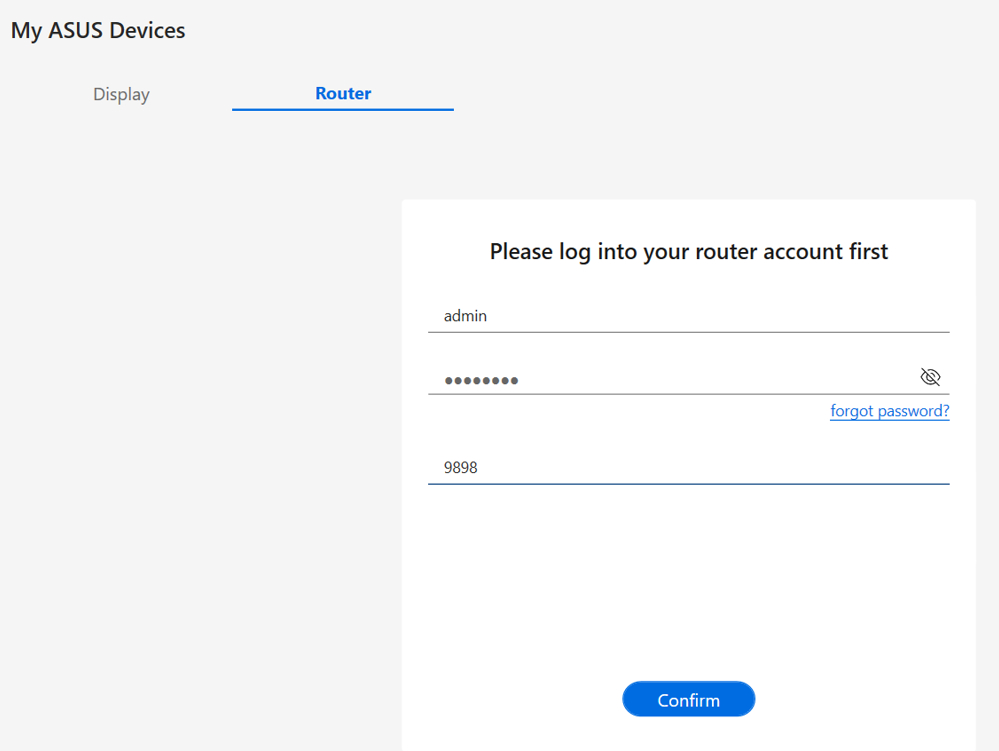
Použijte stejné číslo portu HTTPS pro přihlášení do MyASUS a úspěšně se přihlásíte.
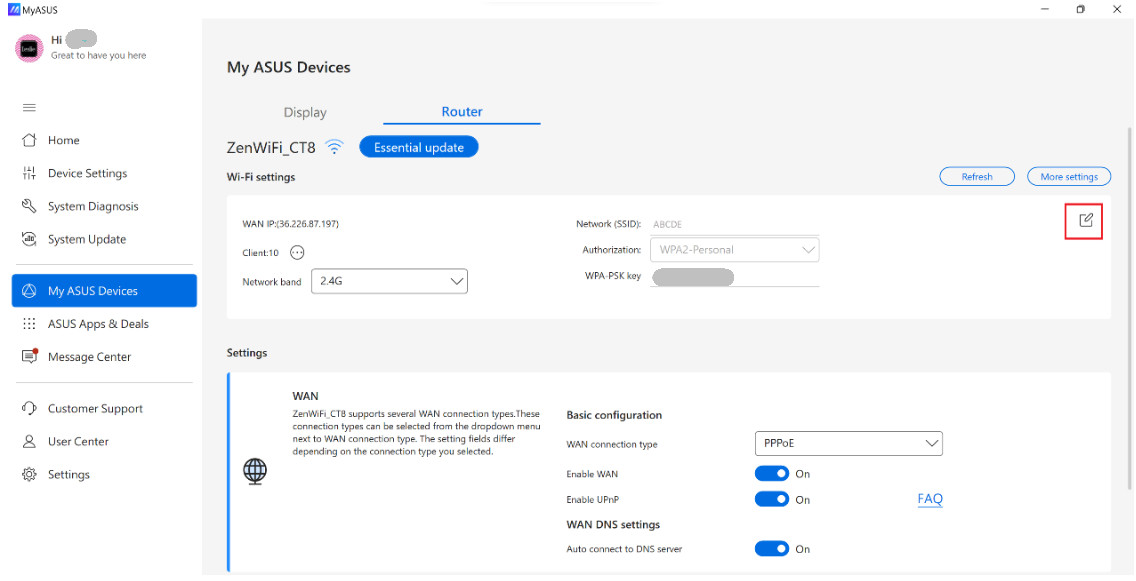
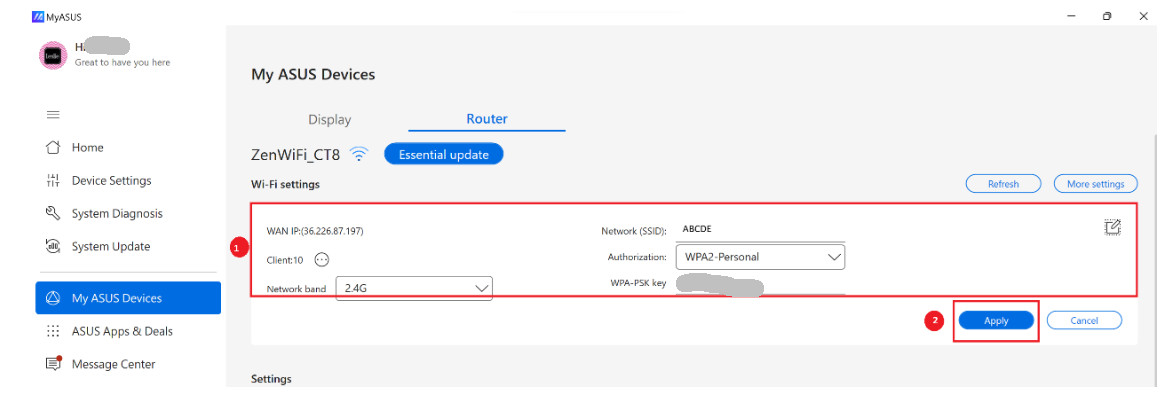
Nastavení Wi-Fi: Klikněte  pro změnu názvu SSID, autorizace, WPA-PSK klíče ①. Klikněte na [Použít] pro dokončení ②.
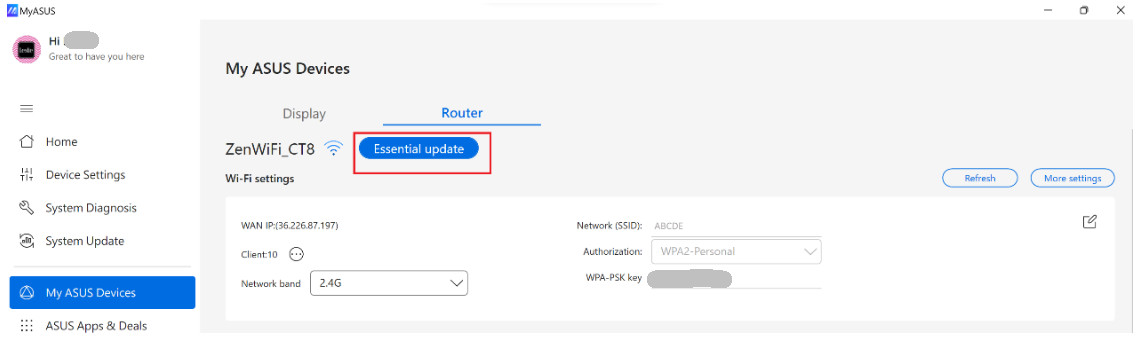
Aktualizace firmwaru: Stav firmwaru můžete zkontrolovat a zde aktualizovat verzi, pokud je dostupná.
Nastavení: Pokročilé konfigurační položky pro vás.
Typy WAN připojení - Tyto typy připojení lze vybrat z rozbalovací nabídky vedle typu WAN připojení. 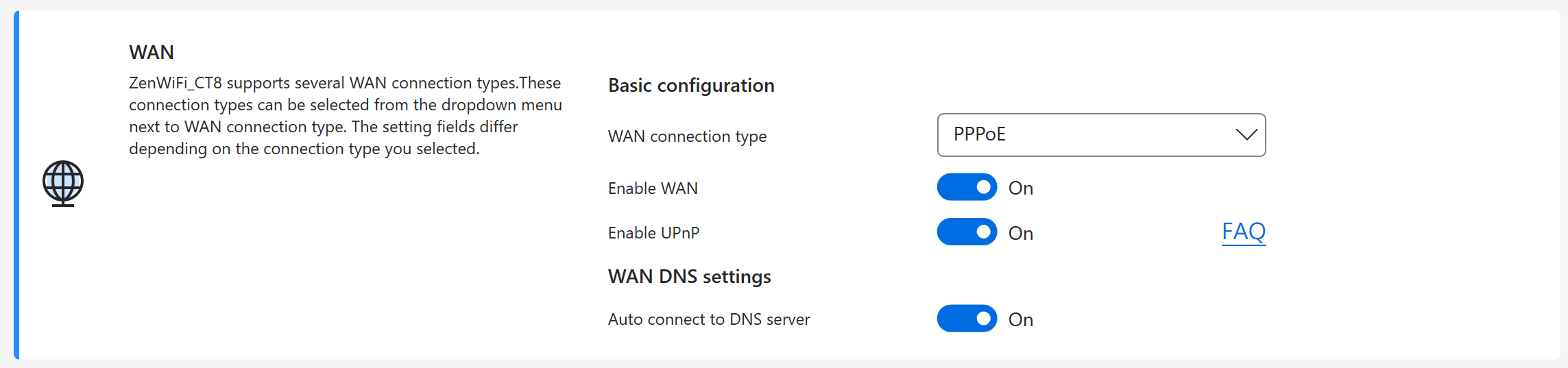
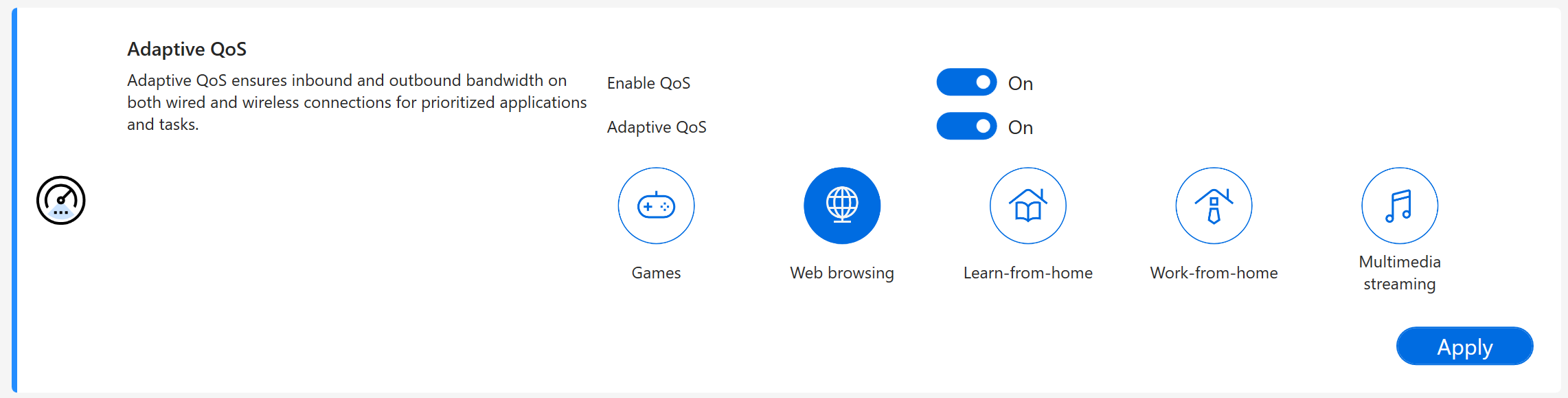
Adaptivní QoS - Zajišťuje příchozí a odchozí šířku pásma u kabelových i bezdrátových připojení pro upřednostněné aplikace a úkoly.
AiProtection - Používá techniky Trend Micro k detekci malwaru, virů a průniků pomocí monitorování sítě v reálném čase dříve, než se dostanou k vašemu PC nebo zařízením.

Vývojová licence
OpenSSL - https://www.openssl.org/
OpenSSL je licencován pod licencí ve stylu Apache, což v podstatě znamená, že jej můžete volně získat a používat pro komerční i nekomerční účely s několika jednoduchými podmínkami licence.
Curl - https://curl.se/docs/copyright.html
Curl a libcurl jsou skutečné open source/volný software a splňují všechny definice jako takové. To znamená, že můžete volně upravovat a šířit veškerý obsah distribučních archivů curl. Můžete také svobodně používat curl a libcurl ve vašich komerčních projektech.
Funkci kliknutí kolečkem myši můžete upravit prostřednictvím MyASUS pro zvýšení produktivity a uživatelské zkušenosti.
Poznámka: Funkce správy ASUS myši je podporována pouze v MyASUS 4.0.48.0 + ASUS System Control Interface 3.1.48.0 nebo vyšší.
Podporovaný model myši: MD202
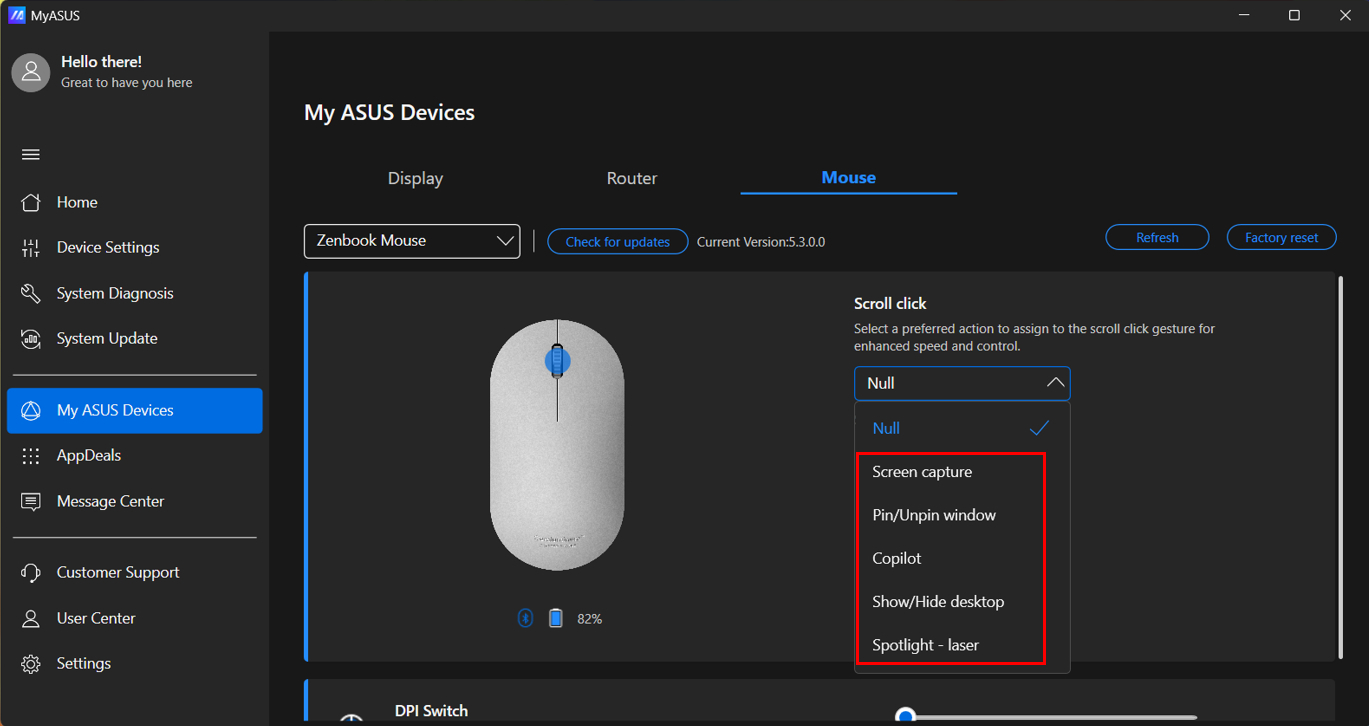
Kliknutí na kolečko: Výchozí nastavení je „Null“. K dispozici je dalších pět funkcí, ze kterých si můžete vybrat: Snímek obrazovky, Připnout/Odepnout okno, Spustit Copilot, Zobrazit/Skrýt plochu a Aktivovat laserové ukazovátko.
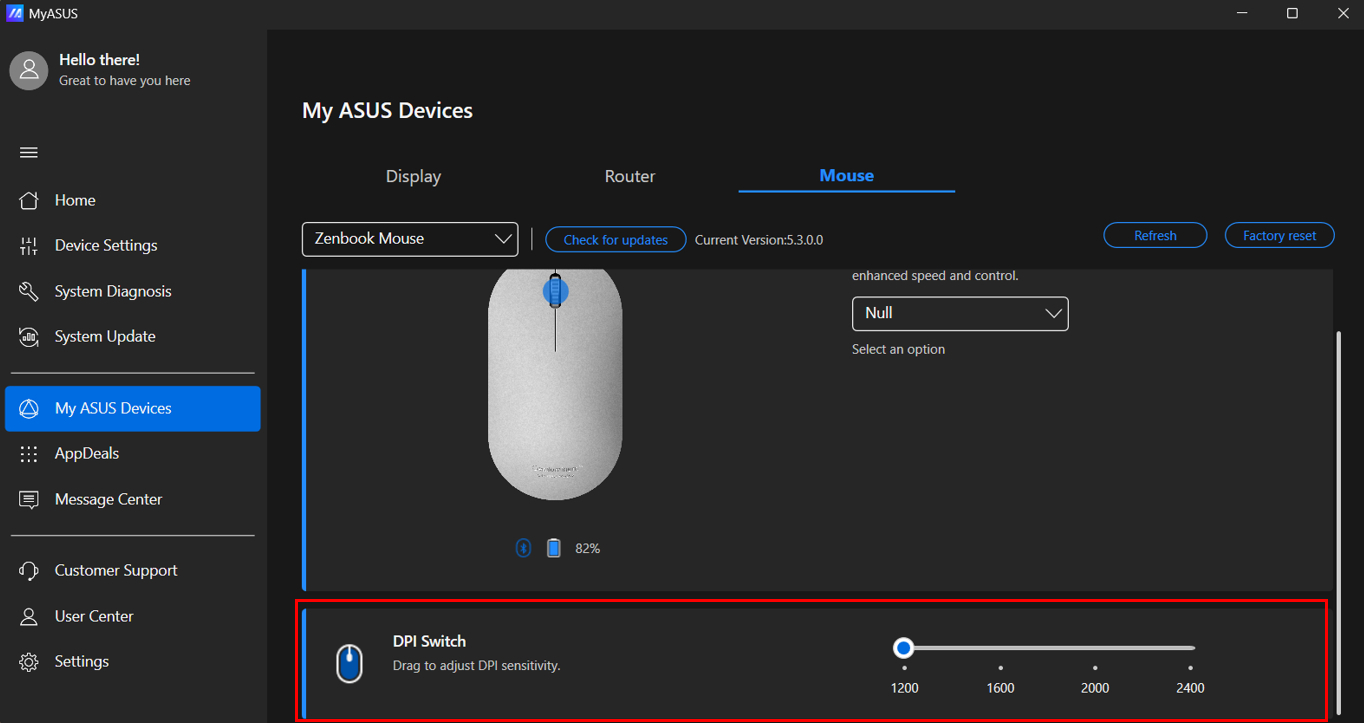
Přepínač DPI: Upravte citlivost DPI.
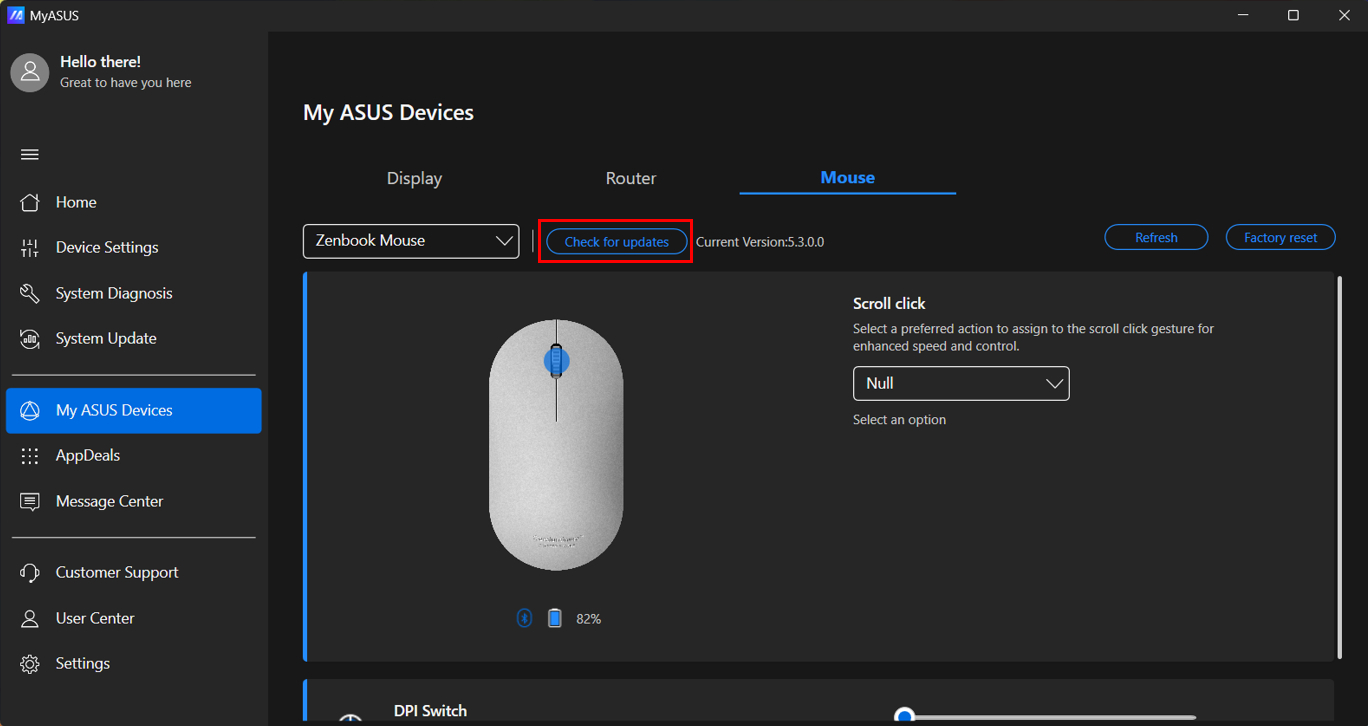
Aktualizace firmwaru: Zde můžete zkontrolovat stav firmwaru a aktualizovat verzi, pokud je k dispozici.
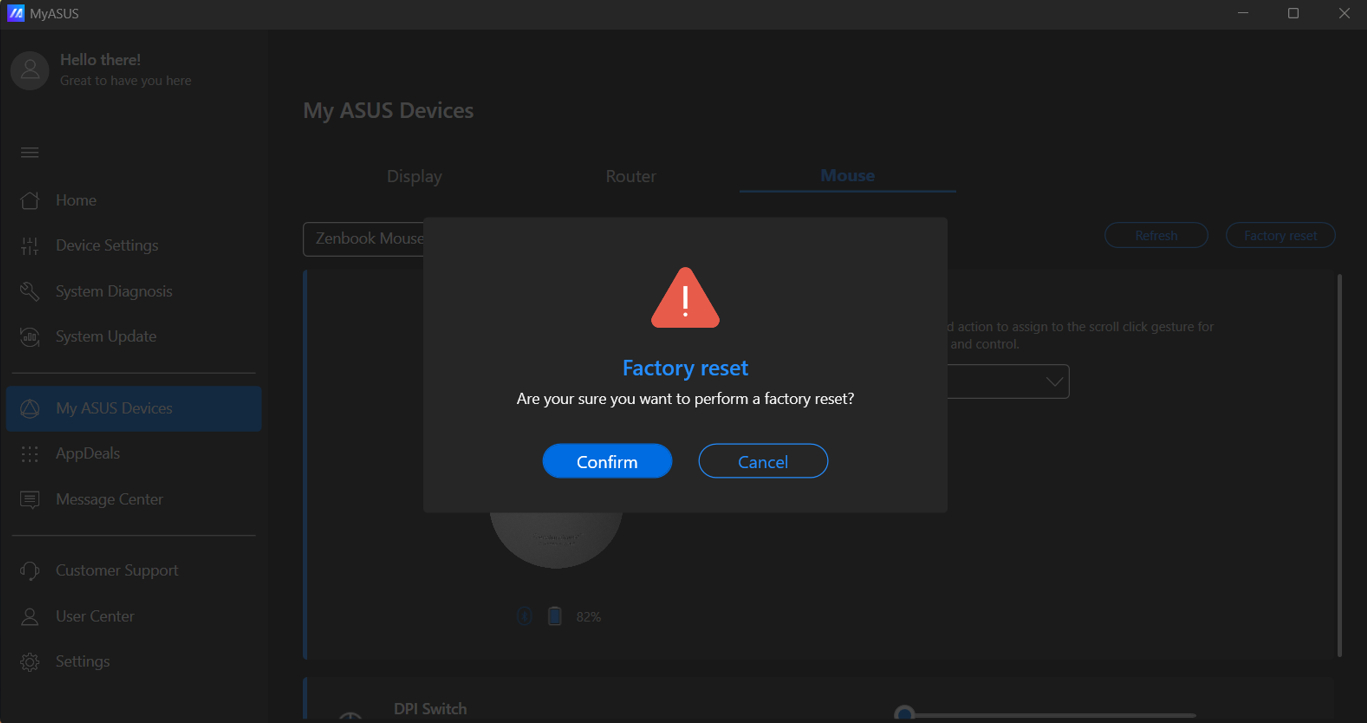
Obnovení továrního nastavení: Obnovte svou myš do výchozího továrního nastavení.
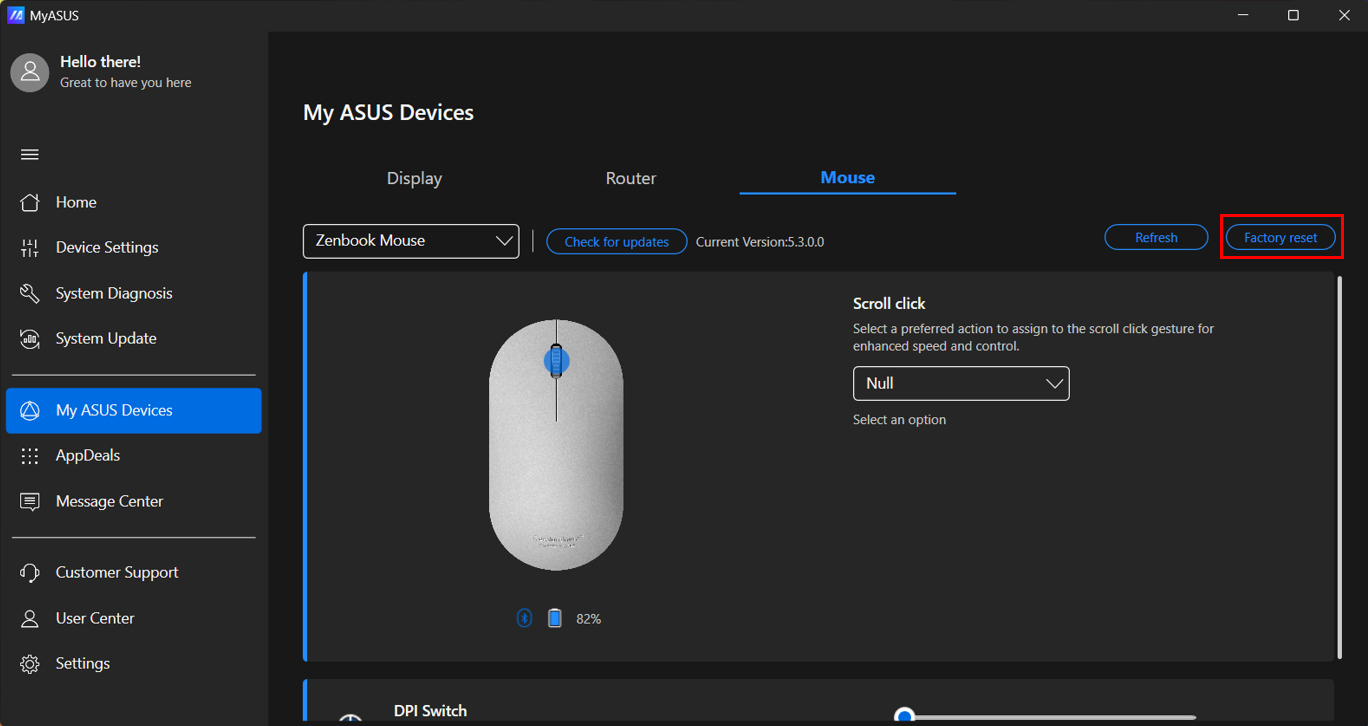
Klikněte na [Potvrdit] pro obnovení.