[Windows 11/10] Jak připojit jeden nebo více externích monitorů
Platné produkty: Notebook, Stolní počítač, All-in-One PC, Herní handheld
Tento článek představuje, jak připojit externí monitor k vašemu zařízení a jak upravit nastavení pro každý z nich, jako je přeskupení displejů, změna rozlišení/velikosti obrazovky nebo výběr možnosti zobrazení atd.
Chcete-li připojit svůj PC k externímu monitoru, ujistěte se, že jste použili správný typ kabelu a všechny příslušenství jsou správně připojeny. Následující jsou běžné konektory, které budete používat:
HDMI konektor
HDMI (High-Definition Multimedia Interface) je digitální typ připojení pro přenos nekomprimovaného audio/video signálu a je kompatibilní s HDCP pro přehrávání DVD, Blu-ray a jiného chráněného obsahu.

USB Type-C konektor
Zadejte své detaily
USB Type-C (USB-C) má více funkcí, ale ne všechny USB Type-C konektory mají funkci podpory zobrazení. Pro více informací se podívejte na Jak určit funkci USB Type-C a zjistěte více o tom, zda vaše PC má funkci výstupu obrazu nebo ne.

DisplayPort konektor
DisplayPort (DP) je digitální rozhraní používané k propojení zdroje videa, například počítače, s zobrazovacím zařízením, jako je monitor. Vyvinuté organizací Video Electronics Standards Association (VESA), může také přenášet digitální audio, USB a další typy dat přes jeden kabel.

Mini DisplayPort konektor
Mini DisplayPort je menší verze DisplayPortu a běžně se používá na noteboocích.

DVI konektor
Digital Visual Interface (DVI) je video rozhraní vyvinuté skupinou Digital Display Working Group (DDWG). Toto digitální rozhraní se používá k propojení zdroje videa, například video řadiče, s zobrazovacím zařízením, jako je monitor počítače. Bylo vyvinuto s cílem vytvořit průmyslový standard pro přenos nekomprimovaného digitálního video obsahu.
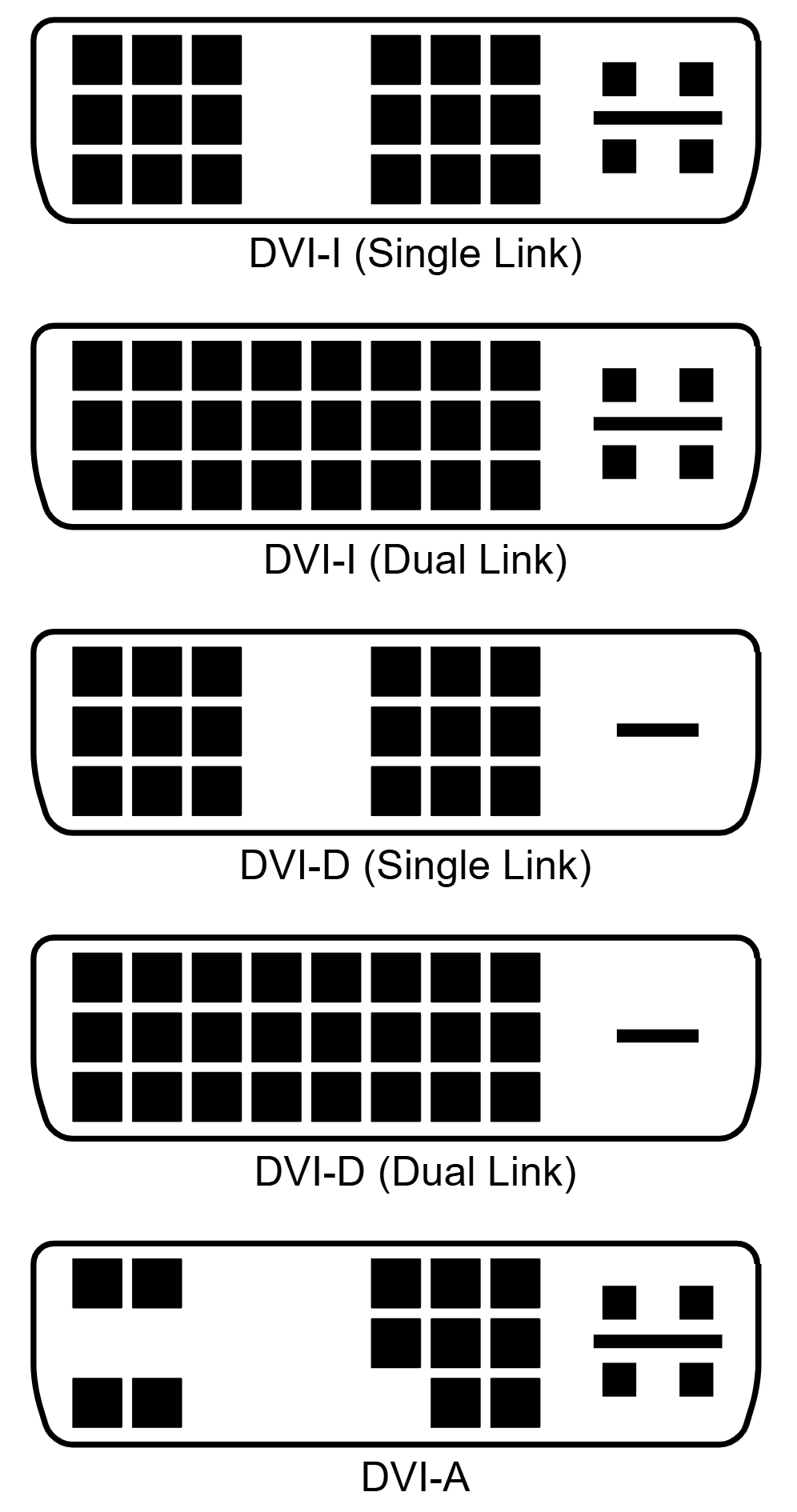
DVI konektor na zařízení má jeden ze tří názvů podle toho, které signály implementuje:
- DVI-I (integrovaný, kombinuje digitální a analogový signál ve stejném konektoru; digitální může být jednonásobný nebo dvojnásobný přenos)
- DVI-D (pouze digitální, jednonásobný nebo dvojnásobný přenos)
- DVI-A (pouze analogový)
VGA konektor
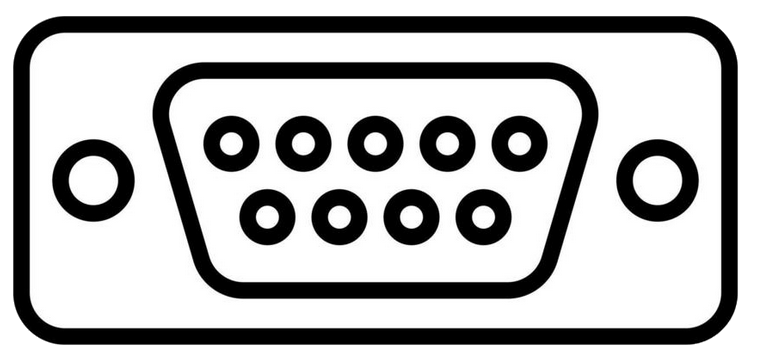
Konektor Video Graphics Array (VGA) je standardní konektor používaný pro video výstup z počítače. Pochází z roku 1987, kdy byl představen u IBM PS/2 a jeho VGA grafického systému. 15pinový konektor se stal běžným u počítačů i u mnoha monitorů, projektorů a HD televizorů.
Následující návod vám ukáže, jak upravit nastavení externího monitoru ve Windows, prosím pokračujte podle návodu odpovídajícího vašemu aktuálnímu operačnímu systému Windows na vašem zařízení:
Windows 11 operační systém
Přeuspořádejte svá zobrazení
Tato možnost se zobrazí, když Windows detekuje více než jeden displej. Každý displej bude očíslován, aby bylo snazší je rozpoznat.
- Prosím vyberte [Start]
 ①, poté vyberte [Nastavení]
 ②.
②. 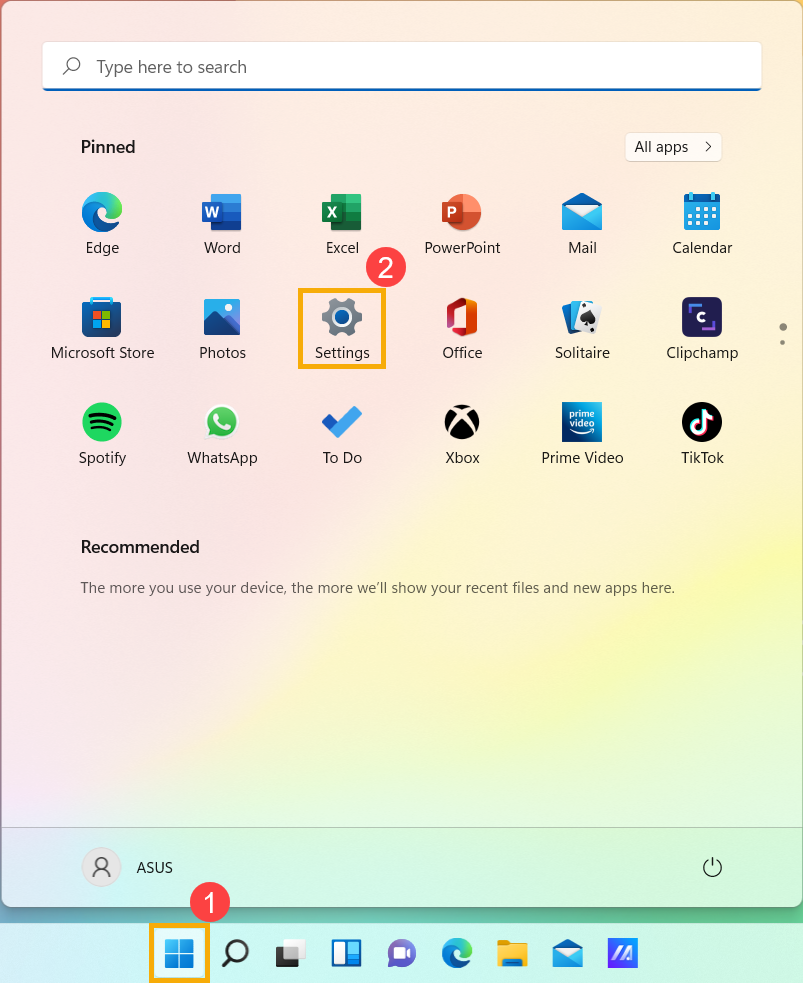
- Vyberte [Zobrazení]③.
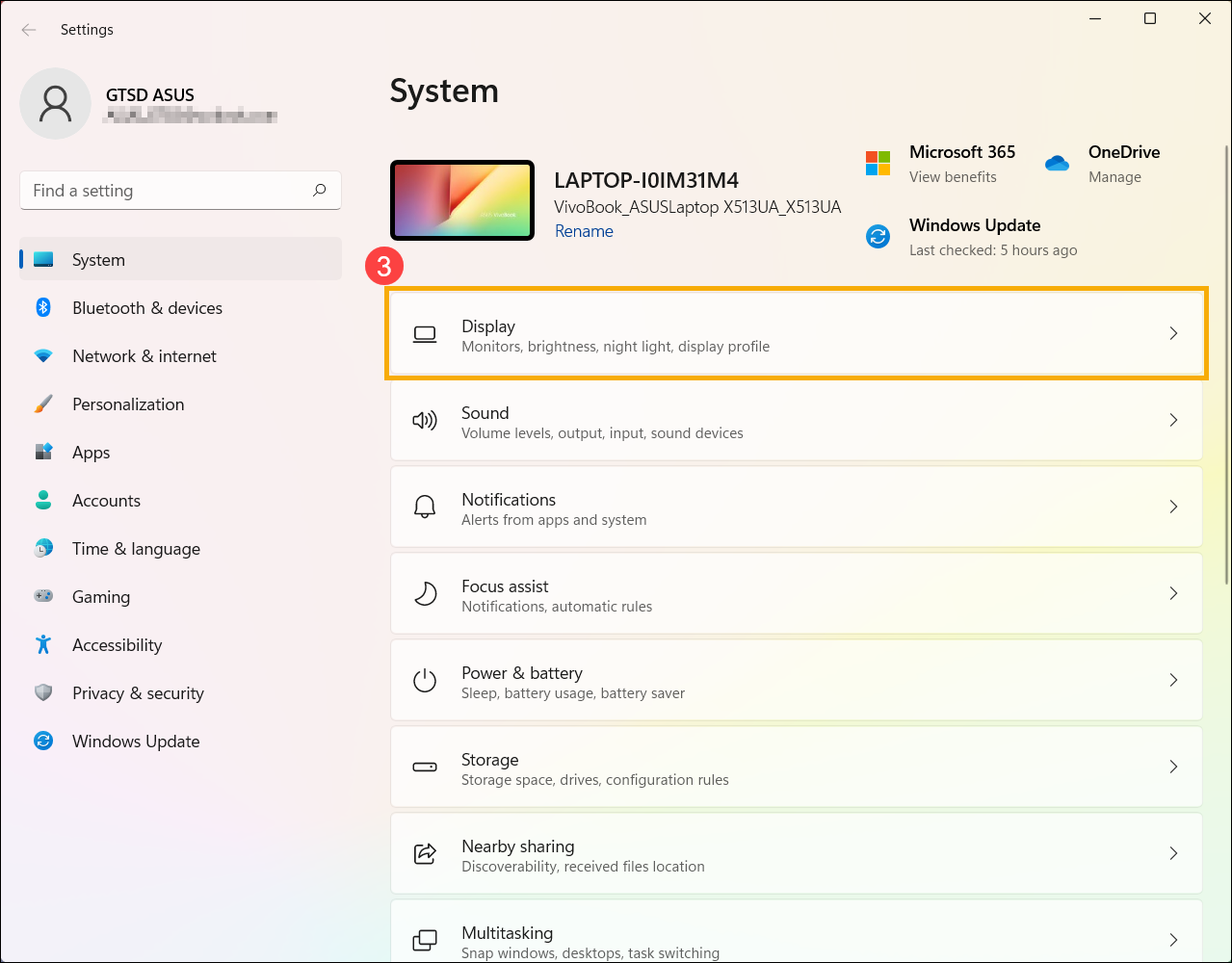
- Zobrazí se vám příslušná nastavení pro externí displeje.
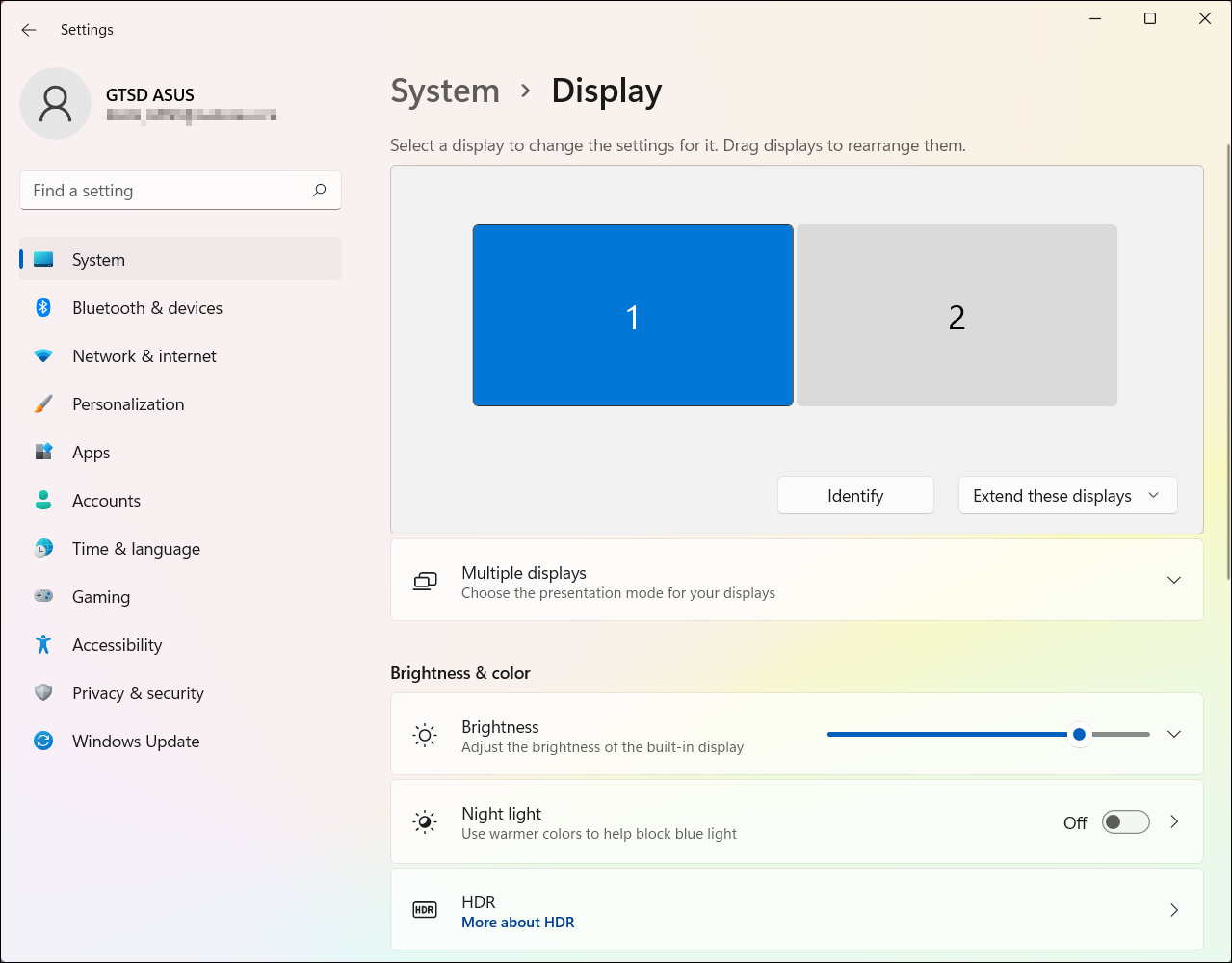
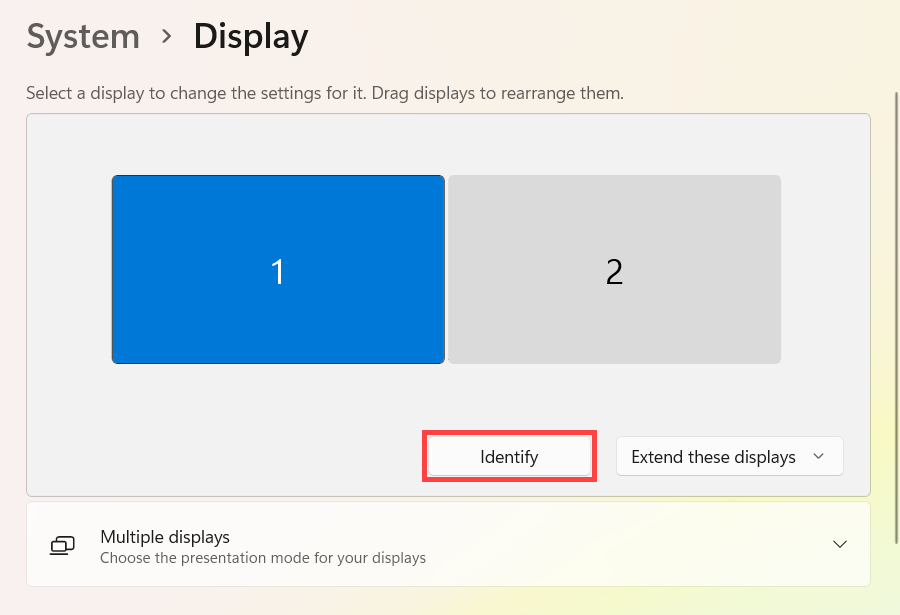
Identifikovat displej
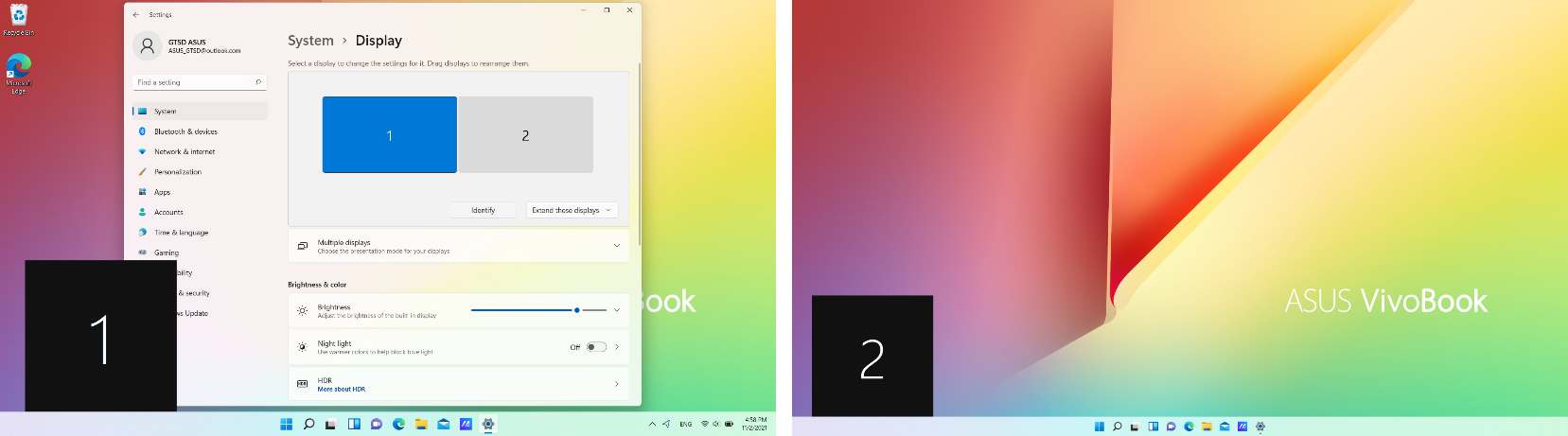
Chcete-li zjistit, které číslo odpovídá kterému displeji, vyberte prosím [Identifikovat] v nastavení Zobrazení a poté se na obrazovce přiděleného displeje zobrazí číslo.
Jak je ukázáno níže, monitor 1 je nastaven jako primární displej, zatímco monitor 2 představuje další externí monitor.
Detekovat displej
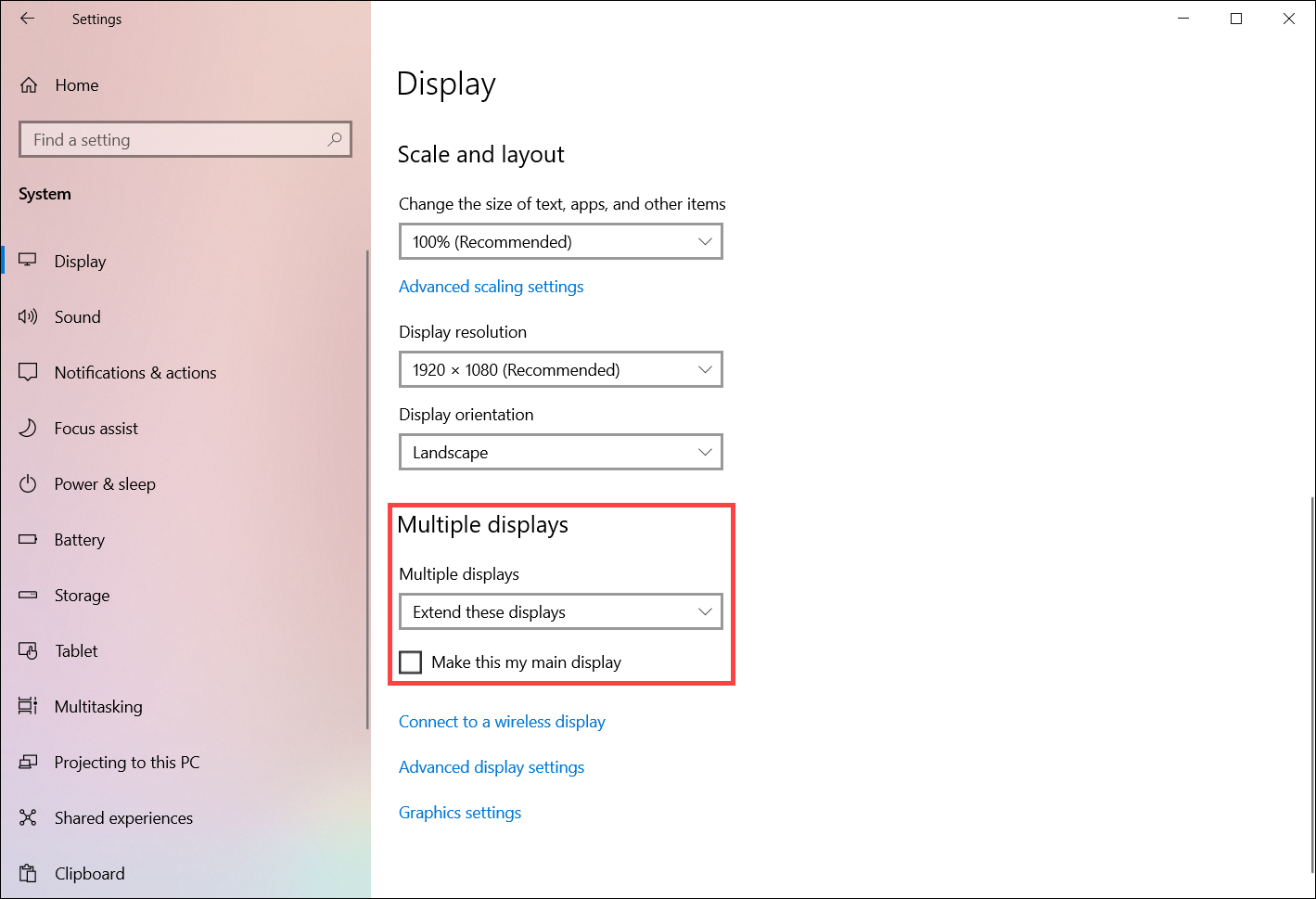
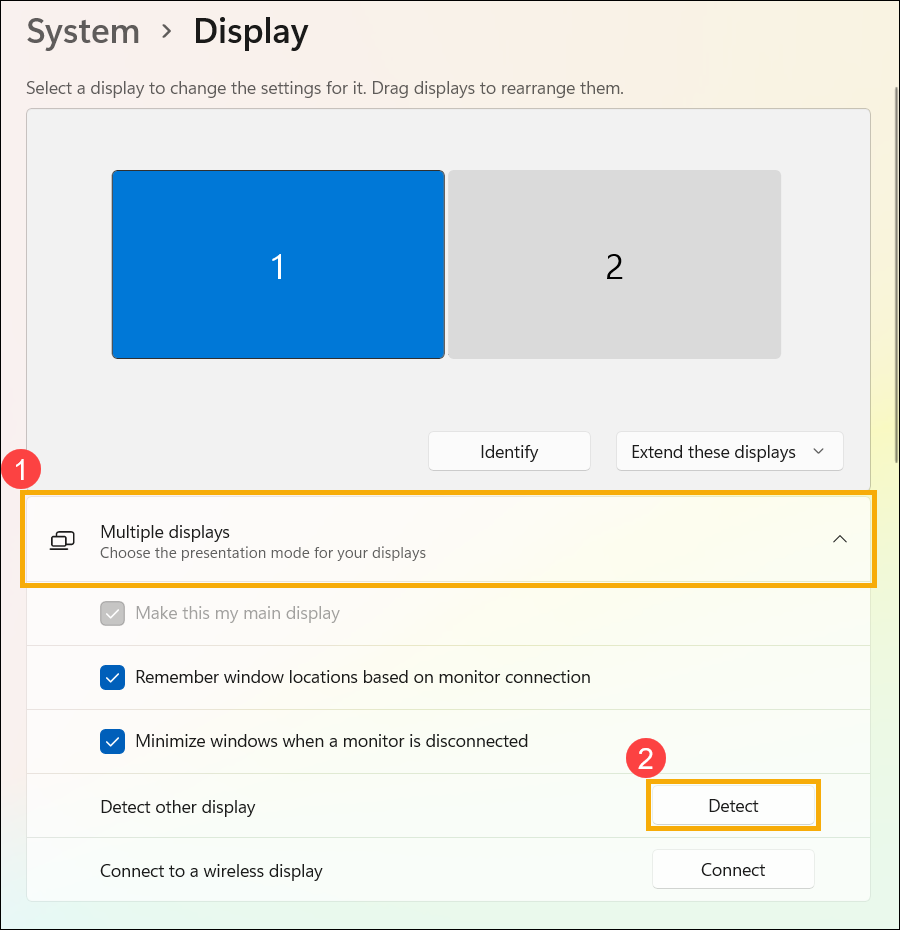
Pokud připojíte další displej a nezobrazuje se v nastavení, prosím vyberte [Více displejů]①, poté zvolte [Detekovat]②.
Uspořádat vaše displeje
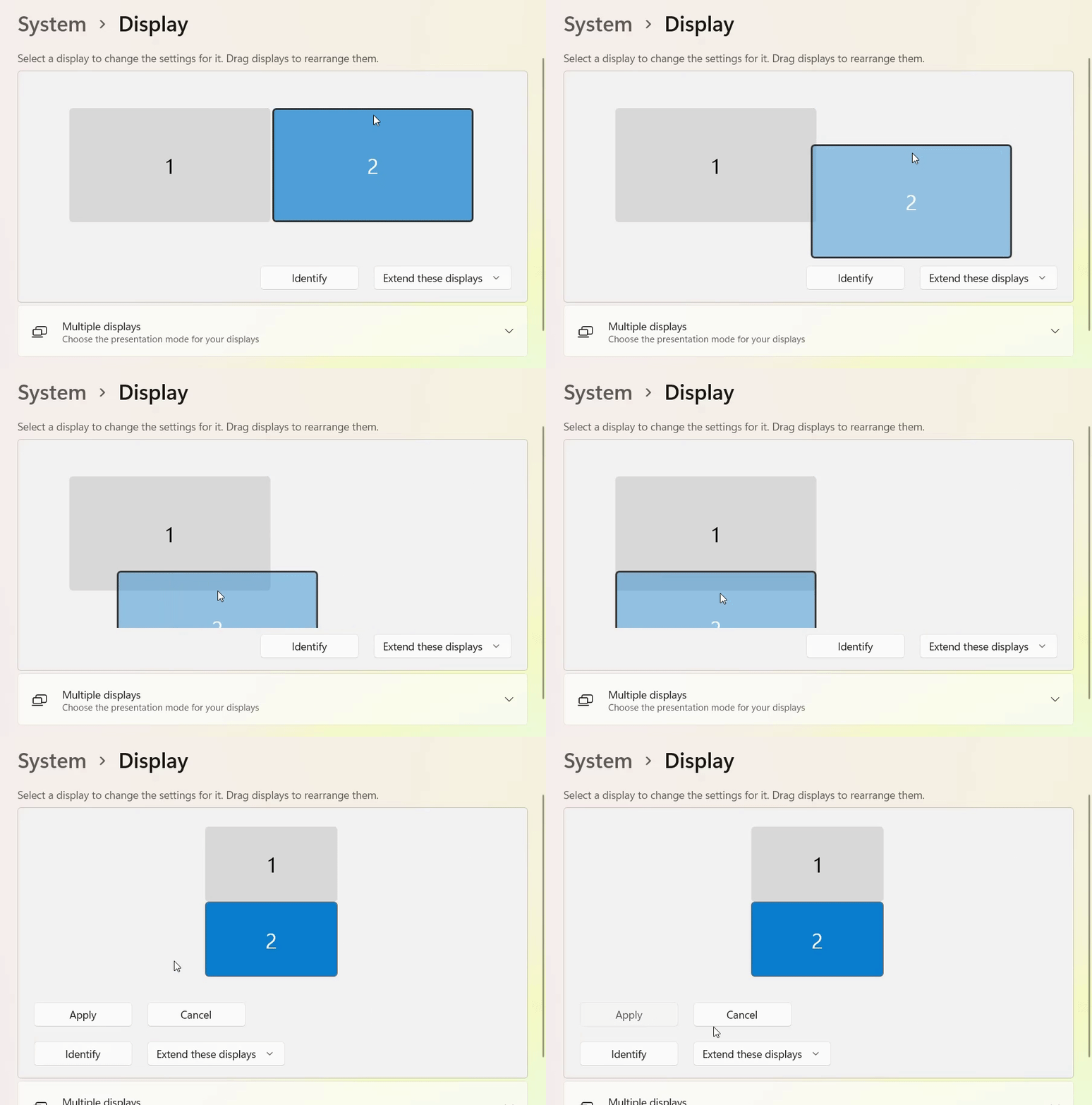
Pokud chcete, aby vaše displeje odpovídaly tomu, jak jsou nastaveny u vás doma nebo v kanceláři, a chcete přesouvat kurzor myši mezi různými displeji, můžete uspořádat rozvržení displeje.
V nastavení displeje vyberte a přetáhněte displej na požadované místo, pak zvolte [Použít].
Změnit možnosti zobrazení
Po připojení k externím displejům můžete změnit velikost textu a oken na ploše, nebo rozlišení zobrazení podle svých osobních preferencí.
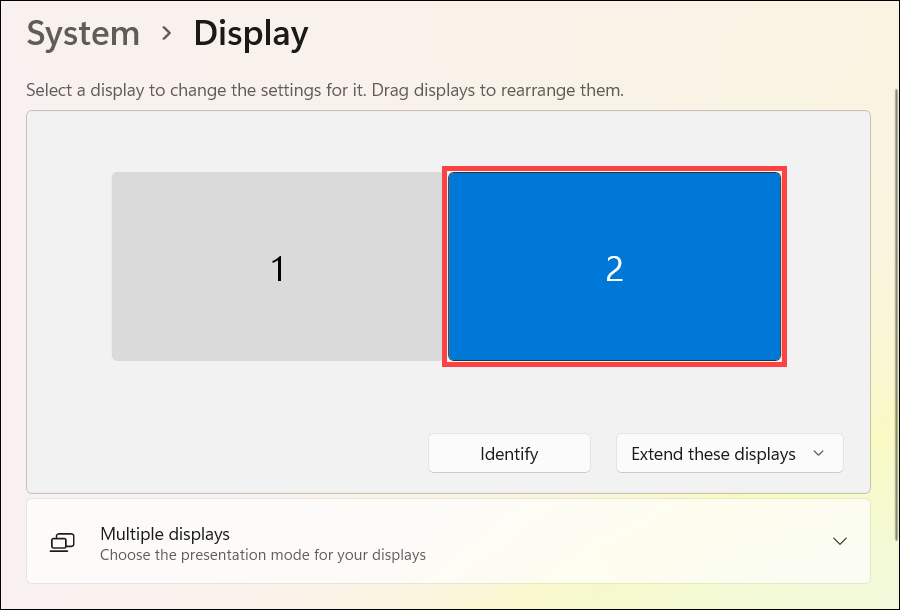
Poznámka: Musíte vybrat číslo odpovídající monitoru a poté změnit nastavení zobrazení, aby se nové nastavení uplatnilo na tomto monitoru.
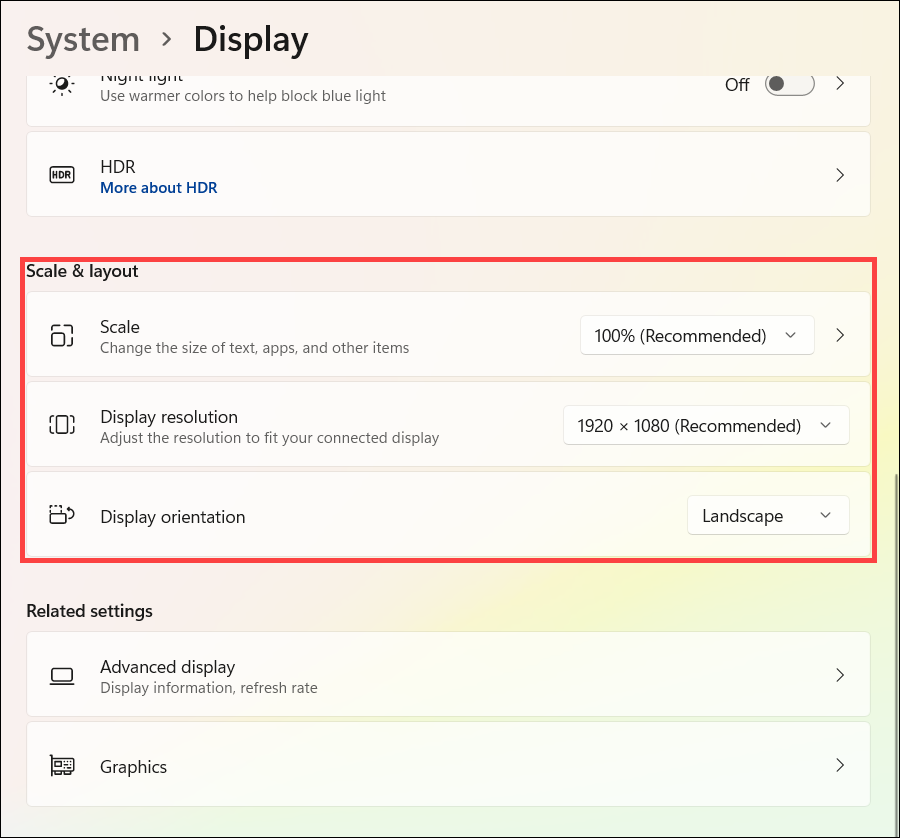
V nastavení zobrazení přejděte dolů na Měřítko a rozložení:
- Pokud chcete změnit velikost textu, aplikací a dalších položek, vyberte požadovanou velikost z pole [Měřítko].
- Pokud chcete upravit rozlišení, vyberte požadované rozlišení z pole [Rozlišení zobrazení].
- Můžete také upravit orientaci displeje, která zahrnuje Na šířku, Na výšku, Na šířku (převráceně) nebo Na výšku (převráceně) v sekci [Orientace zobrazení]
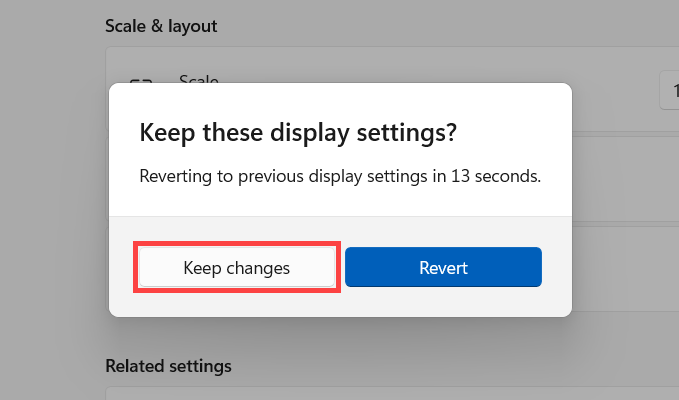
Po úpravě nastavení zobrazení se může zobrazit následující oznámení, prosím vyberte [Ponechat změny] pro povolení vašeho nastavení.
Vyberte možnost zobrazení
Následující možnosti si můžete vybrat:
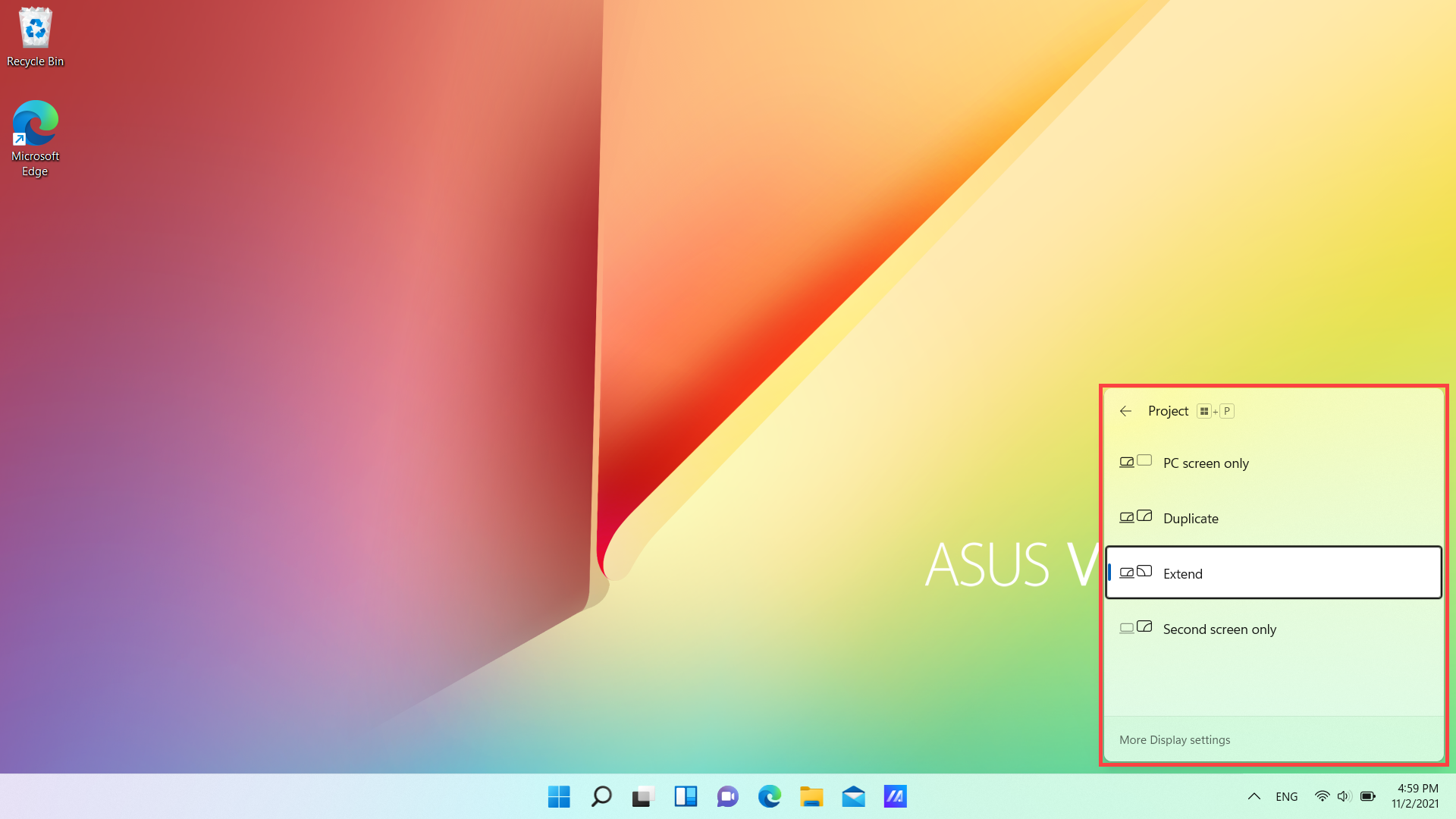
- Pouze obrazovka PC: Zobrazí se vše pouze na jedné obrazovce. (To znamená interní monitor pro Notebook nebo AIO produkty.)
- Duplikovat: Uvidíte totéž na všech vašich obrazovkách.
- Rozšířit: Uvidíte plochu na více obrazovkách. Při rozšíření displejů můžete přesouvat položky mezi dvěma obrazovkami.
- Pouze druhá obrazovka: Vše se zobrazí pouze na druhé obrazovce.
Chcete-li změnit to, co se zobrazuje na vašich obrazovkách, stiskněte klávesu s logem Windows  + P na klávesnici. Možnosti Projekce se zobrazí na pravé straně obrazovky.
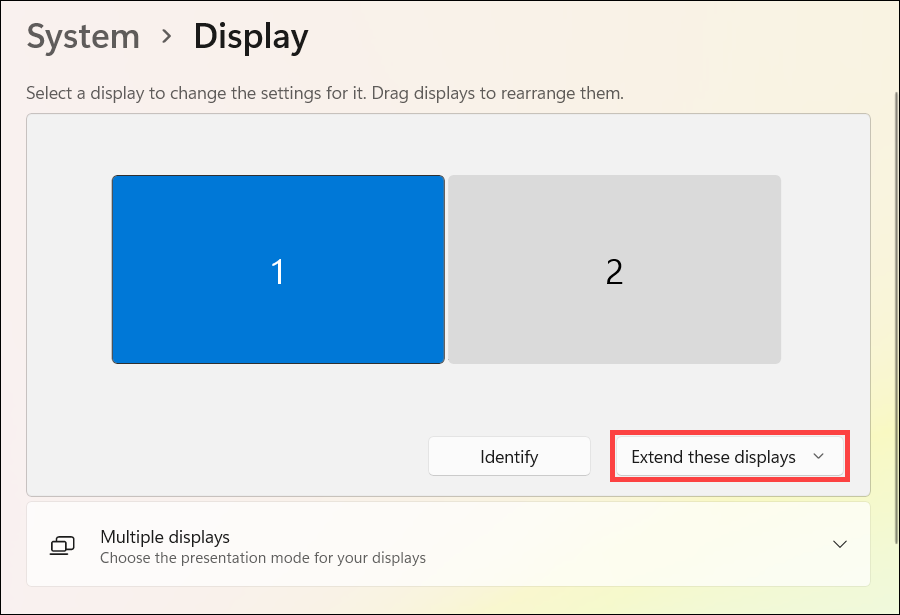
Nebo můžete změnit nastavení displeje v nastavení Displeje:
Operační systém Windows 10
Přeuspořádat vaše obrazovky
Tato možnost se zobrazí, když Windows detekuje více než jeden displej. Každý displej bude očíslován, aby bylo jednodušší je rozpoznat.
- Prosím vyberte [Start]
 ①, poté vyberte [Nastavení]
 ②.
②. 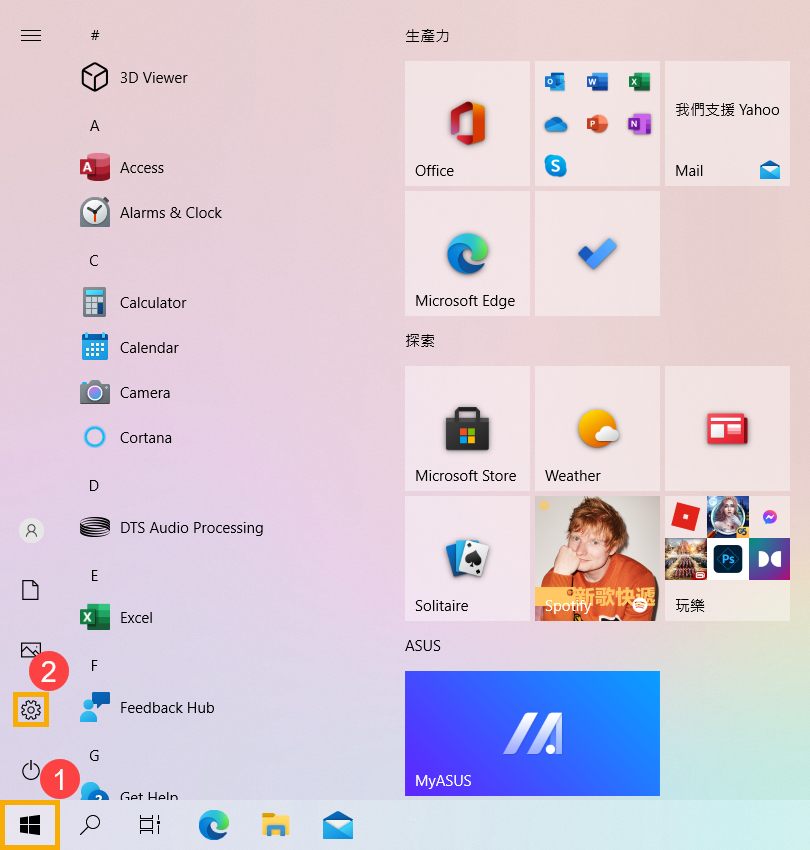
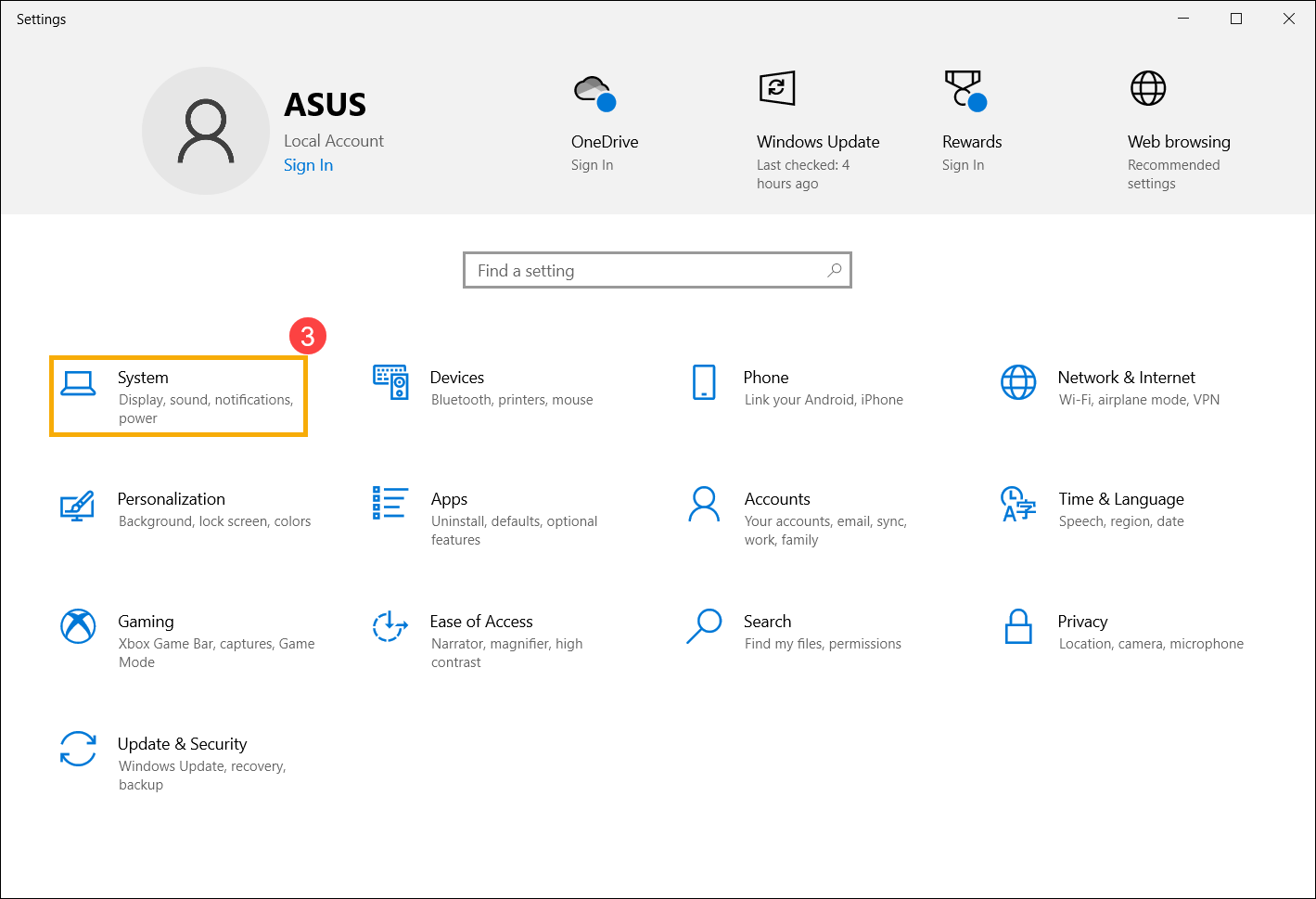
- Vyberte [Systém]③.
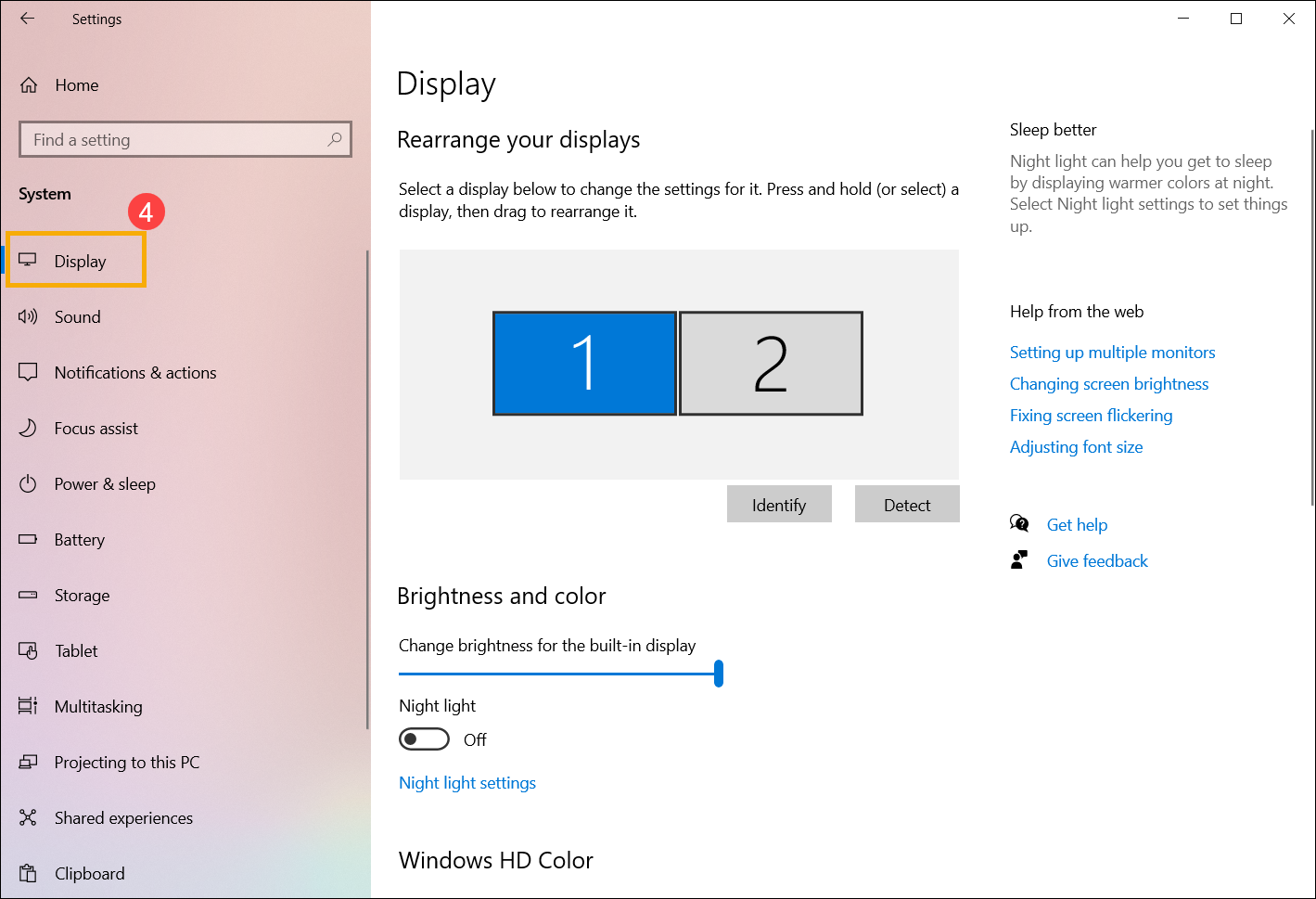
- Vyberte [Obrazovka]④, zobrazí se vám příslušná nastavení pro externí displeje.
Identifikace obrazovky
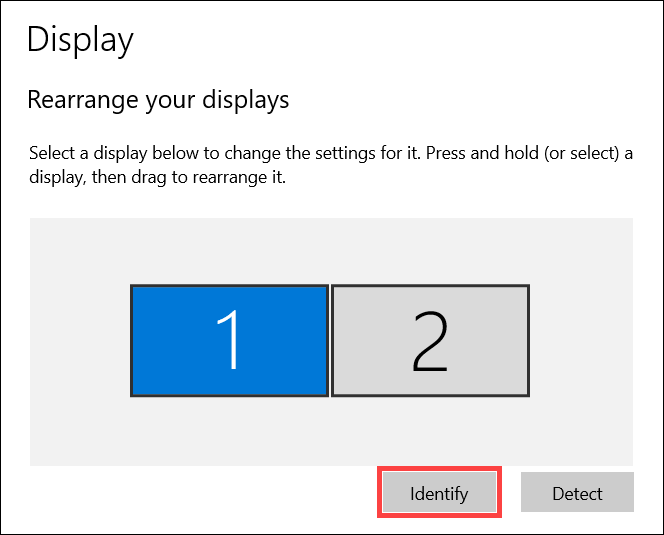
Chcete-li zjistit, které číslo odpovídá jaké obrazovce, prosím vyberte [Identifikovat] v nastavení obrazovky a poté se na obrazovce zobrazí číslo, které je jí přiřazeno.
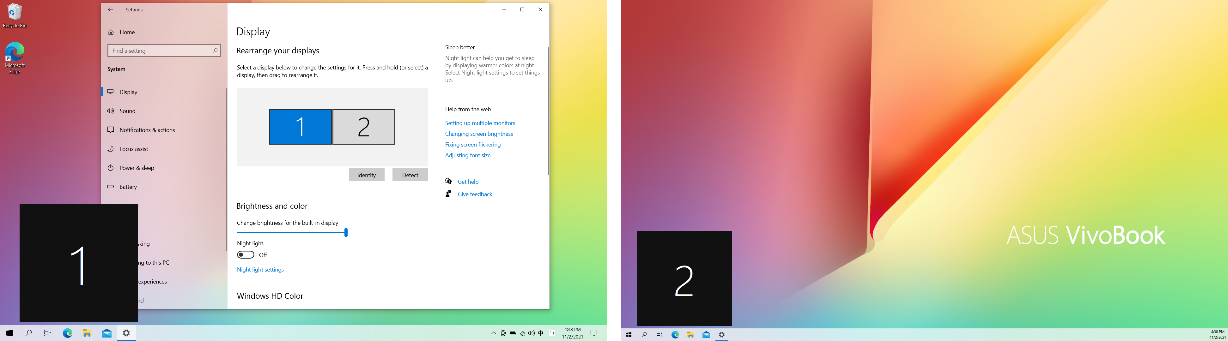
Jak je ukázáno níže, monitor 1 je nastaven jako primární displej, zatímco monitor 2 představuje další externí monitor.
Detekovat displej
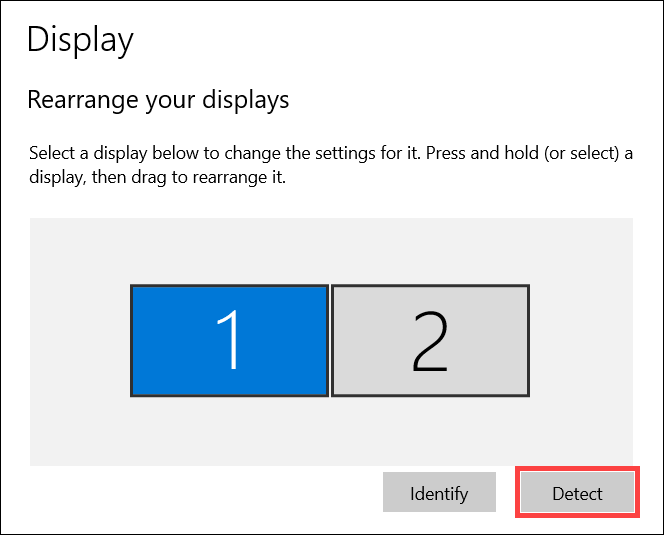
Pokud jste připojili další displej a nezobrazuje se v nastavení, prosím zvolte [Detekovat].
Uspořádat vaše displeje
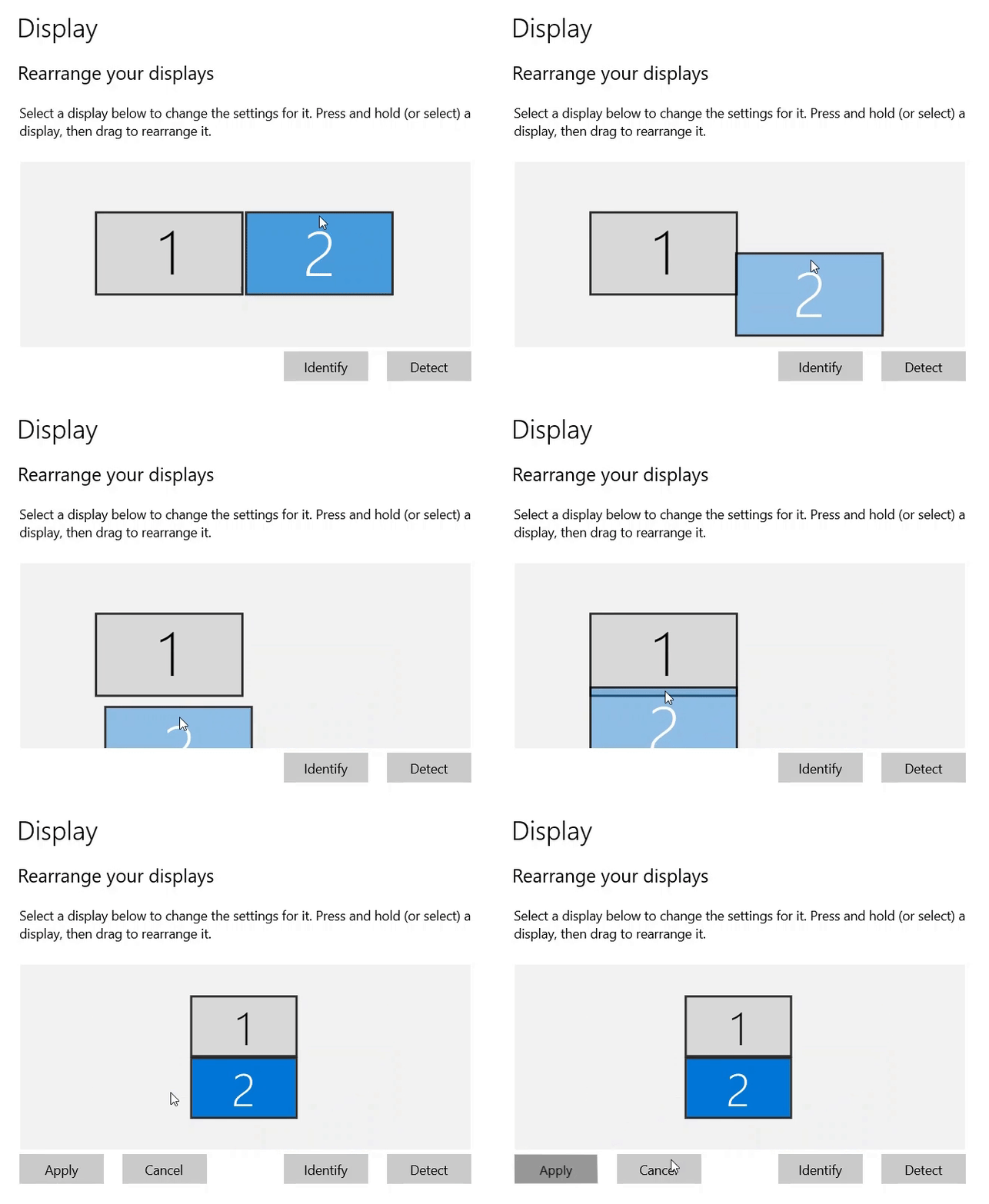
Pokud chcete, aby vaše displeje odpovídaly tomu, jak jsou nastaveny u vás doma nebo v kanceláři, a chcete přesouvat kurzor myši mezi různými displeji, můžete upravit rozložení displejů.
V nastavení displeje vyberte a přetáhněte displej na požadované místo, poté zvolte [Použít].
Změnit možnosti zobrazení
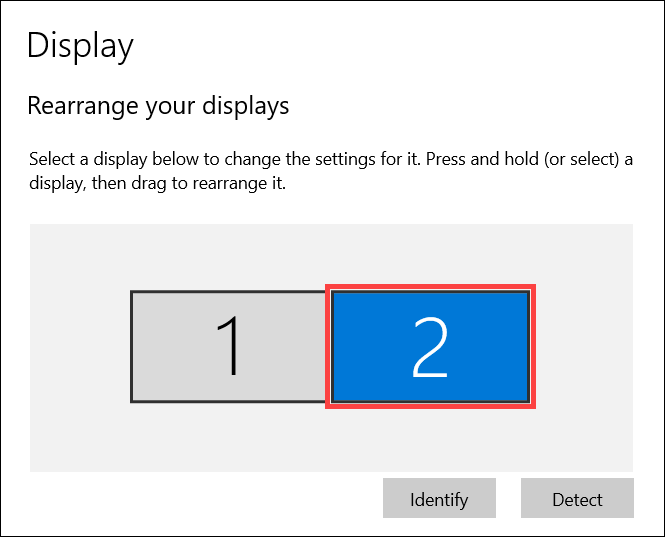
Po připojení k externím displejům můžete měnit velikost textu a oken na ploše, nebo rozlišení zobrazení podle svých osobních preferencí.
Poznámka: Musíte vybrat číslo odpovídající monitoru a poté změnit nastavení zobrazení, aby nová nastavení byla použita na tento monitor.
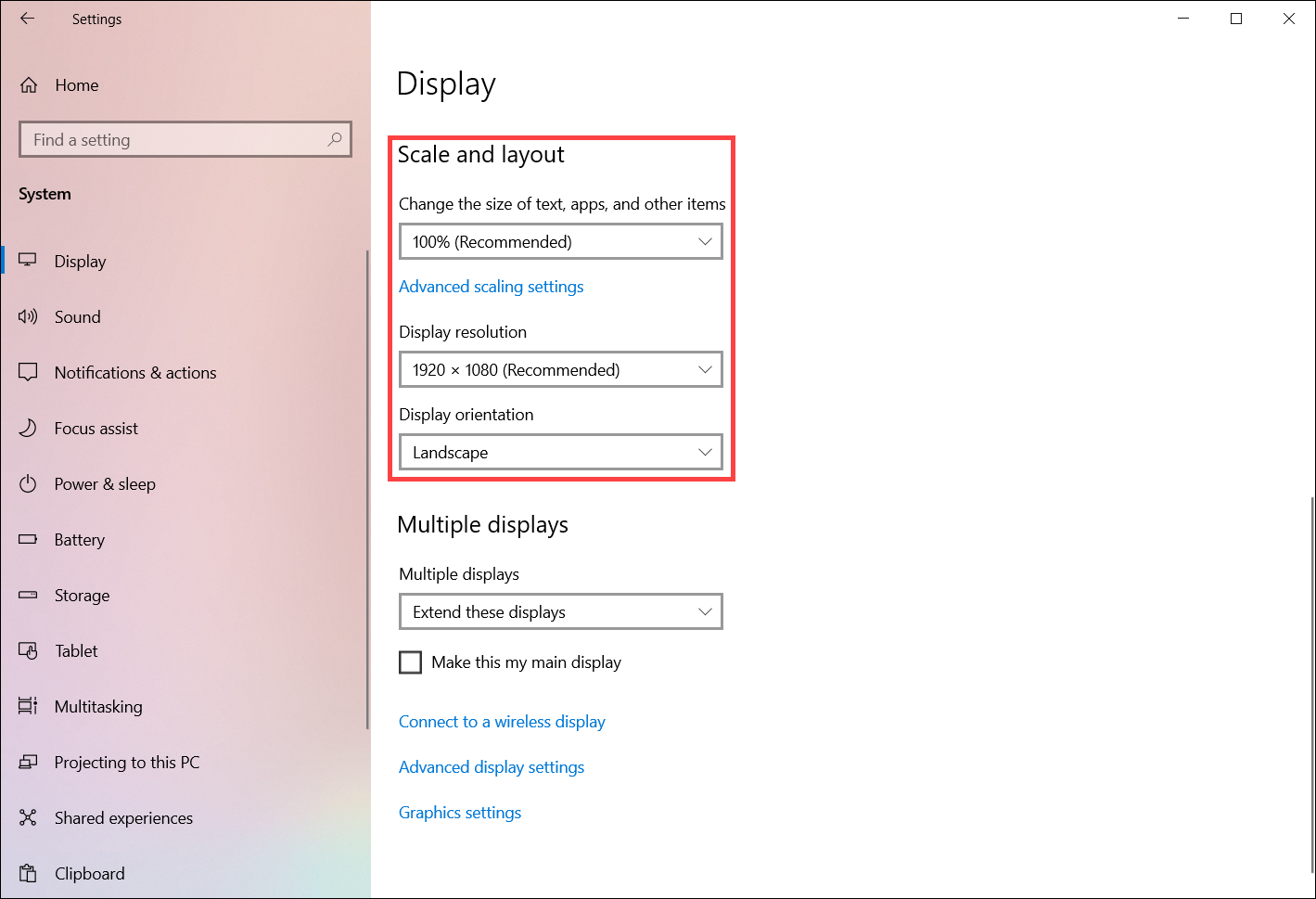
V nastavení zobrazení sjeďte dolů na Měřítko a rozložení:
- Pokud chcete změnit velikost textu nebo aplikací, vyberte požadovanou velikost z pole [Změna velikosti textu, aplikací a dalších položek].
- Pokud chcete upravit rozlišení, vyberte požadované rozlišení z pole [Rozlišení obrazovky].
- Také můžete upravit orientaci obrazovky, která zahrnuje Na šířku, Na výšku, Na šířku (obráceně), nebo Na výšku (obráceně) v sekci [Orientace obrazovky]
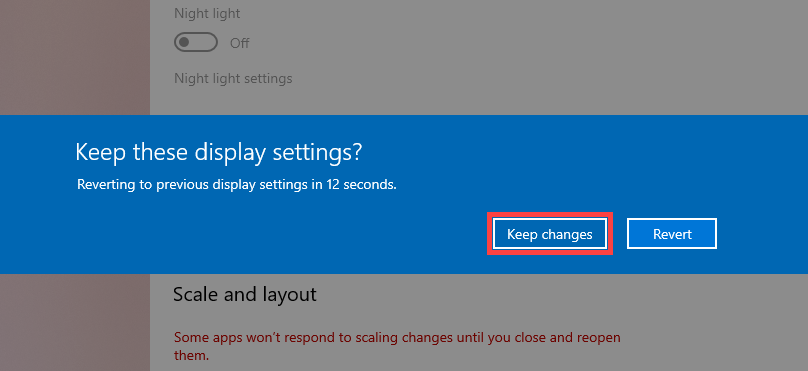
Po úpravě nastavení zobrazení se může zobrazit následující oznámení, vyberte prosím [Ponechat změny] pro aktivaci nastavení.
Vyberte možnost zobrazení
Následující možnosti můžete zvolit:
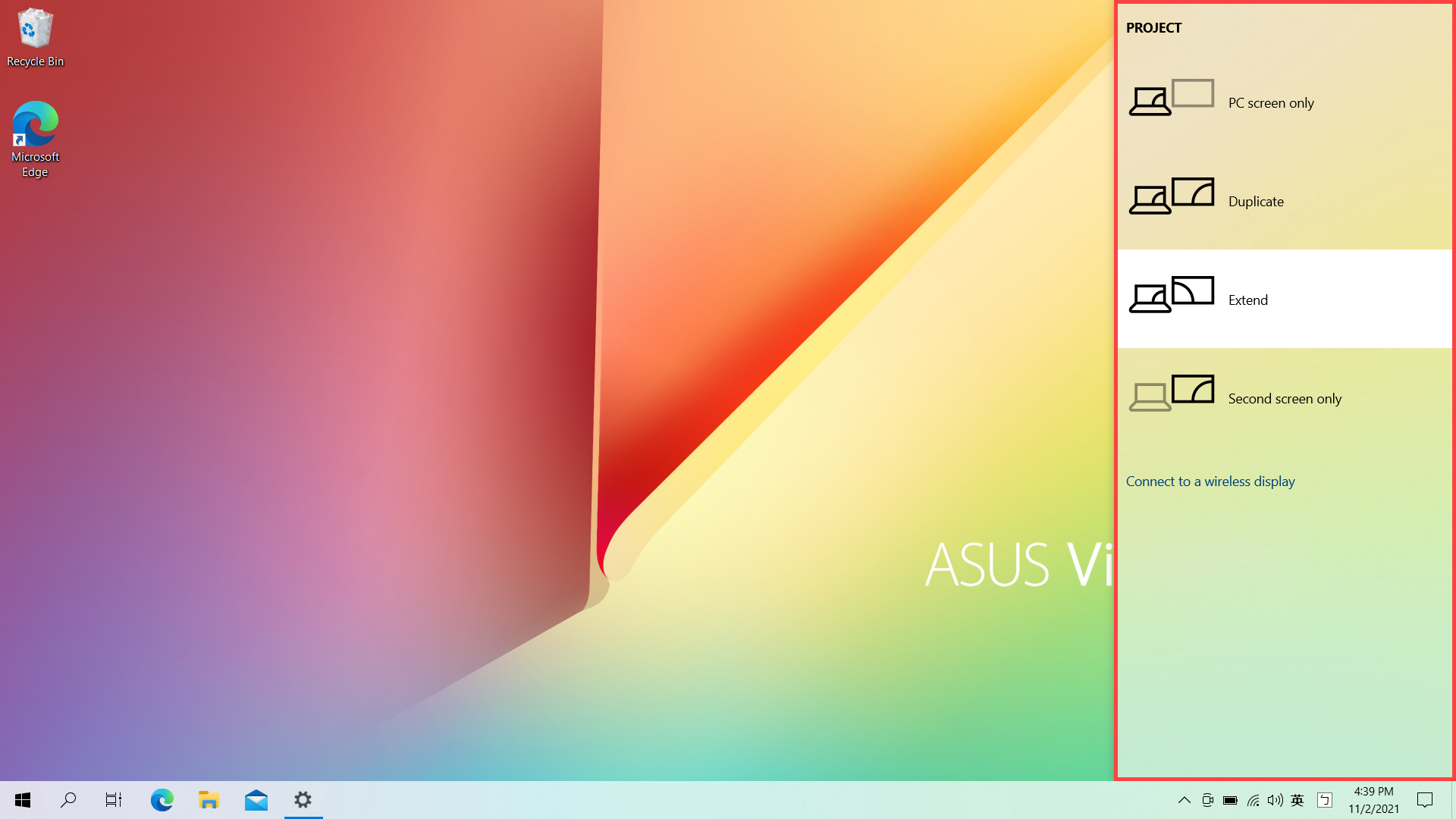
- Pouze obrazovka PC: Zobrazí obsah pouze na jedné obrazovce. (To znamená interní monitor pro notebooky nebo produkty AIO.)
- Duplikovat: Zobrazte totéž na všech svých displejích.
- Rozšířit: Zobrazte svou plochu na více obrazovkách. Když máte monitory rozšířené, můžete přesouvat položky mezi oběma obrazovkami.
- Pouze druhá obrazovka: Zobrazte vše pouze na druhém displeji.
Chcete-li změnit, co se zobrazuje na vašich displejích, stiskněte klávesu s logem Windows  + P na klávesnici. Možnosti Projekce se zobrazí na pravé straně obrazovky.
Nebo můžete změnit volbu displeje v nastavení Zobrazení: