[NUC] Jak použít UEFI Shell k aktualizaci vašeho NUC pomocí Visual BIOS
Řešení
UEFI Flash BIOS aktualizační nástroj vám umožňuje aktualizovat Visual BIOS z EFI Shell.
| Poznámka | Většina NUC, které byly dodány v roce 2019 a později, používají jádro Aptio V* BIOS a ne Visual BIOS. |
1. Stáhněte soubor aktualizace UEFI Flash BIOS (*.UEFI.zip). Příklad:
Postupujte podle odkazu, abyste zjistili, jak stáhnout BIOS pro odpovídající model: [NUC] Kde mohu stáhnout soubor BIOS?
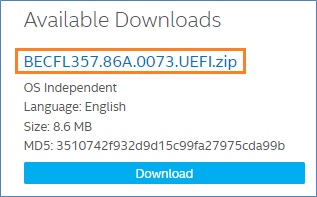
2. Dvakrát klikněte na *.UEFI.zip pro extrakci souborů.
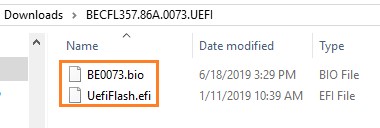
3. Zkopírujte UefiFlash.efi a .bio soubor na bootovací USB zařízení.
4. Připojte USB disk do portu na NUC.
5. Nakonfigurujte BIOS cílového počítače pro bootování do EFI Shell:
a. Stiskněte F2 během startu pro vstup do nastavení BIOS.
b. Jděte do Pokročilé > Boot > Secure Boot.
c. Zakázat Secure Boot, pokud je povoleno.
d. Přejděte do Pokročilé > Boot > Konfigurace bootování.
e. V panelu Boot Devices povolte Interní UEFI Shell.
f. Stiskněte F10 pro uložení změn a ukončení nastavení BIOS.
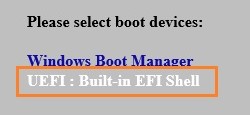
6. Stiskněte F10 během spuštění pro otevření Boot Menu.
7. Vyberte UEFI: Built-in EFI Shell.
8. Změňte aktuální adresář na USB flash disk zadáním příkazu fsX: kde X je číslo disku vašeho USB flash disku z mapovacího seznamu zařízení.
Příklad: pokud je váš USB disk fs3, pak zadejte fs3: a stiskněte Enter.
9. Na příkazovém řádku zadejte UefiFlash.efi XXX.bio, kde XXX.bio je název souboru .bio a stiskněte Enter.
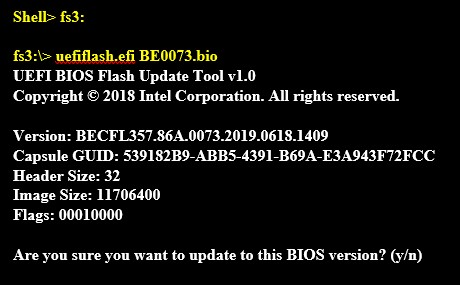
10. Stiskněte Y pro zahájení aktualizace.
11. Počkejte na dokončení aktualizace BIOS.
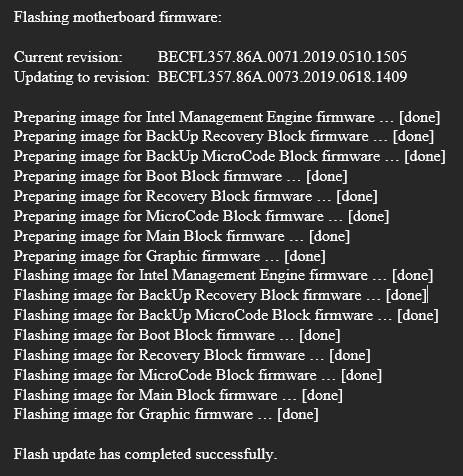
12. Po dokončení se počítač restartuje.
13. Nastavte BIOS zpět na původní nastavení:
a. Restartujte počítač.
b. Stiskněte F2 během spuštění pro vstup do nastavení BIOS.
c. Přejděte na Advanced > Boot > Boot Configuration.
d. V panelu Boot Devices vypněte Internal UEFI Shell.
e. Přejděte na Advanced > Boot > Secure Boot.
f. Povolte Secure Boot, pokud bylo původně povoleno.
g. Stiskněte F10 pro uložení změn a ukončení nastavení BIOS.