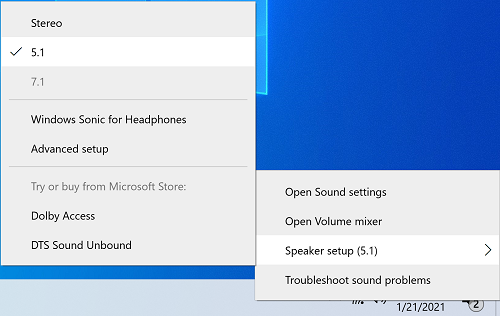
[NUC] Možnosti prostorového zvuku 5.1 nebo 7.1 nejsou v systému Windows* 10 vybíratelné.
Řešení
- Připojte svůj NUC Home Theater PC k vašemu 5.1/7.1 domácímu kina (HDMI hub / AV Receiver) pomocí HDMI kabelu
- Spusťte Windows*
- Stáhněte tyto aplikace třetích stran:
- Rozbalte Custom Resolution Utility* (cru-<version>.zip)
- Rozbalte Analog Way EDID Editor* (aw_edideditor_setup_<version>_windows.zip)
- Nainstalujte Monitor Asset Manager* (me_setup.exe)
- Otevřete MonInfo (také známý jako Monitor Asset Manager) jako správce, z Start Menu

- Zajistěte, aby byla zobrazena informace o výrobci/modelu vaší televize.
- Vyberte Soubor-> Uložit jako. Nastavte název souboru a uložte jako typ "DI binary file (*.bin)", na umístění vašeho výběru
- Zavřete aplikaci Monitor Asset Management
- Otevřete AW EDID Editor jako správce, z Start Menu

- Otevřete
- Otevřete soubor EDID bin, který jste uložili v programu MonInfo, pomocí Soubor-> Otevřít
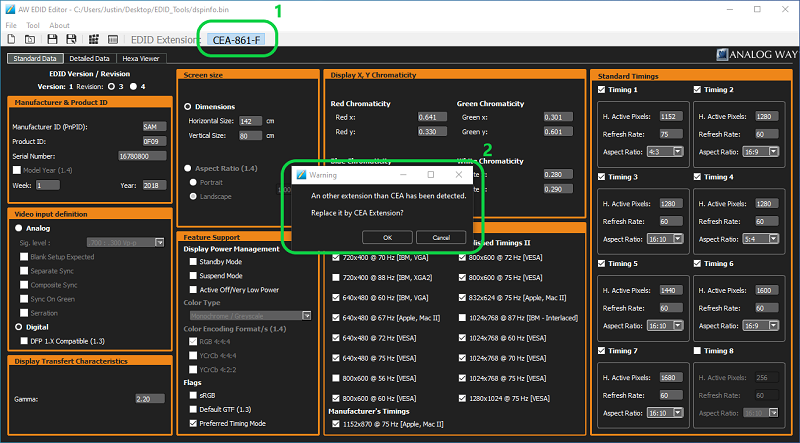
- Povolte rozšíření EDID Extension CEA-861-F kliknutím na záložku této funkce.
- Potvrďte tuto volbu kliknutím na tlačítko OK, které se zobrazí v okně.
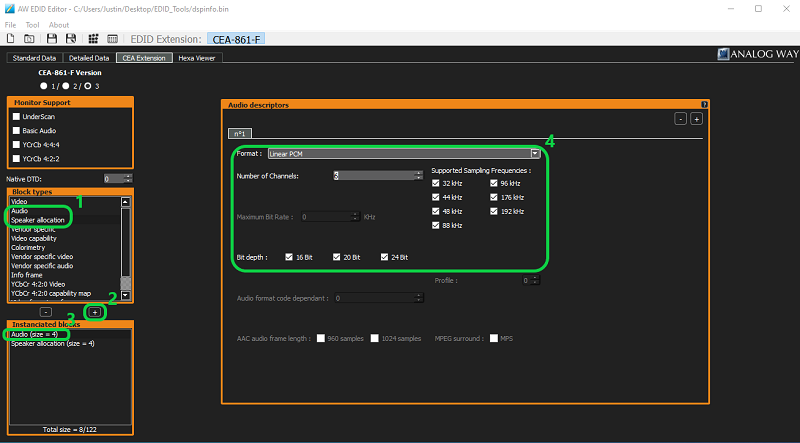
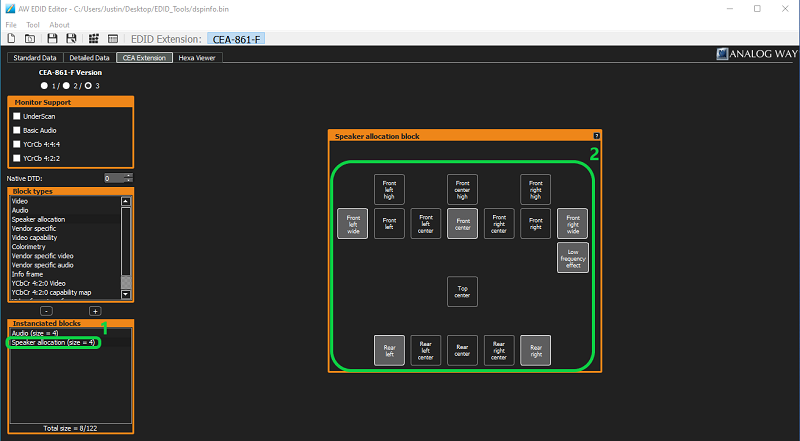
- Přidejte audio a přiřazení reproduktorů z bloků do instancovaného bloku pomocí tlačítka "+"
- Zvolte Audiov instancovaných blocích a aktualizujte popisy audio tak, aby odpovídaly vašemu systému domácího kina.
- Zvolte Formát. Lineární PCM a AC-3 jsou běžné. Můžete přidat více formátů vybráním tlačítka "+" v pravém rohu okna popisu audio.
- Pro 5.1 nastavte počet kanálů na šest
- Pro 7.1 nastavte počet kanálů na osm
- Zvolte hloubku bitů a podporované frekvence
- Zvolte Přiřazení reproduktorů z instancovaných bloků a zvolte své nastavení reproduktorů.
- Uložte aktualizovanou konfiguraci EDID pomocí volby Soubor-> Uložit jako. Doporučujeme zvolit nové jméno pro tento soubor.
- Otevřete CRU (Custom Resolution Utility) jako správce, ze složky, kam jste extrahovali archiv v kroku 3.
- Importujte aktualizovaný binární soubor pomocí tlačítka Import v dolním levém rohu okna.
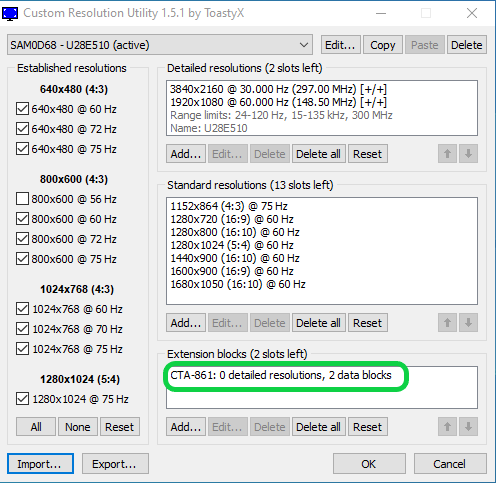
- Zajistěte, že sekce s bloky prodloužení obsahuje bloky dat CTA-861.
- Exportujte konfiguraci přepisu EDID jako EXE a vyberte možnost Exportovat v dolní části obrazovky
- Spusťte vytvořený soubor EXE pomocí Custom Resolution Utility jako správce
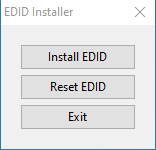
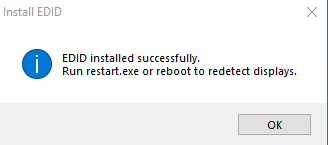
- Vyberte možnost Instalovat EDID
- Restartujte systém
- Otevřete nastavení zvuku z lišty úloh. Měli byste být schopni vybrat své nastavení prostorového zvuku.