Microsoft Office Často kladené dotazy (FAQ)
Obsah:
- Jak aktivovat Microsoft 365
- Jak aktivovat jednorázově zakoupený Office Home & Business (verze bez předplatného)
- Jak odinstalovat programy Office
- Řešení problémů – Programy Office nelze spustit
- Řešení problémů – Při používání produktů Office se zobrazí zpráva [Neaktivovaný produkt] nebo Chyba aktivace
Jak aktivovat Microsoft 365
Platí pro produkty: Notebook, Stolní počítač, All-in-One PC, Herní handheld
Tento článek popisuje, jak aktivovat Microsoft 365. Můžete také odkázat na téma Aktivace Office od Microsoftu. Před aktivací Microsoft 365 si prosím zkontrolujte níže uvedené předpisy Office od Microsoftu.
Poznámka: Pokud jste již Office aktivovali a potřebujete jej znovu nainstalovat, prosím klikněte zde.
- Před aktivací aplikací Office musí být na vašem zařízení aktivován Windows OS.
- Office musíte aktivovat do 180 dnů od okamžiku aktivace Windows OS. (Pouze pro roční předplatné)
- Musíte sign in with a Microsoft account. (Oprávnění Office bude propojeno s vaším Microsoft účtem.)
Na zařízeních ASUS jsou dvě verze aktivace Microsoft 365, bezplatná zkušební verze a roční předplatné. Prosím, přejděte k odpovídajícímu návodu podle vašich potřeb:
Bezplatná zkušební verze Microsoft 365
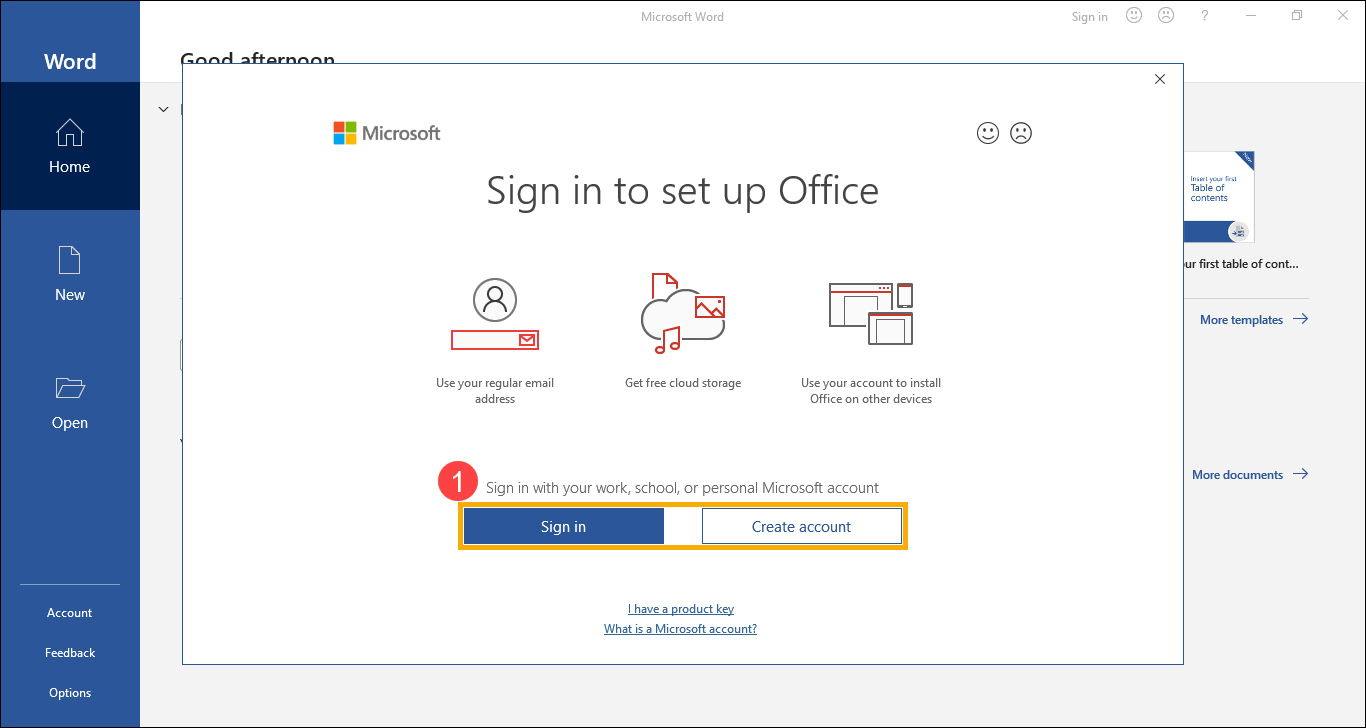
- Když spustíte aplikaci Office poprvé, systém vás vyzve k přihlášení pomocí Microsoft účtu①. Pokud ještě nemáte Microsoft účet, vyberte Vytvořit účet.
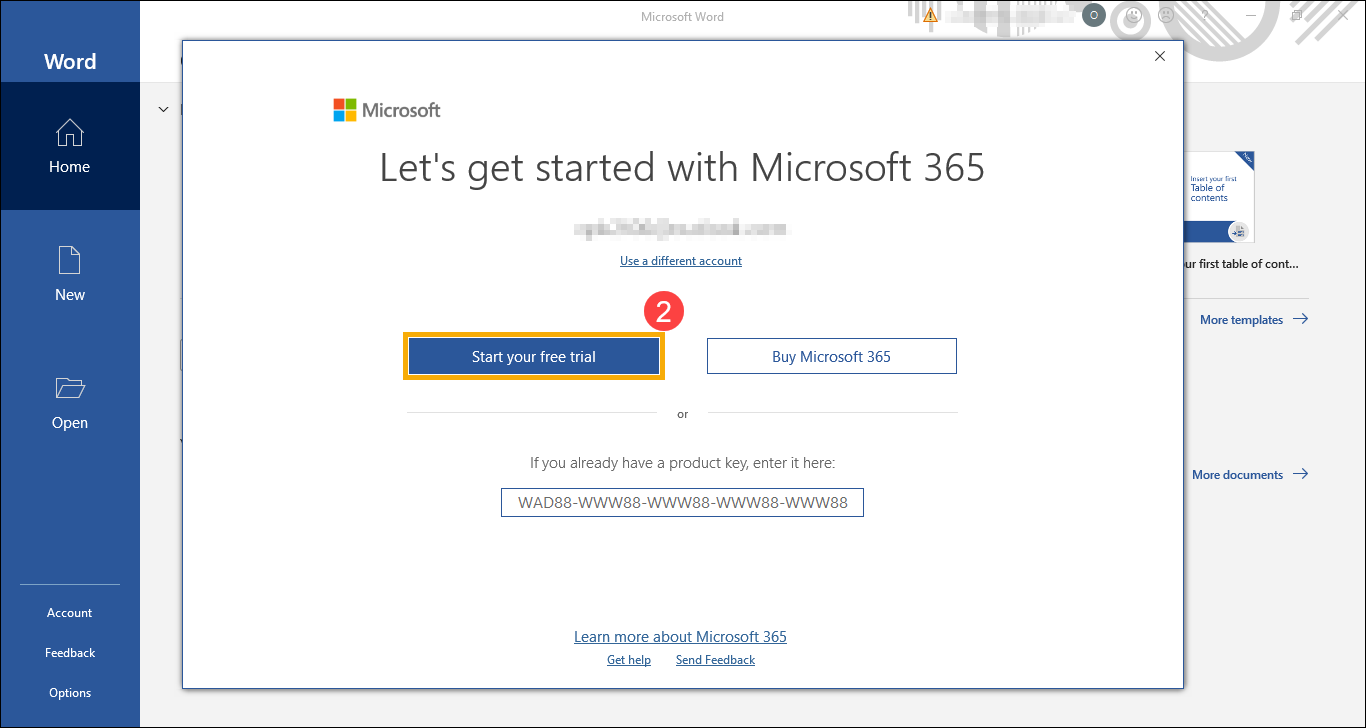
- Po přihlášení do vašeho Microsoft účtu vyberte [Začít bezplatnou zkušební verzi]②.
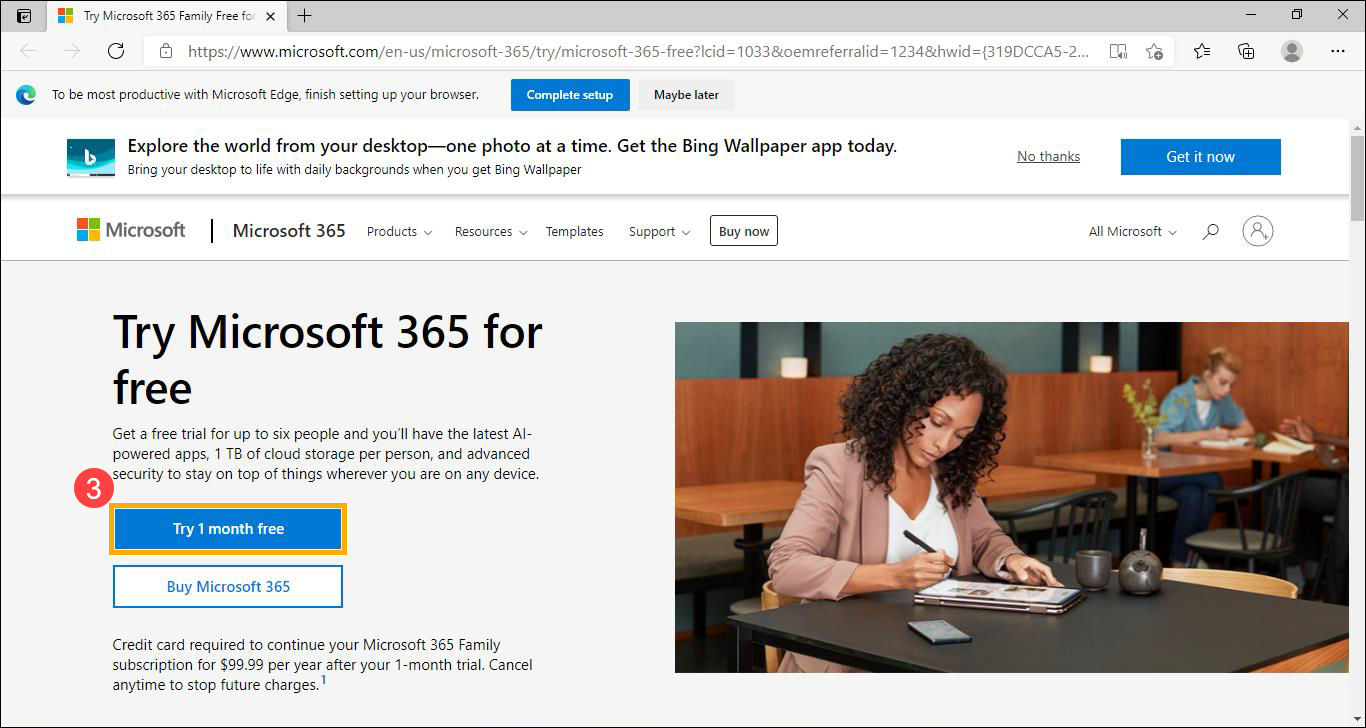
- Budete přesměrováni na oficiální web Microsoft 365, prosím vyberte [Vyzkoušet na 1 měsíc zdarma]③.
- Klikněte na [Další]④.
Note: Budete požádáni o zadání údajů o platební kartě, aby byla zajištěna kontinuita služby po skončení zkušebního období. Vaše platební karta nebude účtována do konce zkušebního období. Během zkušebního období můžete kdykoli zrušit. Další informace naleznete v často kladených dotazech k Microsoft 365.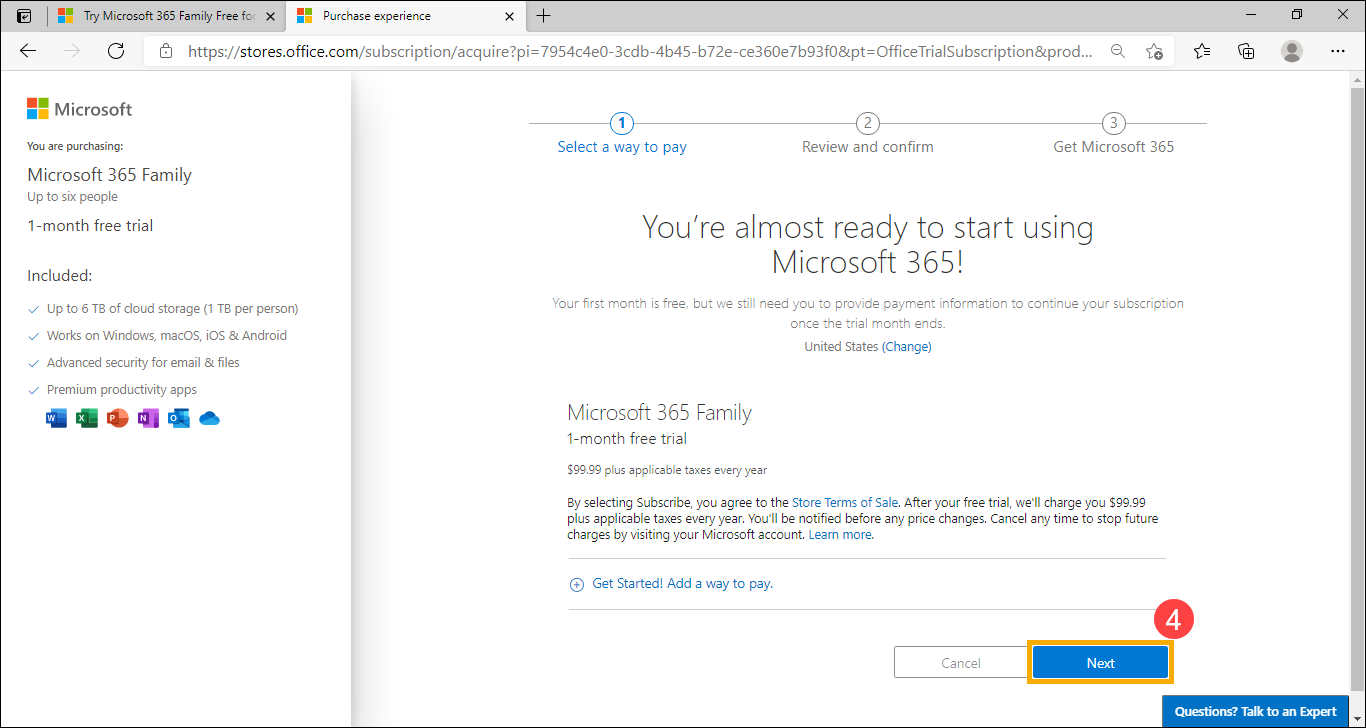
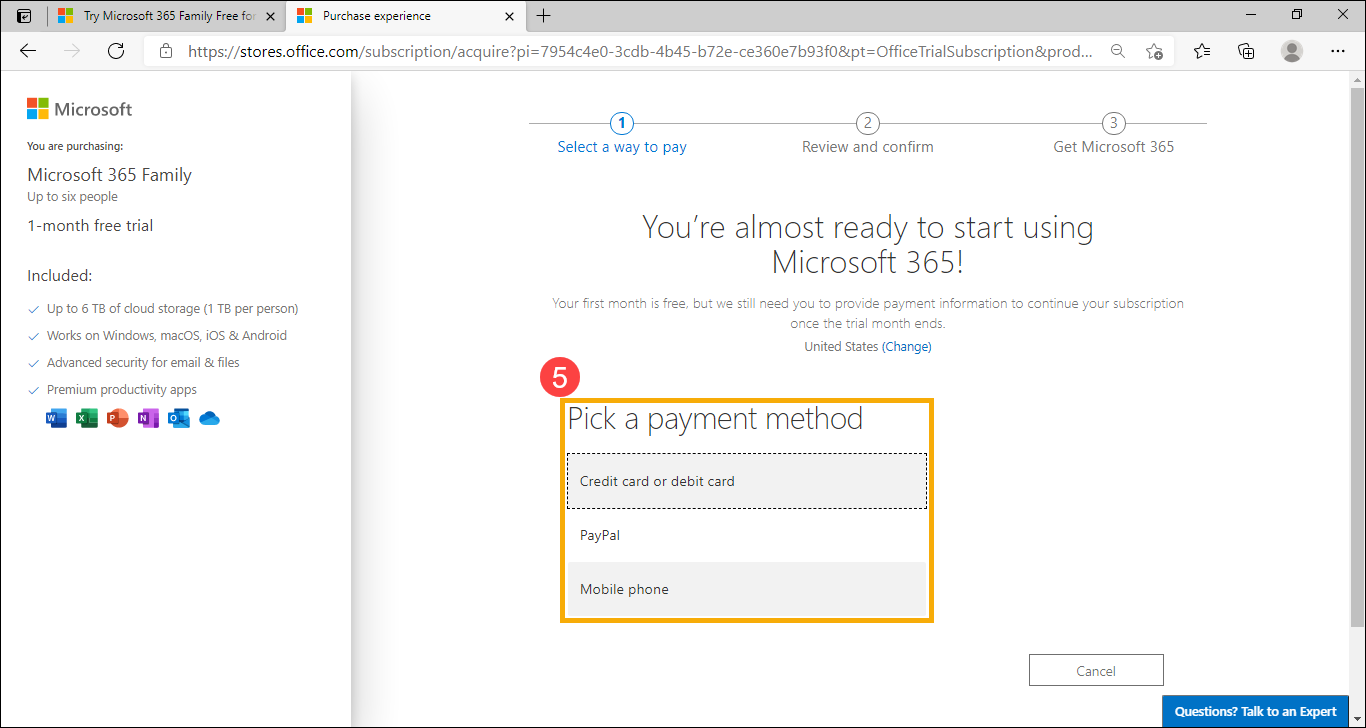
- Zvolte platební metodu, kterou chcete použít⑤.
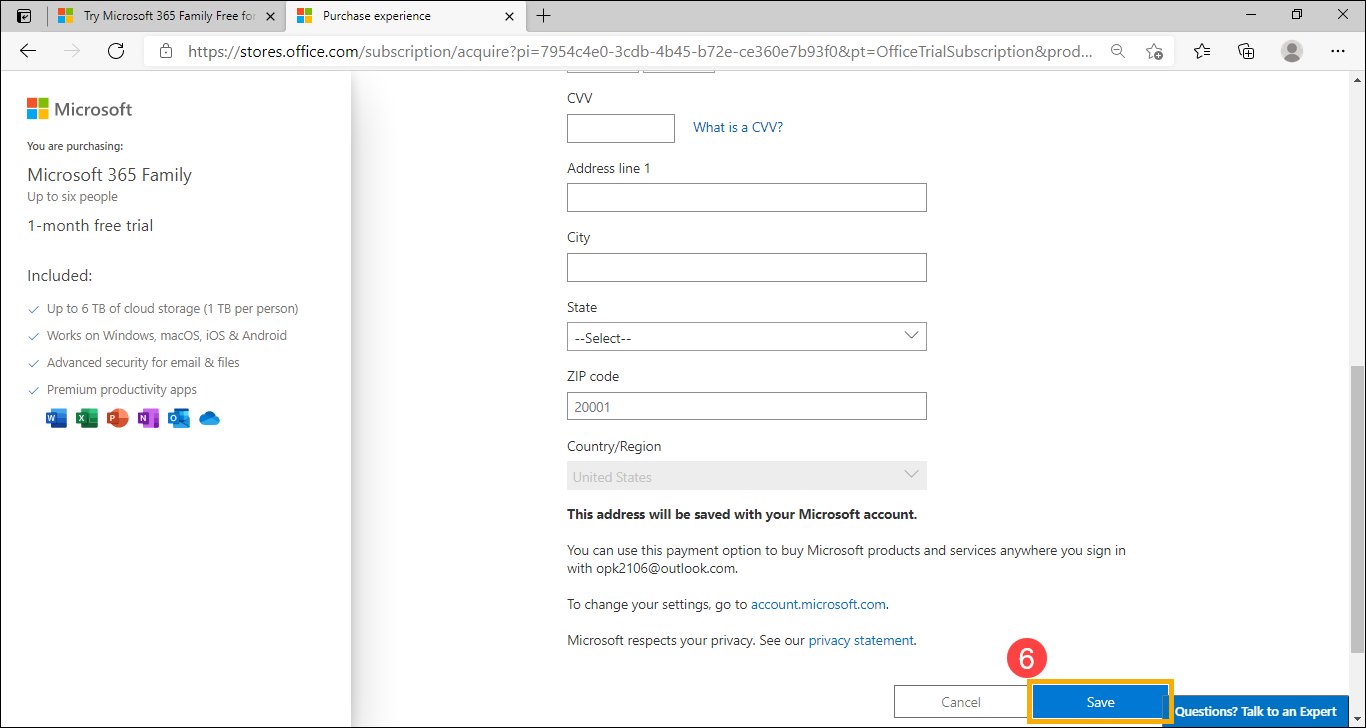
- Zadejte své platební údaje a poté klikněte na [Uložit]⑥.

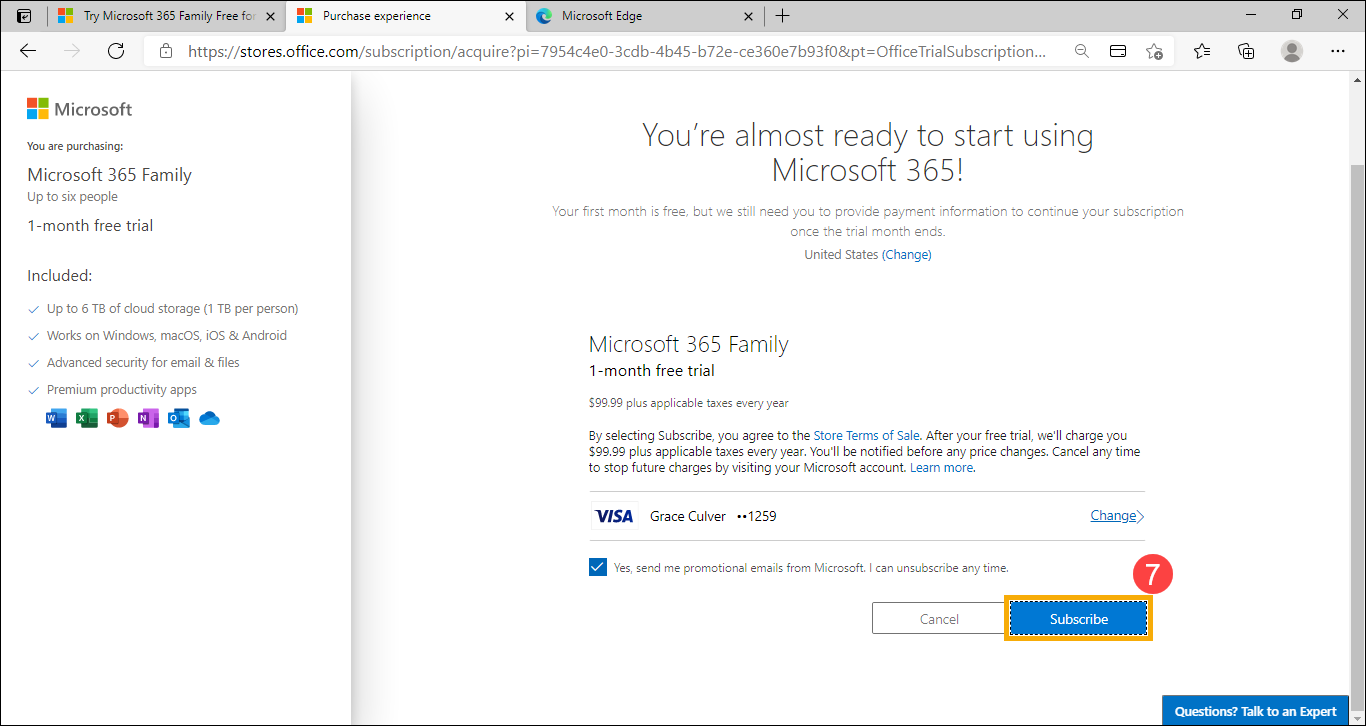
- Potvrďte platební údaje a poté klikněte na [Předplatit]⑦.
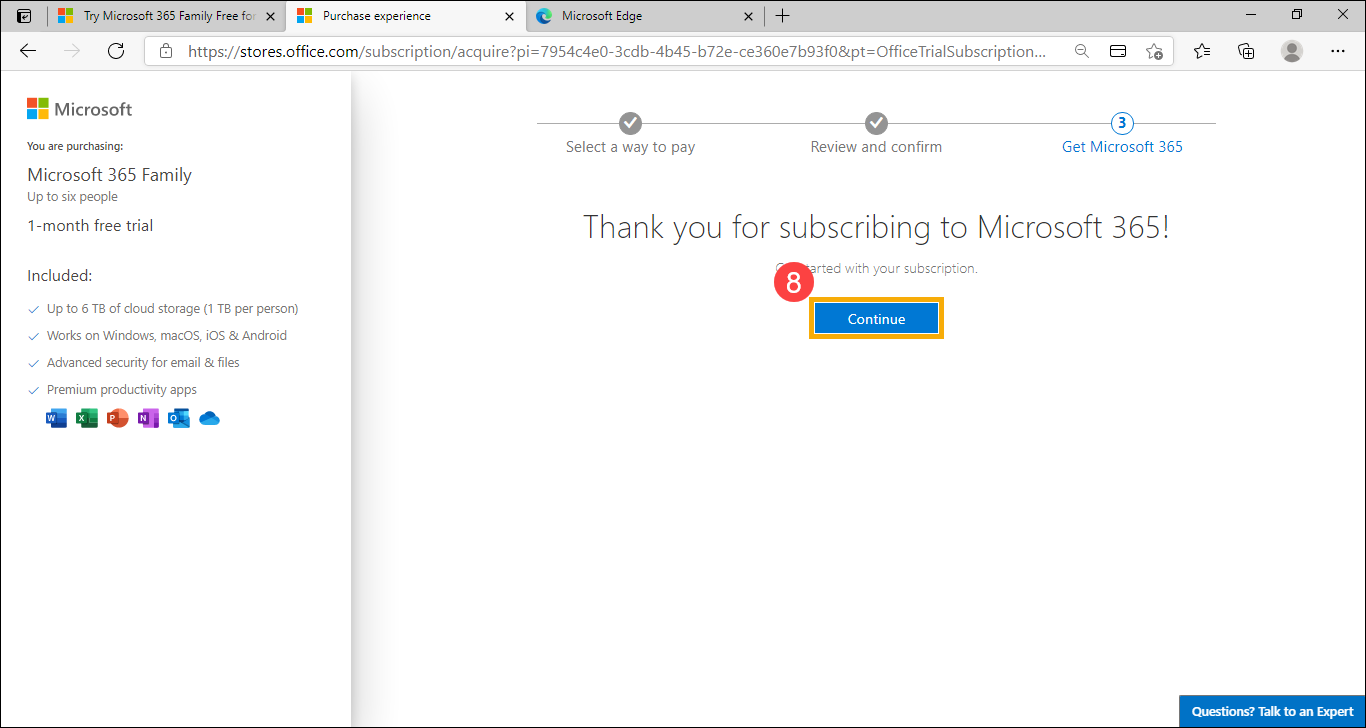
- Úspěšně jste se přihlásili k odběru Microsoft 365, prosím klikněte na [Pokračovat]⑧.
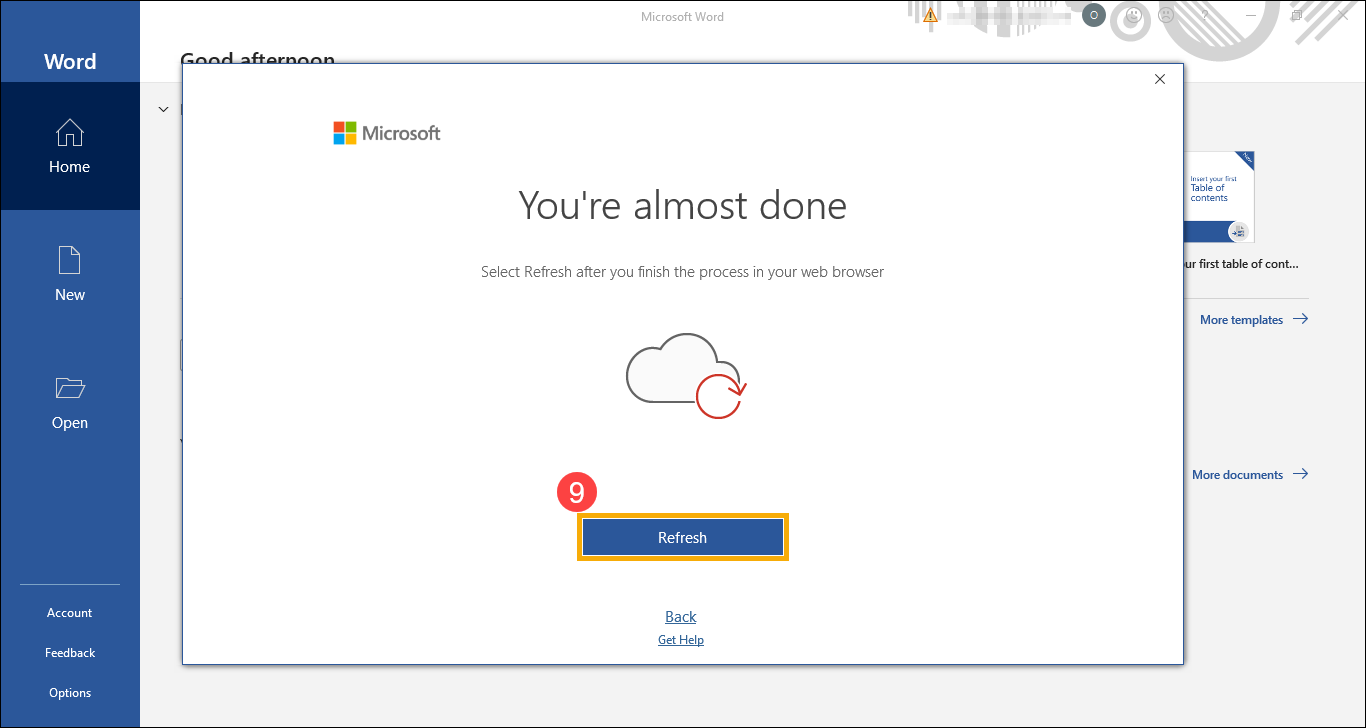
- Prosím klikněte na [Obnovit]⑨.
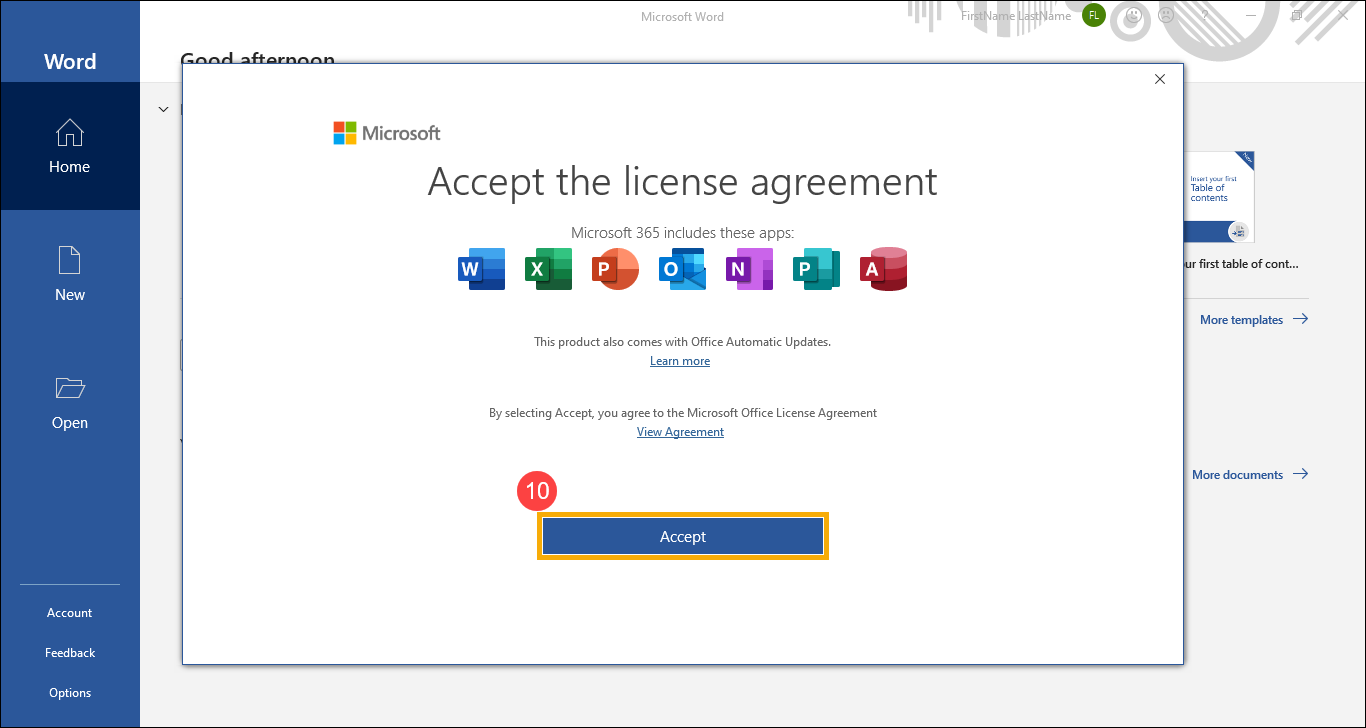
- Prosím klikněte na [Přijmout]⑩ pro souhlas s licenční smlouvou Microsoft Office.
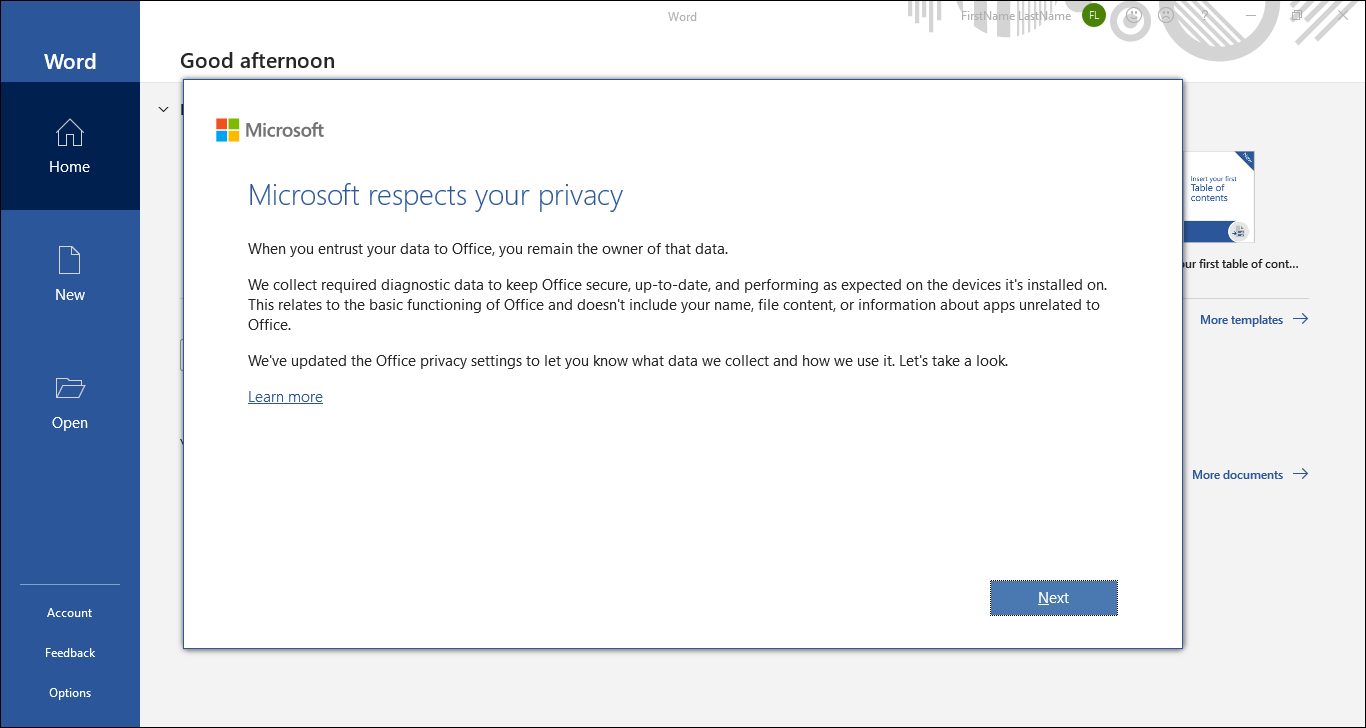
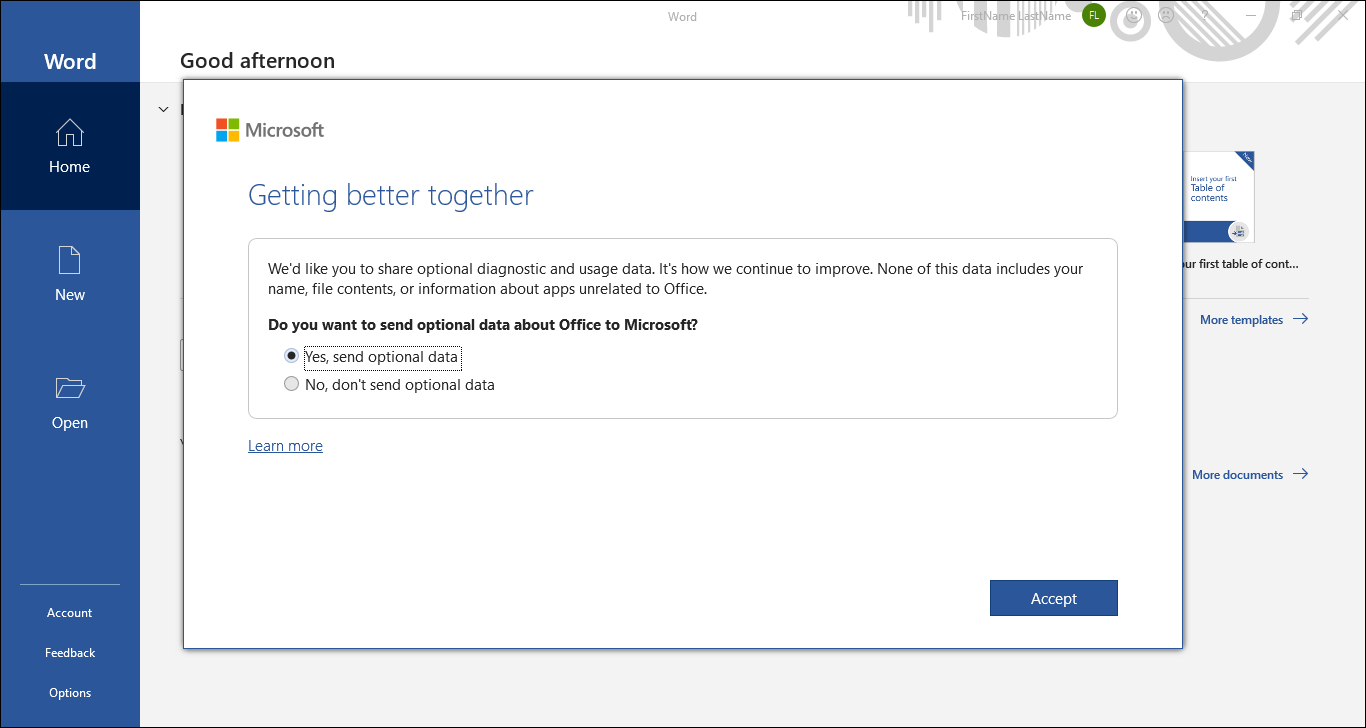
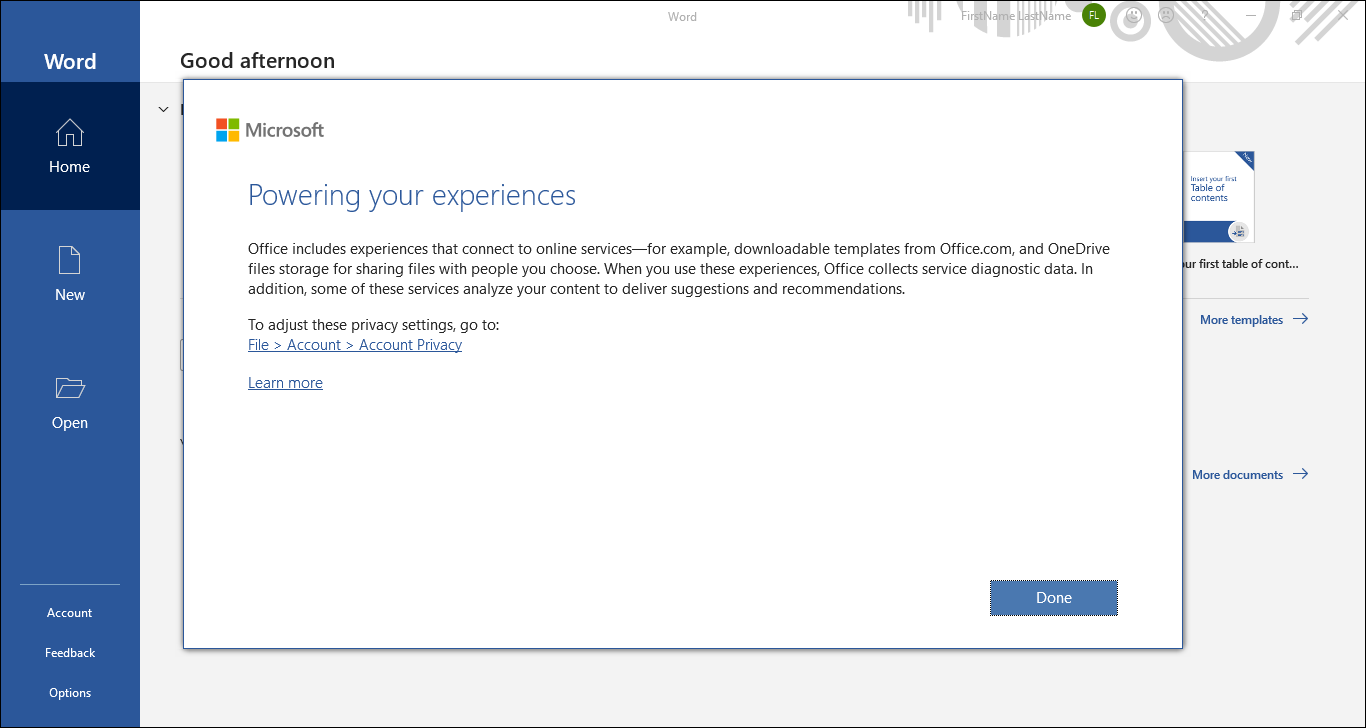
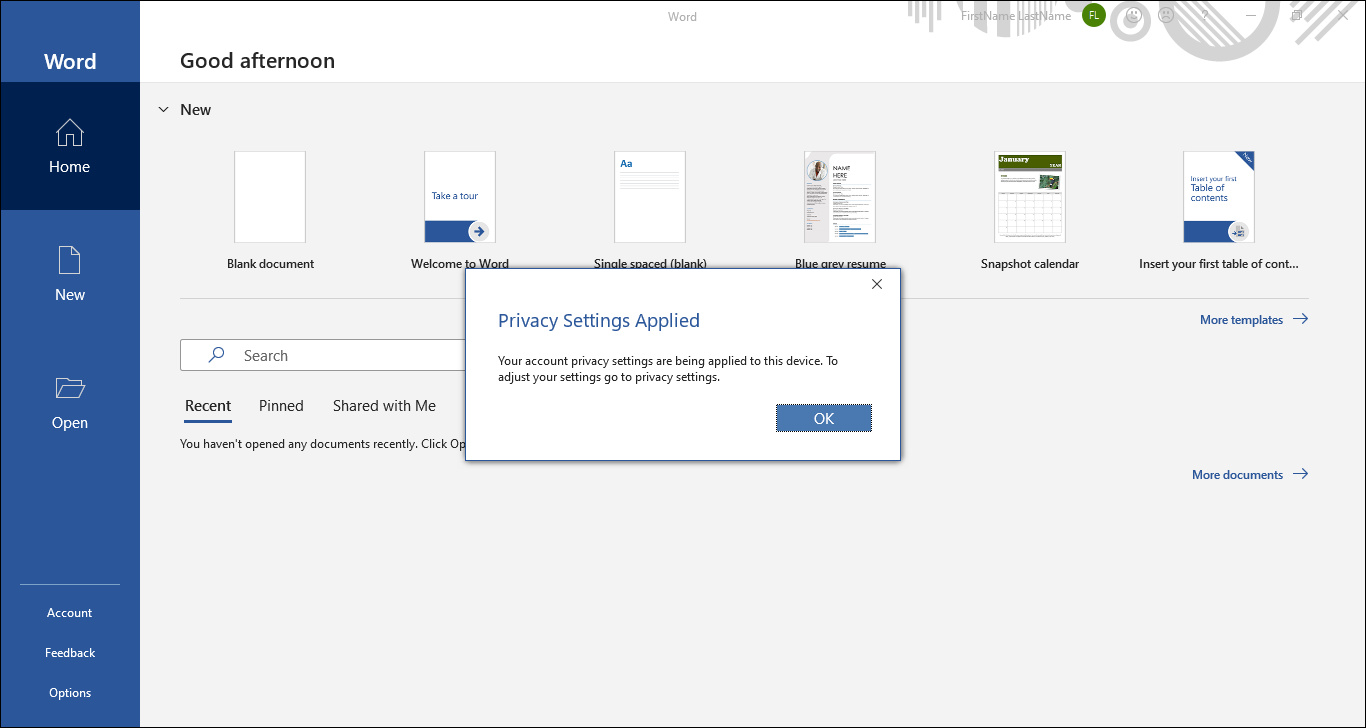
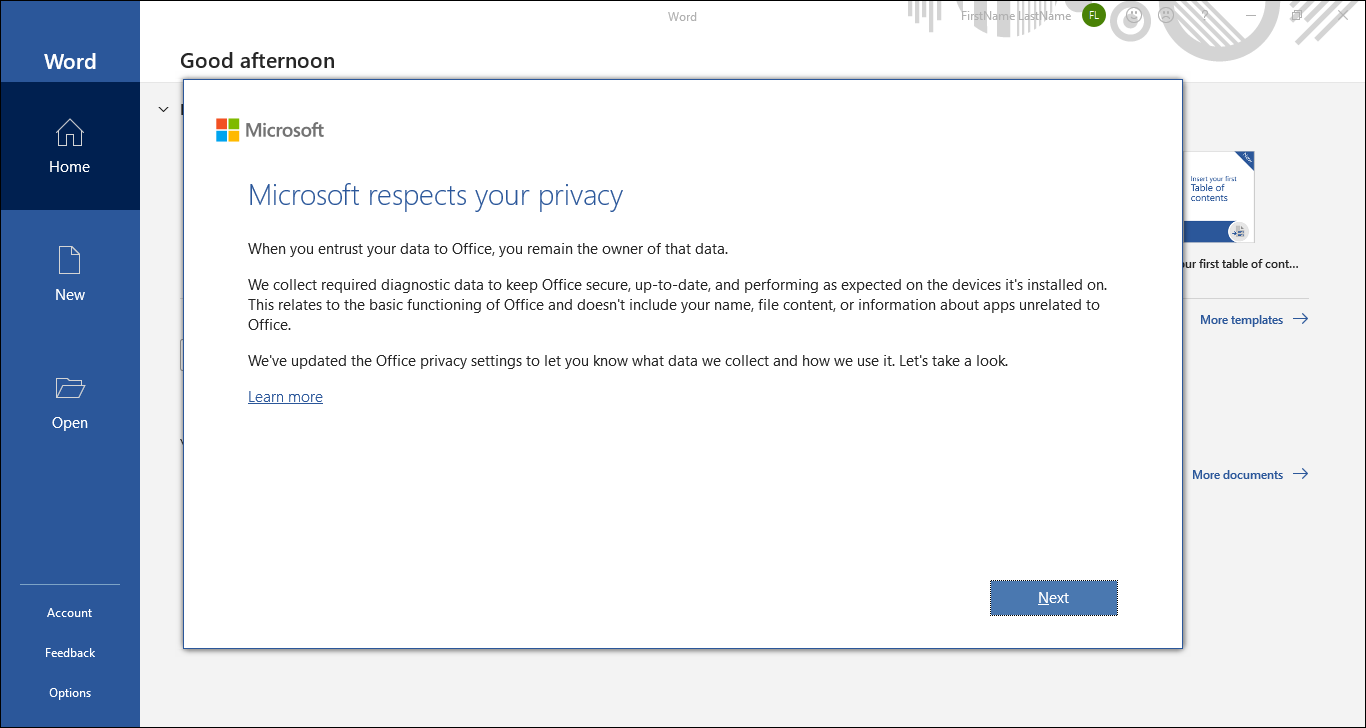
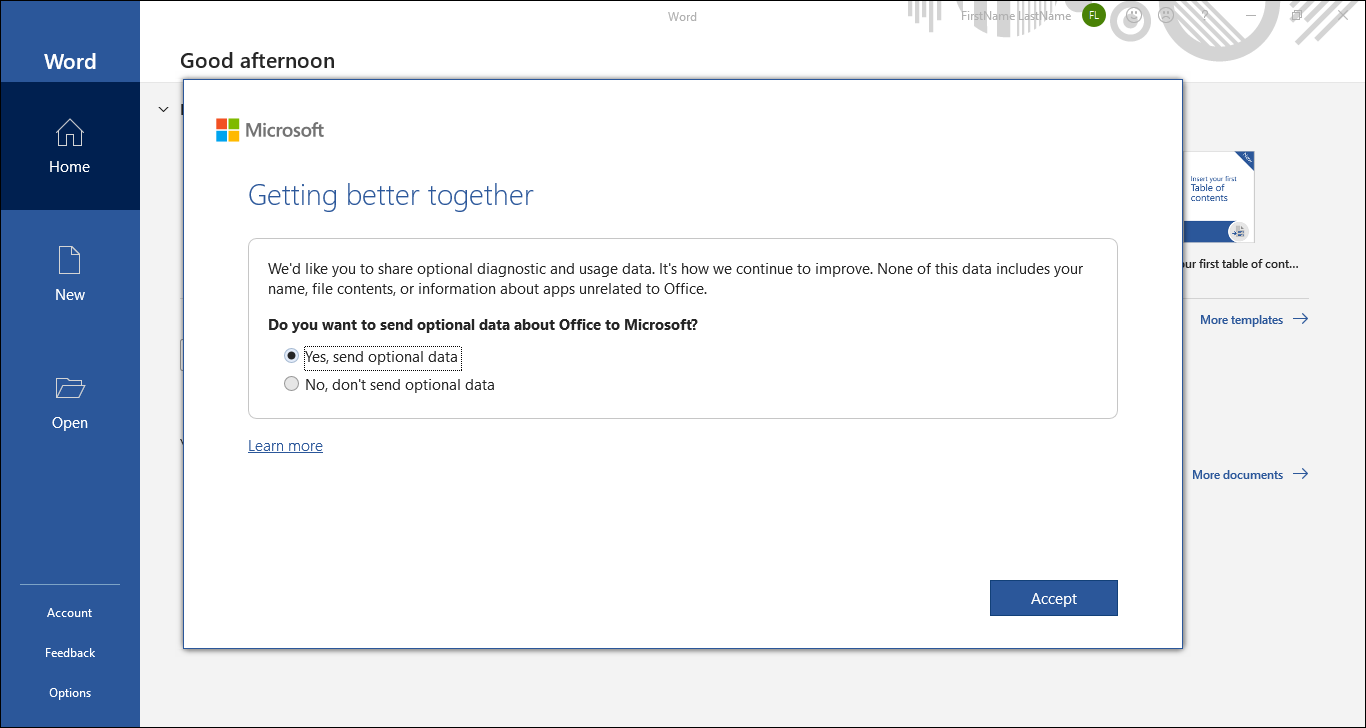
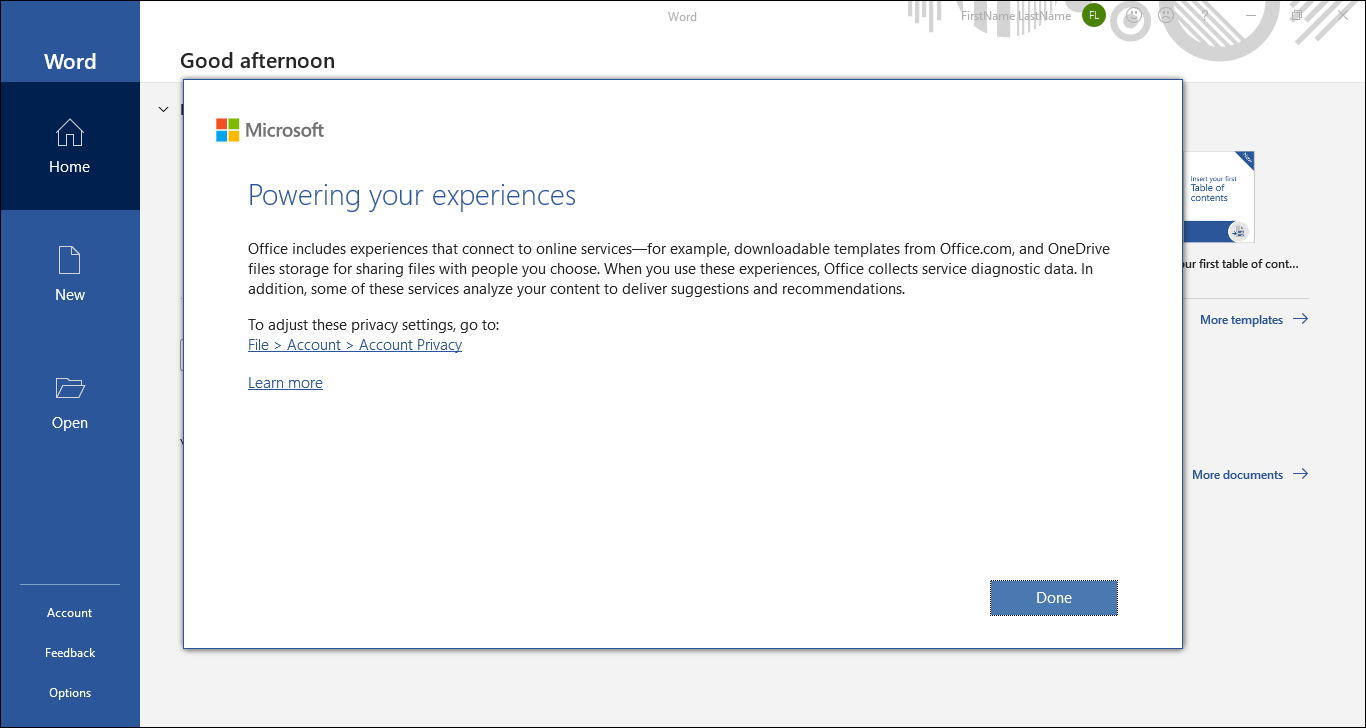
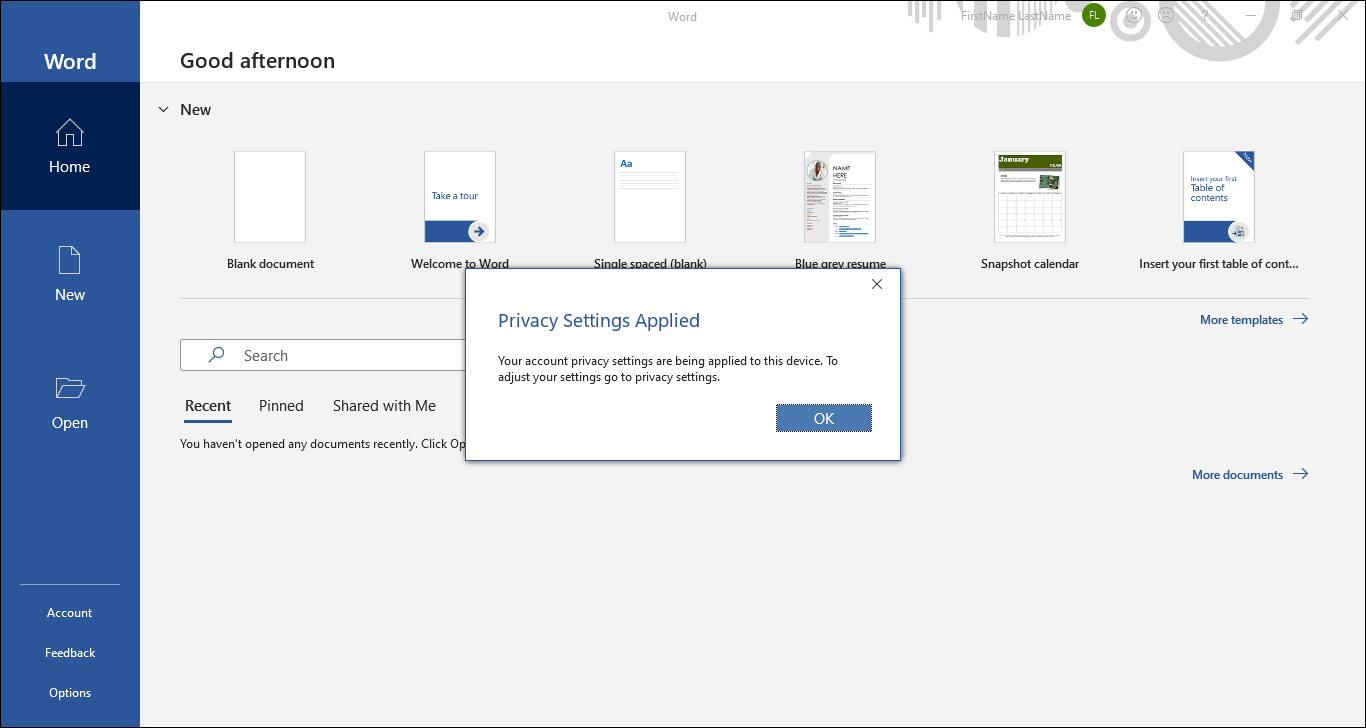
- Poté prosím postupujte podle pokynů na obrazovce k potvrzení vašeho soukromí a pak bude Microsoft 365 aktivován a připraven k použití.
Roční předplatné Microsoft 365
- Když spustíte aplikaci Office poprvé, systém vás informuje „Máte Office“. Prosím přihlaste se pomocí účtu Microsoft①. Pokud ještě nemáte účet Microsoft, vyberte Vytvořit účet.
Poznámka: Po přihlášení bude váš produkt přidán k vašemu účtu Microsoft, takže jej budete moci později znovu nainstalovat nebo spravovat nové předplatné, aniž byste potřebovali produktový klíč. Prosím nezapomeňte své přihlašovací údaje k Microsoft účtu, jinak nebudete moci Office znovu aktivovat, pokud zapomenete účet.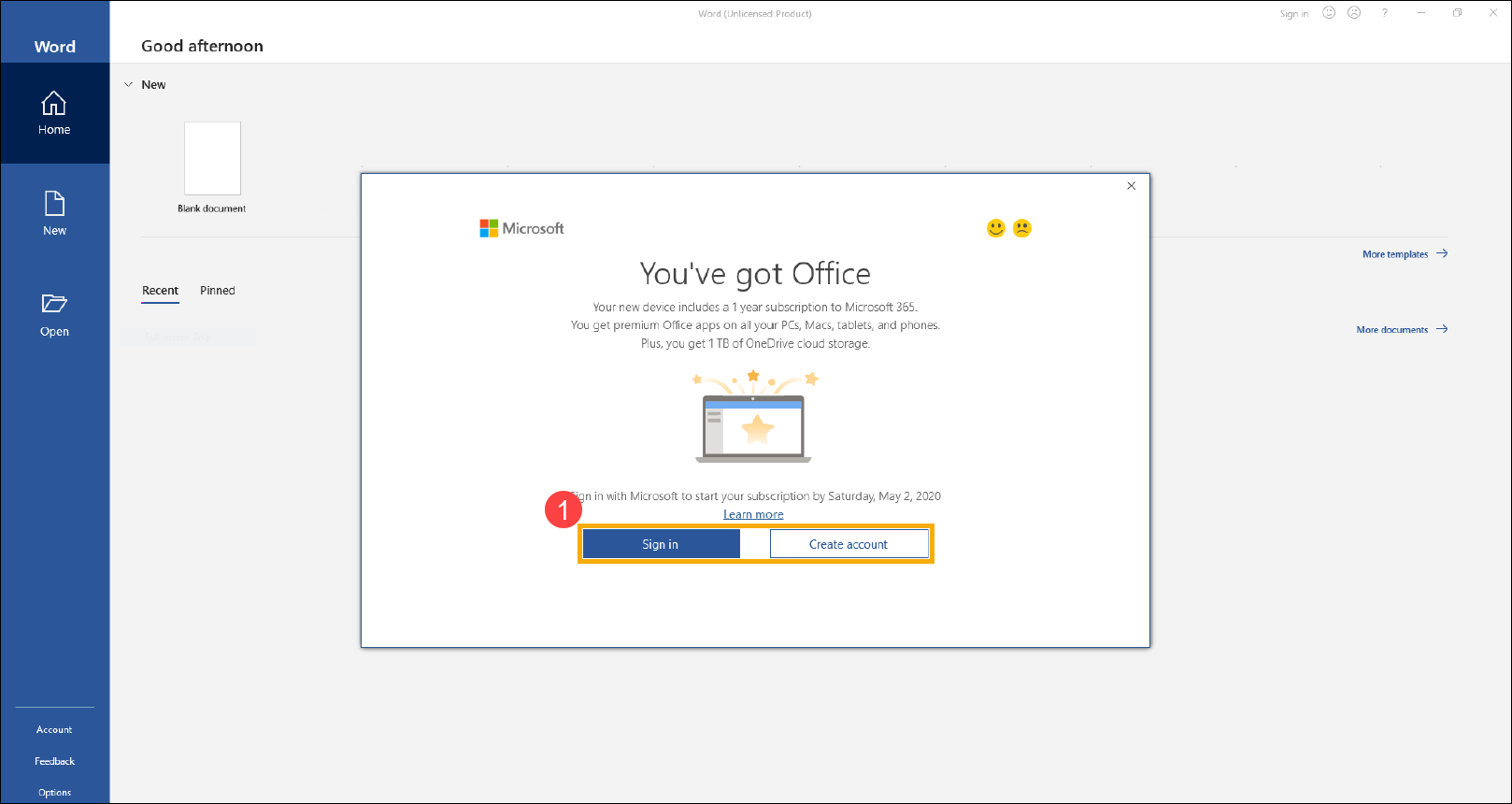
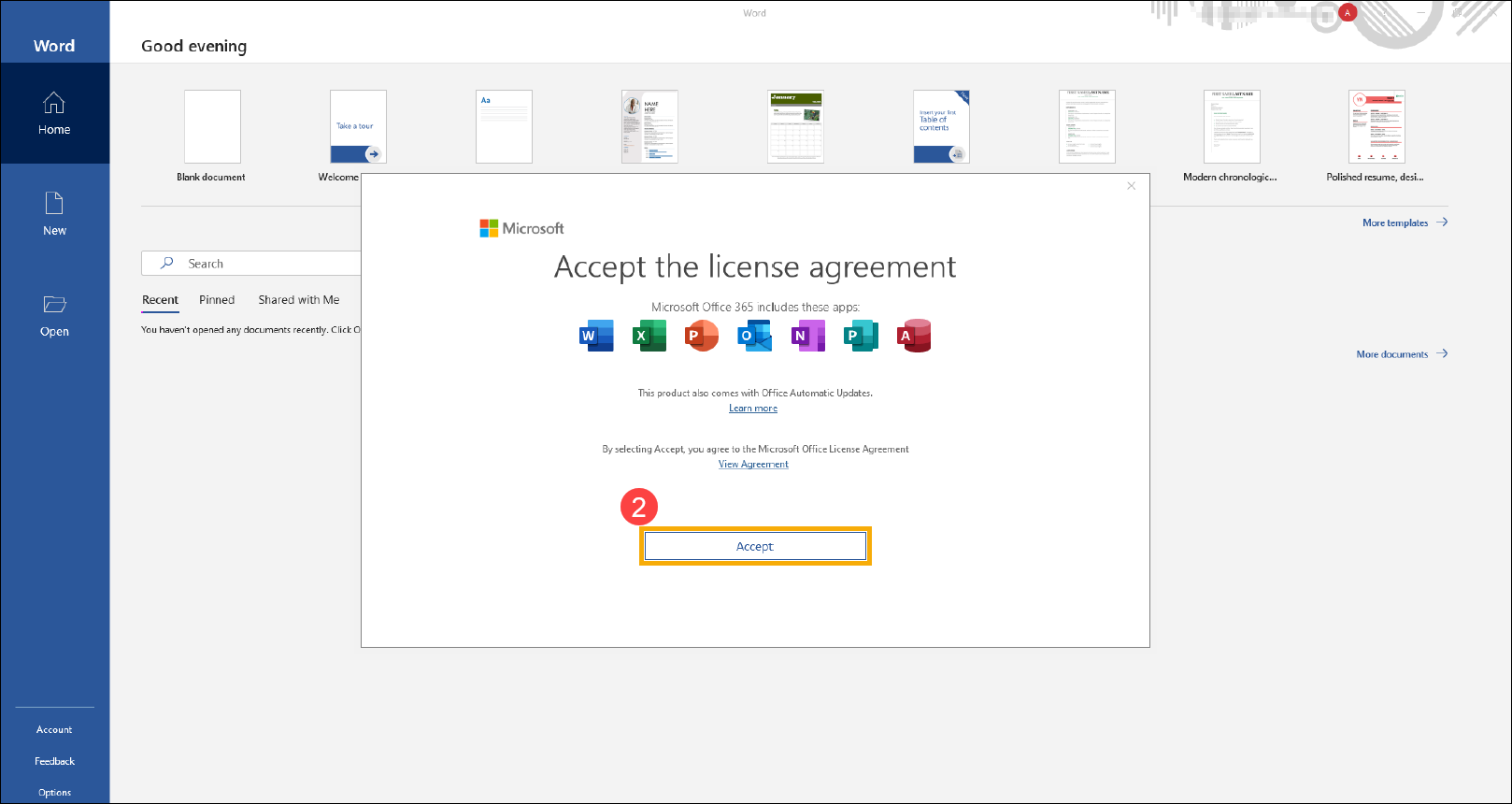
- Po přihlášení do vašeho účtu Microsoft klikněte prosím na [Přijmout]② pro souhlas s licenční smlouvou Microsoft Office.
- Poté, prosím, postupujte podle pokynů na obrazovce k potvrzení vašeho soukromí a poté bude Microsoft 365 aktivován a připraven pro vás.
Otázka 1: Pokud obnovím své zařízení a program Office chybí (nebo jsem ho smazal/a), jak si ho mohu znovu stáhnout?
Odpověď 1: Pokud jste již Office aktivovali, prosím klikněte zde a přihlaste se ke svému Microsoft účtu, který je spojený s programem Office. Program Office najdete v poli Produkty, které jste zakoupili, a poté jej můžete znovu nainstalovat.

Pokud váš problém není vyřešen výše uvedeným řešením a informacemi, kontaktujte prosím zákaznické centrum ASUS pro další informace.
Jak aktivovat jednorázově zakoupený Office Home & Business (verze bez předplatného)
Platné produkty: Notebook, Stolní počítač, All-in-One PC, Herní handheld
Tento článek popisuje, jak aktivovat verzi jednorázově zakoupenou Office Home & Business (verze bez předplatného), a můžete se také podívat na téma Aktivace Office od Microsoftu. Před aktivací Office prosím zkontrolujte níže uvedené předpisy Office od Microsoftu.
Poznámka: Pokud jste Office již aktivovali a potřebujete jej přeinstalovat, prosím klikněte zde.
- Před aktivací aplikací Office musí být Windows OS aktivován na vašem zařízení.
- Office je třeba aktivovat do 180 dní od aktivace systému Windows OS.
- Je potřeba přihlásit se pomocí účtu Microsoft. (Práva k Office budou propojena s vaším účtem Microsoft.)
Následující aktivační postup používá jako příklad Office 2021:
Note: ASUS zařízení je dodáváno s Microsoft 365, a pokud máte jednorázový nákup Office Home & Business (verze bez předplatného), postupujte podle následujících kroků pro upgrade Microsoft 365 na verzi Office bez předplatného.
- Otevřete program Office, například Word.

- Když spustíte aplikaci Office poprvé, systém vás informuje „Máte Office“. Prosím, přihlaste se pomocí účtu Microsoft① pro aktivaci. Pokud ještě nemáte účet Microsoft, vyberte Vytvořit účet.
Poznámka: Po přihlášení bude váš produkt přidán k vašemu účtu Microsoft, takže jej budete moci později přeinstalovat nebo spravovat nové předplatné bez produktového klíče. Nezapomeňte si zapamatovat svůj účet Microsoft a heslo, jinak nebudete moci znovu aktivovat Office, pokud účet zapomenete.
- Po přihlášení k účtu Microsoft obdržíte potvrzení, zda si přejete propojit aktivaci Office 2021 s vaším účtem Microsoft. Vyberte [Další]②.

- Musíte souhlasit s Microsoft Services Agreement. Prosím přečtěte si ji a poté vyberte [Potvrdit]③.

- Office 2021 byl úspěšně propojen s vaším Microsoft účtem, a poté prosím klikněte na [Začít]④.

- Před aktivací Office 2021 můžete obdržet oznámení, že Office potřebuje aktualizaci. Prosím klikněte na [Aktualizovat nyní]⑤.

- Office stahuje aktualizace.

- Pro dokončení aktualizací Office vyberte [Pokračovat]⑥ pro zavření programu Office.

- Aktualizace byly nainstalovány, prosím klikněte na [Zavřít]⑦.

- Poté musíte aktivovat Office 2021 a také aktualizovat program z Microsoft 365 na Office 2021. Otevřete program Office a poté zvolte [Soubor]⑧ v levém horním rohu panelu nástrojů.

- Zvolte [Účet]⑨, a poté klikněte na [Aktivovat produkt]⑩.

- Klikněte na [Aktualizovat nyní]⑪.

- Office stahuje aktualizace.

- Pro dokončení aktualizací Office zvolte [Pokračovat]⑫ pro zavření programu Office.

- Aktualizace byly nainstalovány, klikněte prosím na [Zavřít]⑬.

- Obdržíte oznámení, že váš účet má Office 2021, klikněte prosím na [Začít]⑭.

- Klikněte prosím na [Přijmout]⑮ pro souhlas s licenční smlouvou Microsoft Office.

- Aktivace Office 2021 byla dokončena a je připravena k použití. Stav můžete také zkontrolovat v části Informace o produktu účtu.

Otázka 1: Pokud obnovím své zařízení a program Office bude chybět (nebo jsem ho smazal), jak ho mohu znovu stáhnout?
A1: Pokud jste aktivovali Office, prosím klikněte zde a přihlaste se ke svému účtu Microsoft, který je propojen s programem Office. Program Office naleznete v poli Zakoupené produkty a poté jej můžete znovu nainstalovat.
Pokud váš problém nebyl vyřešen výše uvedeným řešením a informacemi, kontaktujte prosím zákaznické centrum ASUS pro další informace.
Jak odinstalovat programy Office
Vztahuje se na produkty: Notebook, Stolní počítač, All-in-One PC, Herní handheld
Tento článek popisuje, jak odinstalovat program Office ze zařízení s Windows.
Krok odinstalace Office závisí na typu instalace, kterou máte. Nejčastější typy instalace jsou Click-to-Run a Microsoft Windows Installer (MSI). Dalším typem je instalace Office z aplikace Microsoft Store.
Pokud si nejste jisti, jaký typ instalace máte, podívejte se na Jak potvrdit typ instalace svých programů Office.
Poznámka: Odinstalace Office odstraní pouze aplikace Office z vašeho zařízení, neodstraní žádné soubory, dokumenty ani sešity, které jste vytvořili pomocí těchto aplikací.
Jak potvrdit typ instalace mých Office programů
Poznámka: Pokud nemůžete otevřít Office program pro kontrolu typu instalace, zkuste nejprve běžnější kroky odinstalace Click-to-Run nebo MSI.
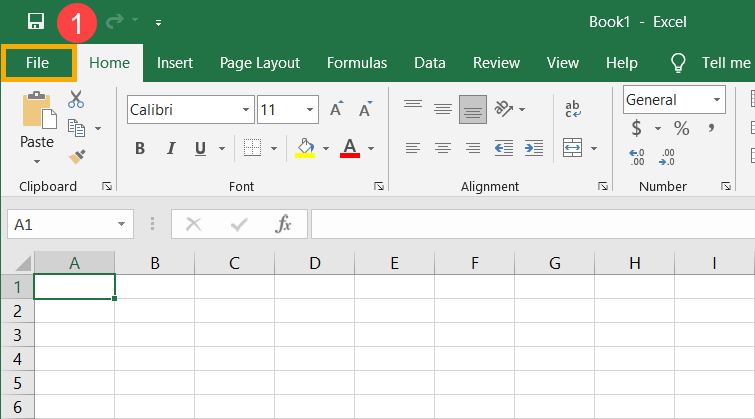
- Otevřete Office program, a poté vyberte [soubor] v levém horním rohu①. (Následující příklad je Excel.)
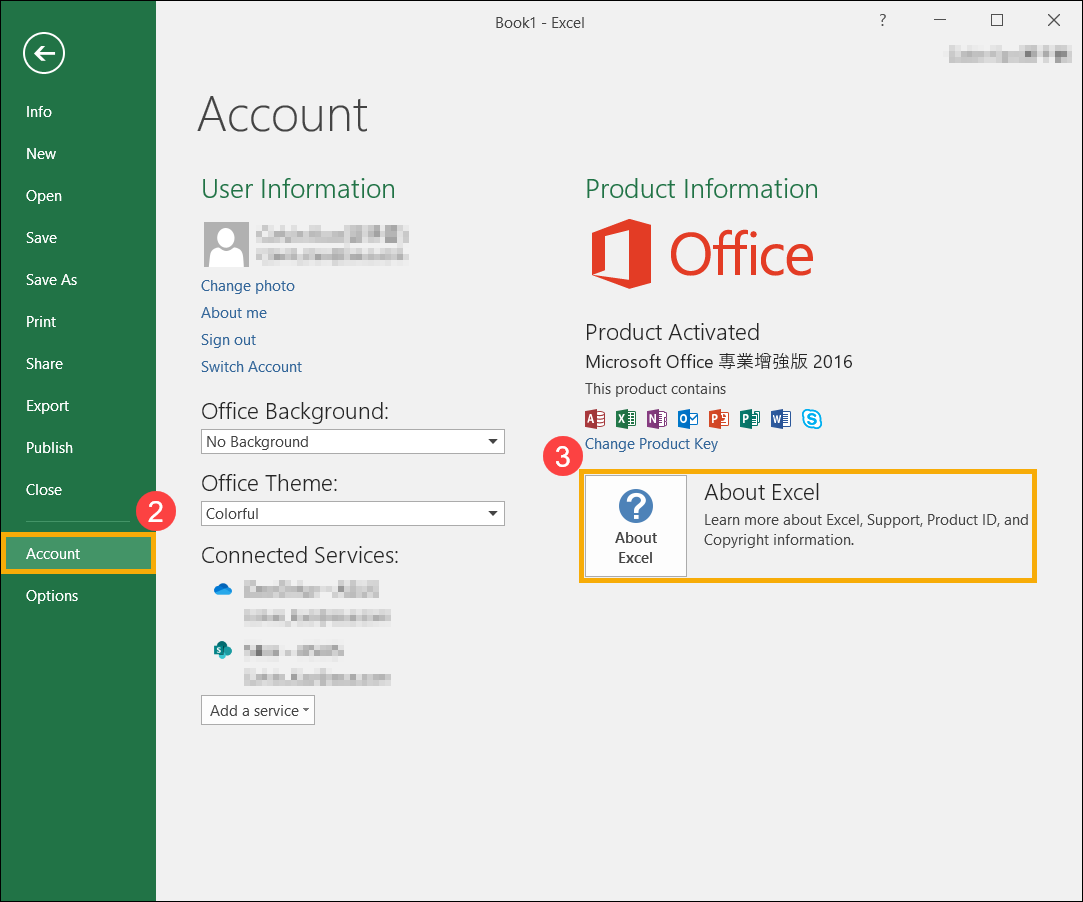
- Vyberte [Účet]②, najděte tlačítko [O programu] pod Informacemi o produktu a poté zkontrolujte následující③:
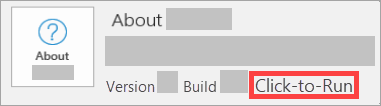
- Click-to-Run: Instalace Click-to-Run má verzi a číslo sestavení, a obsahuje frázi 'Click-to-Run'. Viz Kroky odinstalace Click-to-Run nebo MSI pro odinstalaci Office programů.
- MSI: Instalace MSI nemá verzi ani číslo sestavení. Vizte Kroky odinstalace pro Click-to-Run nebo MSI pro odinstalaci programů Office.

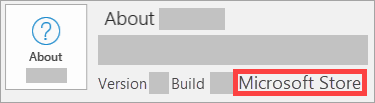
- Microsoft Store: Instalace z Microsoft Store má verzi a číslo sestavení, a obsahuje frázi 'Microsoft Store'. Vizte Kroky odinstalace pro aplikaci Microsoft Store pro odinstalaci programů Office.
- Click-to-Run: Instalace Click-to-Run má verzi a číslo sestavení, a obsahuje frázi 'Click-to-Run'. Viz Kroky odinstalace Click-to-Run nebo MSI pro odinstalaci Office programů.
Kroky odinstalace pro Click-to-Run nebo MSI
Pokud je váš program Office typu Click-to-Run nebo MSI, vizte níže uvedené kroky odinstalace.
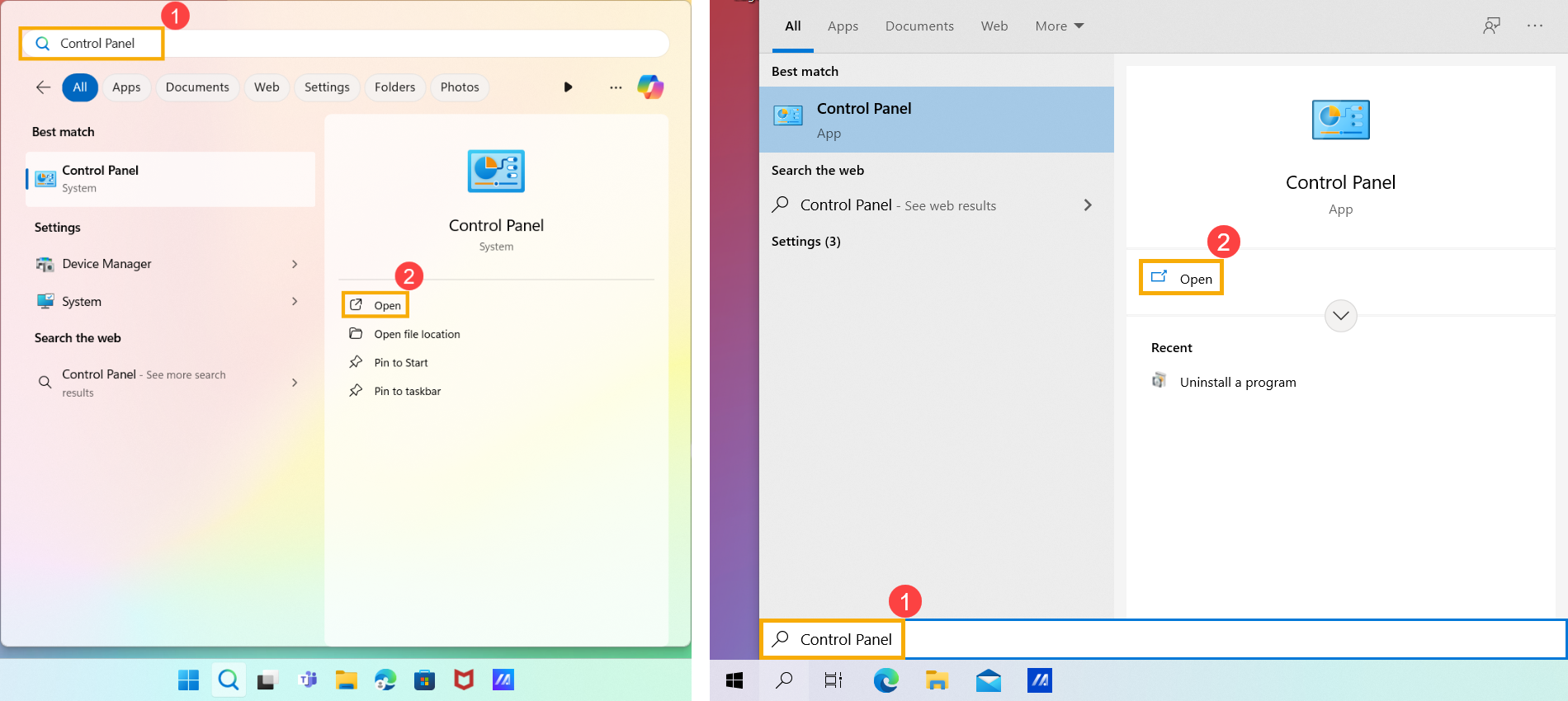
- Zadejte a vyhledejte [Ovládací panel] v hledacím panelu Windows①, a poté klikněte na [Otevřít]②. (Ilustrace hledání vlevo je ve Windows 11, a ta vpravo ve Windows 10.)
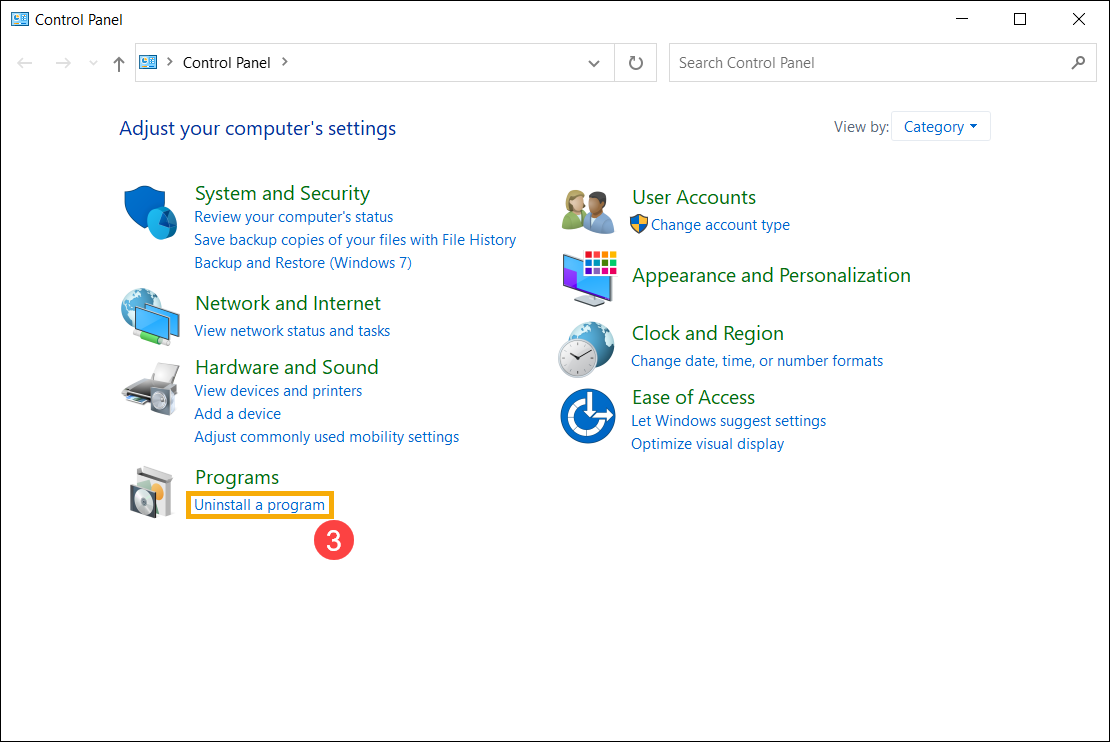
- V Programy pole, vyberte [Odinstalovat program]③.
- Vyberte program Microsoft Office, který chcete odinstalovat④, a poté vyberte [Odinstalovat]⑤.
Poznámka: Pokud Office není uveden v Ovládacích panelech, můžete mít typ instalace Microsoft Store. Podívejte se prosím na Kroky odinstalace aplikace Microsoft Store pro odinstalaci programů Office.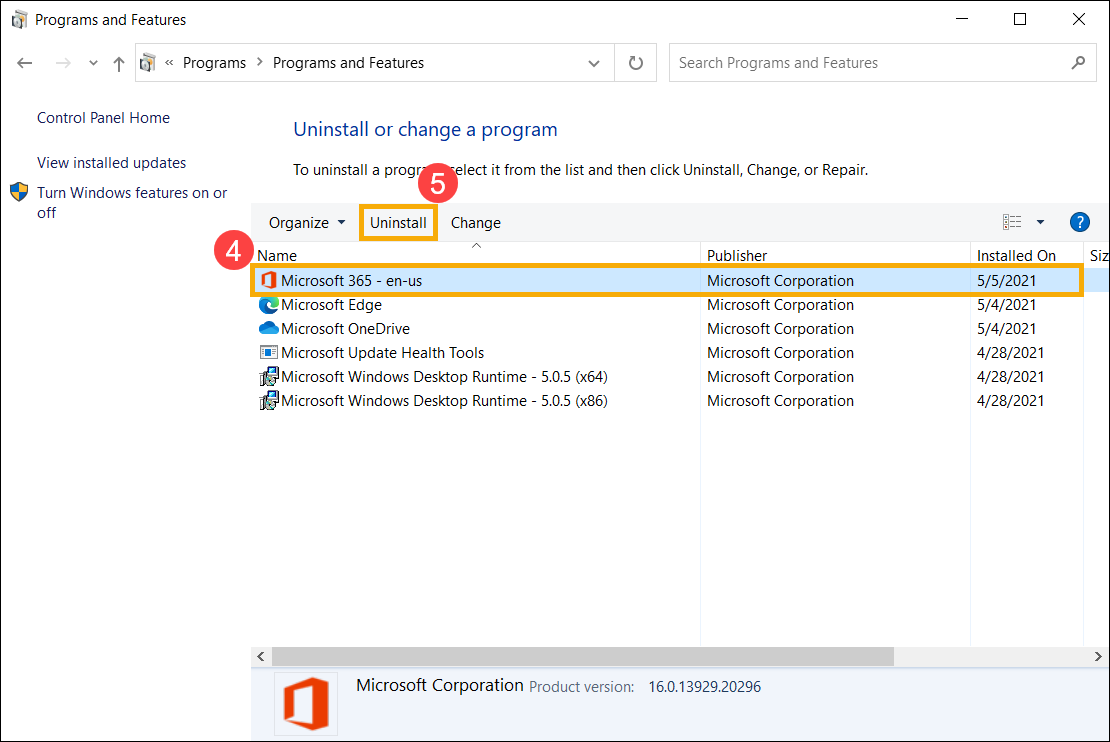
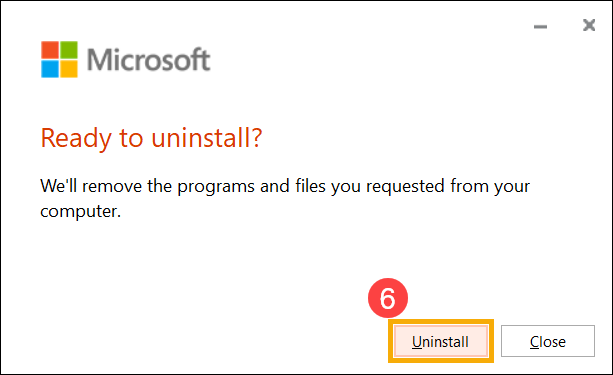
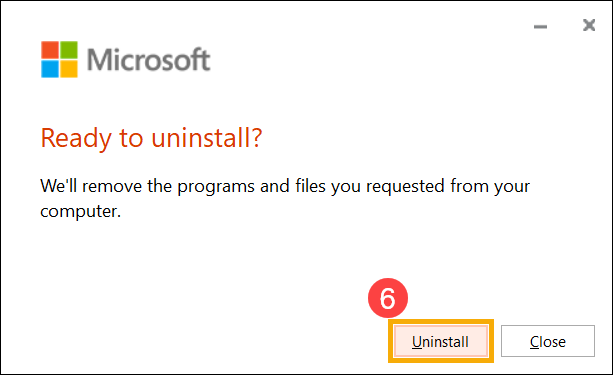
- Microsoft se vás zeptá, zda jste připraveni odinstalovat, vyberte [Odinstalovat] pro zahájení procesu odinstalace⑥.
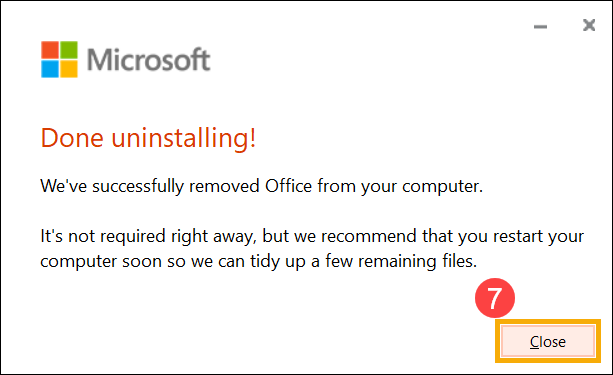
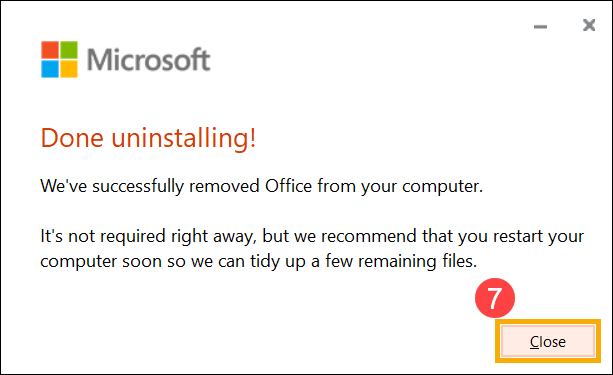
- Odinstalace programů Office byla dokončena, prosím klikněte [Zavřít]⑦.
Kroky odinstalace aplikace Microsoft Store
Pokud je váš program Office typu instalace aplikace Microsoft Store, postupujte podle níže uvedených kroků pro odinstalaci.
- Napište a vyhledejte [Nainstalované aplikace] v panelu vyhledávání Windows①, a poté klikněte na [Otevřít]②. (Ilustrace vyhledávání vlevo je ve Windows 11, vpravo je ve Windows 10.)
Poznámka: Pokud používáte zařízení s Windows 10, vyhledejte [Aplikace a funkce].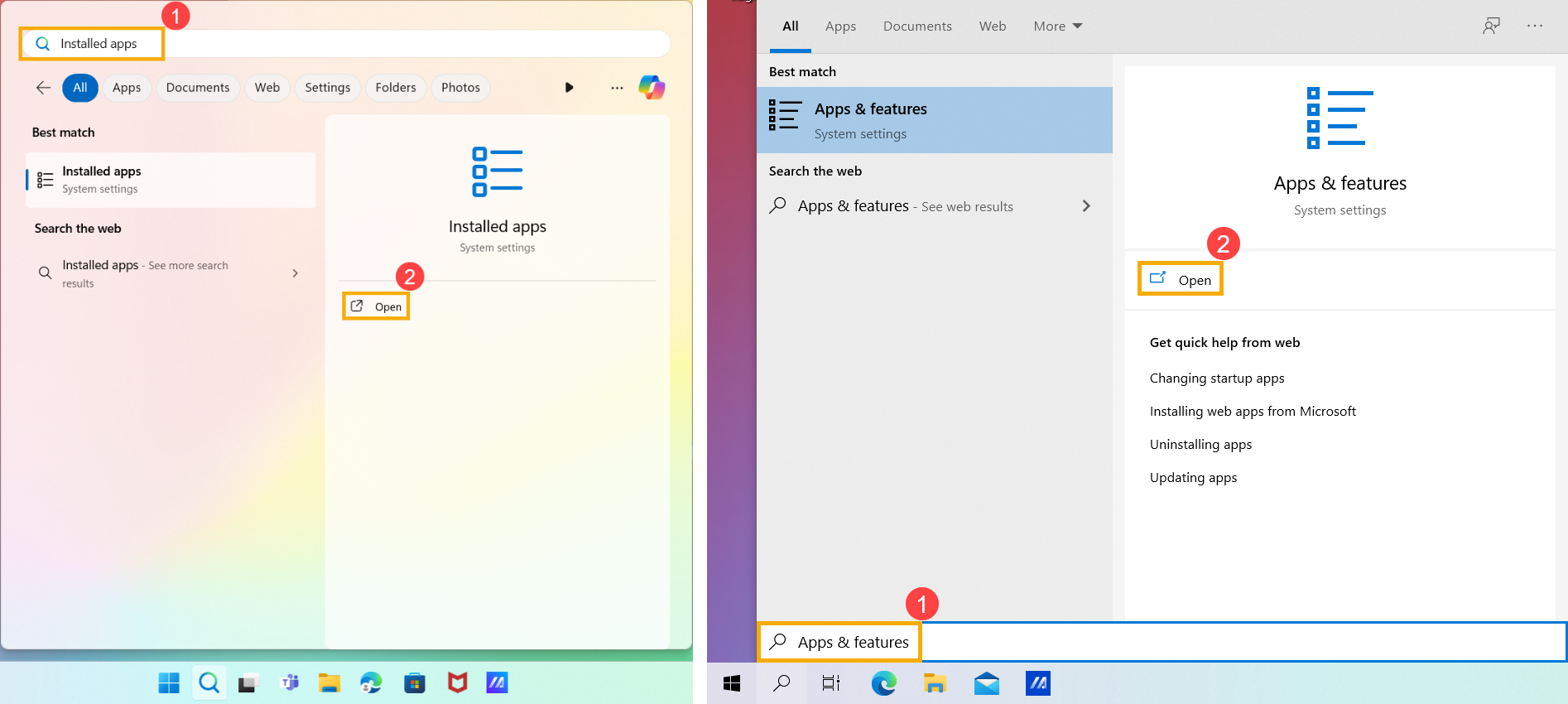
- V Nainstalovaných aplikacích vyberte programy Microsoft Office, které chcete odinstalovat③, klikněte na [Více]
 ikonu④ vedle aplikace, pak vyberte [Odinstalovat]⑤.
Poznámka: Pokud Office není uveden v Aplikace a funkce, můžete mít instalaci typu Click-to-Run nebo MSI. Podívejte se na Kroky odinstalace pro Click-to-Run nebo MSI odinstalovat programy Office.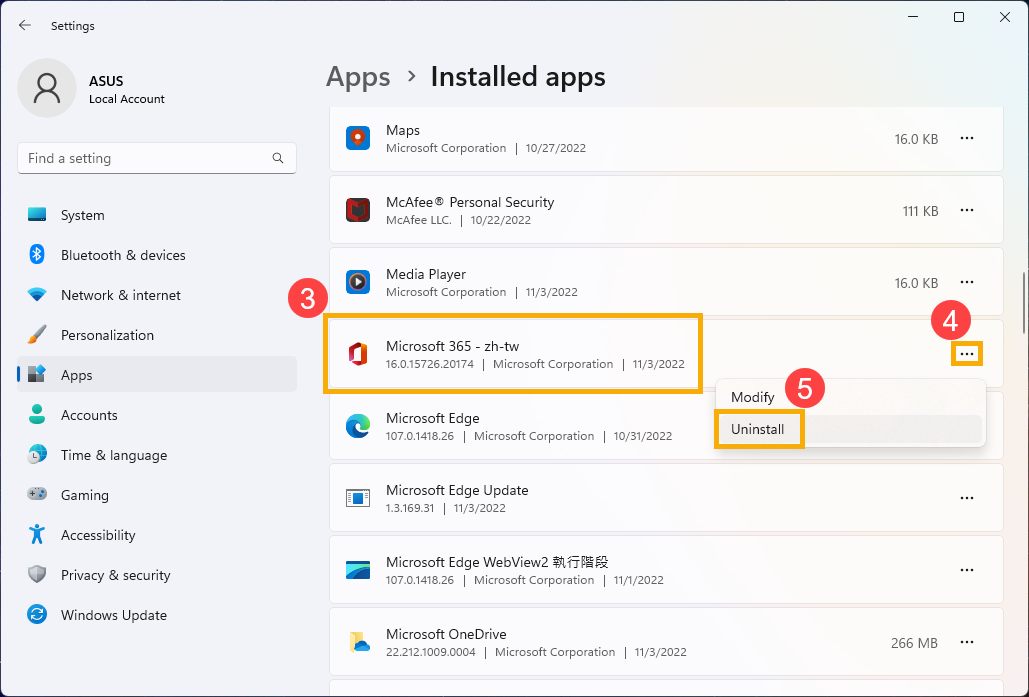
Poznámka: Pokud používáte zařízení s Windows 10, prosím klikněte na [Odinstalovat] přímo.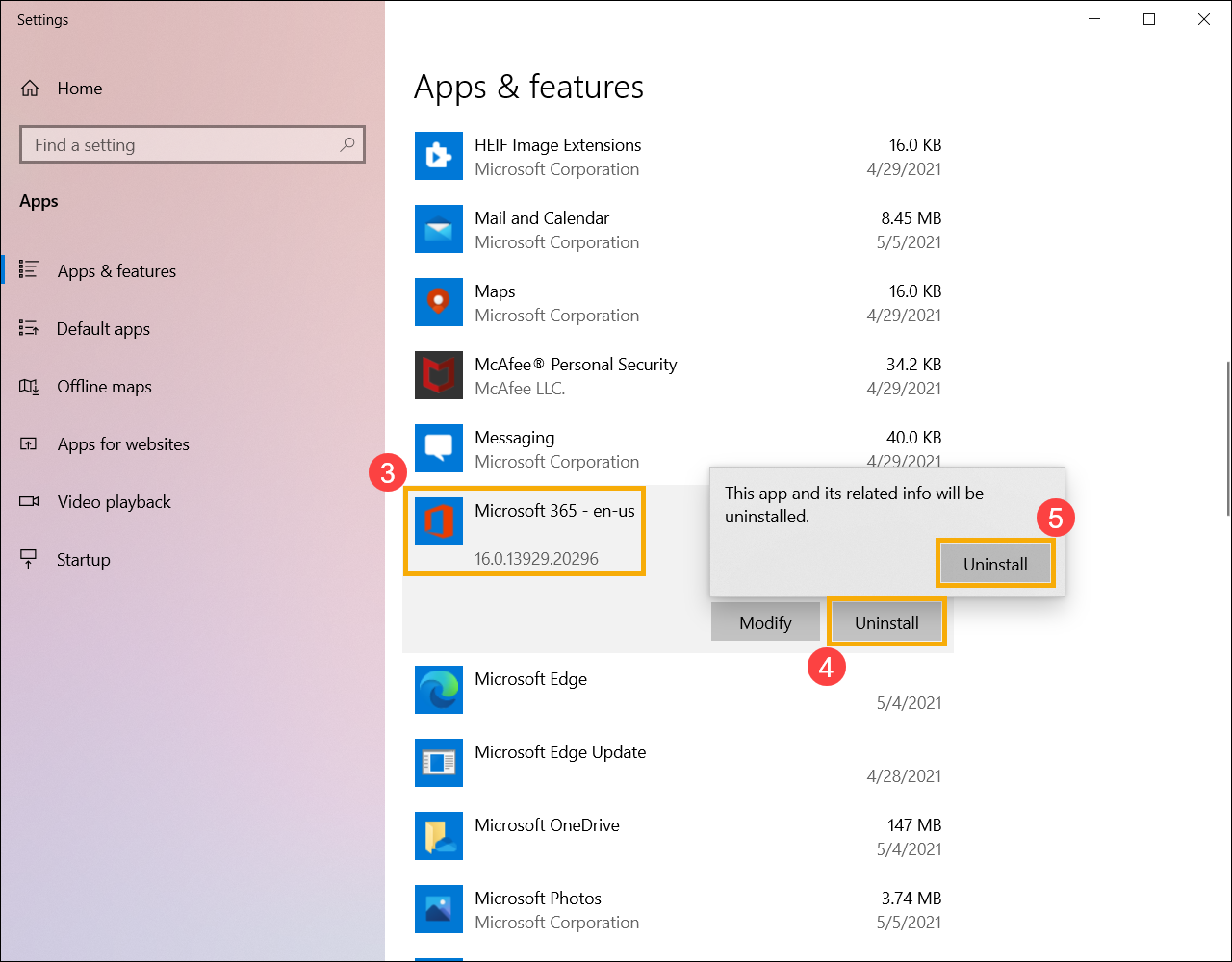
- Microsoft se vás zeptá, zda jste připraveni k odinstalaci, vyberte [Odinstalovat] pro zahájení procesu odinstalace⑥.
- Odinstalace programů Office je dokončena, prosím klikněte na [Zavřít]⑦.
Výše uvedené informace pochází z Odinstalace Office z PCod Microsoftu. Pokud nemůžete odinstalovat své Office programy výše uvedeným způsobem, můžete se podívat do dokumentu Microsoft a dozvědět se více metod odinstalace.
Také se můžete podívat na web podpory Microsoft a přečíst si více podpůrných dokumentů k Office.
Řešení problémů – Office programy nelze spustit
Použitelné produkty: Notebook, Stolní počítač, All-in-One PC, Herní ruční zařízení
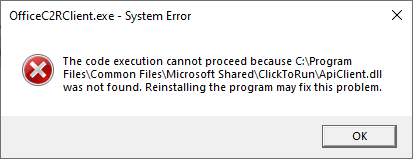
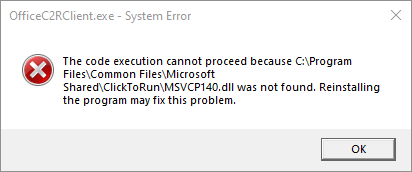
Pokud byl váš zařízení aktualizován na Windows 10 verze 20H2 nebo novější a setkáte se s chybovou zprávou zobrazenou níže při používání Microsoft 365 nebo jednorázového nákupu Office Home/Business verzí (například Office 2021, 2019), podívejte se na kroky řešení problémů v tomto článku.
Poznámka: Pokud si nejste jisti verzí operačního systému vašeho zařízení, podívejte se do tohoto článku: Jak zkontrolovat verzi operačního systému.
Microsoft potvrdil, že se jedná o problém v jejich produktu. Pro více informací si přečtěte oficiální vyjádření Microsoftu.
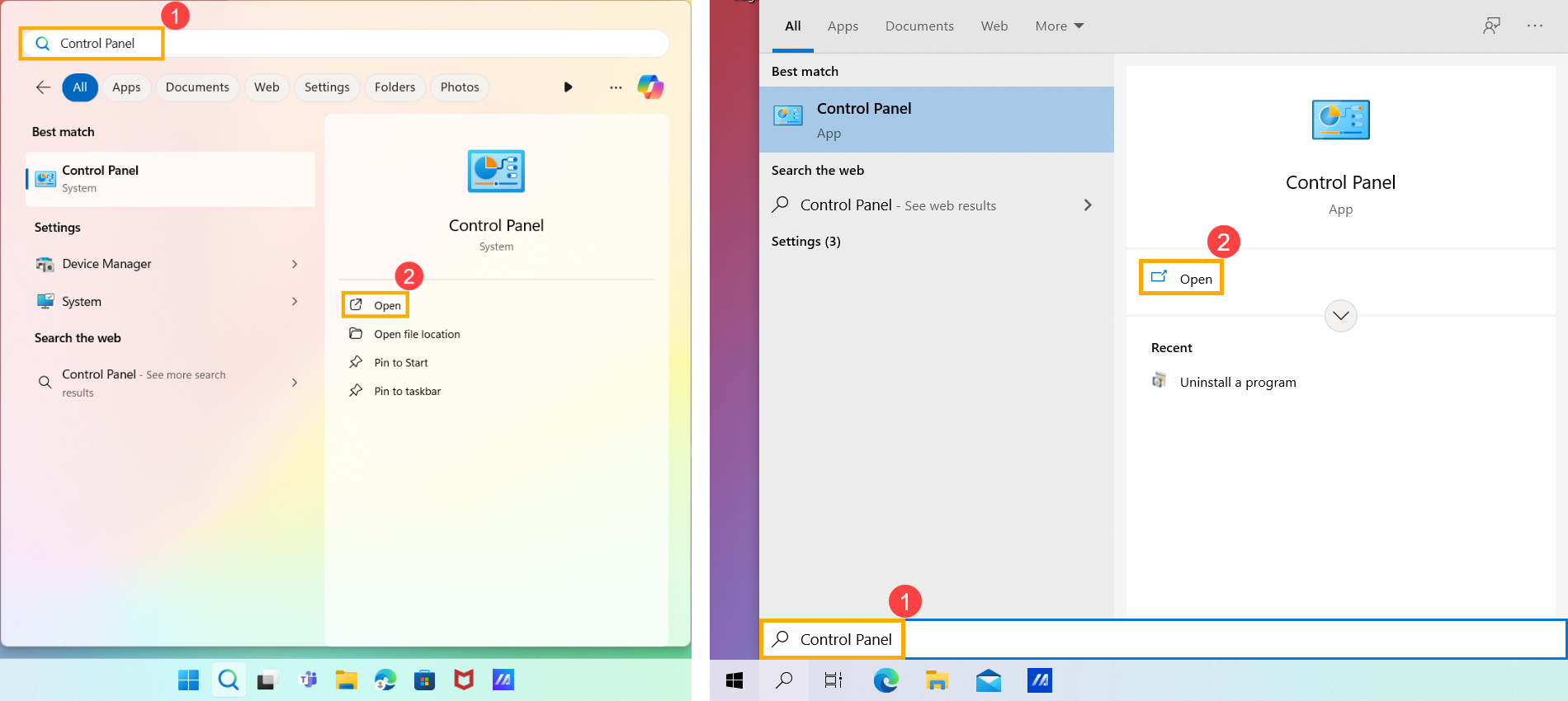
- Zadejte a vyhledejte [Ovládací panel] v panelu hledání Windows①, potom klikněte na [Otevřít]②. (Ilustrace hledání vlevo je ve Windows 11, vpravo je ve Windows 10.)
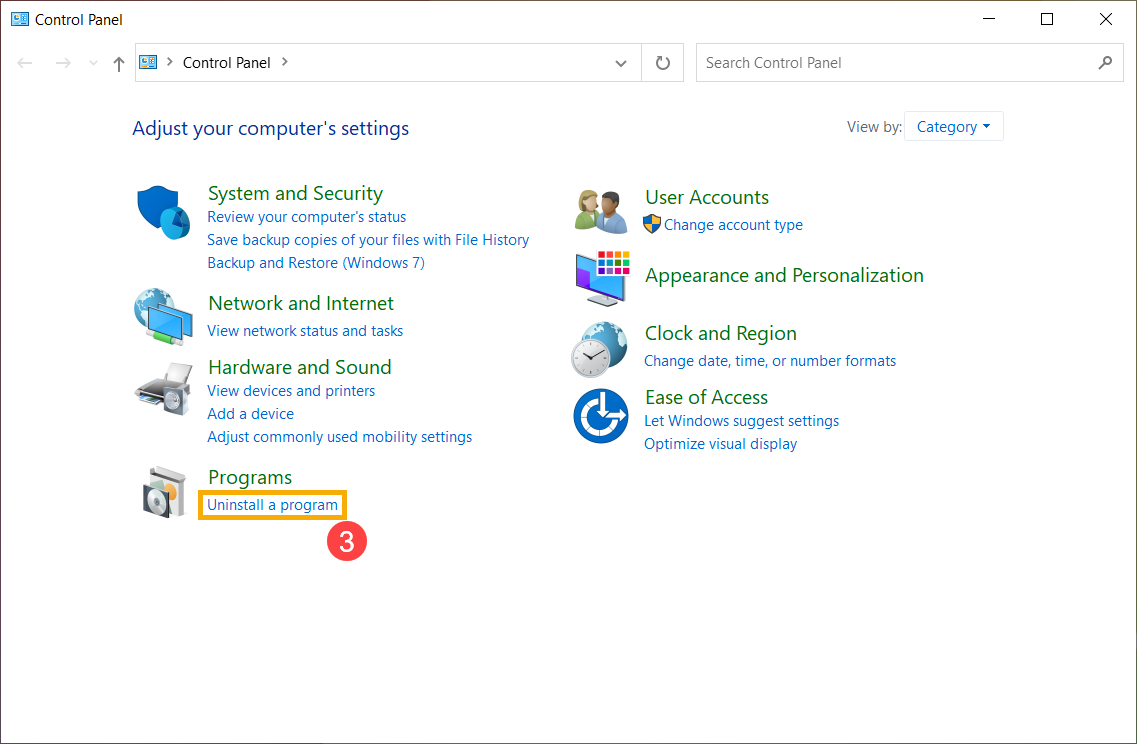
- Klikněte na [Odinstalovat program]③ v kategorii Programy.
- Vyberte [Microsoft 365]④, a potom klikněte na [Změnit]⑤.
Poznámka: Pokud používáte jednorázově zakoupenou verzi Office Home/Business (například Office 2021 nebo 2019), vyberte prosím konkrétní aplikaci Office.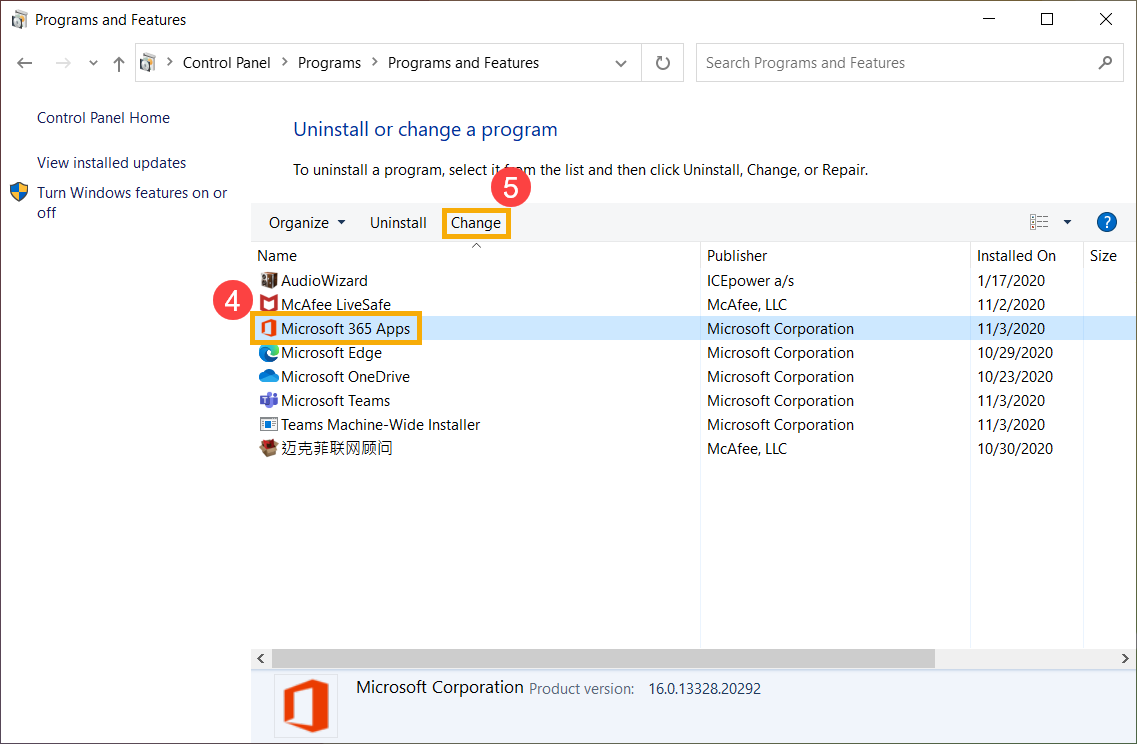
- Vyberte [Rychlá oprava]⑥, a poté vyberte [Opravit]⑦.
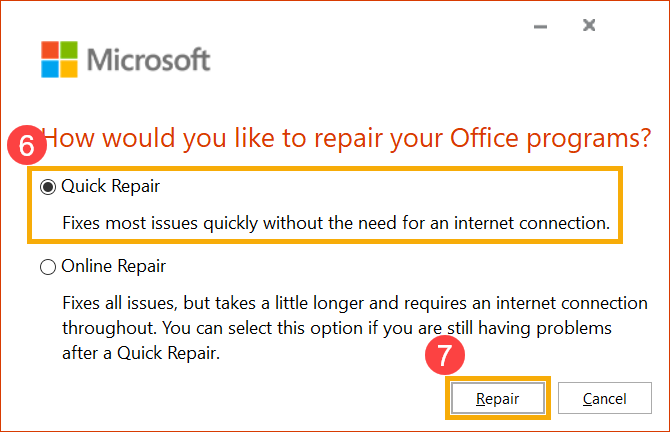
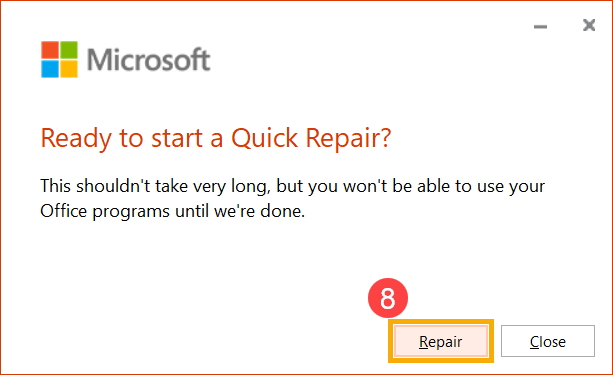
- Vyberte [Opravit]⑧ pro zahájení opravy vašich Office programů.
- Po dokončení procesu opravy prosím klikněte na [Zavřít]⑨ a znovu použijte Office programy, abyste ověřili, zda fungují správně.
Poznámka: Po dokončení procesu opravy možná budete muset restartovat své zařízení.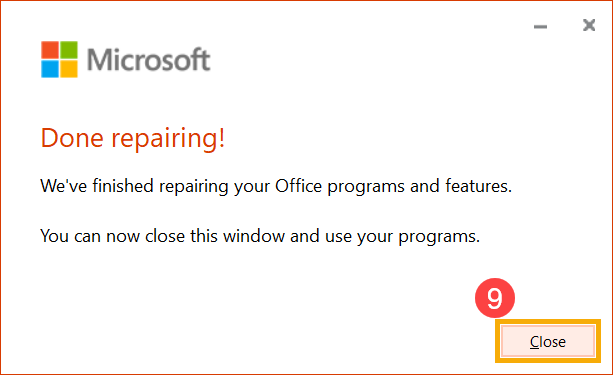
- Pokud problém přetrvává i po použití možnosti Rychlé opravy, můžete zkusit použít Online opravu.
Poznámka: Vaše zařízení musí být připojeno k internetu před použitím možnosti Online opravy.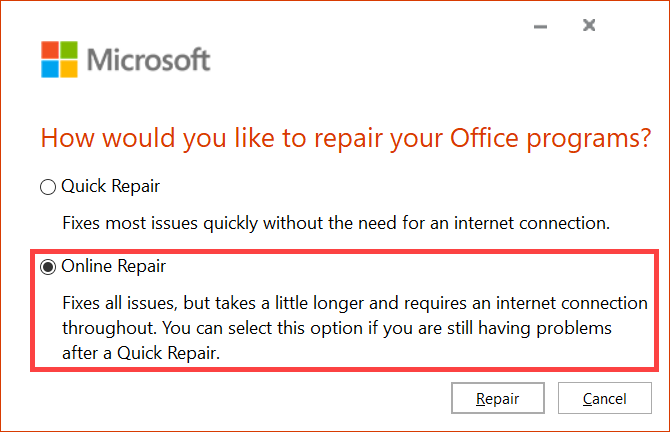
Pokud váš problém není vyřešen výše uvedeným řešením a informacemi, kontaktujte prosím zákaznické centrum ASUS pro další informace.
Řešení potíží - Při používání produktů Office se zobrazí zpráva 「Neautorizovaný produkt」 nebo Chyba aktivace
Při používání produktů Office se zobrazí zpráva 「Neautorizovaný produkt」 nebo chyba aktivace, prosím postupujte podle následujících kroků řešení potíží v uvedeném pořadí.
Příklad:
- jednorázový nákup Office Home & Business (verze bez předplatného)
- Microsoft 365
- Prosím zkuste aktualizovat svůj Office produkt, zde se můžete dozvědět více o postupu Instalace aktualizací Office, který poskytuje Microsoft.
(Níže uvedený snímek obrazovky je příkladem s 「Novější verze」 Office. Vyberte prosím svou vlastní verzi Office.)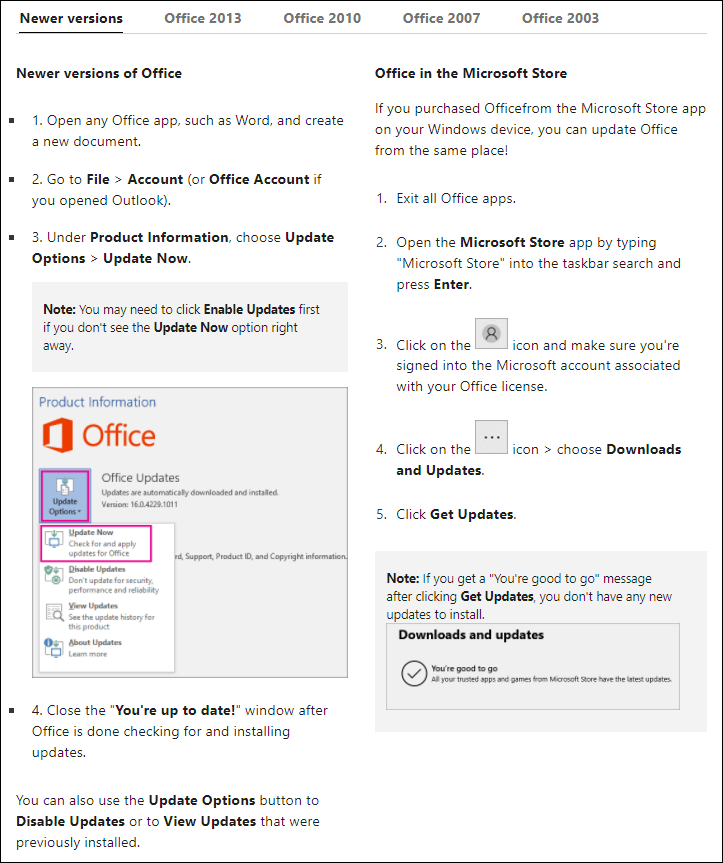
Po dokončení procesu aktualizace klikněte prosím na [Aktivovat produkt].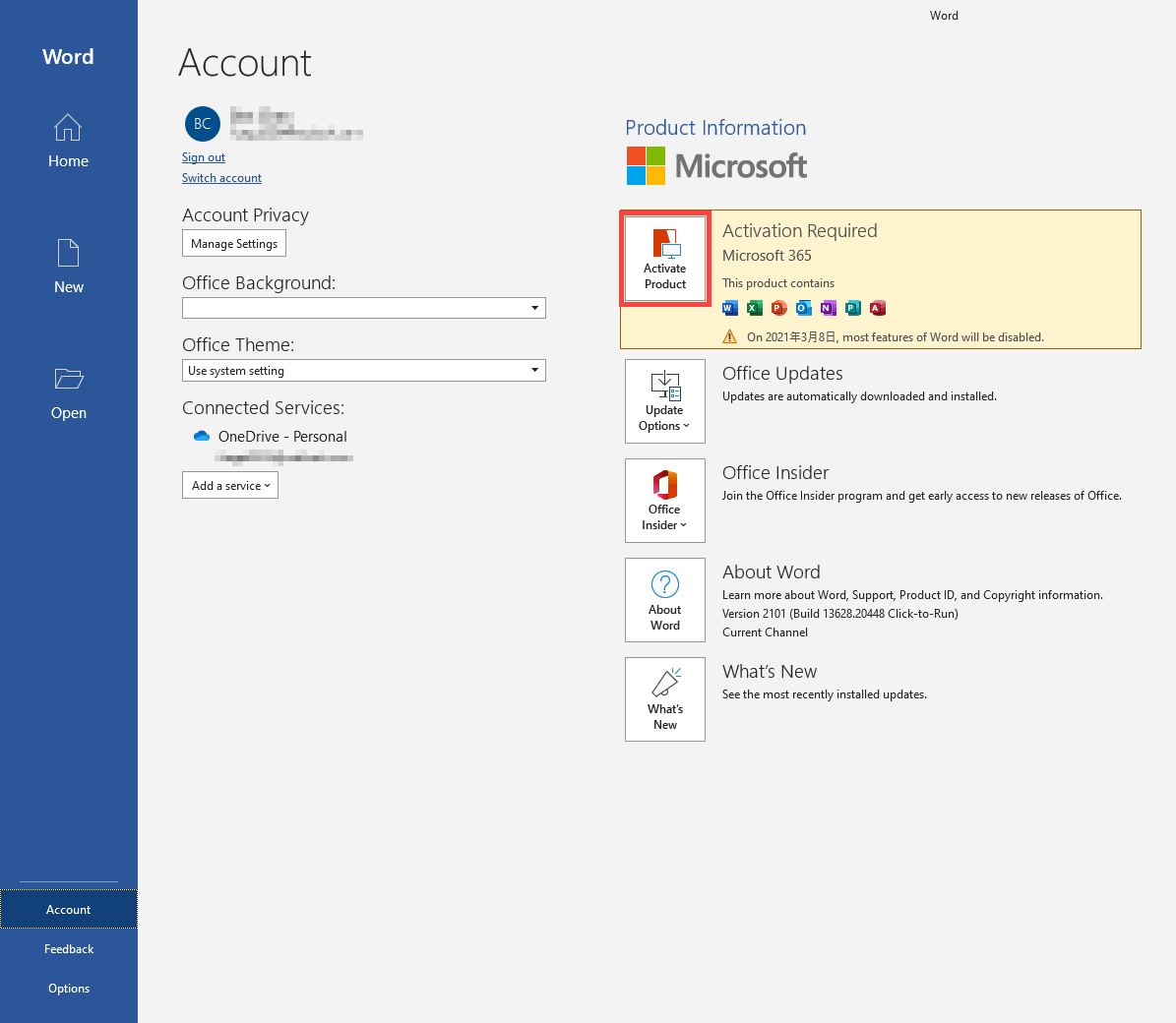
Poznámka: Pokud používáte produkty Office poprvé bez jakékoliv aktualizace Office, Office bude automaticky aktualizován 24 hodin poté, co je vaše zařízení připojeno k internetu.
Pokud potřebujete stáhnout nebo nainstalovat produkty Office, naleznete informace na Oficiálních stránkách společnosti Microsoft: Stáhněte a nainstalujte nebo znovu nainstalujte Microsoft 365 nebo Office na PC nebo Mac. - Můžete také využít kroky řešení potíží na Neautorizovaný produkt a aktivační chyby v Office, které poskytuje Microsoft.
- Pokud problém stále přetrvává, zkuste použít nástroj pro opravu 「cssemerg97275」 poskytovaný Microsoftem. Spusťte tento nástroj po stažení a poté vyberte Další pro opravu.
Odkaz ke stažení cssemerg97275: https://download.microsoft.com/download/F/2/2/F22D5FDB-59CD-4275-8C95-1BE17BF70B21/cssemerg97275.diagcab.
Pokud nelze problém vyřešit po provedení výše uvedených kroků, prosím trpělivě počkejte 2 až 3 dny a Microsoft naplánuje opravu problému.
Pokud problém přetrvává i po 3 dnech, kontaktujte prosím servisní centrum ASUS pro další informace.