[ProArt Display] Řešení potíží – Pokud narazíte na problémy při používání ProArt Calibration
Řešení problémů – Pokud narazíte na problémy při používání ProArt Calibration, podívejte se na následující kroky řešení problémů
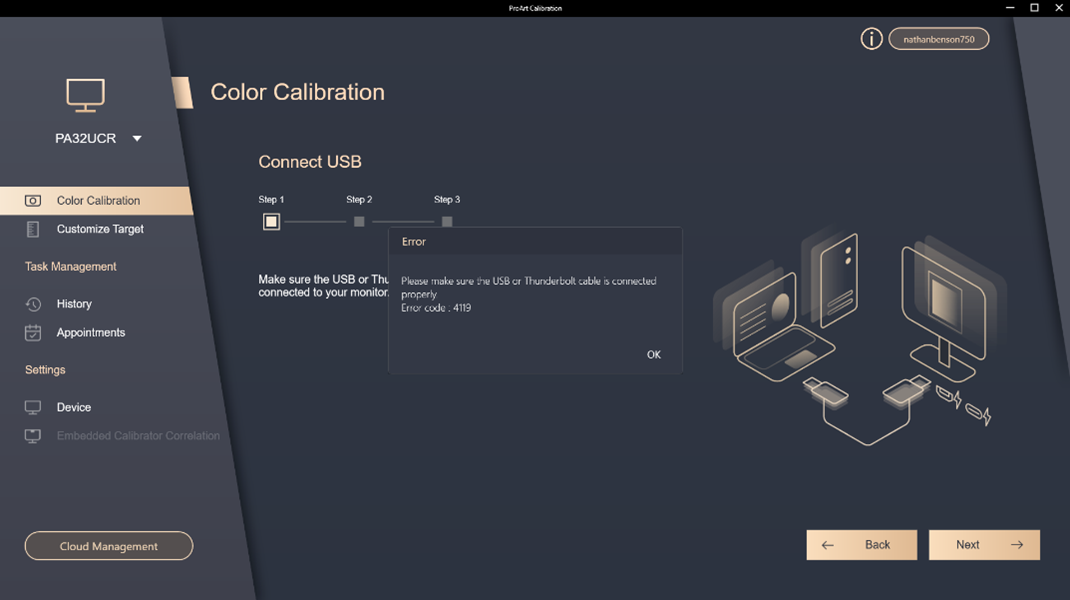
1. Prosím ověřte, zda verze firmwaru vašeho monitoru a verze softwaru ProArt Calibration jsou nejnovější verze.
2. Restartujte monitor pomocí vypínače na zadní straně monitoru, abyste ověřili, zda je problém vyřešen.
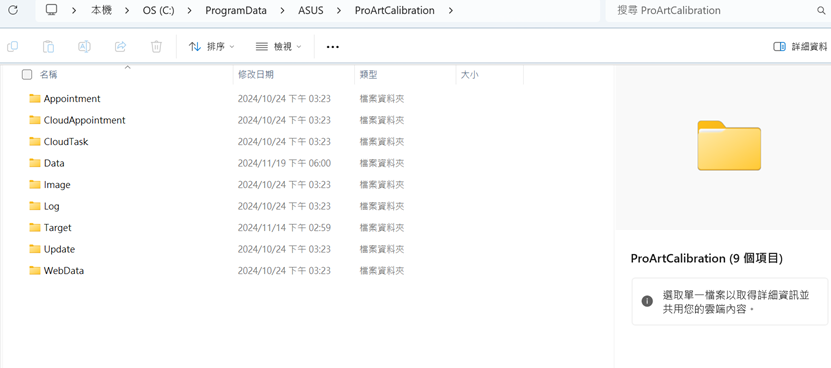
3. Ověřte, zda je port USB-C/Thunderbolt na ProArt displeji správně zapojený. Následující využívá PA32UCXR jako příklad. Připojte PC k portu pro upload připojení ○6 na PA32UCXR pomocí kabelu USB-C/Thunderbolt (po dokončení připojení můžete zapojit myš/klávesnici do USB portu monitoru a ověřit, zda funguje, čímž potvrdíte úspěšné USB připojení):
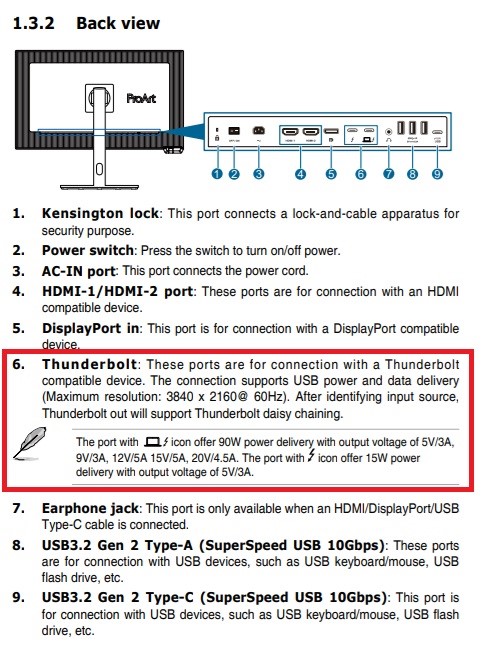
4. Pokud máte jiný PC, zkuste použít jiný PC nebo se připojit do jiného USB portu, abyste zjistili, zda lze problém vyřešit a ověřit, zda nejde o problém s ovladačem USB Controller.
5. V systému je nainstalován jiný software, který může ovlivnit připojení monitoru
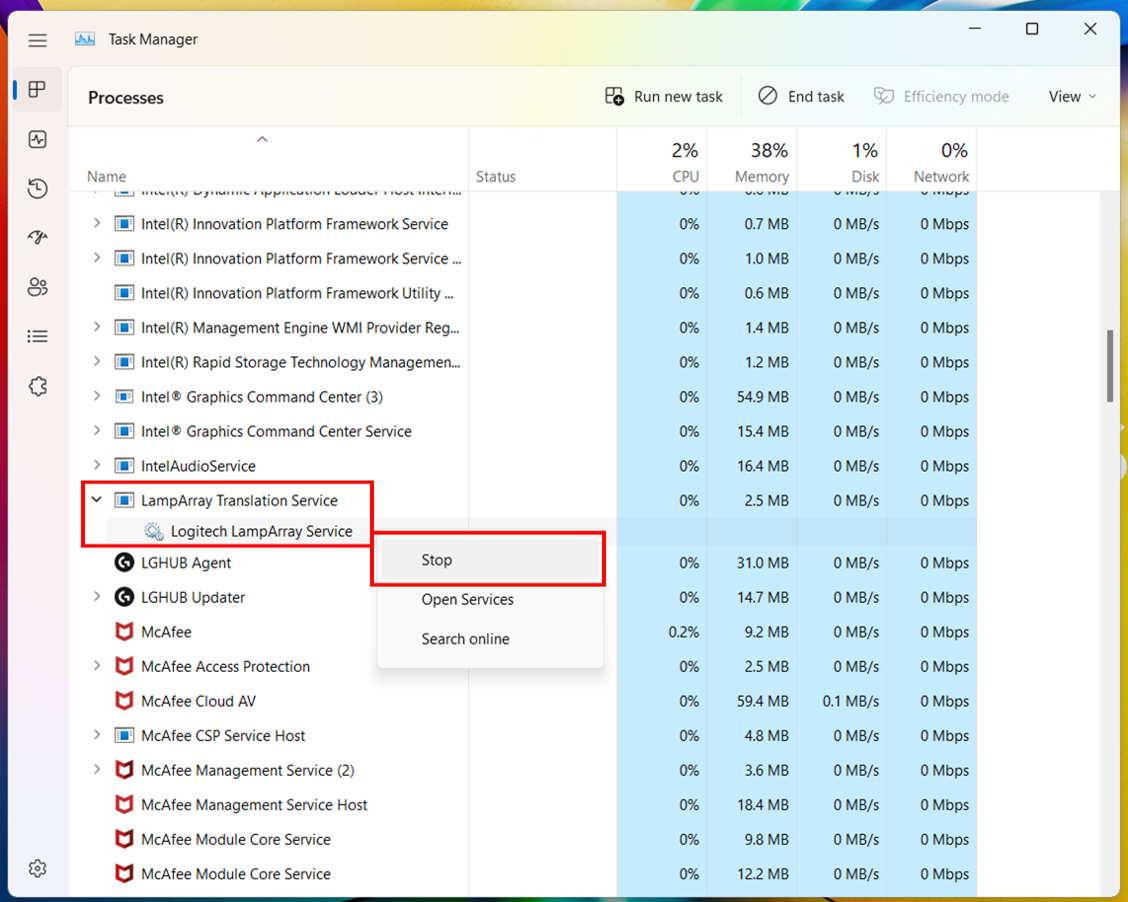
Ex: Předchozí uživatelé hlásili, že služba Logitech LampArray způsobovala selhání připojení. Později bylo potvrzeno, že tato služba LampArray ovlivňuje komunikaci mezi PC a externím USB zařízením, což způsobuje, že ProArt Calibration přestane fungovat. Metoda deaktivace je následující:
6. Pokud problém stále nelze vyřešit, zachyťte soubor protokolu pomocí následující metody a kontaktujte ASUS Customer Service Center, abyste nám jej poskytli ke kontrole:
1. Zkopírujte váš problém a přiložte snímek obrazovky problému.
2. Použijte funkci stažení ProArt Calibration Information Log a poskytněte nám protokol.
