[Windows 11/10] Jak povolit nebo zakázat nástroj usnadnění (Narrátor)
Narrator je vestavěný nástroj pro čtení obrazovky v systému Windows, který převádí text na obrazovce na řeč a pomáhá uživatelům při procházení webových stránek, čtení dokumentů a navigaci v aplikacích. Tento článek vás provede kroky, jak Narrator zapnout nebo vypnout.
Postupujte podle pokynů podle vaší aktuální verze Windows:
Operační systém Windows 11
- Klikněte na ikonu [Start]
 na hlavním panelu①, poté vyberte [Nastavení]
 ②.
②. 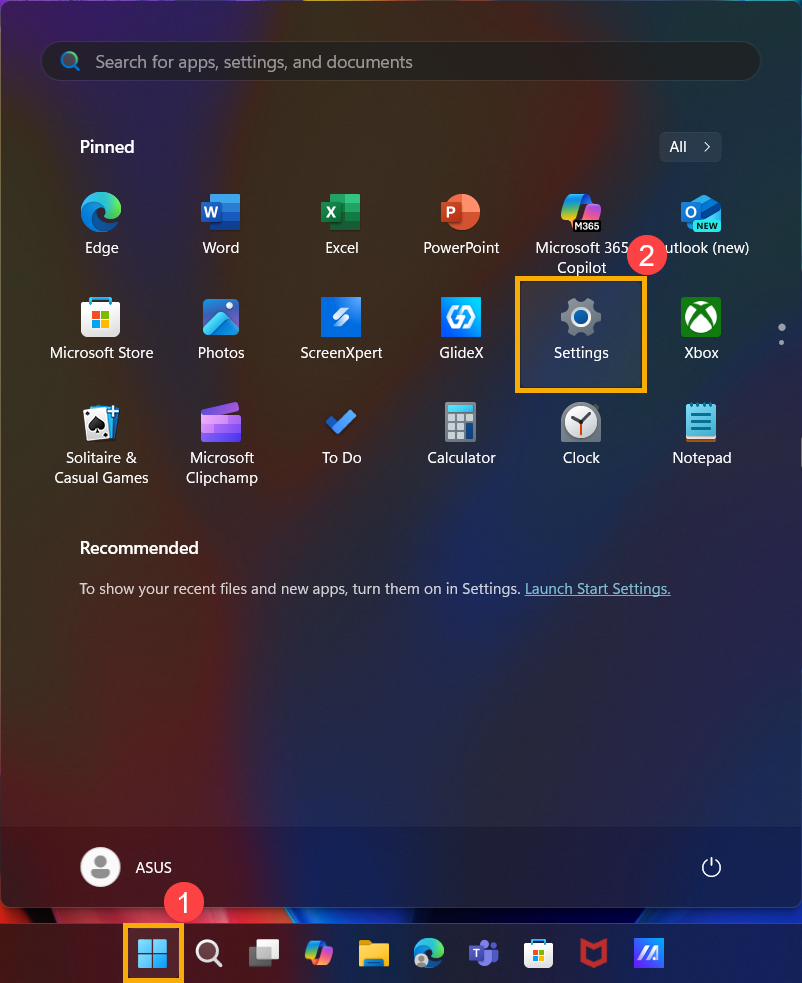
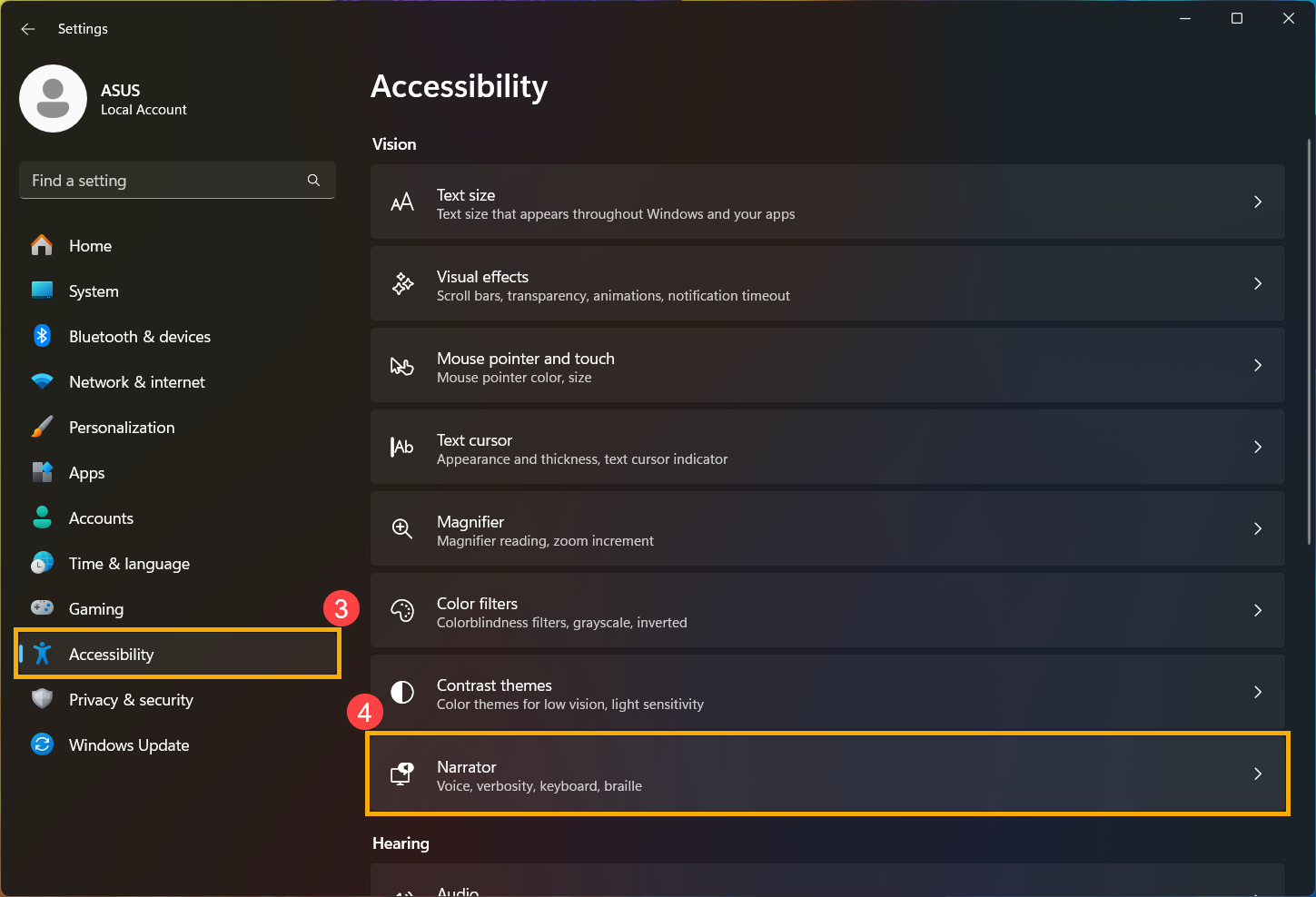
- Ve Nastavení Windows klikněte na [Zpřístupnění]③ a poté zvolte [Narrator]④.
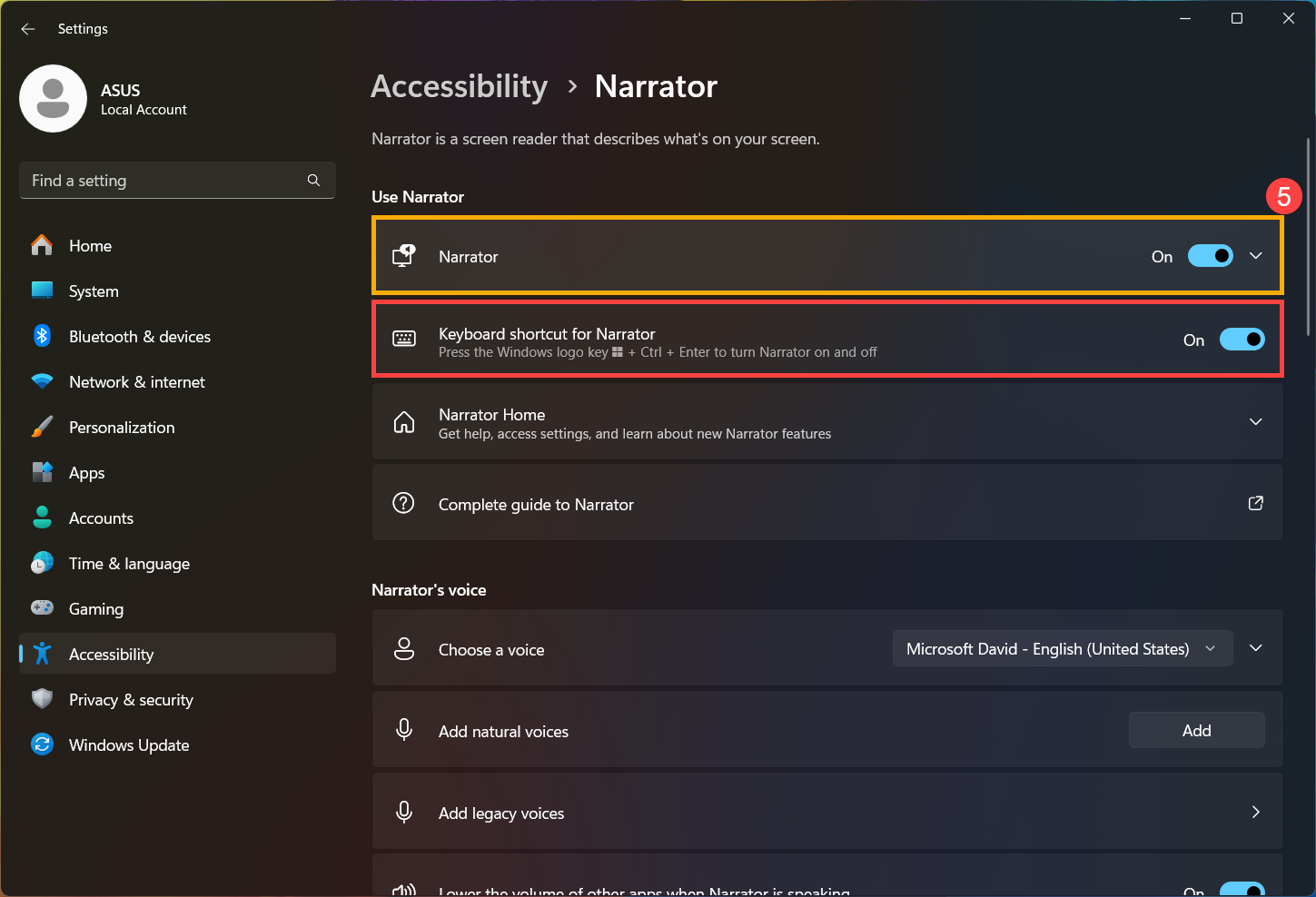
- V nastavení Narrator můžete přepnout čtečku obrazovky Zapnuto nebo Vypnuto⑤.
Poznámka: Pokud je klávesová zkratka pro Narrator povolena, můžete jej rychle zapnout nebo vypnout stisknutím klávesy s logem Windows + Ctrl + Enter.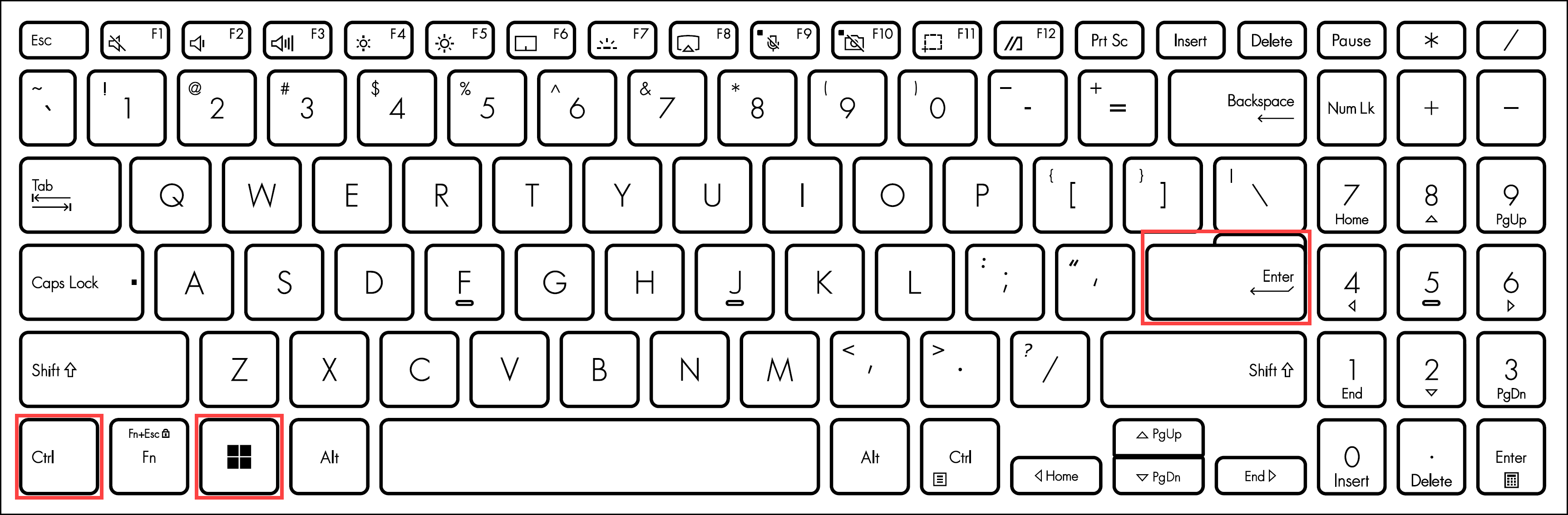
- Po aktivaci funkce Narrator se zobrazí následující uvítací obrazovka. Na každou položku můžete kliknout pro více informací.
Pokud chcete pokračovat v používání funkce Narrator, klikněte na [Minimalizovat]⑥.
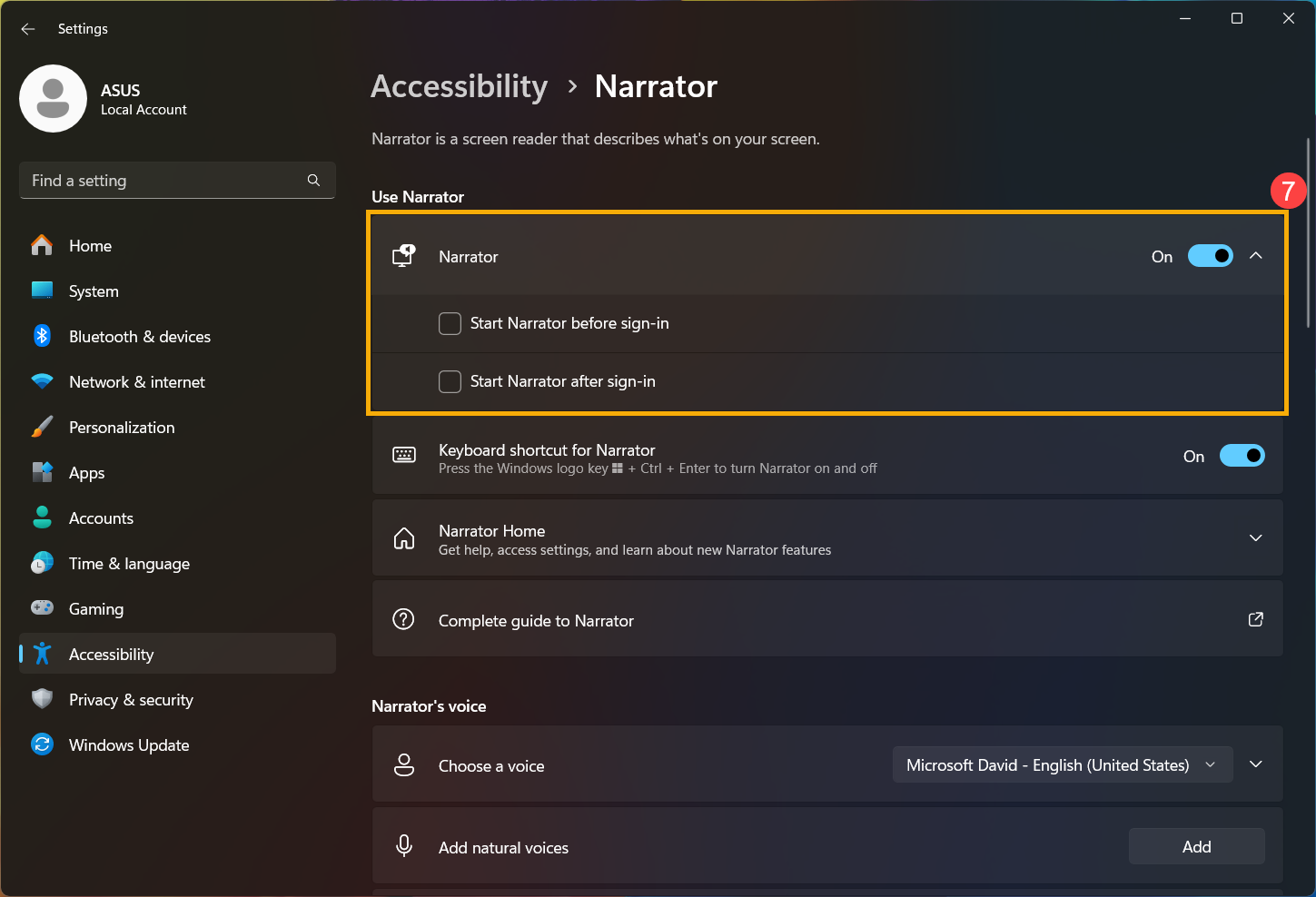
- V nastavení funkce Narrator si můžete nastavit, zda spustit Narrator před nebo po přihlášení⑦.
Operační systém Windows 10
- Klikněte na ikonu [Start]
 na hlavním panelu①, poté vyberte [Nastavení]
 ②.
②. 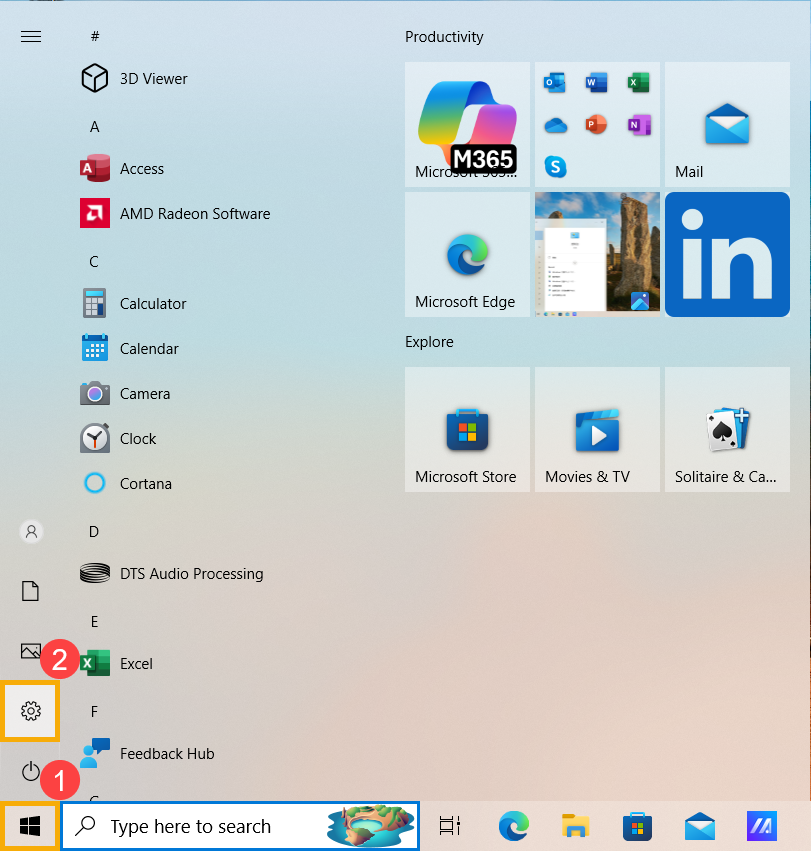
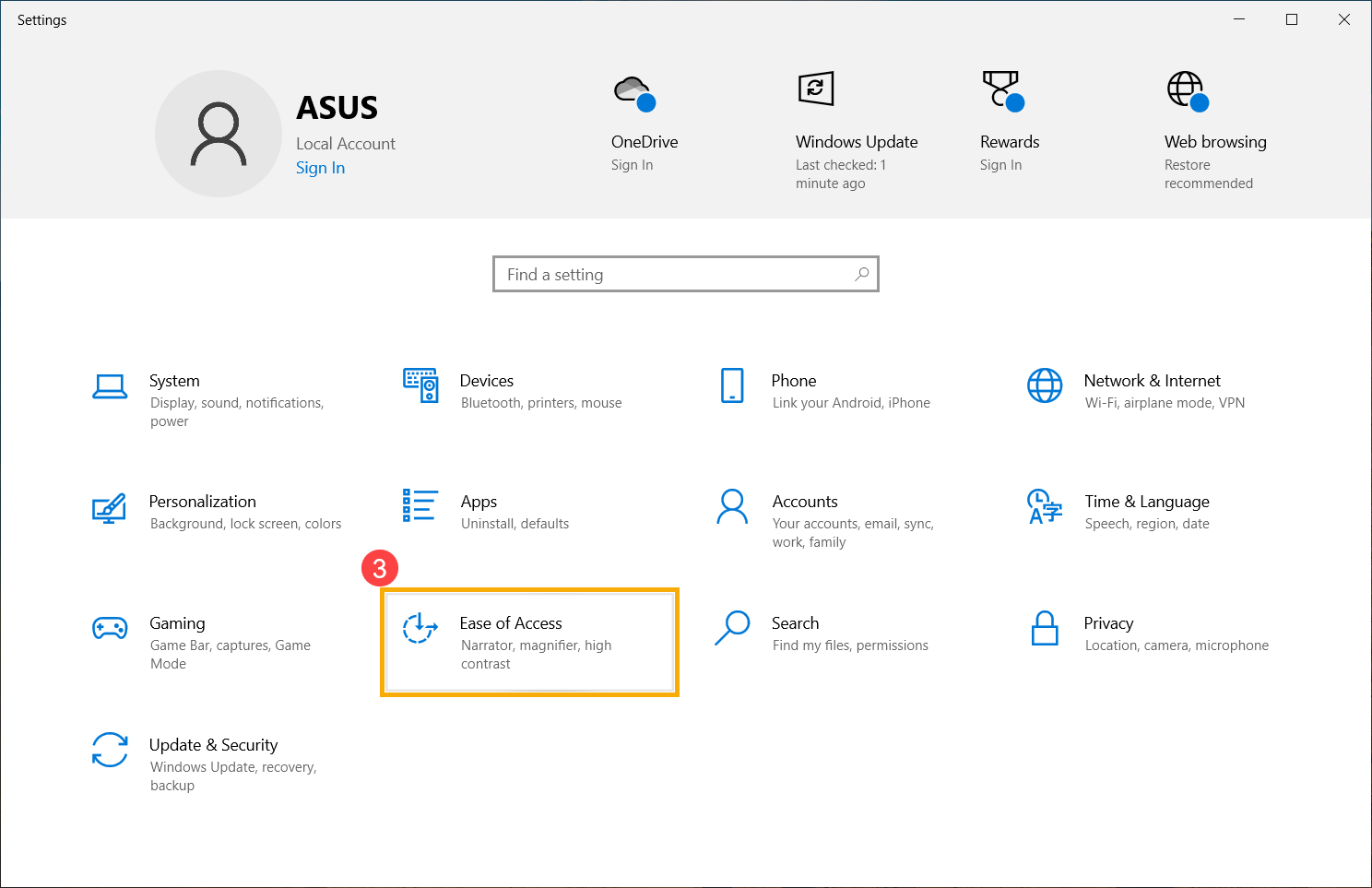
- Ve Windows Nastavení klikněte na [Zjednodušení přístupu]③.
- V nastavení Zjednodušení přístupu vyberte [Předčítání]④. V sekci Použít Předčítání můžete přepnout čtečku obrazovky Zapnout nebo Vypnout⑤.
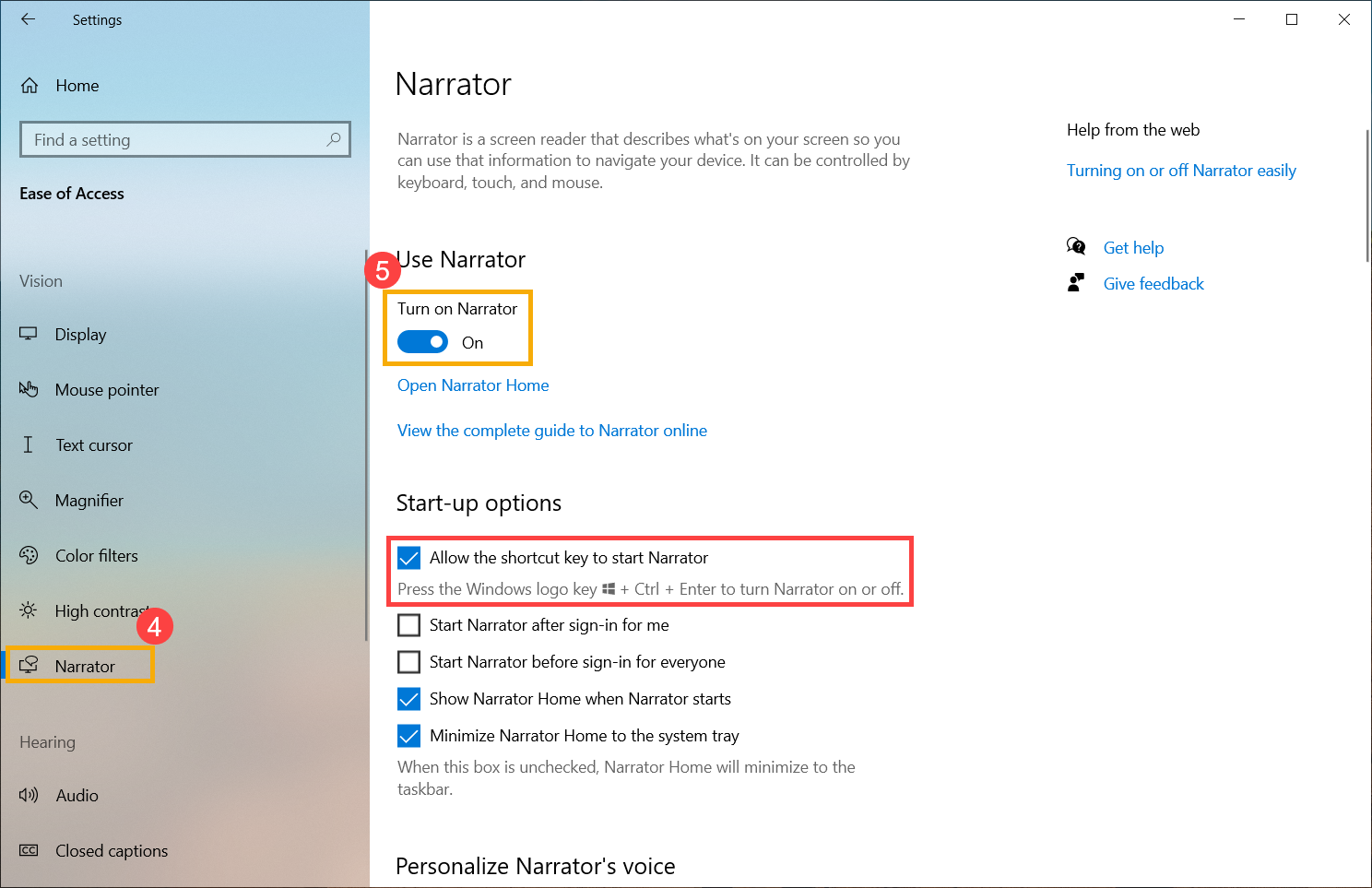
Poznámka: Pokud je klávesová zkratka pro Předčítání povolena, můžete ji rychle zapnout nebo vypnout stisknutím Klávesa Windows logo + Ctrl + Enter. - Jakmile je aktivován program Narrator, zobrazí se následující uvítací obrazovka. Můžete kliknout na každou položku pro více pokynů.
Chcete-li pokračovat v používání programu Narrator, klikněte na [Minimalizovat]⑥.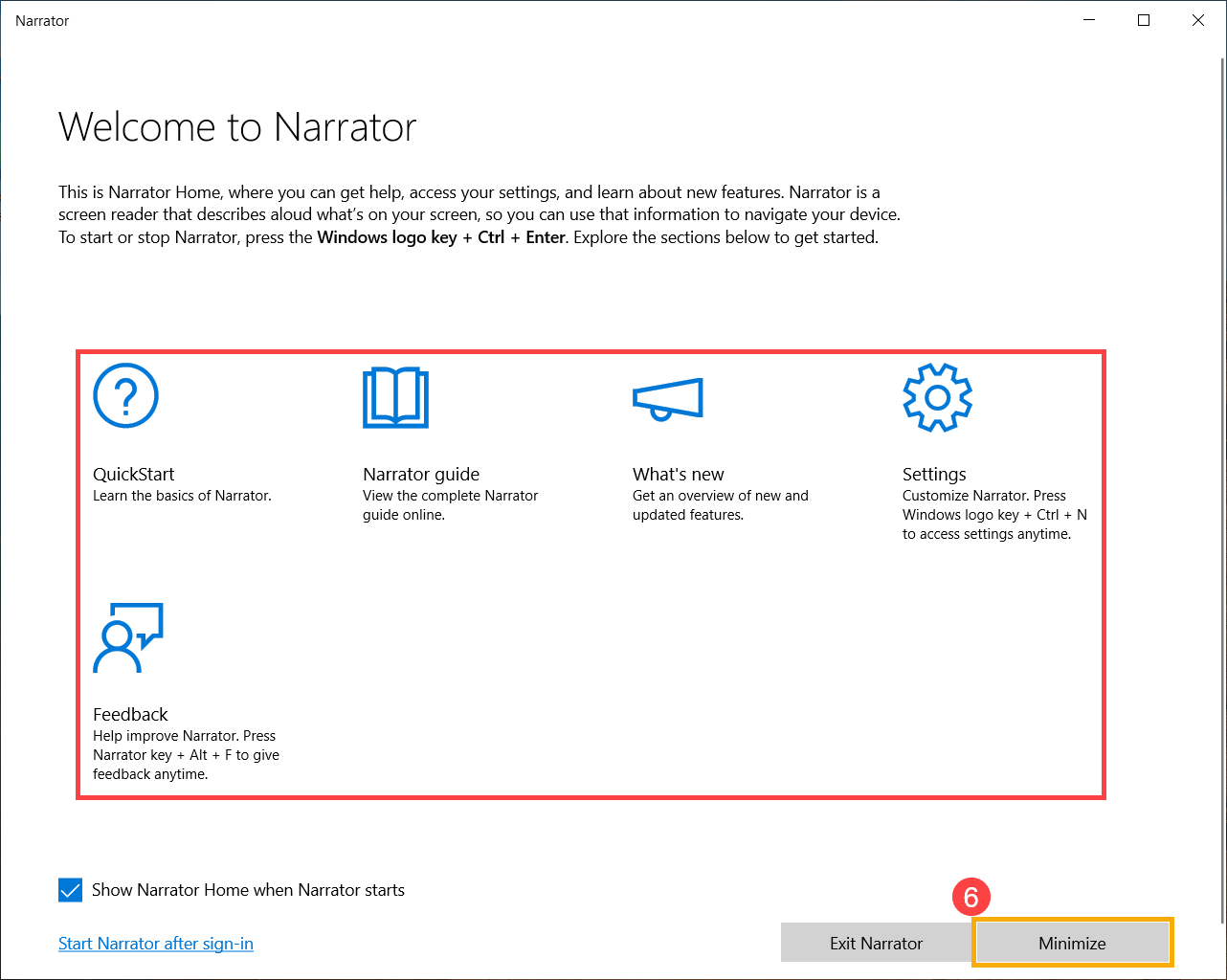
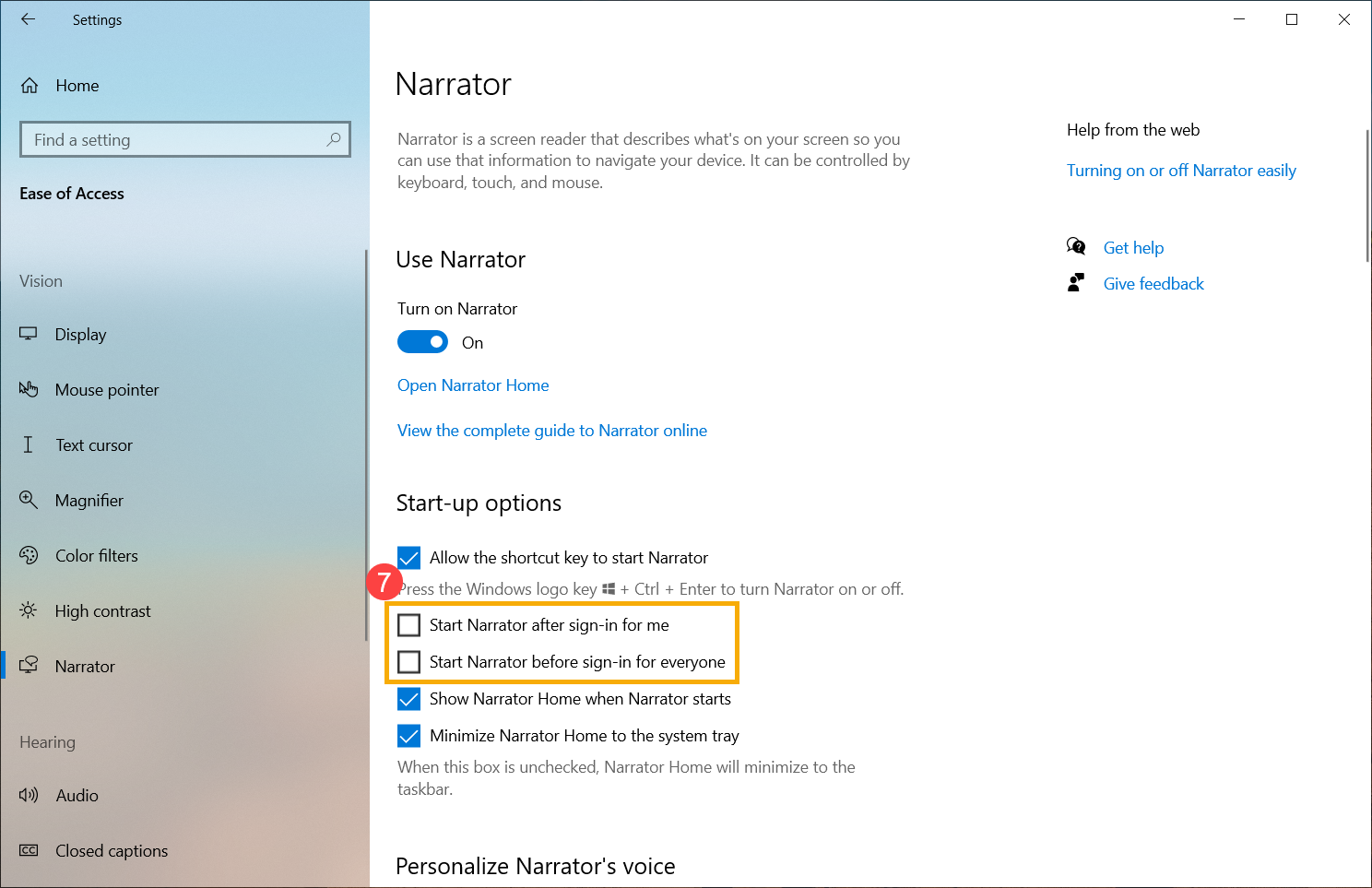
- V Možnosti spuštění si můžete nastavit, zda spustit program Narrator před nebo po přihlášení⑦.
Pro podrobnější přehled funkcí a používání programu Narrator se podívejte do oficiální příručky společnosti Microsoft: Kompletní průvodce programem Narrator.
Prozkoumejte další funkce zpřístupnění ve Windows, podívejte se na tento článek: Objevte funkce zpřístupnění Windows.