[Grafická karta] Cooling – Troubleshooting Guide
Ventilátor grafické karty pomáhá cirkulovat vzduch, aby udržoval stabilní a bezpečné provozní teploty uvnitř karty. Rychlost ventilátoru se automaticky upravuje podle teploty GPU. Při spuštění náročných aplikací, jako jsou [hraní her], [úprava videa], [převod videa], nebo [zpracování velkých dat], se teplota GPU zvyšuje a ventilátor zrychluje, aby umožnil průchod většího množství studeného vzduchu skrz chladicí systém. To může vést k hlasitějšímu hluku ventilátoru.
Pokud je proudění vzduchu blokováno [prach], [vlasy] nebo jinými nečistotami ve ventilačních otvorech nebo ventilátoru, grafická karta se může přehřát, což způsobí pokles výkonu a vysoký hluk ventilátoru. Podívejte se na následující kroky pro odstraňování problémů.
Nejčastější příčiny přehřívání grafické karty nebo problémů s ventilátorem:
• Abnormální programy spotřebovávající nadměrné zdroje CPU/GPU/paměti
• Nedostatečné prostředí nebo větrání
• Nahromadění prachu uvnitř grafické karty nebo u výfukových otvorů
• Pokles rychlosti ventilátoru nebo opotřebení kvůli dlouhodobému používání
Jak vyřešit přehřívání grafické karty:
Ověřte abnormální programy pomocí [Správce úloh]
Při spuštění náročných aplikací je normální, že teploty CPU/GPU/paměti stoupají a ventilátor zrychluje. Správce úloh ve Windows vám pomůže sledovat běžící aplikace a procesy a poskytuje informace o využití systémových zdrojů.
Zkontrolujte Správce úloh, zda nějaké programy nepoužívají více CPU/GPU/paměti, než je očekáváno. Pokud zjistíte abnormální využití, ukončete tyto procesy. Pokud problém přetrvává, pokračujte k dalšímu kroku řešení problémů.
Zkontrolujte funkčnost ventilátoru a zvolte vhodný režim ventilátoru
1. Pravidelně kontrolujte všechny ventilátory grafické karty, zda nejsou zablokovány kabely nebo jinými komponenty a zda fungují správně.
2. Zkontrolujte, zda je některý ventilátor poškozený a potvrďte, že ventilátory se otáčejí podle očekávání.
a. Pokud se ventilátory netočí, nejprve ověřte, zda je vaše grafická karta nastavena na režim 0dB. Podrobnosti najdete v FAQ: Řešení problémů - Ventilátor přestane fungovat při bootování zařízení.
b. Pokud se ventilátory stále netočí, kontaktujte servisní centrum ASUS kvůli kontrole a výměně ventilátoru nebo chladicího modulu.
3. Pro různé pracovní zátěže můžete použít software ASUS GPU Tweak III k nastavení režimů ventilátorů, abyste vyvážili výkon a teplotu. Podívejte se na oficiální FAQ pro nastavení GPU Tweak III.
Zajistěte správné větrání pro vaši grafickou kartu
1. Ujistěte se, že vaše PC skříň je dobře větraná:
a. Umístěte PC skříň na tvrdý, rovný povrch [například stůl] a vyhněte se jejímu umístění na měkké povrchy, koberce nebo do uzavřených prostor.
b. Ujistěte se, že je kolem skříně a jejích větracích otvorů [přední panel, zadní panel, horní a boční strany] dostatek prostoru pro dobrý proud vzduchu a větrání, což pomáhá předcházet přehřívání.
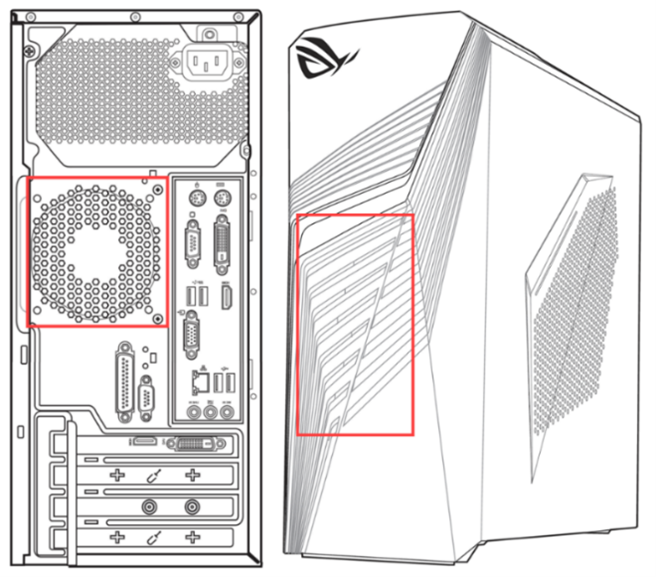
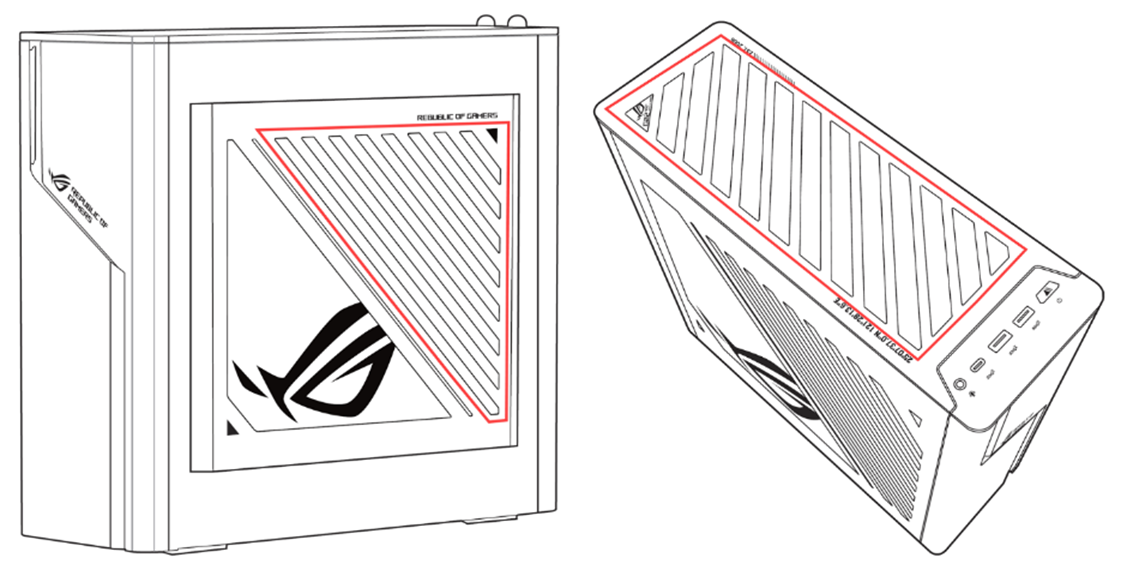
c. Zkontrolujte nastavení interních ventilátorů. Pokud se zdá, že proudění vzduchu uvnitř skříně není dostatečné, zvažte přidání dalších ventilátorů.
d. Zkuste otevřít boční panel skříně. Pokud teplota grafické karty výrazně klesne, pokračujte v odstraňování problémů podle následujících kroků.
2. Zabraňte hromadění prachu a nečistot:
Pokud se ve vašem prostředí vyskytuje hodně prachu, zvířecích chlupů nebo pokud kouříte, pravidelně čistěte skříň, ventilátory a chladiče. Podívejte se do FAQ na jak čistit grafickou kartu pro podrobné pokyny.
3. Vyhněte se vysoké teplotě a vlhkosti:
a. Nepoužívejte svůj počítač ve vysokoteplotním nebo vlhkém prostředí, například na přímém slunci nebo v blízkosti zdrojů tepla.
b. Otevřete boční panel skříně PC. Pokud zaznamenáte výrazný pokles teploty grafické karty, přehřívání je pravděpodobně způsobeno vnitřní teplotou skříně nebo okolní teplotou v místnosti. Pokud teplota grafické karty výrazně neklesne, můžete pokračovat v diagnostice problému s přehříváním podle níže uvedených kroků.
Zkontrolujte přetaktování
Pokud jste přetaktovali svou grafickou kartu, může to způsobovat přehřívání. Zkuste obnovit výchozí frekvence a zjistěte, zda se teplota zlepší.
Pokud se váš problém nevyřešil, kontaktujte prosím Centrum zákaznických služeb ASUS pro další pomoc.