Verwandte Themen
[Windows 11/10] Sperrbildschirm ändern
Der Sperrbildschirm beinhaltet den Anmeldebildschirm. Sie können das Hintergrundbild des Sperrbildschirms ändern und eine Kombination aus detaillierten und schnellen Statusbenachrichtigungen auswählen, um bevorstehende Kalendereinträge, soziale Updates und andere App- und Systemhinweise in der Vorschau anzuzeigen.
Wenn Sie Ihr Gerät kurz verlassen müssen, drücken Sie die Windows-Logo-Taste + L-Taste, um es sofort zu sperren.
Bitte beachten Sie die entsprechende Anleitung basierend auf dem aktuellen Windows-Betriebssystem auf Ihrem Gerät:
Windows 11 Betriebssystem
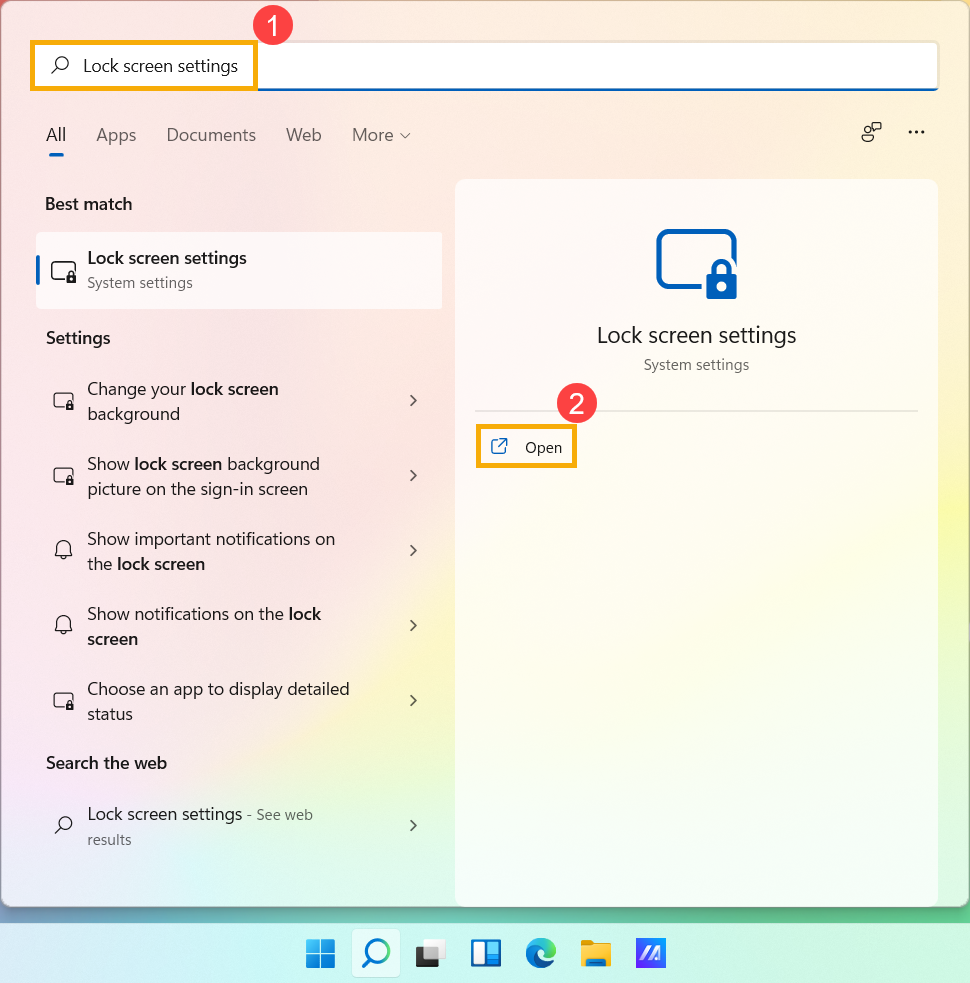
- Geben Sie [Sperrbildschirmeinstellungen] in die Windows-Suchleiste ein und suchen Sie danach①, und klicken Sie dann auf [Öffnen]②.
- Im Sperrbildschirm können Sie den Hintergrund als Windows-Blickpunkt, Bild auswählen oder eine Diashow aus Bildern erstellen③.
Wenn Sie den Windows-Blickpunkt wählen, wird dieser täglich mit Bildern aus aller Welt aktualisiert und automatisch auf Ihrem Sperrbildschirm angezeigt.
- Wenn Sie möchten, dass der Anmeldebildschirm identisch mit dem Sperrbildschirm ist, stellen Sie [Sperrbildschirm-Hintergrundbild auf dem Anmeldebildschirm anzeigen] auf Ein④. Andernfalls zeigt der Anmeldebildschirm einen einfachen Hintergrund an.
Im Abschnitt Widgets können Sie auswählen, welche Apps detaillierte Statusinformationen im Hintergrund anzeigen oder welche Widgets als Schnellstatus-Indikatoren erscheinen⑤.
Windows 10 Betriebssystem
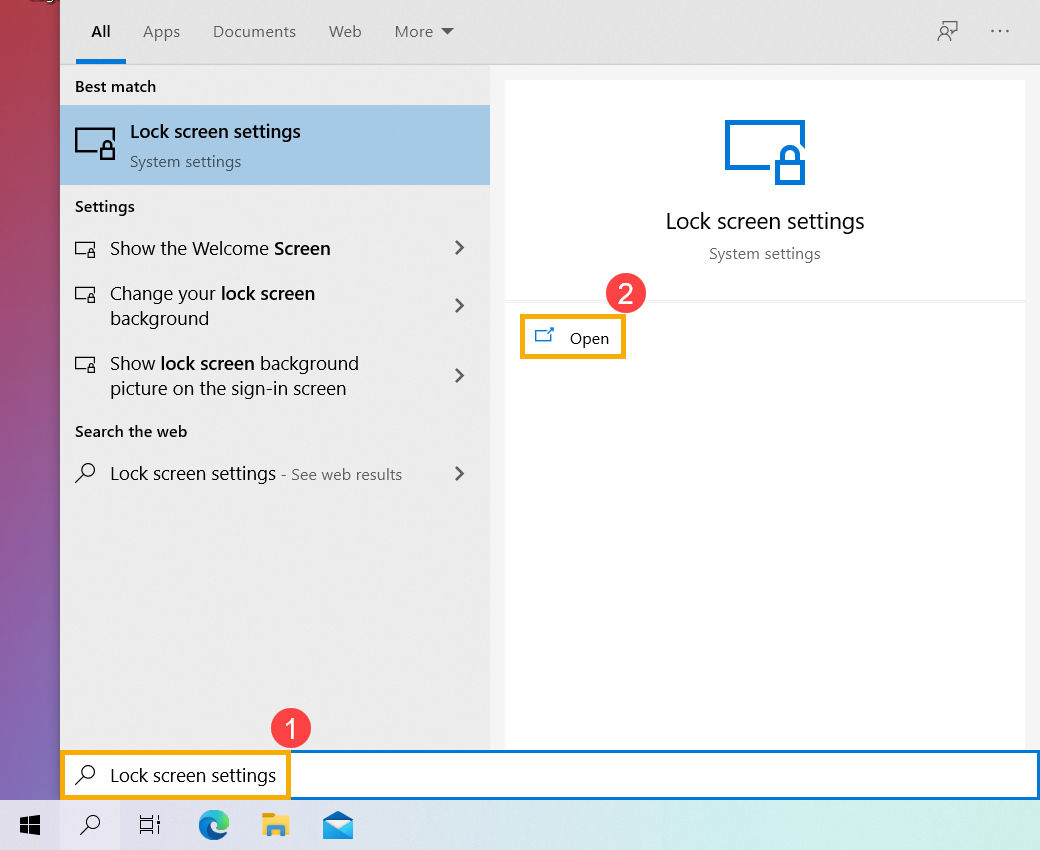
- Geben Sie [Sperrbildschirm-Einstellungen] in die Windows-Suchleiste ein und suchen Sie danach①, und klicken Sie anschließend auf [Öffnen]②.
- Im Sperrbildschirm können Sie den Hintergrund als Windows-Blickpunkt, Bild auswählen oder eine Diashow Ihrer Bilder erstellen③.
Wenn Sie die Windows-Blickpunkt-Option wählen, wird sie täglich mit Bildern aus aller Welt aktualisiert und automatisch auf Ihrem Sperrbildschirm angezeigt.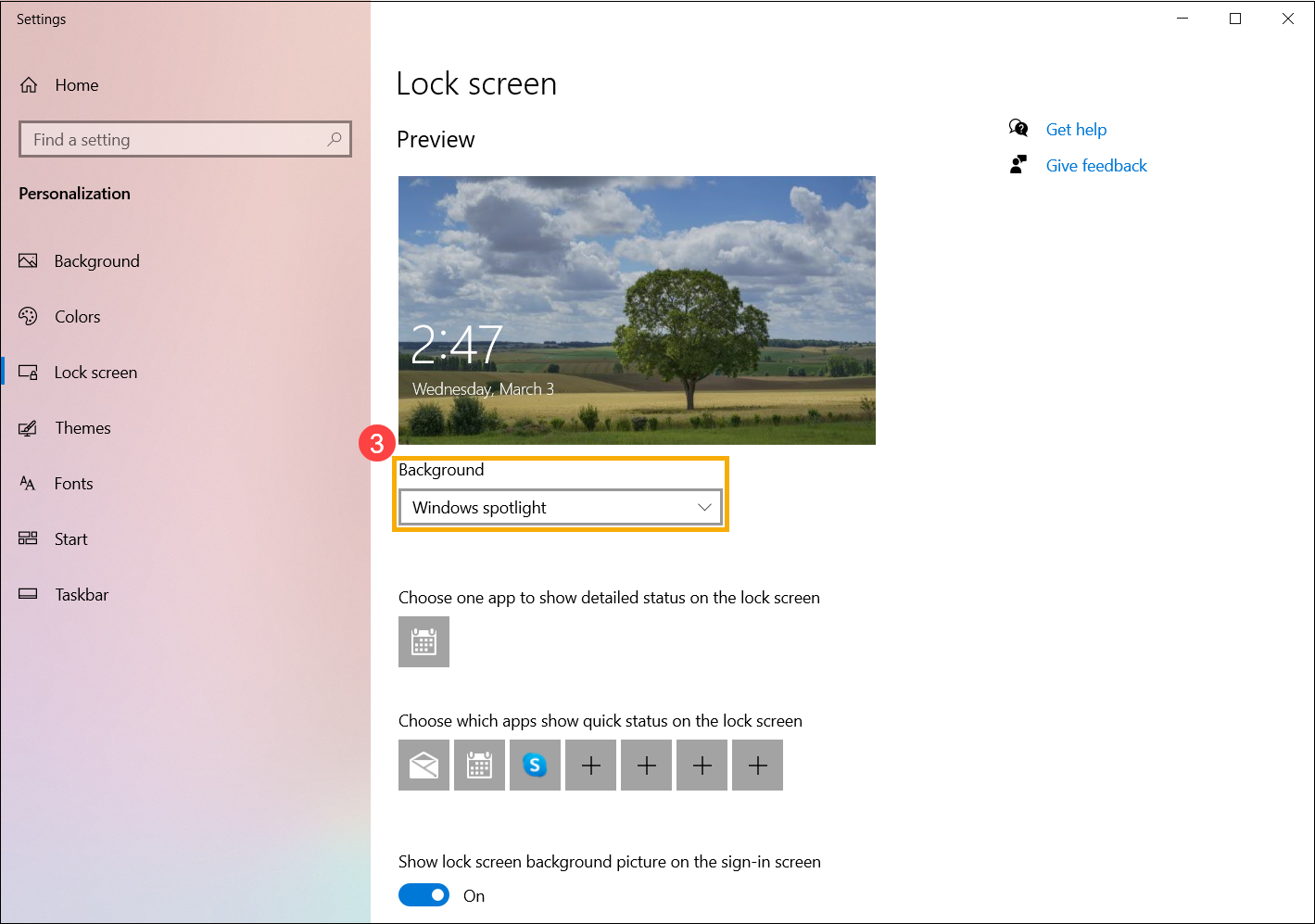
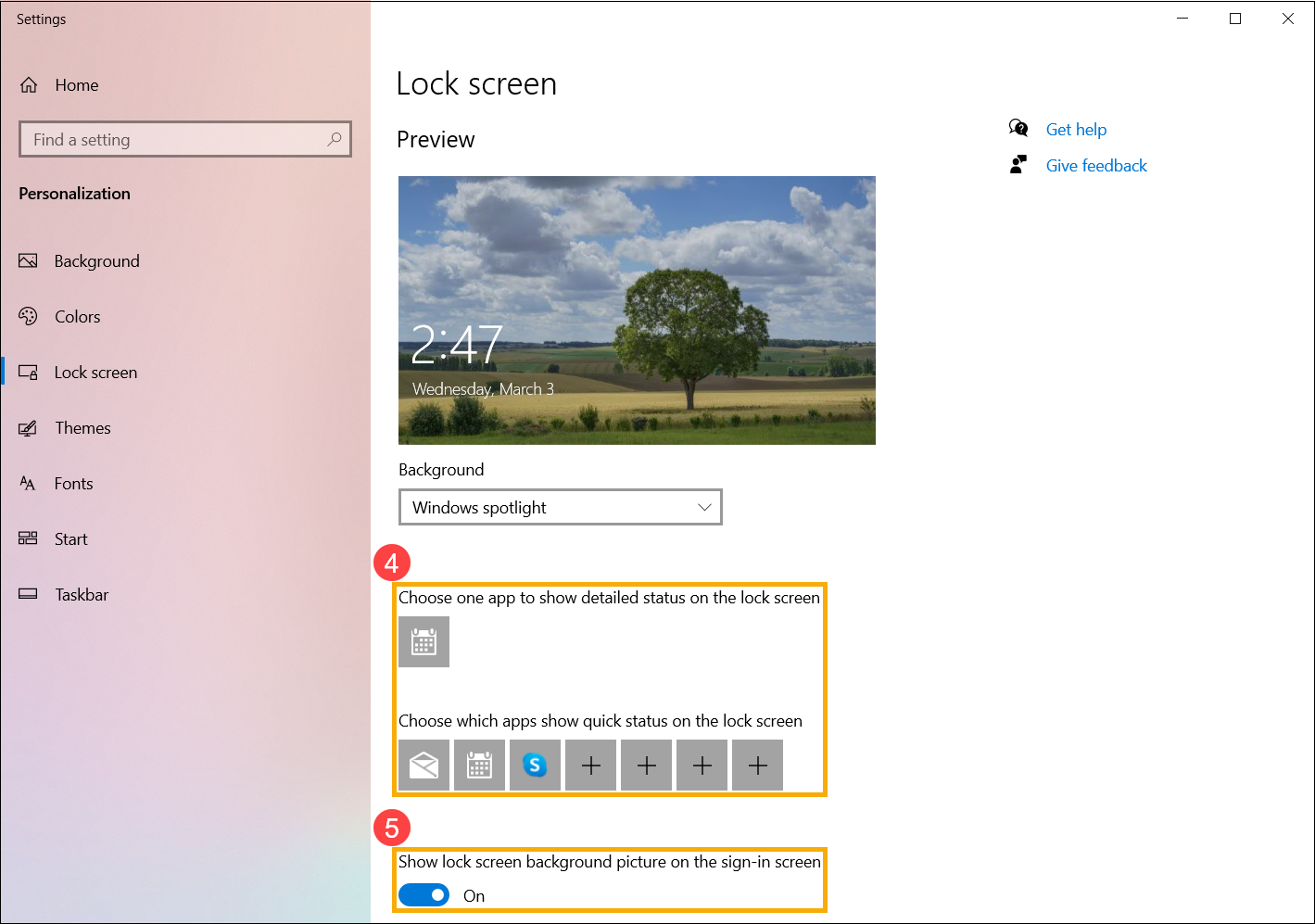
- Im Bereich für Sperrbildschirm-Apps können Sie auswählen, welche App den detaillierten Status anzeigt oder welche Apps den Schnellstatus auf dem Sperrbildschirm anzeigen ④.
Wenn Sie möchten, dass der Anmeldebildschirm identisch mit dem Sperrbildschirm ist, stellen Sie [Hintergrundbild des Sperrbildschirms auf dem Anmeldebildschirm anzeigen] auf Ein ⑤. Andernfalls zeigt der Anmeldebildschirm einen schlichten Hintergrund an.