Wie stelle ich sicher, dass auf meinem Gerät die neueste und sicherste Version von ASUS Live Update installiert ist?
Wir haben das Support-Ende für ASUS LiveUpdate am 04.12.2025 angekündigt, die letzte Version ist 3.6.15.
Was passiert mit dem bestehenden ASUS LiveUpdate?
Es gibt keine Auswirkungen auf die weitere Nutzung der ASUS LiveUpdate-Dienste.
ASUS verpflichtet sich zur Softwaresicherheit und stellt konsequent Echtzeit-Updates bereit, um Geräte zu schützen und zu verbessern. Automatische Echtzeit-Softwareaktualisierungen sind über die ASUS Live Update-Anwendung verfügbar. Bitte aktualisieren Sie das ASUS Live Update auf V3.6.8 oder eine höhere Version, um Sicherheitsbedenken zu beheben.
Wie prüft man die Version von ASUS Live Update?
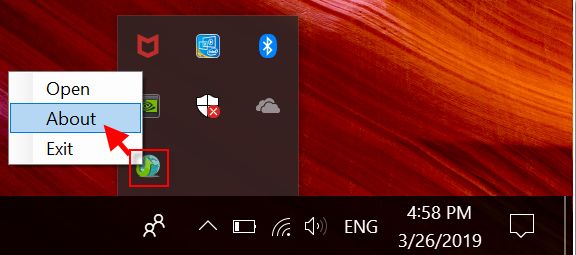
Option 1: Klicken Sie mit der rechten Maustaste auf das ASUS Live Update-Symbol unten rechts, und klicken Sie dann auf „Über“, um die Versionsinformation wie im untenstehenden Bild angezeigt zu sehen.
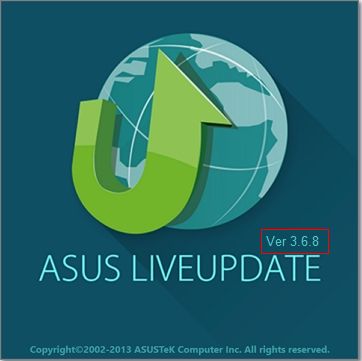
Option 2: Öffnen Sie [Systemsteuerung] –> [Programme und Features] und überprüfen Sie die Version von ASUS Live Update.

Wie aktualisiert man das ASUS Live Update selbst?
Klicken Sie auf das ASUS Live Update-Symbol in der rechten unteren Ecke.
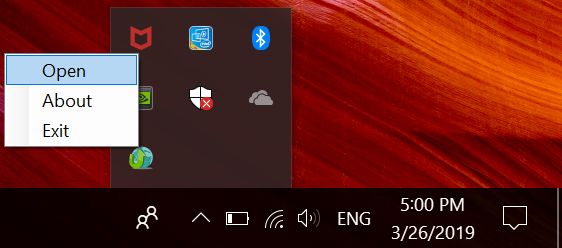
Verbinden Sie sich mit dem Internet und klicken Sie auf "Jetzt nach Updates suchen"
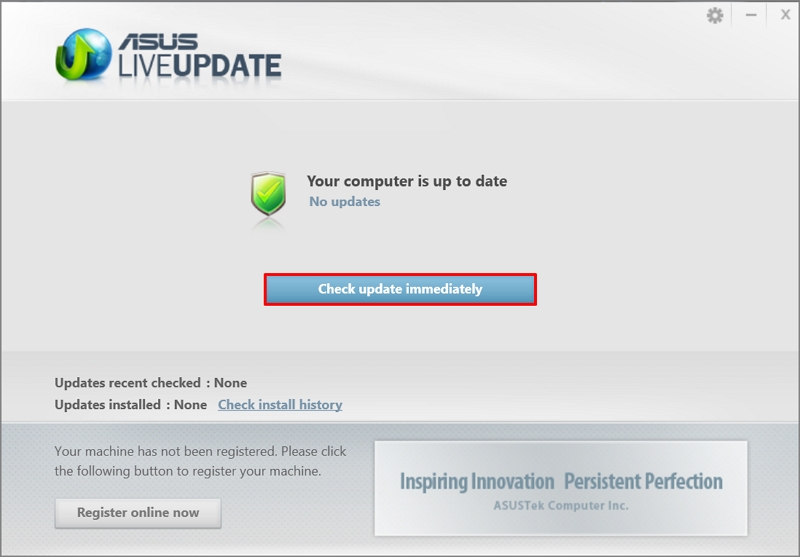
ASUS Live Update findet automatisch den neuesten Treiber und das neueste Dienstprogramm.
Klicken Sie auf "Installieren".
Es werden detaillierte Informationen zur Version angezeigt. Klicken Sie auf "OK".
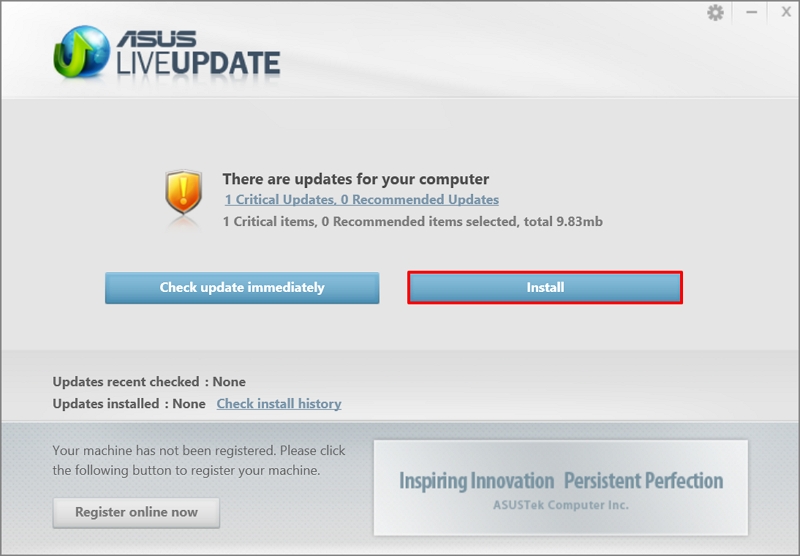
Es dauert ein paar Minuten, bis ASUS Live Update abgeschlossen ist.
Nach dem Update überprüfen Sie bitte erneut und stellen Sie sicher, dass „Keine Updates“ angezeigt wird.
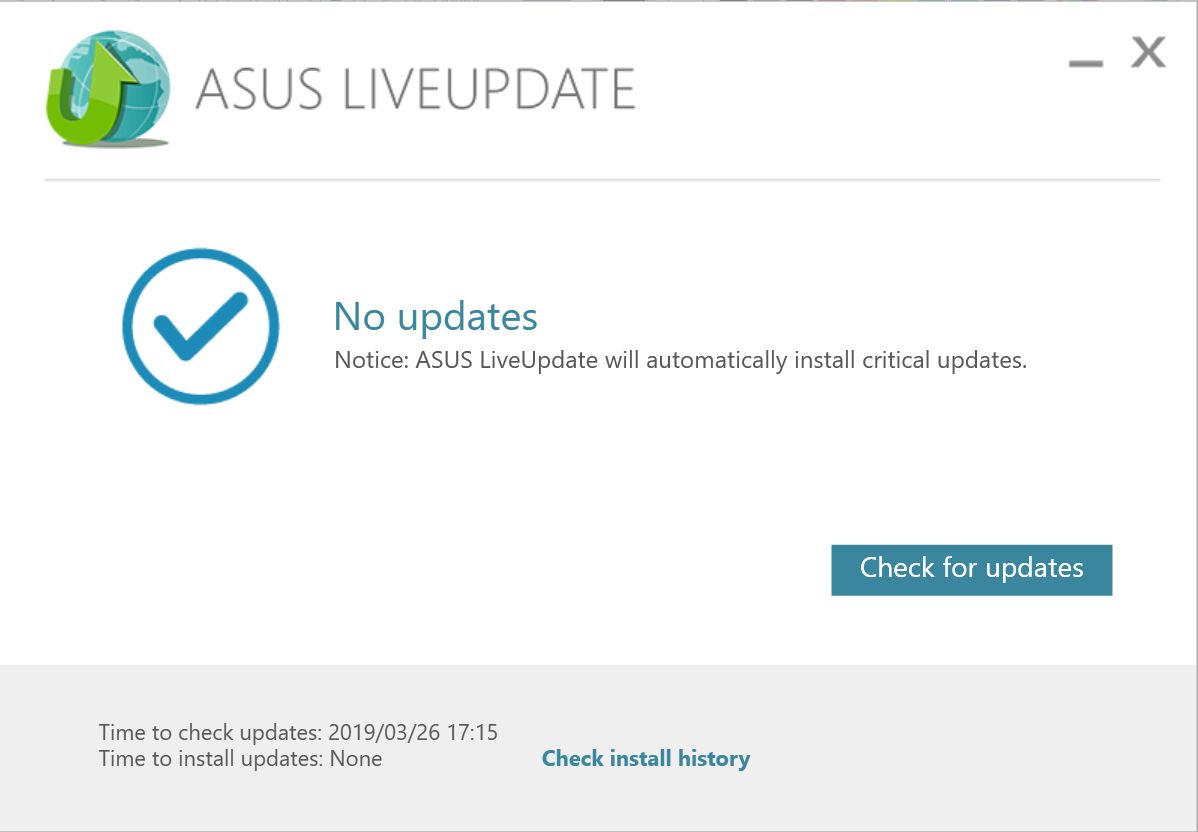
Wie lädt man die neueste Version von ASUS Live Update herunter?
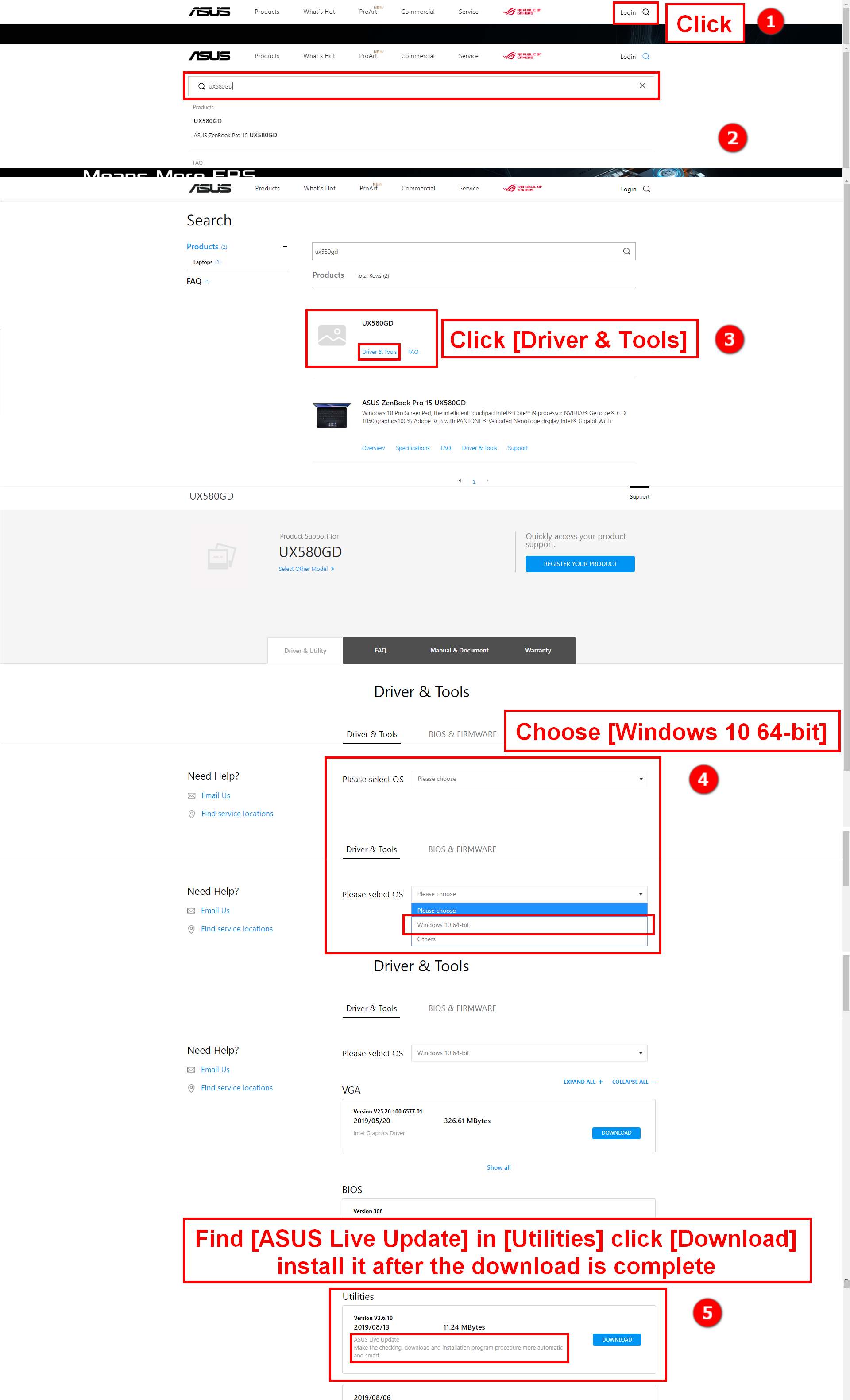
- Gehen Sie auf die Offizielle ASUS-Website und klicken Sie auf Suchen.
- Nehmen Sie UX580GD als Beispiel. Geben Sie den Modellnamen in die Suchleiste ein und drücken Sie die Eingabetaste auf der Tastatur.
- Klicken Sie auf [Treiber & Werkzeuge].
- Wählen Sie [Windows 10 64-bit].
- Suchen Sie [ASUS Live Update] unter [Dienstprogramme], klicken Sie auf [Herunterladen] und installieren Sie es nach Abschluss des Downloads.
Öffnen Sie abschließend „Programme und Features“ und überprüfen Sie die Version von ASUS Live Update.
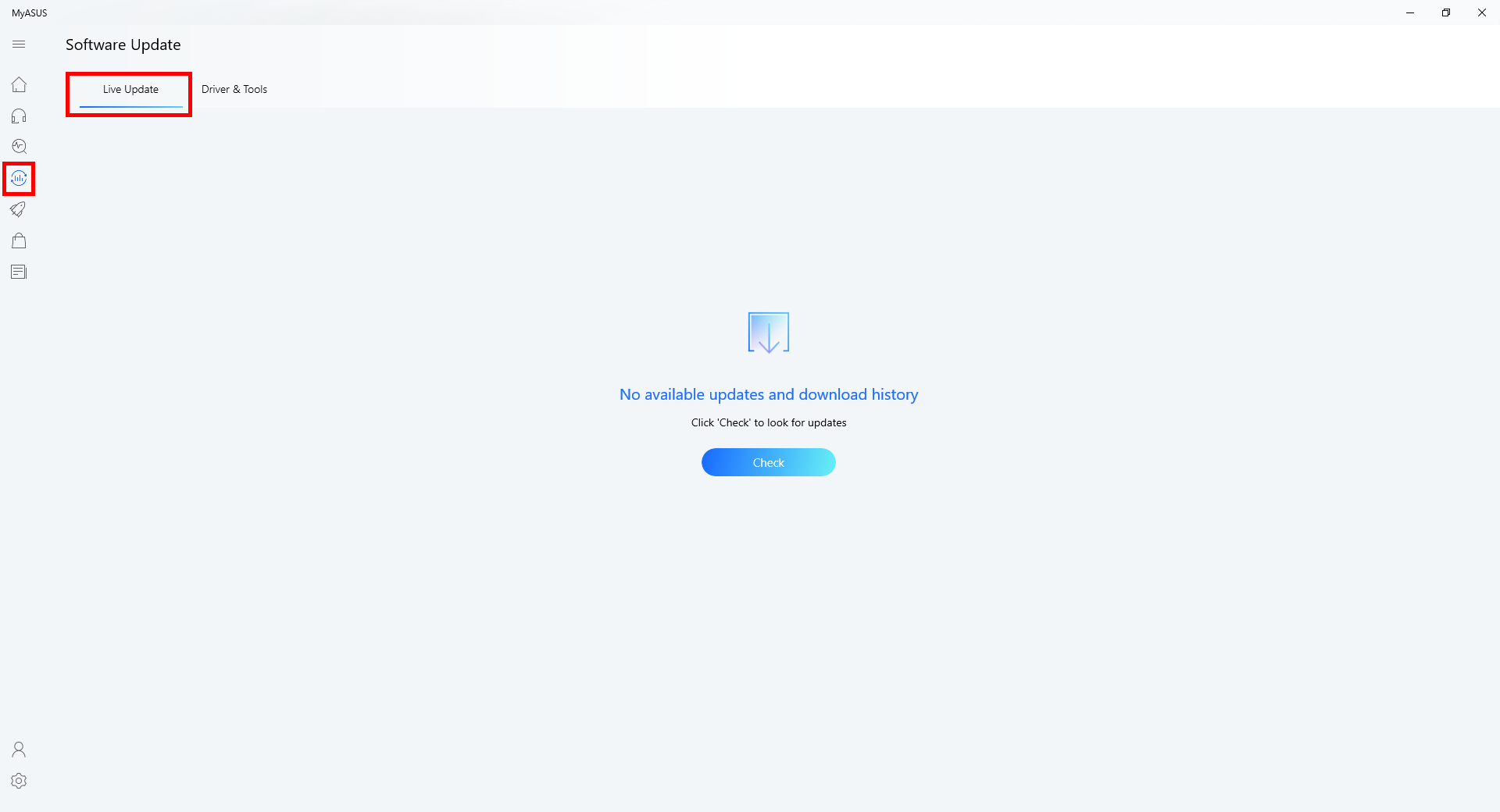
Neuere Laptops haben möglicherweise kein ASUS Live Update, da die App in MyASUS integriert wurde.
Weitere Informationen zu MyASUS finden Sie unter: https://www.asus.com/de/support/FAQ/1038301
Wenn Sie das Problem mit den oben genannten Informationen nicht lösen können, wenden Sie sich bitte an den ASUS Produktsupport für weitere Informationen.
Laden Sie MyASUS jetzt herunter, um perfekten Service zu erleben. Klicken Sie unten!
