Verwandte Themen
[Windows 11/10] Modern Standby Einführung
Warum laufen manche Anwendungen wie die Musikwiedergabe weiter, selbst nachdem ein Gerät mit Windows 11/10-Betriebssystem in den ‘Energie sparen’-Modus versetzt wurde? Wenn Sie den Ruhemodus über [Startmenü] > [Ein-/Aus-Schalter] > [Energie sparen] auswählen, wird die Musikwiedergabe nicht unterbrochen, und Sie können weiterhin verschiedene Warnungen und Benachrichtigungen empfangen, wobei das Gerät mit einer einfachen Berührung schnell geweckt werden kann, um die Arbeit fortzusetzen. Das liegt daran, dass Ihr Gerät die Funktion ‘Modern Standby’ unterstützt.
Einführung in die Modern Standby-Funktionalität
Bei bestimmten Geräten mit Windows 11/10-Betriebssystem ermöglicht die Modern Standby-Funktion, dass der Computer im Standby-Modus mit dem Netzwerk verbunden bleibt, ähnlich wie ein Smartphone. In diesem Moment befindet sich der Computer im ‘S0 Low Power Idle’-Schlafzustand. In diesem Modus werden neben der fortlaufenden Musikwiedergabe und dem Empfang von Warnungen und Benachrichtigungen die meisten Anwendungen angehalten. Eine sanfte Berührung einer beliebigen Taste genügt, um den Computer schnell aufzuwecken und für die Arbeit bereitzustellen.
So überprüfen Sie, ob Ihr Gerät Modern Standby unterstützt
Die Modern Standby-Funktion erfordert nicht nur Unterstützung durch Windows 10 oder neuere Versionen des Betriebssystems, sondern auch entsprechende Hardwareunterstützung. Sie können überprüfen, ob Ihr Gerät Modern Standby unterstützt, indem Sie folgende Schritte ausführen:
- Öffnen Sie das „Ausführen“-Fenster mit der Tastenkombination WIN
 + R, geben Sie dann [cmd] ① ein und klicken Sie auf [OK] ②.
- Geben Sie im Eingabeaufforderungsfenster [powercfg /a] ein und drücken Sie Eingabetaste ③. Wenn das Ergebnis [Standby (S0 Low Power Idle) Network Connected] oder [Standby (S0 Low Power Idle) Network Disconnected] ④ anzeigt, bedeutet dies, dass Ihr Gerät die Modern Standby-Funktion unterstützt.

So gelangen Sie in den Modern Standby
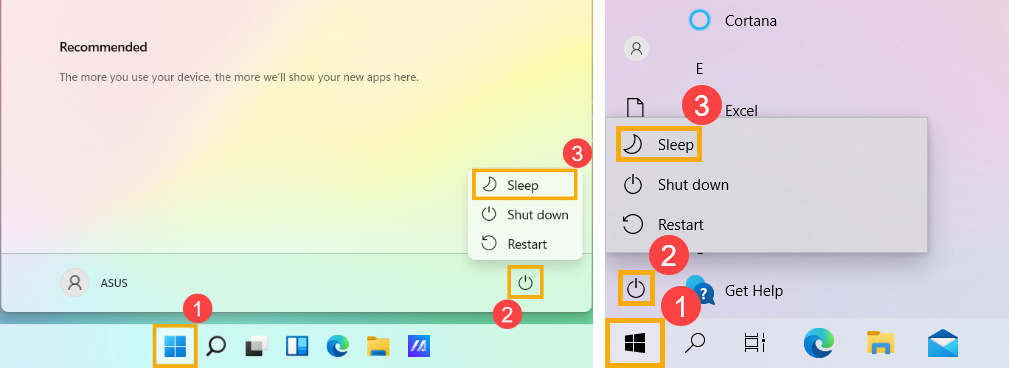
Um den Modern Standby-Modus zu aktivieren, klicken Sie einfach auf das [Start]-Symbol in der Taskleiste ①, dann auf das [Energie]-Symbol ② und wählen Sie die Option [Energie sparen] ③. (Das linke Bild unten zeigt den Windows 11-Bildschirm, während das rechte Bild den Windows 10-Bildschirm zeigt.)
Es ist zu beachten, dass wenn Ihr Gerät nach dem Wechsel in den Energiesparmodus für eine bestimmte Zeit inaktiv bleibt, das System automatisch in einen tieferen Energiesparzustand wechselt, der als „Ruhezustand“ bezeichnet wird.
Modern Standby vs S3 (Energiesparmodus)
In Windows 10 gibt es zwei Energiemodelle für PCs: S3 und Modern Standby. Das S3-Energiemodell ist ein älterer Standard und bietet nicht das sofortige Einschalten, das Verbraucher von modernen Geräten erwarten. Modern Standby kann alle Möglichkeiten eines modernen Chipsatzes nutzen und kann heute auf einer Vielzahl von Tablets und PCs integriert werden. Die erste Version von Modern Standby war Connected Standby, das erstmals mit Windows 8 und Windows 8.1 ausgeliefert wurde. Modern Standby baut auf dem Windows 8.x Connected Standby-Konzept auf und ermöglicht Flexibilität bei der Komponentenauswahl sowie die Fähigkeit des Betriebssystems, die Netzwerkverbindung im Standby-Modus zu verwalten.
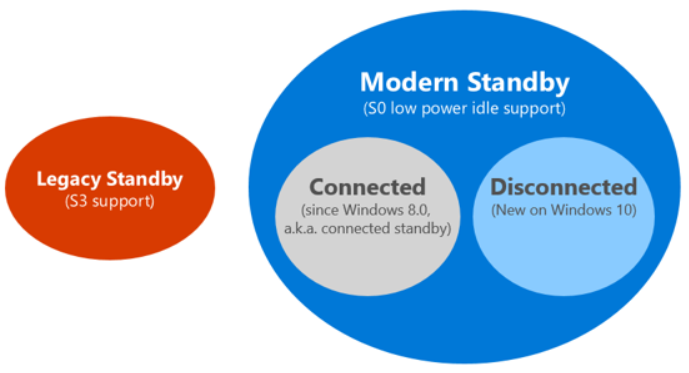
Die obige Abbildung zeigt die Beziehungen zwischen den Modellen und wie Modern Standby-Systeme entweder mit dem Netzwerk verbunden bleiben oder sich im Standby-Modus vom Netzwerk trennen können.
Auf jedem Modern Standby-System bleibt das System im S0, während es sich im Standby befindet, sodass die folgenden Szenarien möglich sind:
- Hintergrundaktivität
- Schnelleres Wiederaufwachen aus einem Energiesparmodus
Auf Systemen, die während des Standbys verbunden bleiben können, können Aufweckvorgänge basierend auf bestimmten Netzwerk-Mustern auch vom Betriebssystem festgelegt werden, damit Apps die neuesten Inhalte wie eingehende E-Mails, VoIP-Anrufe oder Nachrichtenartikel empfangen können.
Technische Unterschiede
Im niedrigsten Energiestatus können Systeme den S3-Systemen sehr ähnlich aussehen – Prozessoren sind ausgeschaltet und der Speicher befindet sich im Selbstrefresh-Modus. Der Unterschied liegt im Ablauf, wie der Wechsel in den Energiesparmodus und aus ihm heraus erfolgt. Bei S3-Systemen ist das System entweder aktiv oder im S3-Modus. Bei Modern Standby ist der Übergang vom aktiven Zustand in den Energiesparmodus eine Reihe von Schritten zur Reduzierung des Energieverbrauchs. Komponenten werden ausgeschaltet, wenn sie nicht verwendet werden. Daher erfolgt der Übergang in einen niedrigeren Energiestatus und zurück auf einem Modern Standby-System wesentlich schneller als auf einem S3-System. Dieses Design hilft auch dabei, die Ein- und Ausstiegszeit aus dem Standby zu verkürzen, da keine Firmware-Interaktionen erforderlich sind.
Fragen & Antworten
Frage 1: Kann ich beim ASUS-Notebook mit vorinstalliertem Windows 10/Windows 11 weiterhin in den S3-Standby-Modus wechseln?
Antwort 1: Alle neueren ASUS-Laptops verwenden jetzt standardmäßig den von Microsoft vorgeschriebenen Modern Standby. Der alte Legacy Standby S3 wird nicht mehr unterstützt.
Frage 2: Wenn ein ASUS-Mainboard Modern Standby unterstützt, unterstützt es auch den traditionellen Energiesparmodus (Legacy S3)?
Antwort 2: Ja. Wenn das Mainboard Modern Standby unterstützt, bietet das BIOS in der Regel sowohl Modern Standby als auch Legacy S3 an, sodass Benutzer auswählen und zwischen ihnen wechseln können. Ein üblicher Einstellungsweg ist wie folgt (Menünamen können je nach Mainboard/BIOS-Version leicht abweichen): Erweitert → APM-Konfiguration → Schlafmodus → Modern Standby oder Legacy S3.
Frage 3: Wenn im BIOS eines ASUS-Mainboards Modern Standby statt Legacy S3 eingestellt ist, verhält sich Windows dann anders?
Antwort 3: Ja. Nachfolgend finden Sie die Unterschiede im Systemverhalten, die unter Windows 10 und Windows 11 bei unterschiedlichen Schlafmoduseinstellungen auftreten können.
Unterschiede, die sowohl unter Windows 10 als auch unter Windows 11 auftreten können:
- Verschiedene Standardaktionen für die Einschalttaste
- Modern Standby: In den Stromversorgung & Energiesparen-Einstellungen ist die Standardaktion beim Drücken der Einschalttaste Schlafen.
- Legacy S3: Die Standardaktion ist Herunterfahren.
- Verschiedene Energiemodus (Energieplan)-Optionen
- Modern Standby: Nur Ausbalanciert ist verfügbar; Höchstleistung und Energiesparmodus sind nicht verfügbar.
- Legacy S3: Ausbalanciert, Höchstleistung und Energiesparmodus sind verfügbar.
- Verschiedene Bedingungen für die Anzeige von „Energie sparen” im Startmenü
- Modern Standby: Auch ohne einen dedizierten VGA-Treiber, solange der Geräte-Manager Microsoft Basic Display Adapter anzeigt, wird Energie sparen unter Rechtsklick auf Start → Herunterfahren oder abmelden angezeigt.
- Legacy S3: Ein vollständiger Grafiktreiber muss installiert sein, bevor Energie sparen erscheint.
Unterschiede, die nur in Windows 11 auftreten können:
In Windows 11 kann die Funktion der Sperrbildschirm durch die BIOS-Energie sparen-Moduseinstellung zum Zeitpunkt der Betriebssysteminstallation beeinflusst werden.
- Wenn Windows 11 mit auf Modern Standby eingestelltem Energie sparen-Modus installiert wird
- Die Sperren-Option in den Systemeinstellungen kann nicht verfügbar sein.
- Windows-Taste + L sperrt den Bildschirm möglicherweise nicht.
- Auch wenn Sie später den BIOS-Schlafmodus auf Legacy S3 umstellen, kann die Sperrfunktion möglicherweise nicht wiederhergestellt werden.
- Wenn Windows 11 mit auf Legacy S3 eingestelltem Schlafmodus installiert ist
- Die Sperren-Option funktioniert normal.
- Windows-Taste + L sperrt den Bildschirm wie gewohnt.
- Auch wenn Sie später den BIOS-Schlafmodus auf Modern Standby umstellen, bleibt die Sperrfunktion verfügbar.
Hinweis: Wenn Sie die Sperrbildschirmfunktion von Windows 11 benötigen, wird empfohlen, vor der Installation von Windows 11 den Schlafmodus im BIOS auf Legacy S3 einzustellen.
Für weitere typische Fragen zum Modern Standby beachten Sie bitte die FAQ zu Modern Standby von Microsoft.
Der obige Inhalt stammt von Microsoft. Für eine ausführlichere Einführung in die Modern Standby-Funktion lesen Sie bitte die Dokumentation von Microsoft.