Verwandte Themen
Einstellungen für Desktop-Symbole
Bitte gehen Sie zur entsprechenden Anleitung, je nach dem derzeitigen Windows Betriebssystem auf Ihrem Computer:
Windows 11
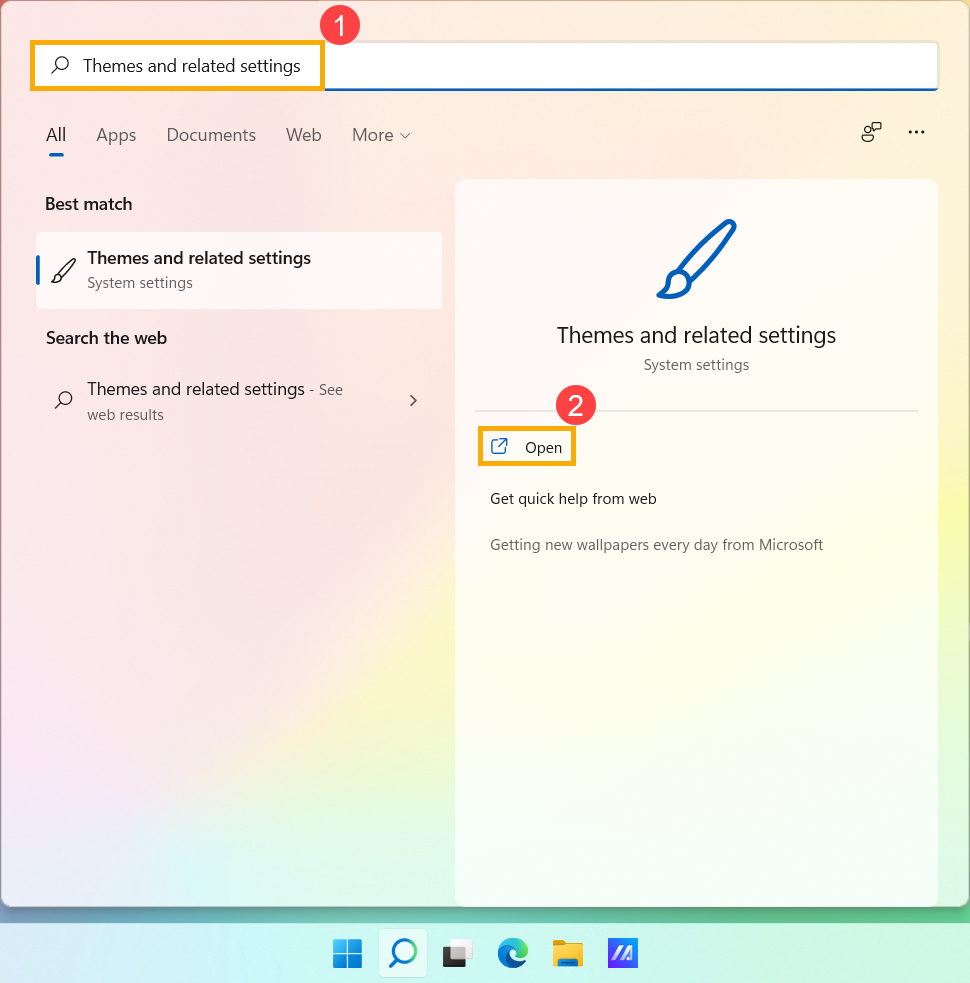
- Geben Sie [Themes and related settings] in die Windows Suchleiste ein ①, dann klicken Sie auf [Open] ②.
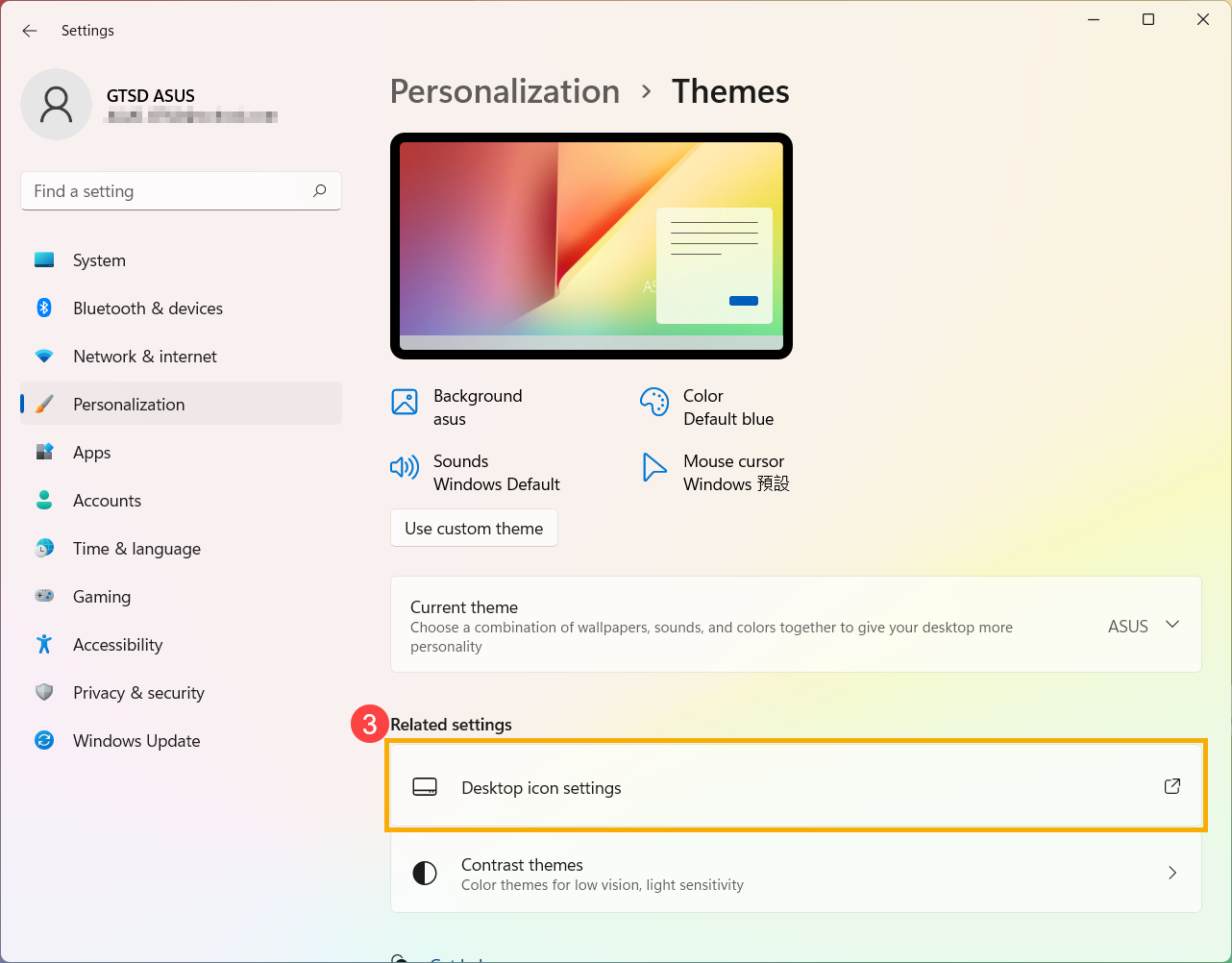
- In Related Settings wählen Sie [Desktop icon settings] ③.
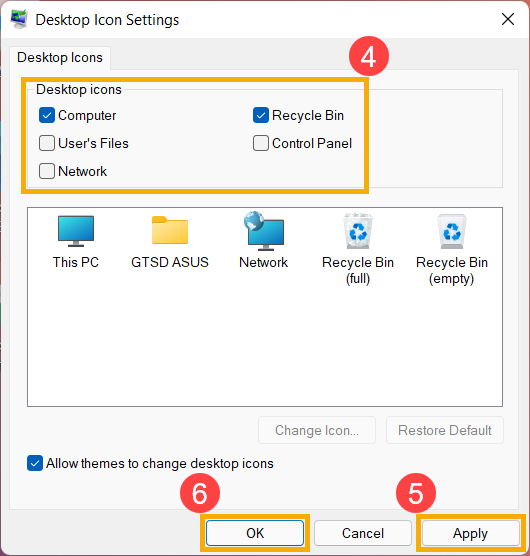
- Sie können die Symbole wählen, die Sie gern auf Ihrem Desktop hätten ④, dann wählen Sie [Apply] ⑤ und [OK] ⑥. Die ausgewählten Symbole werden auf Ihrem Desktop angezeigt.
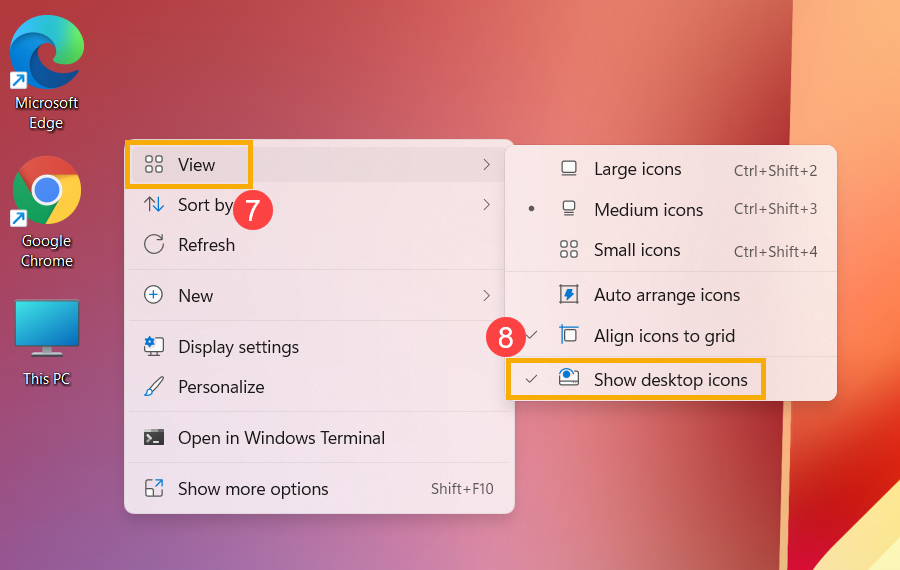
- Wenn Sie ein Desktop-Symbol anzeigen oder verbergen möchten, klicken Sie mit der rechten Maustaste irgendwo im Desktop, zeigen Sie auf [View] ⑦, dann wählen Sie [Show desktop icons] oder nicht ⑧.
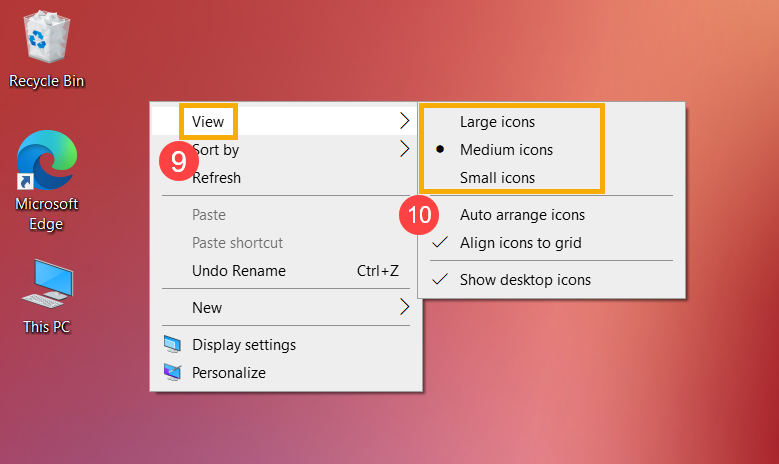
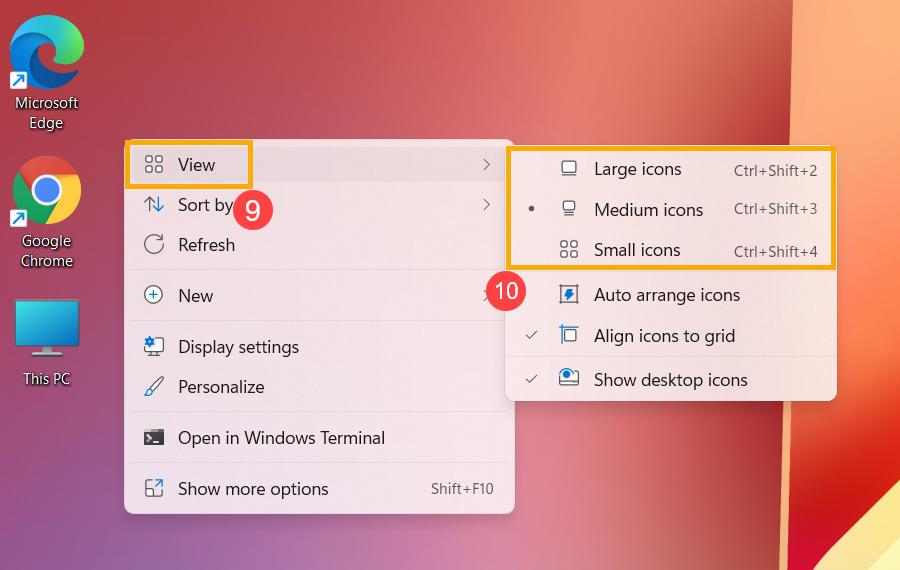
- Wenn Sie die Größe der Symbole auf dem Desktop anpassen möchten, klicken Sie mit der rechten Maustaste irgendwo im Desktop, zeigen Sie auf [View] ⑨, dann wählen Sie [Large icons], [Medium icons] oder [Small icons] ⑩.
Windows 10
Sie haben die Möglichkeit, Desktop-Symbole zu erstellen, anzuzeigen, auszublenden oder ihre Größe zu ändern.
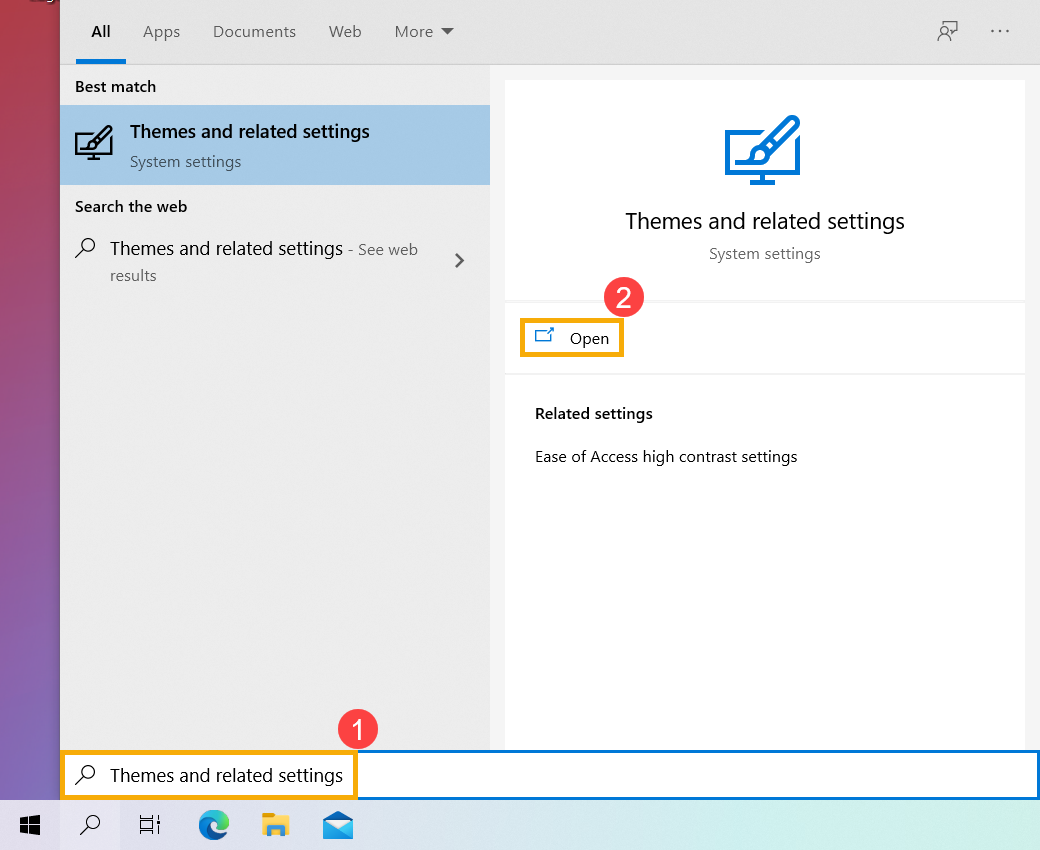
- Geben Sie [Themes and related settings] in die Windows-Suchleiste ein ①, dann klicken Sie auf [Open] ②.
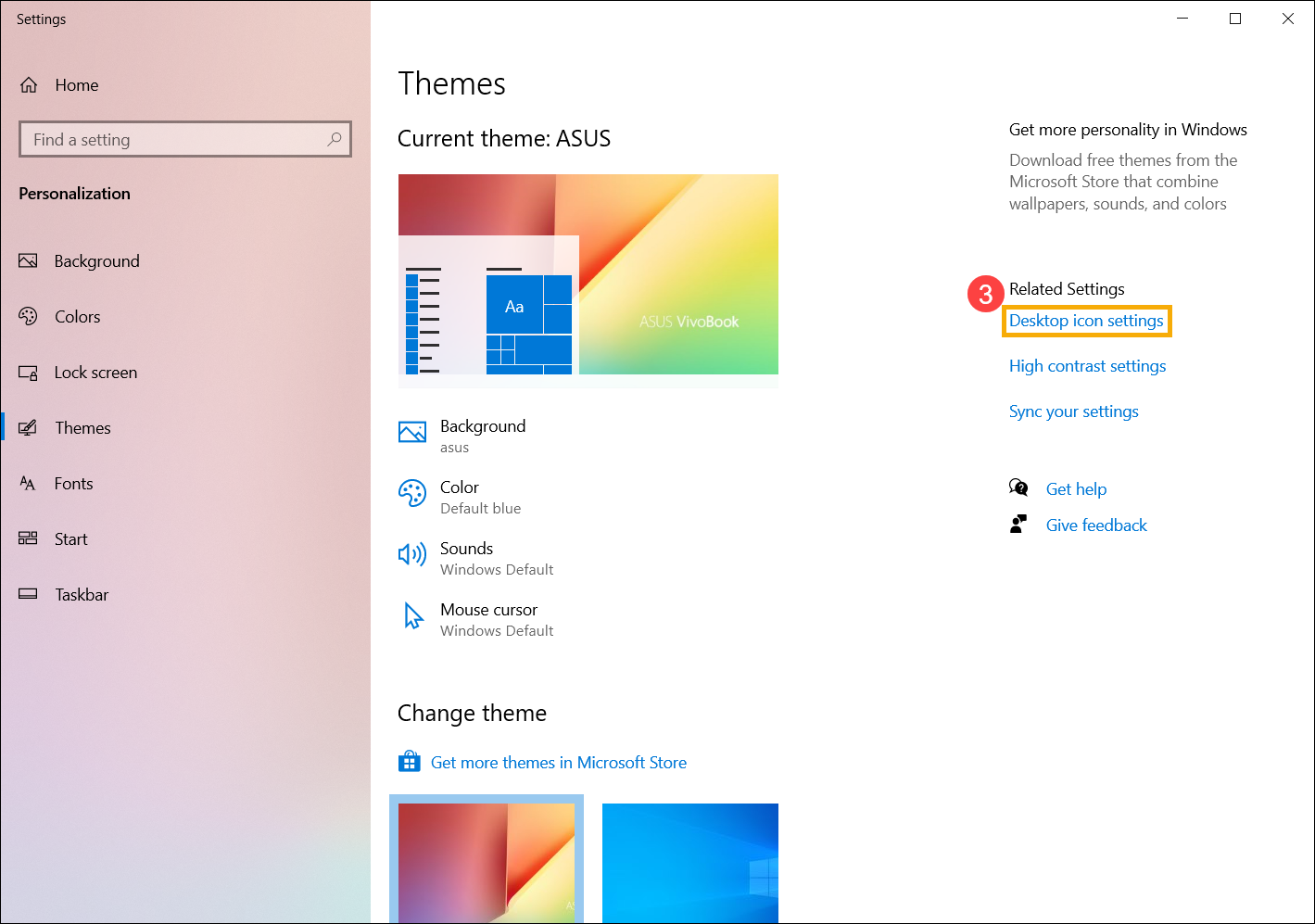
- In Related Settings wählen Sie [Desktop icon settings] ③.
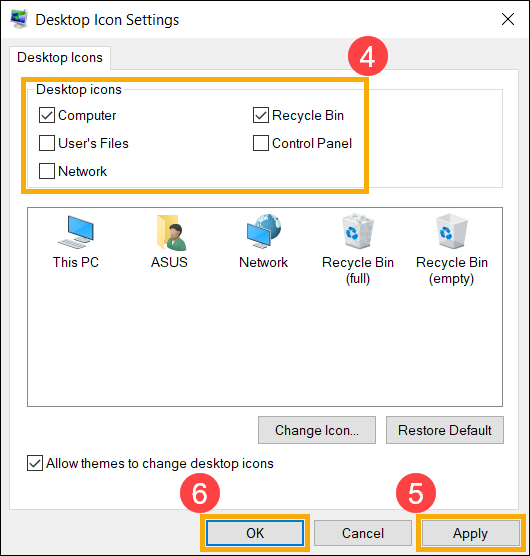
- Sie können die Symbole wählen, die Sie auf Ihrem Desktop haben möchten, dann wählen Sie [Apply] ⑤ und [OK] ⑥. Die ausgewählten Symbole werden auf Ihrem Desktop angezeigt.
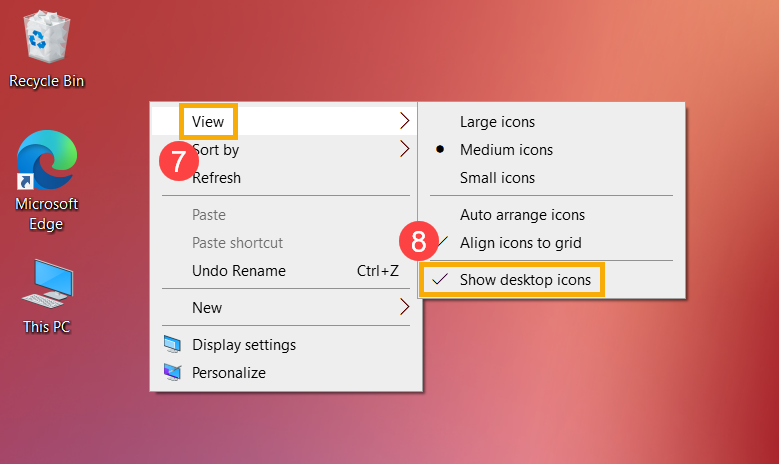
- Wenn Sie die Desktop-Symbole anzeigen oder ausblenden möchten, klicken Sie mit der rechten Maustaste irgendwo im Desktop, gehen Sie auf [View] ⑦, jetzt können sie [Show desktop icons] ⑧ wählen oder abwählen.
- Wenn Sie die Größe der Desktop-Symbole anpassen möchten, klicken Sie mit der rechten Maustaste irgendwo im Desktop, gehen Sie auf [View] ⑨, dann wählen Sie [Large icons], [Medium icons], oder [Small icons] ⑩.