Wie finden Sie die MAC-Adresse für Ethernet/Wi-Fi auf Ihrem Computer?
Inhalt
Dieser Artikel erklärt, wie Sie die physikalische Adresse (MAC, Media Access Control) für Ethernet/Wi-Fi auf Ihrem Computer finden.
Sie können zwischen zwei Methoden wählen, um die MAC-Adresse zu finden.
MAC-Adresse über die Windows-Einstellungen suchen
- Klicken Sie auf das Symbol [Start]
 unten links in der Taskleiste ① und wählen Sie dann das Symbol [Einstellungen]
  ②.
②.

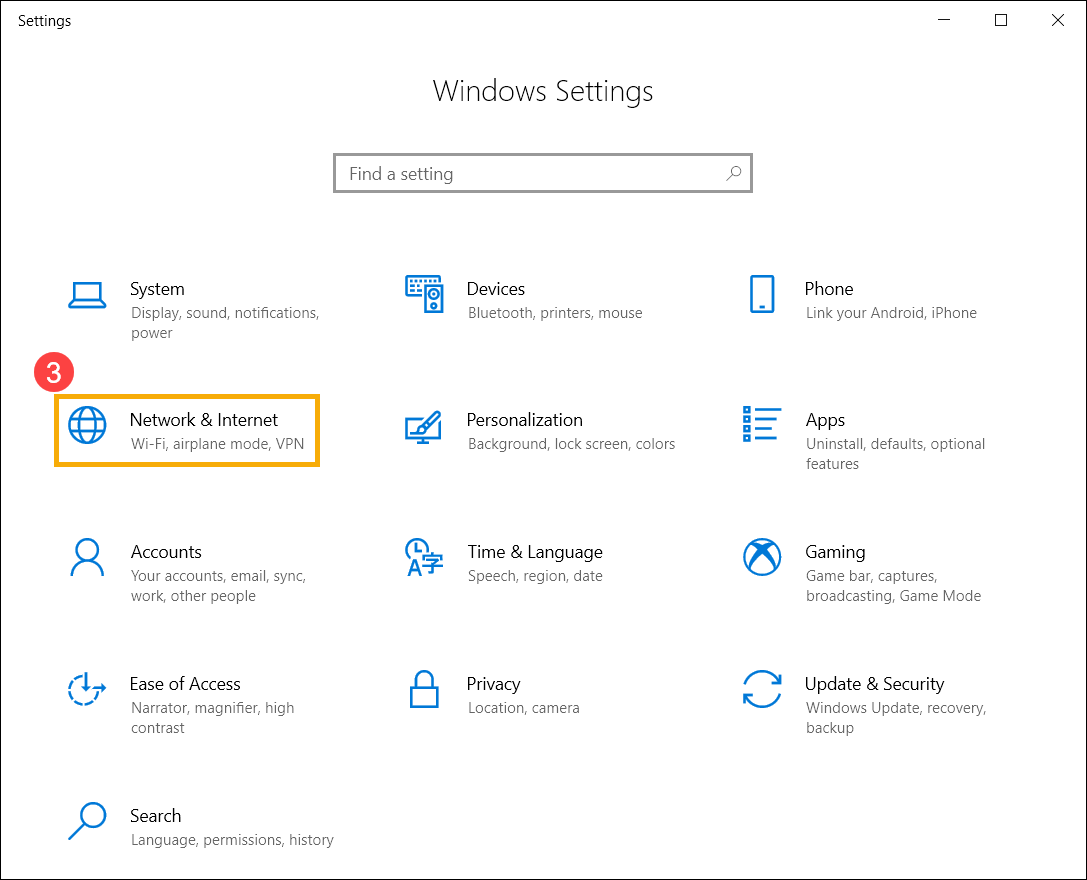
- Wählen sie [Network & Internet] ③.
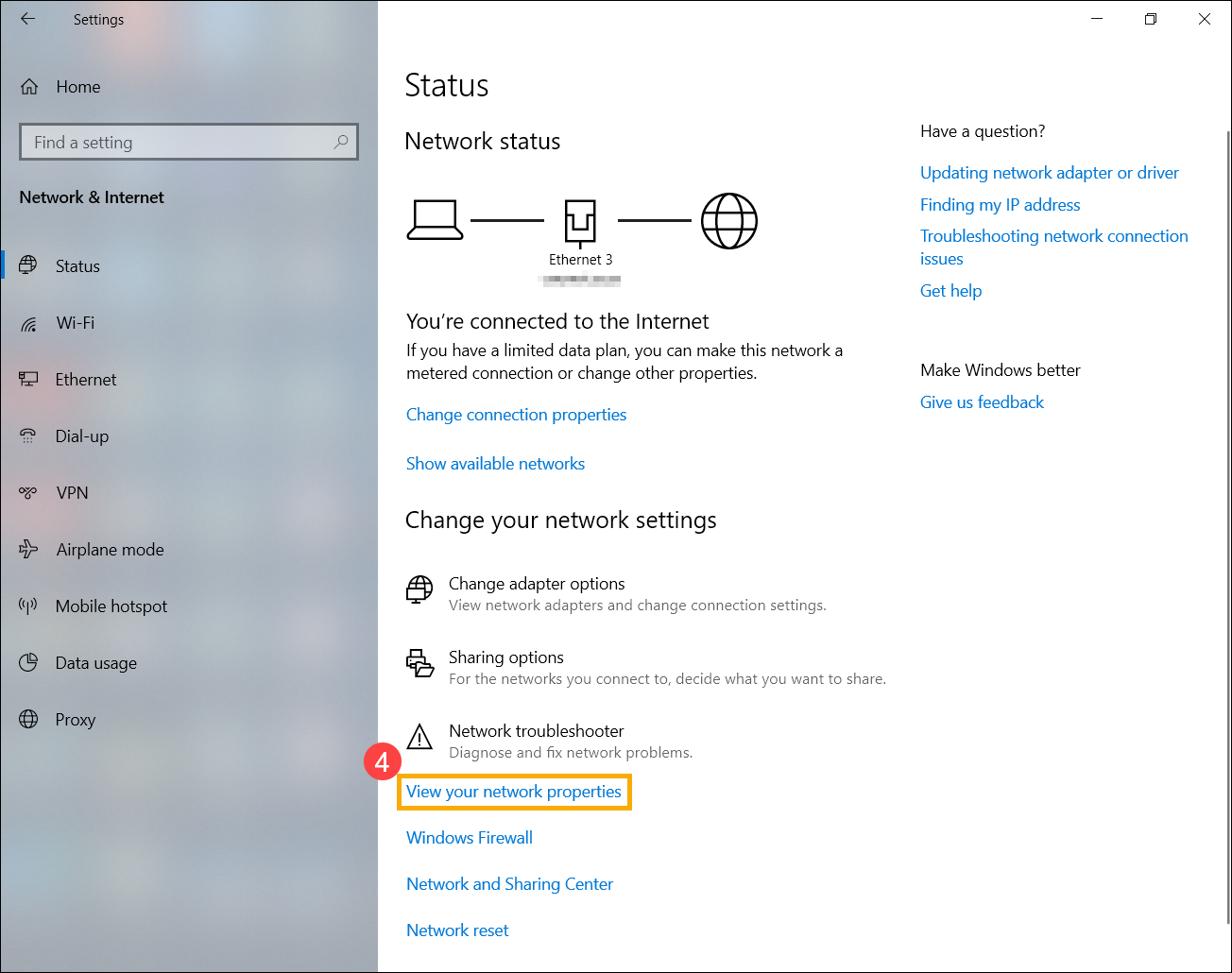
- Wählen Sie [View your network properties] ④.
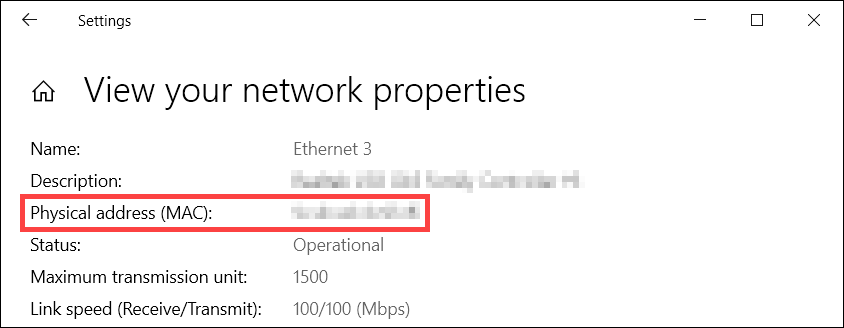
- Nachdem Sie „View your network properties“ aufgerufen haben, finden Sie die physikalische Adresse (MAC) des Ethernet im Abschnitt Ethernet-Adapter.
※ Hinweis: Die MAC-Adresse ist eine 48-Bit (6-Byte, xx : xx : xx : xx : xx : xx : xx : xx) Hexadezimalzahl.
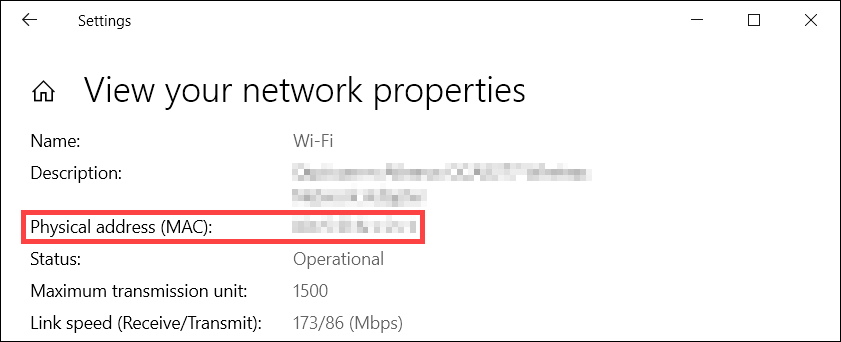
Sie finden die physikalische Adresse (MAC) für das Wi-Fi im Abschnitt Wi-Fi-Adapter
MAC-Adresse über die Eingabeaufforderung suchen
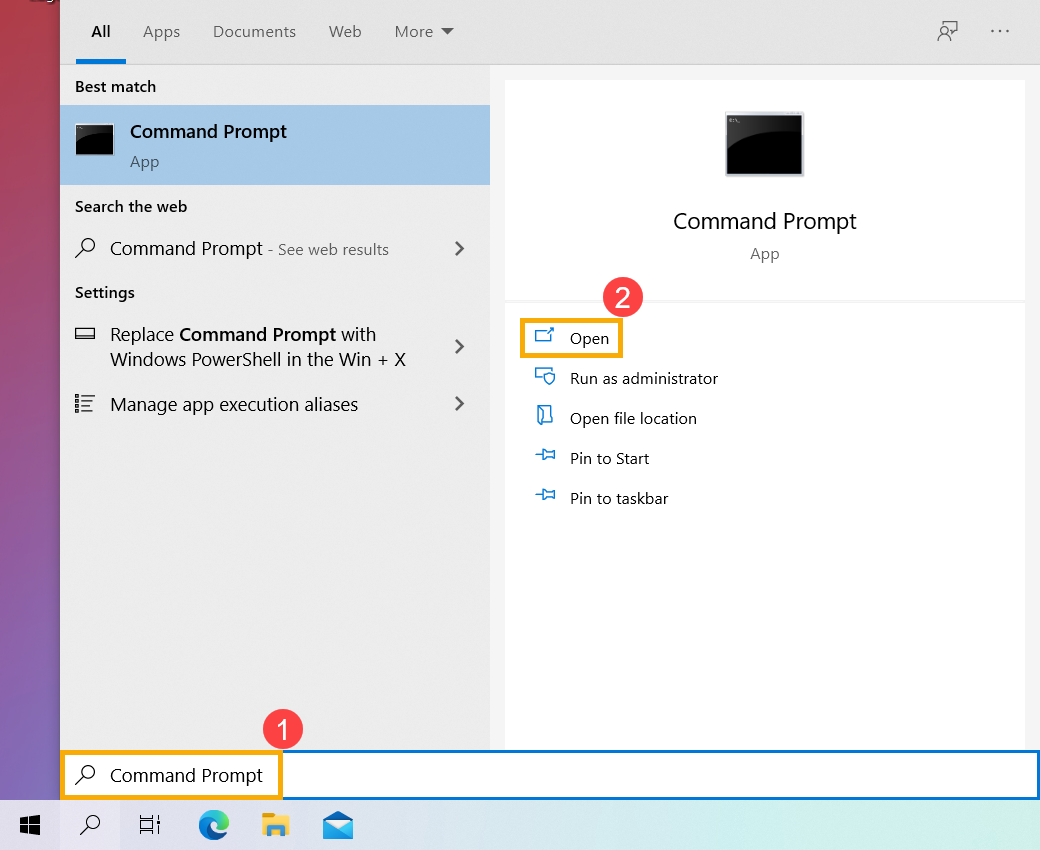
- Suchen Sie [Command Prompt] in der Windows-Suchleiste ① und klicken Sie dann auf [Open] ②
- Geben Sie den Befehl [ipconfig/all] ein und drücken Sie dann die Eingabetaste auf Ihrer Tastatur ③.
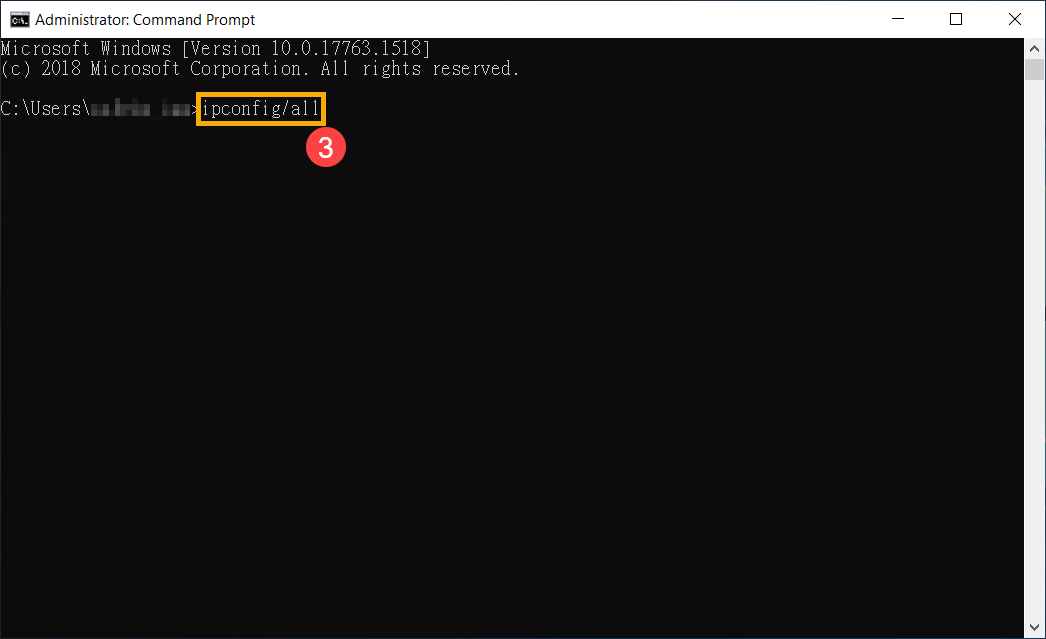
- Nachdem Sie den Befehl eingegeben haben, finden Sie die physikalische Adresse (MAC) von Ethernet im Abschnitt Ethernet-Adapter.
※ Hinweis: Die MAC-Adresse ist eine 48-Bit (6-Byte, xx : xx : xx : xx : xx : xx : xx : xx) Hexadezimalzahl..

Sie finden die physikalische Adresse (MAC) für das Wi-Fi im Abschnitt Wi-Fi-Adapter
