So konfigurieren oder lösen Sie ein vergessenes BIOS-Passwort/UEFI-Passwort/Boot-Passwort
Anwendbare Produkte: Notebook, Desktop, All-in-One-PC, Gaming-Handheld, Mainboard, MiniPC
Das BIOS (Basic Input/Output System) Passwort ist eine Sicherheitsfunktion, die dazu dient, unbefugten Zugriff beim Starten des Computers zu verhindern. Das BIOS-Passwort ist auch als System-Setup-Passwort, UEFI-Passwort, Boot-Passwort oder Sicherheitspasswort bekannt.
Wenn das Gerät startet, wird der Benutzer aufgefordert, das BIOS-Passwort einzugeben, und erst nach Eingabe des korrekten Passworts kann der Benutzer auf die BIOS-Einstellungen zugreifen und diese ändern sowie das Betriebssystem starten. Dies bietet eine zusätzliche Sicherheitsebene, um zu verhindern, dass Unbefugte Hardwarekonfigurationen oder den Bootvorgang ändern.
Hinweis: BIOS ist eine Firmware, die beim Starten des Geräts ausgeführt wird und für die Initialisierung der Hardware und das Starten des Betriebssystems verantwortlich ist.
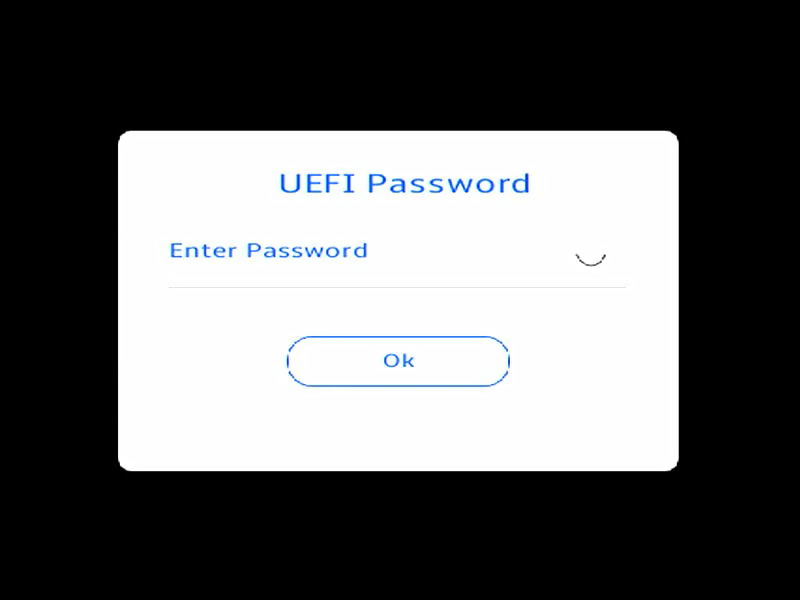
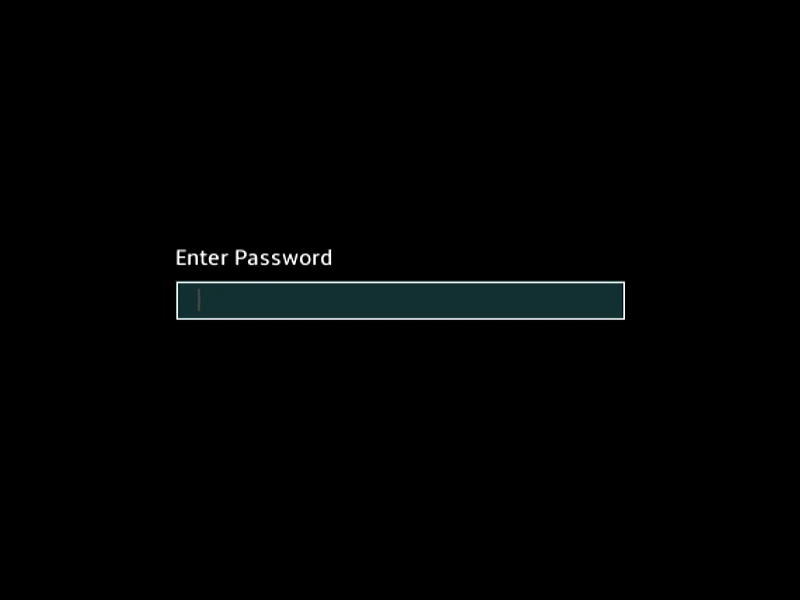
Im BIOS können Sie vier Arten von Passwörtern festlegen:
- Administrator-Passwort: Wenn nur das Administrator-Passwort festgelegt ist, ist der Zugriff auf das Setup-Programm (BIOS oder UEFI) beschränkt. Sie müssen das Administrator-Passwort eingeben, um auf die BIOS-Einstellungen zuzugreifen und diese zu ändern.
- Benutzer-Passwort: Wenn nur das Benutzer-Passwort festgelegt ist, dient dieses als Boot-Passwort und Sie müssen dieses Passwort eingeben, wenn Sie in Windows booten oder das BIOS aufrufen. In den BIOS-Einstellungen hat der Benutzer Administratorrechte.
Hinweis: Wenn sowohl das Administratorpasswort als auch das Benutzerpasswort festgelegt sind, müssen Sie beim Aufrufen der BIOS-Einstellungen das Administratorpasswort eingeben, um auf die BIOS-Einstellungen zuzugreifen und diese zu ändern. Wenn das Benutzerpasswort eingegeben wird, können Sie die BIOS-Einstellungen nur durchsuchen, aber nicht ändern. - HDD-Passwort: Wenn ein HDD-Passwort festgelegt ist, fordert das System beim Starten des Geräts oder beim Aufrufen der BIOS-Einstellungen zur Eingabe des HDD-Passworts auf. Erst nach Eingabe des korrekten Passworts wird die Festplatte entsperrt, sodass das Gerät normal booten kann oder der Zugriff auf die auf der Festplatte gespeicherten Daten möglich ist.
Hinweis: Nur einige Modelle verfügen über HDD-Passworteinstellungen. - OPAL-Passwort: OPAL ist ein Verschlüsselungsstandard für Speichersicherheit, der von der TCG [Vertrauenswürdige Computergruppe] für Festplatten und SSDs etabliert wurde. Wenn ein OPAL-Passwort konfiguriert ist, fordert das System beim Starten oder beim Aufrufen des BIOS zur Eingabe des „TCG Storage Security Driver Passworts“ auf. Nur mit dem richtigen Passwort wird das Laufwerk entsperrt, sodass das Gerät normal booten kann oder der Zugriff auf die auf dem Laufwerk gespeicherten Daten möglich ist.
Hinweis: Die OPAL-Passwortfunktion ist nur bei ausgewählten Modellen verfügbar.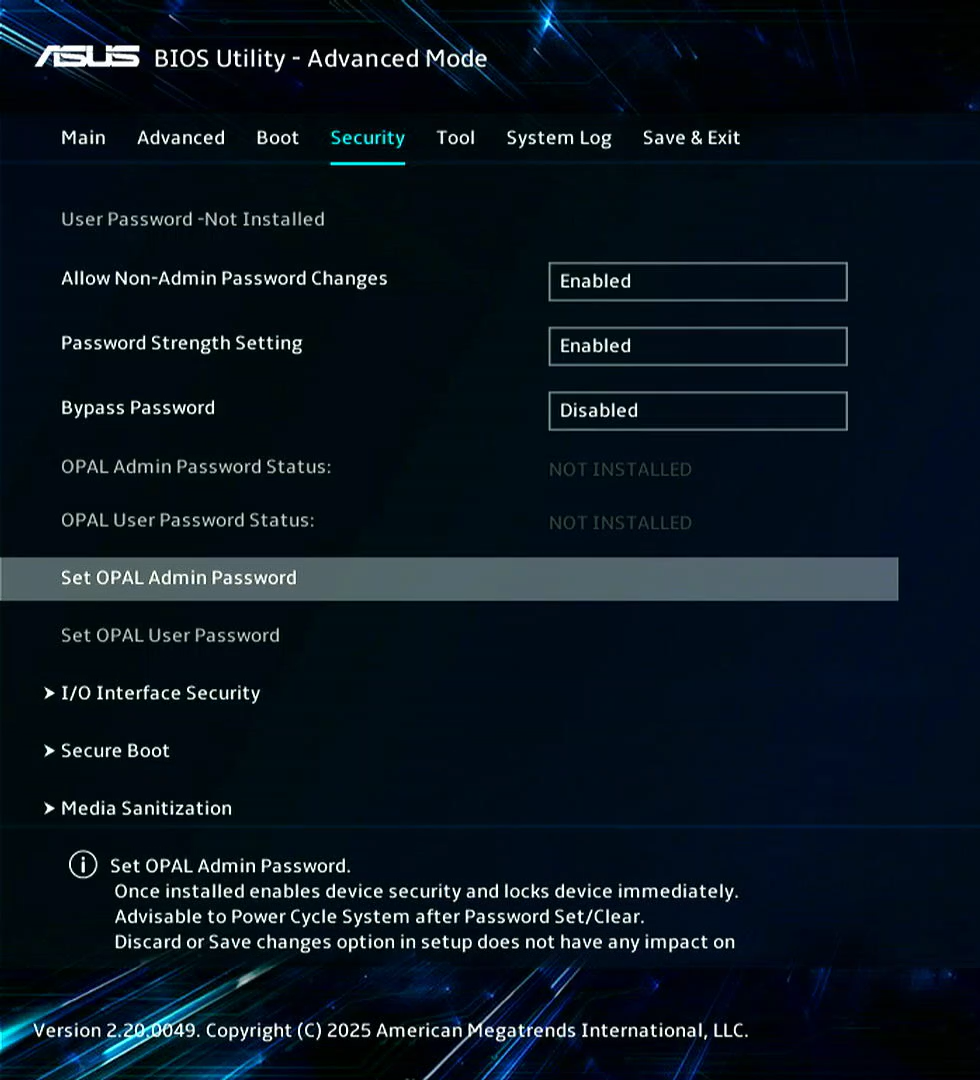

So legen Sie das BIOS-Passwort fest
Sie können ein neues BIOS-Passwort nur festlegen, wenn auf Ihrem Gerät kein BIOS-Passwort gesetzt ist.
- Rufen Sie den BIOS-Einrichtungsbildschirm auf dem Gerät auf.
Wenn das Gerät ausgeschaltet ist, halten Sie die [F2]-Taste auf der Tastatur gedrückt und drücken Sie dann den Einschaltknopf, um das Gerät einzuschalten. Halten Sie die [F2]-Taste gedrückt, bis der BIOS-Einrichtungsbildschirm erscheint, dann lassen Sie die [F2]-Taste los. Erfahren Sie mehr über [Wie man die BIOS-Konfiguration aufruft].
Hinweis: Für Gaming-Handhelds ist es erforderlich, die Lautstärketaste (-) zu drücken und dann den Einschaltknopf zu drücken, um zu booten. - Sobald Sie im BIOS-Einrichtungsbildschirm sind, drücken Sie [F7] auf der Tastatur, oder Sie können auf [Erweiterter Modus]① auf dem Bildschirm klicken.
Hinweis: Die folgenden Schritte können je nach Modell leicht variieren.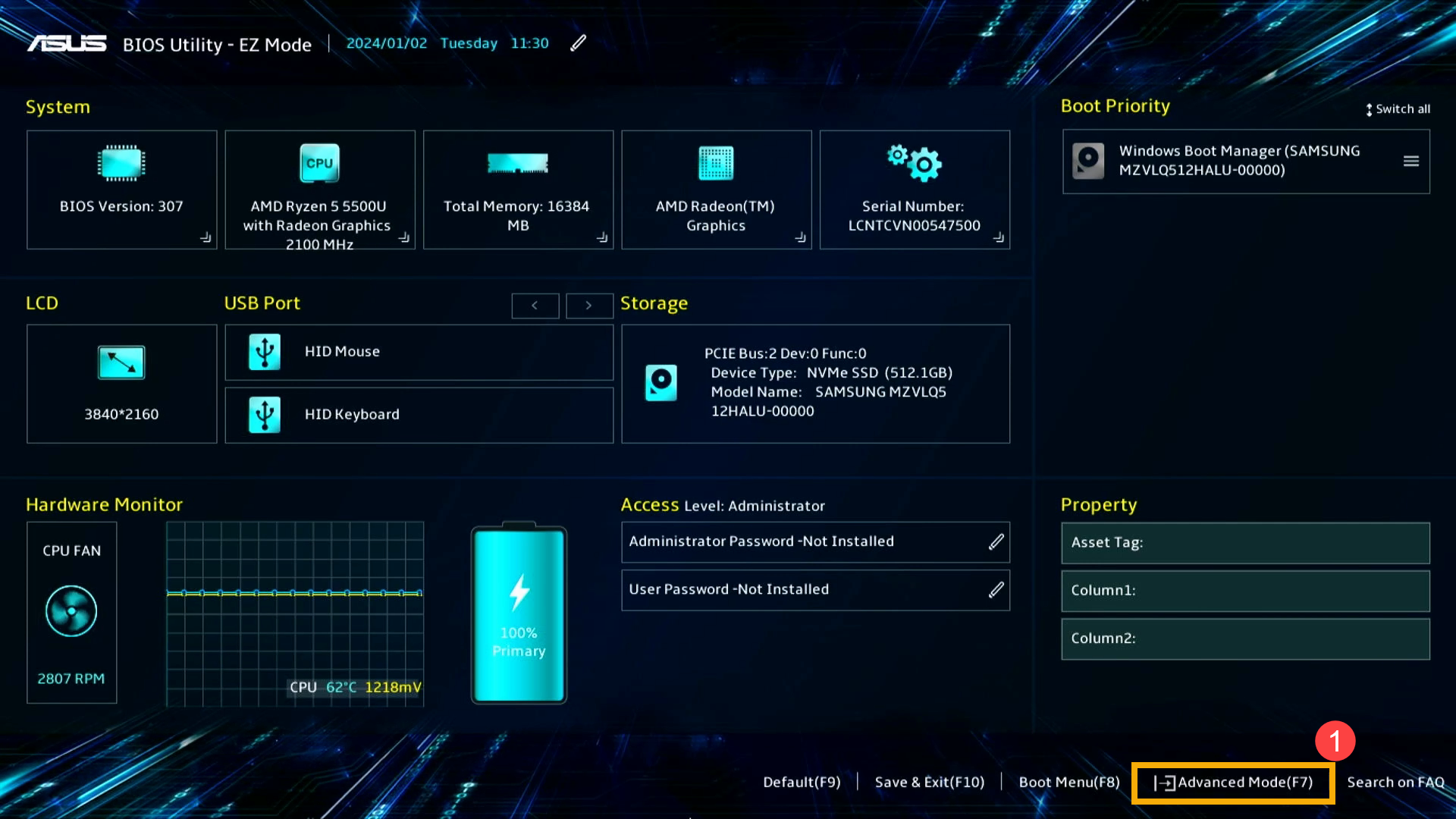
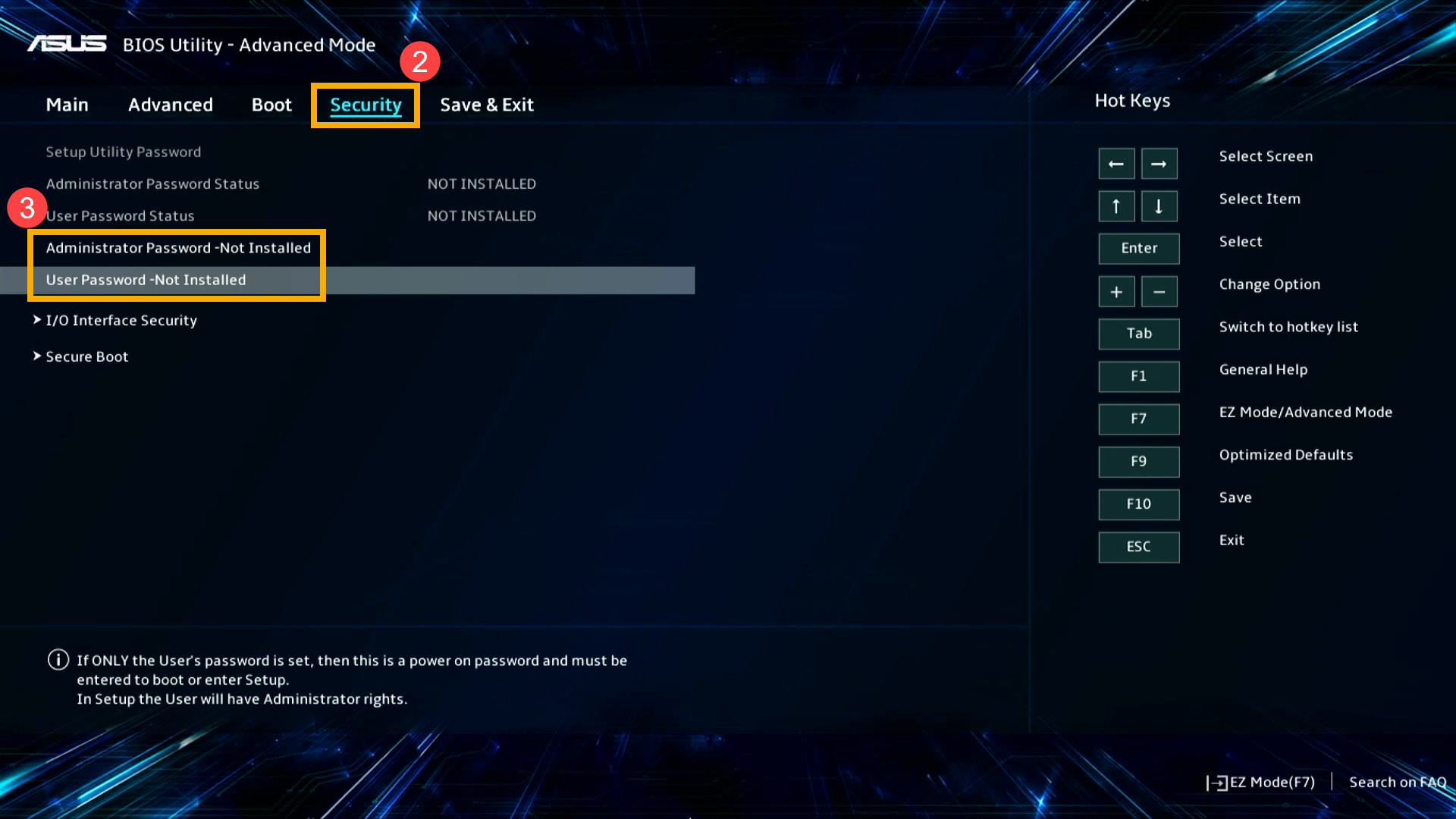
- Gehen Sie zur [Sicherheit]-Seite② und wählen Sie die Art des BIOS-Passworts, das Sie festlegen möchten③.
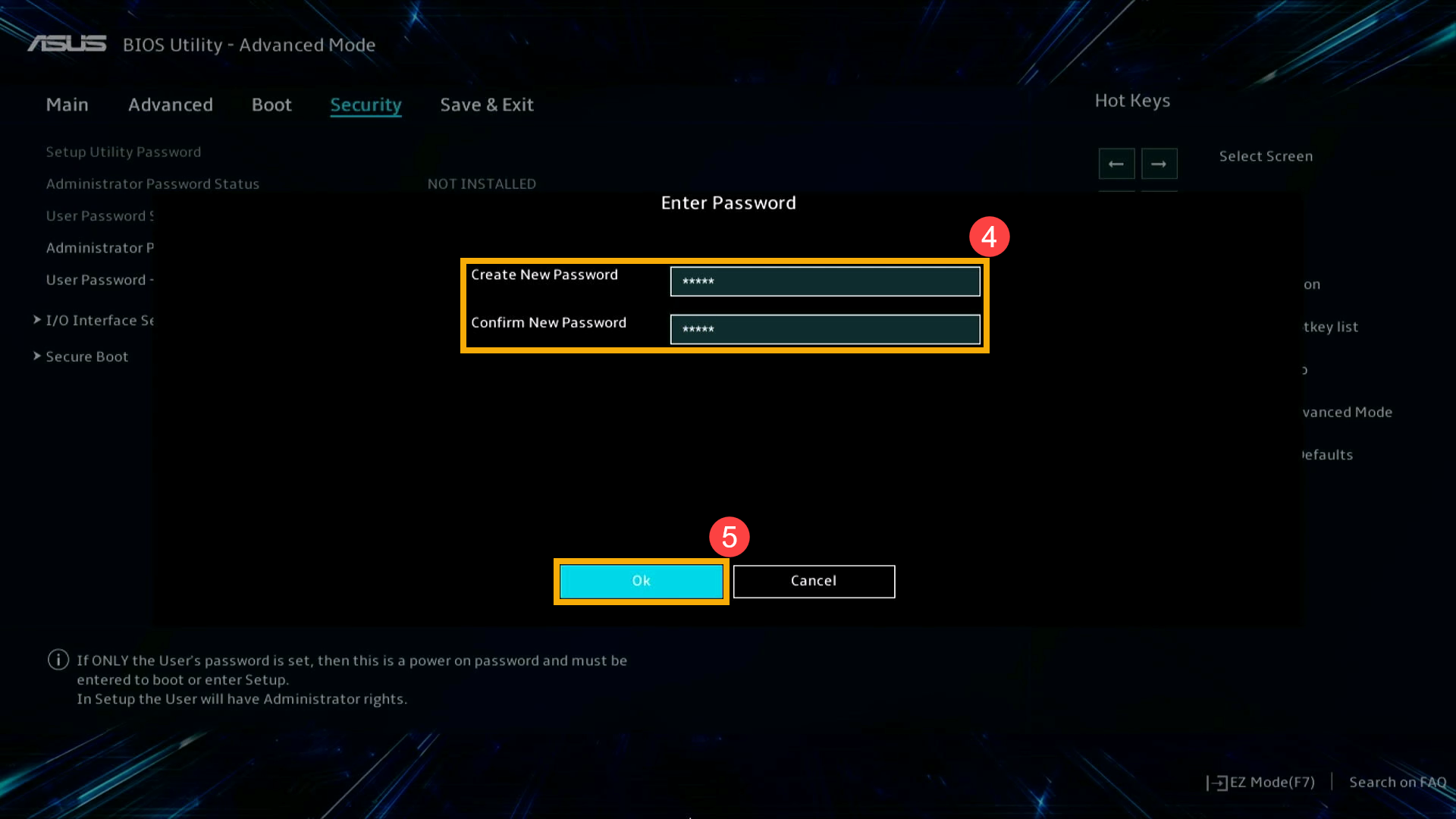
- Geben Sie das Passwort ein, das Sie festlegen möchten, und geben Sie im Feld Neues Passwort bestätigen dasselbe Passwort ein④, dann klicken Sie auf [Ok]⑤.
- Speichern Sie die Einstellungen und beenden Sie. Drücken Sie [F10] auf der Tastatur und klicken Sie dann auf [Ok]⑥. Das Gerät wird neu gestartet und die Einstellungen werden übernommen.
Sie können auch zur Seite Speichern & Beenden gehen und dann die Option Änderungen speichern und beenden wählen, um die Einstellungen zu speichern und zu beenden.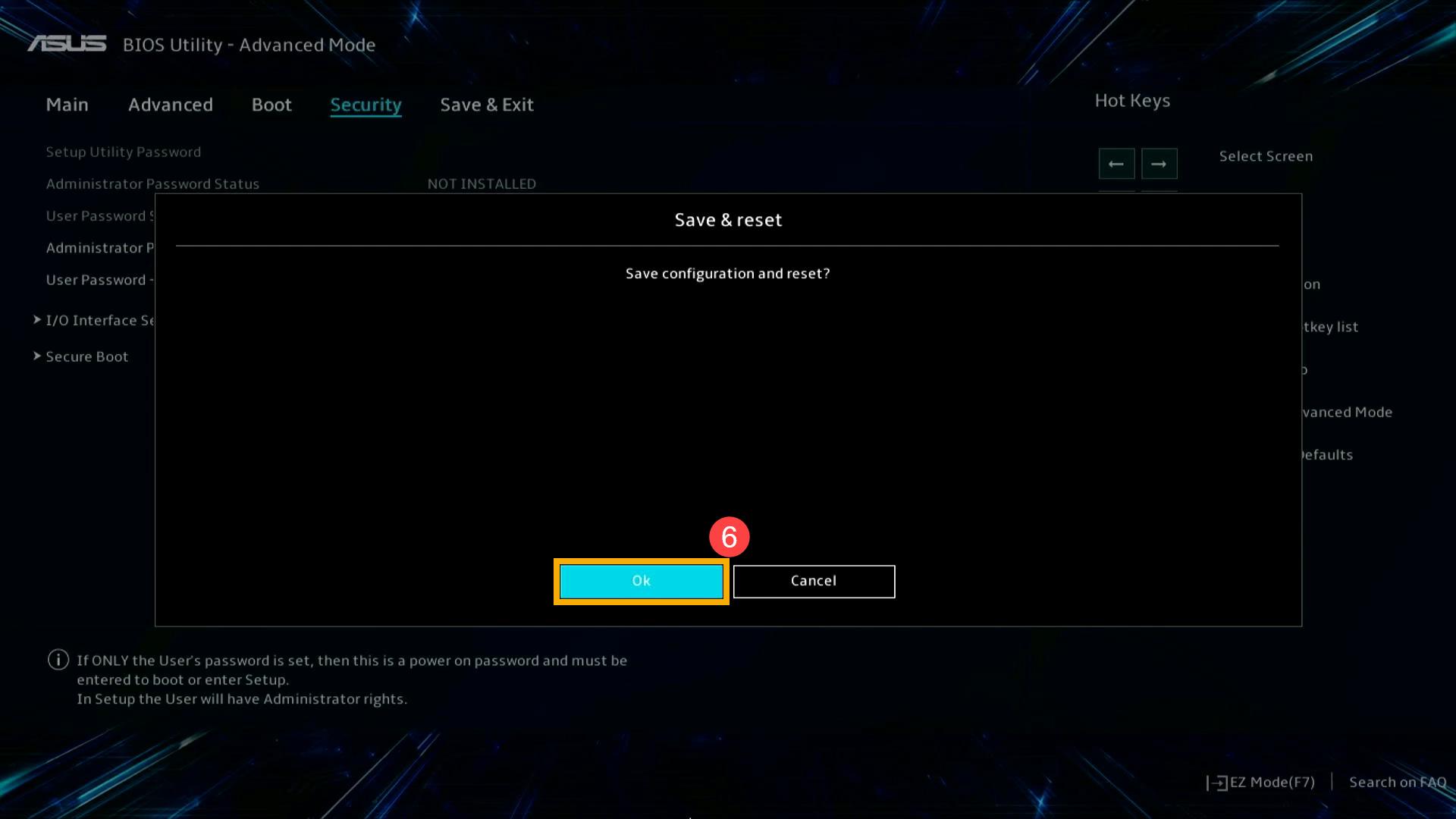
Wie löscht oder ändert man ein bestehendes BIOS-Passwort
Sie müssen sich mit dem bestehenden BIOS-Passwort bei den BIOS-Einstellungen anmelden, bevor Sie das BIOS-Passwort löschen oder ändern können.
- Rufen Sie den BIOS-Einrichtungsbildschirm auf dem Gerät auf.
Wenn das Gerät nicht eingeschaltet ist, halten Sie die [F2]-Taste auf der Tastatur gedrückt und drücken Sie dann den Netzschalter, um das Gerät einzuschalten. Halten Sie die [F2]-Taste gedrückt, bis der BIOS-Einrichtungsbildschirm erscheint, und lassen Sie dann die [F2]-Taste los. Erfahren Sie mehr über Wie man in die BIOS-Konfiguration gelangt.
Hinweis: Bei Gaming-Handhelds muss die Lautstärketaste (-) gedrückt und dann der Netzschalter zum Booten gedrückt werden. - Sobald Sie sich im BIOS-Einrichtungsbildschirm befinden, drücken Sie [F7] auf der Tastatur oder Sie können auf [Erweiterter Modus]① auf dem Bildschirm.
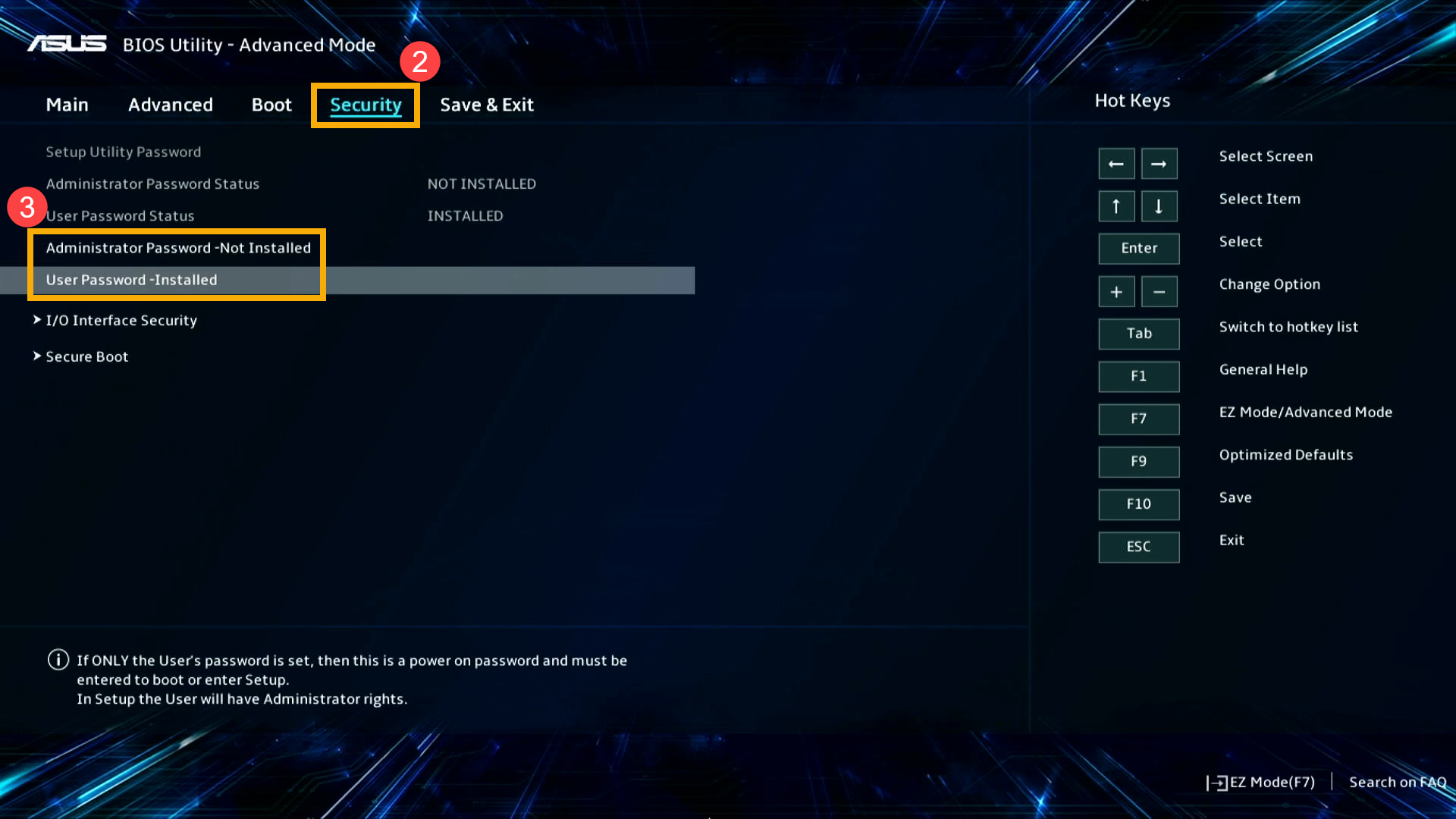
Hinweis: Die folgenden Schritte können je nach Modell leicht abweichen. - Wechseln Sie zur [Sicherheit] Seite② und wählen Sie das BIOS-Passwort aus, das Sie löschen oder ändern möchten③.
- Geben Sie Ihr aktuelles Passwort und das neue Passwort, in das Sie es ändern möchten, ein④, und klicken Sie dann auf [Ok]⑤.
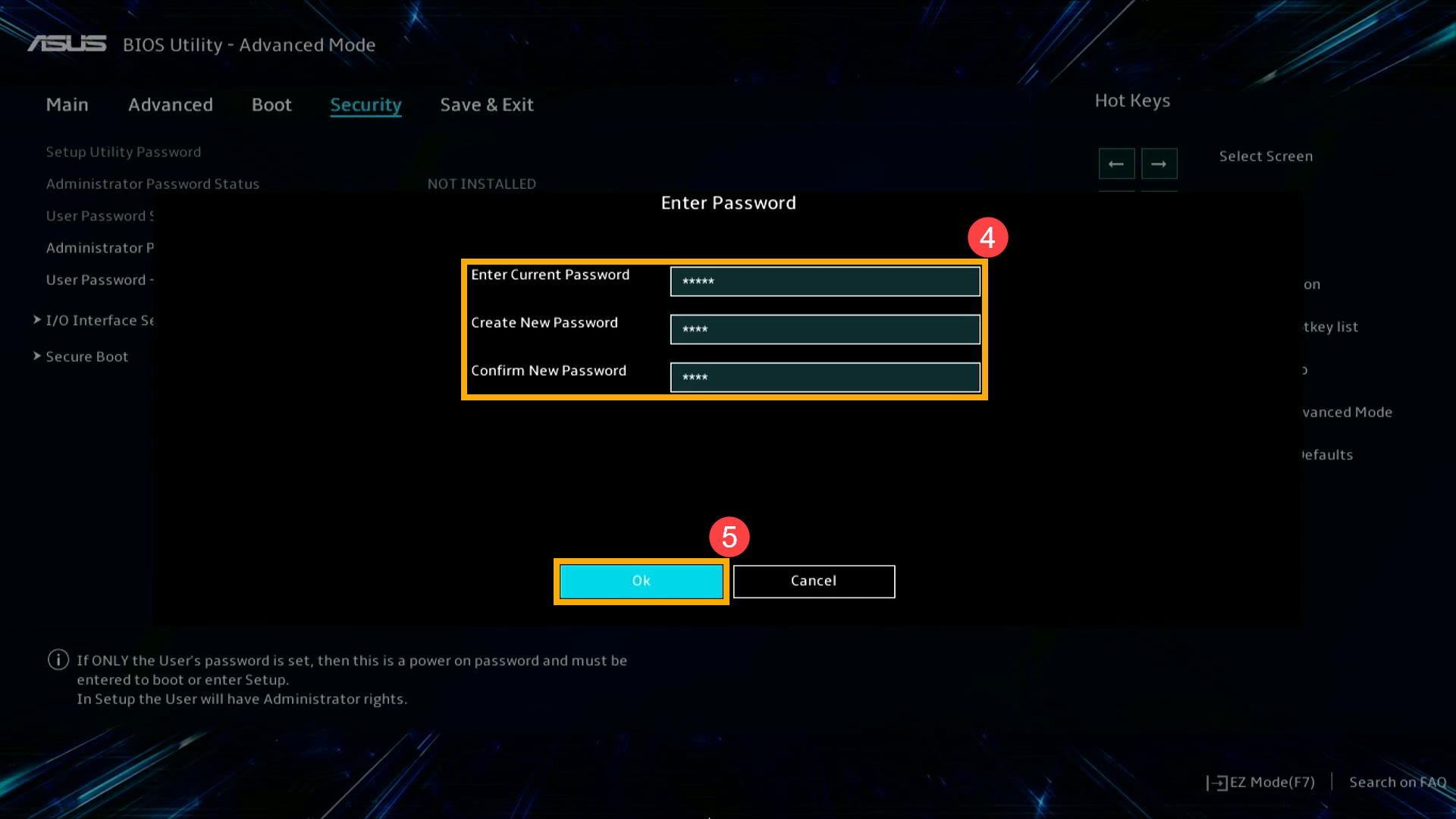
Hinweis: Wenn Sie kein Passwort mehr verwenden möchten, lassen Sie das Neue Passwort-Feld leer. Beim Löschen des Passworts erscheint eine Bestätigungsabfrage, bitte klicken Sie auf [Ok]⑥.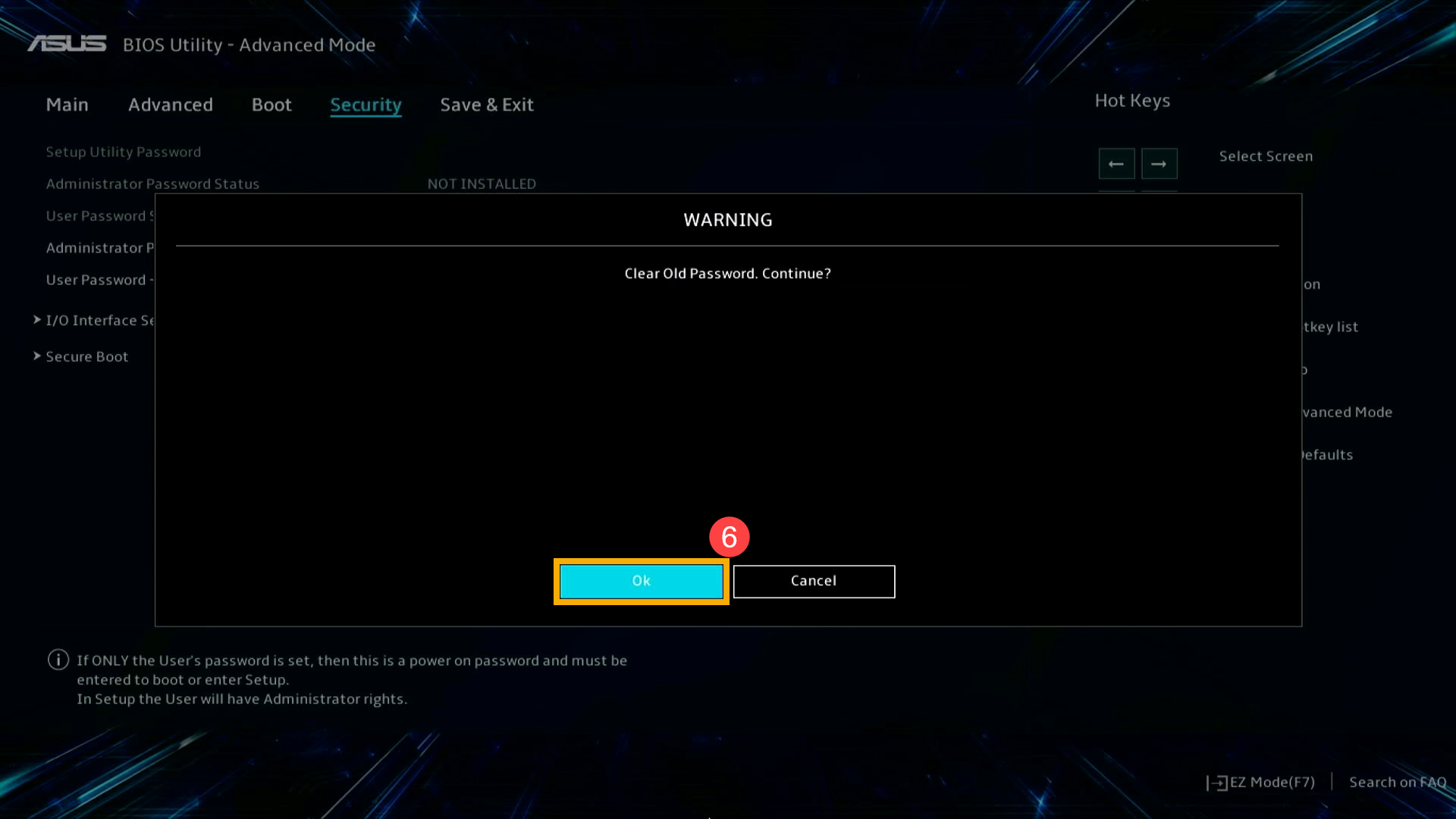
- Speichern Sie die Einstellungen und verlassen Sie das Menü. Drücken Sie [F10] auf der Tastatur und klicken Sie dann auf [Ok]⑦. Das Gerät wird neu gestartet und die Einstellungen werden wirksam.
Sie können auch zur Seite Speichern & Beenden gehen und dann die Option Änderungen speichern und beenden wählen, um die Einstellungen zu speichern und zu beenden.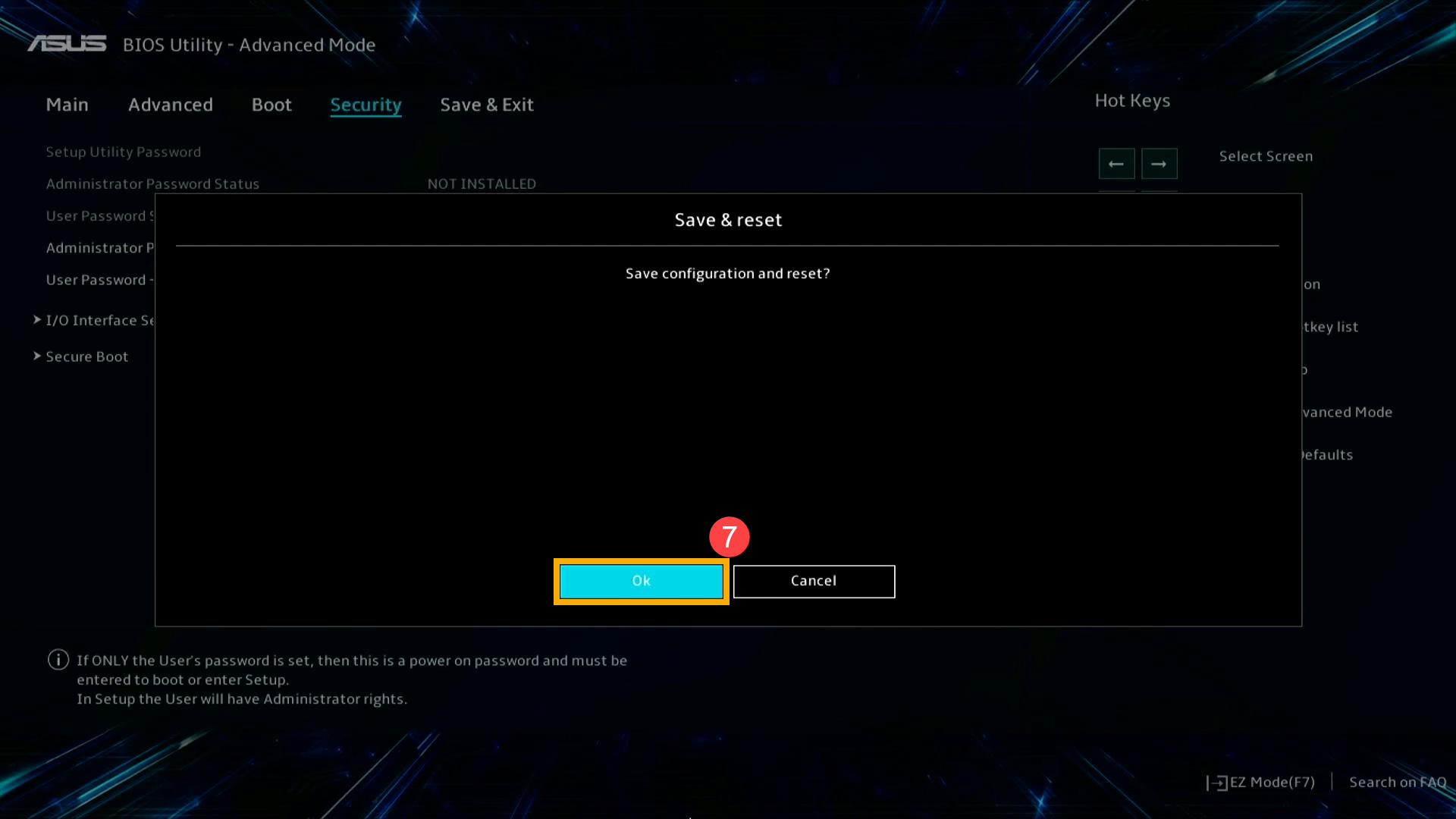
Wie man ein vergessenes oder verlorenes BIOS-Passwort zurücksetzt
BIOS-/Sicherheitspasswort wurde vom Benutzer festgelegt und gilt als Teil der persönlichen/privaten Daten. ASUS verpflichtet sich, Ihre persönlichen Daten zu schützen und zu respektieren und wird das BIOS-/Sicherheitspasswort nicht in unserem System speichern. Wenn Sie Ihr Gerät aufgrund eines vergessenen oder verlorenen BIOS-Passworts (Sicherheitspasswort) nicht verwenden können, wenden Sie sich bitte an den ASUS Produkt-Support oder ein von ASUS autorisiertes Reparaturzentrum, um Unterstützung zu erhalten. Für die Reparatur kann Ihnen gemäß den ASUS Garantieinformationen eine Servicegebühr berechnet werden.
Fragen & Antworten
Frage 1: Was soll ich tun, wenn das System nach zu vielen falschen BIOS-Passworteingaben beim Start gesperrt wird?
Antwort 1: Wenn Sie versuchen, während des Startvorgangs in das BIOS zu gelangen und wiederholt ein falsches Passwort eingeben, kann das System die weitere Eingabe vorübergehend deaktivieren. Dies ist ein integrierter Sicherheitsmechanismus, der verhindern soll, dass unbefugte Benutzer das Passwort durch wiederholtes Raten herausfinden. In diesem Fall kann eine Warnmeldung auf dem Bildschirm erscheinen.


Wenn Sie auf diese Situation stoßen, befolgen Sie bitte die folgenden Schritte:
- Drücken Sie den Netzschalter, um das Gerät auszuschalten.
- Starten Sie das System neu; Sie können dann das BIOS-Passwort erneut eingeben.
Bitte stellen Sie sicher, dass das Passwort korrekt eingegeben wird und vermeiden Sie mehrere aufeinanderfolgende Fehlversuche, da dies den Sperrmechanismus erneut auslösen kann.