[Notebook] Systemdiagnose UEFI BIOS - Einführung
Systemdiagnose im UEFI BIOS besteht aus einem vollständigen Satz von Diagnosetests, die Ihnen helfen können, Hardwareprobleme zu identifizieren und zu beheben. Diese praktischen Tools sind bereits auf Ihrem ASUS-Laptop installiert und können jederzeit aufgerufen werden, auch wenn das Betriebssystem nicht läuft oder nicht booten kann. Die einfache Softwareoberfläche ist intuitiv und leicht zu bedienen und bietet Ihnen sofortigen Zugang zu Unterstützung.
Wenn das Diagnoseergebnis zeigt, dass die Komponente abnormal ist, stellt die Systemdiagnose QR-Code, Testbericht und Diagnosecode bereit. Sie können den QR-Code mit Ihrem Mobiltelefon und anderen Geräten scannen.
- Systemdiagnose im UEFI BIOS ist auf ASUS-Laptops verfügbar, auf Geräten mit Prozessoren ab Intel 12. Generation und AMD Ryzen 6000 Serie.
- Die Dienste können je nach Land variieren. Bitte überprüfen Sie die Serviceinformationen auf der ASUS-Supportseite.
- Sie müssen der Datenschutzrichtlinie der Systemdiagnose im UEFI BIOS zustimmen, um Testergebnisse in das Serviceanfragesystem hochzuladen.
- Wie man das UEFI BIOS aufruft
- Wie man die Systemdiagnose aufruft
- Datenschutzrichtlinie
- Einfacher Test - SSD-Test
- Komplexerer Test - Wi-Fi-Test
- Komplexerer Test - Touchpad-Test
- komplexerer Test - Bildschirmtest
- Was soll ich tun, wenn im Testbericht „Fehler“ angezeigt wird?
- Die Bedeutung der drei Testergebnisse
1. Wie man ins UEFI BIOS kommt
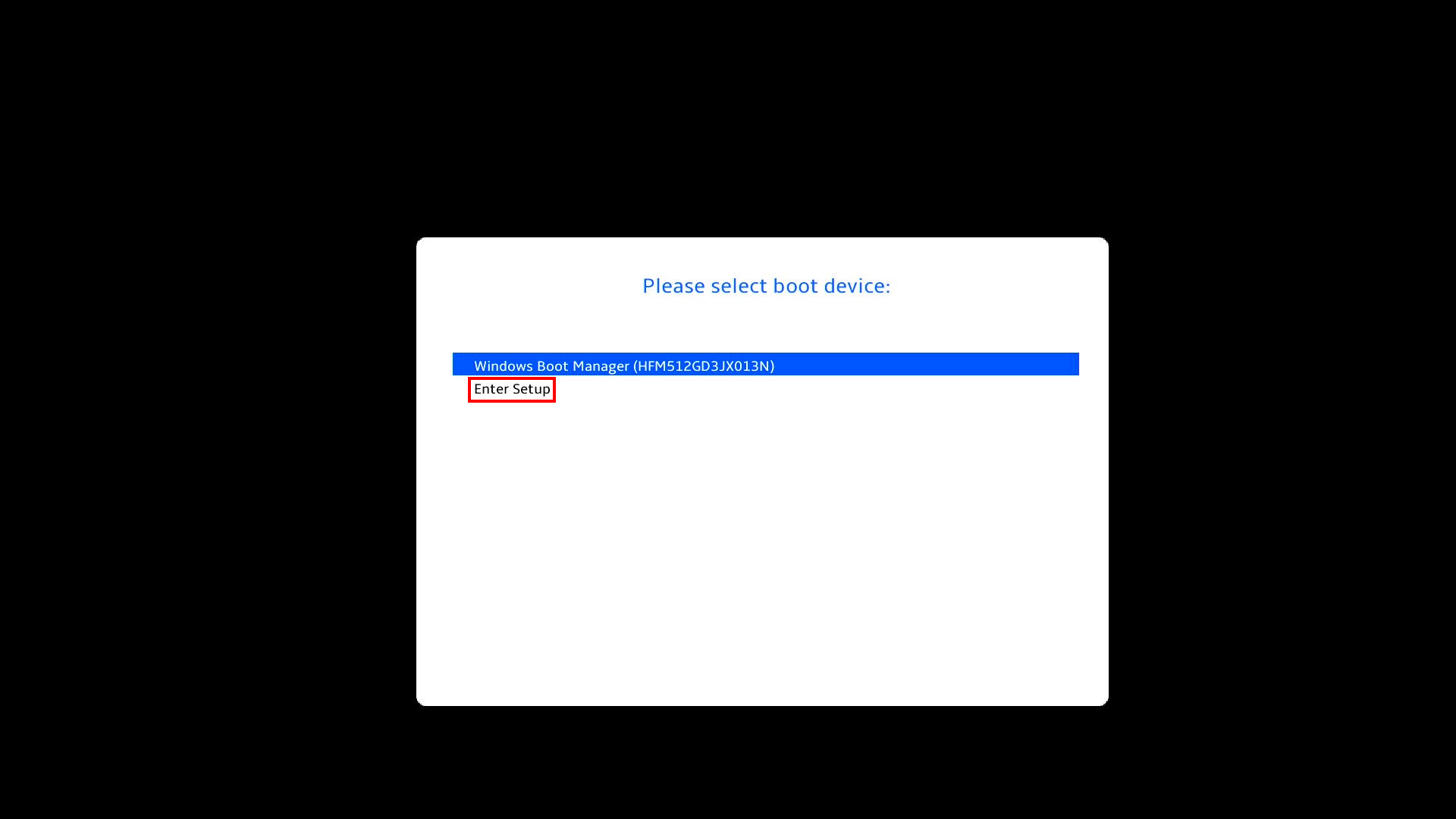
Drücken Sie während des Bootens die [ESC] Taste auf der Tastatur und der folgende Bildschirm erscheint. Drücken Sie die Pfeiltasten auf Ihrer Tastatur, wählen Sie [Enter Setup], und drücken Sie Enter auf Ihrer Tastatur, um ins UEFI BIOS zu gelangen.
2. Wie man in die Systemdiagnose gelangt
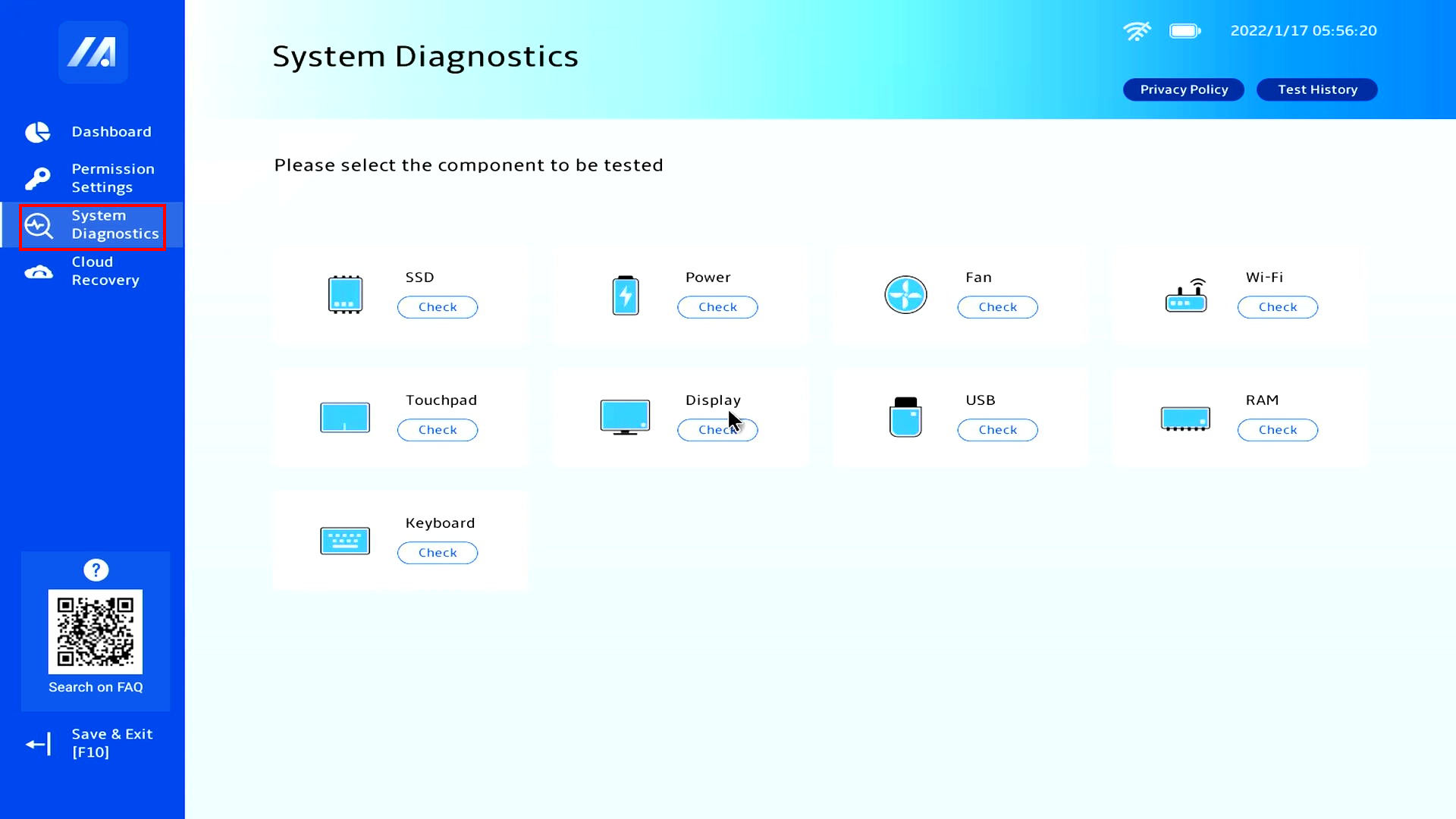
Klicken Sie auf [System Diagnostics] und Sie können die Komponente auf dieser Seite testen.
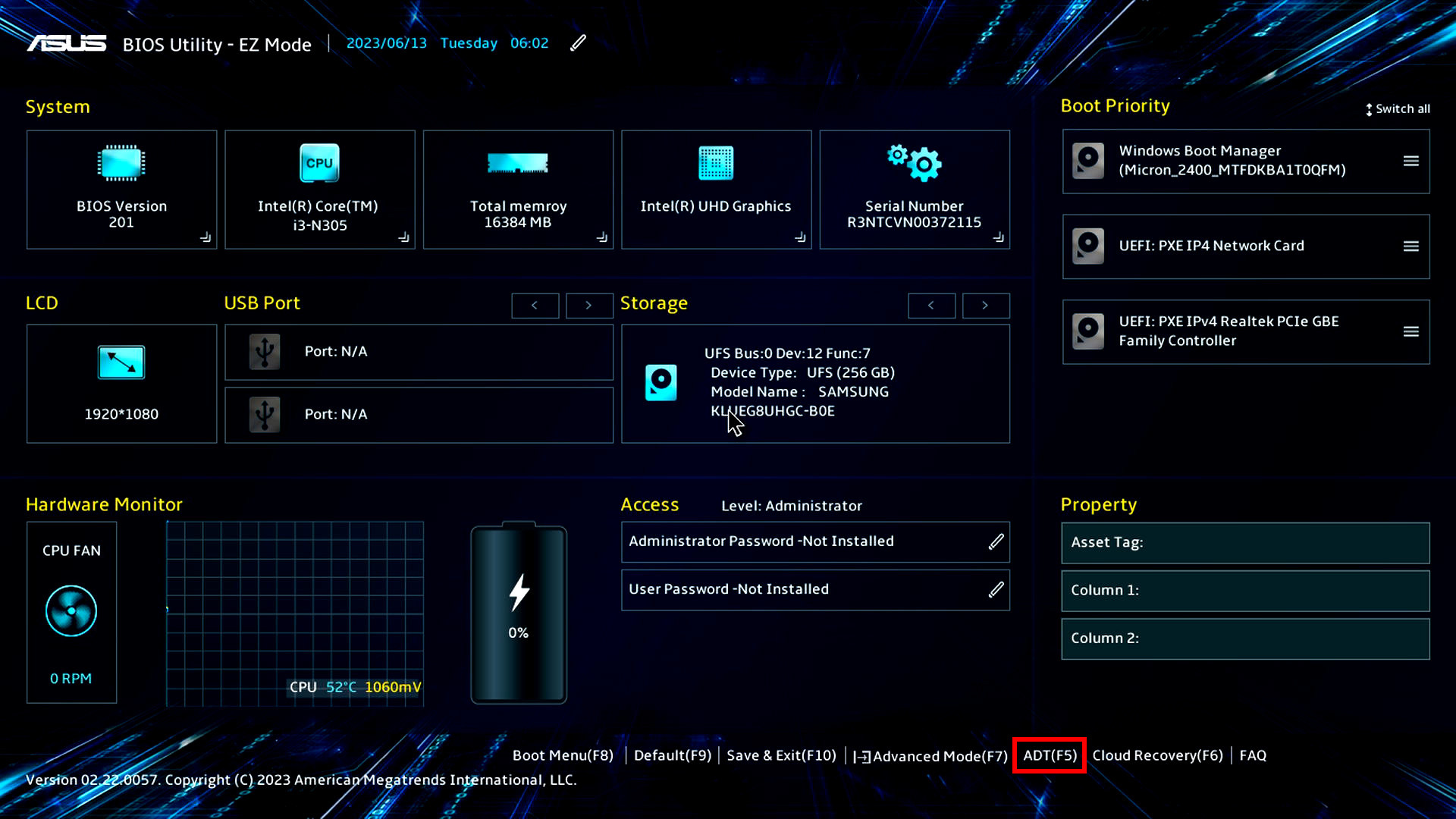
Drücken Sie die F5 Taste auf Ihrer Tastatur oder klicken Sie auf [ADT], um zur Systemdiagnoseseite zu gelangen.
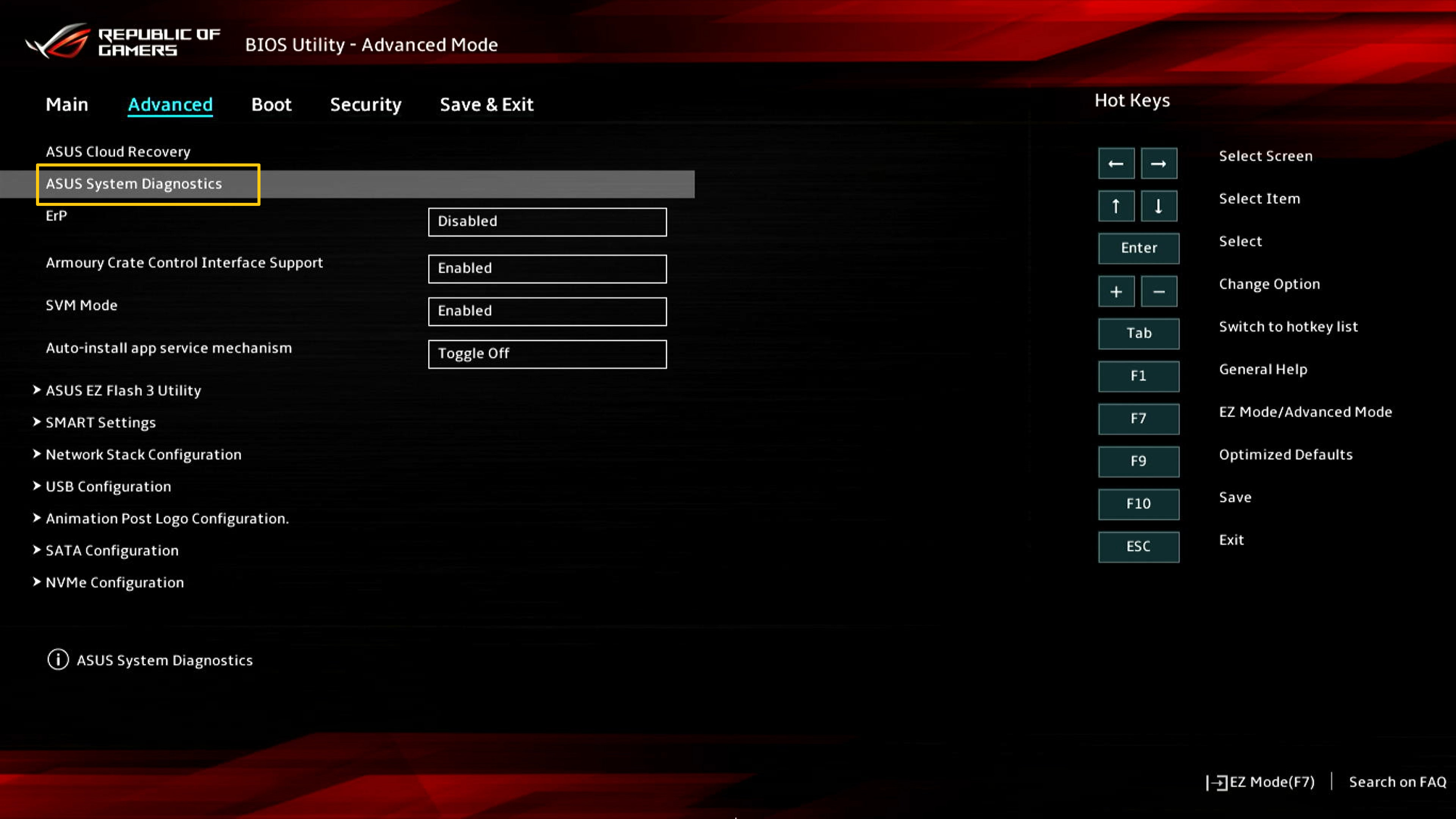
Bitte drücken Sie die [F7] Taste, um auf [Advanced] zuzugreifen, dann wählen Sie [ASUS System Diagnostics] um auf die Systemdiagnose-Homepage zuzugreifen.
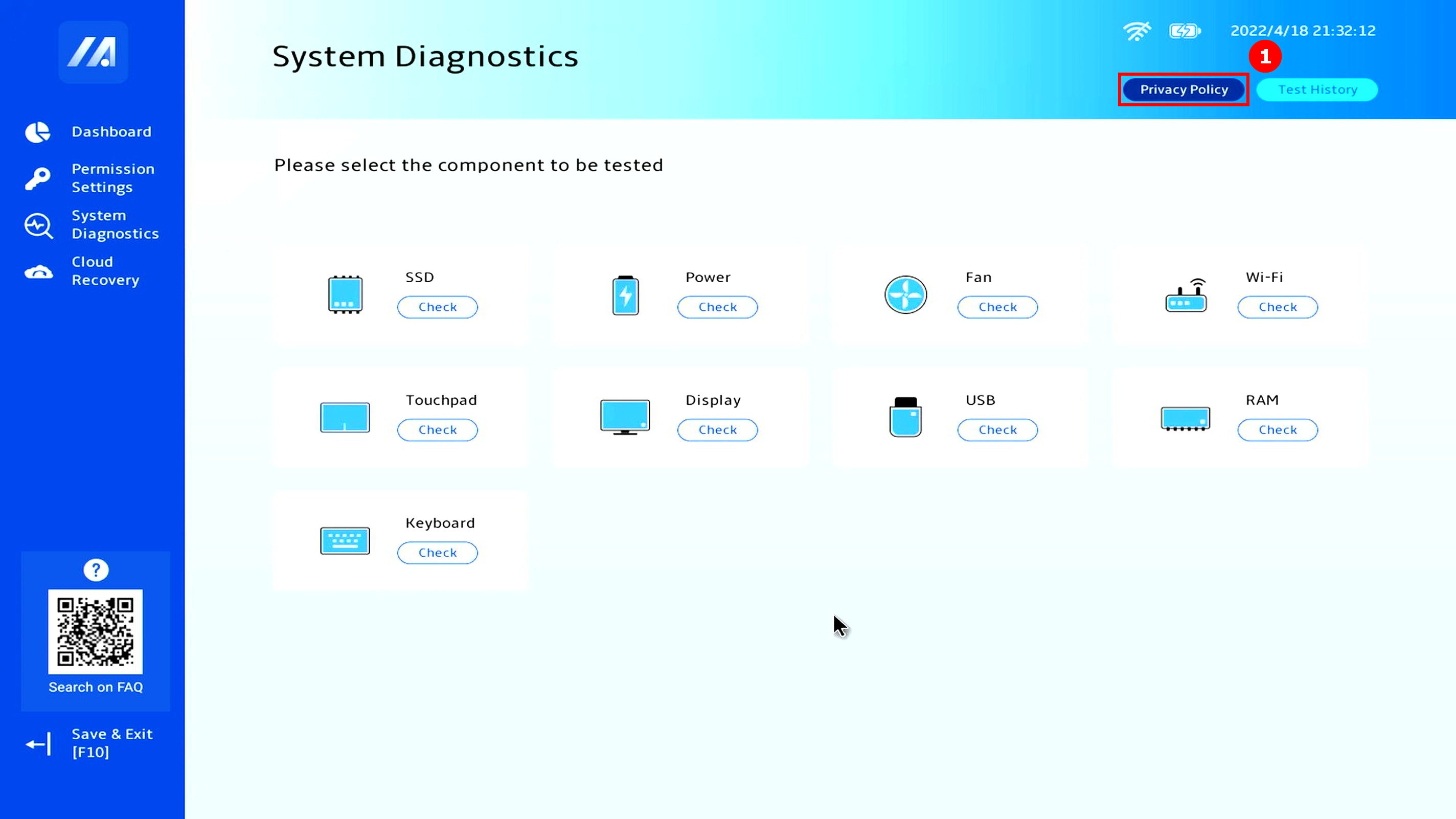
(1) Klicken Sie auf [Privacy Policy]①.
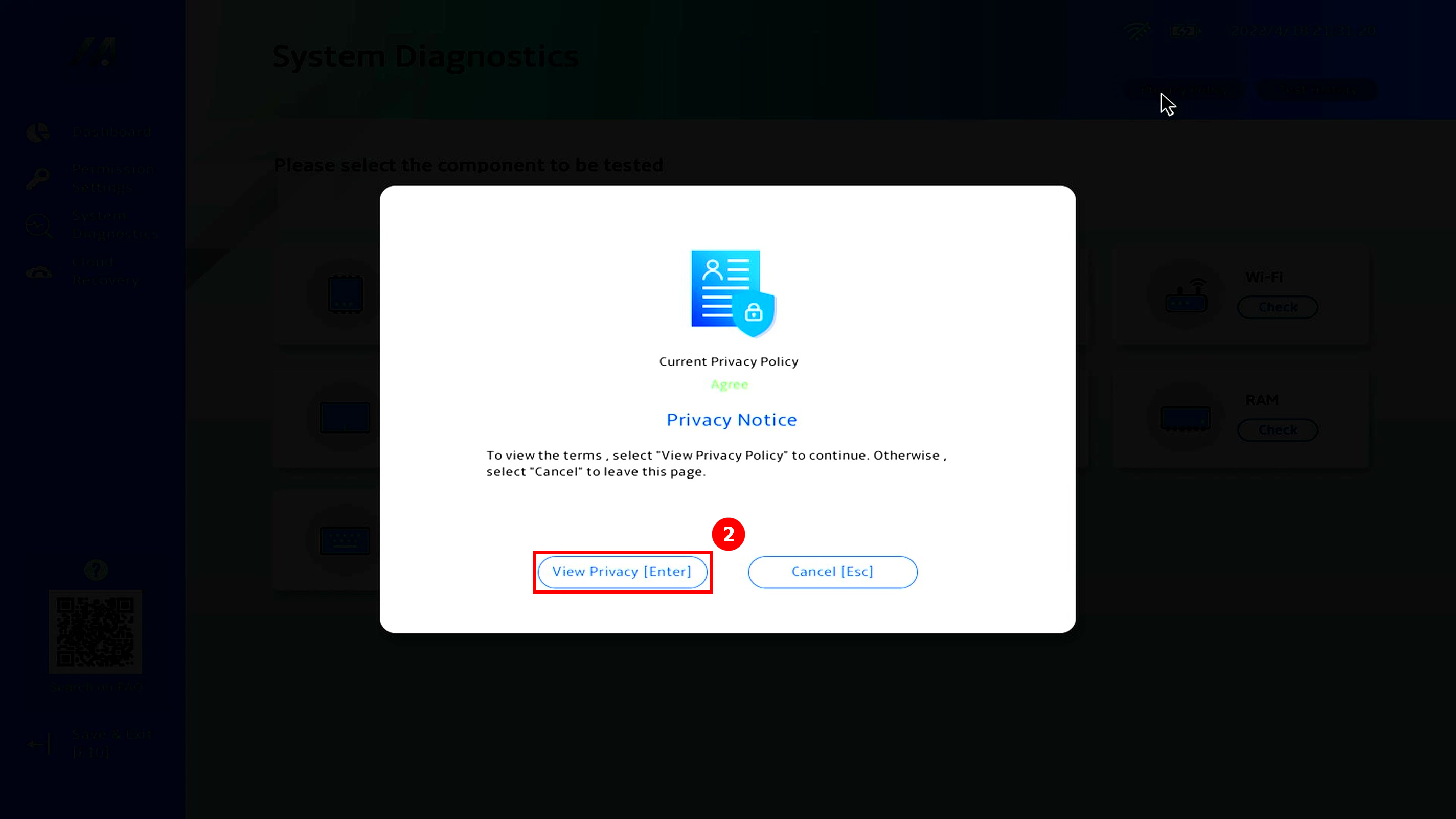
(2) Sie sehen die Seite mit den Datenschutzbestimmungen, klicken Sie auf [View Privacy]②.
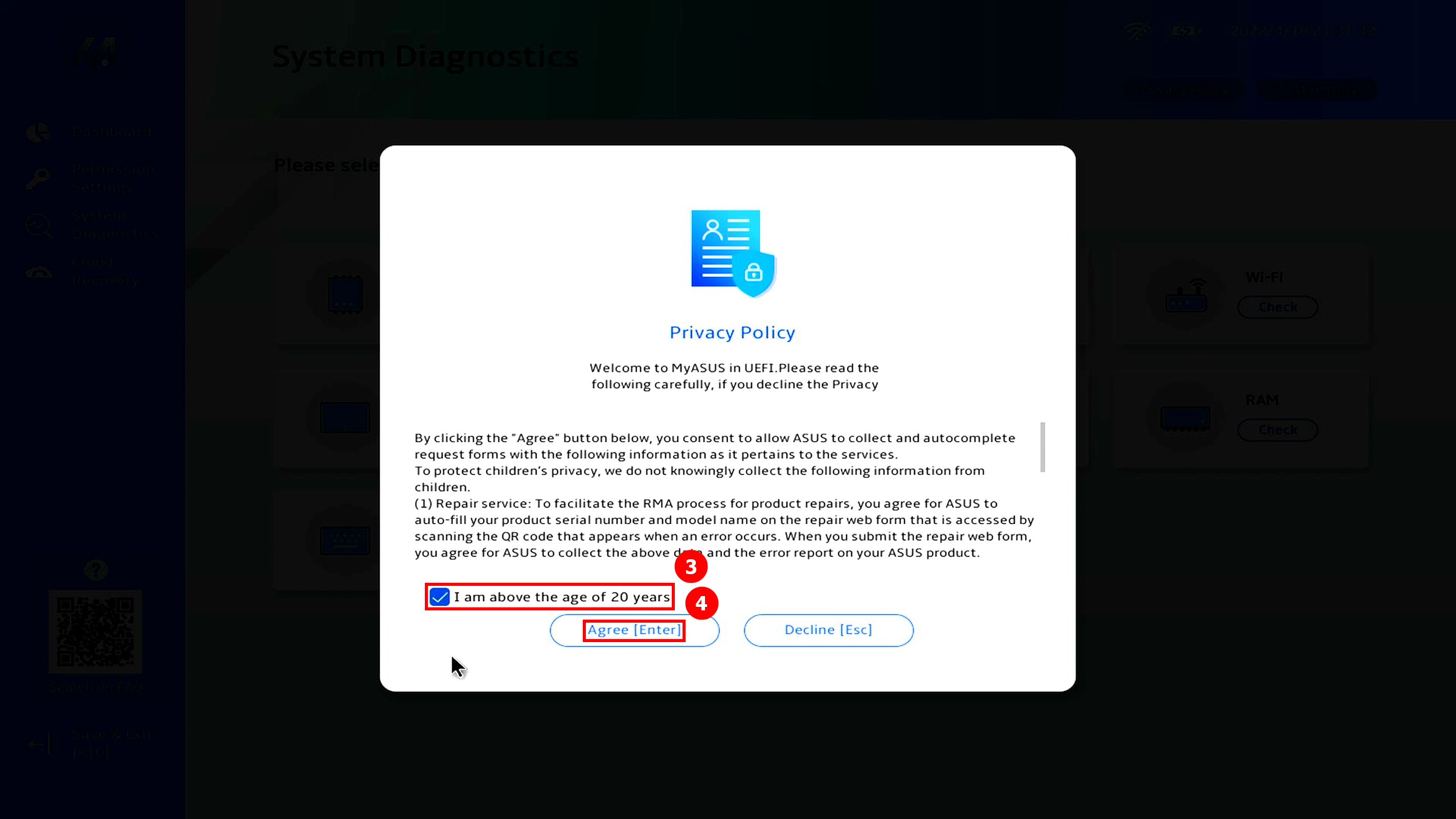
(3) Sie können wählen [Agree]⑥ & [Decline]⑦.
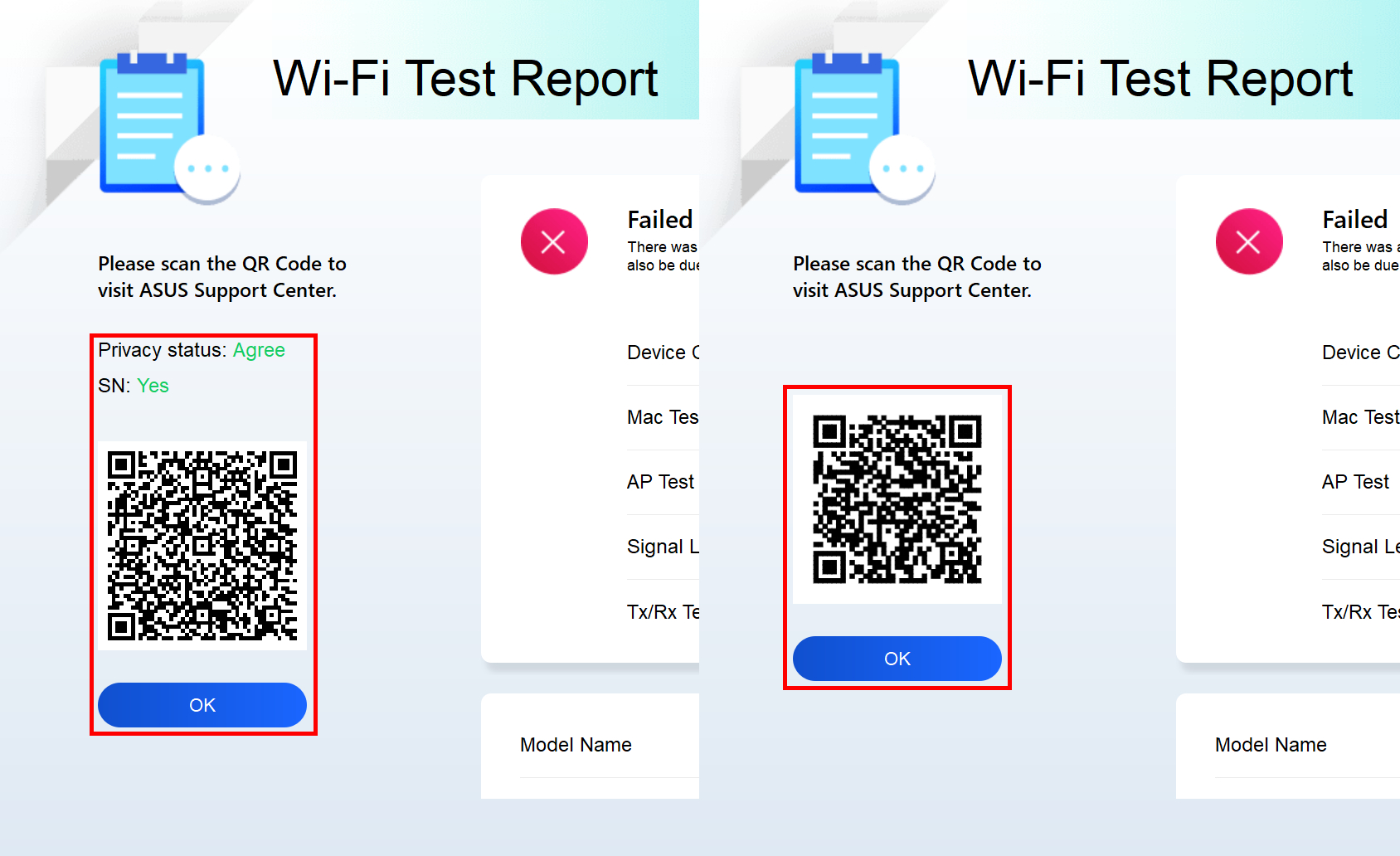
(4) Unterschied zwischen dem Status „Zustimmen“ und dem Status „Ablehnen“ der Datenschutzrichtlinie:
Agree status: Im Zustand der Zustimmung werden der Maschinen-Code und der Diagnose-Code des Computers im QR-Code aufgezeichnet. Durch Scannen des QR-Codes mit Ihrem Mobiltelefon wird die ASUS-Reparaturseite geöffnet. Da Sie der Datenschutzerklärung zugestimmt haben, enthält das Reparaturformular bereits den Maschinen-Code und den Diagnose-Code des Computers. Jetzt müssen Sie nur noch Ihre persönlichen Daten, den Status des Computers und die Abholinformationen ausfüllen, und ASUS wird die Abholung und Reparatur durchführen.
Ablehnungsstatus: Im Ablehnungszustand wird der QR-Code den Maschinen-Code und den Diagnose-Code des Computers nicht aufzeichnen. Im Vergleich zum "Zustimmen"-Zustand erfordert der "Ablehnen"-Zustand, dass Sie den Maschinen-Code und den Diagnose-Code des Computers selbst ausfüllen, was die Beantragung von Reparaturen erschwert. Es wird empfohlen, der Datenschutzerklärung zuzustimmen.
(Die folgenden zwei Bilder sind Screenshots von "Zustimmen und Ablehnen" der Datenschutzerklärung. Sie können sehen, dass der QR-Code im Zustimmungszustand mehr Informationen enthält, sodass die manuell auszufüllenden Informationen weniger sind.)
4. Komponenten-Test (Beispiel SSD)
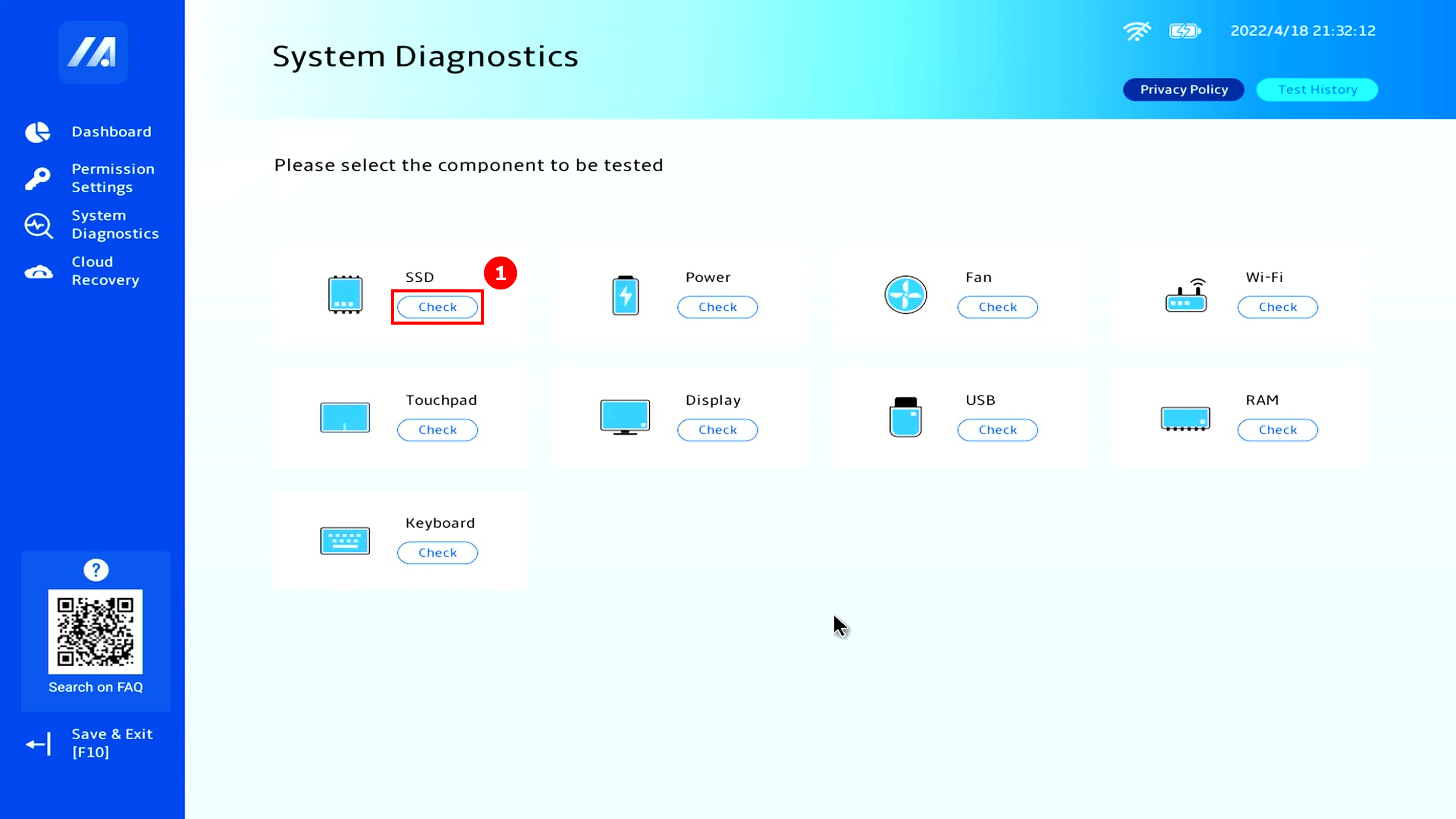
Nehmen Sie die einfache Testkomponente, SSD, als Beispiel, um den Testprozess vorzustellen. Bitte folgen Sie der untenstehenden Bildanleitung für die Bedienung (Der Testprozess von SSD, Power, Lüfter und anderen Komponenten ist dem Testprozess von SSD ähnlich, bitte beziehen Sie sich auf den SSD-Testprozess für Ihre Tests).
In Abschnitt 5, 6 und 7 dieses Artikels werden wir komplexere Testelemente einführen: Wi-Fi, Display, Touchpad.
(1) Klicken Sie auf [Prüfen]① , um den Test zu starten.
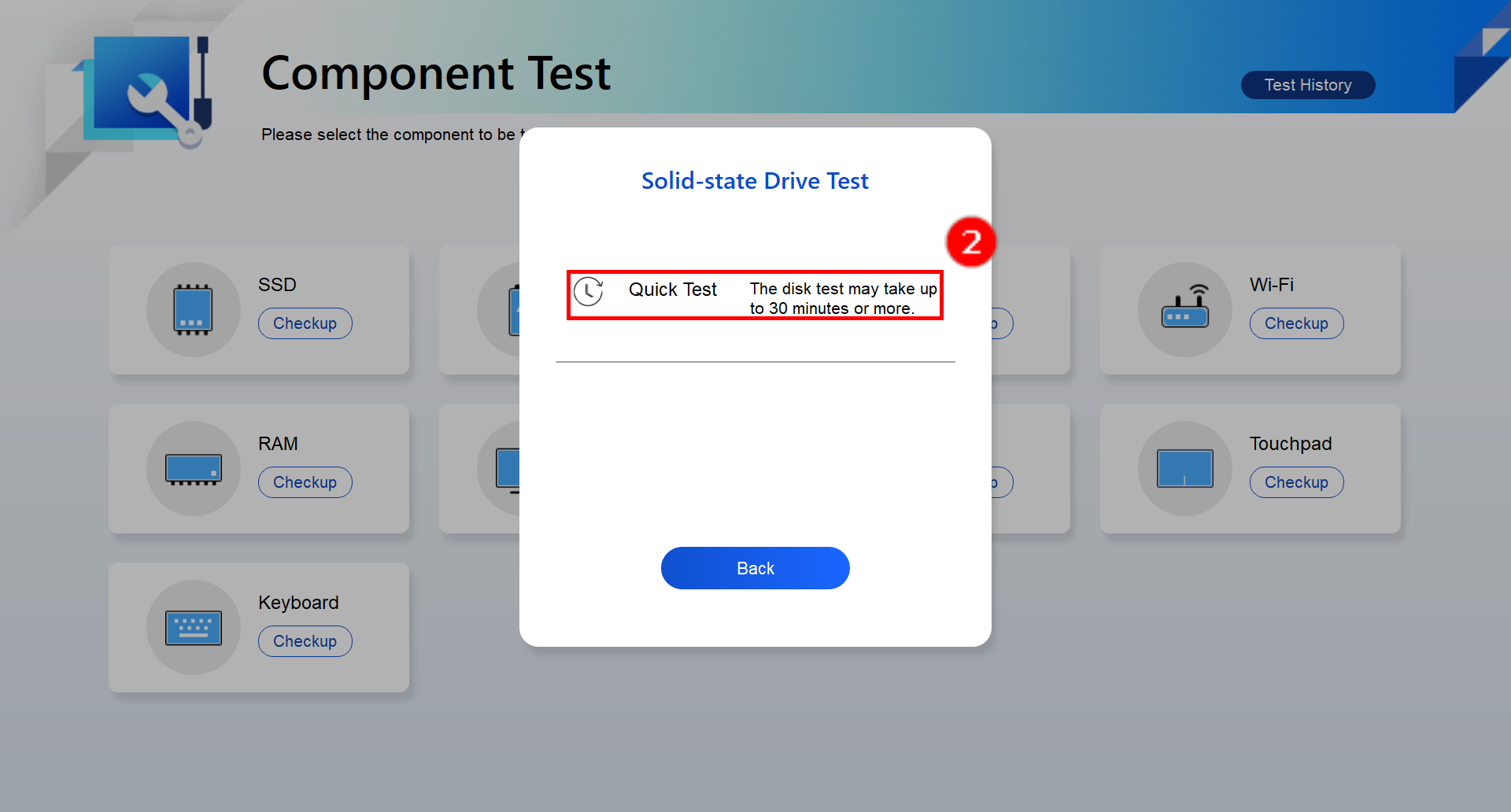
(2) Klicken Sie auf [Schnelltest]②.
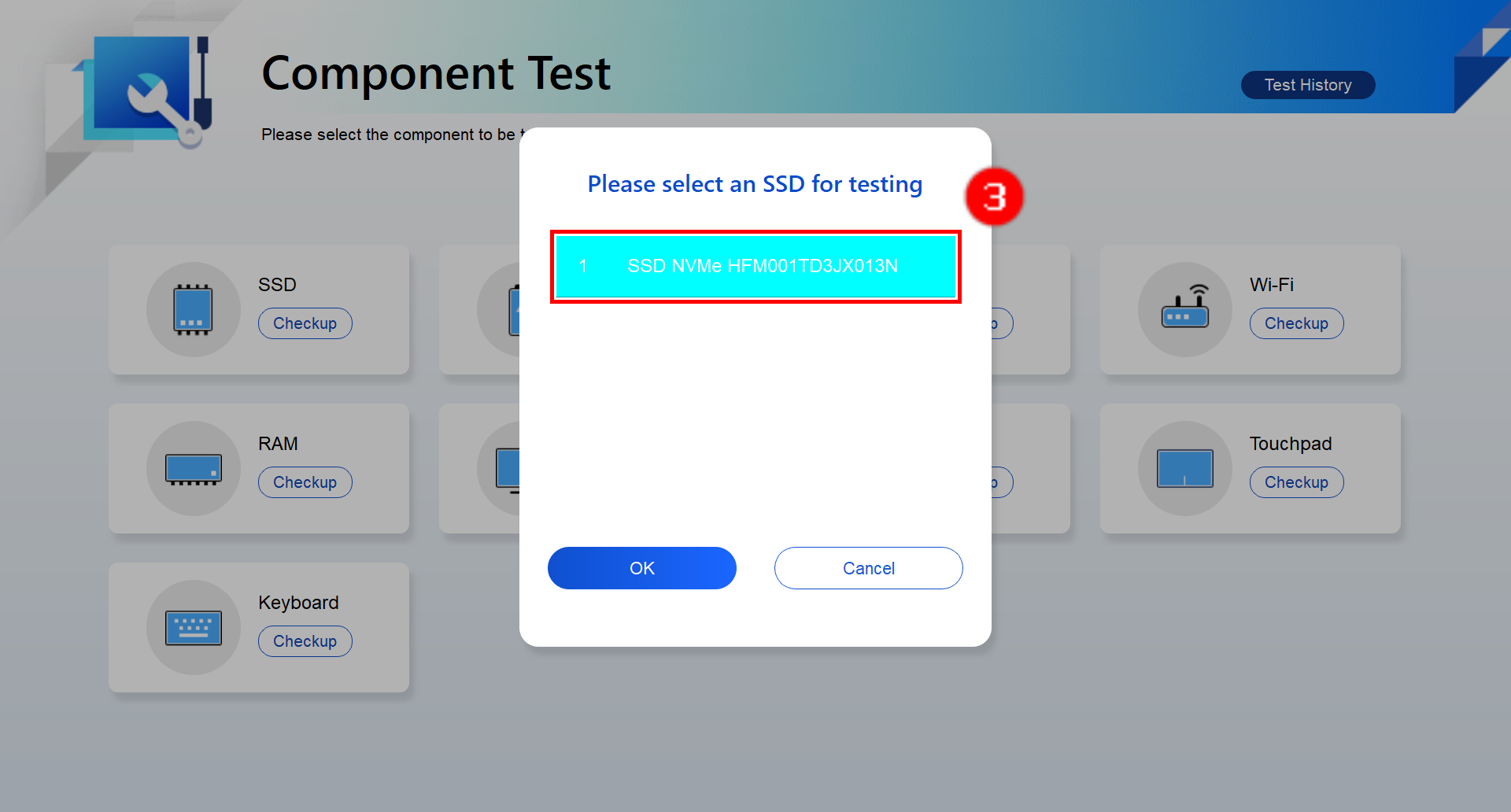
(3) Klicken Sie auf [SSD]③.
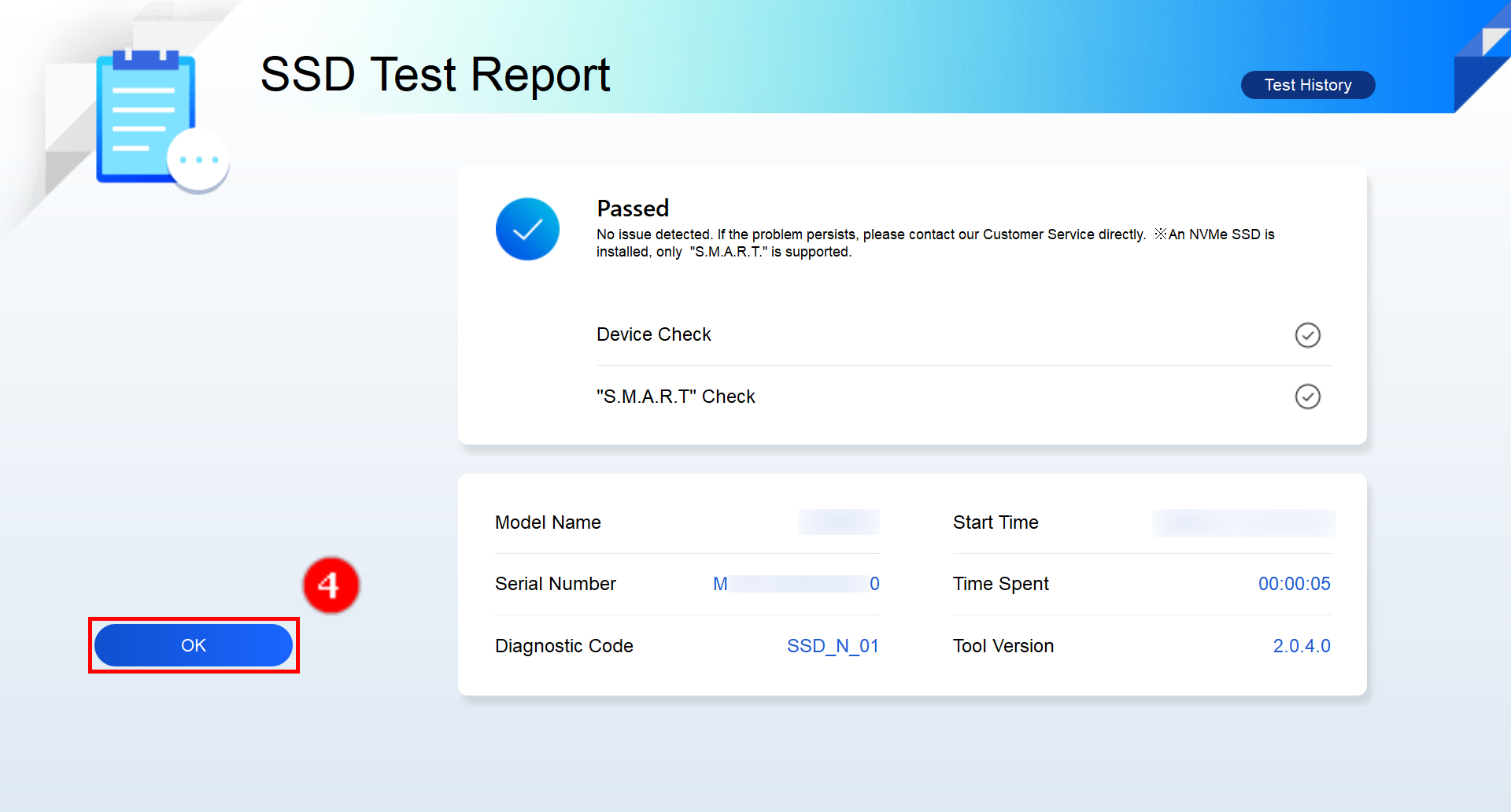
(4) Test bestanden, klicken Sie auf [OK]④.
5. Komplexerer Test - Wi-Fi-Komponententest
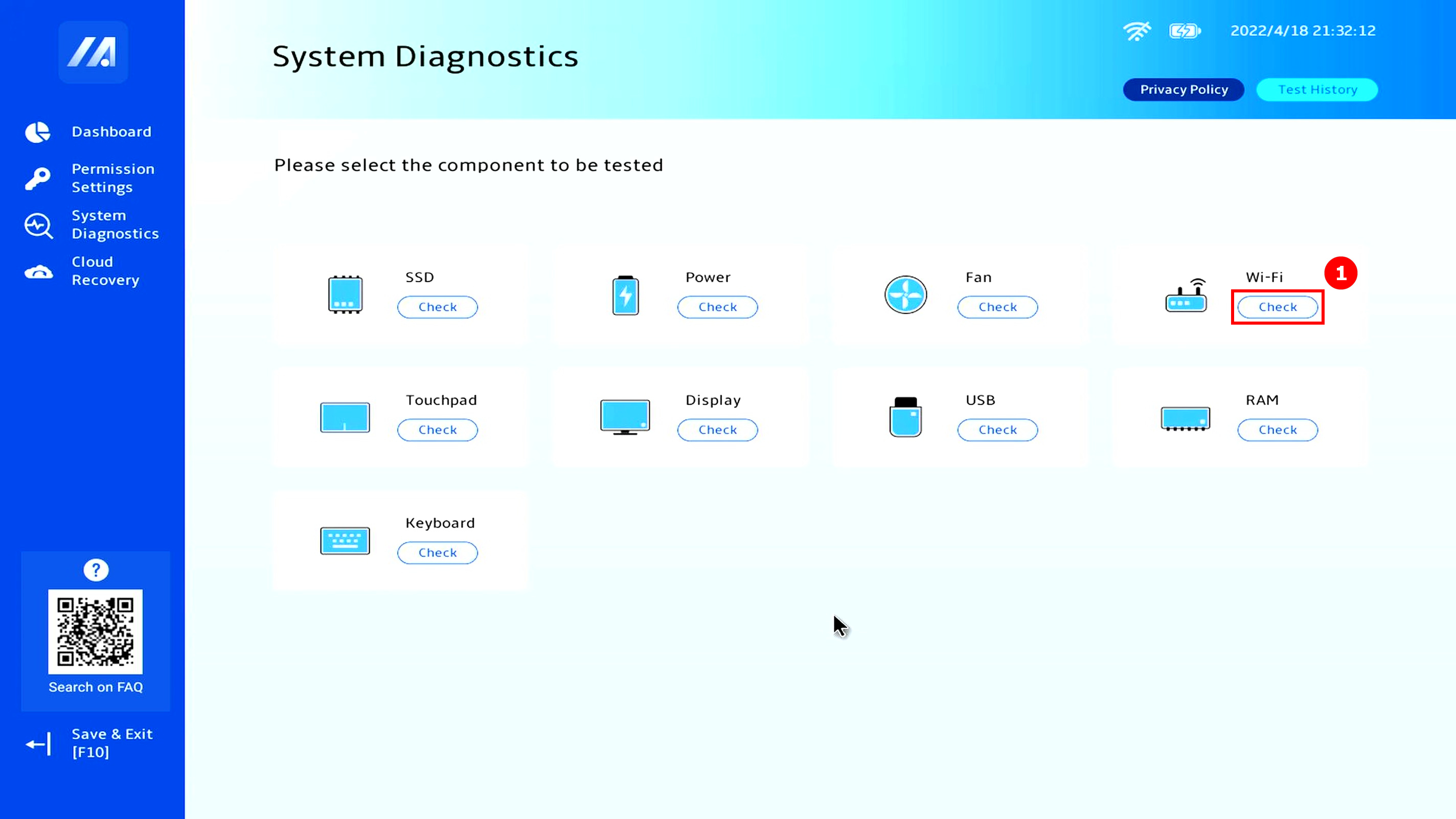
(1) Klicken Sie auf [Überprüfen]① auf der Hauptschnittstelle.
※Einige Modelle haben nur die Geräteüberprüfungsfunktion
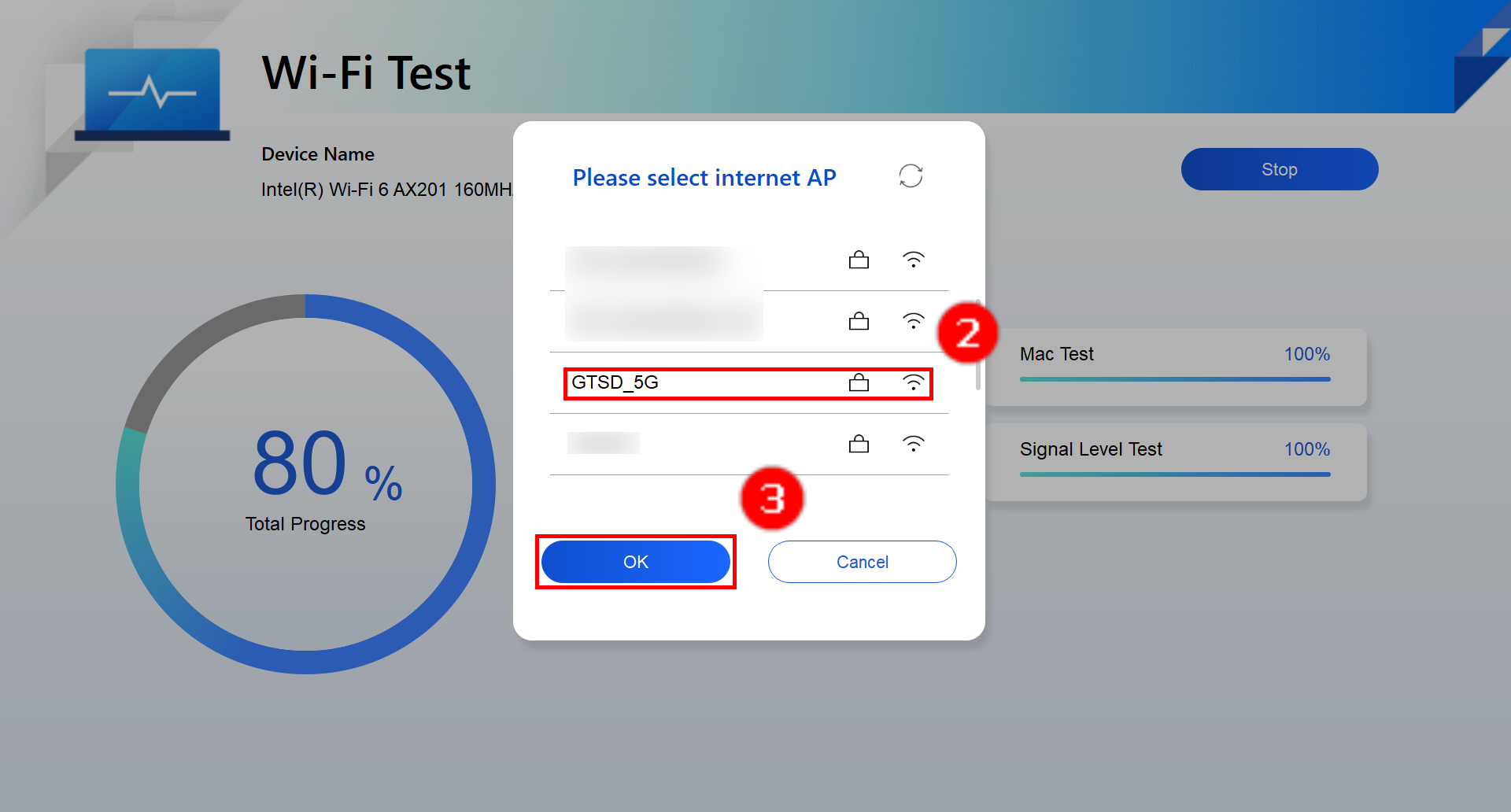
(2) Ein Fenster wird angezeigt, das Sie auffordert, sich mit einem drahtlosen Netzwerk zu verbinden. Finden Sie Ihr [Drahtloses Netzwerk]②, und klicken Sie auf [OK]③.
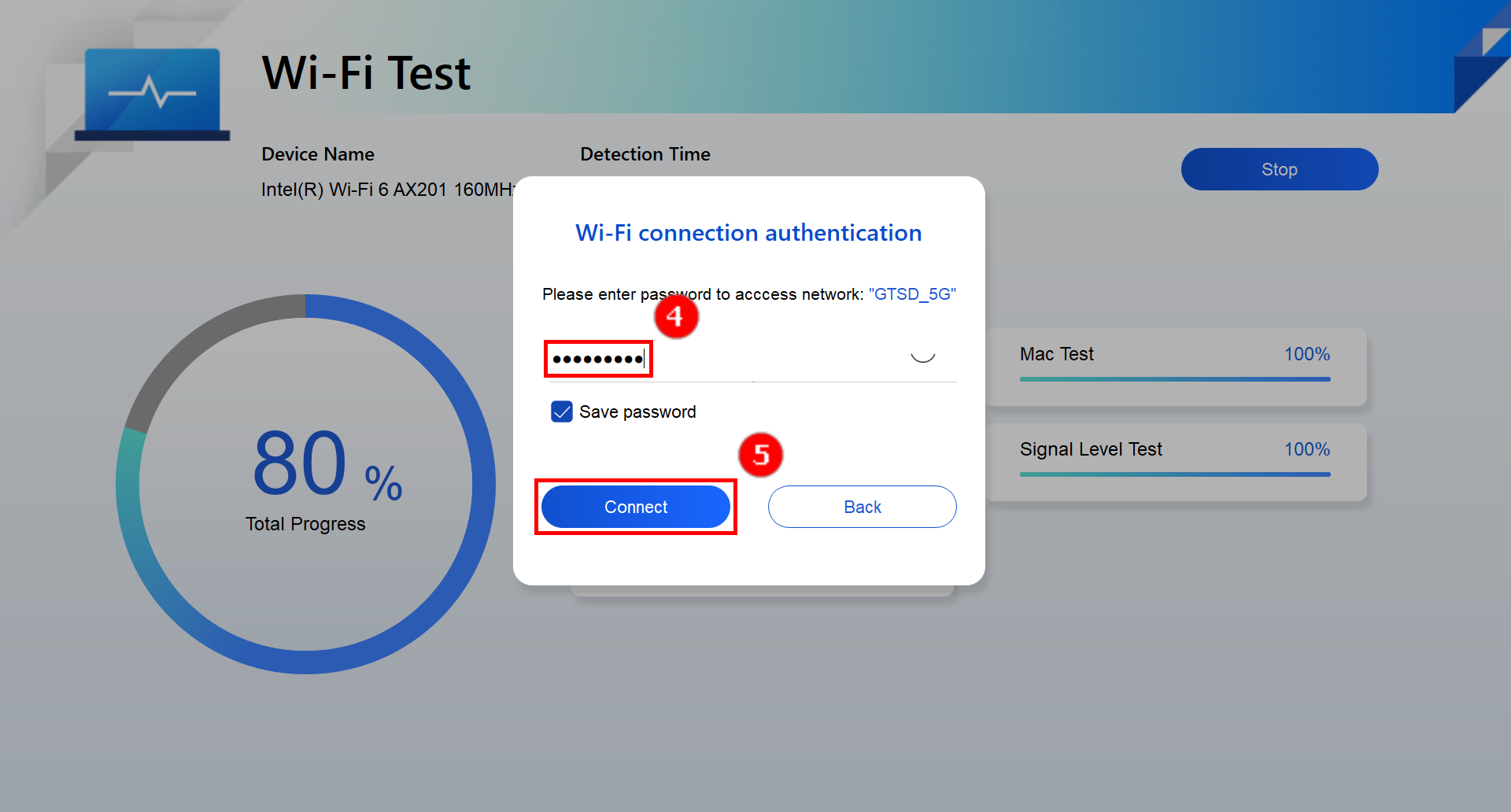
(3) Geben Sie Ihr Wi-Fi [Passwort]④ ein und klicken Sie auf [Verbinden]⑤.
(4) Der Test ist bestanden, klicken Sie auf [OK]⑥ um zu beenden.
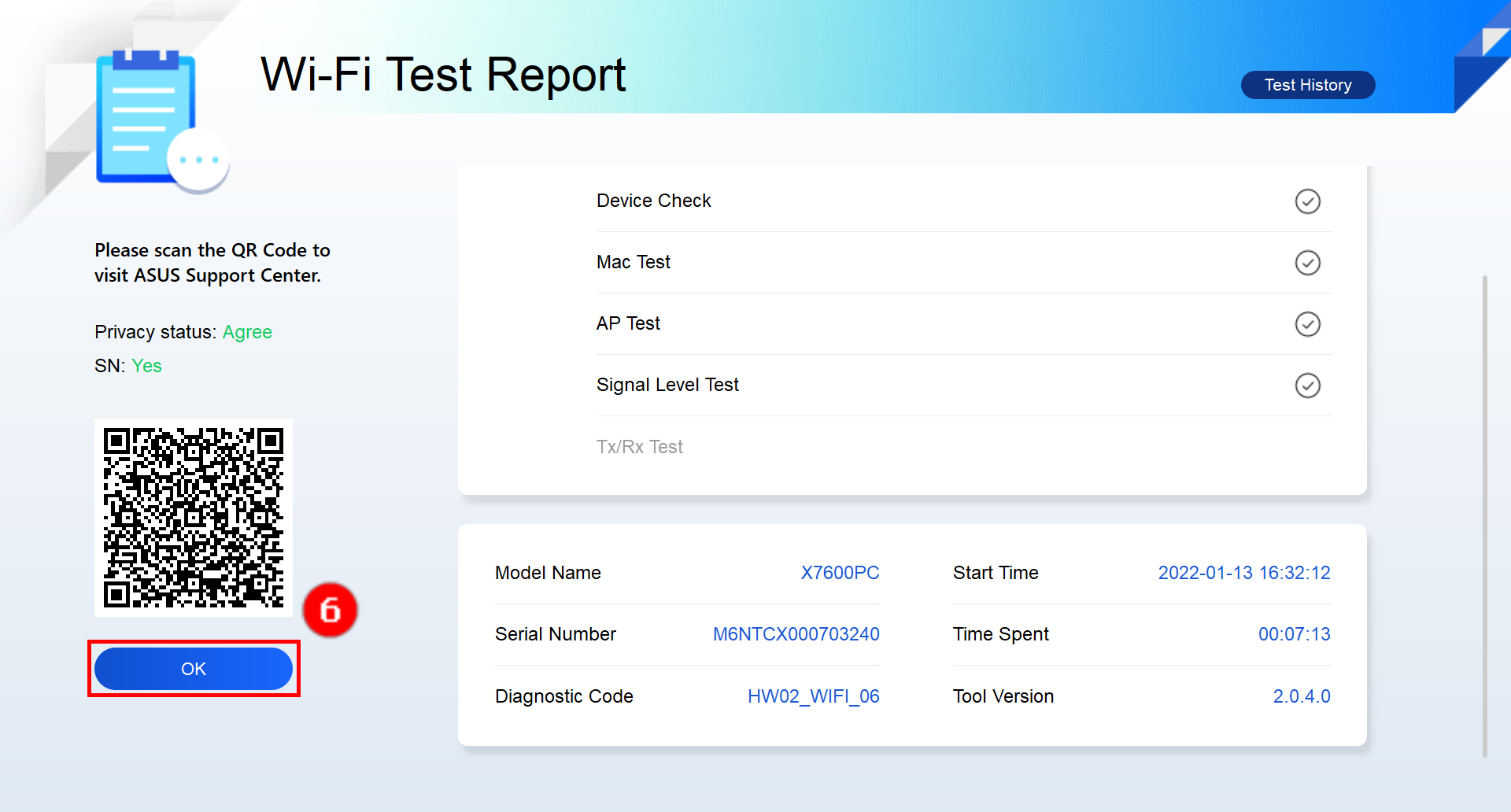
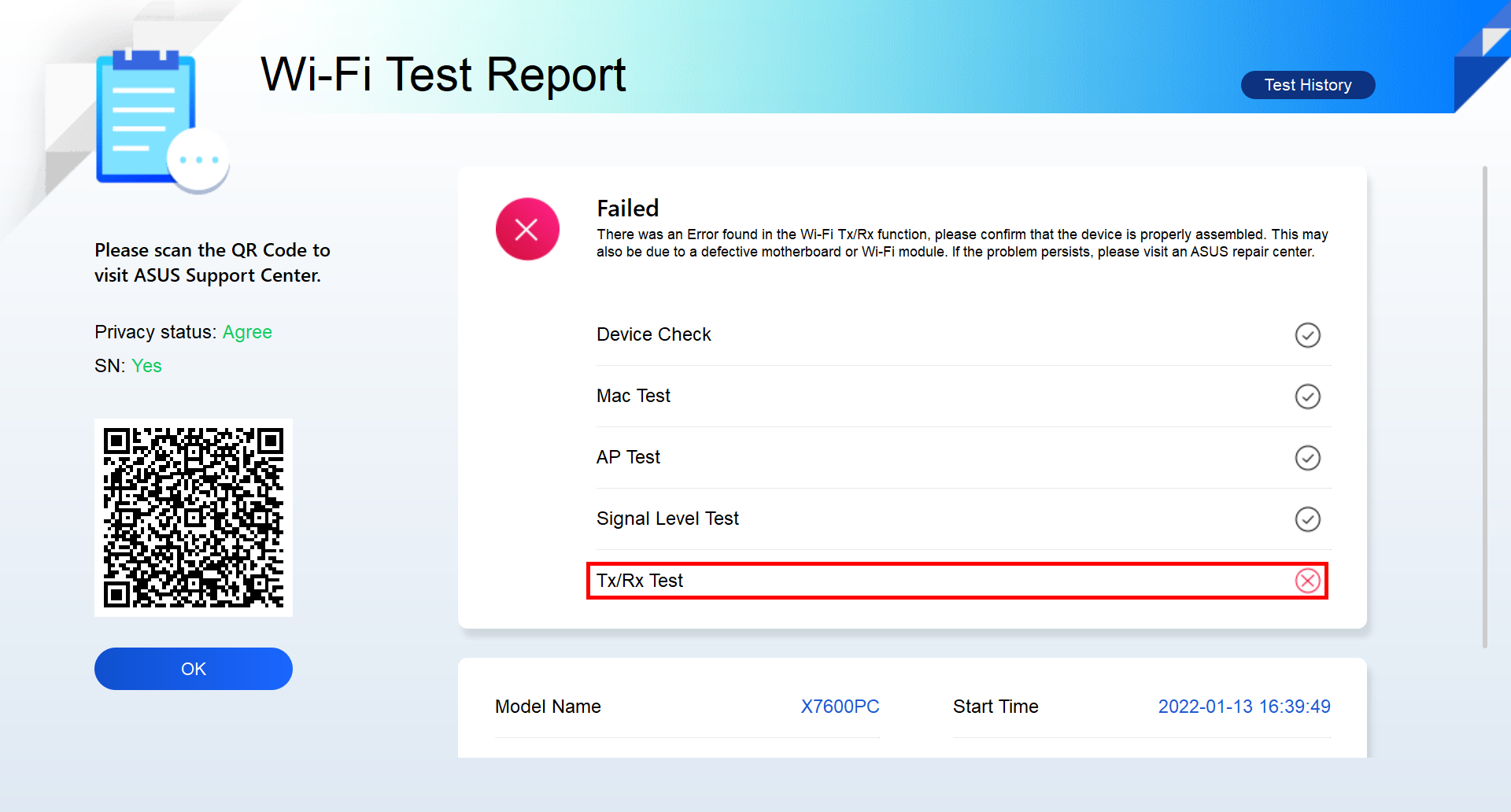
(5) Wenn Tx/Rx Test fehlgeschlagen erscheint, kann es Probleme mit dem verbundenen drahtlosen Netzwerk geben. Bitte stellen Sie sicher, dass das drahtlose Netzwerk nicht blockiert ist, und testen Sie dann erneut. Wenn Sie mit einem normalen drahtlosen Netzwerk verbunden sind aber das Testergebnis dennoch fehlschlägt, folgen Sie den Anweisungen in Abschnitt 8 dieses Artikels.
6. Komplexerer Test - Test der Touchpad-Komponente
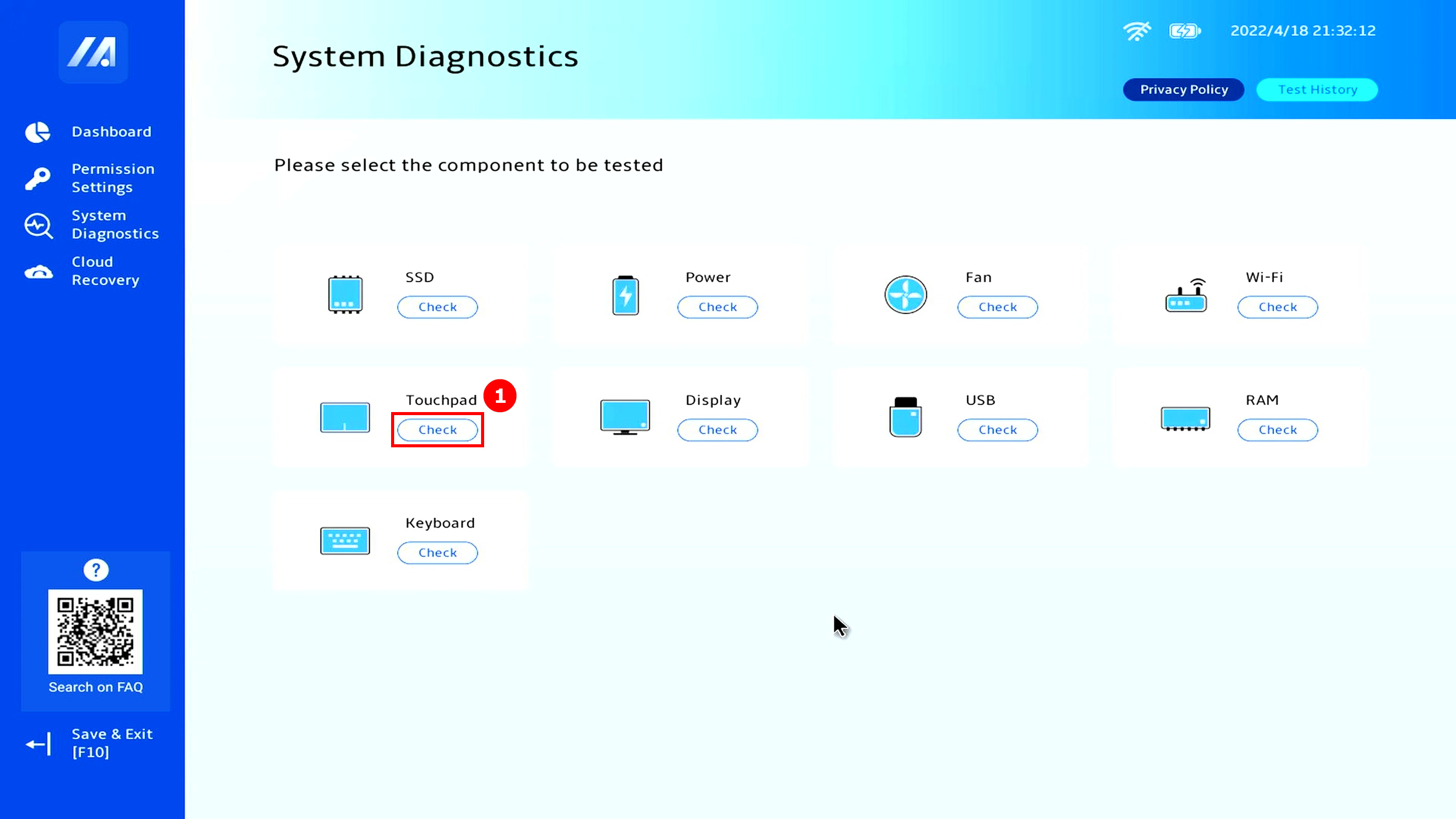
(1) Klicken Sie auf [Checkup]① auf der Hauptoberfläche.
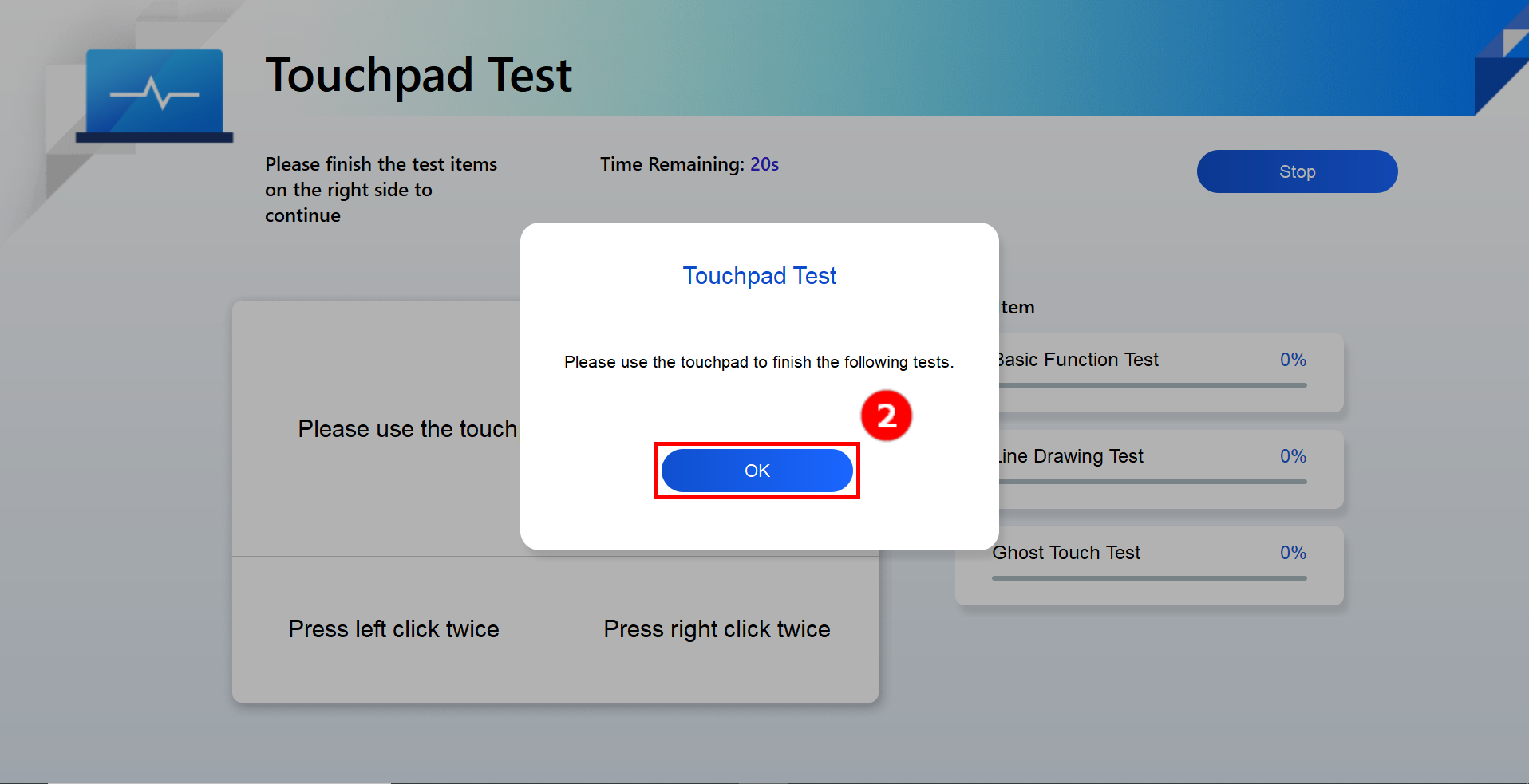
(2) Klicken Sie auf [OK]②.
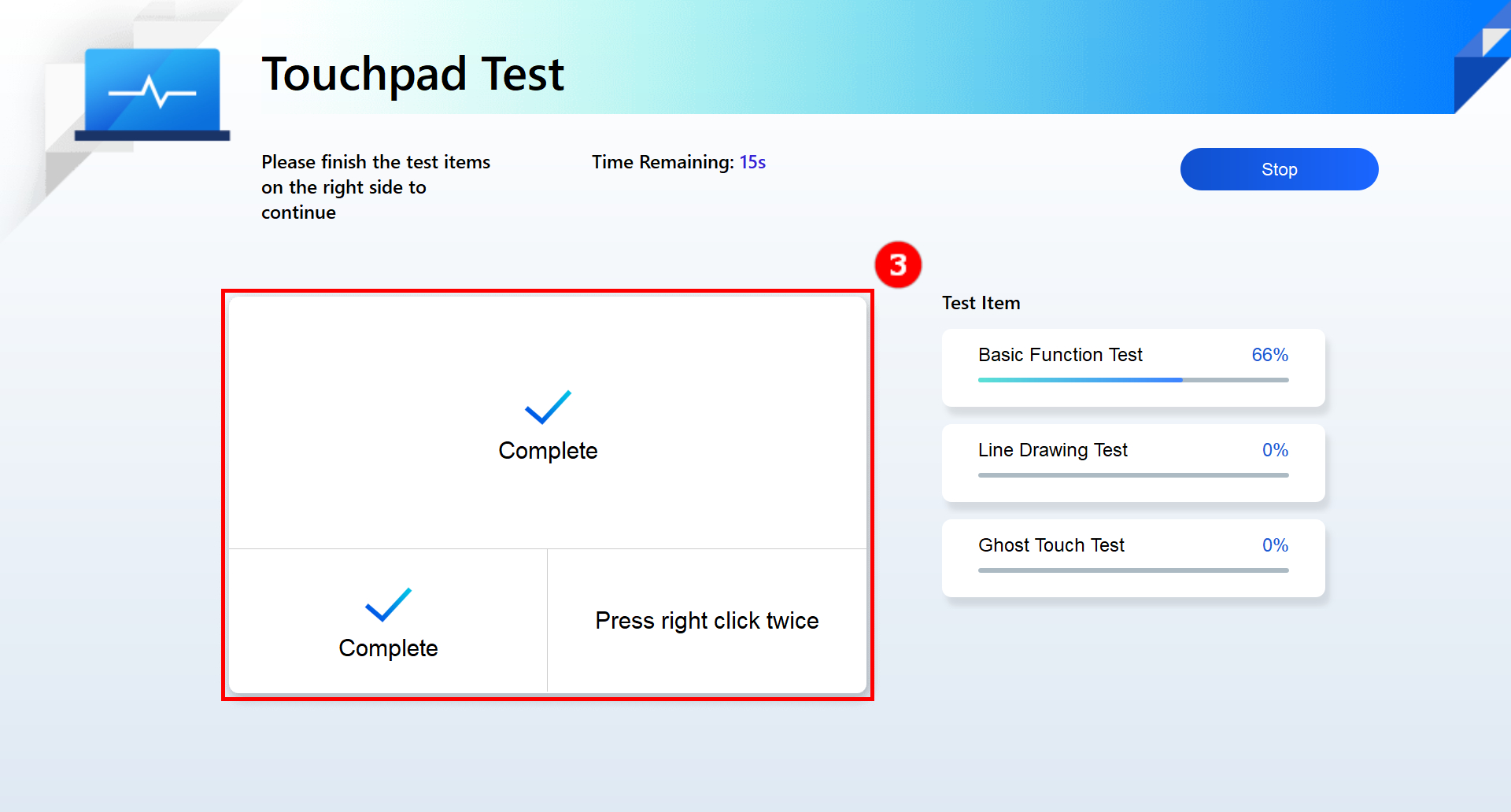
(3) Verwenden Sie Ihren Finger, um auf [Area]③ zu tippen, was Folgendes umfasst: Klicken, Linksklicken, Rechtsklicken.
(4) Bewegen Sie den Cursor über [Blue Slider]④ mit Ihrem Finger, dann ziehen Sie den blauen Schieberegler nach ganz rechts.
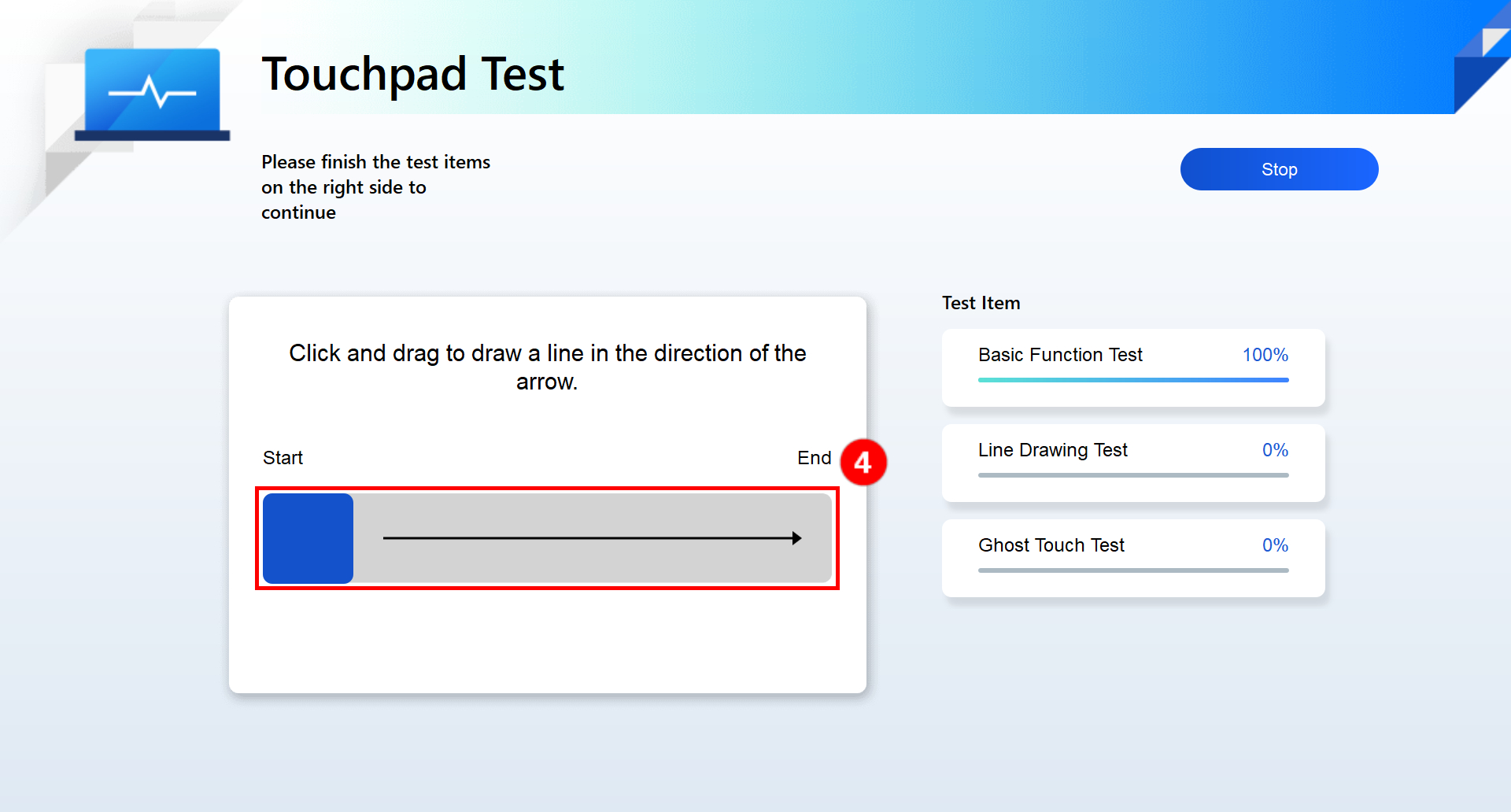
(5) Bewegen Sie den Cursor über [Blue Slider]⑤ mit Ihrem Finger, und ziehen Sie dann den blauen Schieberegler nach ganz unten.
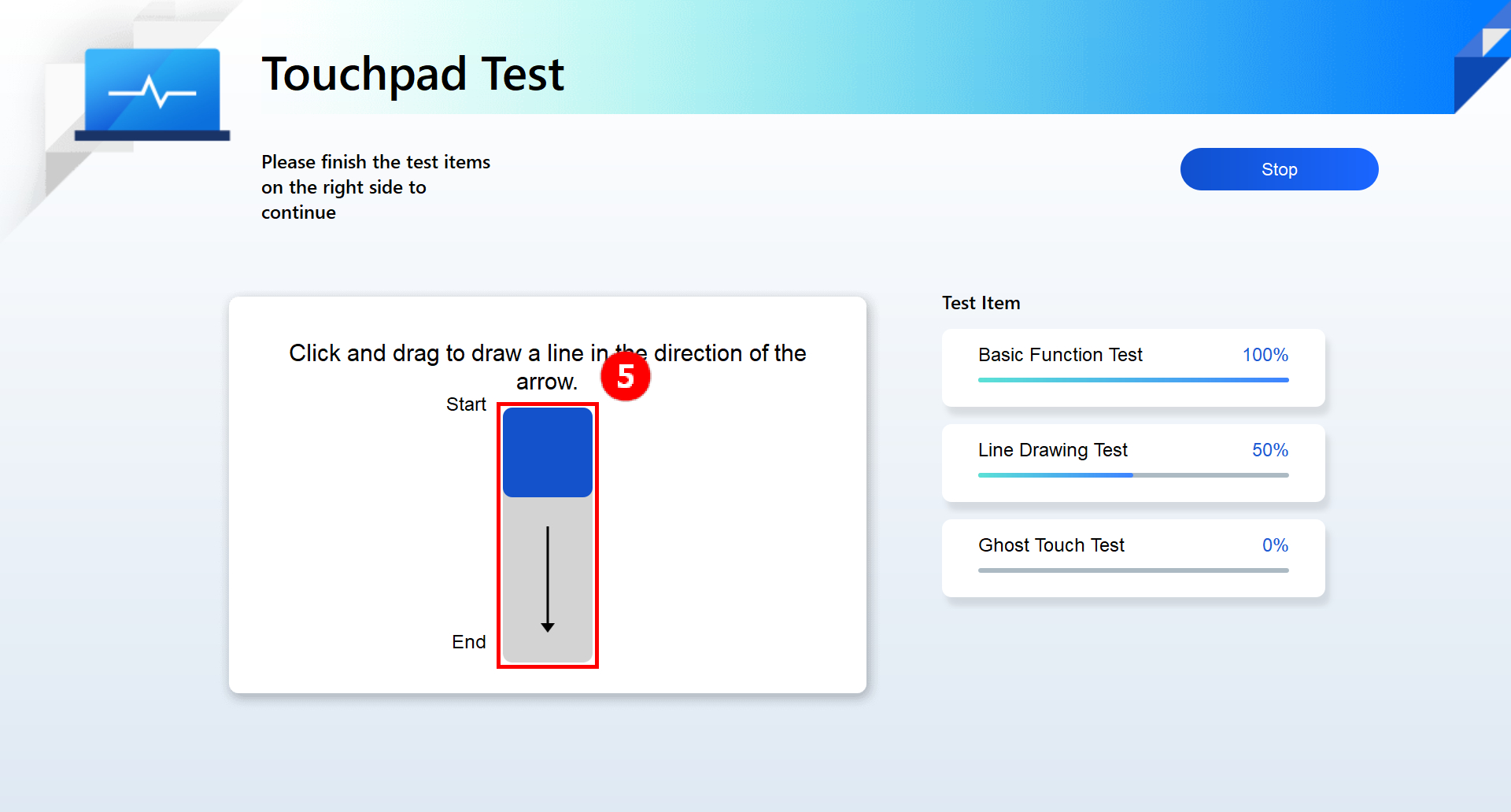
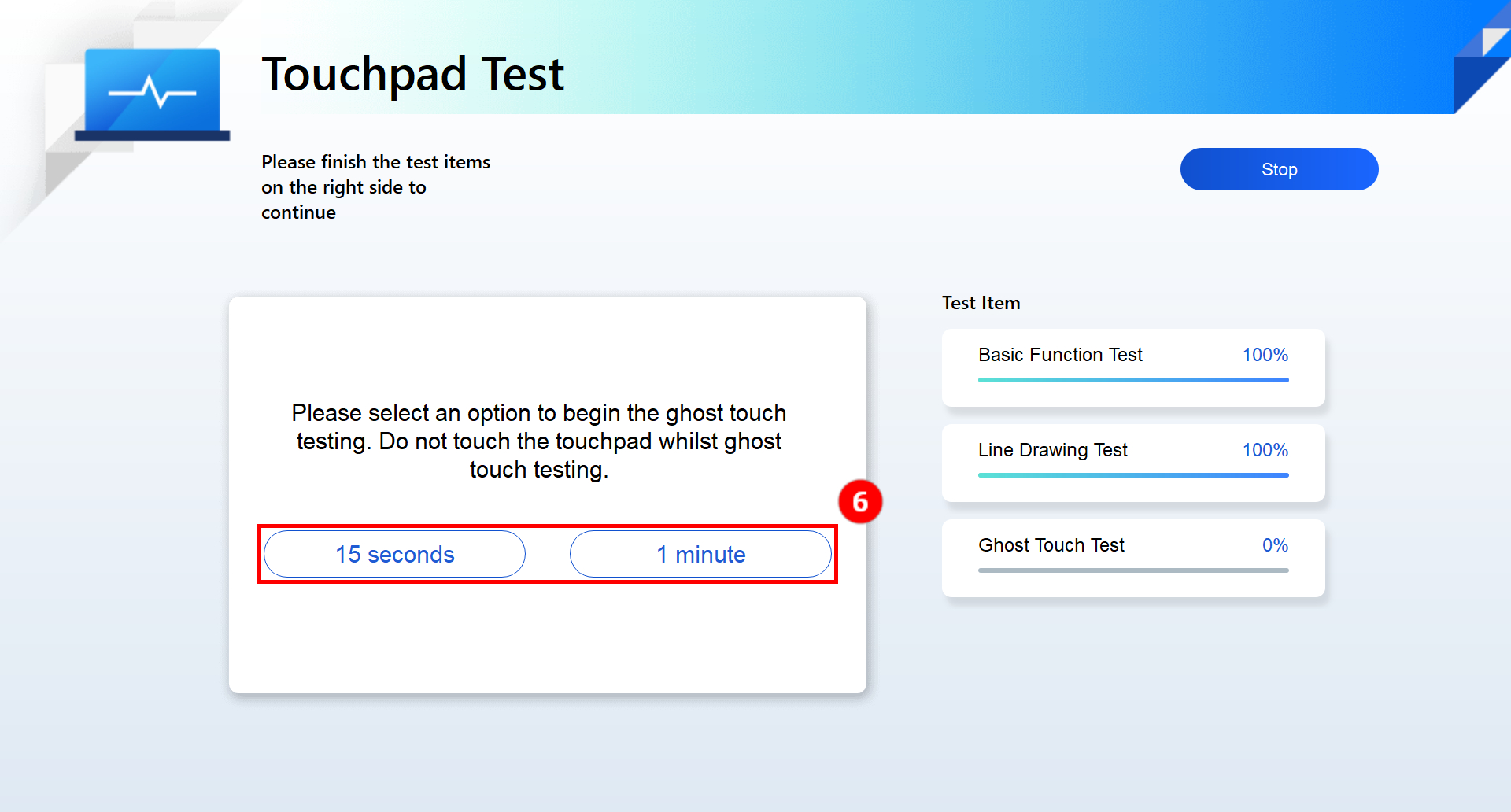
(6) Bitte wählen Sie eine Option [15 Sekunden oder 1 Minute]⑥ , um den Ghost Touch Test zu starten. Berühren Sie das Touchpad während des Ghost Touch Tests nicht.
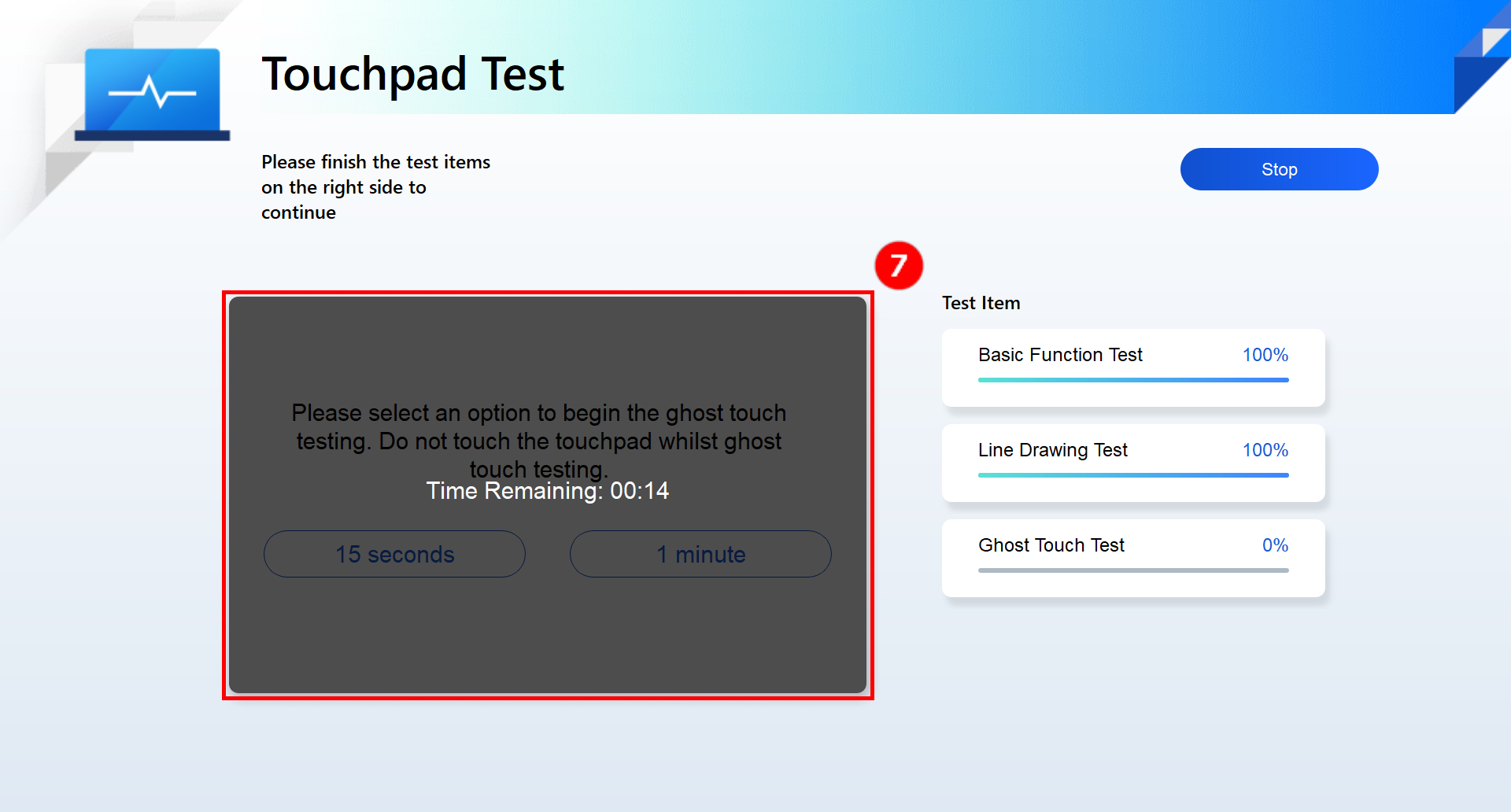
(7) Der Ghost Touch Test läuft, bitte berühren Sie das [Touchpad]⑦ nicht.
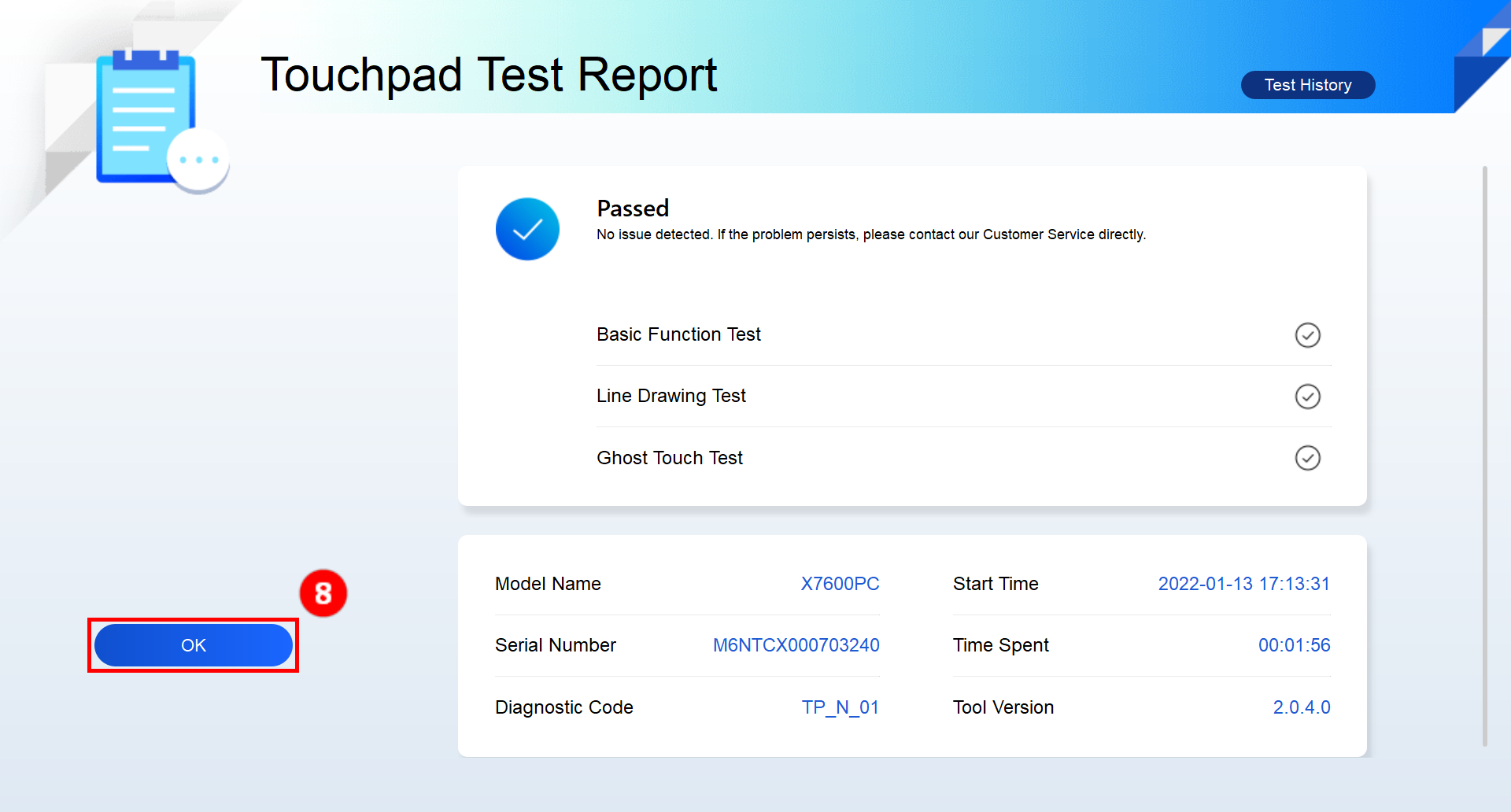
(8) Touchpad Test bestanden, klicken Sie auf [OK]⑧ , um zu beenden.
7. Komplexerer Test - Anzeige-Test.
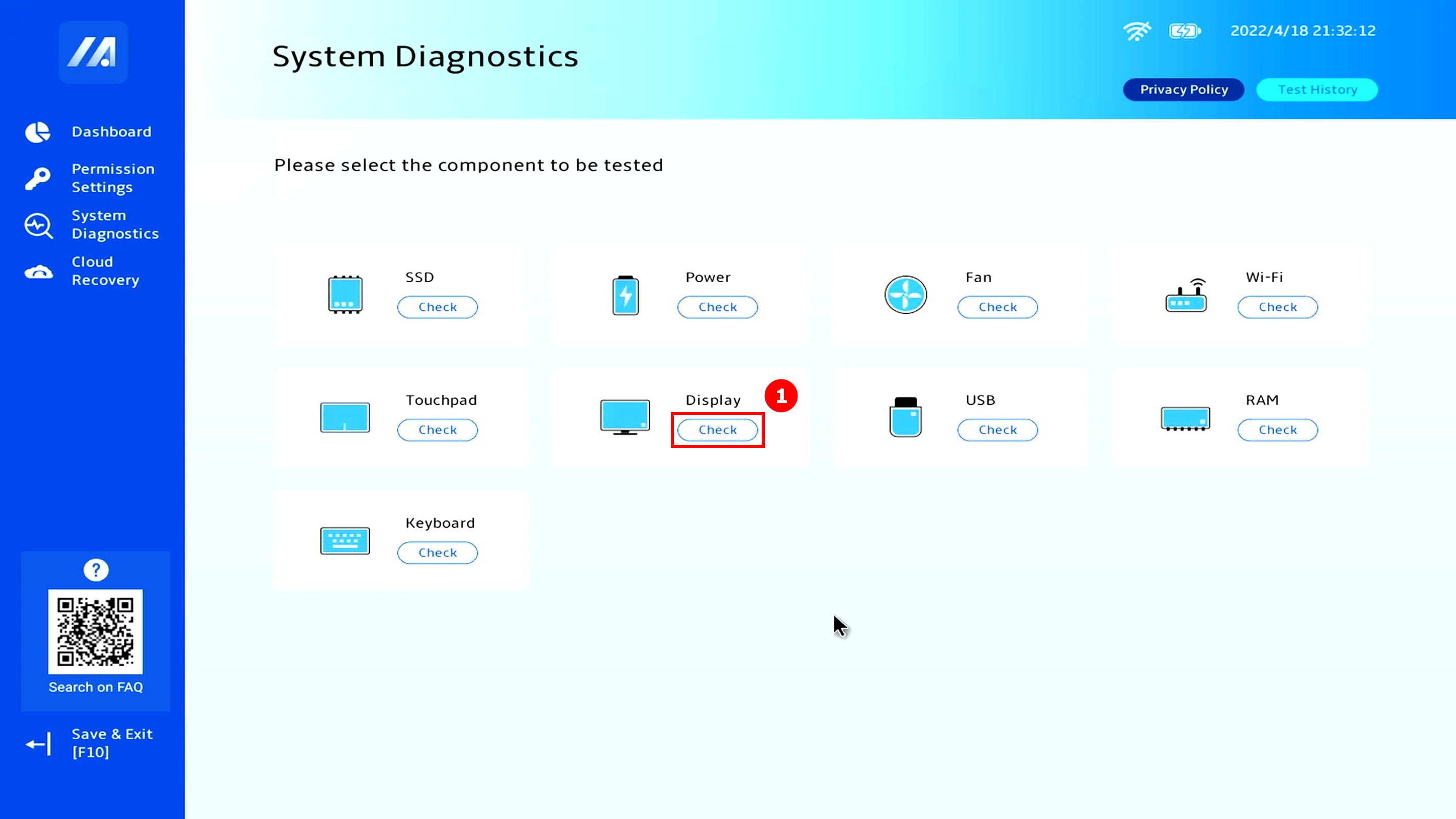
(1) Klicken Sie auf [Überprüfen]① auf der Hauptoberfläche.
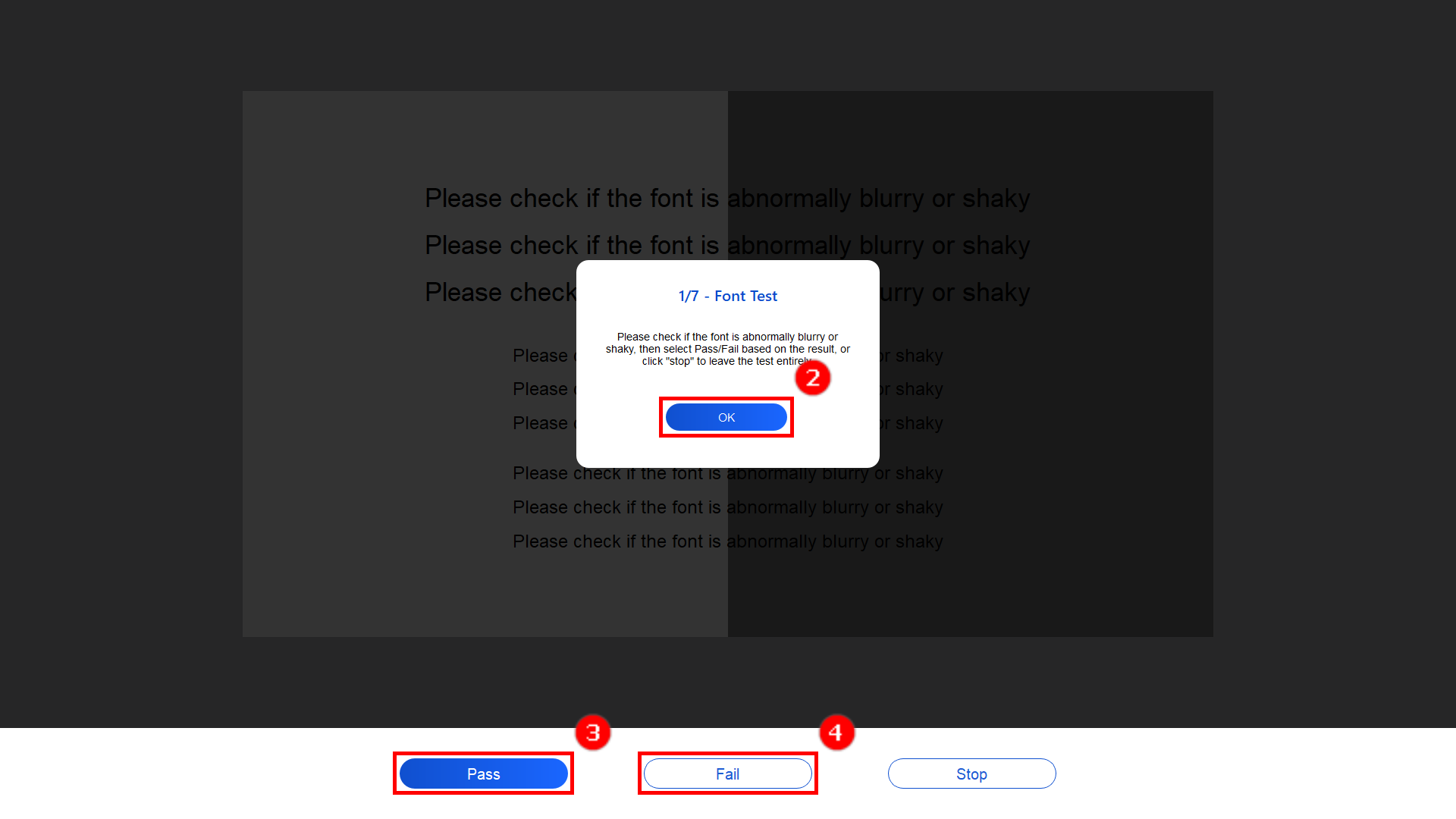
(2) Der folgende Bildschirm wird angezeigt. Klicken Sie auf [OK]②. Der Benutzer muss beurteilen, ob die Bildschirmanzeige mit bloßem Auge normal ist. Wenn sie normal ist, klicken Sie bitte auf [Bestanden]③ , um den nächsten Test zu betreten. Wenn es ein Problem mit der Anzeige gibt, klicken Sie bitte auf [Fehlgeschlagen]④.
8. Was soll ich tun, wenn "Fehler" im Testbericht erscheint
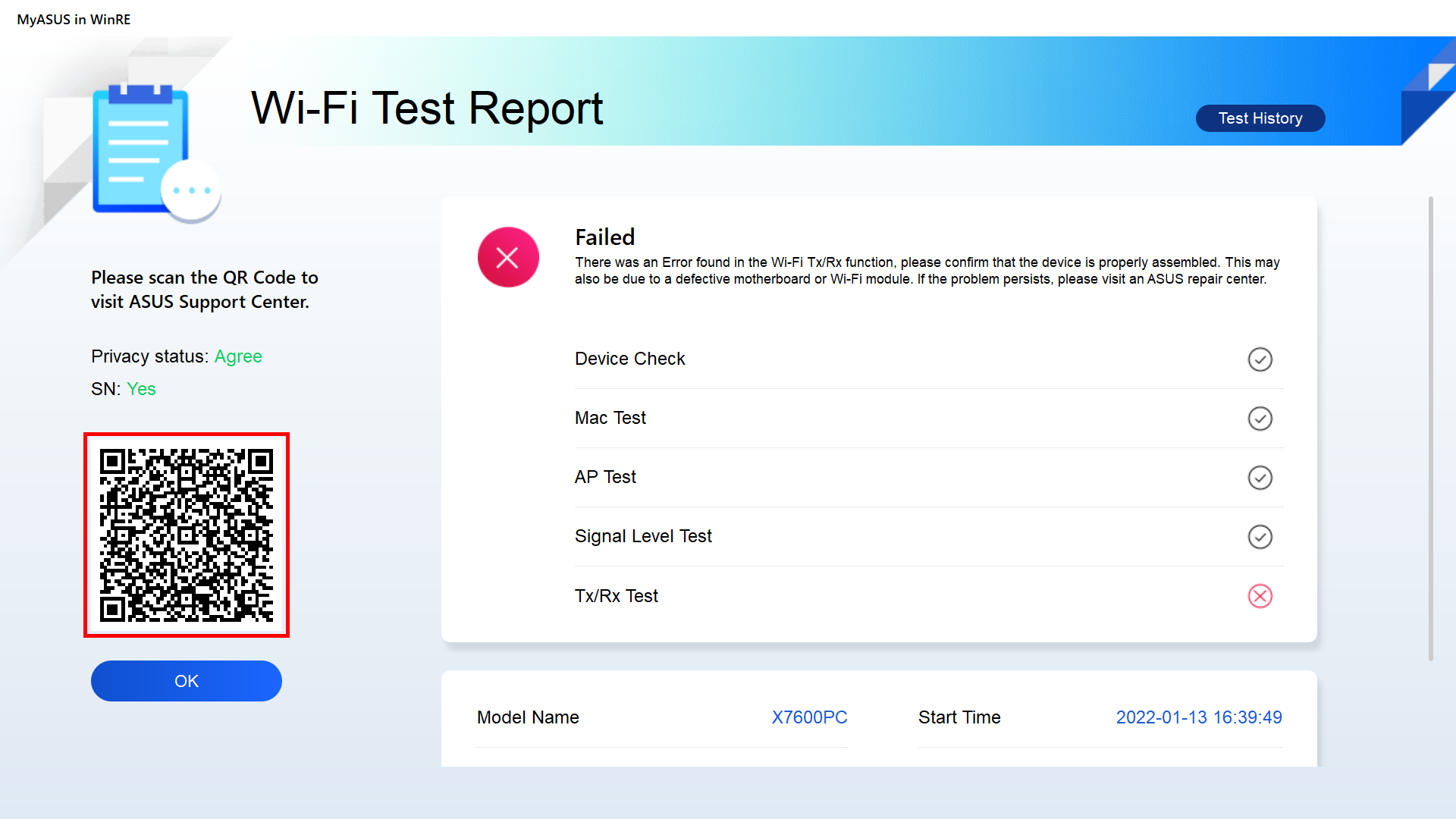
Zuerst stimmen Sie bitte im Abschnitt „Datenschutzerklärung“ diesem Artikel zu. Verwenden Sie dann Ihr Mobiltelefon, um den QR-Code zu scannen (der QR-Code enthält den Maschinen- und Diagnosecode). Das System erstellt automatisch einen Reparaturbericht für Sie. Sie müssen nur Ihre persönlichen Daten, den Computerstatus und Abholinformationen angeben, und ASUS wird das Gerät abholen und reparieren. (Hinweis: Dies hängt von der Servicepolitik der verschiedenen Regionen ab)
Wenn beim Scannen dieses QR-Codes ein Fehler auftritt oder Sie nicht korrekt zur Online-Reparaturanfrage-Website weitergeleitet werden können, klicken Sie auf diese Website, um einen Antrag auf Online-Reparaturdienste zu stellen: ASUS - RMA
9. Hinweis - Die Bedeutung der drei Testergebnisse:
- Bestanden: Kein Problem festgestellt. Dies bedeutet, dass der Test abgeschlossen wurde und das Ergebnis dem Standard entspricht. Bitte benutzen Sie es unbesorgt.
- Fehlgeschlagen: Problem festgestellt. Es zeigt an, dass der Test abgeschlossen wurde und das Problem erkannt wurde. Bitte scannen Sie den QR-Code mit Ihrem Mobiltelefon und senden Sie es zur Reparatur wie in Abschnitt 5 dieses Artikels beschrieben.
- Warnung: Wenn die Komponente nicht erkannt werden kann oder Sie das Testprogramm während des Erkennungsvorgangs abrupt beenden, wird eine Warnmeldung angezeigt. Bitte überprüfen Sie die Komponenten erneut oder senden Sie sie zur Reparatur.