Wie kann man Secure Boot aktivieren oder deaktivieren?
Inhalt
Status von Secure Boot überprüfen
(Zum Beispiel: ROG MAXIMUS Z790 HERO)
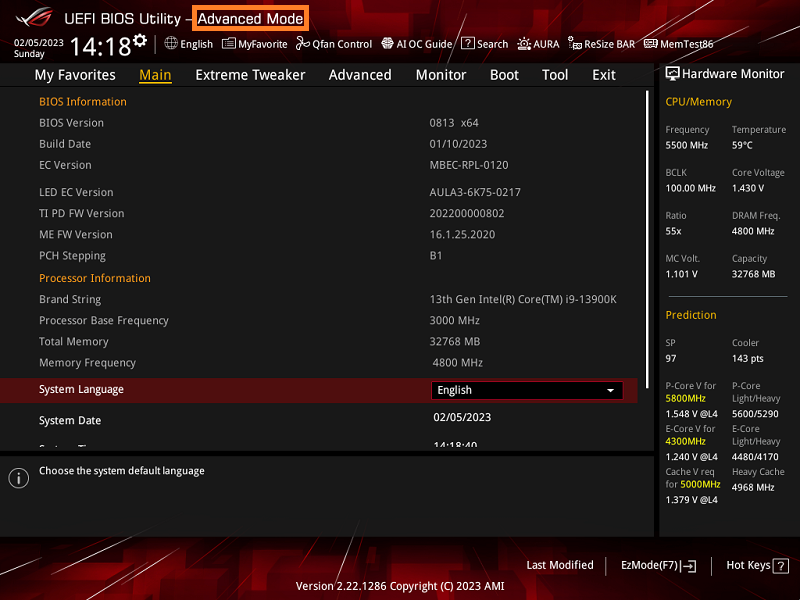
1. Schalten Sie das System ein und drücken Sie die Taste [Entf], um das BIOS [Erweiterter Modus] aufzurufen (siehe Abbildung unten).
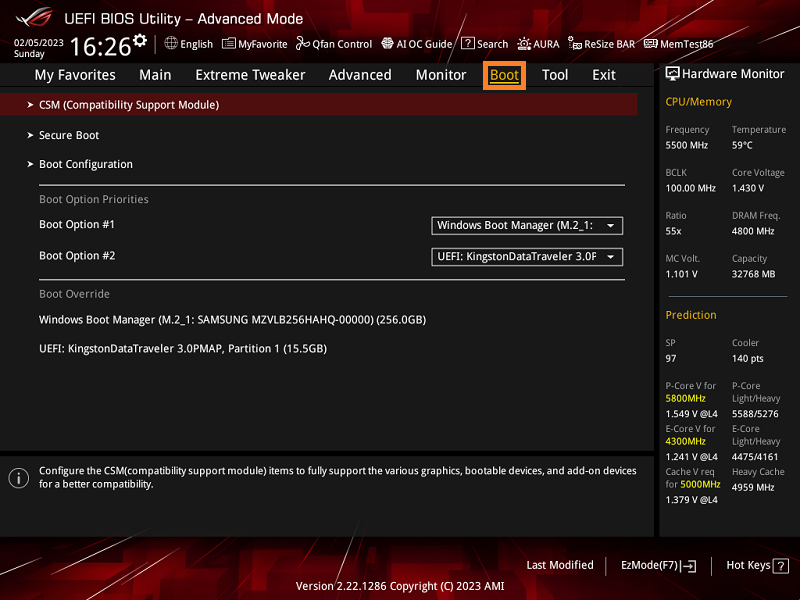
2. Klicken Sie auf [Boot] (siehe Abbildung unten)
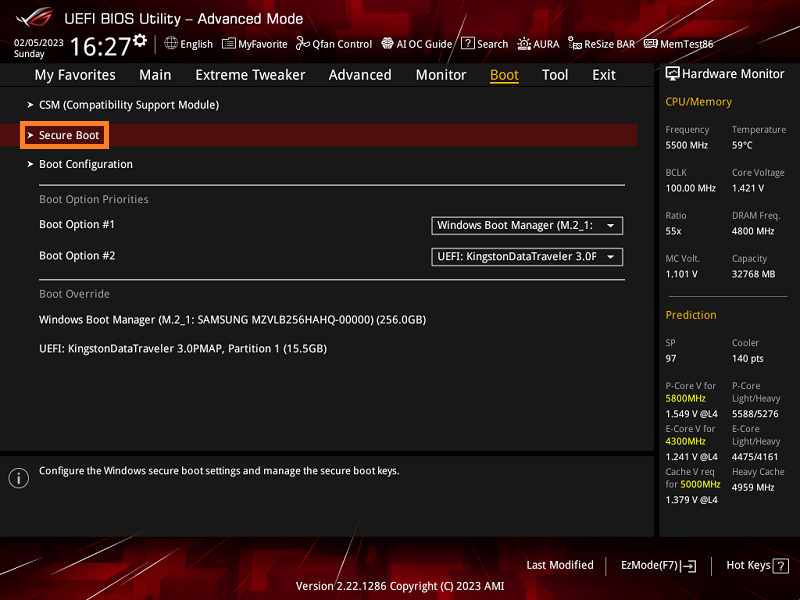
3. Klicken Sie auf die Option [Secure Boot] (siehe Abbildung unten)
4. OS-Typ Standard ist Anderes OS
Anderes OS: Der Secure Boot-Status ist ausgeschaltet
Windows UEFI-Modus: Der Secure Boot-Status ist eingeschaltet
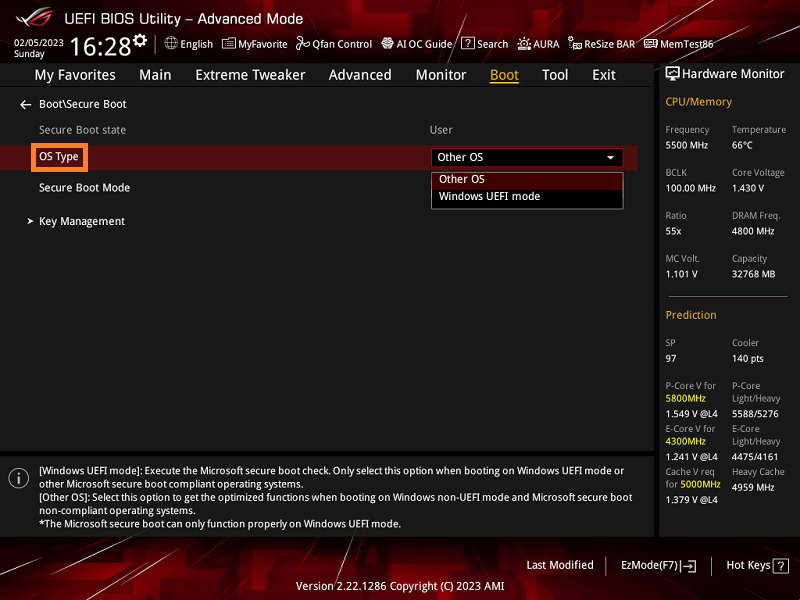
5. Sicherer Boot-Status wie unten
Secure Boot State:Die Option ist standardmäßig grau und kann nicht manuell eingestellt werden. Sie wird mit den Secure Boot Keys synchronisiert
User: mit Secure Boot Keys
Setup: keine Secure Boot-Schlüssel
Die Schlüsselverwaltung ist grau, wenn Secure Boot Mode auf Standard eingestellt ist.
| Secure Boot State in BIOS | OS Type | Secure Boot Mode | Key Management | Secure Boot State in operating system |
| User | Other OS | Customer | Default | Off |
| User | Other OS | Standard | N/A | Off |
| Setup | Other OS | Customer | Clear Secure Boot Keys | Off |
| Setup | Windows UEFI mode | Customer | Clear Secure Boot Keys | Off |
| User | Windows UEFI mode | Customer | Default | On |
| User | Windows UEFI mode | Standard | N/A | On |
Status von Secure Boot überprüfen
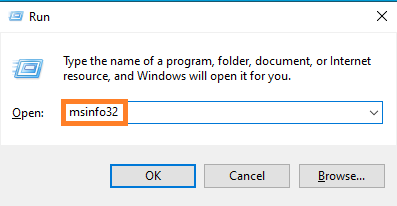
1. Drücken Sie die Tasten [WIN]+[R] gleichzeitig und geben Sie dann msinfo32 ein, wie in der folgenden Abbildung dargestellt
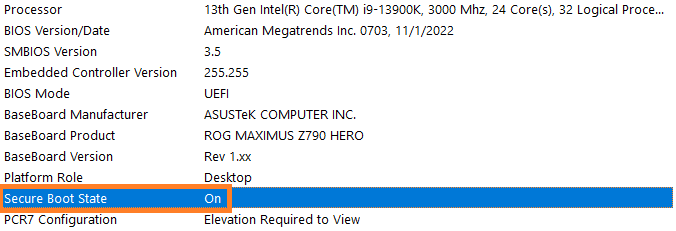
2. Suchen Sie die Option [Secure Boot Status]. Wenn sie als Off angezeigt wird, bedeutet dies, dass Secure Boot deaktiviert ist.
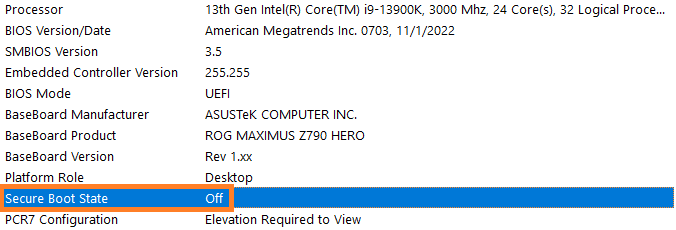
Wenn er auf On steht, bedeutet das, dass Secure Boot aktiviert ist.