Verwandte Themen
Fehlerbehebung - Probleme mit dem drahtlosen Netzwerk auf dem Chromebook
Stellen Sie sicher, dass die WLAN-Funktion aktiviert ist
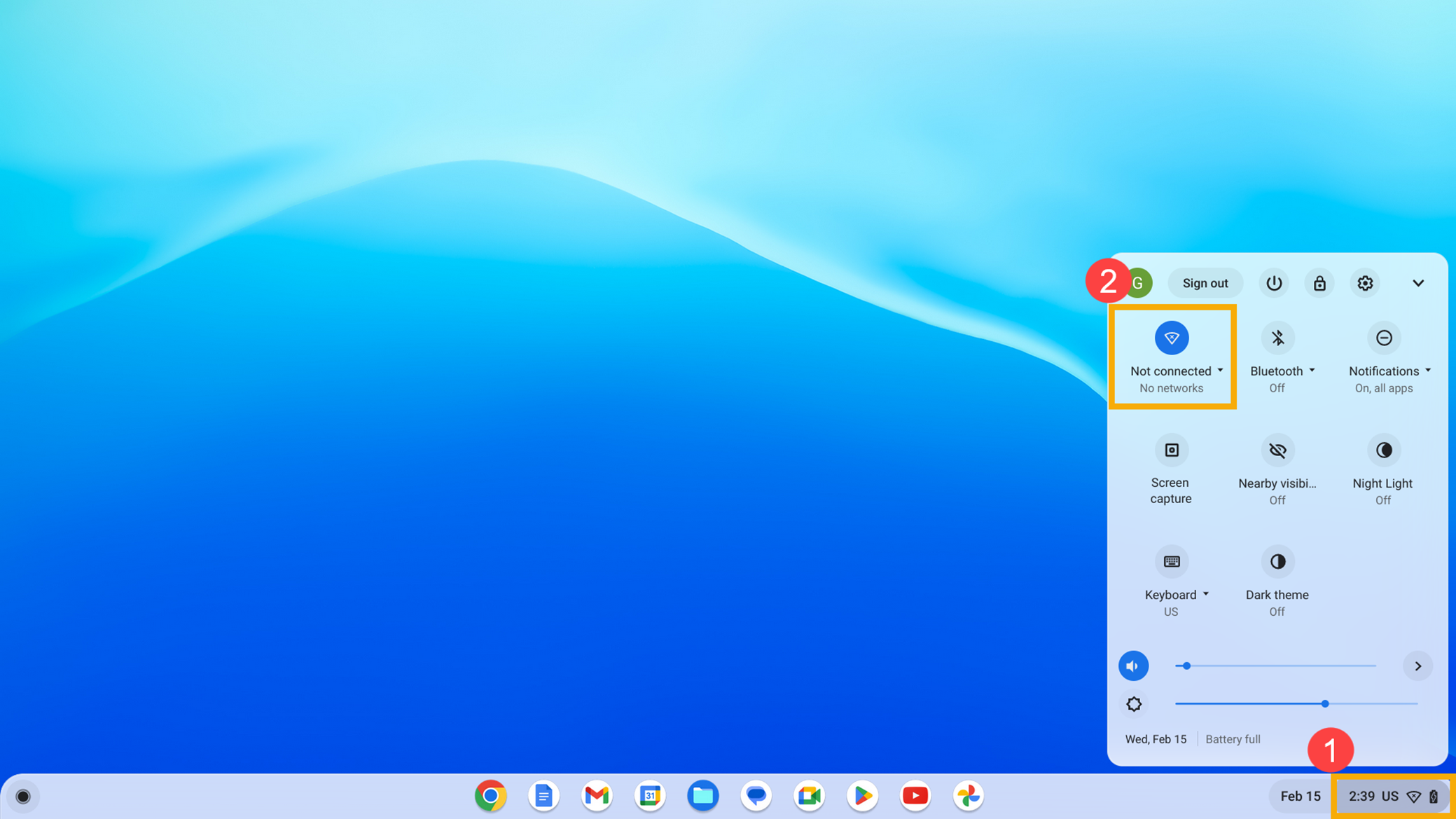
Klicken Sie auf die [Statusleiste]① unten rechts auf dem Bildschirm und vergewissern Sie sich dann, dass Wi-Fi auf [Aktiviert] steht②.
Hinweis: Wenn das Wi-Fi-Symbol blau angezeigt wird , bedeutet dies, dass die Funktion aktiviert ist.
Überprüfen Sie, ob das Netzwerk, mit dem Sie sich verbinden möchten, mit Ihrem Chromebook funktioniert
Vergewissern Sie sich, dass die Wi-Fi-Netzwerke mit dem Chromebook kompatibel sind:
Offene Netzwerke, die kein Passwort erfordern.
Sichere Netzwerke, die WEP, Dynamic WEP, WPA-PSK, WPA-Enterprise oder WPA2-Enterprise Einstellungen verwenden
Standards: 802.11 a/b/g/n und 802.11ac für AC-ausgestattete Chromebooks
Die obigen Informationen stammen von der offiziellen Website von Google, Sie können sich auch auf WLAN-Verbindung mit dem Chromebook herstellen - Chromebook-Hilfe (google.com)informieren.
Aktivieren oder deaktivieren Sie ein drahtloses Netzwerk oder Wi-Fi
- Klicken Sie auf die [Statusleiste]① unten rechts auf dem Bildschirm und dann auf das Wi-Fi-Symbol, um die WLAN-Funktion zu deaktivieren②.
Hinweis: Wenn das Wi-Fi-Symbol grau angezeigt wird , bedeutet dies, dass die Funktion deaktiviert ist.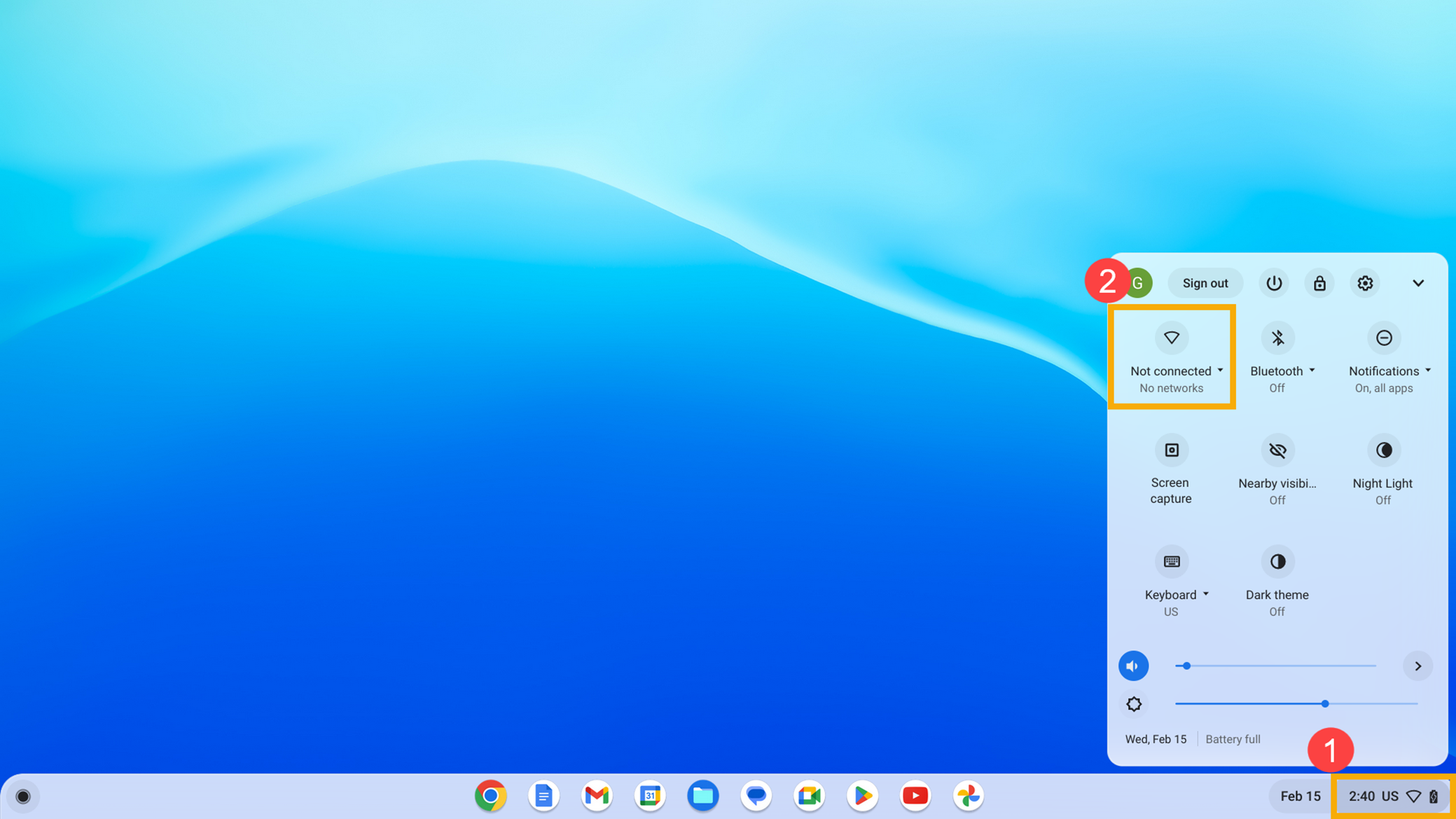
- Klicken Sie erneut auf das Wi-Fi-Symbol, um die WLAN-Funktion zu aktivieren und Wi-Fi③ erneut zu verbinden. Wenn sich das Wi-Fi-Netzwerk nicht automatisch verbindet, fahren Sie bitte mit dem nächsten Schritt fort.
Hinweis: Wenn das Wi-Fi-Symbol blau angezeigt wird, bedeutet dies, dass die Funktion aktiviert ist.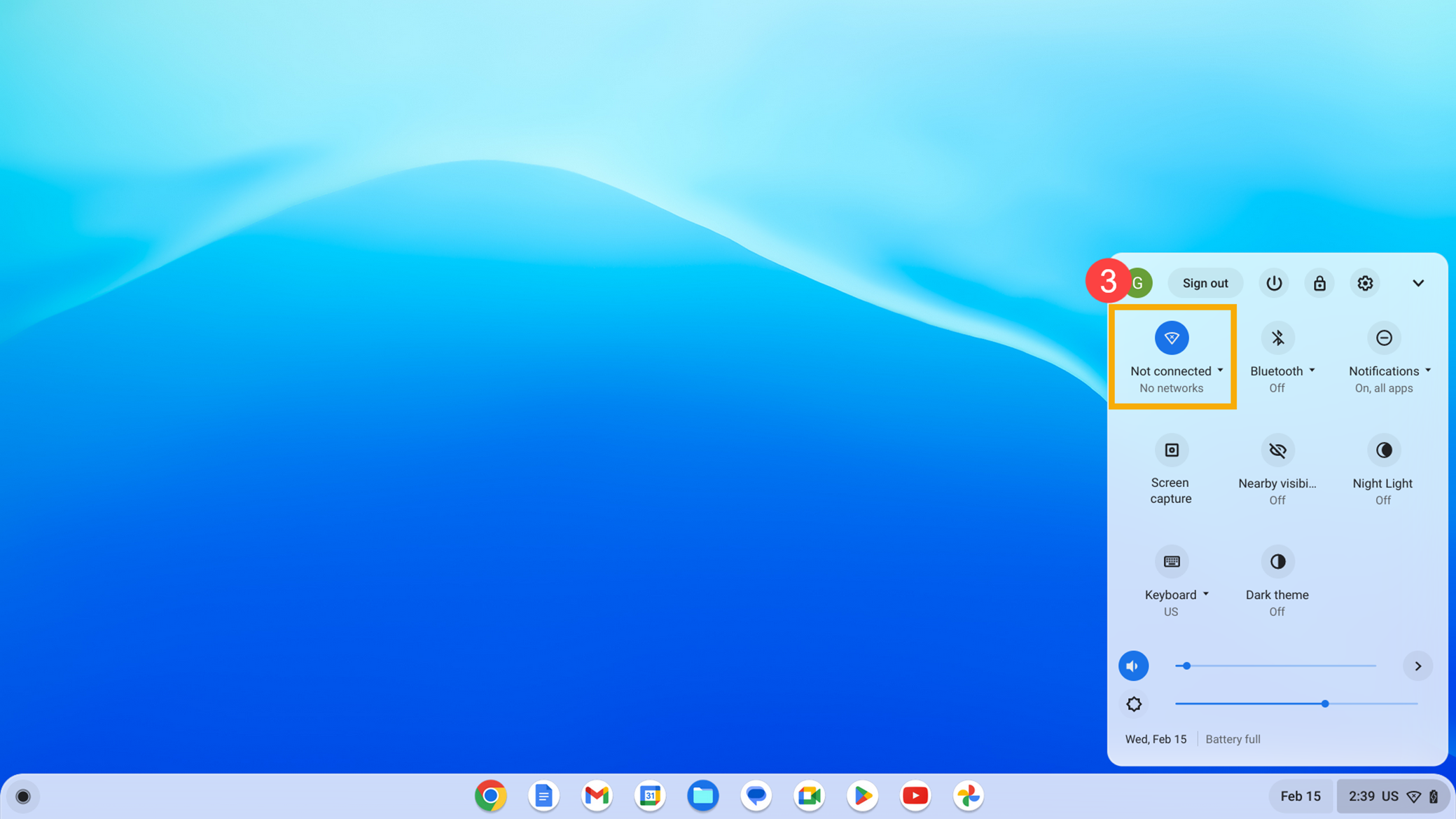
- Klicken Sie auf [Einstellungen]
 ④.
④.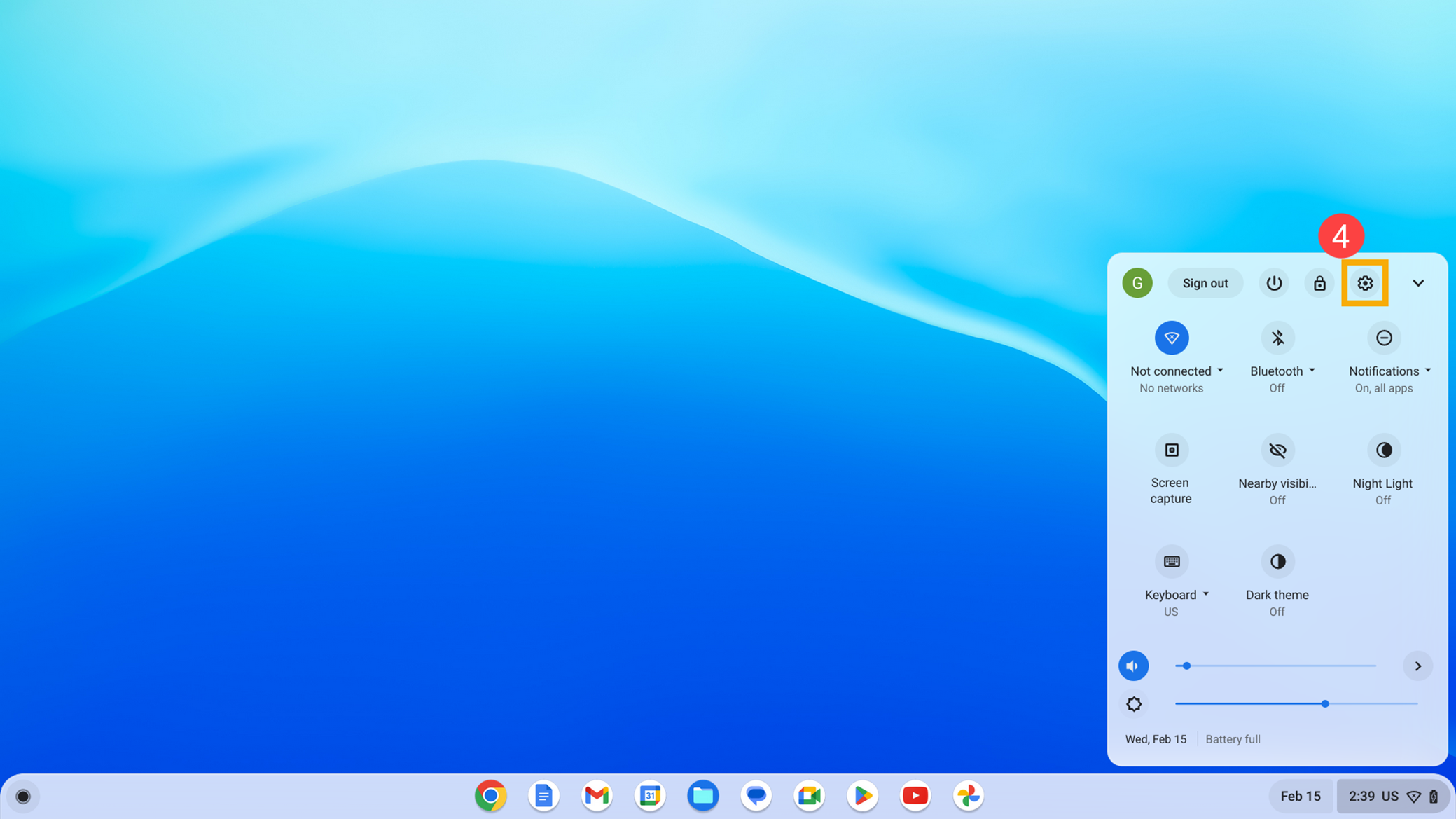
- Wählen Sie [Netzwerk]⑤, und klicken Sie dann auf [Wi-Fi]⑥ um eine Liste der verfügbaren Netzwerke anzuzeigen.
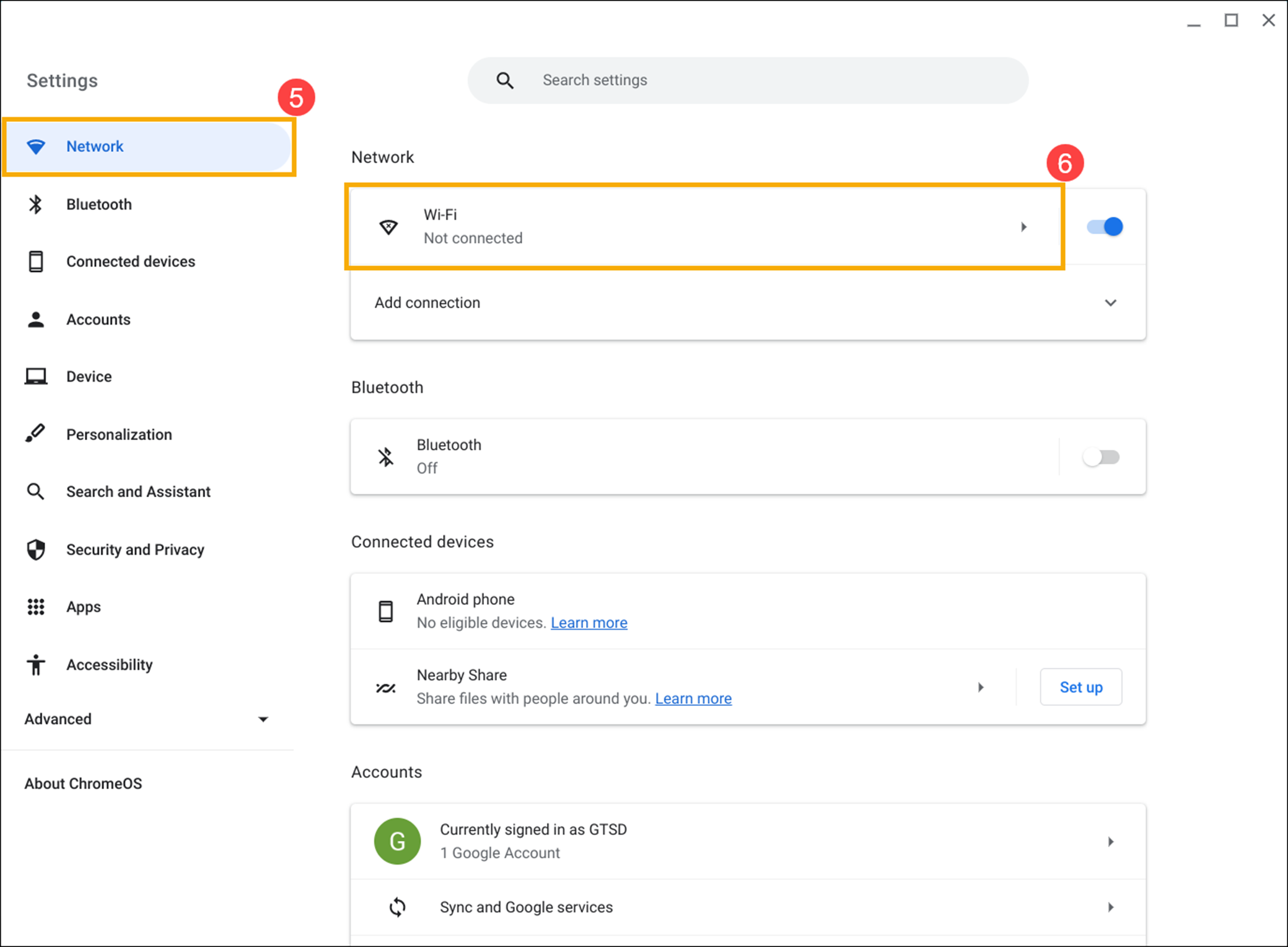
- Suchen Sie ein Wi-Fi-Netzwerk, mit dem Sie sich verbinden möchten, und klicken Sie dann auf den Pfeil
 hinter dem Wi-Fi-Netzwerk⑦.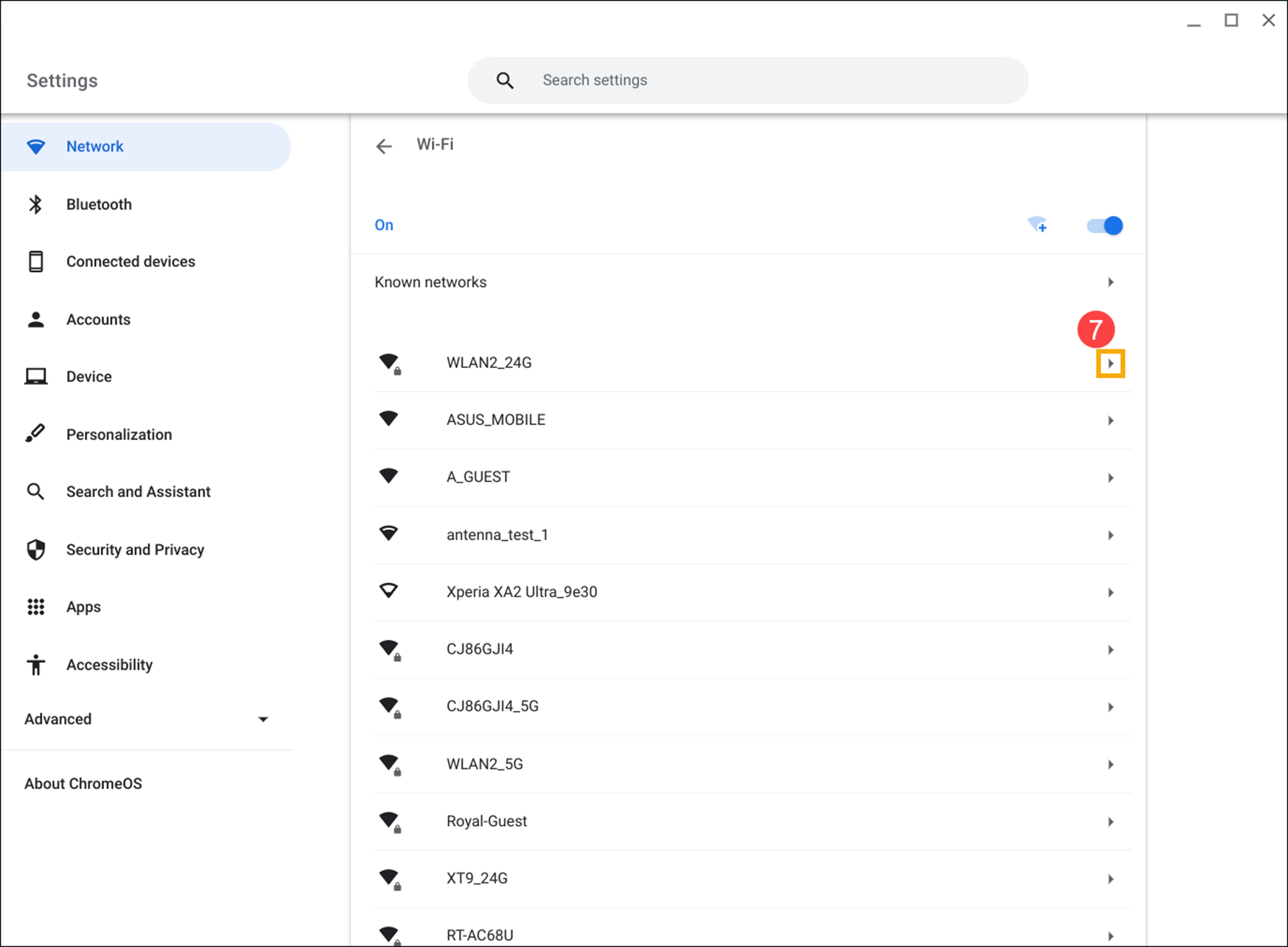
- Klicken Sie auf [Verbinden]⑧.
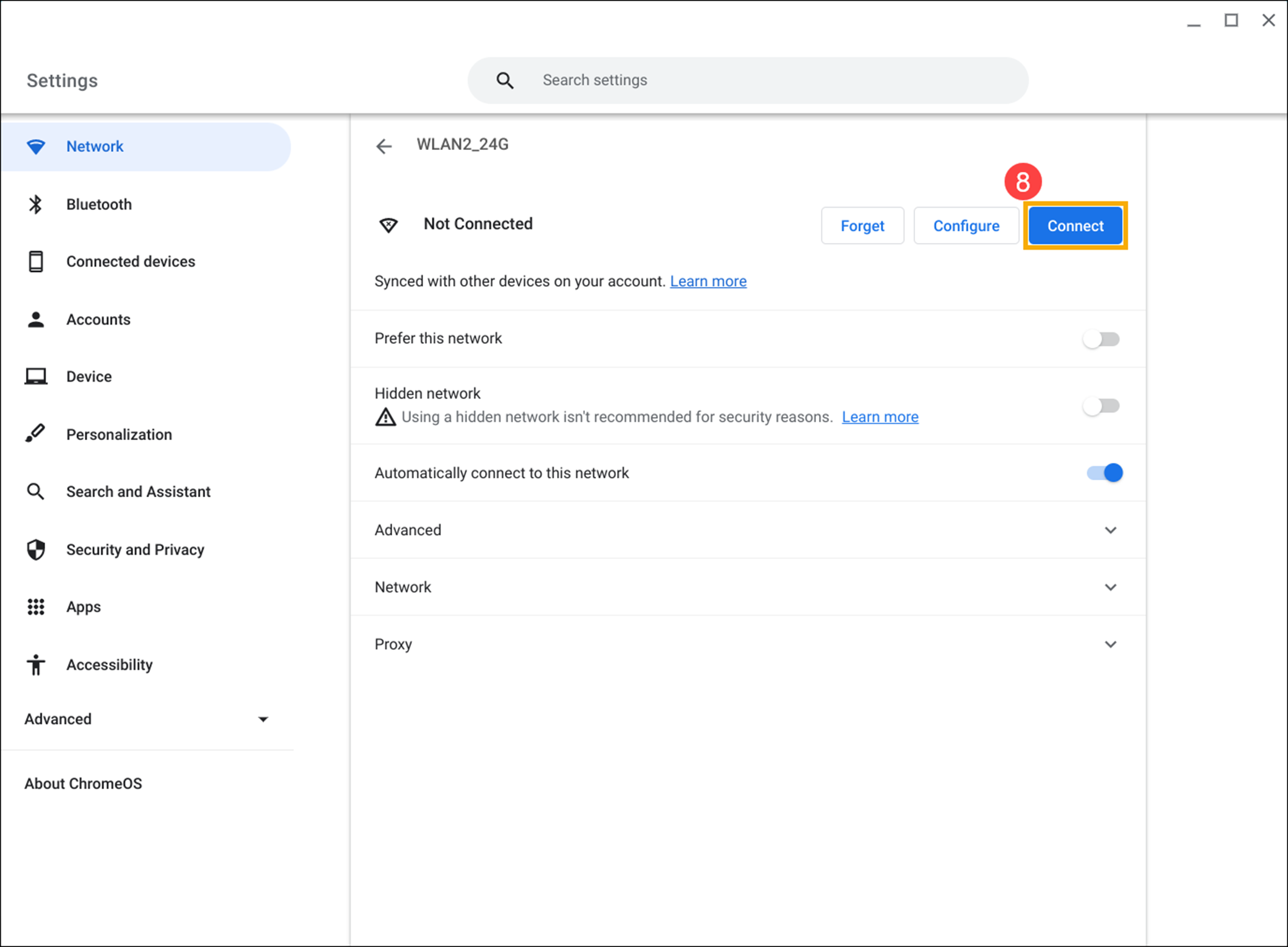
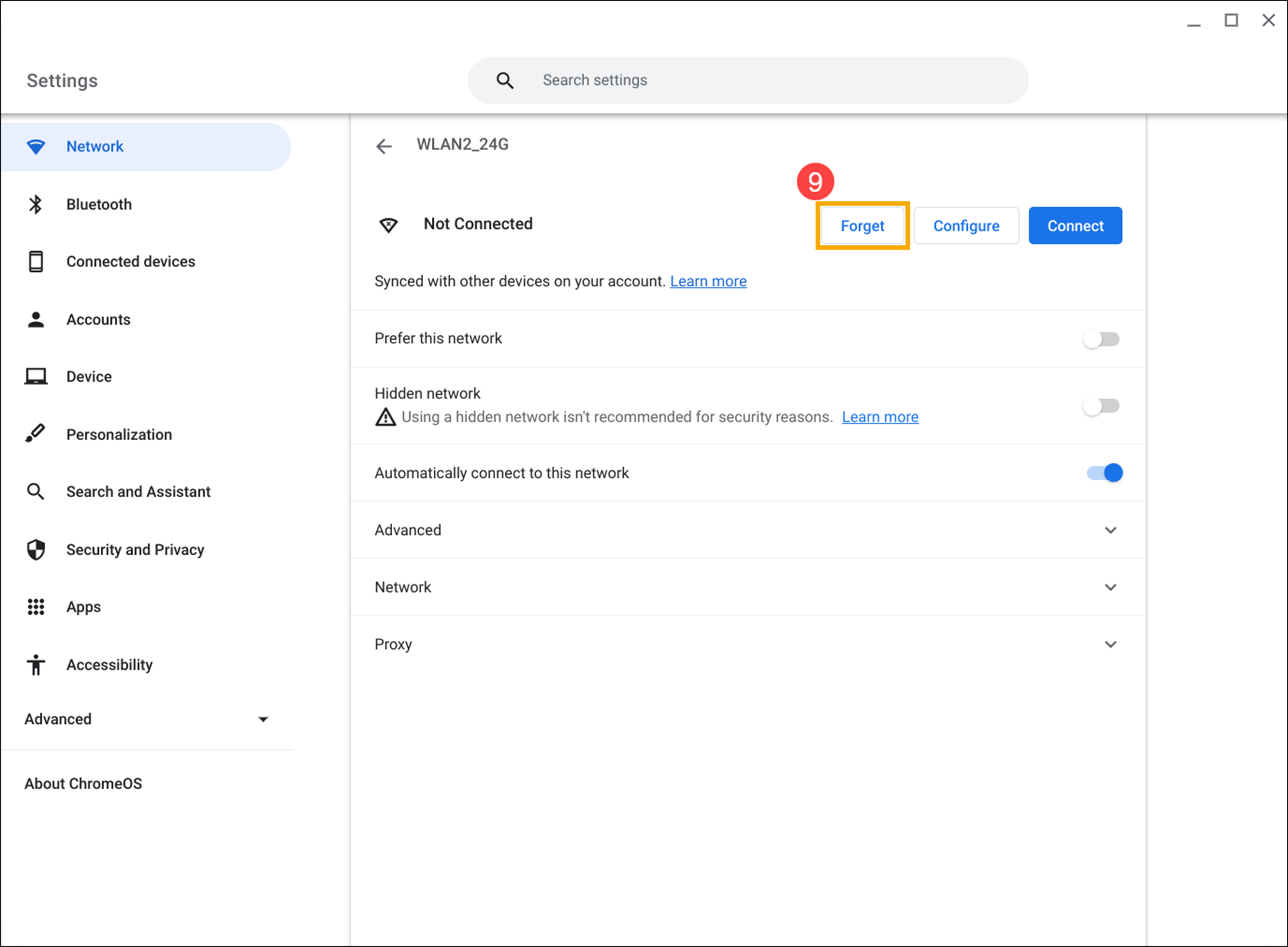
- Wenn Sie sich nicht mit dem Wi-Fi-Netzwerk verbinden können, versuchen Sie bitte, das Netzwerk zu ignorieren und sich dann erneut zu verbinden. Klicken Sie auf [Vergessen]⑨.
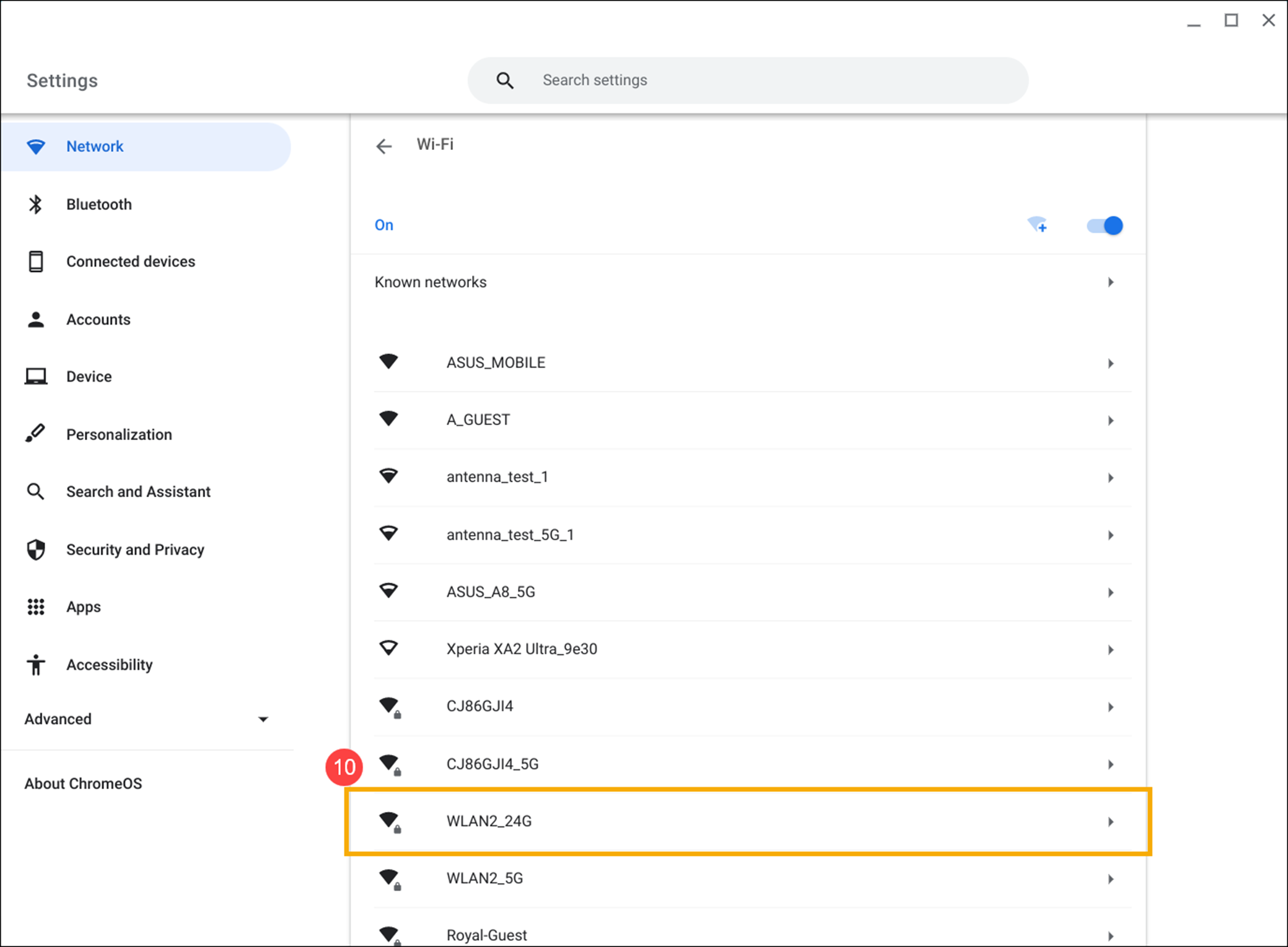
- Wählen Sie ein Wi-Fi-Netzwerk⑩.
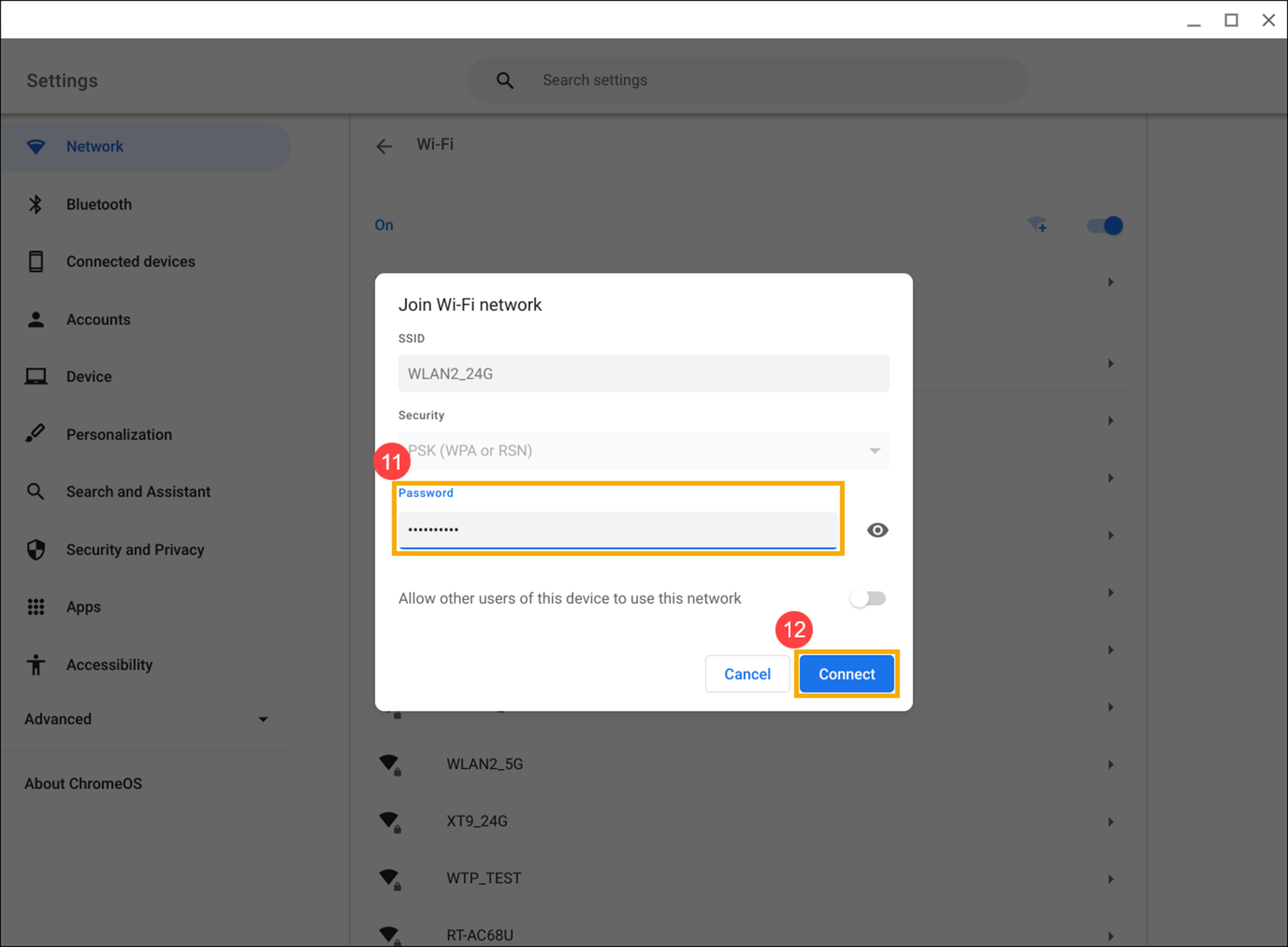
- Geben Sie das Wi-Fi-Passwort ein, wenn ein Passwort erforderlich ist⑪, und klicken Sie dann auf [Verbinden]⑫.
Verwenden Sie " Diagnose ", um Probleme mit der Konnektivität zu beheben
Lesen Sie den folgenden Artikel, um zu erfahren, wie Sie Verbindungsprobleme mit der Google-App " Diagnose " überprüfen können:Diagnosefunktion in Chrome OS.
Sonstige Fehlerbehebung
Wenn die Wi-Fi-Probleme nach Ausführung aller oben aufgeführten Schritte zur Fehlerbehebung weiterhin bestehen, versuchen Sie bitte die folgenden Schritte:
- Starten Sie das Chromebook neu. Drücken und halten Sie die [Power-Taste]
 bis das Gerät ausgeschaltet wird, und schalten Sie es dann wieder ein.
 - Führen Sie einen Hard-Reset auf Ihrer Chromebook-Hardware durch. Hier erfahren Sie mehr darüber Hardware Ihres Chromebooks zurücksetzen
- Wenn die Wi-Fi-Probleme nach Ausführung aller oben aufgeführten Schritte zur Fehlerbehebung weiterhin bestehen, versuchen Sie bitte, das Chromebook zurückzusetzen oder wiederherzustellen.
Ihr Chromebook auf die Werkseinstellungen zurücksetzen (Powerwash) - So führen Sie eine Wiederherstellen von Chrome OS durch
Weitere Einzelheiten finden Sie in der Chromebook-Hilfe von Google:
https://support.google.com/chromebook/answer/6318213
Wenn Ihr Problem mit den oben genannten Lösungen und Informationen nicht behoben werden kann, wenden Sie sich bitte an den ASUS-Kundendienst für weitere Informationen.