[NUC] So verwenden Sie die UEFI-Shell, um Ihr NUC mit Visual BIOS zu aktualisieren
Lösung
Das UEFI Flash BIOS Update-Programm ermöglicht es Ihnen, das Visual BIOS über die EFI Shell zu aktualisieren.
| Hinweis | Die meisten NUCs, die ab 2019 ausgeliefert wurden, verwenden den Aptio V* BIOS-Kern und nicht das Visual BIOS. |
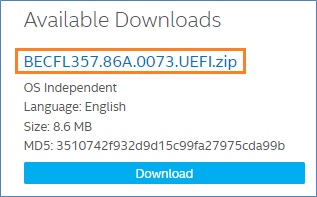
1. Herunterladen der UEFI Flash BIOS Update Datei (*.UEFI.zip). Beispiel:
Bitte folgen Sie dem Link, um zu erfahren, wie man das BIOS für das entsprechende Modell herunterlädt: [NUC] Wo kann ich die BIOS-Datei herunterladen?
2. Doppelklicken Sie auf die *.UEFI.zip , um die Dateien zu extrahieren.
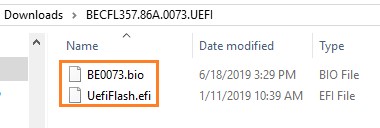
3. Kopieren Sie UefiFlash.efi und die .bio Datei auf das bootfähige USB-Gerät.
4. Schließen Sie das USB-Laufwerk an einen Anschluss am NUC an.
5. Konfigurieren Sie das BIOS des Zielcomputers, um zum EFI Shell zu booten:
a. Drücken Sie F2 während des Starts, um das BIOS-Setup zu öffnen.
b. Gehen Sie zu Erweitert > Boot > Secure Boot.
c. Deaktivieren Secure Boot, falls aktiviert.
d. Gehen Sie zu Erweitert > Boot > Boot-Konfiguration.
e. Im Bereich Boot-Geräte aktivieren Sie Internal UEFI Shell.
f. Drücken Sie> F10 , um die Änderungen zu speichern und das BIOS-Setup zu verlassen.
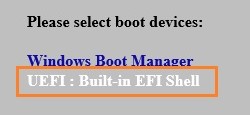
6. Drücken Sie F10 während des Starts, um das Boot-Menü zu öffnen.
7. Wählen Sie UEFI: Built-in EFI Shell aus.
8. Wechseln Sie das aktuelle Verzeichnis zum USB-Stick, indem Sie den Befehl eingeben fsX:, wobei X die Laufwerksnummer des USB-Sticks aus der Geräteliste ist.
Beispiel: Wenn Ihr USB-Laufwerk fs3 ist, dann geben Sie ein fs3: und drücken Sie Enter.
9. An der Eingabeaufforderung geben Sie ein UefiFlash.efi XXX.bio, wobei XXX.bio der Dateiname der .bio-Datei ist, und drücken Sie Enter.
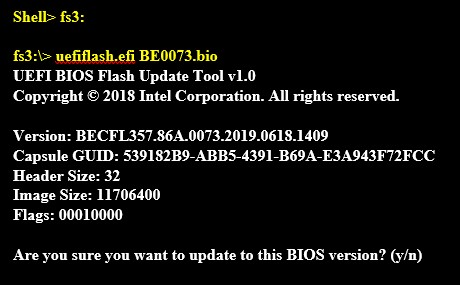
10. Drücken Sie Y , um das Update zu starten.
11. Warten Sie, bis das BIOS-Update abgeschlossen ist.
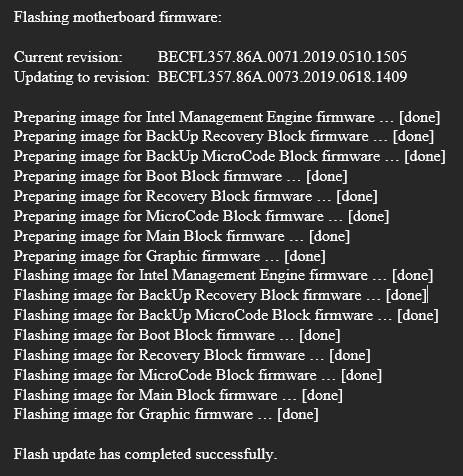
12. Der Computer wird nach Abschluss neu gestartet.
13. Setzen Sie das BIOS auf die ursprünglichen Einstellungen zurück:
a. Starten Sie den Computer neu.
b. Drücken Sie F2 beim Start, um das BIOS-Setup aufzurufen.
c. Gehen Sie zu Erweitert > Boot > Boot-Konfiguration.
d. Deaktivieren Sie im Bootgeräte-Bereich deaktivieren Interne UEFI-Shell.
e. Gehen Sie zu Erweitert > Boot > Secure Boot.
f. Aktivieren Sie Secure Boot, falls es ursprünglich aktiviert war.
g. Drücken Sie F10, um die Änderungen zu speichern und das BIOS-Setup zu verlassen.