Gear Link FAQ
Gear Link ist ein schnelles, webbasiertes Tool, das Ihnen hilft, Ihre Geräte einzurichten und anzupassen. Passen Sie Schlüsselfunktionen, Lichteffekte und mehr an – alles ohne Downloads, sodass Sie im Handumdrehen startklar sind.
1. Kompatible Geräte
Alle MP-Modelle, die ab 2026 veröffentlicht wurden, unterstützen Gear Link.
Für detaillierte Kompatibilitätsinformationen besuchen Sie bitte die offizielle ROG-Website, wählen Sie das entsprechende Produkt aus und klicken Sie auf Tech Specs, um die unterstützten Softwareplattformen anzuzeigen.

1.1 Tastatur
ROG AZOTH
ROG AZOTH X
ROG AZOTH 96 HE
ROG AZOTH EXTREME
ROG FALCATA
ROG STRIX MORPH 96 WIRELESS
ROG FALCHION 75 HE
ROG FALCHION ACE HFX ZYWOO EDITION
ROG FALCHION ACE HFX
ASUS TX75 ANALOG GAMING KEYBOARD
PROART KEYBOARD KD300
1.2 Maus
ROG HARPE II ACE
ROG HARPE ACE MINI
ROG HARPE ACE EXTREME
ROG KERIS II Origin-KJP
ROG KERIS II Origin
ROG GLADIUS III CORE
ROG HARPE MINI CORE
PROART MAUS MD301
1.3 Gamepad
ROG RAIKIRI II XBOX WIRELESS
1.4 Headset
ROG DELTA II-KJP
ROG DELTA II
ROG CETRA OPEN WIRELESS
2. Kompatible Browser-Engine
2.1 Kompatible Betriebssysteme
Windows 10, Windows 11, MAC OS
2.2 Kompatible Browser-Engines
Google Chrome, Microsoft Edge, Opera
3. Geräteverbindungsanleitung
3.1 Wie greife ich auf den Gear Link zu?
3.1.1 Sie können direkt auf den Gear Link-Link klicken, um mit der Webseite zu verbinden.
3.1.2 Alternativ können Sie die Datei 'Gear_Link.url' von der Support-Seite für unterstützte Modelle herunterladen.
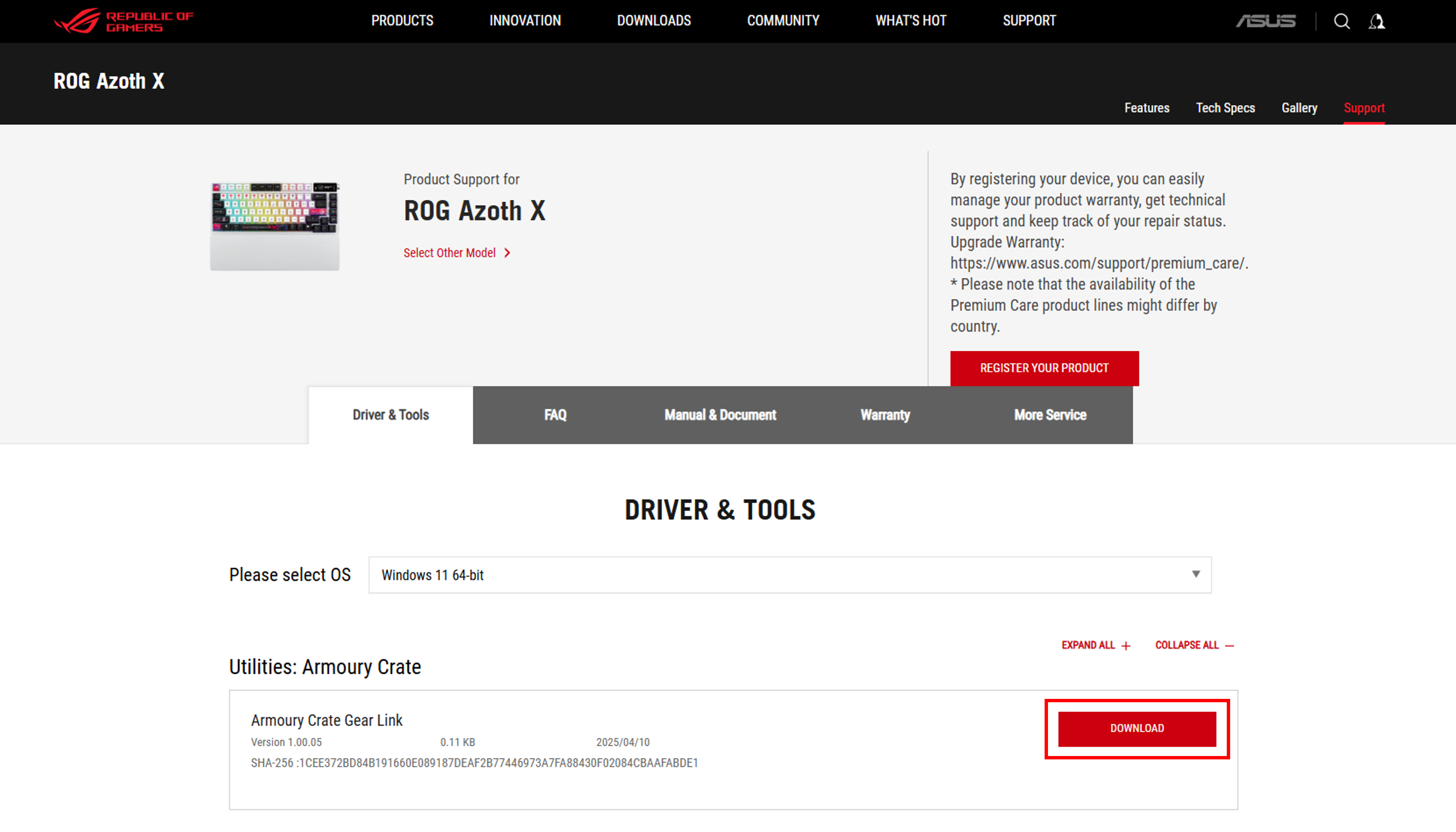
Nach dem Herunterladen doppelklicken Sie auf Gear_Link.url, um die Gear Link-Seite zu öffnen.

3.2 Wie verbinde ich mein Gerät mit Gear Link?
Befolgen Sie die folgenden Schritte, um Ihr Gerät mit Gear Link zu verbinden:
Schritt 1: Stellen Sie sicher, dass Ihr Gerät über ein USB-Kabel oder einen RF 2,4GHz-Empfänger mit dem System verbunden ist
Schritt 2: Öffnen Sie Gear Link und klicken Sie auf die Schaltfläche \„Verbinden“
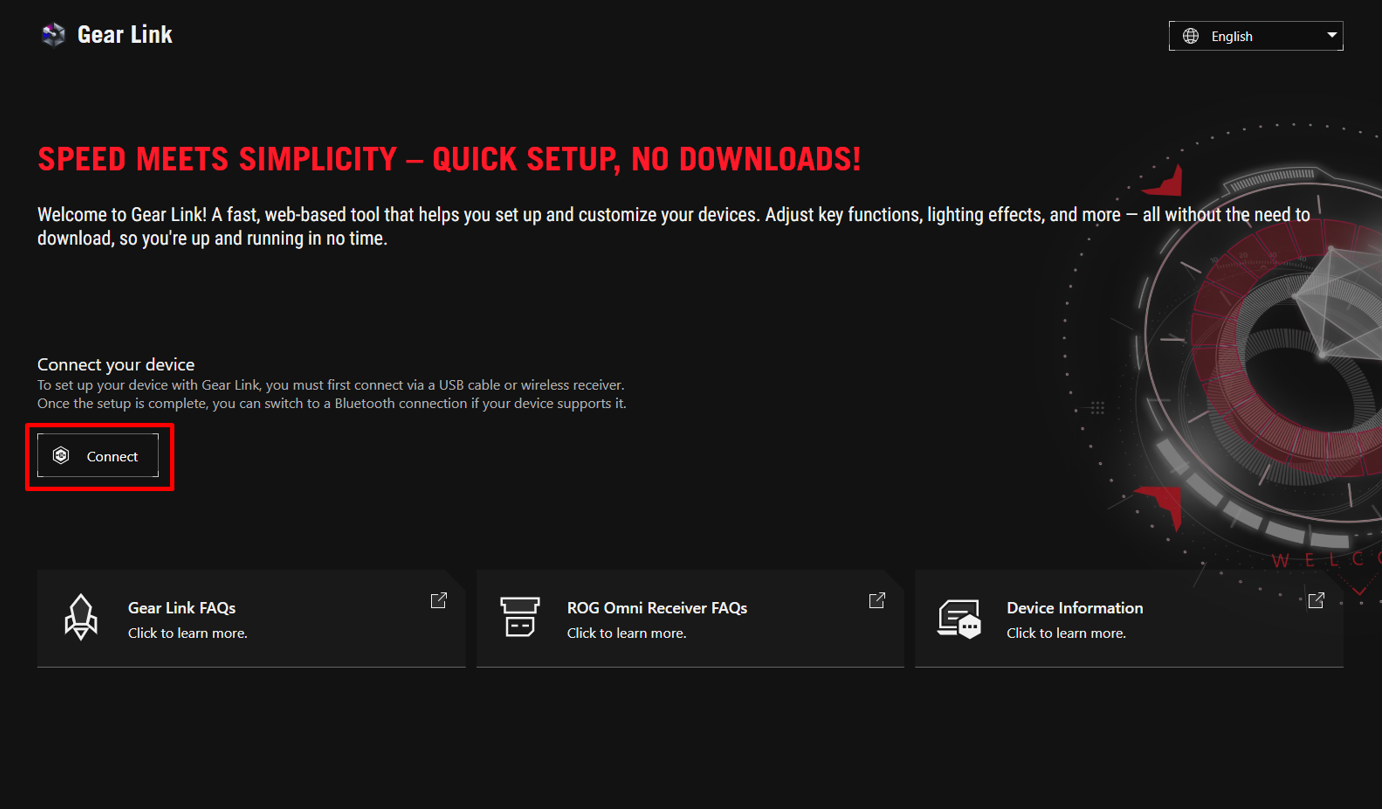
Hinweis: Wenn Sie zum ersten Mal ein kompatibles Gerät verbinden, tippen Sie bitte auf „Zulassen“.
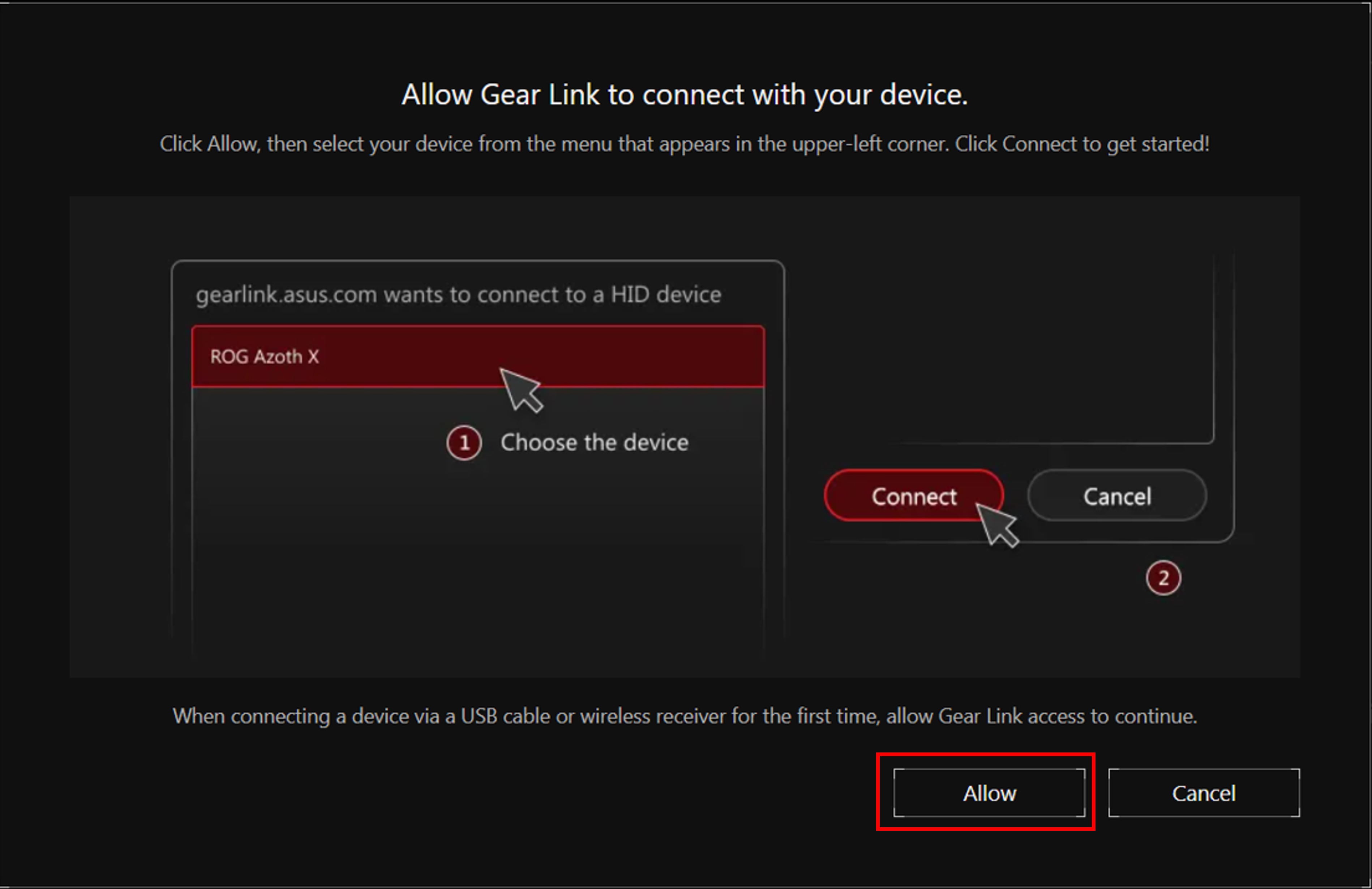
(Der Bildschirm erscheint nur beim ersten Verbinden eines Geräts über USB-Kabel oder RF 2,4 GHz Empfänger, da Gear Link die Berechtigung benötigt, um sich mit dem Gerät zu verbinden.)
Schritt 3: Wählen Sie ein Gerät aus, das mit Gear Link kompatibel ist
Schritt 4: Klicken Sie auf die Schaltfläche „Verbinden“
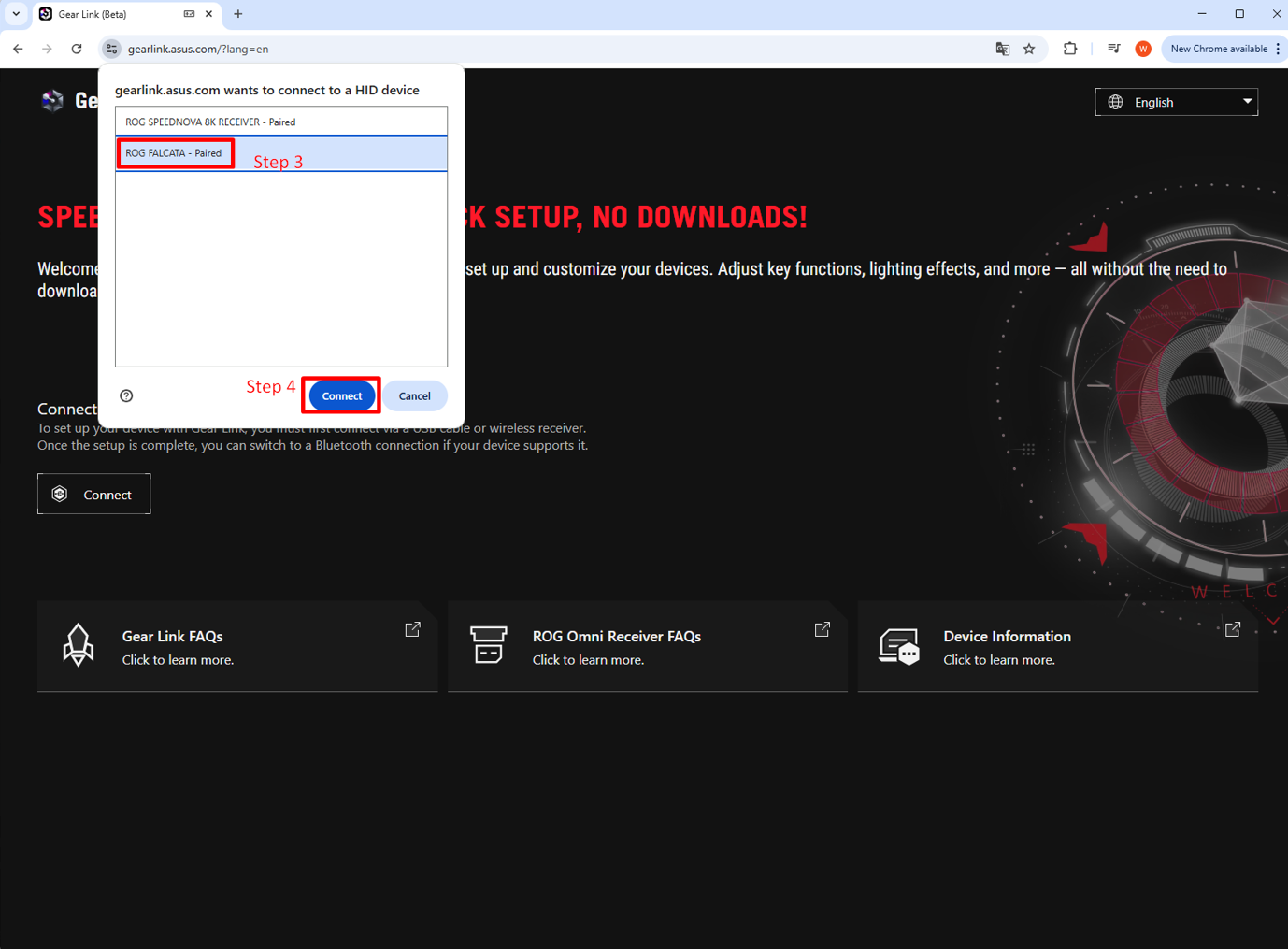
Schritt 5: Sie können jetzt auf die Geräte-Seite zugreifen, um Ihr Gerät zu konfigurieren.
4. Funktionskompatibilität
4.1 Seitengrundlagen Einstellungen
Klicken Sie auf das Einstellungen-Symbol oben rechts auf dem Bildschirm, um die Seiteneinstellungen zu öffnen.
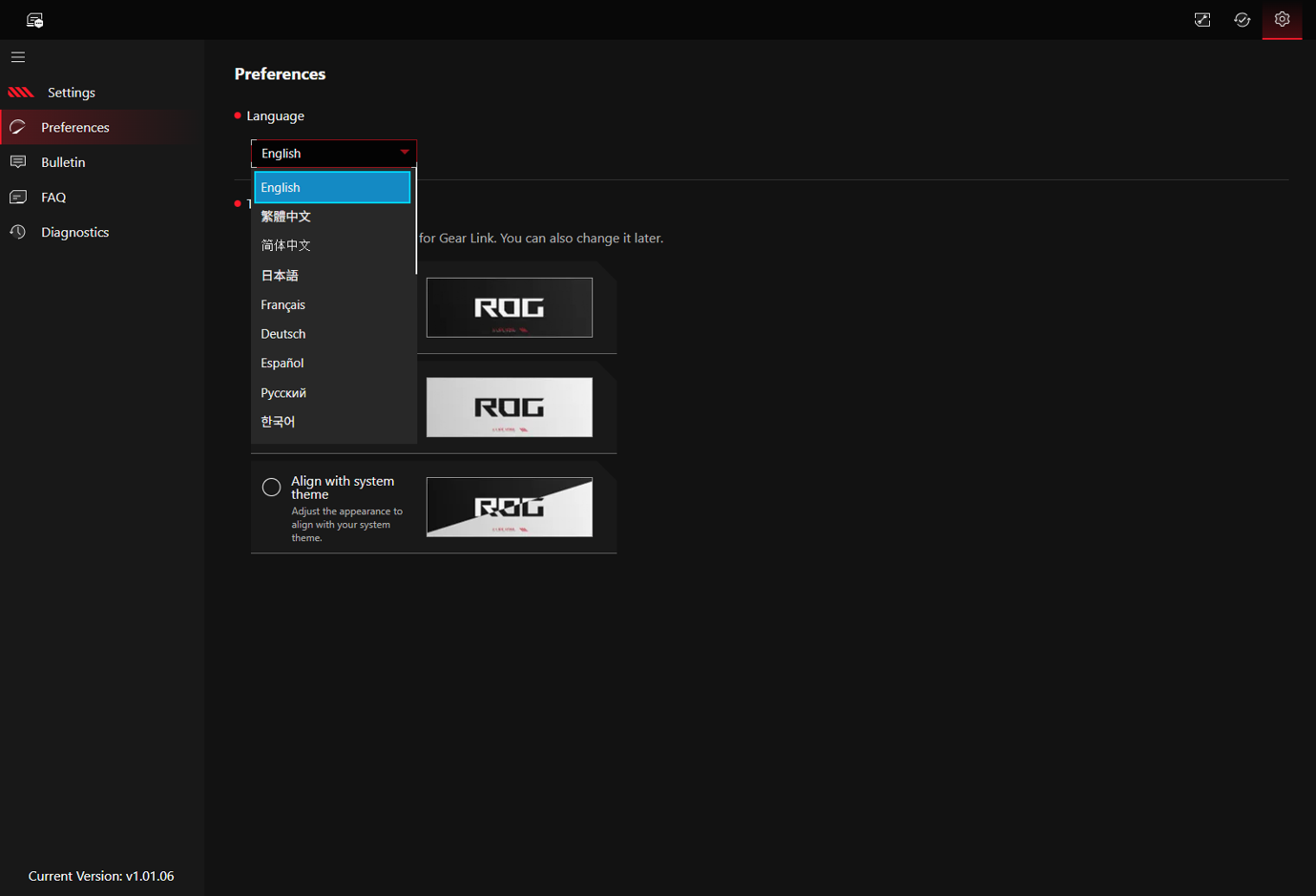
Präferenzen: Legen Sie die Sprache und das Interface fest.
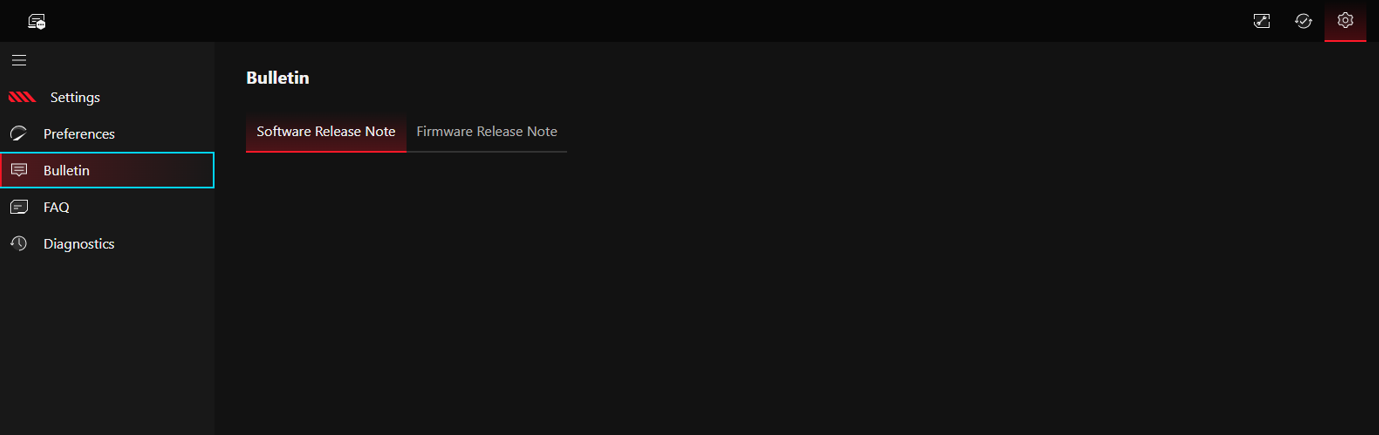
Anschlagbrett: Bietet Details zu Software-Updates und Informationen zu Firmware-Updates.
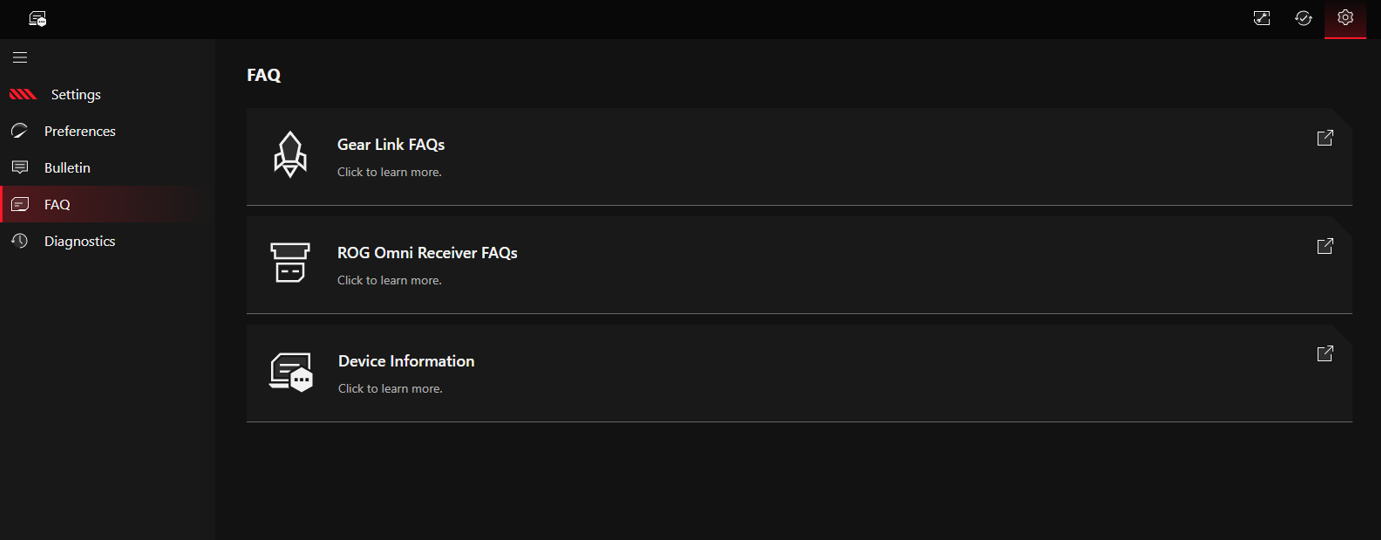
FAQ: Bietet Links zu verwandten häufig gestellten Fragen (FAQs), um Ihre Fragen zu lösen.
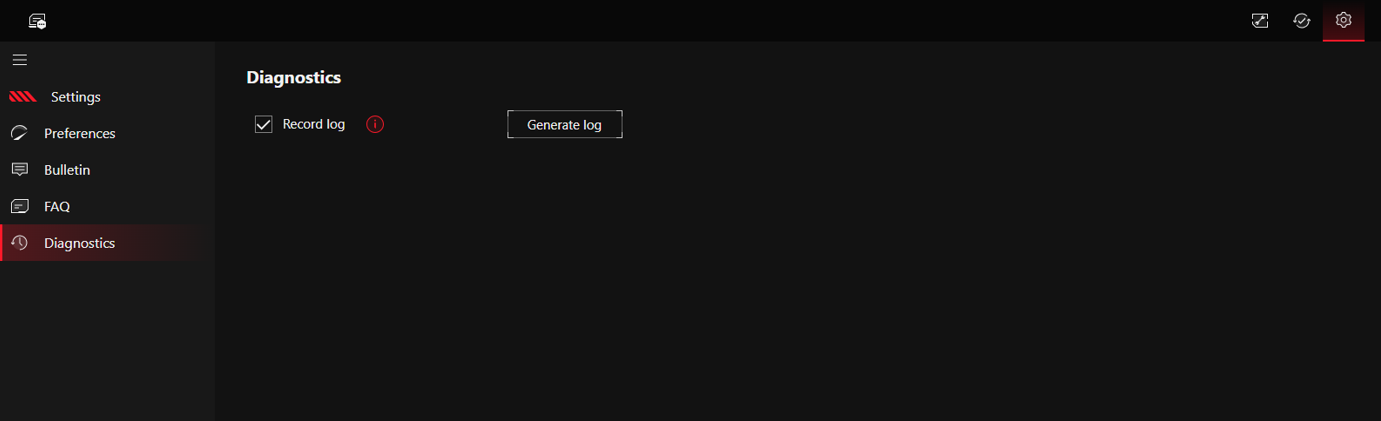
Diagnose: Wenn nötig, aktiviere „Systemprotokolle aufzeichnen“ im Diagnosetool. Das System beginnt mit der Aufzeichnung der Protokolle. Klicke dann auf die Schaltfläche „Systemprotokoll generieren“ auf der rechten Seite, um die Protokolldatei zu erstellen, die im Download-Ordner des Browsers gespeichert wird.
4.2 Geräteeinstellungen mit Gear Link
Klicke auf die Schaltfläche in der oberen linken Ecke des Bildschirms, um die Geräteliste zu öffnen, und wähle dann das Gerät aus, das du konfigurieren möchtest.
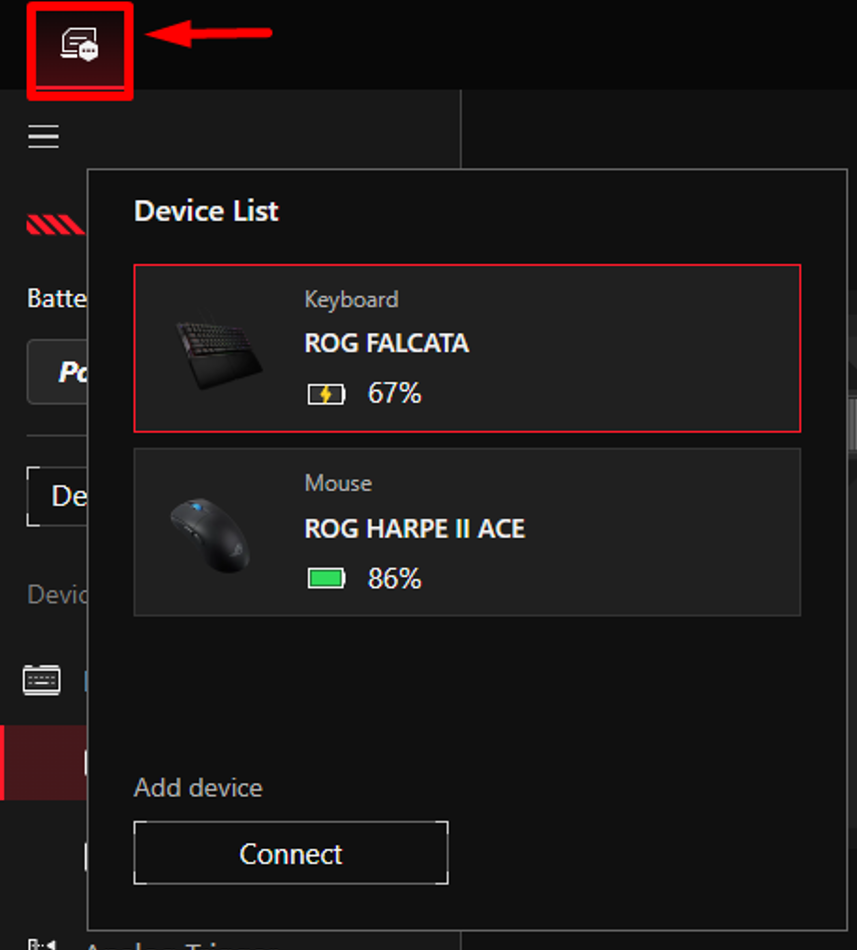
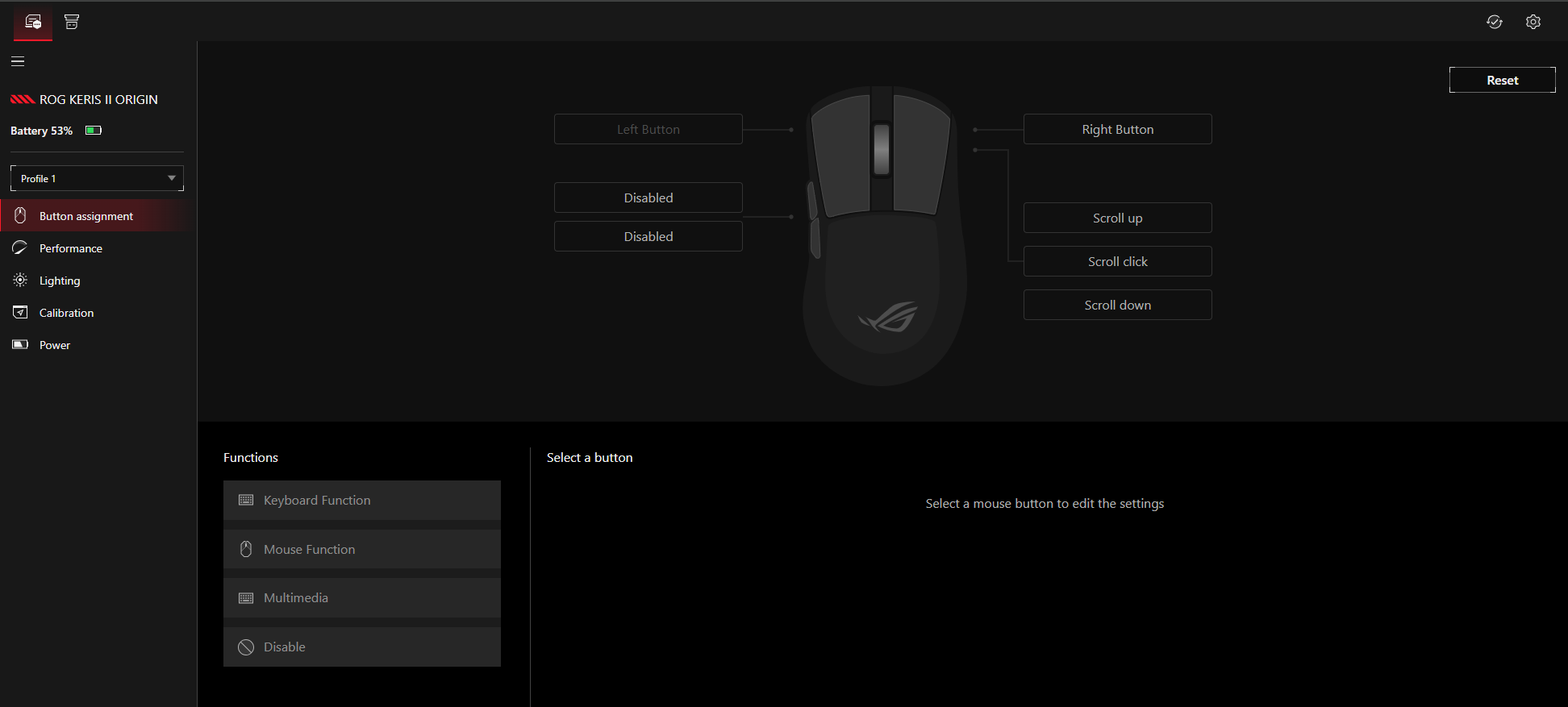
Am Beispiel der ROG Keris II Origin drahtlosen Maus kannst du in dieser Oberfläche die Einstellungen der Maustasten, Leistungseinstellungen, Lichteinstellungen, Kalibrierung und Energieeinstellungen konfigurieren.
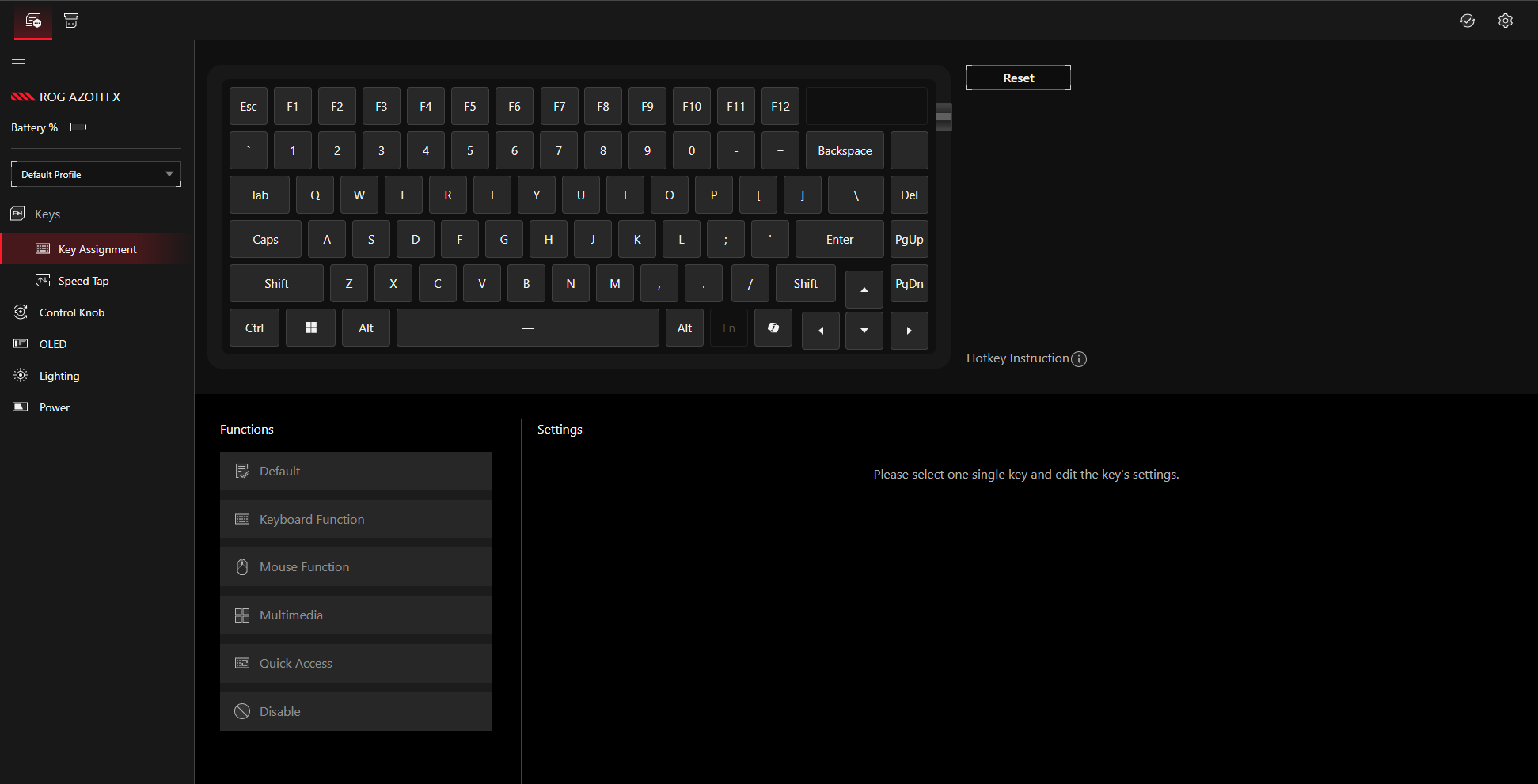
Am Beispiel der ROG Azoth X drahtlosen Tastatur kannst du in dieser Oberfläche Tasten-Einstellungen, Steuerrad-Einstellungen, OLED-Einstellungen, Tastaturbeleuchtung und Energieeinstellungen konfigurieren.
5. Gear Link Companion
Gear Link Companion ist ein Erweiterungspaket, das mehr Konfigurationsoptionen und zusätzliche Funktionen für unterstützte Geräte bietet.
5.1 Unterstützte Companion-Modelle
Bitte beachten Sie Kapitel [1. Kompatible Geräte].
Bitte beachten Sie, dass ROG AZOTH X derzeit Makro- und ausgewählte Companion-Funktionen unterstützt. OLED-bezogene Funktionen sind derzeit nicht verfügbar.
5.2 Installation von Companion
Gear Link bietet zwei Möglichkeiten, die Companion-Downloadseite aufzurufen:
Methode 1
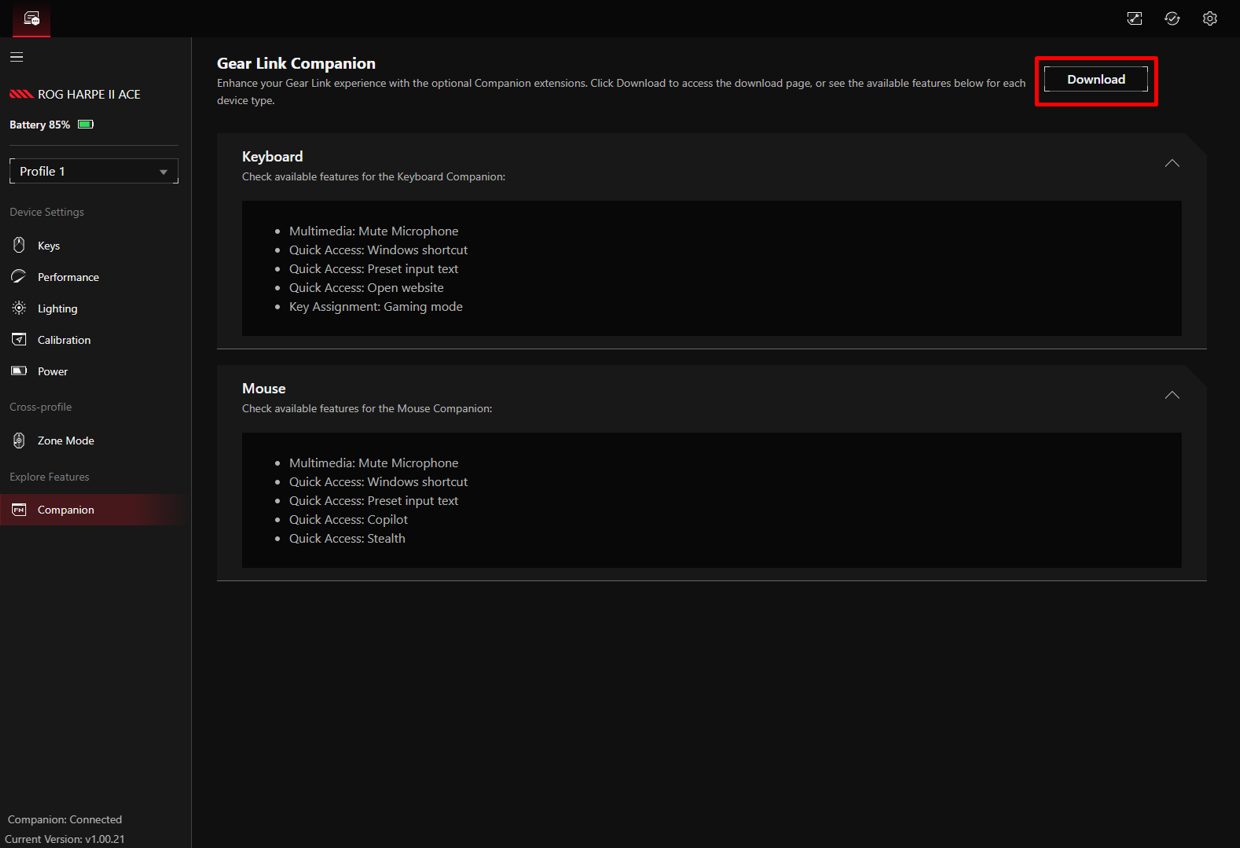
Schritt 1. Verbinden Sie Ihr Gerät und gehen Sie zur Einstellungsseite.
Schritt 2. Klicken Sie im linken Menü auf Companion.
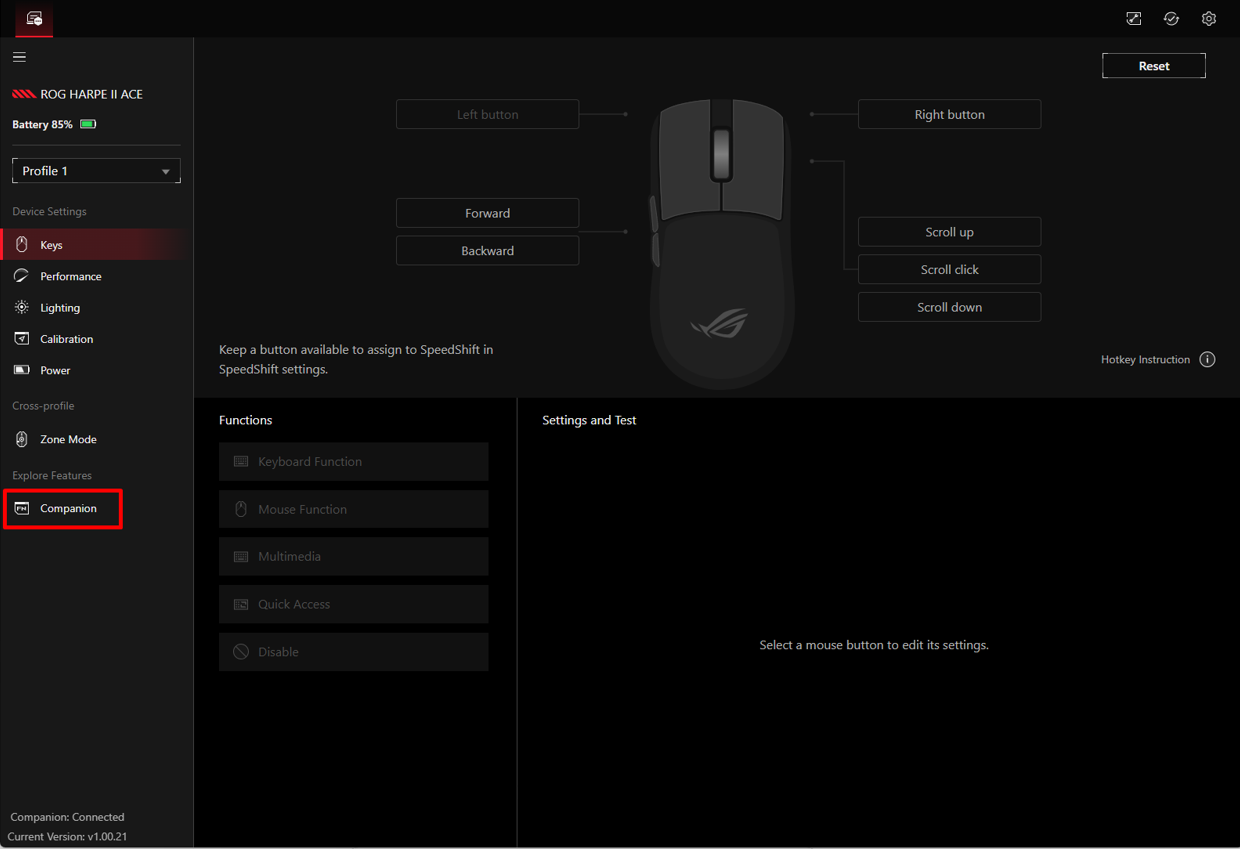
Schritt 3. Klicken Sie oben rechts auf Herunterladen.
Methode 2
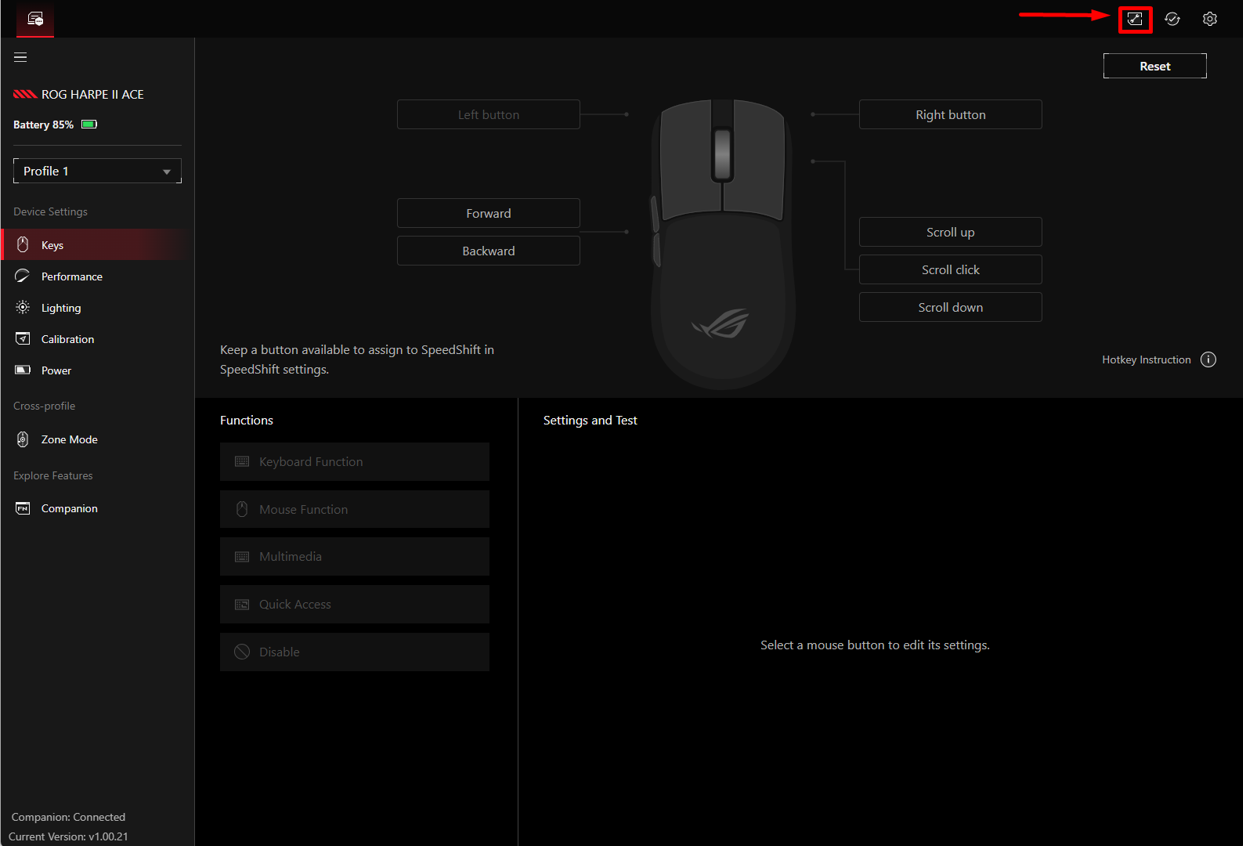
Schritt 1. Klicken Sie auf das Erweiterungen Symbol  oben rechts.
Herunterladen und Installieren
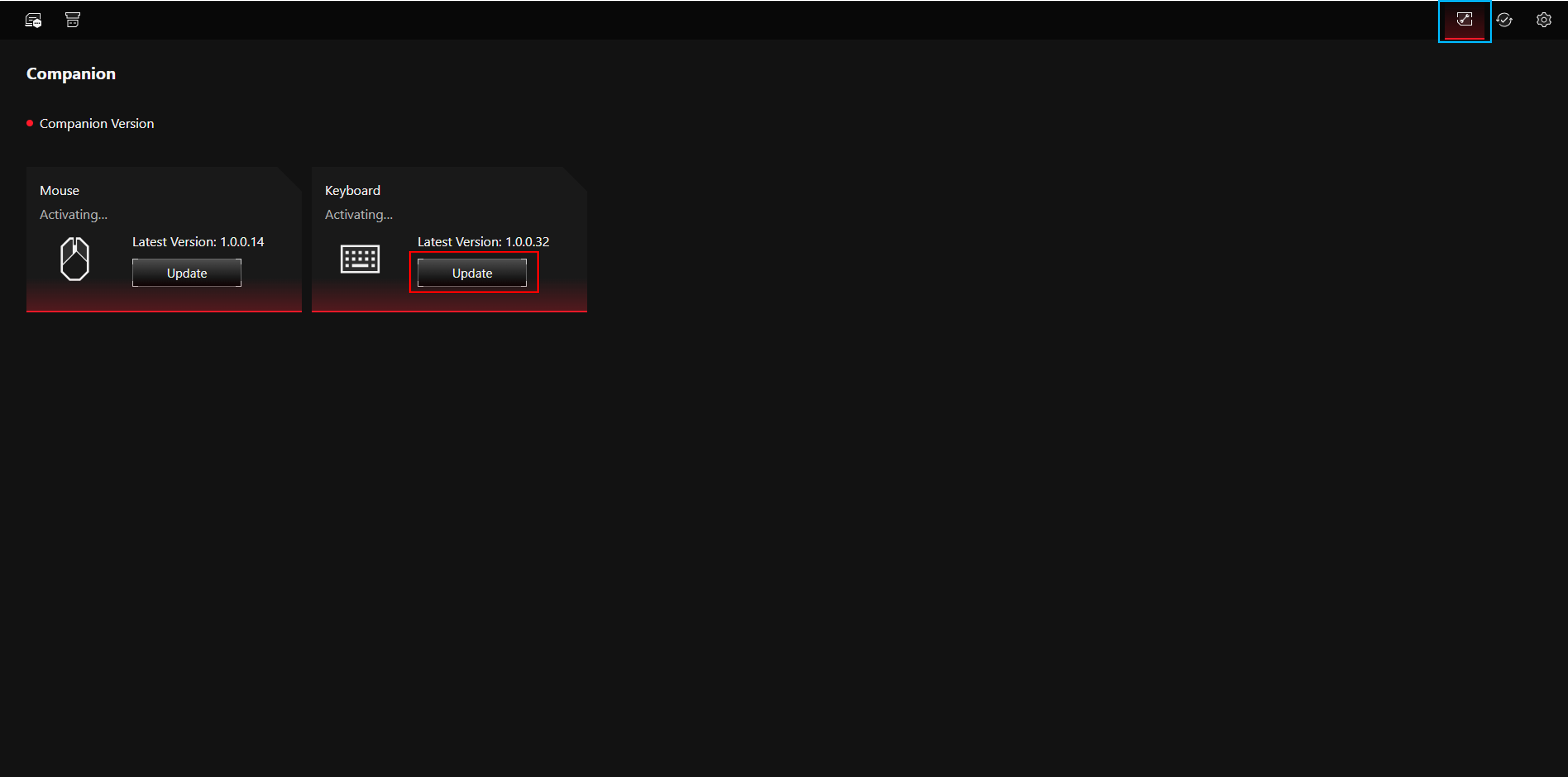
Schritt 1. Auf der Companion-Downloadseite wählen Sie die Gerätekategorie aus und klicken Sie auf Herunterladen.
Schritt 2. Nach dem Herunterladen finden Sie die Zip-Datei im Zielpfad (Dateinamenformat: Gear Link_ [Gerätekategorie] Companion_ [Versionsnummer], zum Beispiel: Gear Link_MS Companion_1.00.14).

Schritt 3. Entpacken Sie die Datei und öffnen Sie den Ordner.
Schritt 4. Führen Sie setup.exe aus, um die Installation abzuschließen. 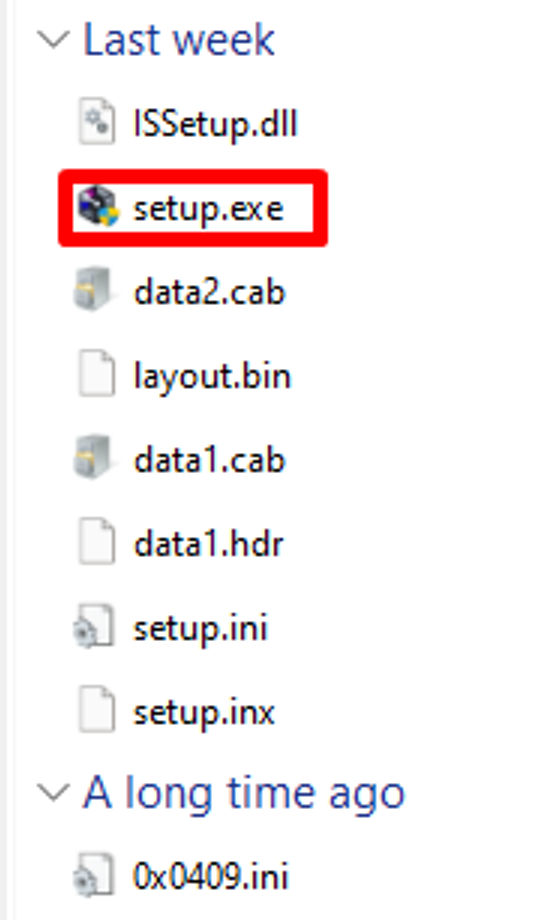
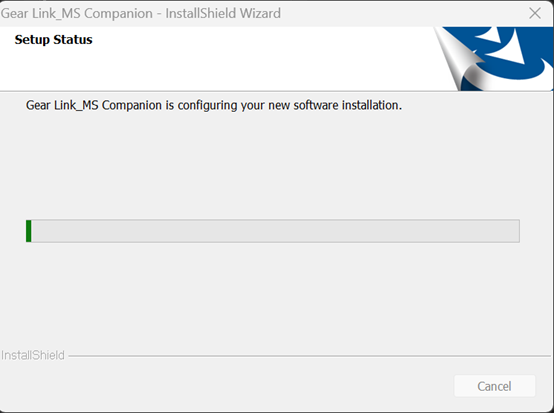
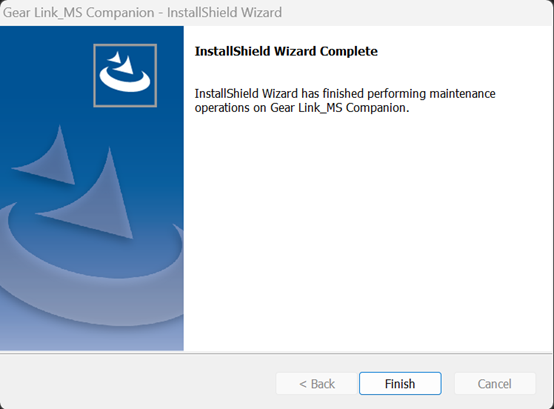
Schritt 5. Nach der Installation überprüfen Sie die untere linke Ecke der Geräte-Seite. Wenn dort Companion: Verbunden angezeigt wird, ist die Erweiterung einsatzbereit.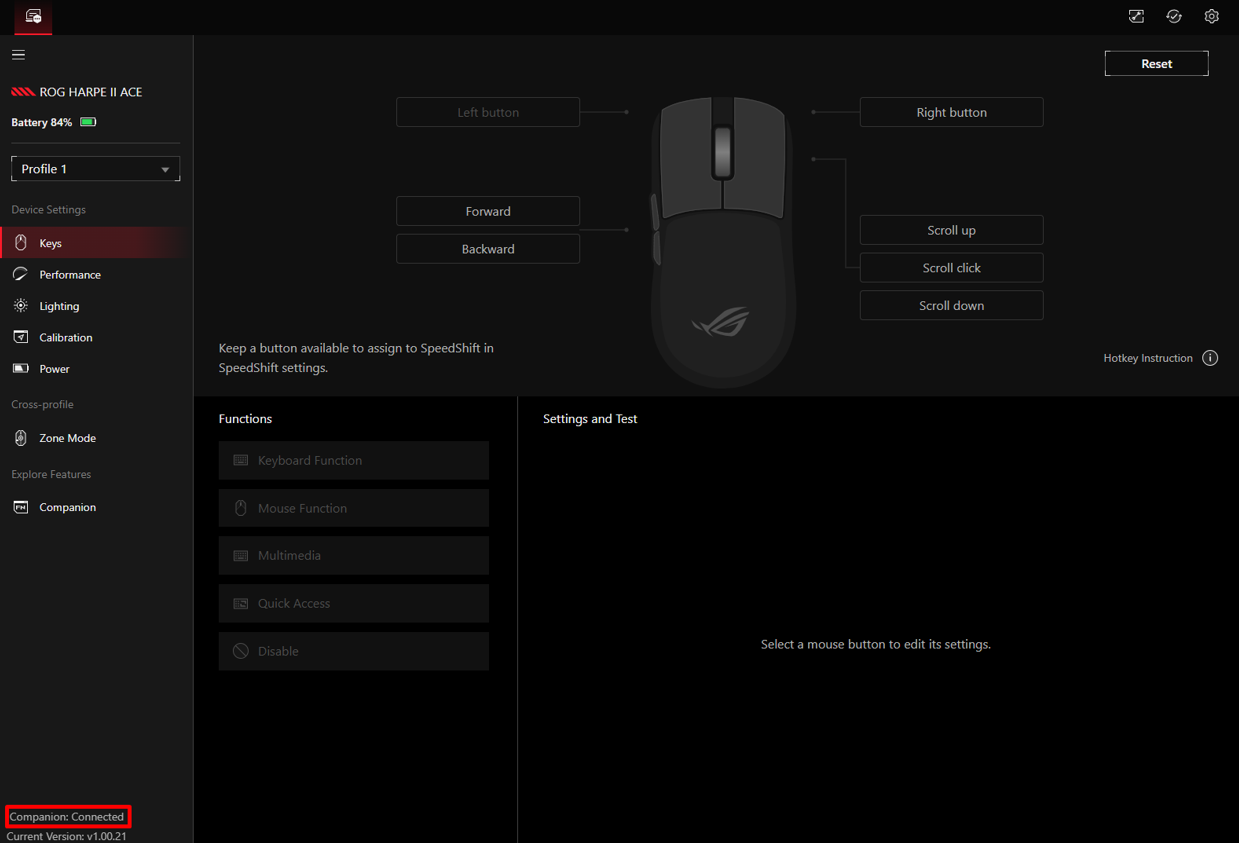
Hinweis: Aktuell werden Companion auf ROG AZOTH X nicht unterstützt. Die Unterstützung wird in einem zukünftigen Update hinzugefügt.
6. Firmware-Update
Um die Geräte-Firmware in Gear Link zu aktualisieren, gehen Sie wie folgt vor:
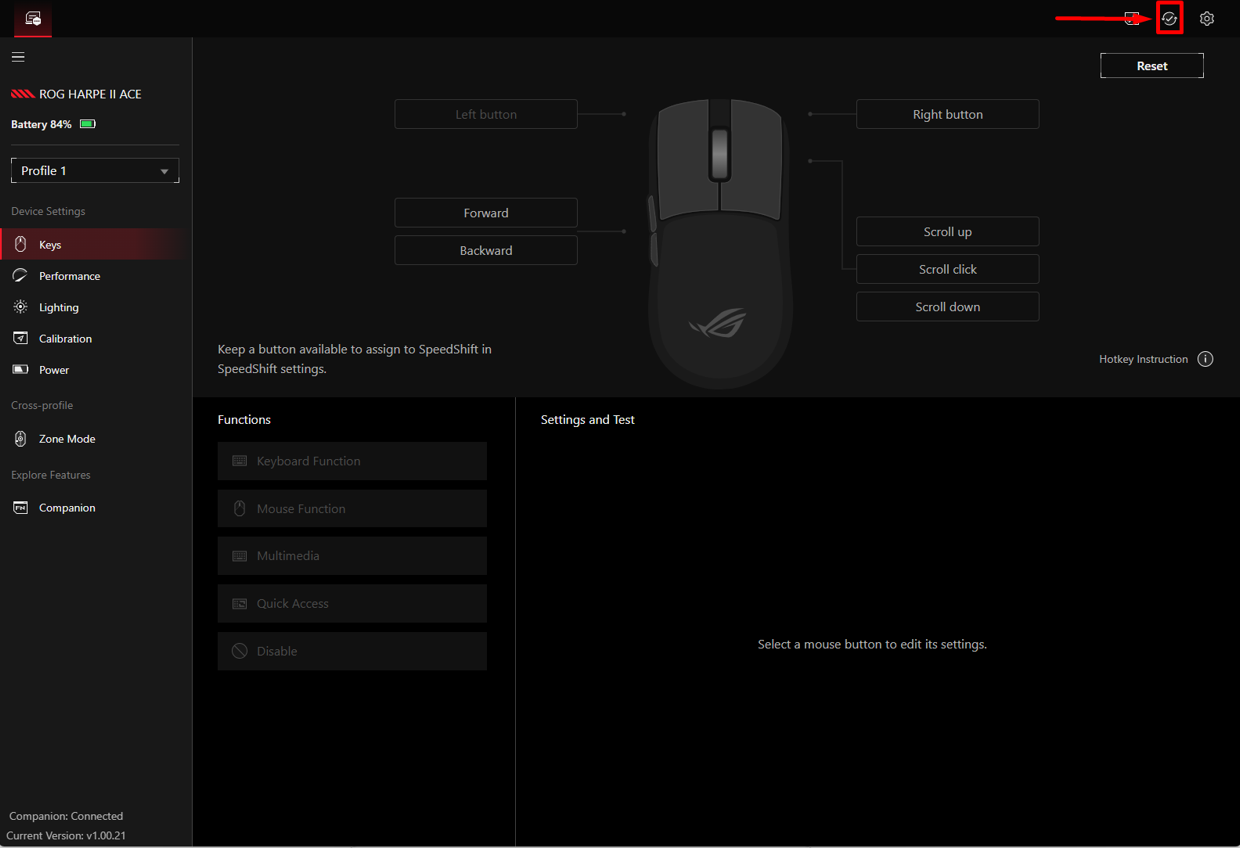
Schritt 1: Gehen Sie auf eine beliebige Geräte-Seite und klicken Sie auf das Firmware-Update-Symbol  in der oberen rechten Ecke.
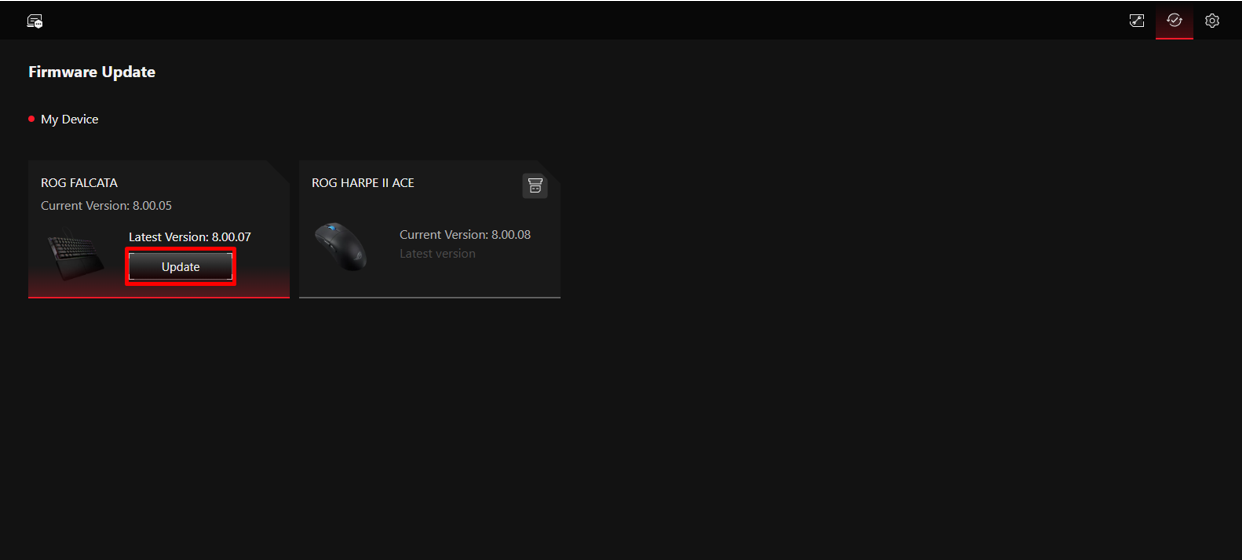
Schritt 2. Wählen Sie das Gerät, das Sie aktualisieren möchten, und klicken Sie auf Aktualisieren. Das Firmware-Update-Tool wird automatisch heruntergeladen.
Schritt 3. Nachdem der Download abgeschlossen ist, finden Sie die Zip-Datei im Zielpfad (ROG FALCATA als Beispiel). 
Schritt 4. Entpacken Sie die Datei und öffnen Sie den Ordner.
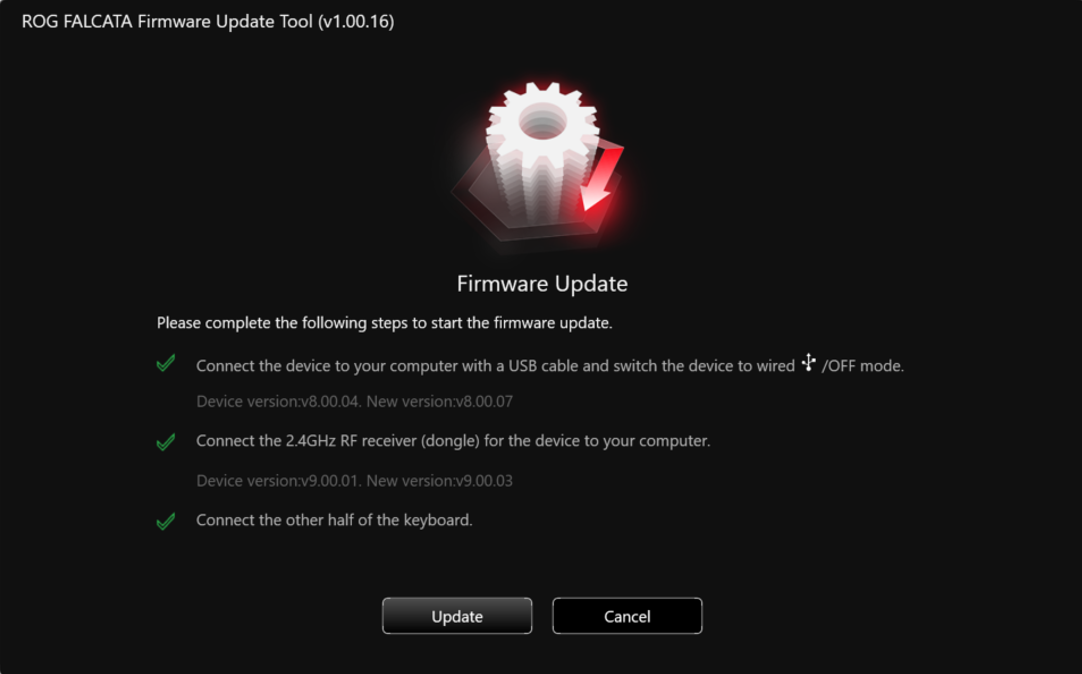
Schritt 5. Führen Sie das ROG Firmware Update Tool.exe aus und folgen Sie den Anweisungen im Tool, um das Update abzuschließen.

7. Makro
7.1 Kompatibles Gerät
7.1.1 Maus
ROG GLADIUS III CORE
7.2 Zugriff auf die Makrofunktion
Schritt 1: Gehen Sie zur Companion-Seite.
Schritt 2: Wählen Sie Utility Companion und klicken Sie auf Download.
Schritt 3: Folgen Sie den Anweisungen in Kapitel 5: Gear Link Companion – Download und Installation, um die Einrichtung abzuschließen. 
8. FAQ
F1: Unterstützt Gear Link die Gerätekonfiguration via Bluetooth?
A1: Gear Link unterstützt derzeit keine Gerätekonfiguration über Bluetooth.
Um Ihr Gerät mit Gear Link einzurichten, müssen Sie es zunächst über ein USB-Kabel oder einen RF 2,4GHz-Empfänger verbinden. Nach Abschluss der Einrichtung können Sie, sofern Ihr Gerät dies unterstützt, auf eine Bluetooth-Verbindung umschalten.
F2: Unterstützt Gear Link die Nutzung ohne Internetverbindung?
A2: Ja, aber bitte beachten Sie, dass folgende Bedingungen erfüllt sein müssen:
1. Das Gerät wurde bereits erfolgreich verbunden und die Berechtigung wurde erteilt.
2. Der Browser muss geöffnet bleiben und sich auf der Geräteseite befinden.
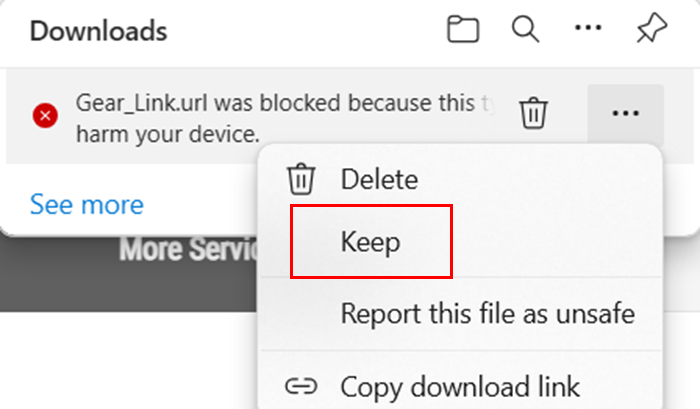
F3: Was soll ich tun, wenn die von der Support-Seite heruntergeladene Datei [Gear_Link.url] vom Browser blockiert wird?
A3: Wenn Ihr Browser die .url-Datei nach dem Klick auf "Download" blockiert, wählen Sie Behalten, um den Download von [Gear_Link.url] abzuschließen.
F4: Welche Funktionen unterstützt Gear Link? Welche Funktionen können in Gear Link nicht verwendet werden?
A4: Bitte entnehmen Sie der untenstehenden Tabelle eine Liste der unterstützten und nicht unterstützten Funktionen.
Von Gear Link unterstützte Funktionen
Funktionen | Funktionen |
Tastenbelegung | Tastaturfunktion |
Mausfunktionen | |
Multimedia | |
Copilot | |
Unsichtbarkeit | |
Mikrofon ist stummgeschaltet | |
Standard-Eingabetext | |
Windows-Verknüpfungen | |
Beleuchtung | Beleuchtungseffekte |
Stromversorgung | Akkubezogene Einstellungen |
Kalibrierung (Maus) | Kalibriere die entsprechenden Einstellungen |
Firmware-Aktualisierung | Geräte-Firmware-Aktualisierung |
Makro | Makro-bezogene Einstellungen |
OLED | OLED-bezogene Einstellungen |
Funktionen, die von Gear Link noch nicht unterstützt werden
Funktionen | Funktionen |
Benachrichtigungen einrichten | DPI-Wechsel/Akku/Mikrofonlautstärke |
Diese Funktionen werden derzeit noch nicht unterstützt, aber zukünftig über Companion in kommenden Updates aktiviert. Bleiben Sie dran – wir werden die Benutzererfahrung weiterhin optimieren. Sollten Sie diese Funktionen jetzt benötigen, beachten Sie bitte die Armoury Crate Installation
Von Gear Link nicht unterstützte Funktionen
Die folgenden Funktionen sind ausschließlich über Armoury Crate verfügbar.
Um sie zu nutzen, beachten Sie bitte die Armoury Crate Installation
Funktionen | Funktionen |
Szenarioprofil | Szenarioprofil-bezogene Einstellungen |
Lichteffekte sind synchronisiert | AURA Sync |
Windows Dynamische Beleuchtung | |
CRM-System | Einlösung/Produktregistrierung/ROG Elite |
F5: Warum erscheint diese Nachricht weiterhin, nachdem ich Gear Link Companion installiert habe?

A5: Dies bezieht sich normalerweise auf Berechtigungsautorisierung, Gerätekompatibilität oder Synchronisationszeitpunkt. Bitte folgen Sie diesen Schritten, um das Problem zu beheben:
1. Browserberechtigung erteilen (Erstmalige Nutzung): Wenn Sie zum ersten Mal die Gear Link-Startseite besuchen, folgen Sie bitte der Browseraufforderung (wie angezeigt) und klicken Sie auf „Zulassen“, um die Verbindung der Webseite mit Ihrem Companion zu autorisieren. 
2. Gerätekompatibilität prüfen: Verschiedene Gerätetypen erfordern einen spezifischen Companion. Bitte stellen Sie sicher, dass die heruntergeladene Version zu Ihrem spezifischen Gerätetyp passt.
3. Synchronisationszeit erlauben: Es kann einen Moment dauern, bis die Web-Plattform synchronisiert und eine Verbindung mit dem Companion herstellt. Bitte warten Sie nach der Installation einige Sekunden.
4. Browserberechtigungen anpassen: Wenn die Meldung weiterhin erscheint, klicken Sie auf das Symbol „Websiteinformationen anzeigen“ (neben der URL) und stellen Sie sicher, dass der Schalter „Apps auf Gerät“ auf EIN gestellt ist.
