Verwandte Themen
So reinigen Sie Ihren Laptop
Dieser Artikel beschreibt, wie Sie Ihr Laptop reinigen. Laptops sind häufig Staub, Haaren und anderen Partikeln ausgesetzt, die die Kühlöffnungen und Anschlüsse Ihres Laptops blockieren können. Dies kann zu einer verminderten Systemleistung führen und sogar manchmal die Lebensdauer der Hardware verkürzen. Wir empfehlen, Ihr Laptop regelmäßig zu reinigen, um seine Langlebigkeit zu gewährleisten.
Für detailliertere Anweisungen klicken Sie bitte auf den untenstehenden Videolink, um zu erfahren, wie Sie Ihr Laptop reinigen. https://www.youtube.com/watch?v=wKXQuln5Z8Q
Reinigen der Kühlöffnungen und I/O-Anschlüsse
Überhitzung wird oft dadurch verursacht, dass der Lüfter und der Kühlkörper durch Gegenstände wie Staub oder Haare blockiert werden. Zusätzlich kann Zigarettenrauch sich auf den Lüfterblättern und Kühlkörpern ablagern. Das Öl darin kann leicht Staub und Haare anziehen und aufnehmen, was im Laufe der Zeit zu deren Ansammlung führt.
Wenn die Lüftungsschlitze blockiert sind, können die Lüfter die Wärme nicht richtig ableiten, was die Leistung des Laptops einschränkt. Wenn das Überhitzungsproblem durch Staub und Schmutz verursacht wird, empfehlen wir, das ASUS Kundendienstzentrum für weitere Unterstützung zu kontaktieren.
Bitte reinigen Sie das Innere nicht mit Geräten, die einen starken Luftstrom zum Reinigen verwenden, wie z. B. Luftkompressoren. Es wurde beobachtet, dass diese Reinigungsmethode Laptop-Lüfter beschädigt. Wenn Sie das Laptop mit Druckluft oder Luftkompressor reinigen möchten, achten Sie bitte darauf, keinen zu geringen Abstand zwischen der Düse und dem Laptop einzuhalten. Das Aussetzen starker Luft aus kurzer Distanz kann das Lüfterblatt beschädigen.
Hinweis: Vor Beginn stellen Sie sicher, dass das Laptop ausgeschaltet ist und entfernen Sie das Netzteil und den Akku (für Modelle mit entnehmbarem Akku).
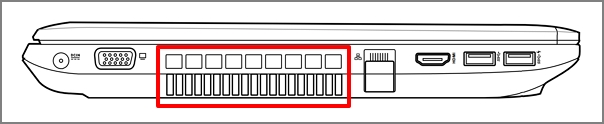
Die Luftauslässe befinden sich normalerweise an den Seiten des Laptops, wie in der Abbildung unten dargestellt:
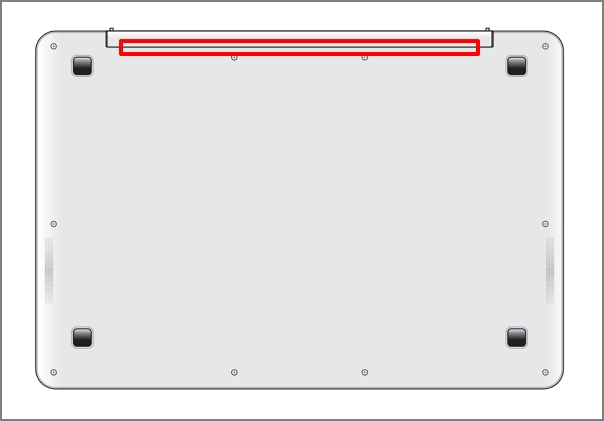
Einige ASUS Laptop-Modelle verwenden ein verdecktes Design (z. B. die UX-Serie). In solchen Fällen befindet sich der Luftauslass am Drehgelenk des Laptops (im Bild unten rot markiert) statt an den Seiten.
Achtung: Für einige Modelle (z. B. T100-Serie) wird die Reinigung nach obigen Anweisungen nicht empfohlen, da die Wärme ohne Lüfter und Luftauslass geringer abgegeben wird und stattdessen durch das Gehäuse strahlt.
Reinigung des LCD-Bildschirms
Beim Reinigen von Flecken, Fingerabdrücken und Staub oder anderen Partikeln von der Displayoberfläche verwenden Sie bitte ein weiches Mikrofasertuch, das mit 70 bis 75 % Isopropylalkohol oder anderen LCD-Reinigungslösungen angefeuchtet ist, und wischen Sie den Bildschirm vorsichtig ab. Stellen Sie sicher, dass das Tuch feucht, aber nicht durchnässt ist. Verwenden Sie keine gewöhnlichen Reinigungsmittel und Küchenreinigungsmittel, da diese den Bildschirm wahrscheinlich beschädigen.
- Schalten Sie zuerst das Laptop aus, entfernen Sie dann den Netzadapter und den Akku (bei Modellen mit herausnehmbarem Akku). Überprüfen Sie sorgfältig den Zustand des Bildschirms auf mögliche Schäden.
- Sprühen Sie Isopropylalkohol oder LCD-Reinigungslösung auf das weiche Tuch, damit es leicht feucht ist. Sollte Alkohol oder Reinigungslösung aus dem Tuch tropfen, drücken Sie überschüssige Flüssigkeit aus, bevor Sie fortfahren. Wischen Sie den Bildschirm vorsichtig von Schmutz oder Verschmutzungen ab.
Hinweis: Sprühen Sie keine Reinigungsmittel direkt auf die Bildschirmoberfläche und lassen Sie nach der Reinigung keine Flüssigkeit auf dem Bildschirm zurück. Wasser kann ebenfalls verwendet werden, wenn keine anderen Lösungen verfügbar sind. - Lassen Sie den LCD-Bildschirm nach der Reinigung vollständig trocknen, bevor Sie den Deckel schließen.
Sollten noch Spuren oder Schlieren sichtbar sein, wischen Sie die Oberfläche vorsichtig mit einem trockenen Tuch von oben nach unten ab.
Tastatur reinigen
Beim Reinigen der Tastatur schalten Sie bitte zuerst das Laptop aus und entfernen dann den Netzadapter und den Akku (bei Modellen mit herausnehmbarem Akku), bevor Sie fortfahren.
Sie können einen Tastaturreiniger mit Bürste oder einen Luftbläser verwenden, um Partikel zwischen den Tasten zu entfernen.
Reinigung der Abdeckungen und Blenden
Um die LCD-Abdeckung, die LCD-Blende, das obere Gehäuse sowie das obere und untere Gehäuse zu reinigen, verwenden Sie ein weiches Mikrofasertuch, das mit 70 bis 75 % Isopropylalkohol angefeuchtet ist, und wischen Sie vorsichtig darüber.
- Bevor Sie fortfahren, schalten Sie das Notebook zuerst aus und entfernen Sie dann das Netzteil. Überprüfen Sie den Zustand des Notebooks auf mögliche Schäden.
- Sprühen Sie Isopropylalkohol auf das weiche Tuch, bis es leicht feucht ist, und wischen Sie vorsichtig die LCD-Abdeckung, LCD-Blende, das obere Gehäuse, das obere Gehäuse und das untere Gehäuse ab.
Hinweis: Stellen Sie sicher, dass das Tuch feucht und nicht nass ist. Sollte Alkohol oder Reinigungsmittel vom Tuch tropfen, drücken Sie überschüssige Flüssigkeit aus, bevor Sie fortfahren. Sprühen Sie keine Reinigungsmittel direkt auf das Notebook und lassen Sie keine Flüssigkeiten auf dem Gerät zurück. - Lassen Sie das Notebook nach dem Reinigungsvorgang vollständig trocknen. Sollten noch Flecken oder Verunreinigungen vorhanden sein, befeuchten Sie das Tuch mit einem neutralen Reiniger und wischen Sie die verschmutzten Stellen erneut ab, bis sie sauber sind.
Reinigung des Staubfilters*
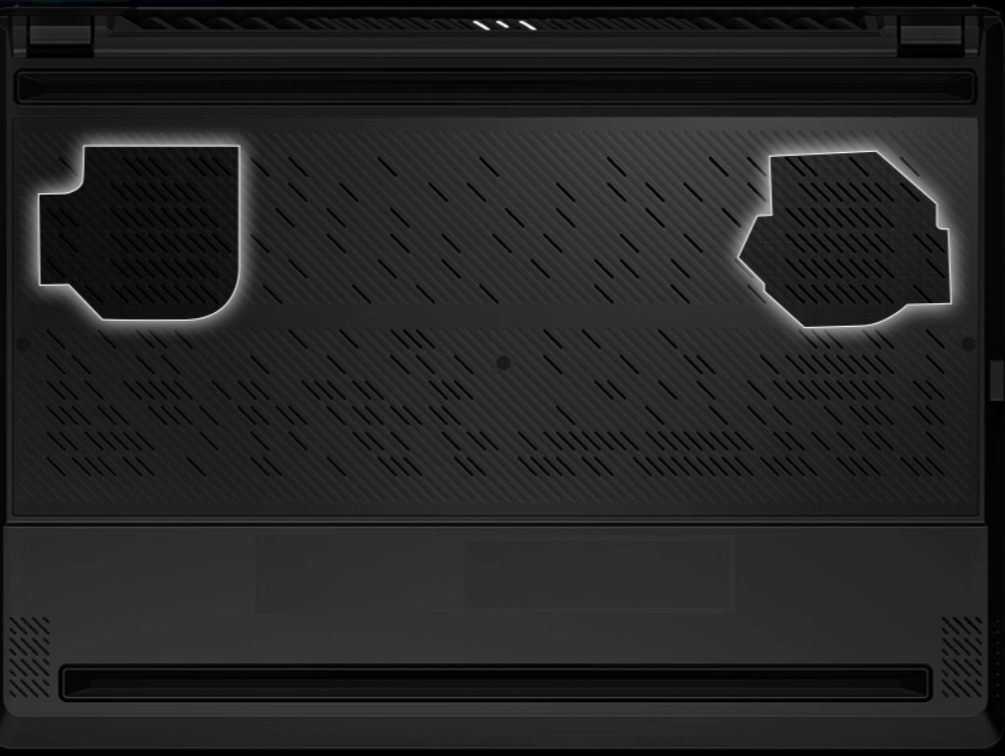
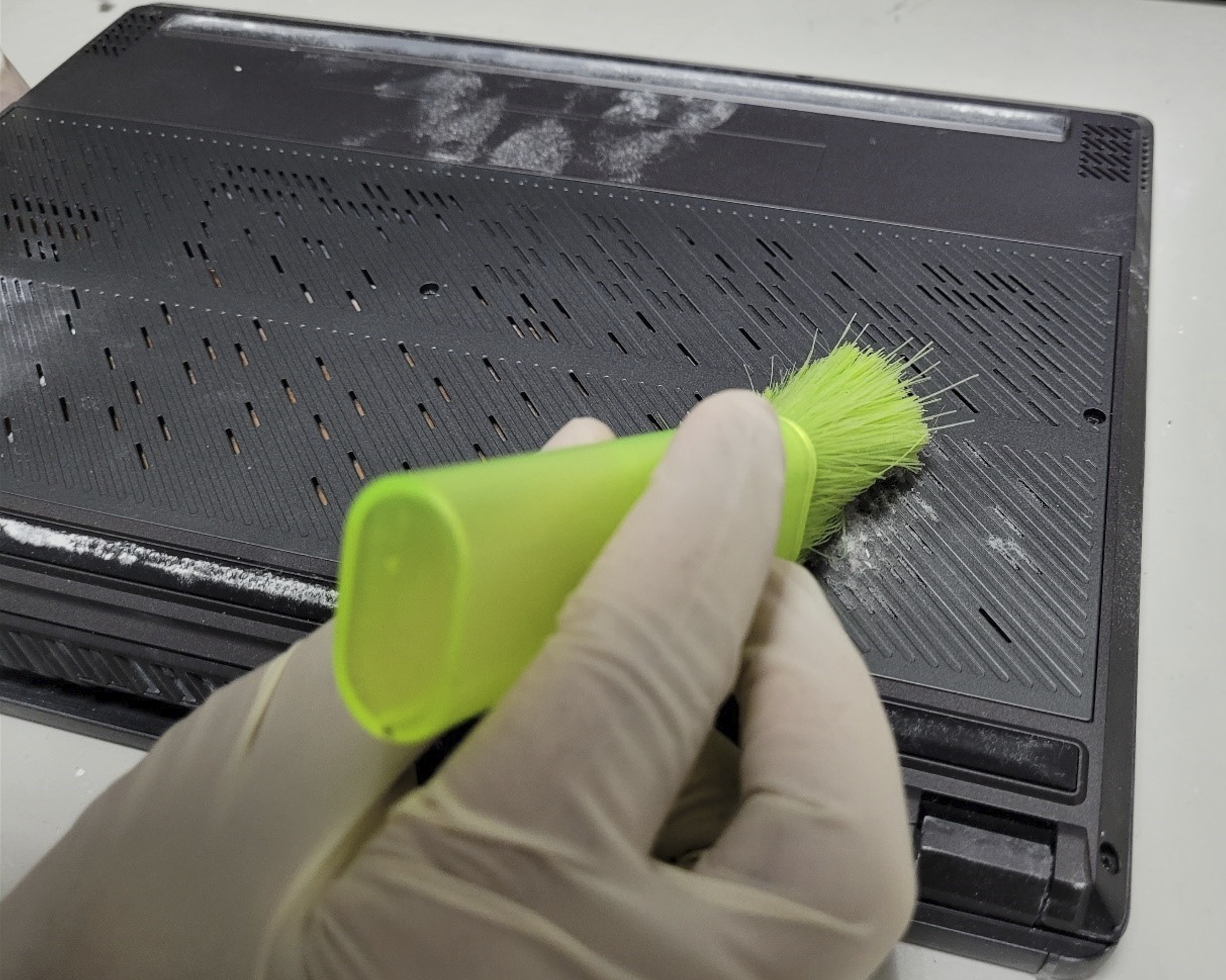
Um die Staubfilter am 2022 Zephyrus G14 und Zenbook Pro 14 OLED (UX6404) zu reinigen, verwenden Sie eine weiche Bürste, um den Staub vorsichtig vom Filter zu entfernen, damit die Luft frei durch das Gitter strömen kann. Verwenden Sie keinen Staubsauger, da dies kritische Komponenten des Notebooks beschädigen kann.
Erinnerung: Bitte reinigen Sie die Staubfilter regelmäßig, um einen ununterbrochenen Luftstrom und die beste Systemleistung sicherzustellen.
*Nur verfügbar bei 2022 Zephyrus G14 Modellen und Zenbook Pro 14 OLED (UX6404).
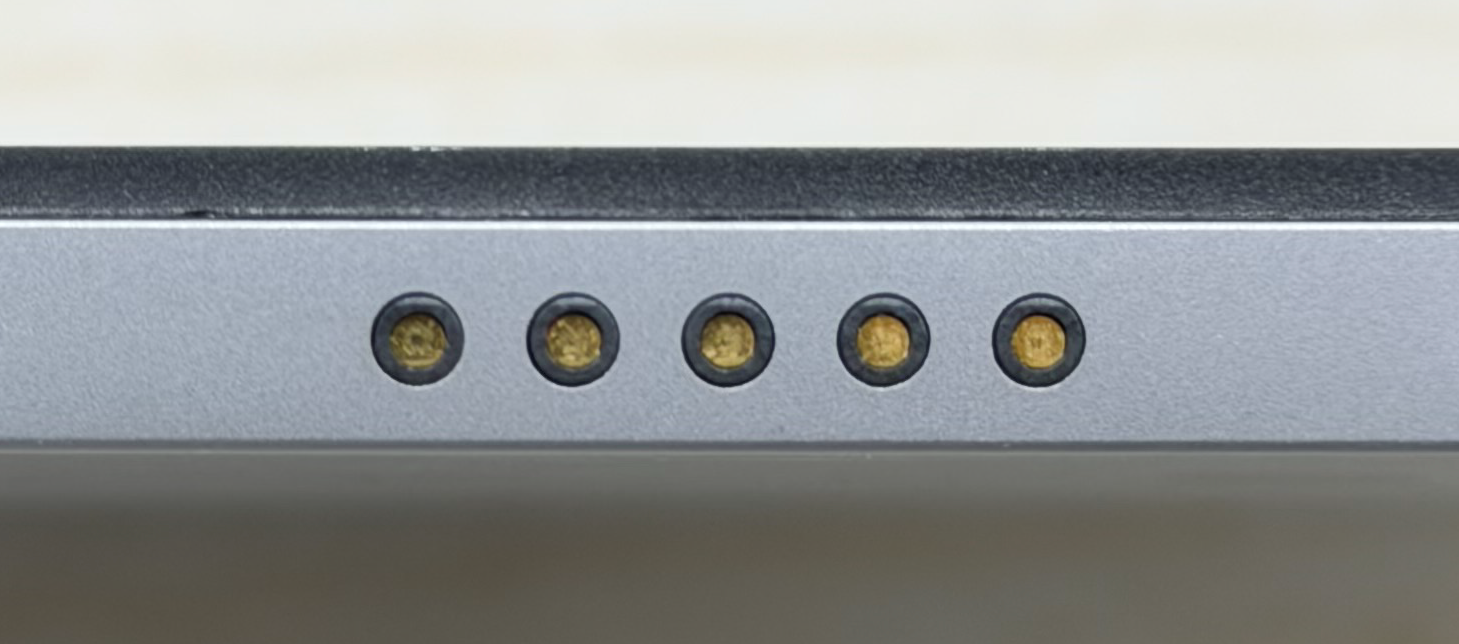
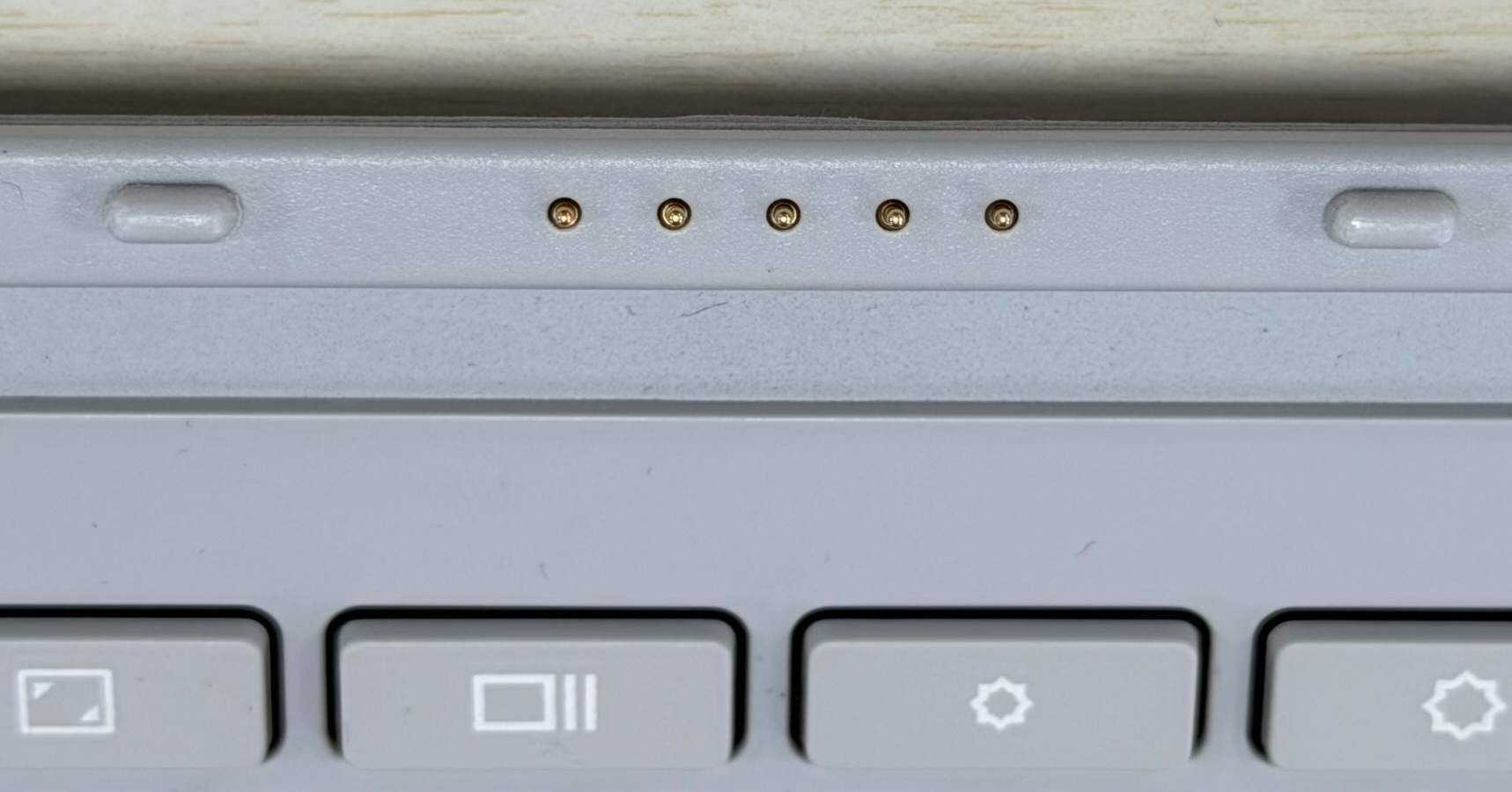
Reinigen des POGO-Pins (Federkontaktverbinder)
Vor dem Reinigen des POGO-Pins bitte das Gerät ausschalten und das Netzkabel sowie den Akku entfernen (für Modelle mit herausnehmbarem Akku).
Es wird empfohlen, ein weiches, fusselfreies Tuch zu verwenden, das leicht mit 70 bis 75 % Alkohol angefeuchtet ist, um den POGO-Pin vorsichtig abzuwischen und eventuelle Rückstände oder Schmutz zu entfernen.
Empfohlene Vorgehensweise, wenn Flüssigkeiten auf das Notebook oder die Tastatur verschüttet werden
- Bitte schalten Sie das Notebook aus, entfernen Sie den Akku (bei Modellen mit herausnehmbarem Akku) und ziehen Sie sofort das Netzteil ab.
- Trocknen Sie die Flüssigkeit auf dem Laptop und der Tastatur mit einem sauberen Papiertuch ab.
- Bringen Sie das Notebook in die Nähe eines Waschbeckens und kippen Sie es um 90 Grad, damit die restliche Flüssigkeit aus dem Gerät herauslaufen kann.
- Trocknen Sie das Notebook und die Tastatur erneut mit einem sauberen Papiertuch ab.
- Lassen Sie das Notebook mindestens 24 Stunden lang trocknen.
Hinweis: NIEMALS einen Haartrockner verwenden, um das Notebook zu trocknen, da die Hitze es verformen könnte. - Nachdem das Notebook ordnungsgemäß getrocknet wurde, versuchen Sie, es einzuschalten. Wenn das Notebook erfolgreich eingeschaltet wird, sichern Sie bitte so schnell wie möglich alle Ihre wichtigen Dateien.
- Auch wenn das Notebook scheinbar normal funktioniert, wird dringend empfohlen, Ihr ASUS Service-Center zu kontaktieren und eine Inspektion und Wartung zu vereinbaren, um Fehlfunktionen zu vermeiden, die durch Oxidation und Korrosion verursacht werden könnten.