Einführung in SONIC STUDIO II
Sonice Studio II bietet Ihnen 6 Audio-Funktionen: Reverb, Bass Boost, Equalizer, Voice Clarity, Smart EQ (Smart Volume) und Surround. Surround ist ein Feature speziell für Stereo Headsets und liefert Ihnen Virtual Surround Technologie für Spiele.
HINWEIS: Die Sonic Studio Anwendung hat keinen unabhängigen Setup-Installer, sondern wird automatisch mit dem Realtek Audio-Treiber mitinstalliert.
Sonic Studio
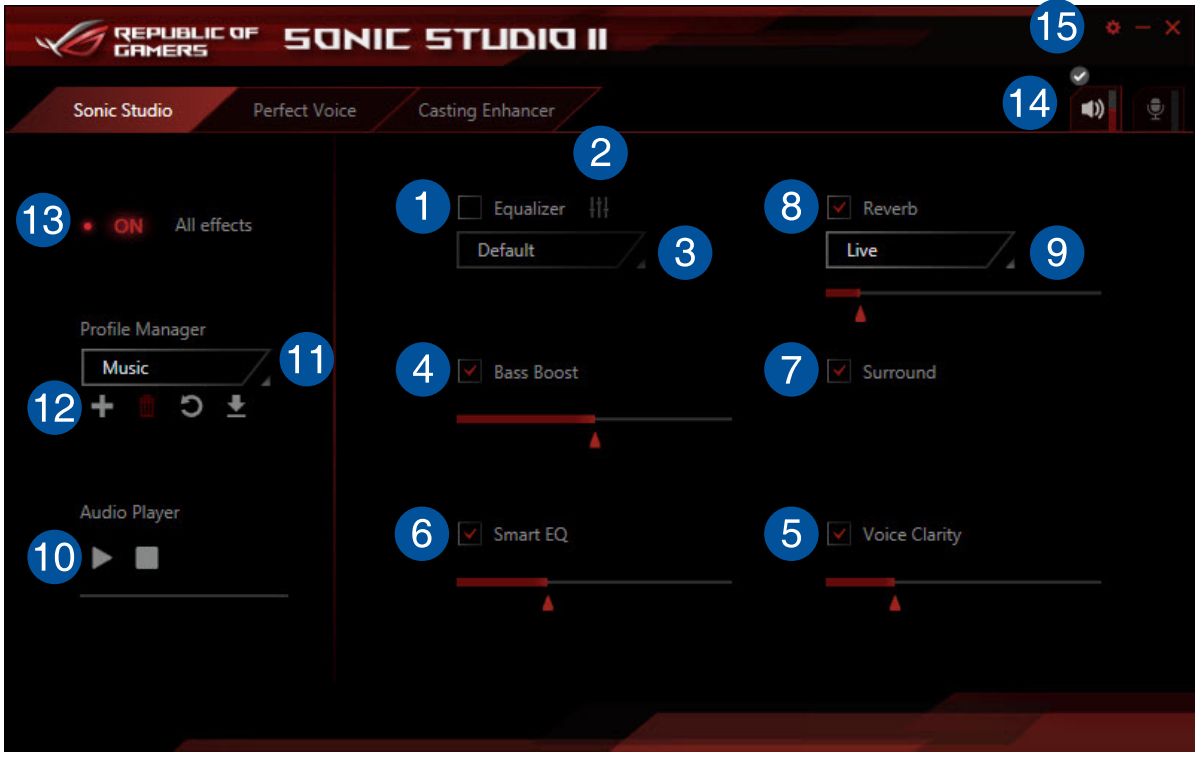
- Equalizer: Markieren Sie dieses Kästchen um den Equalizer zu aktivieren. Hier können Sie die Frequenzen anpassen, um Ihre Lieblingsmusik besser zu genießen.
- Erweiterte Equalizer Einstellung: Diese Option ist nur verfügbar, wenn der Equalizer aktiviert ist. Hier können Sie die Equalizer-Einstellungen konfigurieren. Sie können manuell Ihre Einstellung anpassen oder wählen Sie aus einer der voreingestellten Equalizer-Optionen.
- Equalizer-Voreinstellung: Zeigt die Equalizer-Voreinstellung.
- Bass Boost: Aktivieren Sie dies, um die Bässe zu steigern. Verwenden Sie den Regler, um den Klang der Bass-Effekte anzupassen.
- Voice-Clarity: Markieren Sie dieses Kästchen um eine höhere Sprachklarheit zu ermöglichen. Voice-Clarity extrahiert und erhöht die Frequenz der menschlichen Stimme für kristallklare Kommunikation im Spiel, in Dialogen und im Film.
- Smart-EQ: Aktivieren Sie dieses Feld, um Smart-EQ zu aktivieren.
- Surround: Markieren Sie dieses Feld um Surround Sound zu aktivieren. Dieses Feature generiert über Ihre Stereo-Kopfhörer oder Lautsprecher ein verbessertes Hörerlebnis.
- Reverb: Markieren Sie dieses Feld, um Reverb zu ermöglichen. Dies erhöht das Gefühl von Geräumigkeit und lässt Sie andere Reverb Presets wählen.
- Reverb-Presets: Hier können Sie unter anderem einen Hallen-Effekt einstellen.
- Testton: Drücken Sie die Play-Taste, um den Test des ausgewählten voreingestellten Profils zu starten.
- Voreingestellte Profile: Wählen Sie aus Gaming, Musik oder Film.
- Profil Register, öffnen oder Reset: Hier können Sie Ihr Profil einstellen oder die Werkseinstellung eines Profils zurücksetzen.
- Sonic Studio-Schalter: Klicken Sie auf ON / OFF, um die Sonic Studio-Funktion ein- oder abzuschalten.
- Volumen: Hier können Sie die Lautstärke der angeschlossenen Geräte einstellen.
- Sonic Studio-Einstellungen: Klicken Sie diese Taste, um die Sprache zu ändern oder das Tutorial anzuzeigen.
Perfect Voice
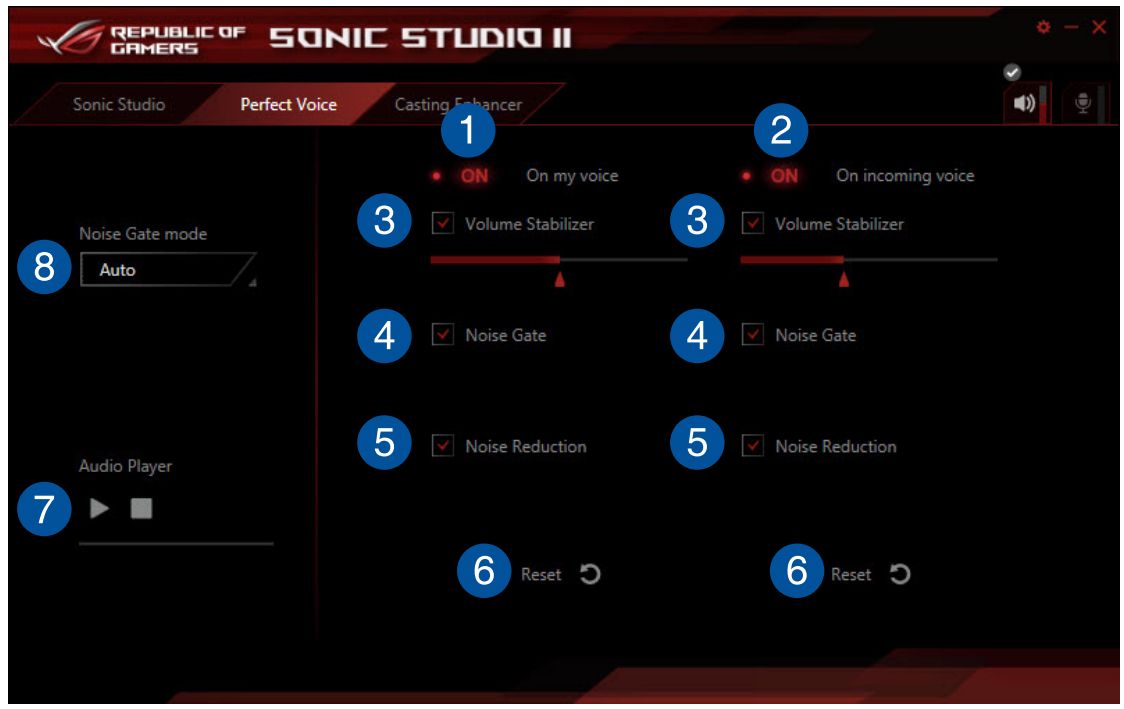
- Bei meiner Stimme: Perfect Voice bei eigener Stimme aktivieren.
- Bei eingehender Stimme: Perfect Voice bei eingehnder Stimme aktivieren.
- Volume Stabilizer: Markieren Sie dieses Feld, um Volume Stabilizer bei eigener Stimme oder bei eingehnder Stimme zu aktivieren.
- Noise Gate: Markieren Sie dieses Feld, um Noise Gate zu aktivieren. Dieses Feature entfernt das Hintergrundrauschen zwischen den Wörtern und Sätzen aus Ihrer Stimme oder eingehenden Stimme.
- Rauschunterdrückung : Aktivieren Sie diese Option, um die Rauschunterdrückung zu ermöglichen. Diese Option entfernt die Hintergrund-Geräusche bei Ihrer Stimme oder bei der Ihres Freundes.
- Reset: Klicken Sie auf diese Schaltfläche, um die Einstellungen auf Standard zurückzusetzen .
- Testton: Play-Taste, um einen Test des ausgewählten voreingestellten Profils zu starten.
- Noise Gate-Modus: Wählen Sie Auto oder Manuell. Im manuellen Modus können Sie den Schieberegler verwenden, um Noise Gate und Rauschunterdrückung einzustellen.
Casting Enhancer
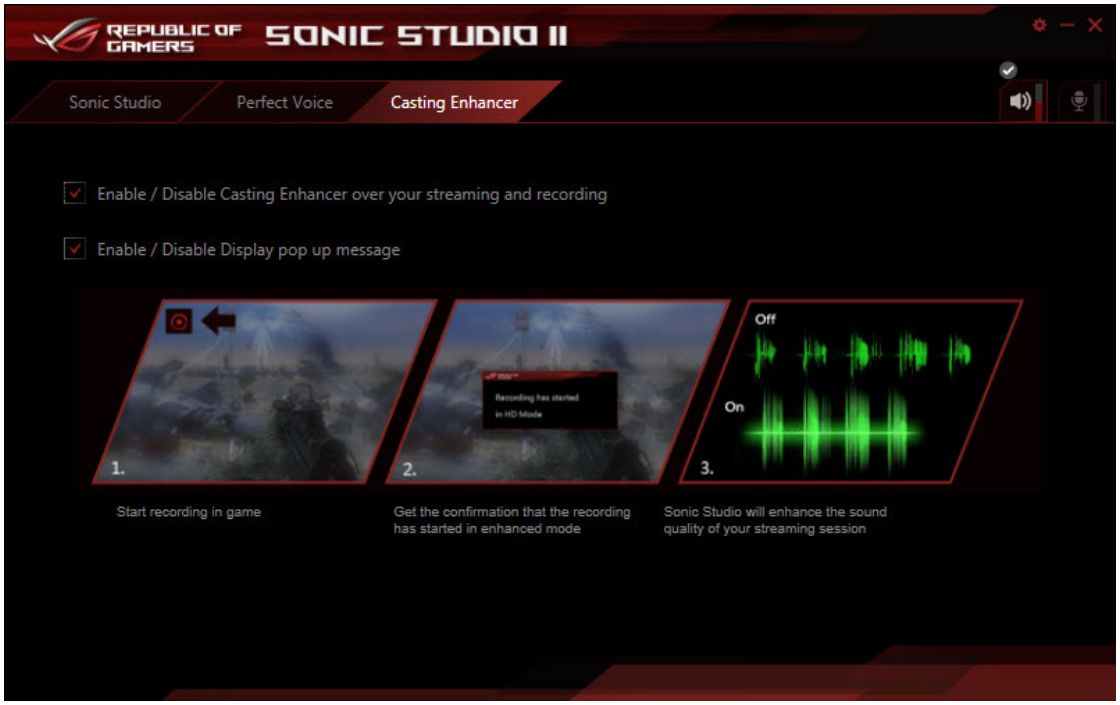
Casting Enhancer ist eine revolutionäre neue Funktion, die die Weiterleitung Ihrer Aufnahme oder Streaming-Sitzung durch Sonic Studio II ermöglicht. Stellen Sie sicher, dass Enhancer Casting aktiviert ist, um Features wie Sprachklarheit zu nutzen, so dass Sie die wichtigsten Teile Ihrer Aufnahmen nicht verloren gehen. Die Pop-up-Nachricht-Funktion sorgt dafür, dass Ihre Aufnahme oder Streaming-Sitzung von Sonic Studio II verstärkt wird.