Verwandte Themen
[Wireless Router] Wie verwendet man WTFast auf dem ASUS Router?
WTFast ASUS-Router-Client wird nicht mehr unterstützt
Die ursprüngliche Version von WTFast GPN auf ASUS-Routern (die Anmeldeschnittstelle befindet sich auf der ASUSWRT-GUI) ist ab heute nicht mehr verfügbar.
Betroffene ASUS-Router-Modelle: RT-AX92U, RT-AX88U, RT-AC88U, RT-AC86U, RT-AC5300, GT-AX11000, GT-AC5300, GT-AC2900
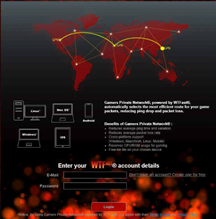
WTFast-Router-Version
Weitere Informationen zu den WTFast-Diensten finden Sie unter: https://www.wtfast.com/de/terms-of-service/
WTFast PC-Client Tarifänderungen
Gemäß den offiziellen Planänderungen von WTFast wird die kostenlose Testzeit auf 3 Tage ohne Trafficbegrenzung geändert.
Betroffene Modelle: GT-BE19000, GT-BE96, GT-BE98_Pro, GT-BE98, RT-AX88U_Pro, GT-AXE11000, GT-AX6000, GT-AX11000_PRO, GT-AXE16000, GT6 und alle kommenden ROG-Router.
WTFast PC-Version 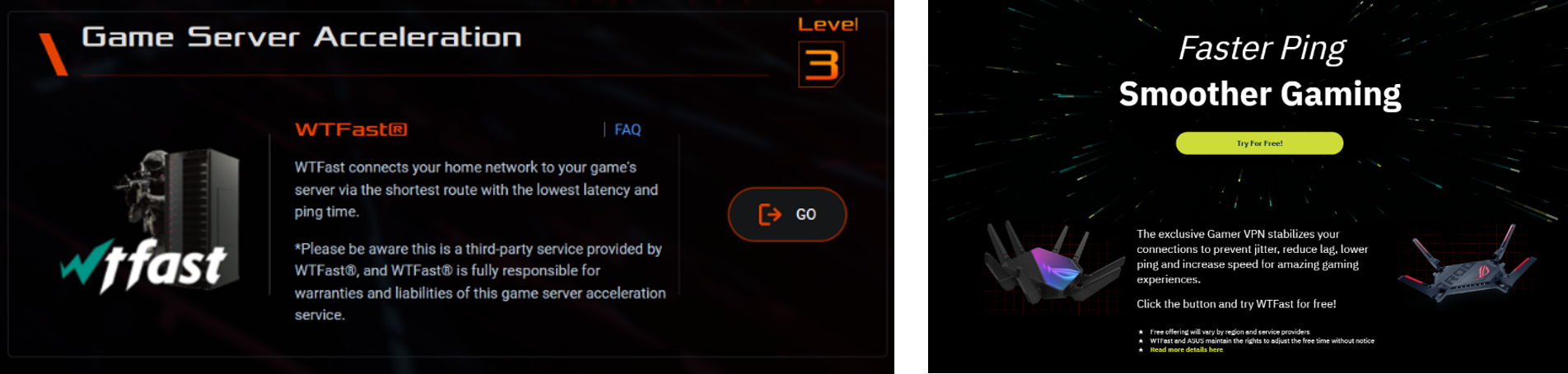
Einzelheiten zum kostenlosen Test und zum Abonnement finden Sie unter WTFast FAQ: https://wtfast.zendesk.com/hc/en-us/articles/10655125238797-How-to-get-a-WTFast-free-trial
Weitere Informationen zu den WTFast-Diensten finden Sie unter: https://www.wtfast.com/de/terms-of-service/
[Wireless Router] Wie verwende ich WTFast auf dem ASUS Router?
1. Wenn Sie sich bei der Gameboost-Verwaltungsschnittstelle anmelden, wählen Sie bitte einen Client im Auswahlmenü aus; hier werden alle mit Ihrem Router verbundenen Clients angezeigt.
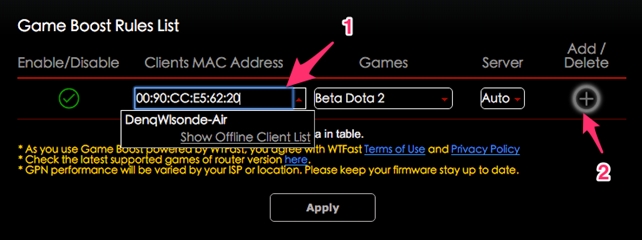
2. Klicken Sie auf die Schaltfläche [+], um dieses Profil hinzuzufügen.
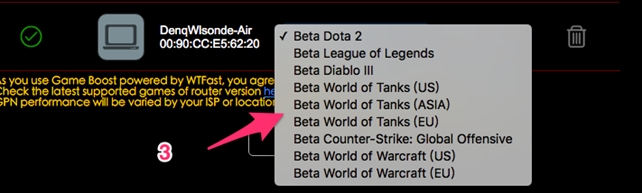
3. Wählen Sie ein [Spiel], das Sie spielen möchten, und beachten Sie bitte auch, dass es verschiedene Spielserver gibt, z. B. wenn Sie World of Tanks auf dem US-Server (egal ob West oder Ost) spielen möchten, müssen Sie [World of Tank (US)] auswählen.