Verwandte Themen
[Problembehandlung] Firmware-Aktualisierung fehlgeschlagen
Befolgen Sie bitte diese Anleitung, um das Problem über den Rettungsmodus zu beheben.
1) Laden Sie das Hilfsprogramm herunter und installieren Sie es.
Besuchen Sie die offizielle ASUS Website und suchen Sie nach dem Namen Ihres Gerätemodells.

1. Klicken Sie auf "Support"
2. Klicken Sie auf "Treiber und Hilfsprogramme"
3. Klicken Sie auf "Treiber und Werkzeuge"
4. Wählen Sie Ihr Betriebssystem
5. Klicken Sie auf "ALLE ERWEITERN +"
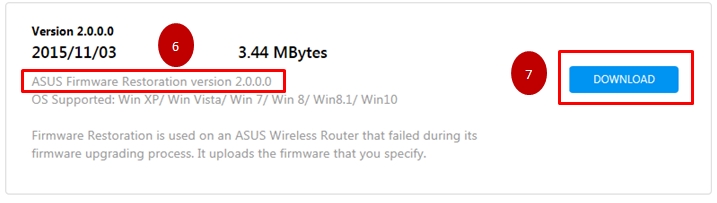
6. Suchen Sie nach dem Hilfsprogramm "ASUS Firmware Restoration".
7. Klicken Sie auf "HERUNTERLADEN".

Die Zip-Date wird am ausgewählten Ort gespeichert.

Navigieren Sie zur Zip-Datei und extrahieren Sie sie.

Starten Sie die Installation mit einem Doppelklick.
2) Adaptereinstellungen ändern
1. Verbinden Sie Ihren Computer über eine kabelgebundene Netzwerkverbindung.
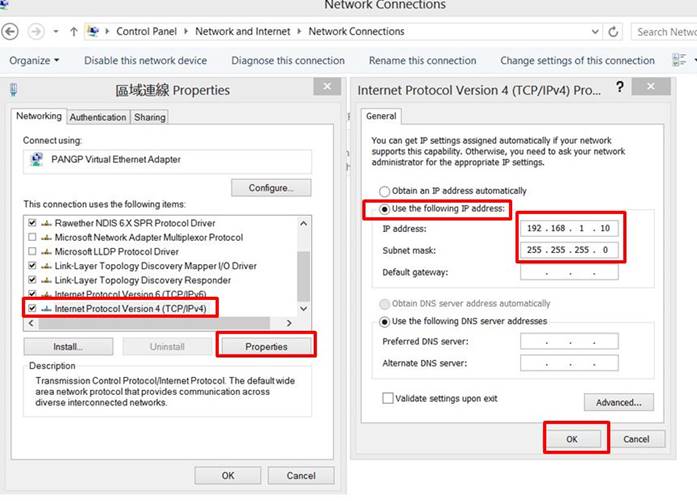
2. Klicken Sie auf "Start" -> "Systemsteuerung" -> "Netzwerk und Internet" -> "Adaptereinstellungen ändern" -> "LAN" -> rechtsklick "Eigenschaften" -> "Internet Protocol Version 4 (TCP/IPv4) " -> "Eigenschaften" (unten rechts).
3. Ändern Sie die Einstellungen folgendermaßen:
IP-Addresse: 192.168.1.10
Subnetzmaske: 255.255.255.0
Klicken Sie "OK"
3) Laden Sie die Firmware hoch
1. Entfernen Sie den WLAN-Router von der Stromquelle.
2. Halten Sie für ca. 5 Sekunden die Reset-Taste gedrückt. Schließen Sie den WLAN-Router wieder an die Stromquelle an.
3. Lassen Sie die Reset-Taste wieder los, sobald die "Power LED" an der Vorderseite anfängt zu blinken. Dies zeigt an, dass der Router sich im Rettungsmodus befindet.
4. "Start" -> "Alle Programme" -> "ASUS Werkzeug" -> "RT-AC88UDrahtlos Router " (entsprechend Ihrem Gerätemodell) -> "Firmware zurücksetzen"
5. Navigieren Sie zu "Firmware zurücksetzen", klicken Sie auf "Durchsuchen" und wählen Sie die Firmware aus, die Sie hochladen möchten. Klicken Sie dann auf "hochladen" und warten Sie ca. 60 Sekunden ab.

6. Wenn die "Power LED" konstant leuchtet, können Sie den "Reset-Knopf" drücken, um zu den Standardeinstellungen zurückzukehren.
Hinweis: Nachdem Sie den Rettungsmodus betreten, navigieren Sie zu "Start" -> "Systemsteuerung" -> "Netzwerk und Internet" -> "Adaptereinstellungen ändern" -> "LAN" -> Rechtsklick auf "Eigenschaften" -> "Internet Protocol Version 4 (TCP/IPv4) " -> "Eigenschaften" rechts -> klicken Sie auf "automatisch eine IP-Adresse beziehen".

Wenn weiterhin Probleme bestehen, wenden Sie sich an Ihr ASUS Callcenter. Wir helfen Ihnen dann gerne telefonisch weiter.
Informationen zu Ihrem ASUS Callcenter finden Sie unter: https://www.asus.com/de/support/callus