[Windows 11/10] So überprüfen Sie den Modellnamen und die BIOS-Version
Anwendbare Produkte: Notebook, Desktop, All-in-One PC, Gaming Handheld, MiniPC
Wenn Sie Treiber oder BIOS von der ASUS Support-Website herunterladen müssen, müssen Sie zuerst den vollständigen Modellnamen kennen.
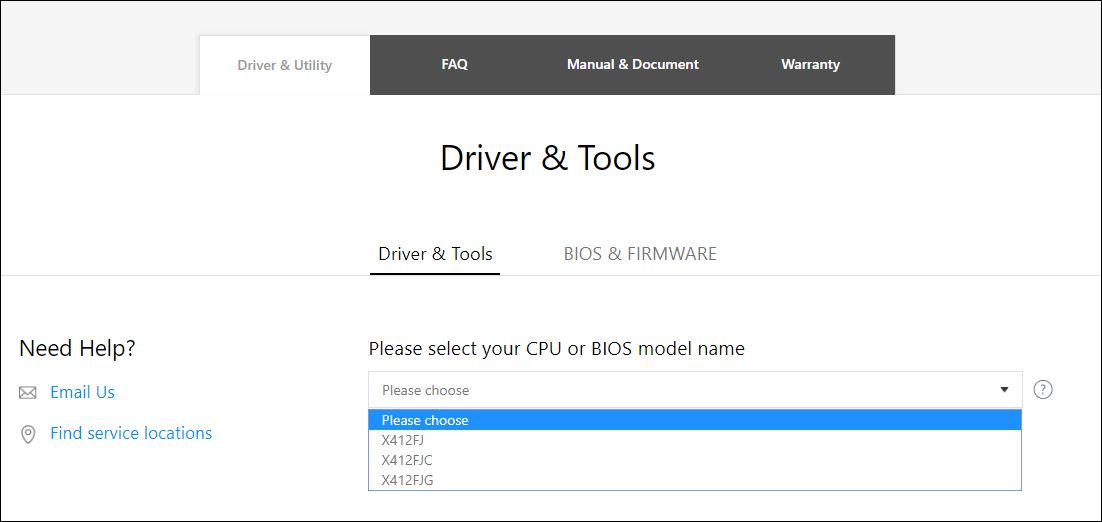
Zum Beispiel, wenn Sie nach X412FJ/FJC/FJG suchen, müssen Sie den vollständigen Modellnamen wie im folgenden Bild auswählen.
Um Ihnen eine detailliertere Anleitung zu bieten, können Sie auch auf den ASUS YouTube-Video-Link unten klicken, um mehr darüber zu erfahren, wie Sie Modell und BIOS-Version überprüfen.
https://www.youtube.com/watch?v=RoIMKQfBrhE
Wie überprüfe ich den Modellnamen Ihres Geräts
Methode 1: Abfrage über Dxdiag
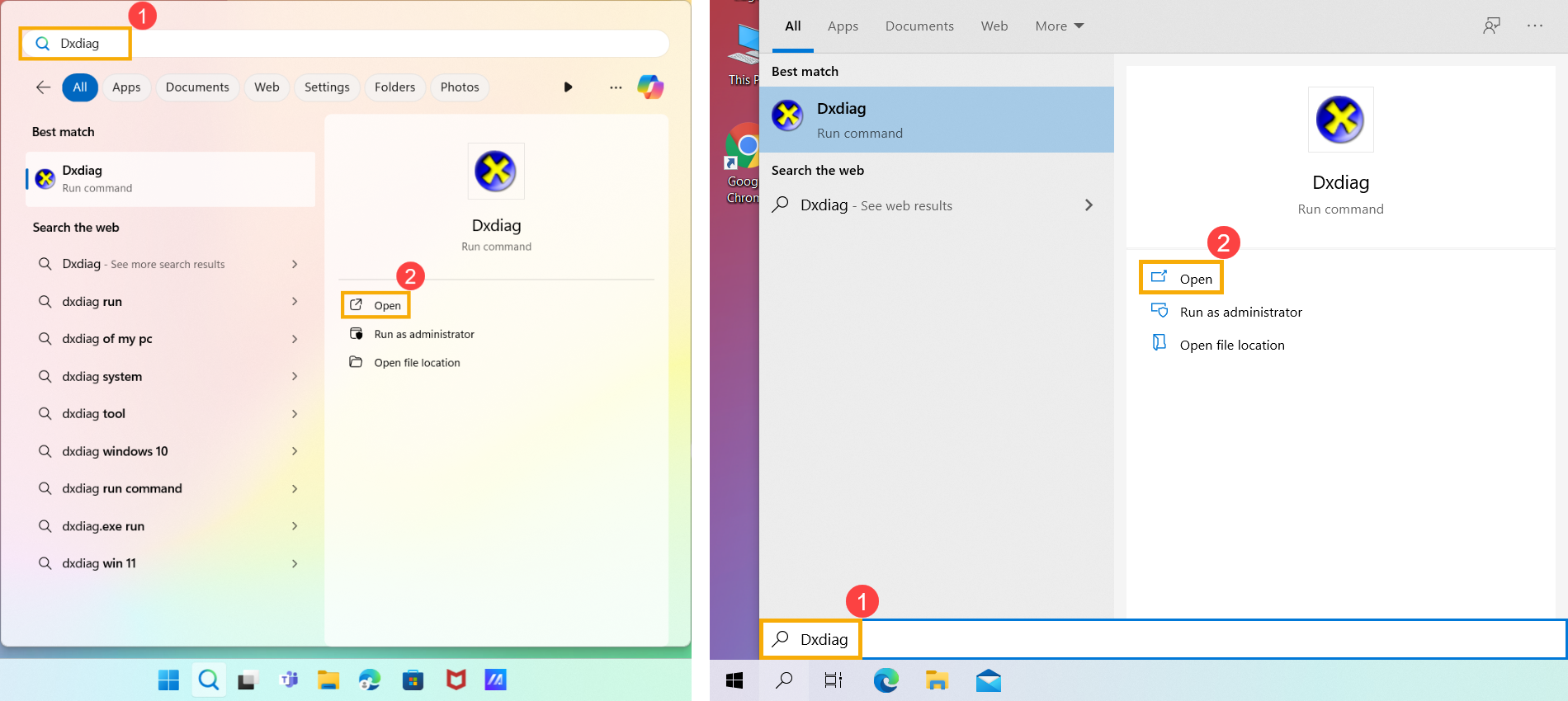
- Geben Sie [Dxdiag] in die Windows-Suchleiste ein und suchen Sie①, und klicken Sie dann auf [Öffnen]②. (Die Suchillustration auf der linken Seite unten ist in Windows 11, und die rechte Seite ist Windows 10.)
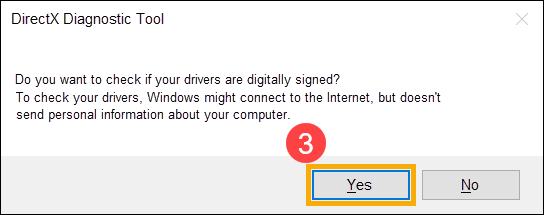
- Wenn Sie die folgende Benachrichtigung erhalten, wählen Sie bitte [Ja], um mit dem nächsten Schritt fortzufahren③.
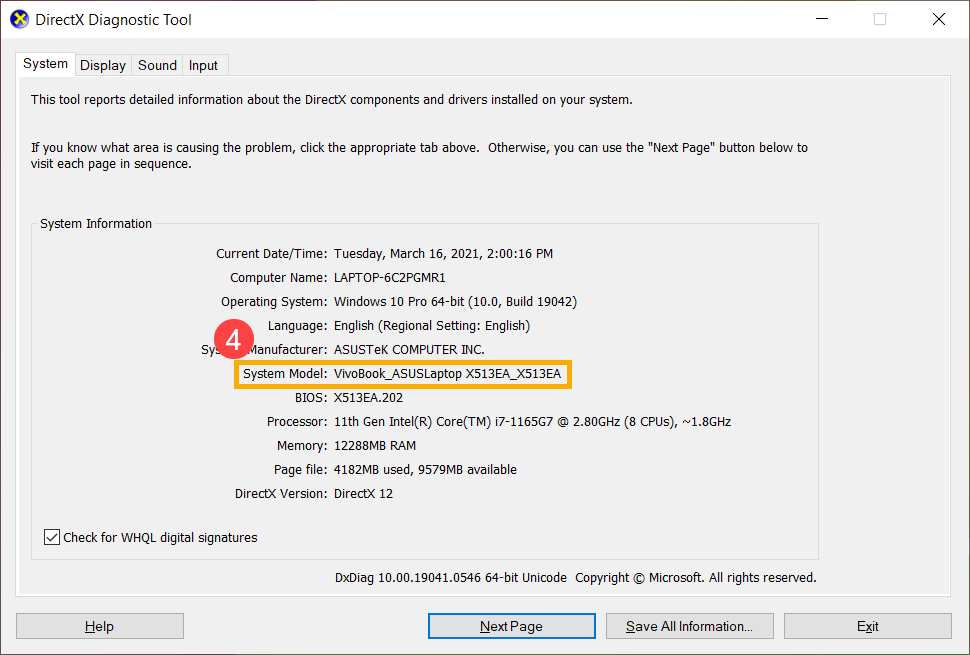
- Im Systemmodell-Feld können Sie Ihr Gerätemodell finden④. (Wie im Beispiel unten dargestellt, ist das Modell X513EA.)
Methode 2: Abfrage über Systeminformationen
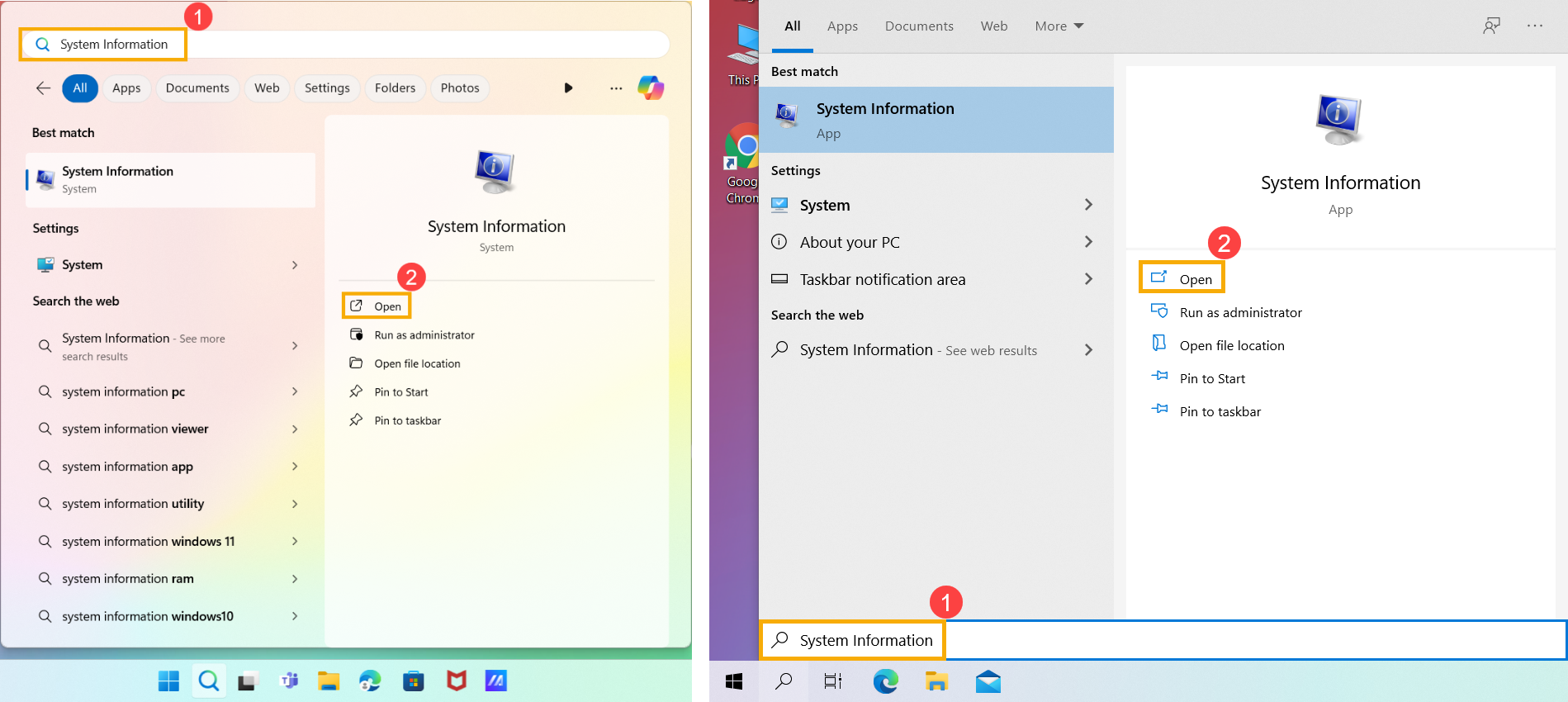
- Geben Sie [Systeminformationen] in die Windows-Suchleiste ein und klicken Sie dann auf [Öffnen]②. (Die Suchillustration auf der linken Seite unten ist in Windows 11, und die rechte Seite ist Windows 10.)
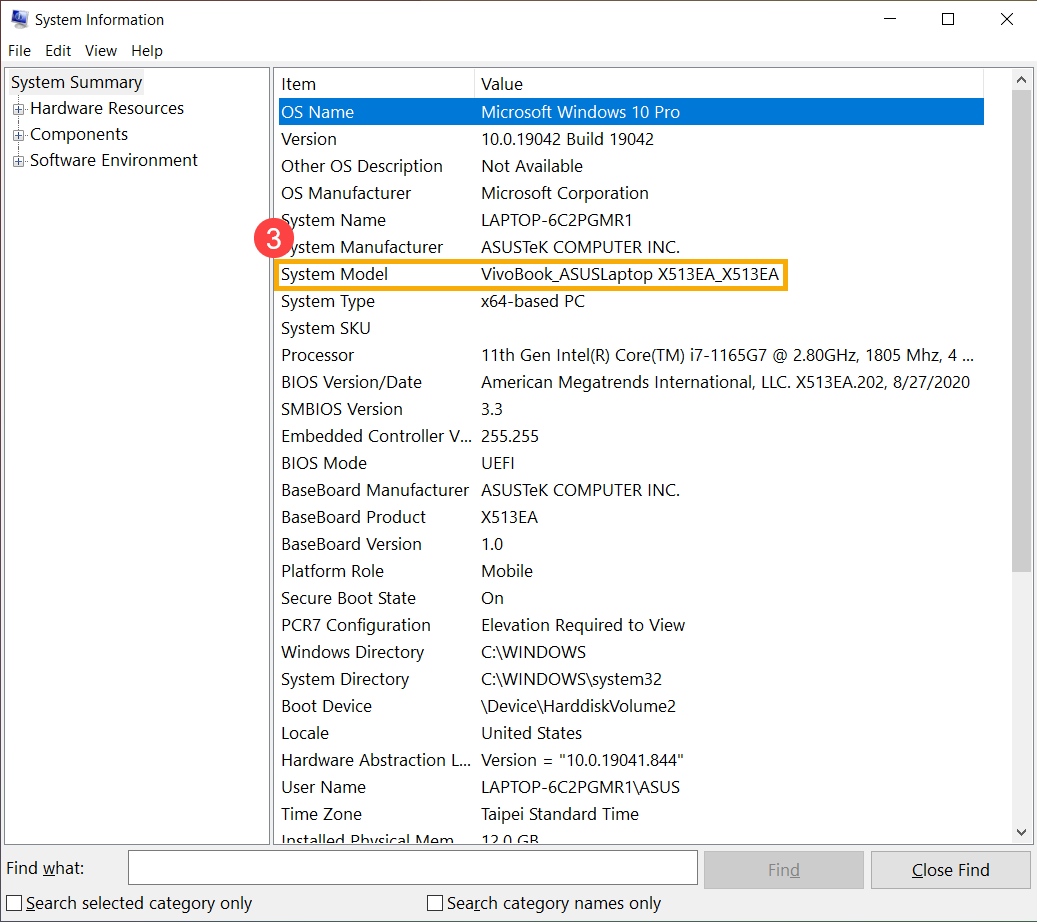
- Im Systemmodell-Feld, können Sie Ihr Gerätemodell finden③. (Wie im Beispiel unten gezeigt, ist das Modell X513EA.)
Wie Sie die BIOS-Version Ihres Geräts überprüfen
Methode 1: Abfrage über MyASUS
- Geben Sie [MyASUS] in die Windows-Suchleiste ein und suchen Sie danach①, und klicken Sie dann auf [Öffnen]②. (Die linke Suchabbildung unten ist in Windows 11, und die rechte ist Windows 10.)
Hinweis: Wenn Sie MyASUS nicht finden können, ist es möglicherweise nicht auf Ihrem Gerät installiert. Siehe Wie Sie MyASUS installieren.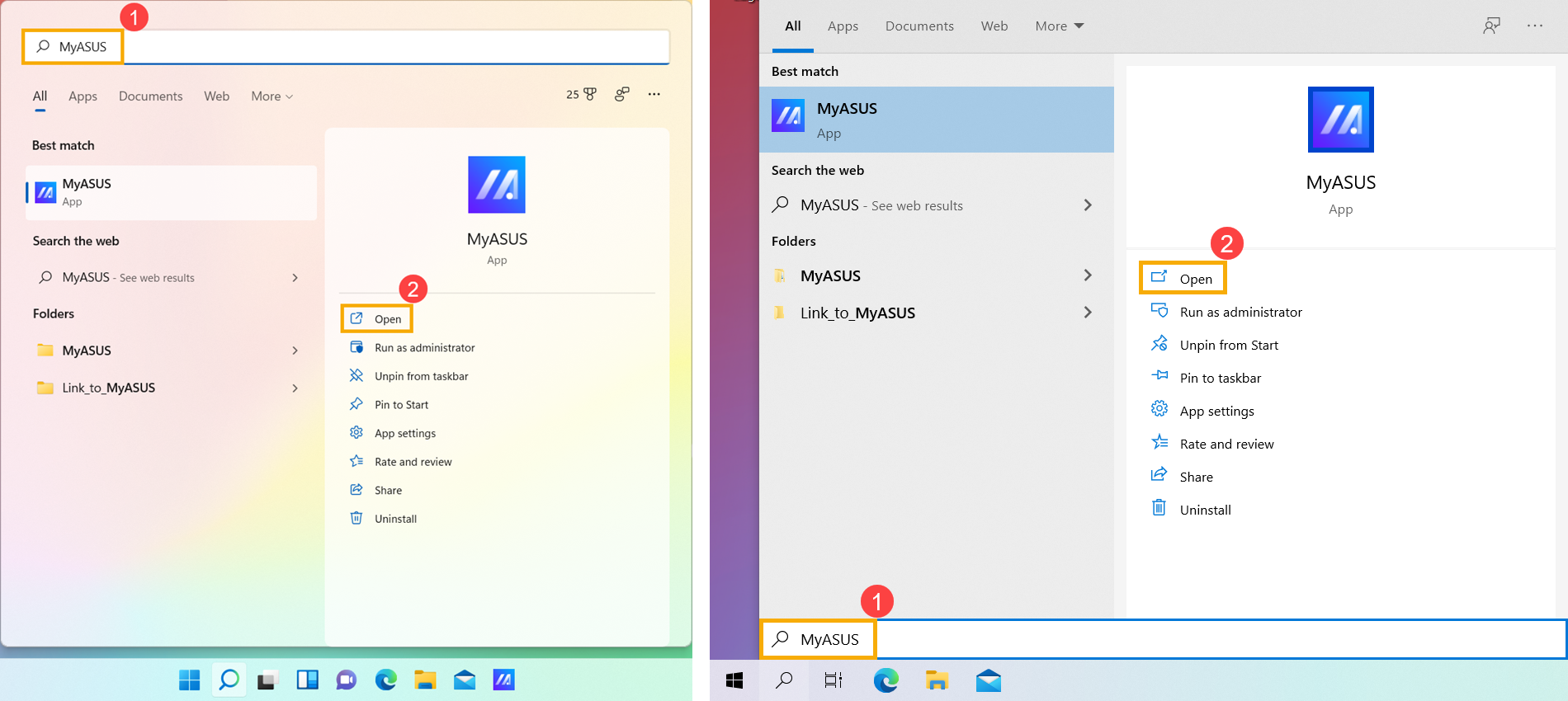
- In der MyASUS-App, [Systeminfo]③.
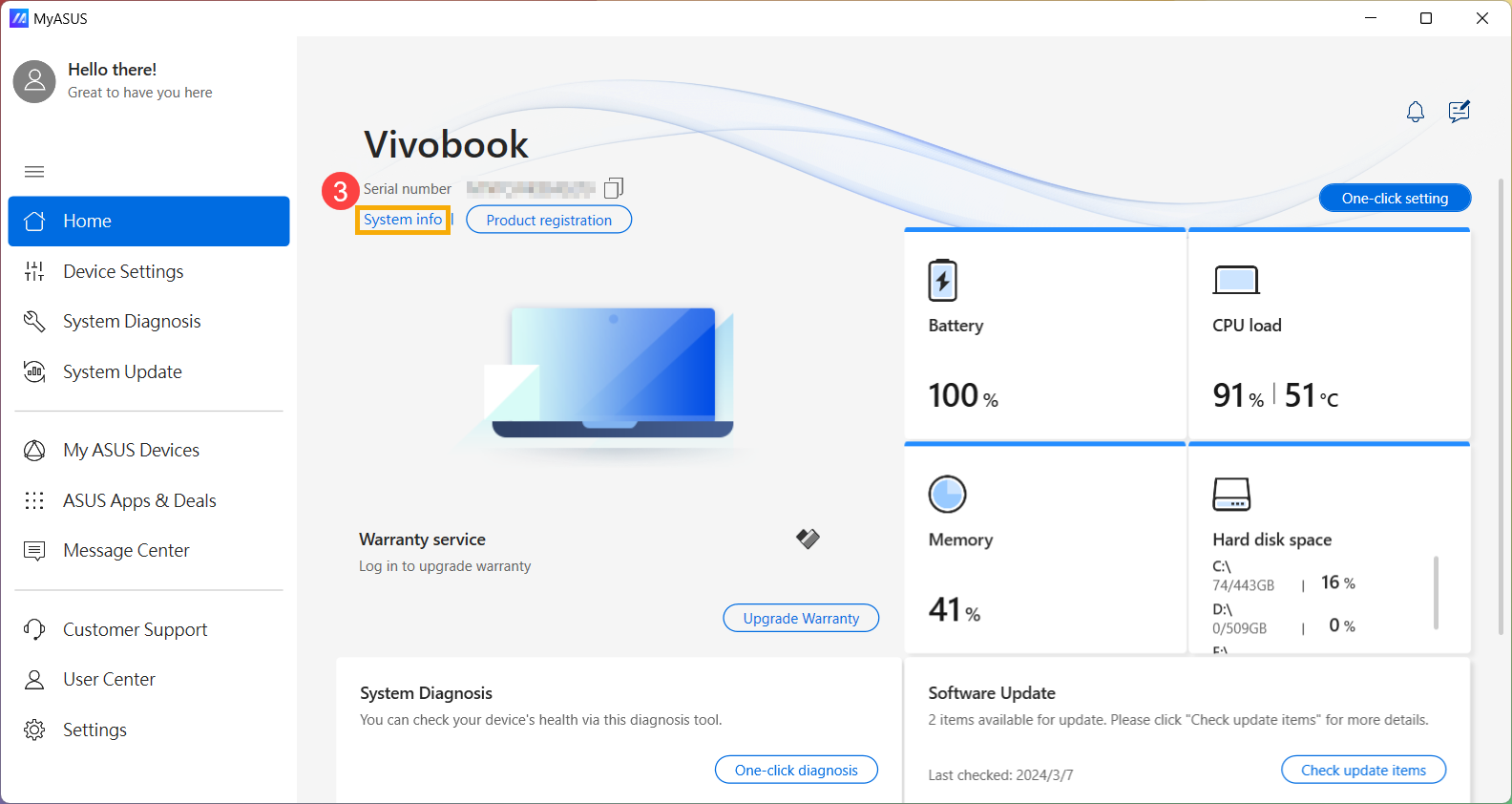
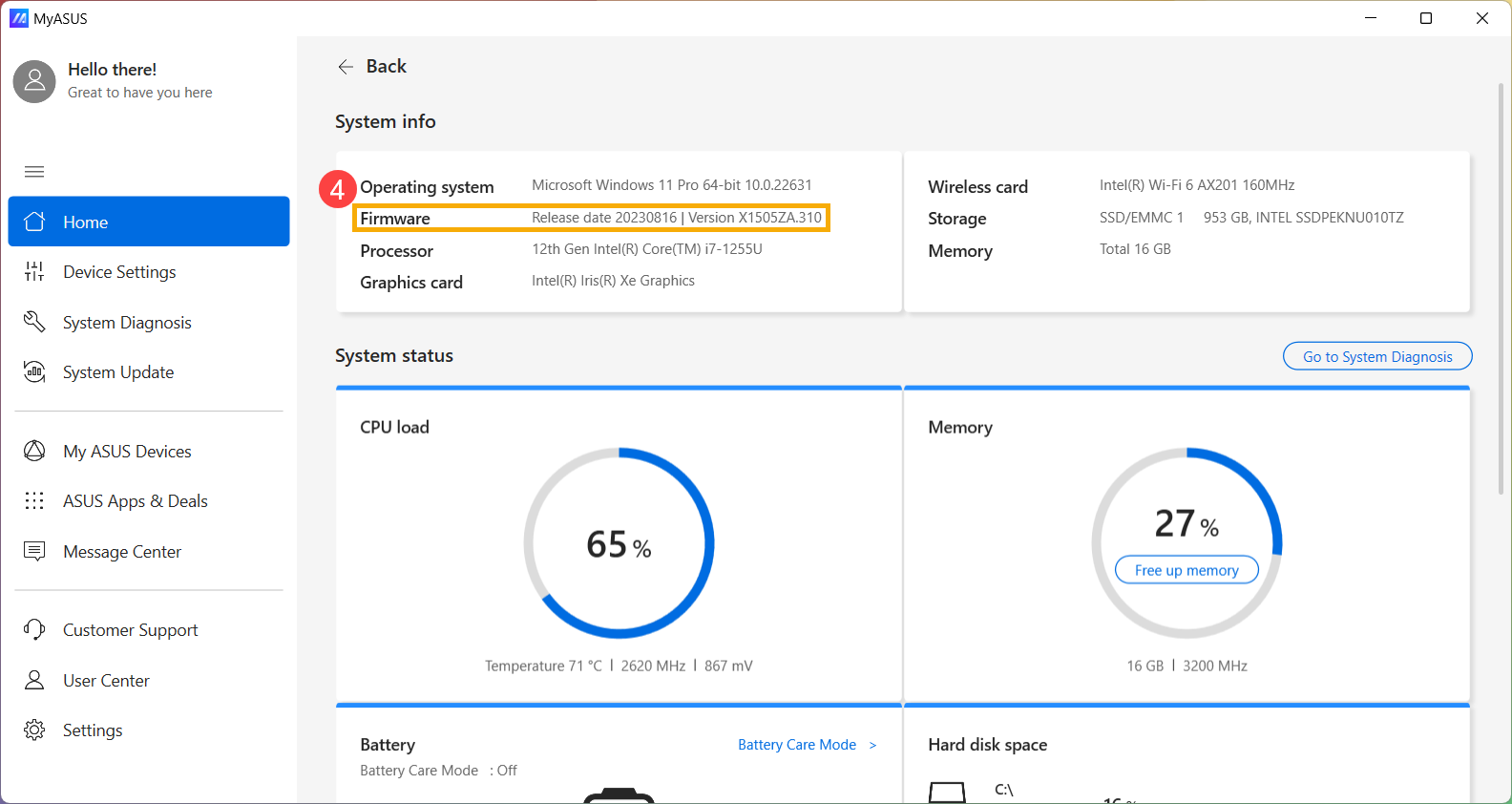
- Im Firmware Abschnitt, können Sie die BIOS-Version Ihres Geräts④ finden. (Wie im untenstehenden Beispiel gezeigt, ist die BIOS-Version 310.)
Methode 2: Abfrage über Dxdiag
- Geben Sie [Dxdiag] in die Windows-Suchleiste ein und suchen Sie danach①, und klicken Sie dann auf [Öffnen]②. (Die linke Suchabbildung unten ist in Windows 11, und die rechte ist Windows 10.)
- Wenn Sie die folgende Benachrichtigung erhalten, wählen Sie bitte [Ja], um fortzufahren③.
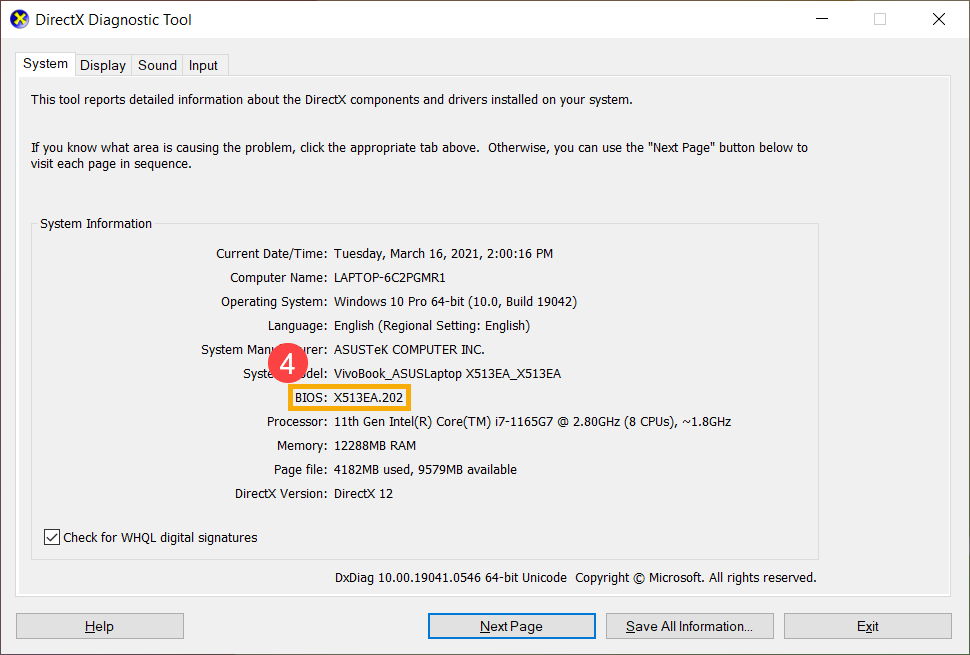
- Im BIOS Feld können Sie die BIOS-Version Ihres Geräts④ finden. (Wie im Beispiel unten gezeigt, ist die BIOS-Version 202.)
Methode 3: Abfrage über Systeminformationen
- Geben Sie [Systeminformationen] in die Windows-Suchleiste ein und suchen Sie danach①, und klicken Sie dann auf [Öffnen]②. (Die Suchabbildung links unten ist in Windows 11, rechts ist Windows 10.)
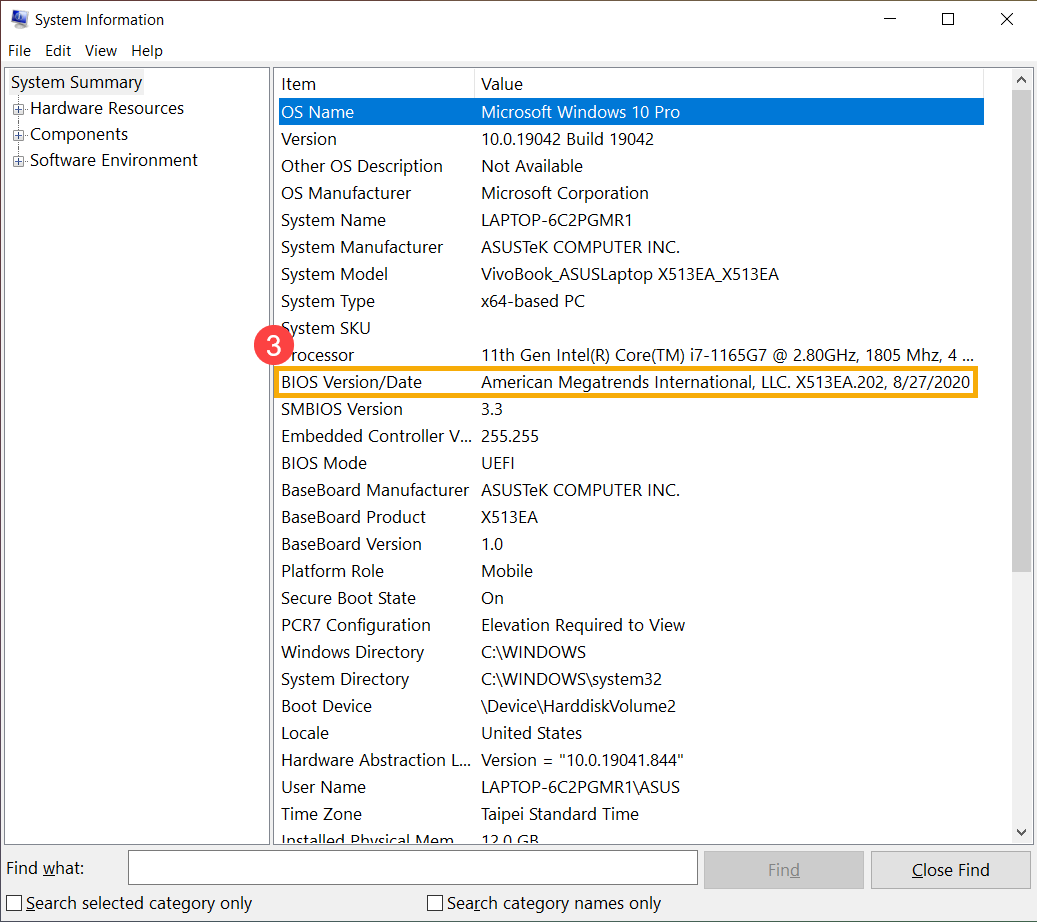
- Im BIOS Version/Date-Feld können Sie die BIOS-Version Ihres Geräts finden③. (Wie im Beispiel unten gezeigt, ist die BIOS-Version 202.)
So überprüfen Sie das Produktmodell und die BIOS-Version über den BIOS-Einrichtungsbildschirm
- Greifen Sie auf den BIOS-Einrichtungsbildschirm des Geräts zu.
Wenn das Gerät ausgeschaltet ist, halten Sie die [F2]-Taste auf der Tastatur gedrückt und drücken Sie dann den Power-Button, um das Gerät einzuschalten. Halten Sie die [F2]-Taste gedrückt, bis der BIOS-Einrichtungsbildschirm angezeigt wird, und lassen Sie dann die [F2]-Taste los. Erfahren Sie mehr über Wie man den BIOS-Einrichtungsbildschirm aufruft.
Hinweis: Gaming-Handhelds müssen die Lautstärke (-) Taste gedrückt halten und dann die Einschalttaste drücken, um das Gerät einzuschalten. - Nach dem Aufrufen des BIOS-Setup-Bildschirms erscheinen drei Arten von Oberflächen: UEFI-Oberfläche, Legacy-Oberfläche und MyASUS in UEFI. Bitte befolgen Sie die folgenden Schritte entsprechend dem BIOS-Bildschirm Ihres Geräts:
Wie man das Gerätemodell und die BIOS-Version in der UEFI-Oberfläche abruft
In der UEFI-Oberfläche können Sie mit den Pfeiltasten und der Eingabetaste auf der Tastatur, dem Touchpad oder der Maus navigieren und bestätigen.
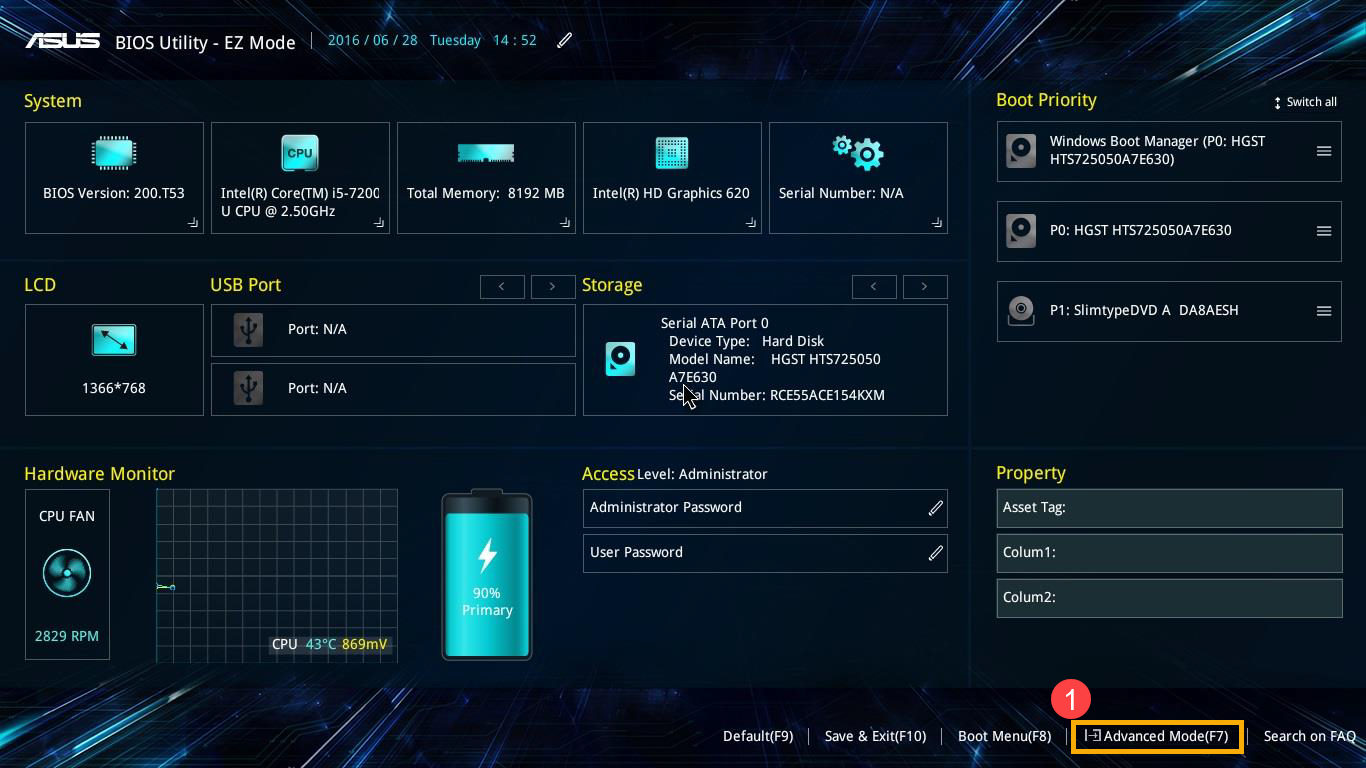
- Nach dem Aufrufen des BIOS-Dienstprogramms wechseln Sie in den Erweiterten Modus, indem Sie die Hotkey[F7] drücken oder den Cursor auf ① klicken.
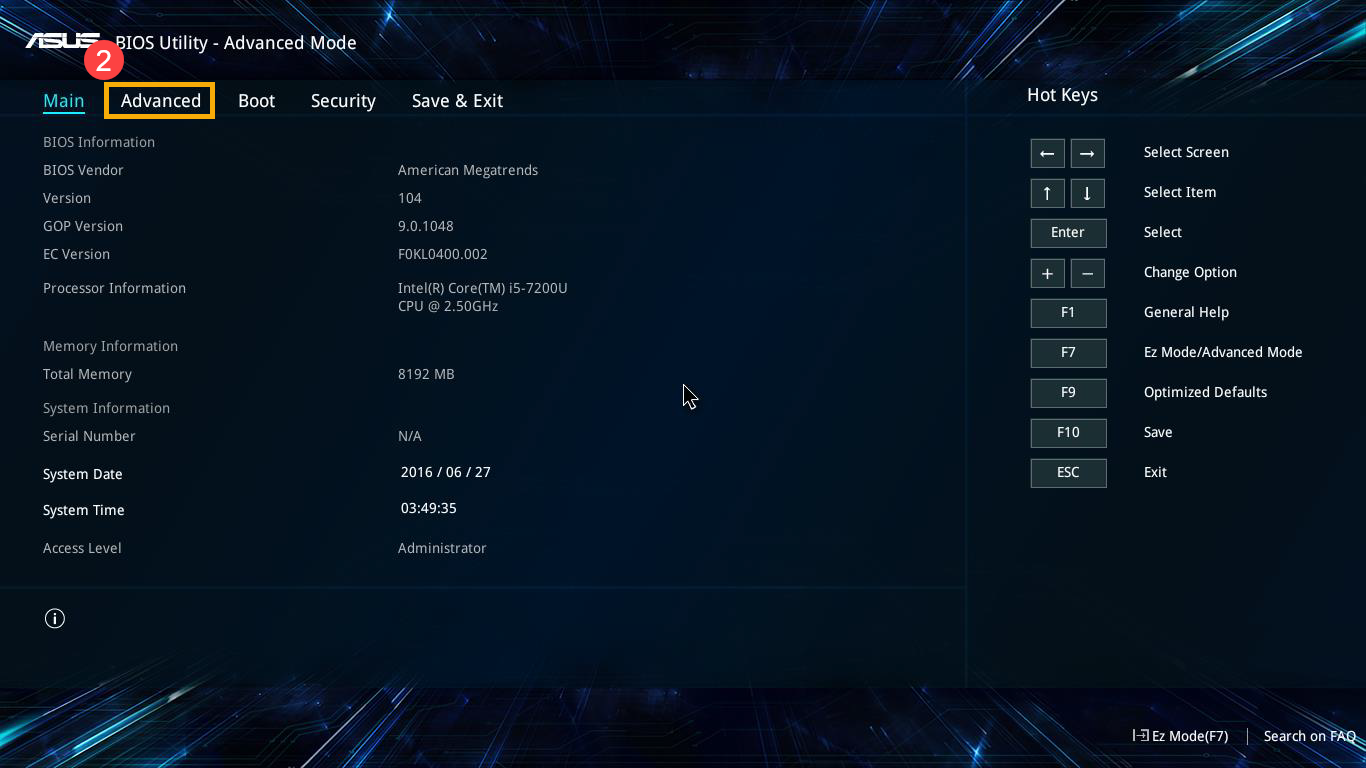
- Nach dem Aufrufen des Erweiterten Modus wählen Sie den Bildschirm [Erweitert] ②.
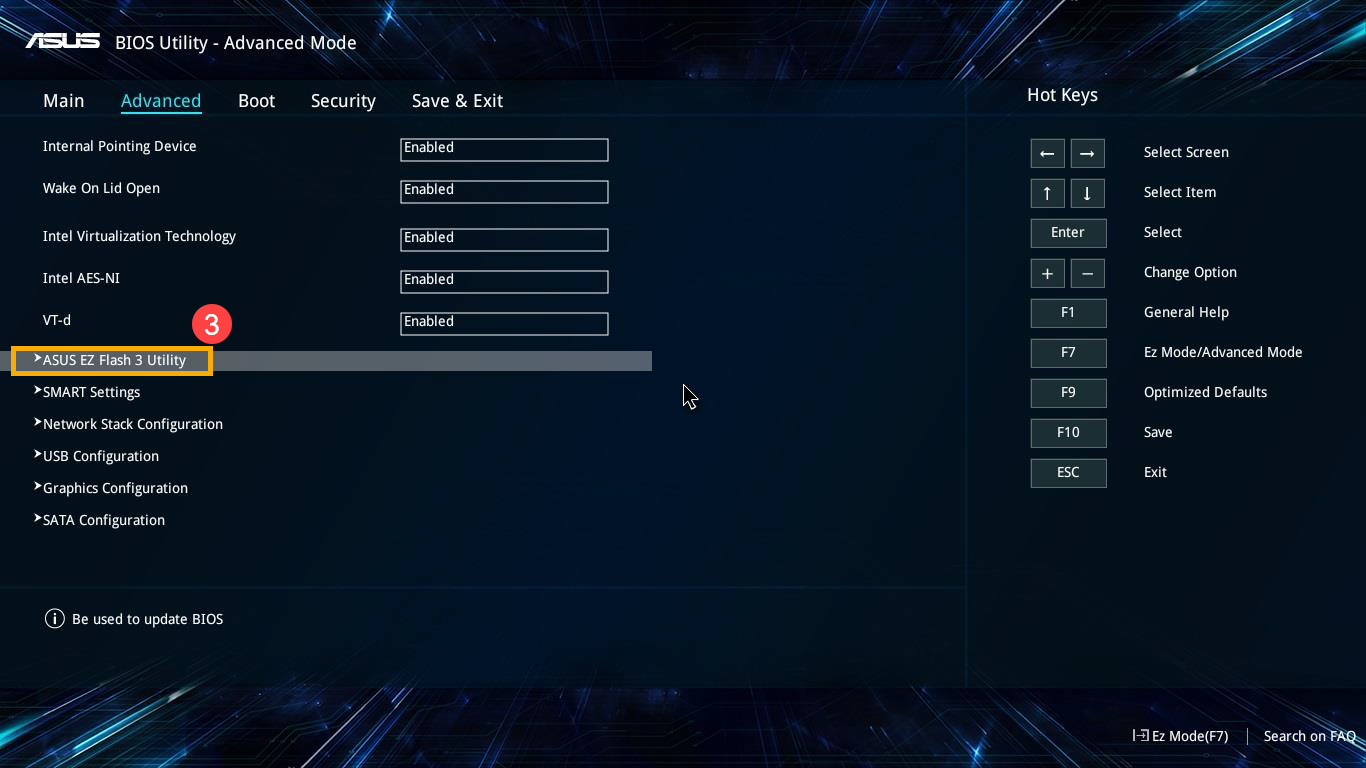
- Wählen Sie das Element [ASUS EZ Flash 3 Utility] ③.
- In der Modell Feld können Sie Ihr Gerätemodell④ finden; und im Version Feld finden Sie die BIOS-Version Ihres Geräts⑤.
Im folgenden Beispiel ist das Modell B9450FA und die BIOS-Version ist 205.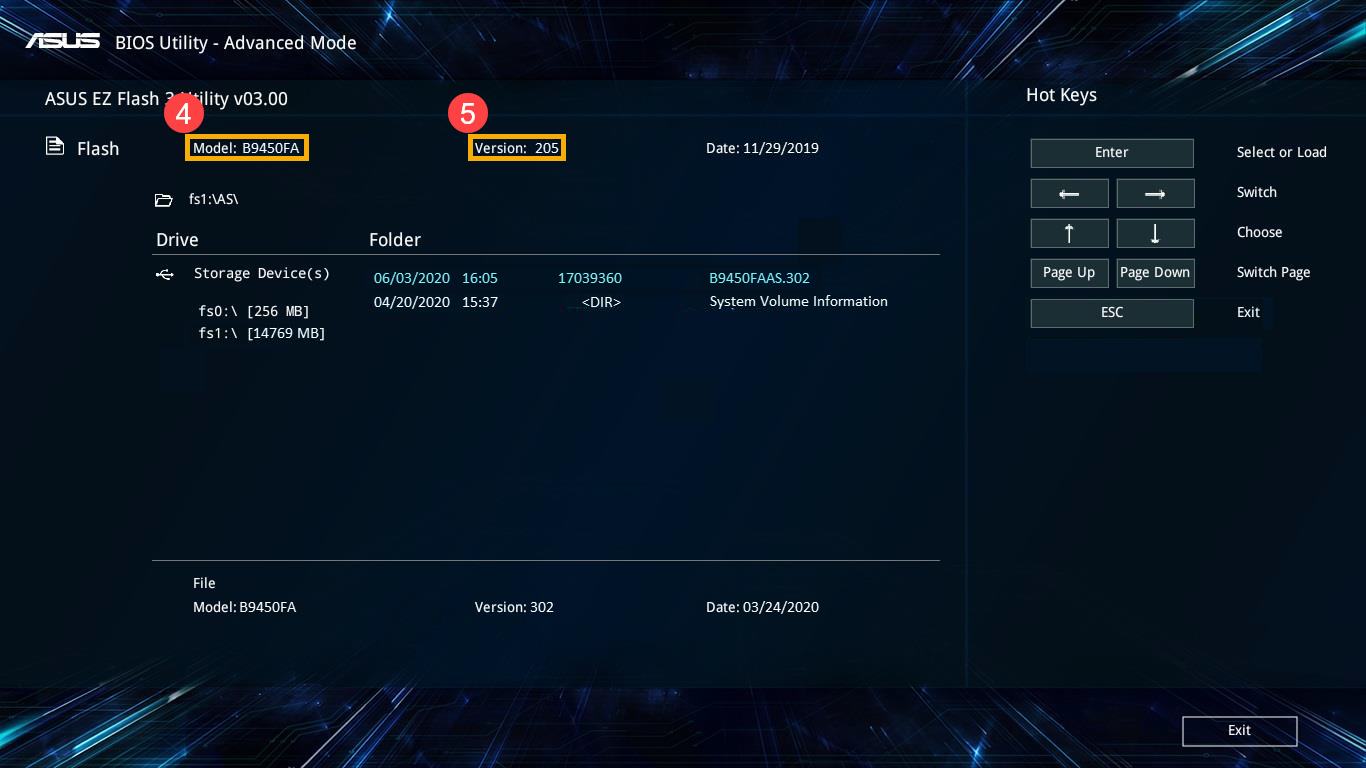
Wie frage ich das Gerätemodell und die BIOS-Version in der Legacy-Oberfläche ab
Im Legacy-Modus können Sie nur mit den Pfeiltasten und Enter der Tastatur ein Element auswählen.
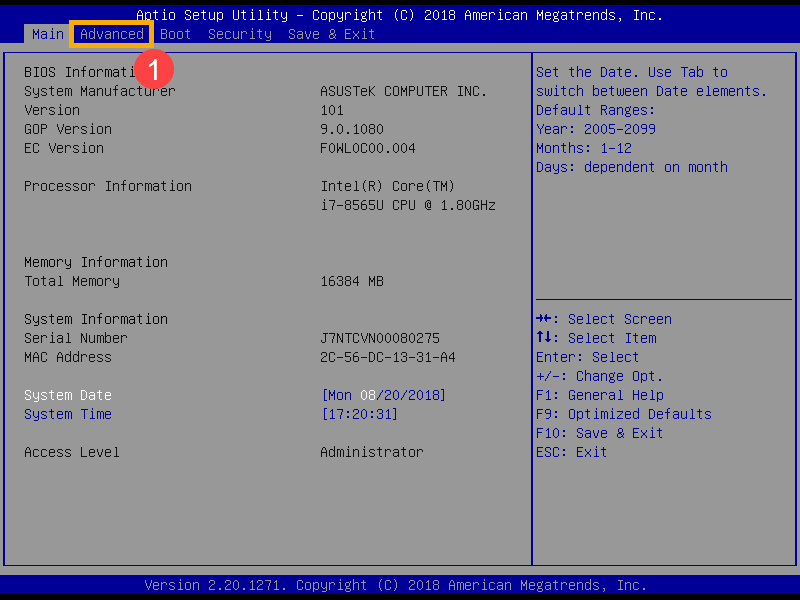
- Nach dem Aufrufen des BIOS-Dienstprogramms wählen Sie den [Erweitert] Bildschirm①.
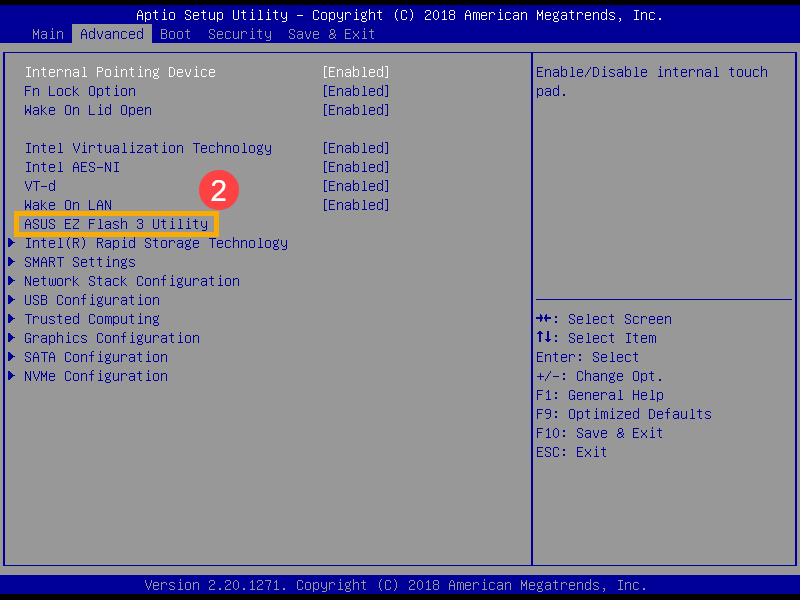
- Wählen Sie den Eintrag [ASUS EZ Flash 3 Utility] und drücken Sie Enter②.
- Im Plattform Feld können Sie Ihr Gerätemodell finden; und im Version Feld finden Sie die BIOS-Version Ihres Gerätes③.
Im folgenden Beispiel ist das Modell B9440FA und die BIOS-Version ist 101.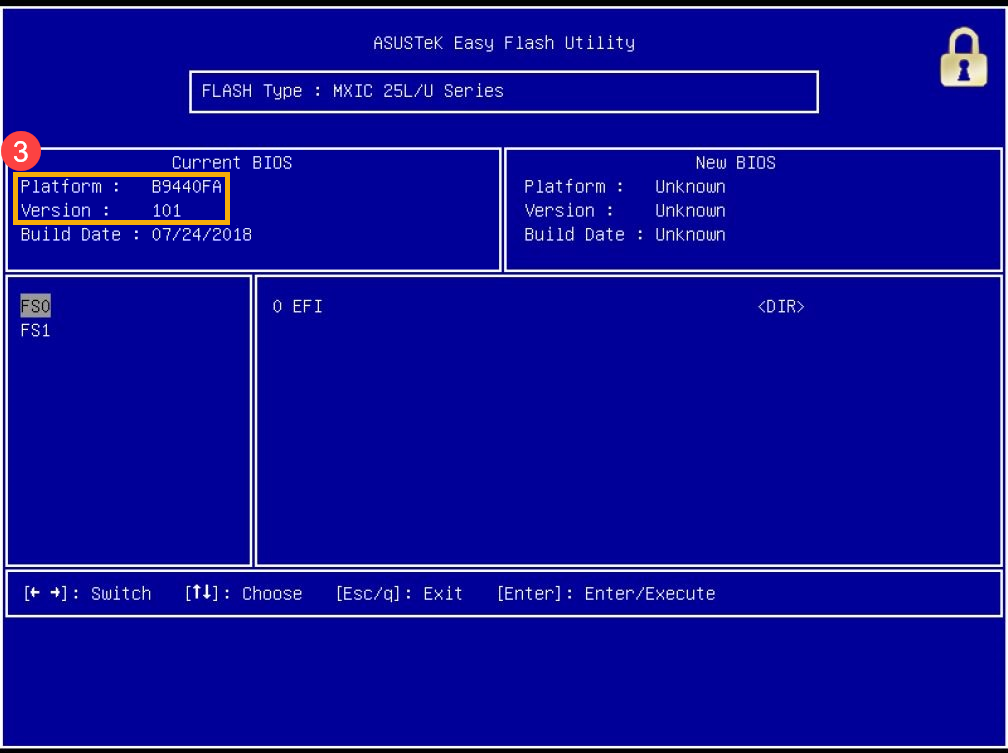
Wie Sie das Gerätemodell und die BIOS-Version in der MyASUS in UEFI-Oberfläche abfragen
In der MyASUS in UEFI-Oberfläche können Sie mithilfe der Pfeiltasten und Enter-Taste auf der Tastatur, des Touchpads oder der Maus navigieren und bestätigen.
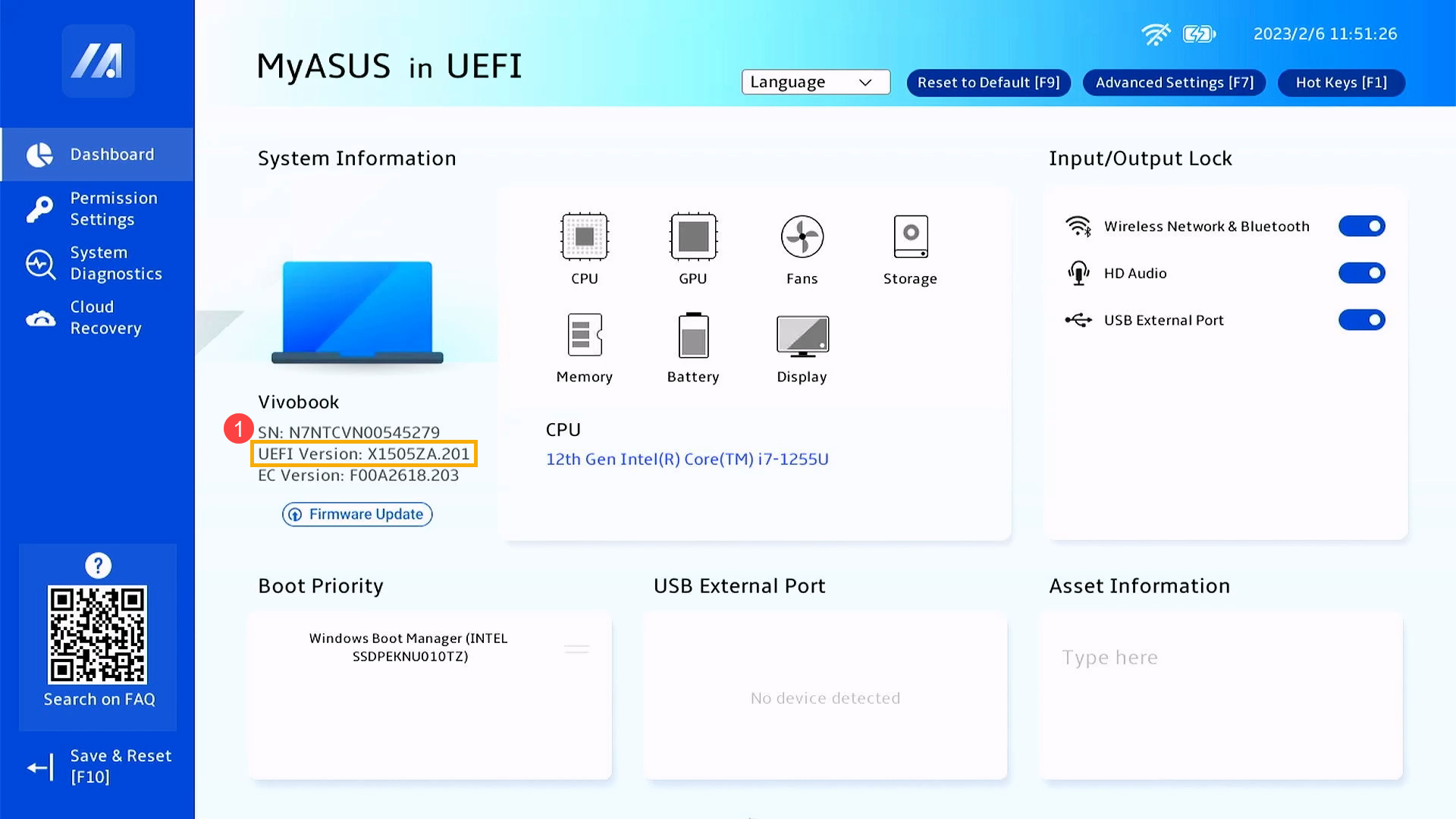
- Nachdem Sie den BIOS-Setup-Bildschirm betreten haben, finden Sie Ihr Gerätemodell und die BIOS-Version im UEFI-Version-Feld①.
Im folgenden Beispiel (Version X1505ZA.201) bedeutet dies, dass das Modell X1505ZA und die BIOS-Version 201 ist.