[Mainboard] So verwenden Sie die Smart Control-Konsole
*Smart Control-Konsole ist nur beim PRIME X299 EDITION 30 Mainboard verfügbar.
Überblick
Die Smart Control-Konsole ist ein Gerät, mit dem Benutzer das System per Gesten und Sprache steuern können. Gesten- und Sprachbefehle lassen sich zudem anpassen, um über Armoury Crate einen Hardware-Status auszulösen.
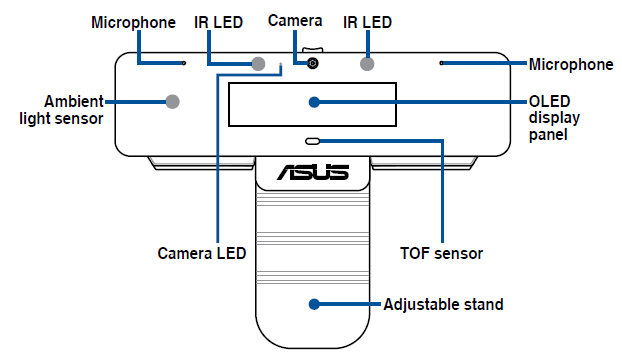
Vorderseite
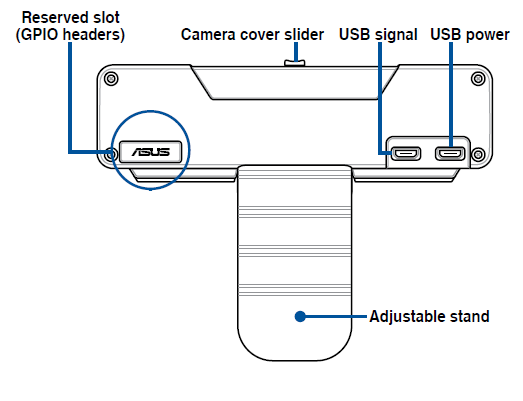
Rückseite
Systemanforderungen
Die Smart-Control-Konsole erfordert, dass Betriebssystem, Grafikkarte und andere Hardwareanforderungen verwendet werden. Weitere Informationen finden Sie in der nachfolgenden Tabelle.
|
Betriebssystem |
Windows 10 (Build 1809 oder neuer) |
|
CPU |
Intel Core i7-7800X oder höher |
|
Arbeitsspeicher |
8 GB oder mehr |
|
Storage |
Mindestens 240GB |
|
Grafikkarte |
GeForce GTX 1070 oder höher mit NVIDIA CUDA-Technologie 10.0 oder höher. *ASUS GT470-2GD5 und ASUS 710-1-SL werden nicht unterstützt. **AMD-Grafikkarten werden nicht unterstützt. |
|
Armoury Crate |
Waffenkiste Version 2.4.0 oder neuer *Laden Sie die Waffenkiste von https://www.asus.com/support herunter. |
So installieren Sie die SMART-Steuerkonsole
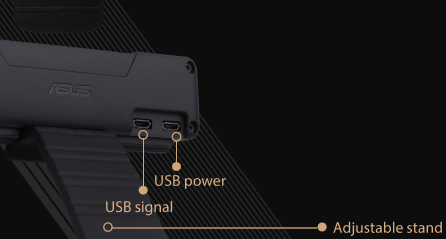
1. Schließen Sie den USB-Stromanschluss und den -Signalanschluss an das PRIME X299 EDITION 30 Mainboard an.
2. Befolgen Sie die Anweisungen zum Installieren von Armoury Crate, wenn das Gerät eine Verbindung zum Internet herstellt.
3. Öffnen Sie die die Kameraabdeckung.
4. Öffnen Sie Armoury Crate, und wählen Sie SMART CONTROL-Konsolengerät.
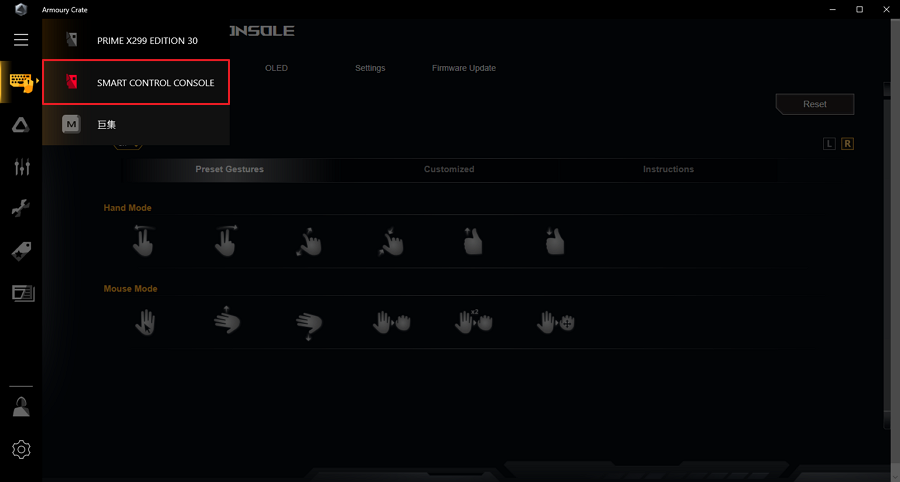
5. Die Installation der Firmware und der CUDA-Bibliothek dauert 5 bis 7 Minuten. Beginnen Sie danach mit der Verwendung der Smart Control-Konsole.
Smart Control-Konsole – Funktionen
Gestensteuerung
Folgen Sie den Anweisungen, um die Gestensteuerung zu verwenden oder Ihre eigene Funktion über Armoury Crate anzupassen.
Gestensteuerung – Voreinstellte Gesten
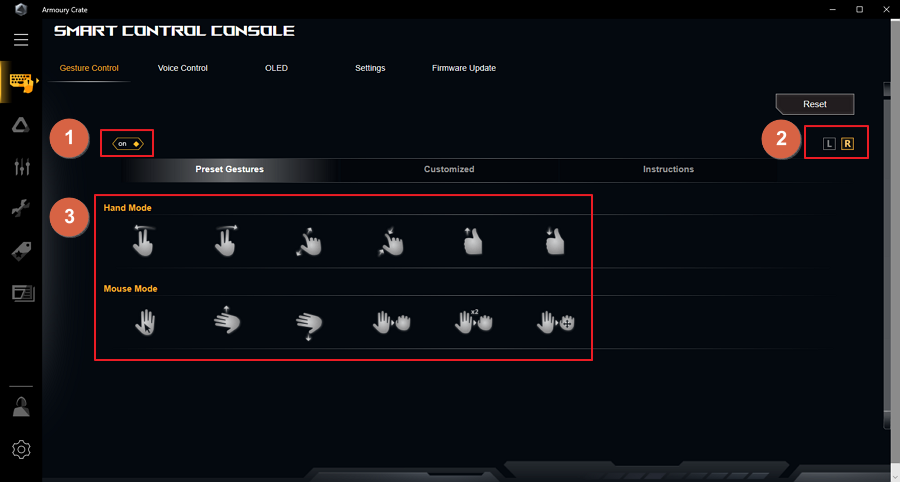
1. Ein-/Ausschalten der Gestensteuerung.
2. Wählen Sie R für Rechtshänder oder L für Linkshänder.
3. Klicken Sie auf das Bild, um die Gestenbedeutung in einem Anwendungsszenario zu überprüfen.
|
Bild |
|
|
|
Foto |
Zurück |
Weiter |
|
Video |
10 Sekunden zurück |
10 Sekunden vorwärts |
|
Diashow |
Zurück |
Weiter |
|
Musik |
Zurück |
Weiter |


|
Bild |
|
|
|
Windows |
Fenster maximieren |
Fenster minimieren |
|
Foto |
Hineinzoomen |
Hinauszoomen |
|
Video |
Vollbild |
Vollbildmodus beenden |
|
Diashow |
Präsentationsmodus |
Beenden Sie den Präsentationsmodus |


|
Bild |
|
|
|
Funktion |
Lautstärke auf |
Lautstärke verringern |


|
Bild |
|
|
|
|
|
|
|
Funktion |
Cursor |
Nach oben scrollen |
Nach unten scrollen |
Element verschieben |
Linksklick |
Doppelklicken Sie mit der linken Maustaste |


Gestensteuerung – Angepasst
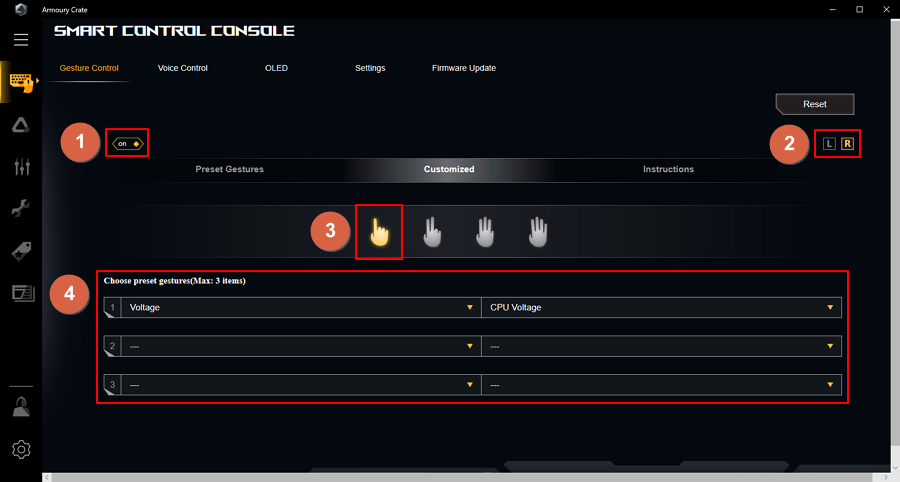
1. Ein-/Ausschalten der Gestensteuerung.
2. Wählen Sie R für Rechtshänder oder L für Linkshänder.
3. Wählen Sie das Bild aus.
4. Wählen Sie die Funktion aus dem Dropdown-Menü aus.
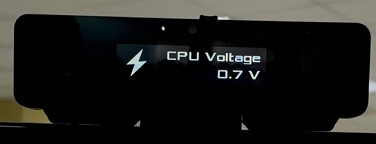
5. Beispiel: CPU-Spannung; wenn Sie eine "One"-Geste ausführen, zeigt die Smart Control-Konsole die CPU-Spannung auf dem Display an.
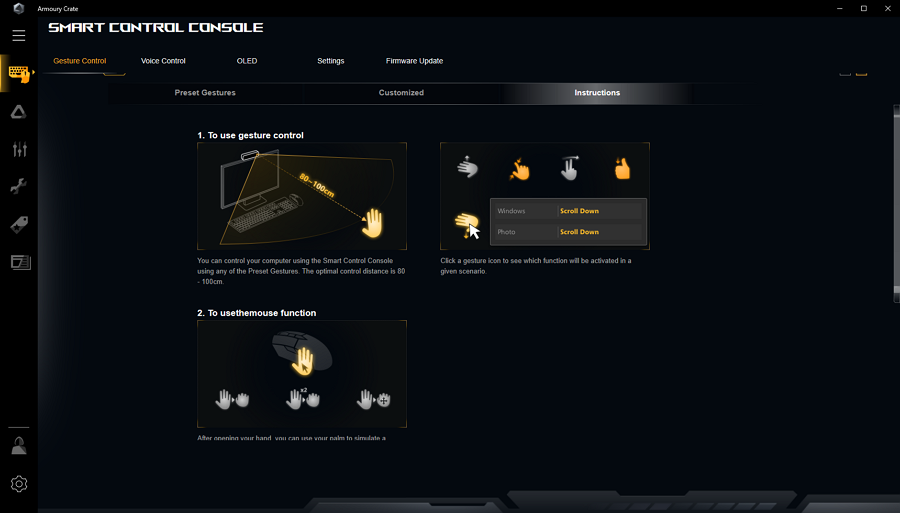
Gestensteuerung – Anweisungen
Befolgen Sie die Anweisungen zur Verwendung der Gestensteuerung.
*Der Abstand der optischen Steuerung beträgt 80 bis 100 cm.
Sprachsteuerung
Sie können den Anweisungen folgen, um die Sprachsteuerung zu verwenden oder Ihre eigene Funktion über Armoury Crate anzupassen.
Sprachsteuerung – Funktionsmodule
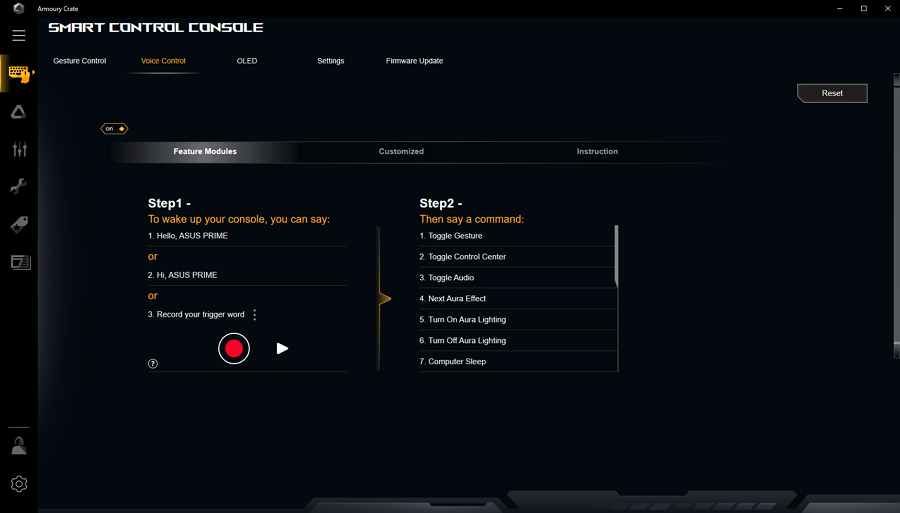
1. Sagen Sie: "Hallo, ASUS PRIME" oder "Hi, ASUS PRIME" oder zeichnen Sie ein eigenes Auslöse-Wort auf.
*Sagen Sie, um Ihr eigenes Auslöse-Wort festzulegen, dreimal denselben Sprachbefehl, um das beste Spracherkennungsmodell zu erstellen.
*Dieses Modell kann nur durch den Benutzer verwendet werden, der das Auslöse-Wort aufzeichnet. Andere können die Konsole nicht mit demselben Wort aktivieren.
2. Sagen Sie dann einen Befehl aus der Liste.
|
Geste Ein-/ausschalten |
Aura-Beleuchtung ausschalten |
|
Kontrollzentrum umschalten |
Energiesparmodus des Computers |
|
Audio Ein/Aus |
Computer herunterfahren |
|
Nächster Aura-Effekt |
Starten Sie den Computer neu |
|
Aura-Beleuchtung aktivieren |
Computer aufwecken |
Sprachsteuerung – Individuell angepasst
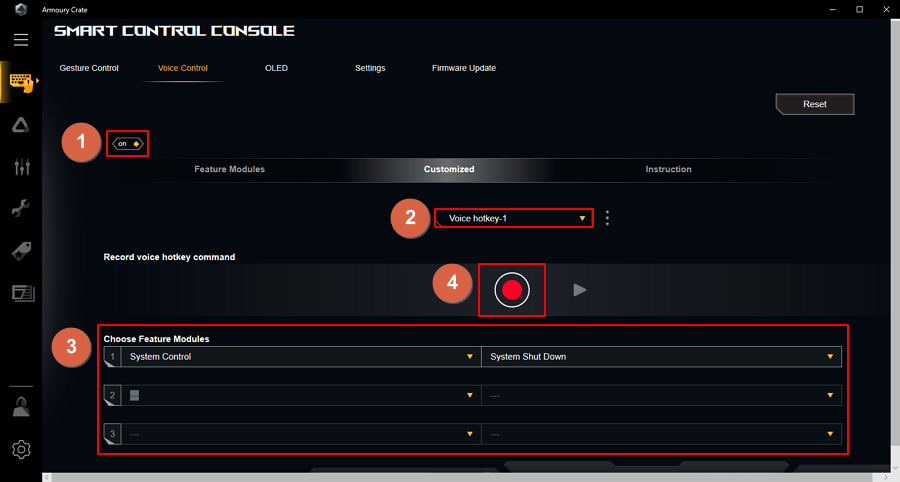
1. Sprachsteuerung ein-/ausschalten.
2. Wählen Sie ein Profil aus.
3. Wählen Sie Funktionsmodule aus.
4. Sprach-Hotkey-Befehl aufzeichnen. Befolgen Sie die Anweisungen auf dem Bildschirm, um Ihren eigenen Befehl aufzuzeichnen.
*Dieses Modell kann nur durch Benutzer verwendet werden, die das Auslöse-Wort aufzeichnen. Andere können die Konsole nicht mit demselben Wort aktivieren.
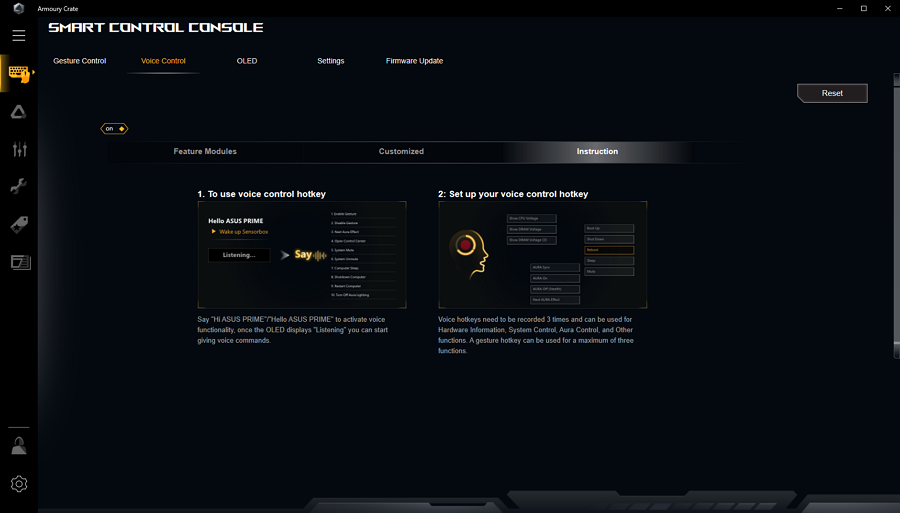
Sprachsteuerung – Anweisung
Folgen Sie bitte den untenstehenden Anweisungen, um die Sprachsteuerung zu verwenden.
*Sprach-Hotkeys müssen dreimal aufgezeichnet werden.
OLED
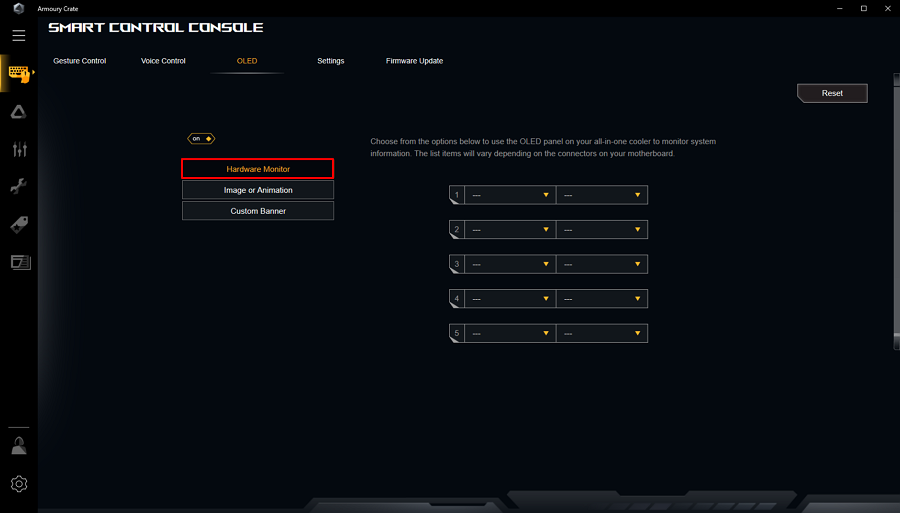
OLED – Hardware-Monitor
Wählen Sie aus dem Dropdown-Menü aus, um das OLED-Bedienfeld des All-in-One-Kühlers zur Überwachung der Systeminformationen zu verwenden.
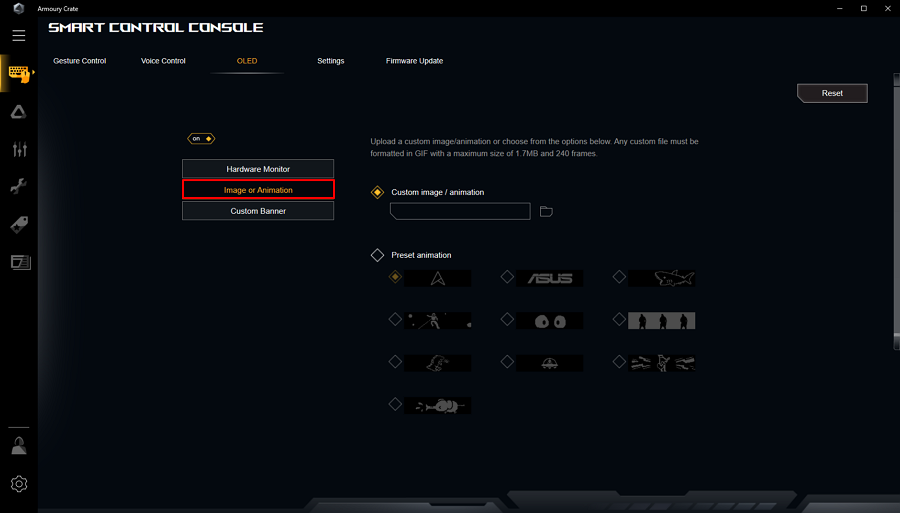
OLED – Bild oder Animation
Laden Sie ein benutzerdefiniertes Bild/eine benutzerdefinierte Animation hoch, oder wählen Sie eine der folgenden Optionen aus. Das Bild wird auf dem OLED-Display angezeigt.
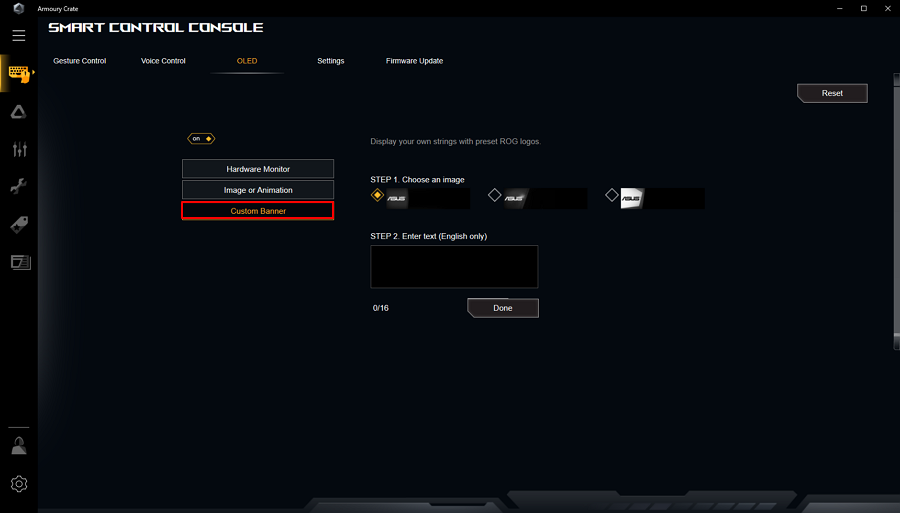
OLED – Benutzerdefiniertes Banner
Wählen Sie ein Bild aus, und geben Sie einen Text zum Anzeigen auf dem OLED-Display ein.
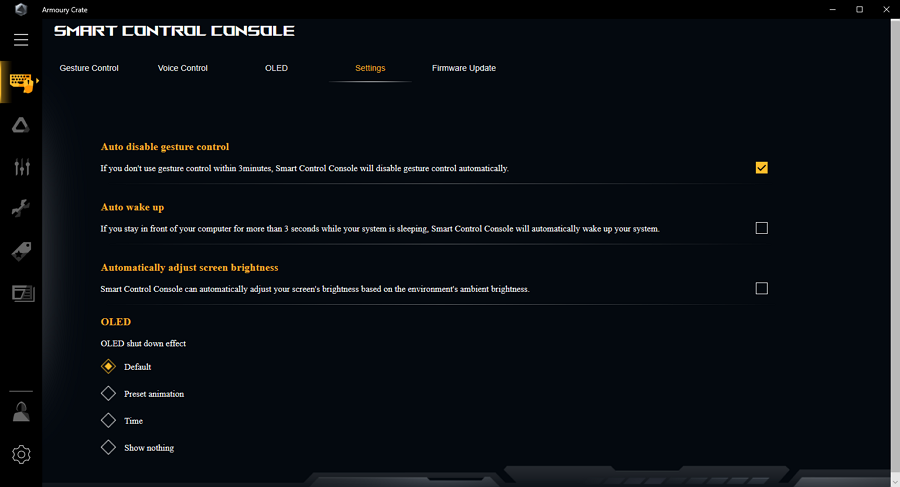
Einstellungen
Richten Sie Ihre Smart Control-Konsole ein, um ihr System zu aktivieren, die Bildschirmhelligkeit automatisch anzupassen und den Shutdown-Effekt anzuzeigen, indem Sie auf das Feld klicken.
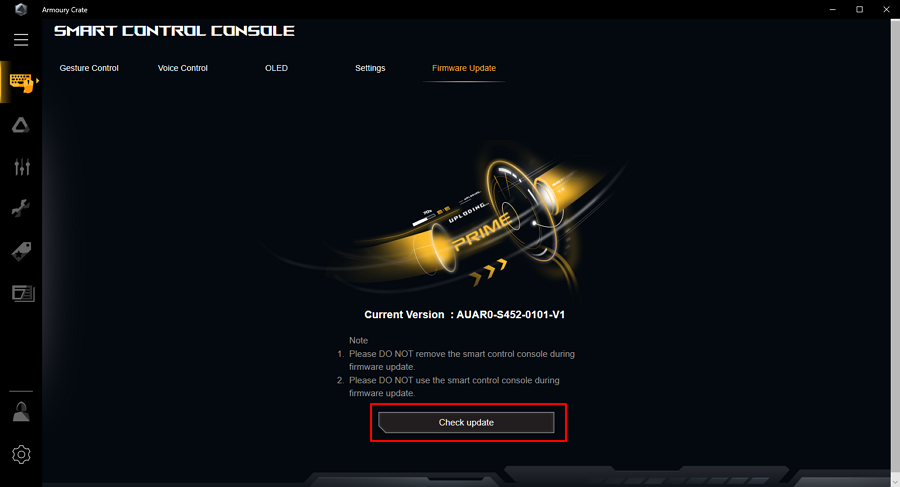
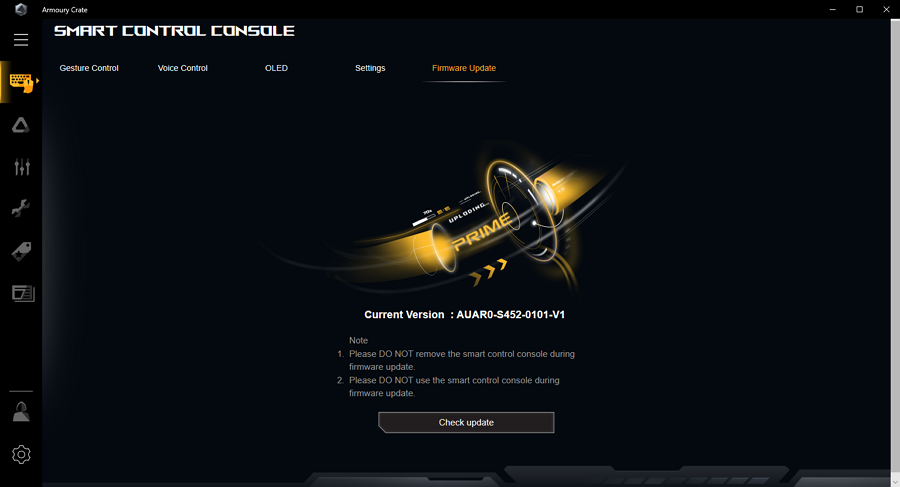
Firmware-Aktualisierung
Überprüfen Sie die aktuelle Version der Smart Control-Konsole.
FAQs
Frage: Wie lange gilt die Garantie der Smart Control-Konsole?
Antwort: Die Garantie der Smart Control-Konsole gilt solange wie die des PRIME X299 EDITION 30 Mainboards. Dieser Zeitraum kann von 12 Monaten bis zu 60 Monaten* ("Gewährleistungszeitraum") ab dem Datum liegen, an dem das Produkt erstmals von einem Endkunden gekauft wurde.
*Weitere Informationen finden Sie auf der ASUS Support-Website https://www.asus.com/de/support .
Frage: Erhalte ich die Smart Control-Konsole über die ASUS Website?
Antwort: Nein, die Smart Control-Konsole ist nicht erhältlich.
Frage: Ich kann das Smart Control-Konsolengerät nicht in Armoury Crate finden. Wie kann ich das Problem lösen?
Antwort: Überprüfen Sie, ob Armoury Crate korrekt installiert wurde und schließen Sie dann die Smart Control-Konsole wieder an Ihr Mainboard an.
Frage: Wie kann überprüft werden, ob die Smart Control-Konsole geändert oder repariert werden soll?
Antwort: Überprüfen Sie in Armoury Crate, ob die Smart Control-Konsole geöffnet ist und prüfen Sie dann, ob das Signal an der Smart Control-Konsole eingeschaltet ist. Falls nicht, wenden Sie sich bitte an ASUS.
Frage: Einige Funktionen funktionieren nicht, was soll ich tun?
Antwort: Aktualisieren Sie die Firmware über Armoury Crate, bevor Sie die Smart Control-Konsole verwenden. Überprüfen Sie die Firmware-Version unter GERÄT – Firmware-Aktualisierung.