[Notebook] Wie wird das ASUS Gamepad (TV500BG) mit einem Windows 10-System gekoppelt?
Stellen Sie sicher, dass aufgeladene Batterien in das ASUS Gamepad eingelegt wurden und die LED-Aktivität wird angezeigt, nachdem Sie den Netzschalter gedrückt haben.
- Hinweis: Einige Schritte können je nach Windows 10-Version variieren. Suchen Sie die Einstellung "Bluetooth und andere Geräte" unter Windows und klicken Sie auf die Option "Bluetooth oder anderes Gerät hinzufügen", nachdem Sie bestätigt haben, dass Bluetooth aktiviert ist.
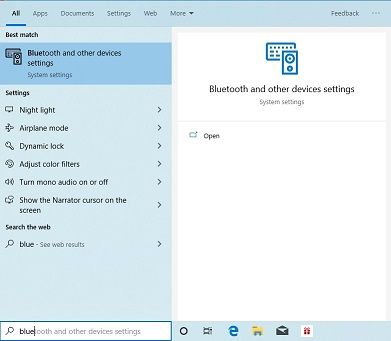

- Wählen Sie im Bluetooth-Menü "Gerät hinzufügen" und wählen Sie dann die Option "Mäuse, Tastaturen, Stifte oder Audio und andere Bluetooth-Geräte".

- Drücken Sie die Ein/Aus-Taste am ASUS Gamepad, bis alle vier LEDs gleichzeitig blinken, und warten Sie, bis unter den Bluetooth-Geräten des Windows 10-Systems das Gerät "ASUS Gamepad (Input)" angezeigt wird, und wählen Sie das Gerät aus. Windows sollte daraufhin bald anzeigen, dass das "Gerät bereit zum Loslegen" ist. Wenn nach dem Drücken der Ein/Aus-Taste nicht alle vier Anzeigen gleichzeitig blinken, lesen Sie den Abschnitt zur Fehlerbehebung unten.


- Laden Sie den Windows 10 Treiber für das ASUS TV500BG-Gamepad über den Download-Bereich der ASUS Website herunter und installieren Sie den Treiber anschließend.
- Öffnen Sie ein Spiel, das Joysticks oder Gamepads unterstützt, um ASUS Gamepad zu testen. Es steht keine zusätzliche Software zur Verfügung, um das Gamepad direkt unter Windows zu testen. Öffnen Sie gegebenenfalls die Gamecontroller-Einstellungen unter Windows, indem Sie nach "Joystick" suchen und "USB-Gamecontroller Einrichten" auswählen, um das Gamepad zu testen.
========================
Problembehandlung
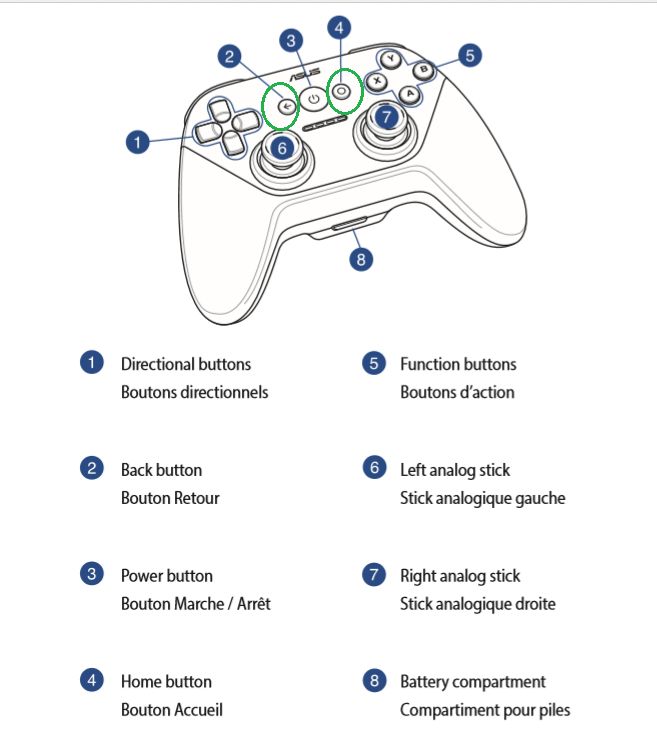
Wenn nach dem Drücken der Ein/Aus-Taste nicht alle vier Anzeigen gleichzeitig blinken, drücken Sie sofort die Tasten "Zurück" und "Home" (Tasten 2 und 4 gemäß Seite 6 der U9848-Benutzerhandbücher untern) und halten Sie sie gleichzeitig ca. 3 Sekunden lang gedrückt. Dabei sollten alle vier LEDs gleichzeitig blinken, was bedeutet, dass der Kopplungsvorgang neu gestartet wird.
Wenn Sie das ASUS Gamepad das nächste Mal einschalten, sollten alle vier LEDs nacheinander blinken (nicht gleichzeitig), was bedeutet, dass das Gamepad versucht, mit dem Gerät zu koppeln, das beim letzten Vorgang eingerichtet wurde. Sobald das ASUS Gamepad mit einem System gekoppelt wurde, sollte eine einzige LED eingeschaltet bleiben.
Das bedeutet, dass das ASUS Gamepad nur mit einem System gekoppelt werden kann und immer versucht, sich mit demselben System zu koppeln, nachdem die Ein/Aus-Taste gedrückt wurde. Wenn Sie also mit einem anderen System koppeln möchten, befolgen Sie die Schritte oben und drücken Sie die Tasten "Zurück" und "Home", um den Kopplungsvorgang neu zu starten.