Produkt
D940MX, PA90
Verwandte Themen
[ProArt-Produktreihe] MyASUS Systemdiagnose Version 2.0 – Den PC zurücksetzen und ein Wiederherstellungslaufwerk erstellen
Nach der Überprüfung unter Systemdiagnose bietet MyASUS eine Funktionen zur Wiederherstellung Ihres PCs (Zurücksetzen des PCs)
oder zur Erstellung eines Wiederherstellungslaufwerks zur Neuinstallation von Windows 10 (Erstellen eines Wiederherstellungslaufwerks).
In diesem Artikel werden die Schritte zur Verwendung dieser Funktionen kurz erläutert.
Inhalt:
PC zurücksetzen
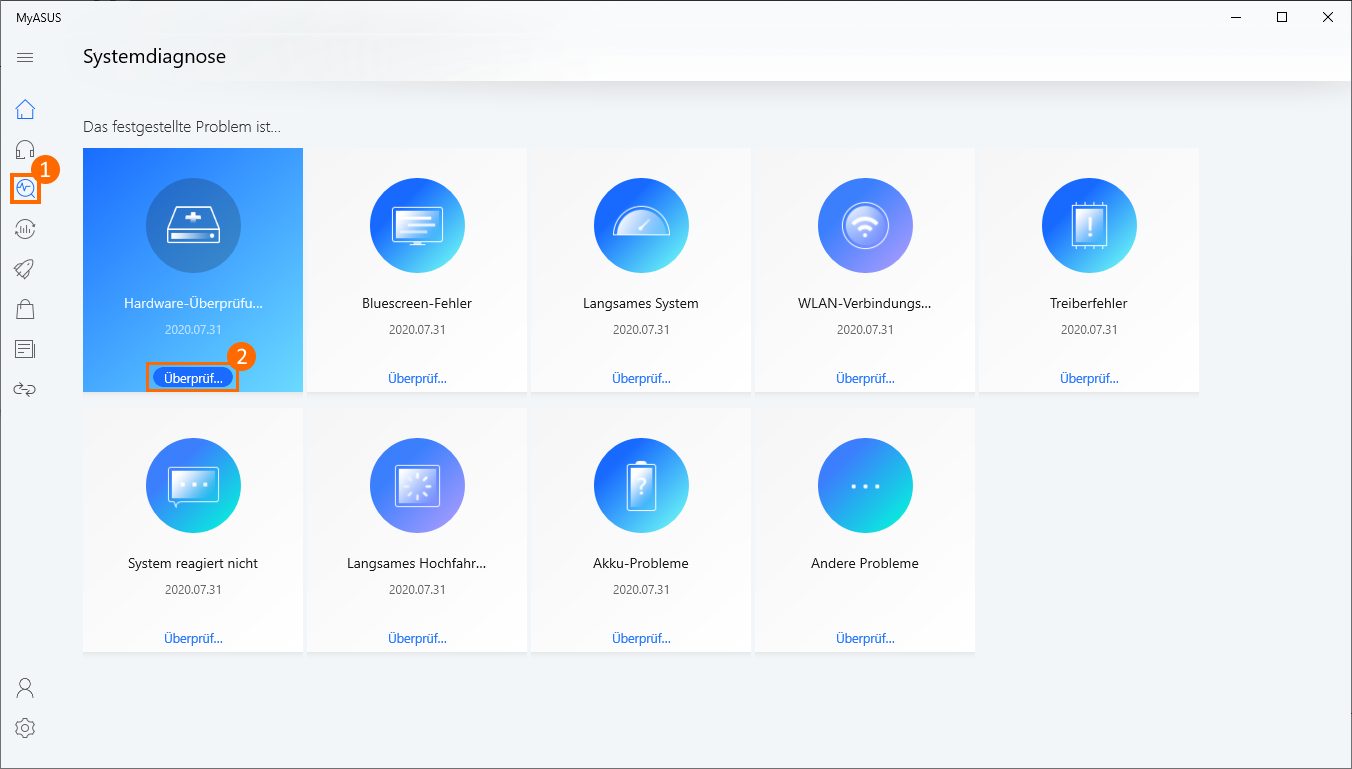
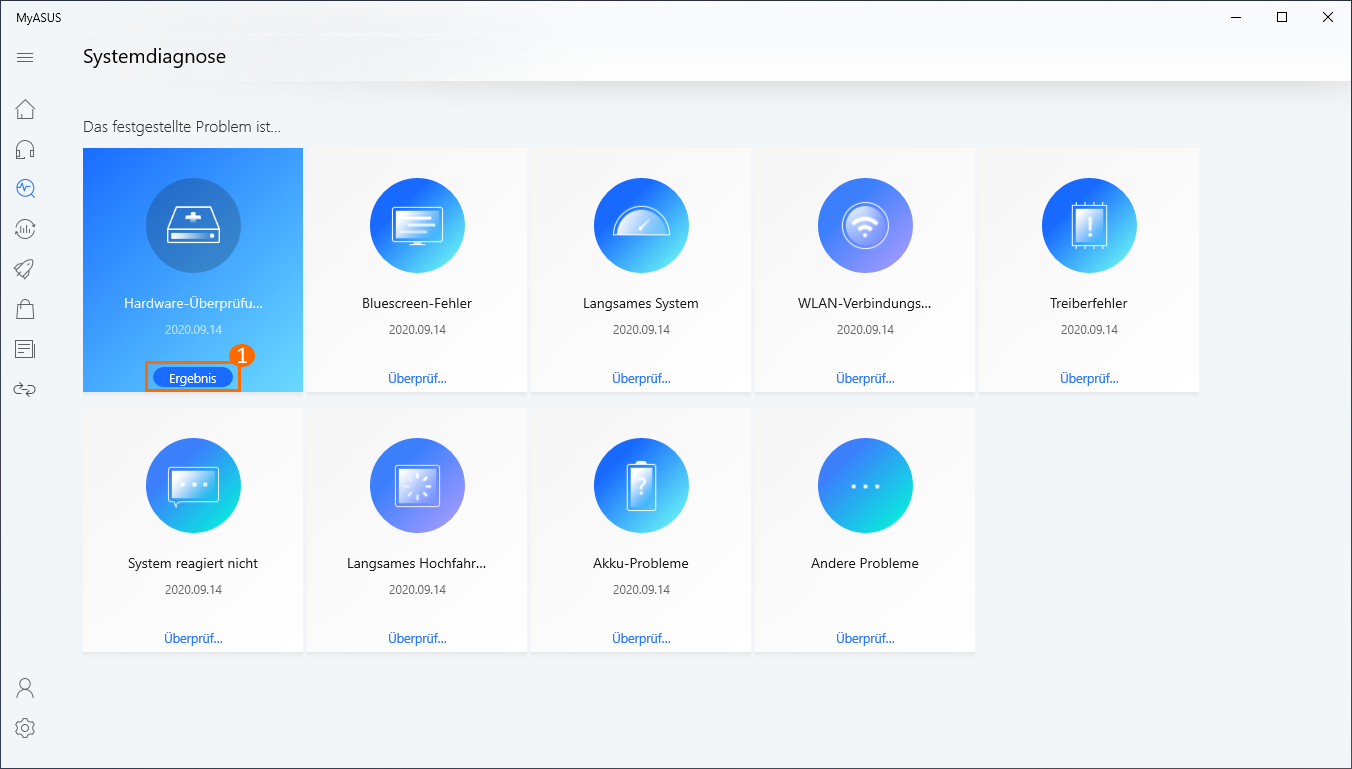
- Rufen Sie MyASUS auf, klicken Sie im linken Menü auf Systemdiagnose
 , und klicken Sie bei einem der Tests auf "Überprüfung".
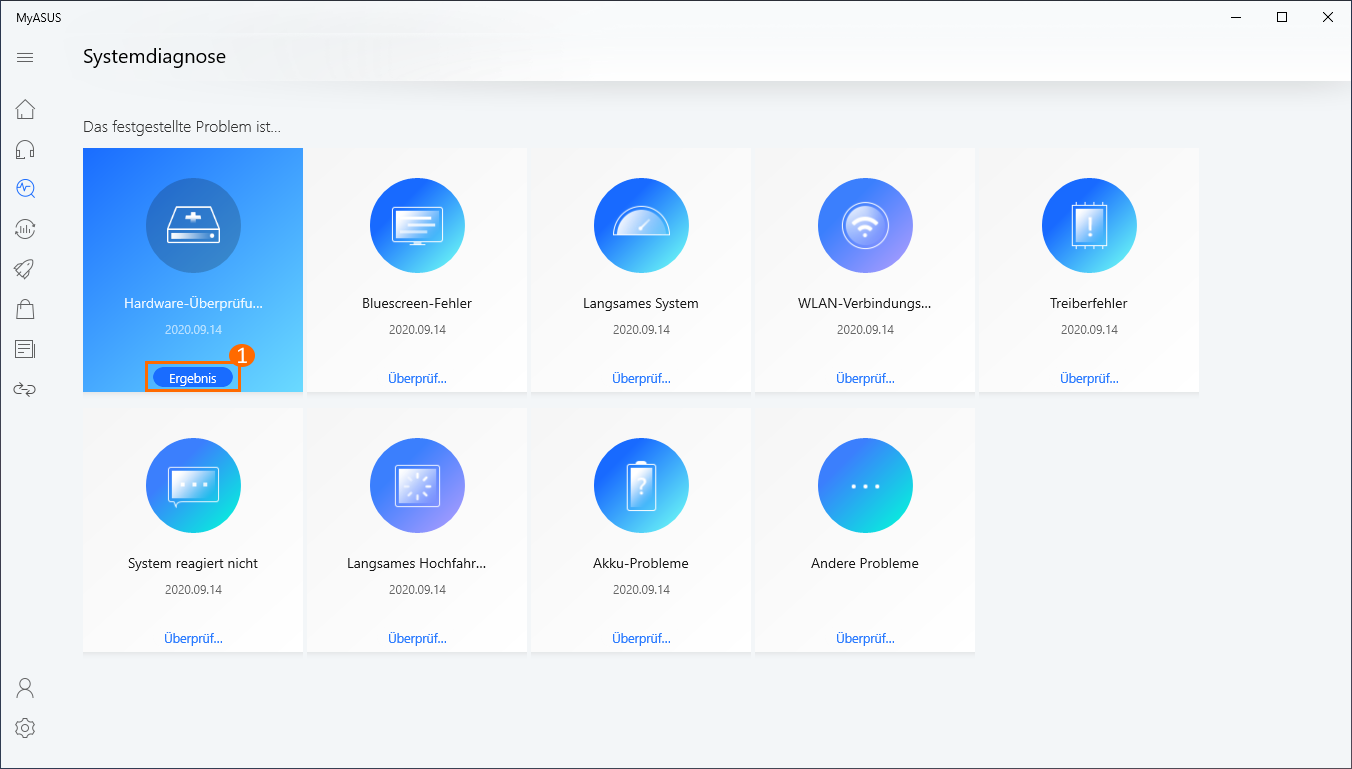
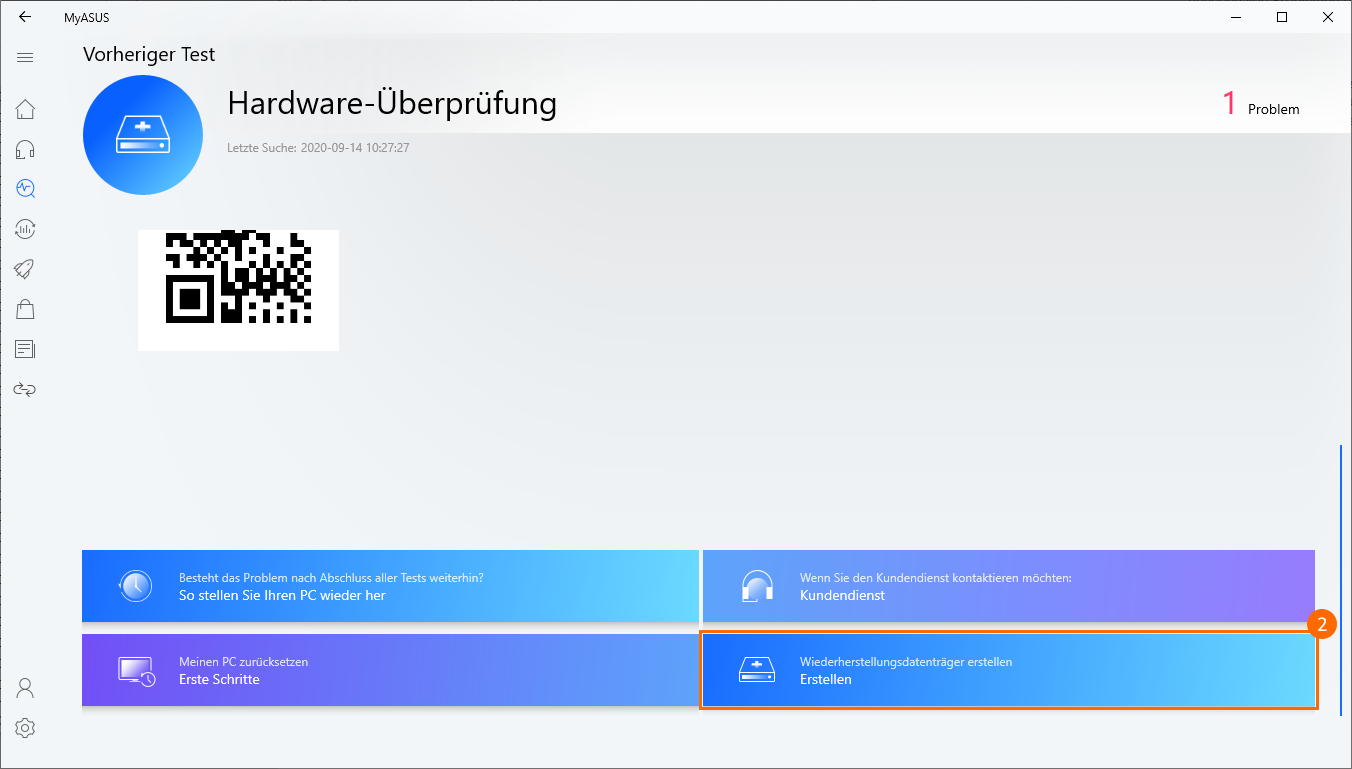
- Sobald der Test abgeschlossen ist, klicken Sie auf "Ergebnis" und scrollen Sie bis ganz unten auf der Seite.
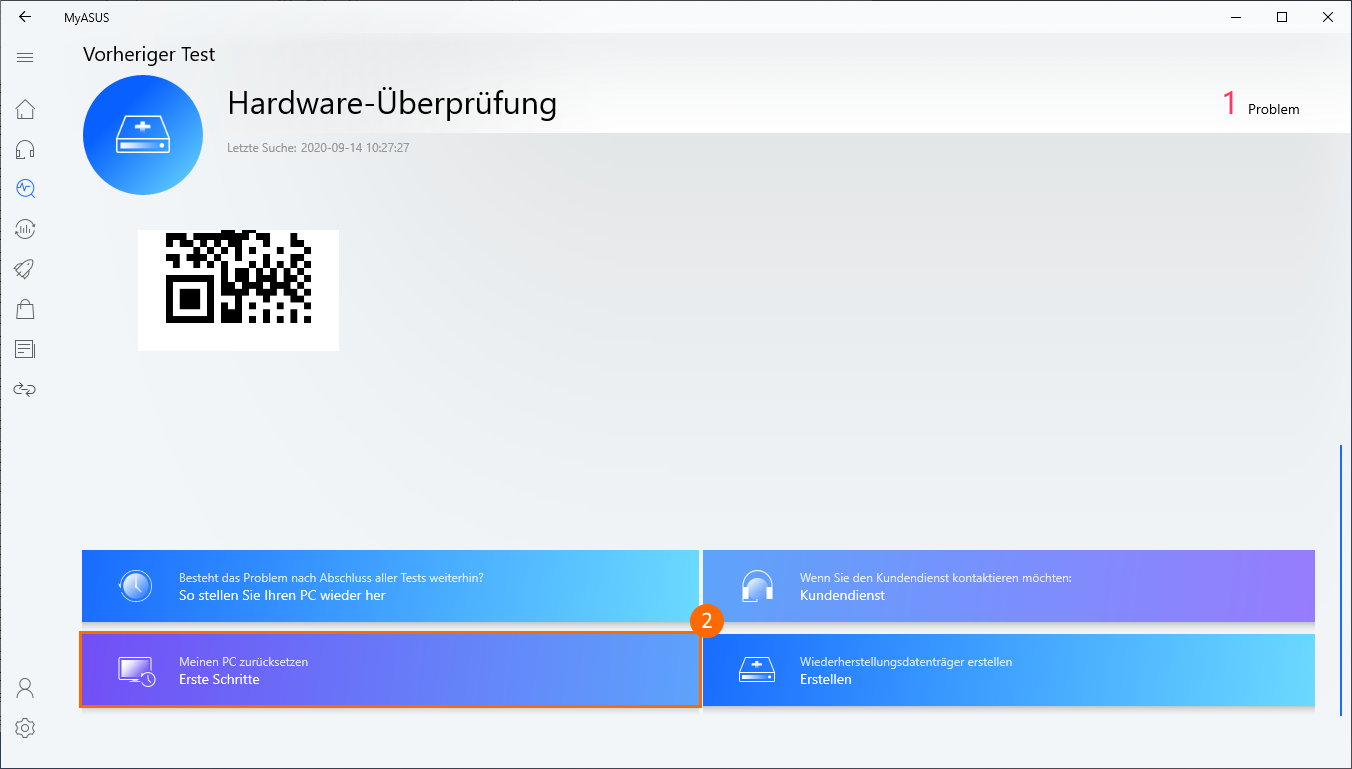
Klicken Sie auf Meinen PC Zurücksetzen.
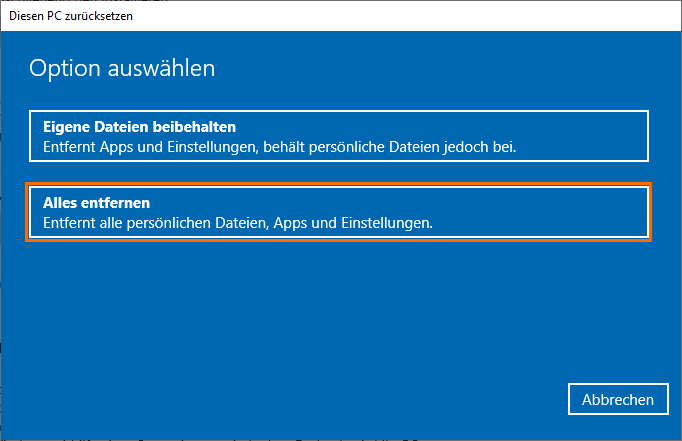
- Im folgenden Schritt werden alle persönlichen Dateien gelöscht. Bitte beachten Sie, dass Sie Ihre Dateien bei Bedarf sichern sollten.
Klicken Sie auf "Alles entfernen".
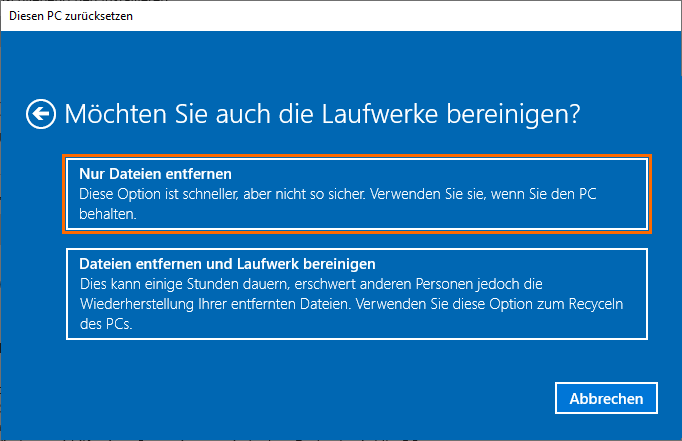
- Wählen Sie "nur meine Dateien löschen" aus.
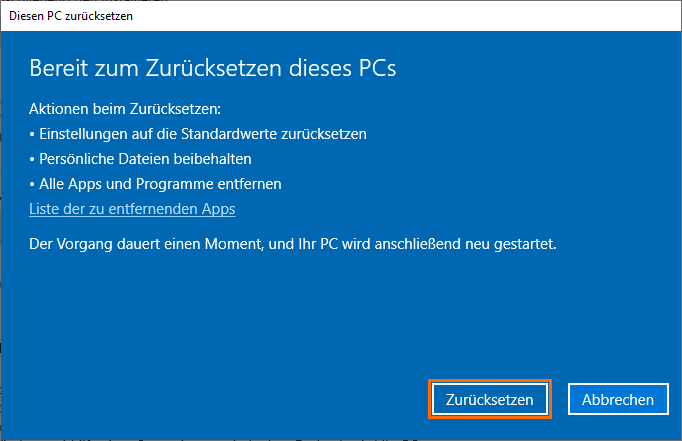
- Klicken Sie auf "Zurücksetzen", um das Zurücksetzen des PCs zu starten. Das System wird dann mehrere Male neu gestartet. Sobald der PC fertig ist, startet er die Initialisierung.
Ein Wiederherstellungslaufwerk erstellen
- Rufen Sie MyASUS auf, klicken Sie im linken Menü auf Systemdiagnose, und klicken Sie bei einem der Tests auf "Überprüfung".
- Sobald der Test abgeschlossen ist, klicken Sie auf "Letztes Ergebnis" und scrollen Sie bis ganz unten auf der Seite.
Klicken Sie auf "Wiederherstellungslaufwerk erstellen", um ein Wiederherstellungslaufwerk zu erstellen.
- Auf dem Desktop wird ein Fenster zum Erstellen eines Wiederherstellungslaufwerks angezeigt.
Schließen Sie ein USB-Flashlaufwerk mit einer Speicherkapazität von mindestens 16 GB an den PC an.
Beachten Sie, dass nach diesem Vorgang alles auf dem Laufwerk vollständig gelöscht wird.
Klicken Sie auf "Weiter" und warten Sie einige Minuten.
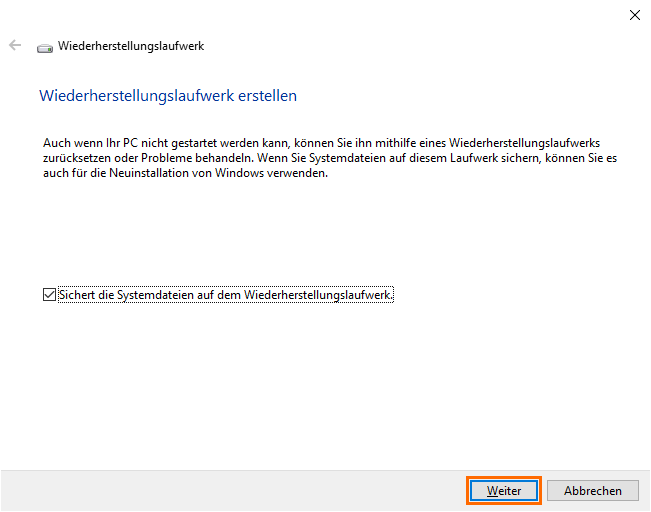
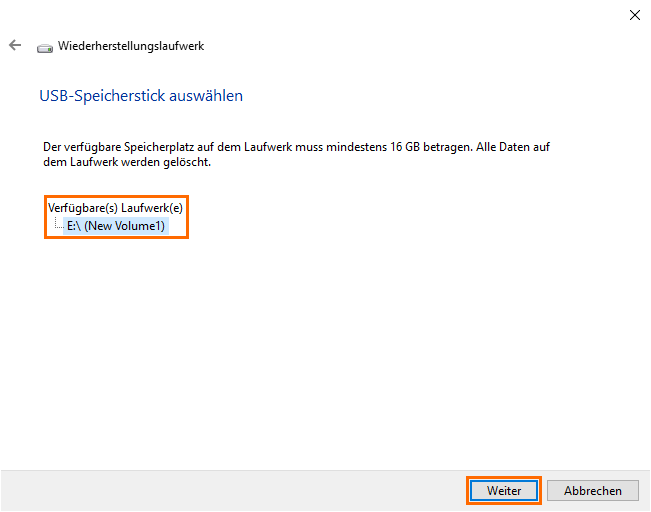
- Bestätigen Sie den Laufwerksbuchstaben des USB-Laufwerks zur Erstellung des
Wiederherstellungslaufwerks (Laufwerk D: Ist dem USB-Laufwerk zugewiesen, wie in der Abbildung gezeigt),
um zu verhindern, dass Daten oder Dateien versehentlich auf dem falschen USB-Laufwerk gelöscht werden.
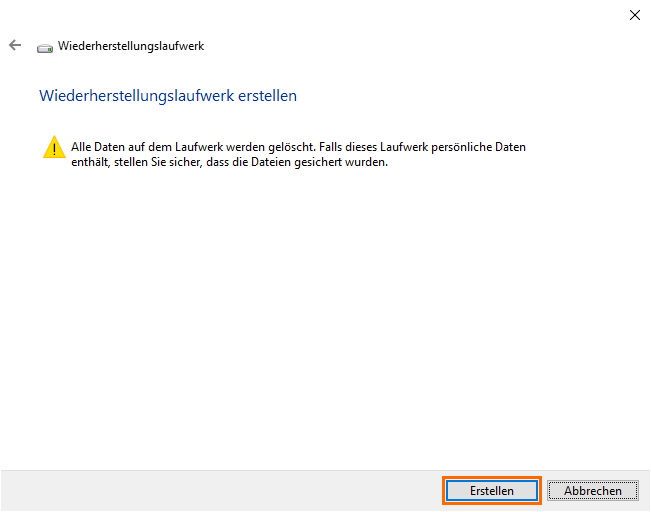
- Diese Benachrichtigung enthält die Warnung, dass während des gesamten Prozesses alles gelöscht wird.
Stellen Sie sicher, dass alle Dateien gesichert wurden. Klicken Sie auf "Weiter", um fortzufahren.
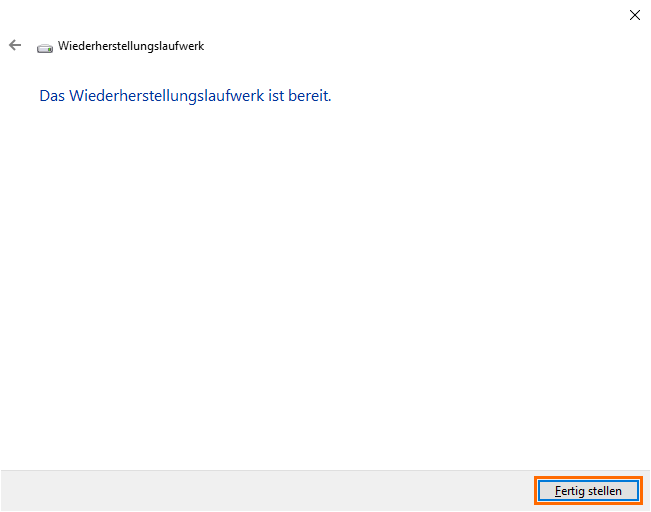
- Warten Sie, bis der Vorgang abgeschlossen ist und klicken Sie auf "Fertigstellen", um den Vorgang zu beenden.
Laden Sie MyASUS jetzt für das perfekte Service Erlebnis herunter! Klicken Sie hierzu auf dem nachfolgenden Banner:
