[Notebook] Wie aktiviert oder deaktiviert man Intel® Virtualisierungstechnologie (VT-x)?
Mit einem VT-x unterstützten Intel® Prozessor und einem VT-x unterstützten BIOS kann VT-x im BIOS auf „Aktiviert“ oder „Deaktiviert“ gesetzt werden. (Die Standardeinstellung dieses Elements ist Aktiviert im BIOS)
Wie man das BIOS-Einrichtungsmenü aufruft, erfahren Sie hier.
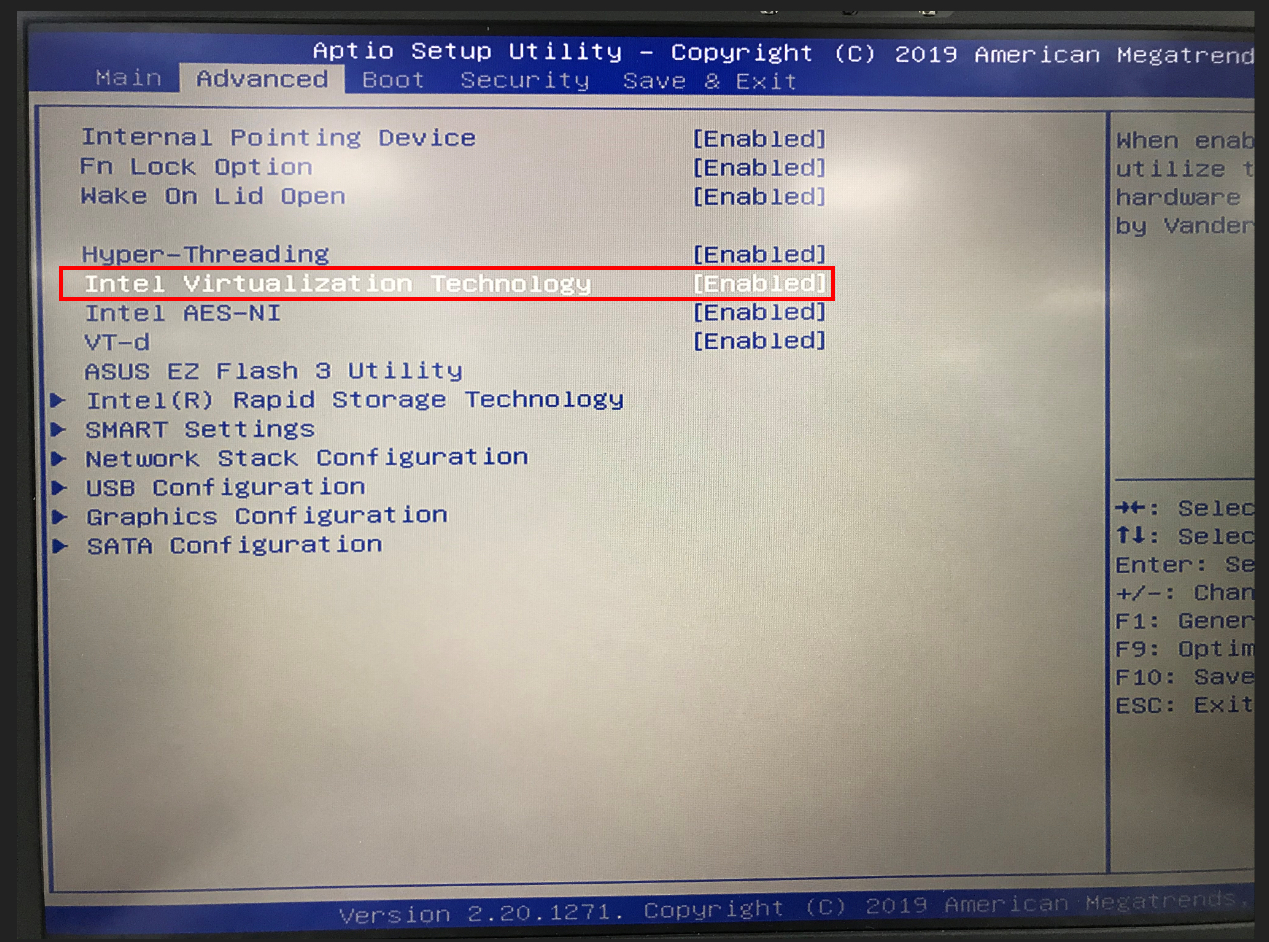
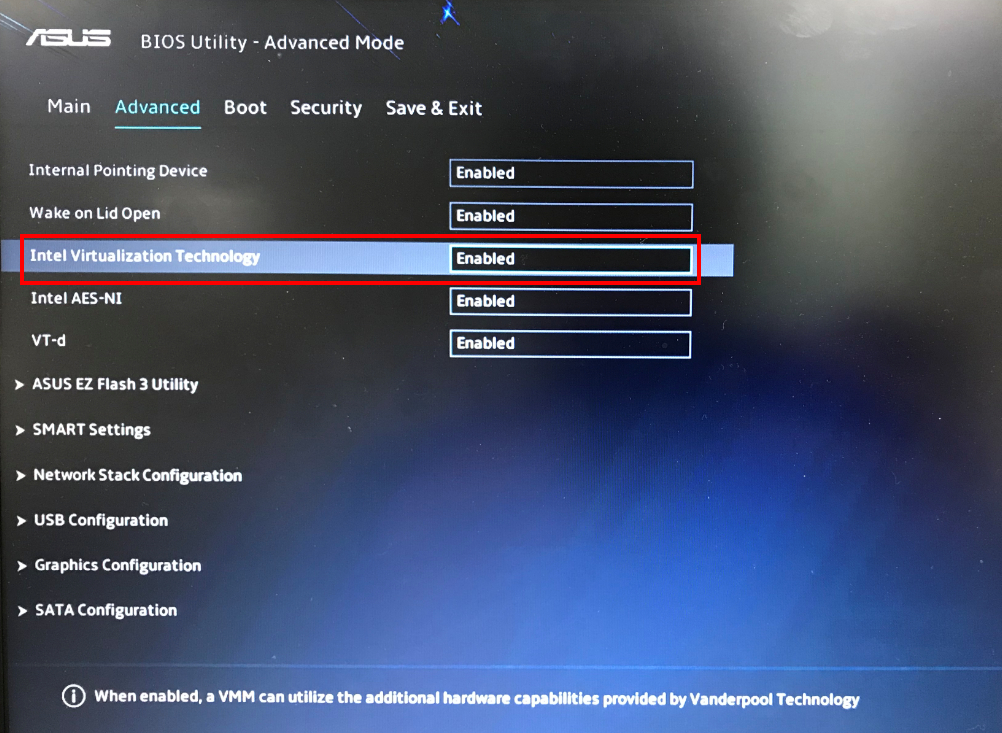
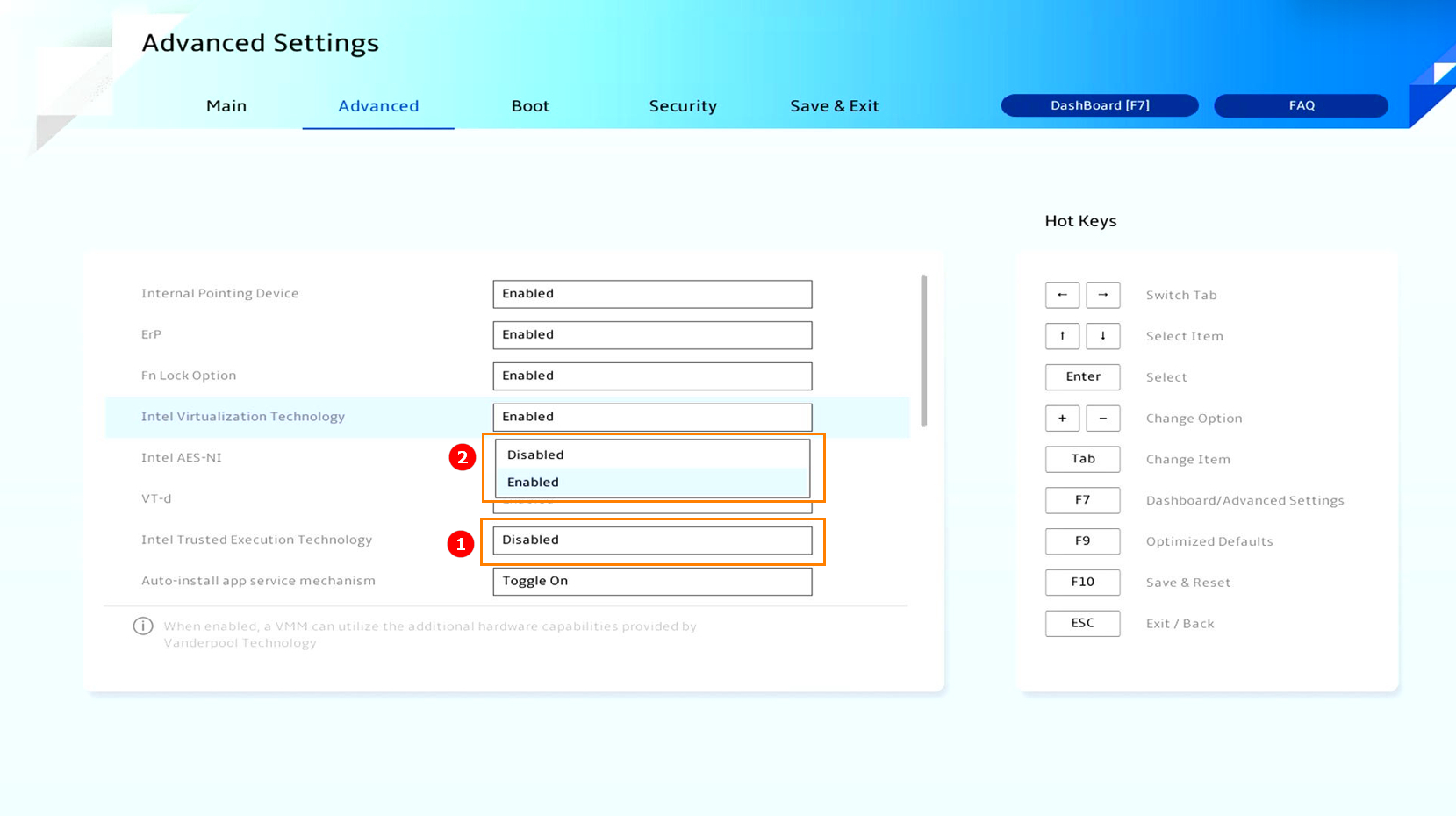
Wenn die „Intel Virtualization Technology“ ausgegraut ist und nicht geändert werden kann, stellen Sie bitte zuerst „Intel Trusted Execution Technology“ auf „Deaktiviert“ ①.
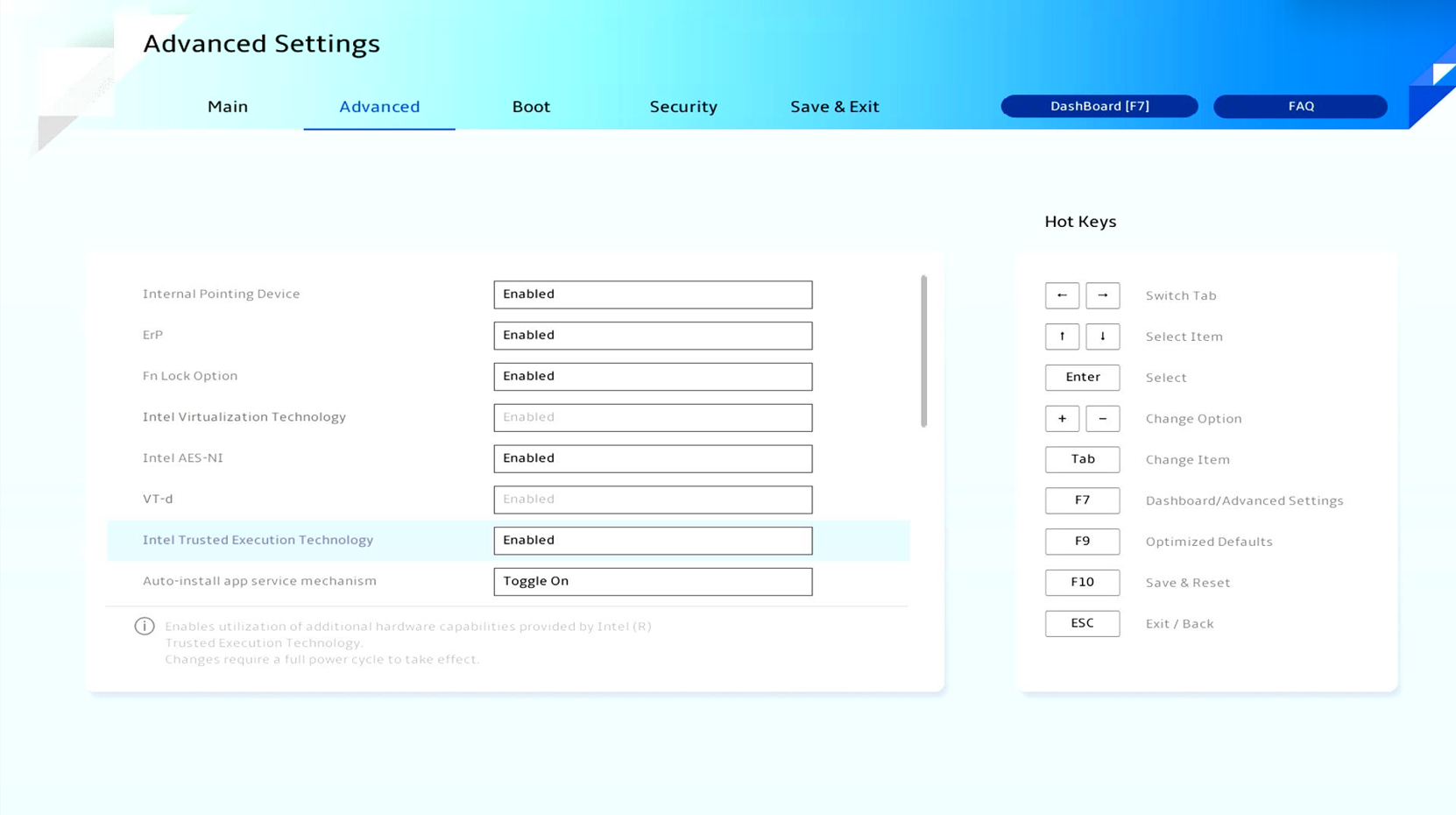
Danach können Sie die Einstellungen für „Intel Virtualization Technology“ nach Ihren Wünschen konfigurieren ②.
Wie kann ich feststellen, ob Intel® Virtualization-Technology (VT-x) in meinem System aktiviert oder deaktiviert ist?
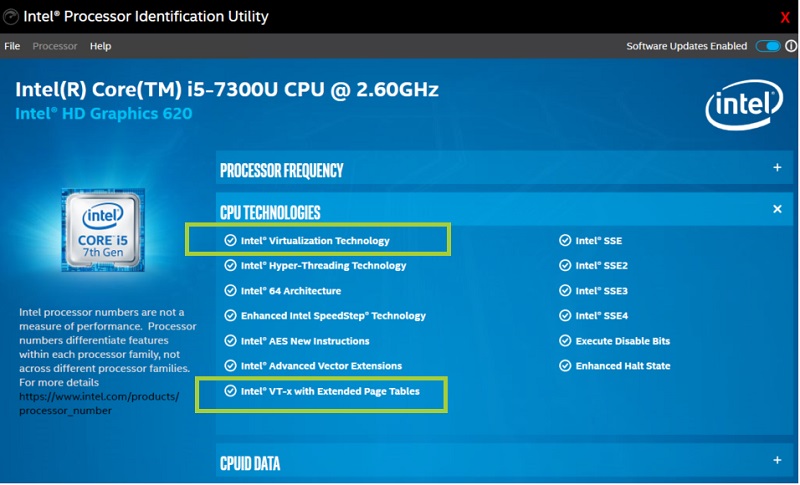
Sie können das Intel® Prozessor-Identifikationsprogramm um zu überprüfen, ob Ihr System Intel® Virtualization Technology unterstützen kann.
Verwenden Sie dieses Tool und wählen Sie den CPU-Technologien Reiter. Prüfen Sie, ob die Optionen für Intel® Virtualization-Technology aktiviert sind oder nicht.
Hier ist ein Beispiel, um zu zeigen, dass Intel® Virtualization verfügbar ist.
Hier ist ein Beispiel, um zu zeigen, dass Intel® Virtualization nicht verfügbar ist.
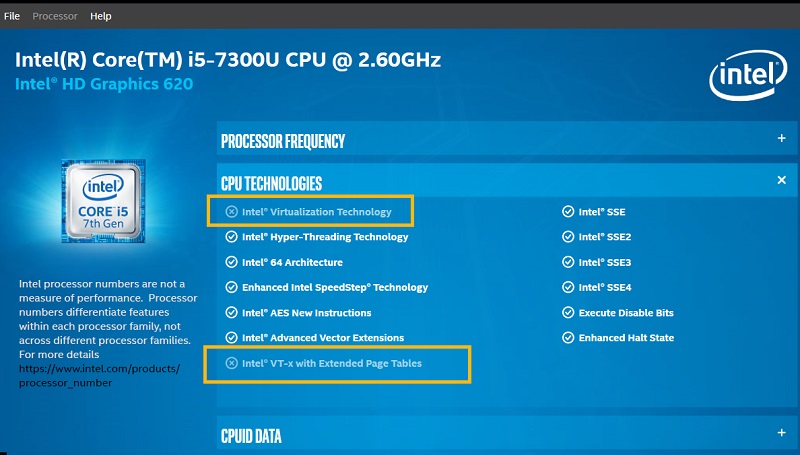
Wenn Intel® Virtualization-Technology im Tool nicht aktiviert ist, kann es sein, dass Ihr Prozessor Intel® Virtualization-Technology trotzdem unterstützt, da sie eventuell bereits von einer anderen Software genutzt wird, die einen Hypervisor verwendet.
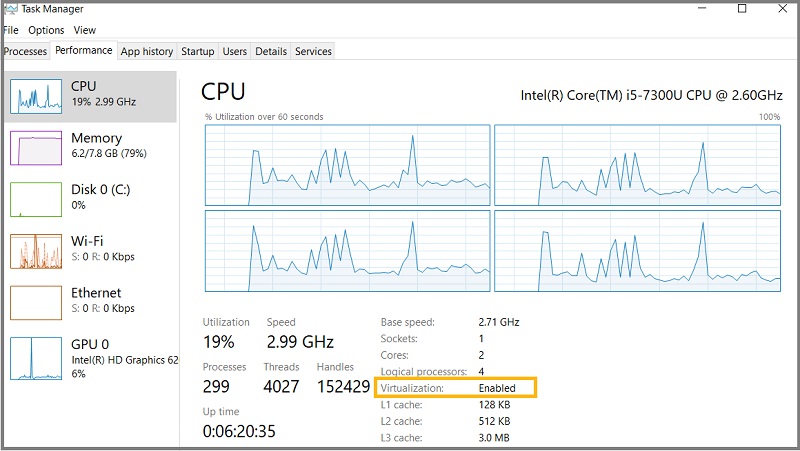
In diesem Fall können Sie auch den Task-Manager zur Überprüfung der Situation verwenden.
Hier ist ein Beispiel, das zeigt, dass Intel® Virtualization durch den Task-Manager aktiviert ist:
In der folgenden Tabelle können Sie prüfen, ob Ihr Prozessor Intel® Virtualization unterstützt, ob sie deaktiviert ist und weitere zusätzliche Informationen.
| Intel® Prozessor-Identifikationsprogramm | Task-Manager | Beobachtung |
| Intel® Virtualisierung geprüft | Virtualisierung ist aktiviert | Intel® Virtualisierung ist aktiviert und steht zur Nutzung bereit. |
| Intel® Virtualisierung geprüft | Virtualisierung ist deaktiviert | Intel® Virtualisierung ist im BIOS deaktiviert. |
| Intel® Virtualisierung nicht geprüft | Virtualisierung ist aktiviert | Intel® Virtualisierung ist aktiviert, wird jedoch von einer anderen Software auf dem Gerät verwendet. |
| Intel® Virtualisierung nicht geprüft | Virtualisierung ist deaktiviert | Intel® Virtualisierung wird vom Prozessor nicht unterstützt. |
Die meisten der oben genannten Informationen sind dem offiziellen Intel Webseite entnommen. Sie können auch den folgenden Link für weitere Informationen konsultieren:
https://www.intel.com/content/www/de/de/support/articles/000005486/processors.html