Einführung in ASUS VeriView
Inhalt
- Einführung
- So gelangen Sie zu ASUS VeriView
- Wie man ASUS VeriView entfernt
- Funktionen von ASUS VeriView
Einführung
ASUS VeriView bietet ein vollständig anpassbares Display und baut Verbindungen zu Kunden auf, um die Markentreue zu stärken. Dieser innovative zweite Touchscreen ermöglicht es Unternehmen, Werbung zu machen und Inhalte mit Kunden zu teilen.
Hauptfunktion
- Anzeige von Inhalten
- Gemeinsamer Bildschirm
- Projektion von Text und QR-Codes
Einsatzszenarien
- Hotel Check in, Flughafen Check in, Restaurant Reservierungsinformationen
- Projekt QR-Code, relevante Filme, Texte und Bilder
Unterstützte Dateien
- Bildformate: jpg,png,jpeg,bmp
- Videoformate: mp4,avi
- txt Dateien
Wie Sie ASUS VeriView erhalten
Derzeit unterstützt ASUS VeriView nur All-in-One-PCs mit ScreenPad (Sie können die Spezifikationsseite auf der offiziellen ASUS-Website überprüfen). Es ist auf All-in-One-PCs mit ScreenPad vorinstalliert. Sie können es auch von der offiziellen ASUS-Website herunterladen. Detaillierte Informationen zur Bedienung finden Sie hier.
Wie entferne ich ASUS VeriView?
Wenn Sie ASUS VeriView entfernen möchten, lesen Sie bitte hier nach.
Funktionen von ASUS VeriView
Freigabe-Einstellungen:
Bildschirmumschaltung: Schalten Sie diese Funktion ein, wenn Sie ASUS VeriView verwenden möchten.
Helligkeit: Hier können Sie die Helligkeit einstellen

Inhalt Anzeige
- Wählen Sie [Neue Inhalte hochladen] ①.

- Wählen Sie das Bild/Video ②.

- Klicken Sie [Übernehmen] ③.
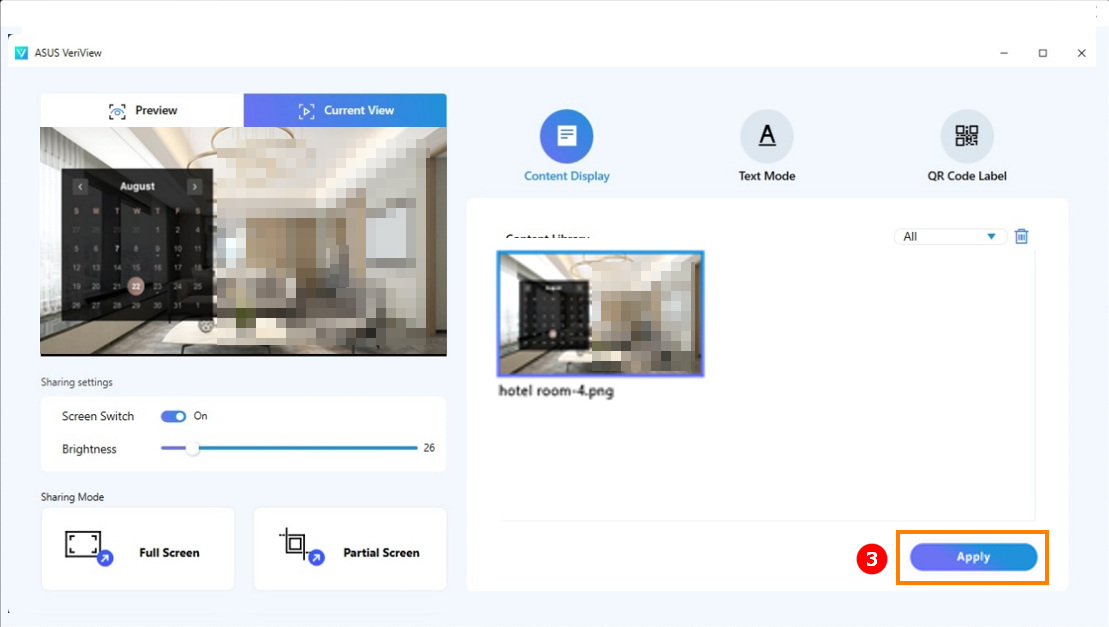
- Der Inhalt wird auf dem Bildschirm angezeigt, wie unten dargestellt.

Textmodus
- Text bearbeiten ① und klicken auf [Übernehmen] ② .
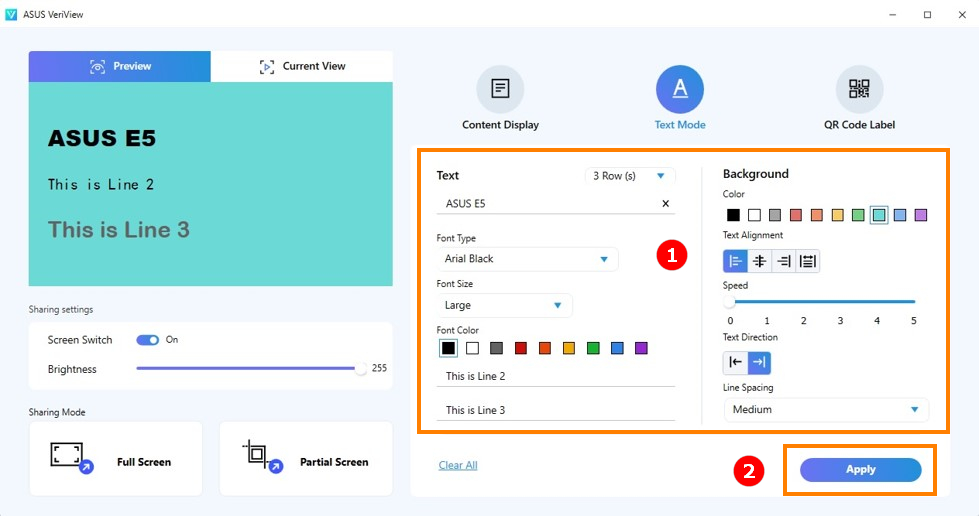
- Der Text wird auf dem Bildschirm angezeigt, wie unten dargestellt.
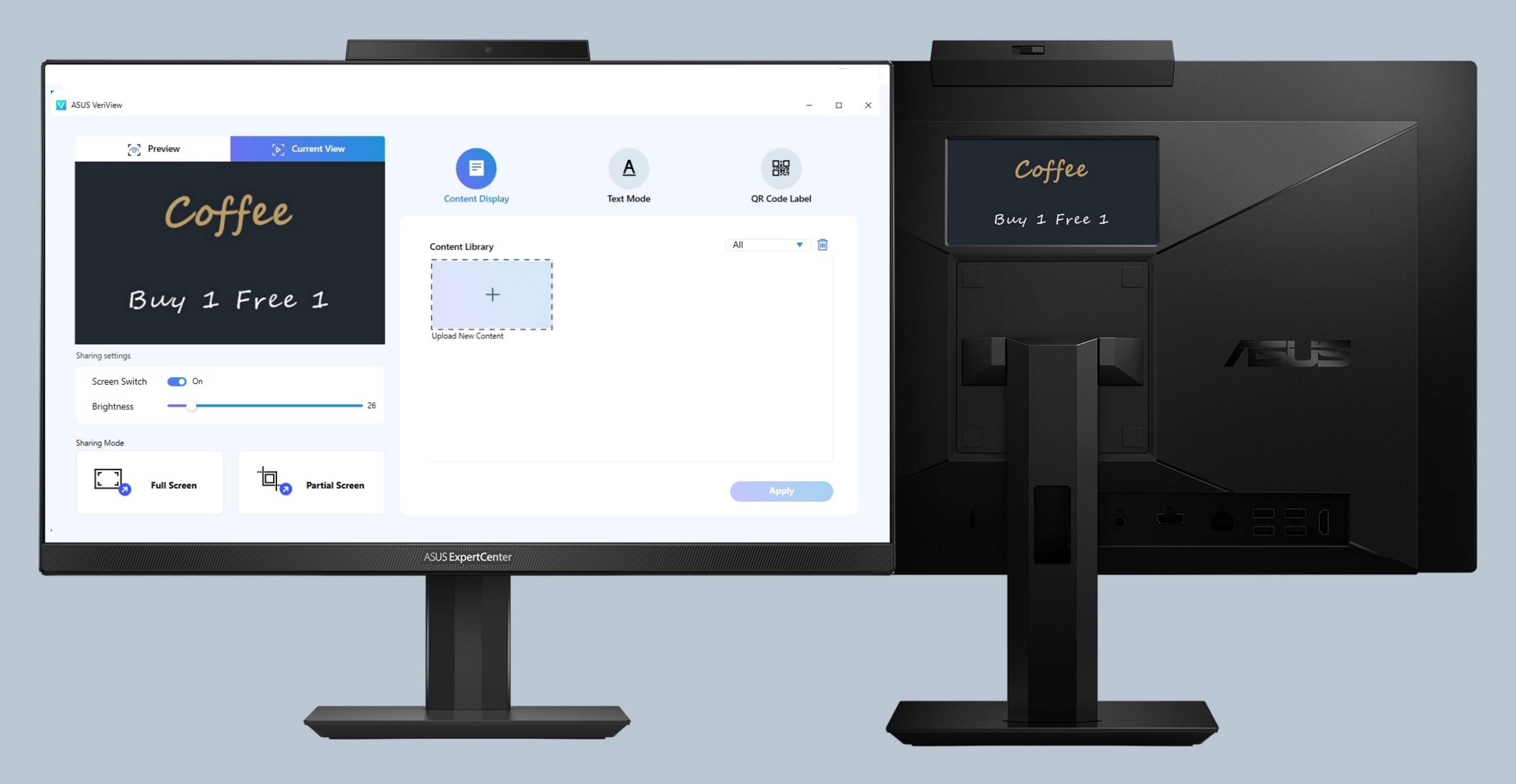
QR-Code-Etikett
- Geben Sie Titel und Untertitel ein, geben Sie den Link zur Website ein und laden Sie das Logo hoch, dann klicken Sie auf [Generieren] ①.
- Wählen Sie den QR-Code, den Sie anzeigen möchten ②.
- Klicken Sie [Anwenden] ③.
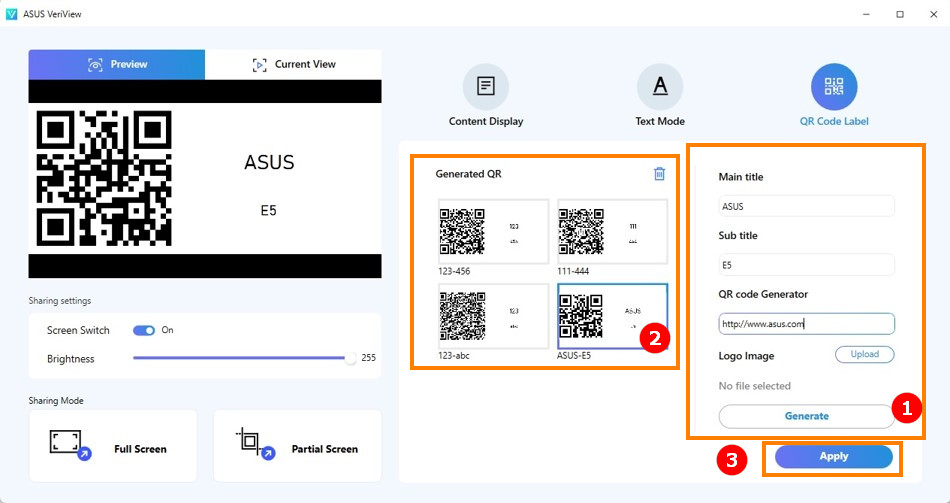
- Der Code erscheint auf dem Bildschirm wie unten dargestellt.

Freigabe-Optionen
Hier können Sie auswählen, ob Sie den gesamten Bildschirm oder einen Teil des Bildschirms teilen möchten.
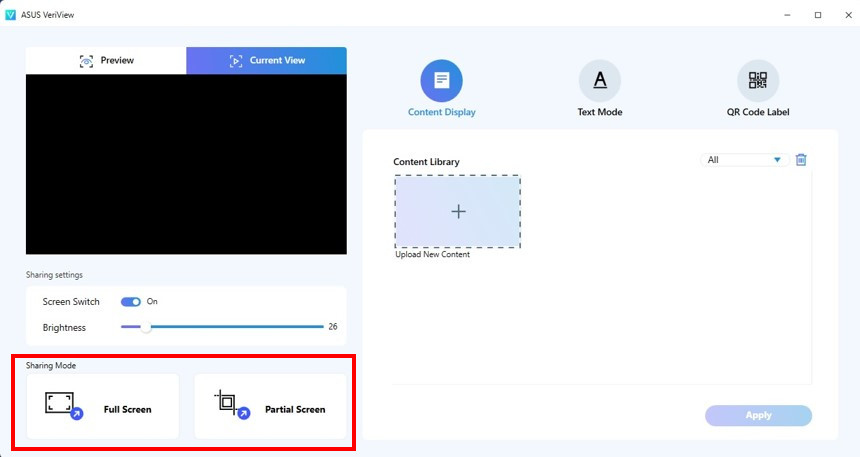
Vollbild: Hier können Sie einen Vollbildschirm teilen.

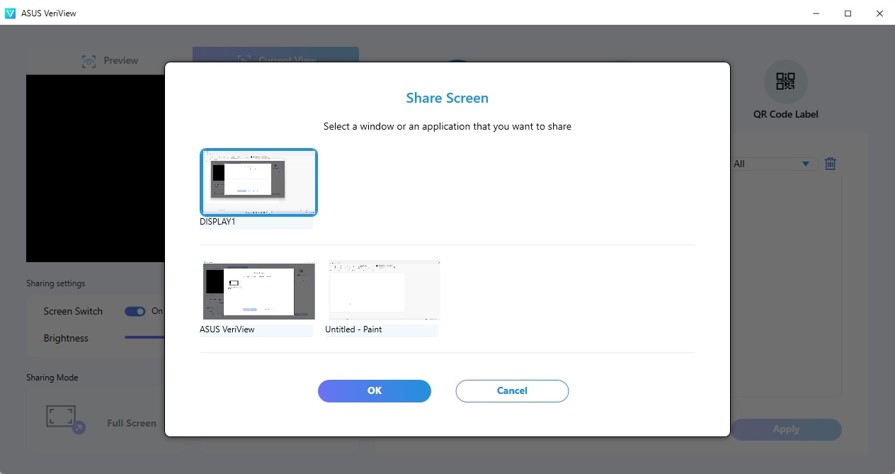
Wenn die Vollbildfreigabe ausgewählt ist, wird diese Seite angezeigt, auf der die Benutzer den Bildschirm auswählen können, der auf Screenpad angezeigt werden soll.
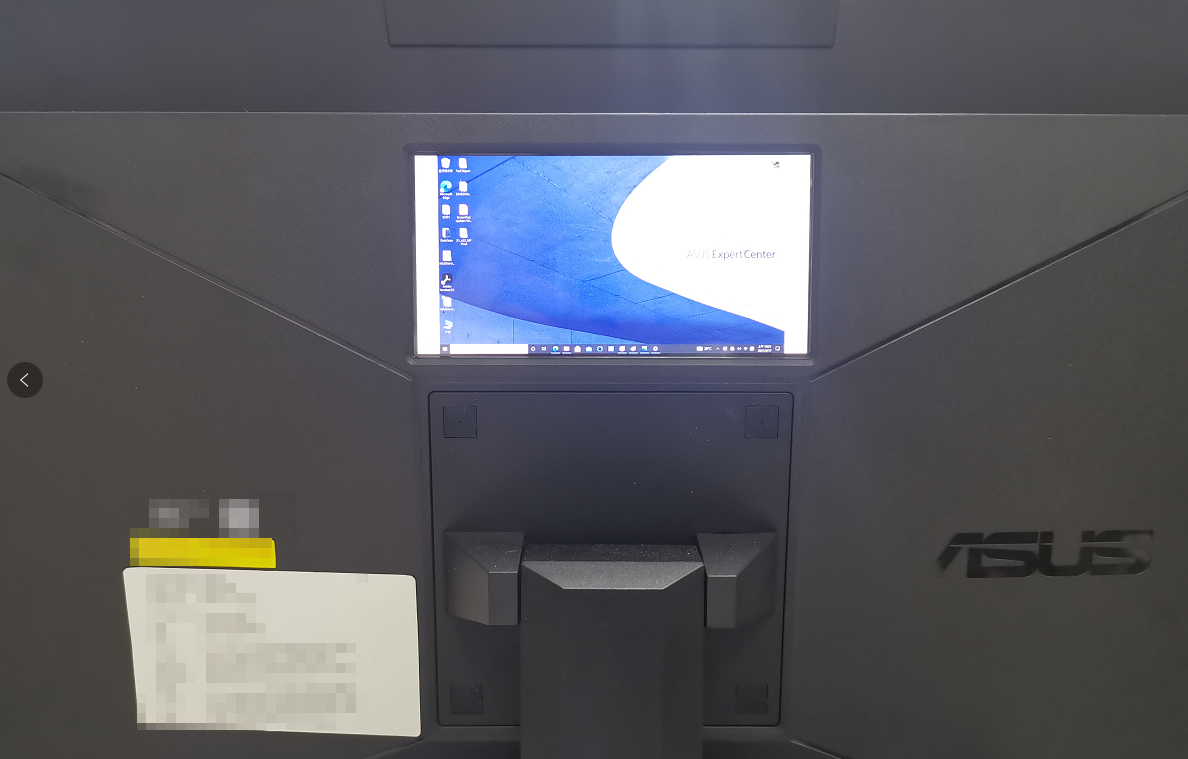
Das folgende Bild zeigt die Freigabe des gesamten Bildschirms.
Teilweiser Bildschirm: Hier können Sie einen Teil des Bildschirms freigeben.
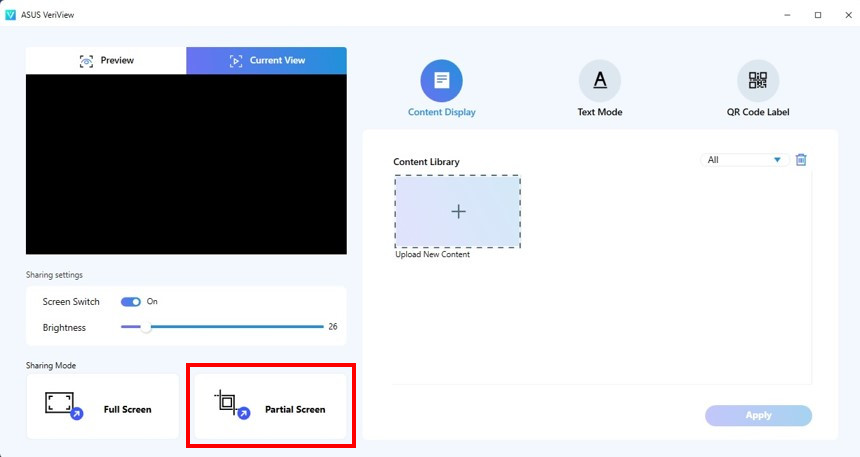
Beim Teilbildschirm können Sie zwischen drei Modi wählen: Benutzerdefiniert, Festes Verhältnis und Vollbild.
- Angepasst: Sie können die Größe der Anzeige auf dem Screenpad durch Ziehen anpassen.
- Festes Verhältnis: Wählen Sie die Anzeigegröße entsprechend dem Längen-Breiten-Verhältnis des Screenpads.
- Vollbild: Vollbilddarstellung

Die benutzerdefinierte Anzeige sieht wie unten dargestellt aus.
