ProArt Creator Hub Bedienungsanleitung
Inhalt
Einführung
Der ProArt Creator Hub ist Ihr persönliches Portal für die Überwachung Ihres PD5-Status und die Personalisierung der Einstellungen oder die Optimierung Ihres Workflows.
Er verfügt über ein intuitives Dashboard zur Übersicht und sorgt für einen schnellen Wechsel zwischen verschiedenen Leistungsmodi oder Kalibrierung der Bildschirmfarben.
Es ermöglicht Ihnen auch die Personalisierung der ASUS Lumiwiz LED-Indikatoren mit Ihren eigenen Lichteffekten und Farben.
Dashboard
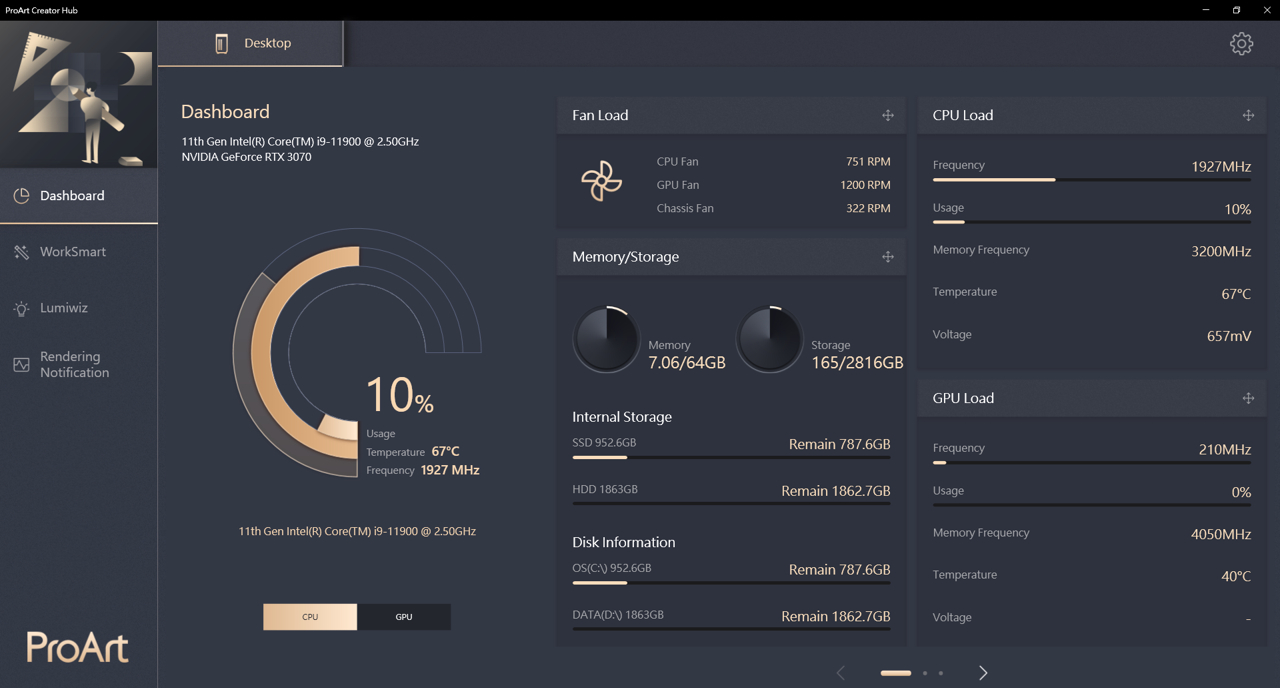
Das DashBoard überwacht den allgemeinen Status des Systems.
Informationen zur Systemplattform: Fanbelastung, Memory/Speicher, Typ, CPU-Belastung, GPU-Belastung.
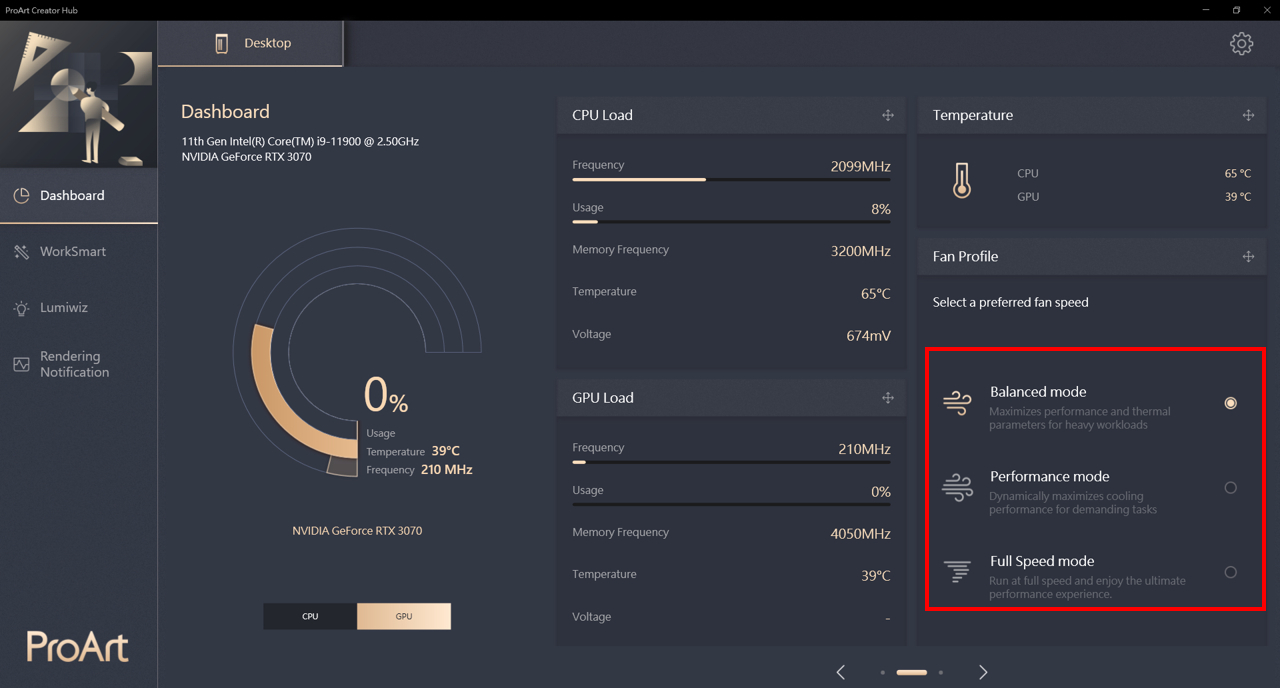
Sie können den Fanmodus hier wechseln.
WorkSmart
Die WorkSmart Funktion ermöglicht es Ihnen, bis zu vier Apps einer Aufgabengruppe zuzuweisen und auf dem Desktop zu fixieren; dann können Sie einfach auf eine bestimmte Aufgabengruppe klicken, um zugeordnete Apps gleichzeitig zu öffnen.
Das funktioniert wie der Creator Hub in Studiobook. Finden Sie hier Informationen zu Details des Betriebs.
Lumiwiz
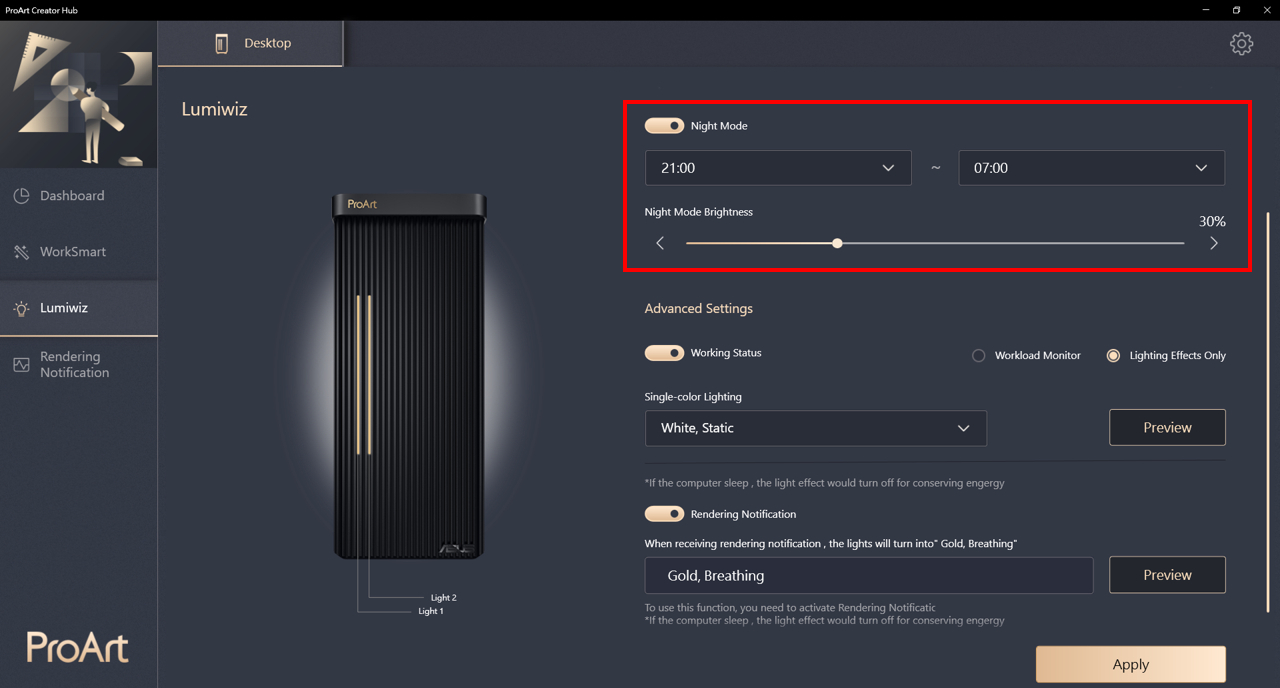
Lumiwiz Smart LED-Indikatoren sind multifunktional. Der Systemstatus kann angezeigt, Benachrichtigung wiedergegeben und Lichteffekte in drei Farben angezeigt werden.
Nachtmodus: Einstellung des Nachtmodus zur Verringerung der LED-Helligkeit während eines bestimmten Zeitraums.
Erweiterte Einstellungen
Arbeitsstatus: Ein/-Ausschalten des LED-Moduls. Sie können nach dem Einschalten [Workload Monitor] oder [Lighting Effects Only] wählen.
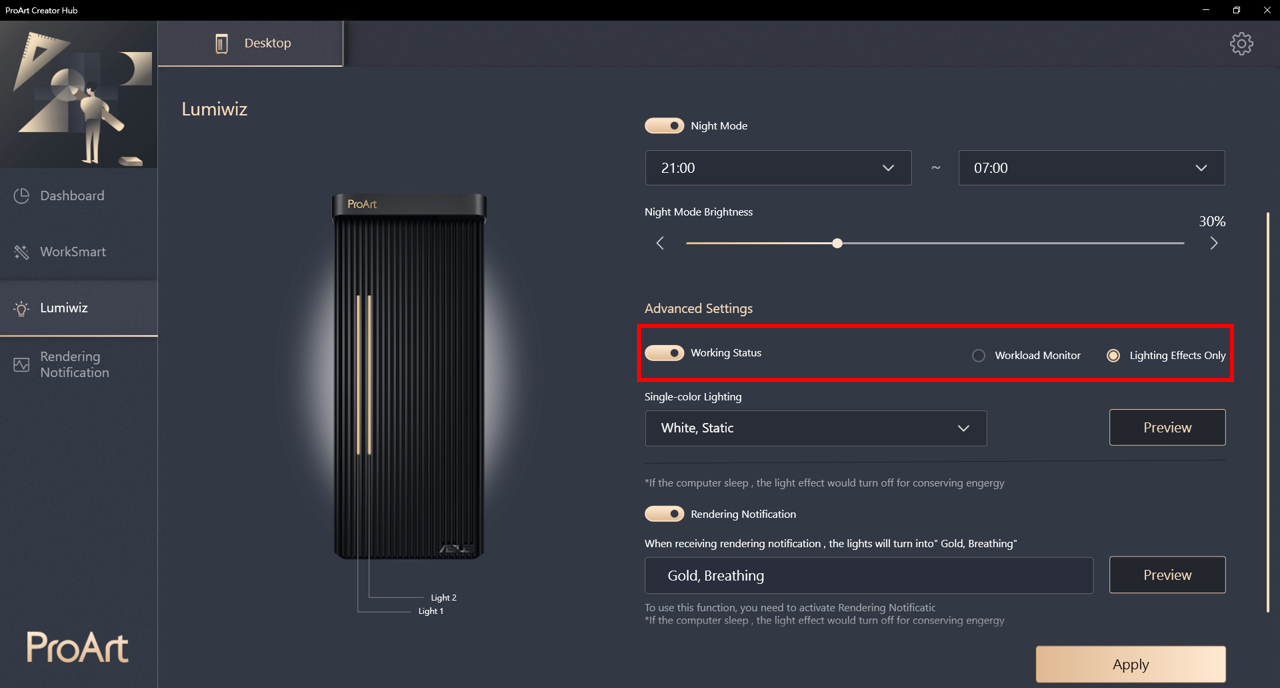
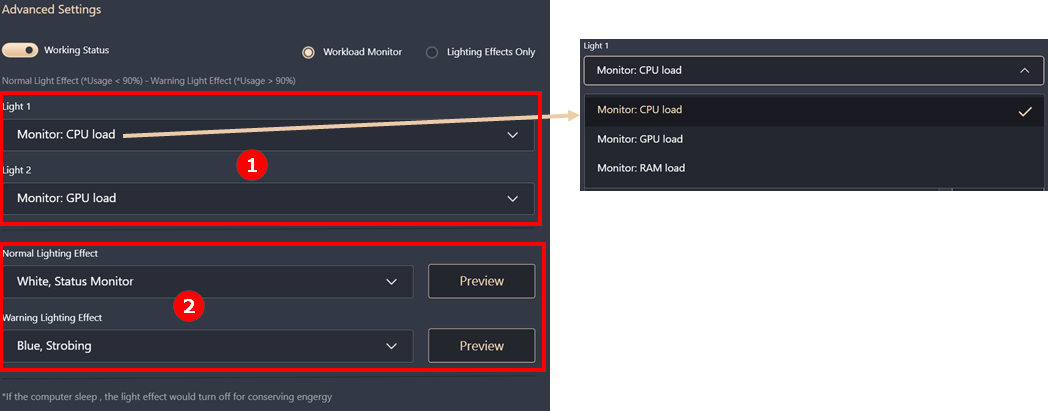
Workload Monitor: CPU-, GPU- oder Speicherbelastung wird überwacht, zeigt auch einen Warnlicht-Effekt, wenn die Belastung über 90% beträgt.
①Light1/Light2: Sie können hier die CPU-, GPU- oder RAM-Belastung wählen.
②Dann Einstellung des Workloads für den Monitor, Einstellung des normalen oder Warnlichteffekts.
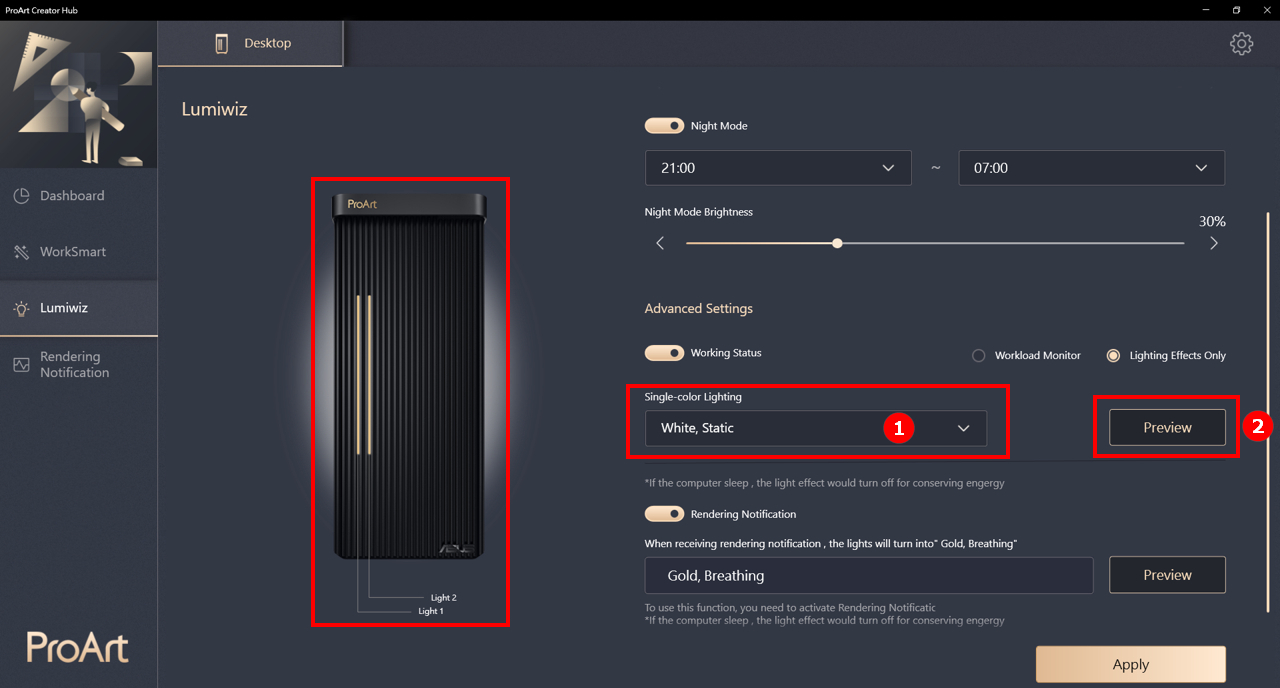
Nur Beleuchtungseffekte : Creator Hub bietet weiß, blau und grün für alle Effekte einschließlich atmend, statisch und strobing.
Nach Einstellung des Lichteffekts ① drücken Sie die Preview, um den Effekt im Vorschaubild zu sehen ②.
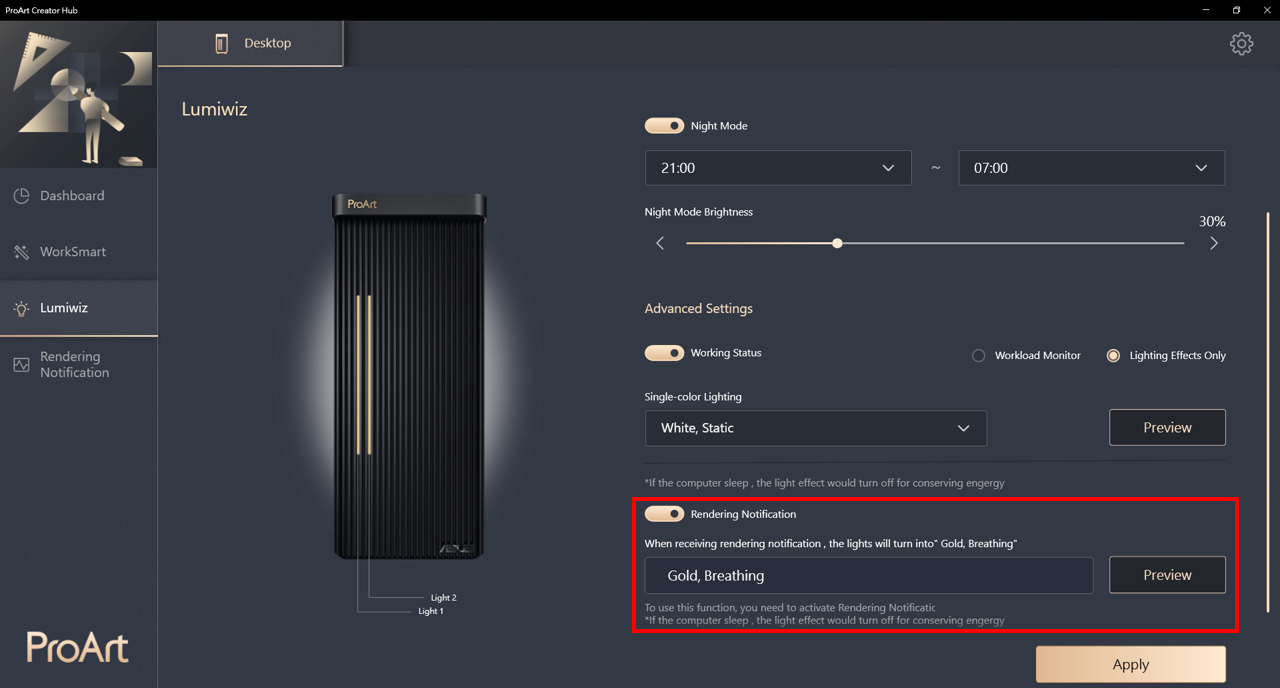
Rendering-Benachrichtigung
Wenn Sie die Rendering-Benachrichtigung erhalten, schaltet Lumiwiz auf goldenes, atmendes Licht.
Rendering Notification
Die Rendering-Benachrichtigung ist eine einzigartige Funktion, die zur Zeit nur die ProArt Station PD5 bietet. Sie werden benachrichtigt, wenn die Software, die Sie einstellen, den Rendering-Prozess beendet (Abschluss oder Absturz).
Sie wird nicht nur in Benachrichtigung angezeigt, sondern auch in Lumiwiz und sogar in Teams-Benachrichtigung, wenn Sie es im Voraus eingestellt haben.
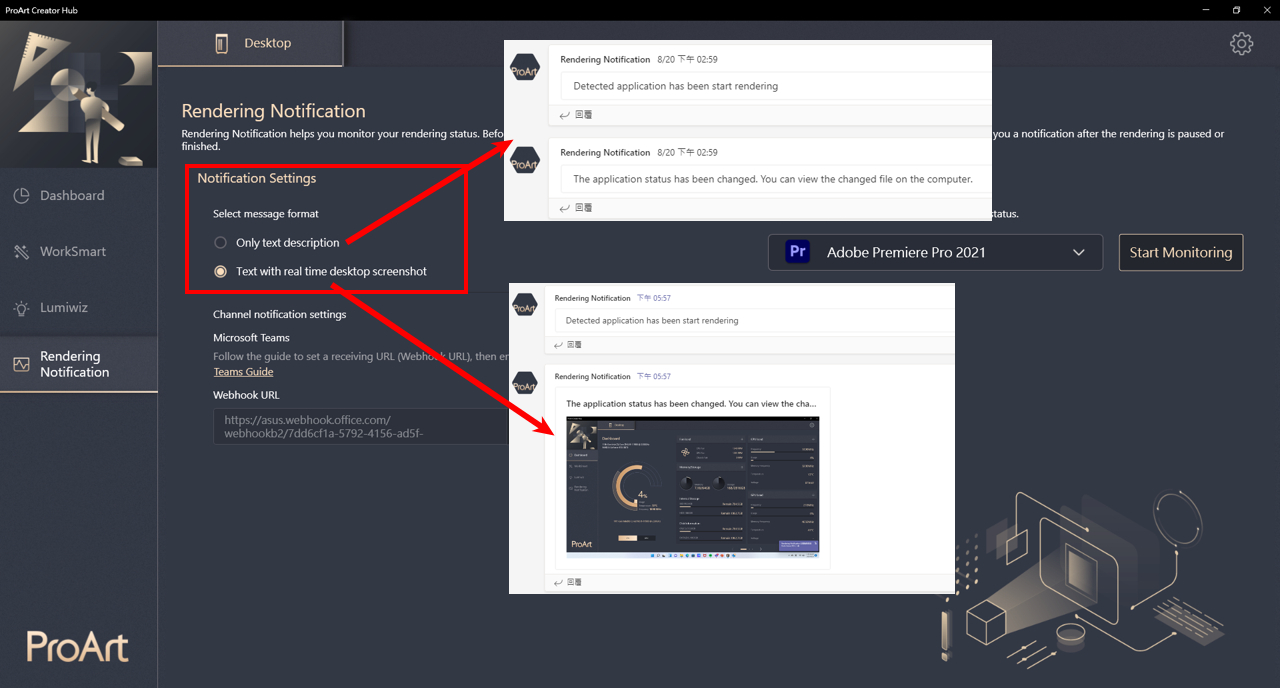
Benachrichtigungseinstellungen: Das Nachrichtenformat kann nur Text oder mit Screenshot sein. Sendet eine Nachricht an Teams, egal, wo Sie sich gerade befinden.
Rendering-Benachrichtigung Software-Option
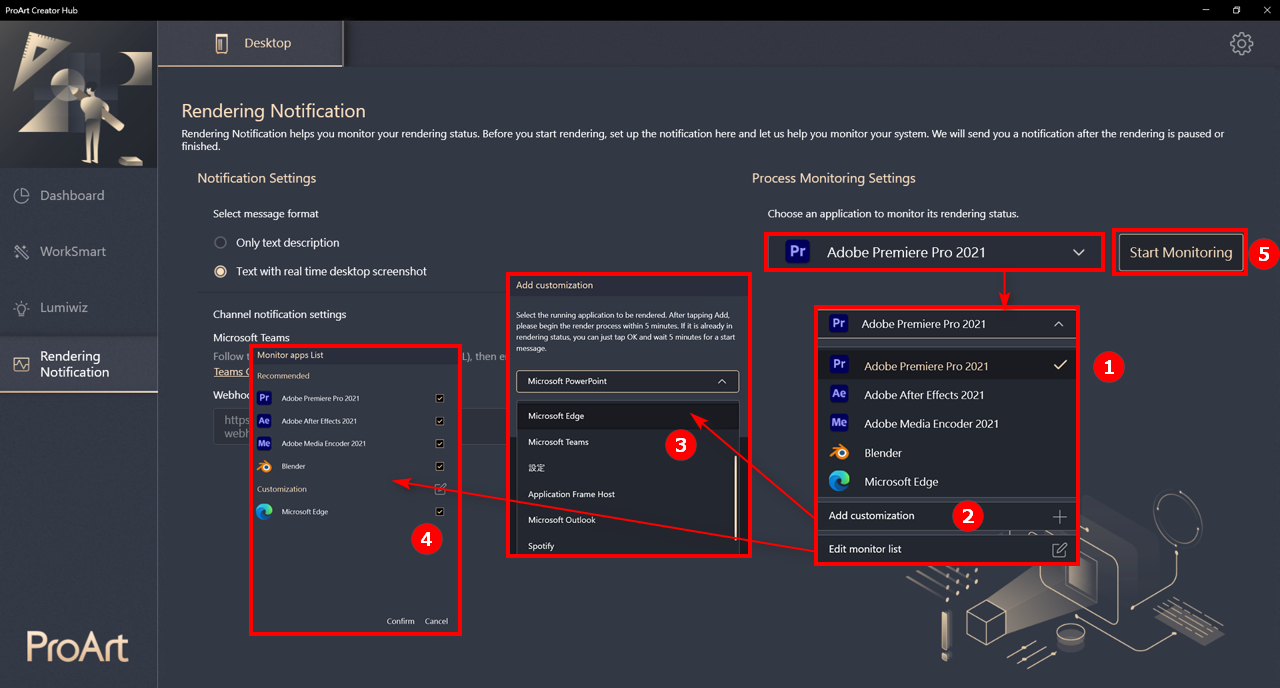
Es gibt keine Einschränkung bei der Software für die Rendering-Benachrichtigung. Das System überwacht die Belastung der ProArt Station PD5. Wenn die gesamte Systemleistung für einen bestimmten Zeitraum reduziert ist, wird die Rendering-Benachrichtigung an Teams und Lumiwiz gesandt.
① Wählen Sie die Software aus der Liste.
② Wenn sie nicht auf der Liste ist, wählen Sie [add customization]
③ Öffnen Sie die Software und fügen Sie sie zur Liste hinzu.
④ Sie können die Monitoring-Liste bearbeiten.
⑤ Klicken Sie auf Start Monitoring.
Rendering-Benachrichtigung in Microsoft Teams
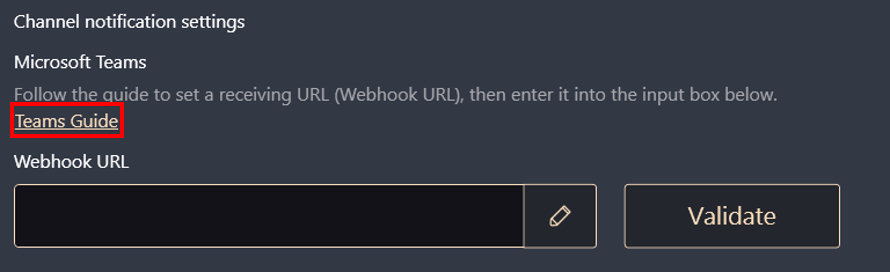
Derzeit wird nur Teams-Benachrichtigung unterstützt, das System sendet die Nachricht an den verbundenen Kanal.
Der Verbindungsleitfaden ist auch auf ProArt Creator Hub verfügbar.