MyASUS - Meine ASUS-Geräte
Inhaltsverzeichnis
Einleitung
In MyASUS-Geräten können Sie Ihren ASUS Router, ASUS Monitor und ASUS Maus ganz einfach in nur einem Portal steuern. Sobald Sie eines dieser Geräte besitzen, können Sie MyASUS öffnen, um weitere speziell für Sie geeignete Funktionen zu entdecken.
Hinweis: MyASUS Devices wird unterstützt von MyASUS 3.0.34.0 + ASUS System Control Interface 3.0.19.0 oder höher.
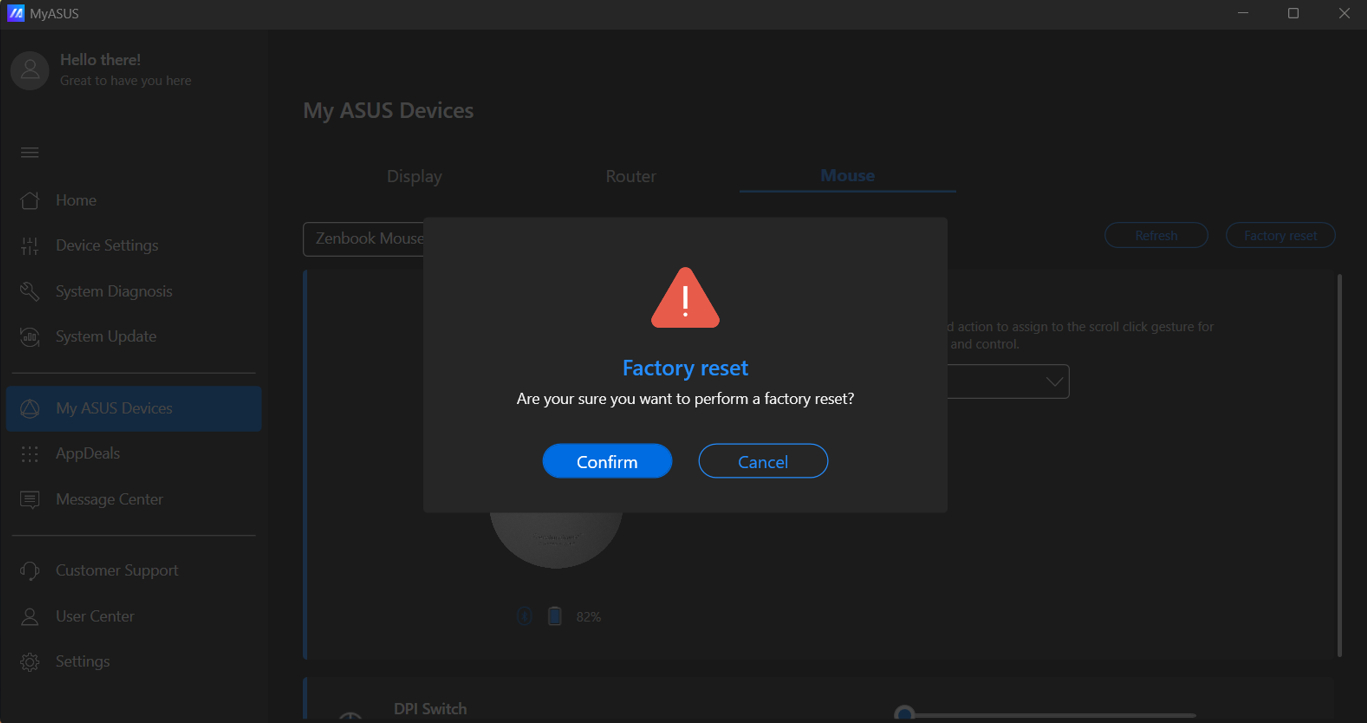
Finden Sie [Meine ASUS Geräte]① in MyASUS
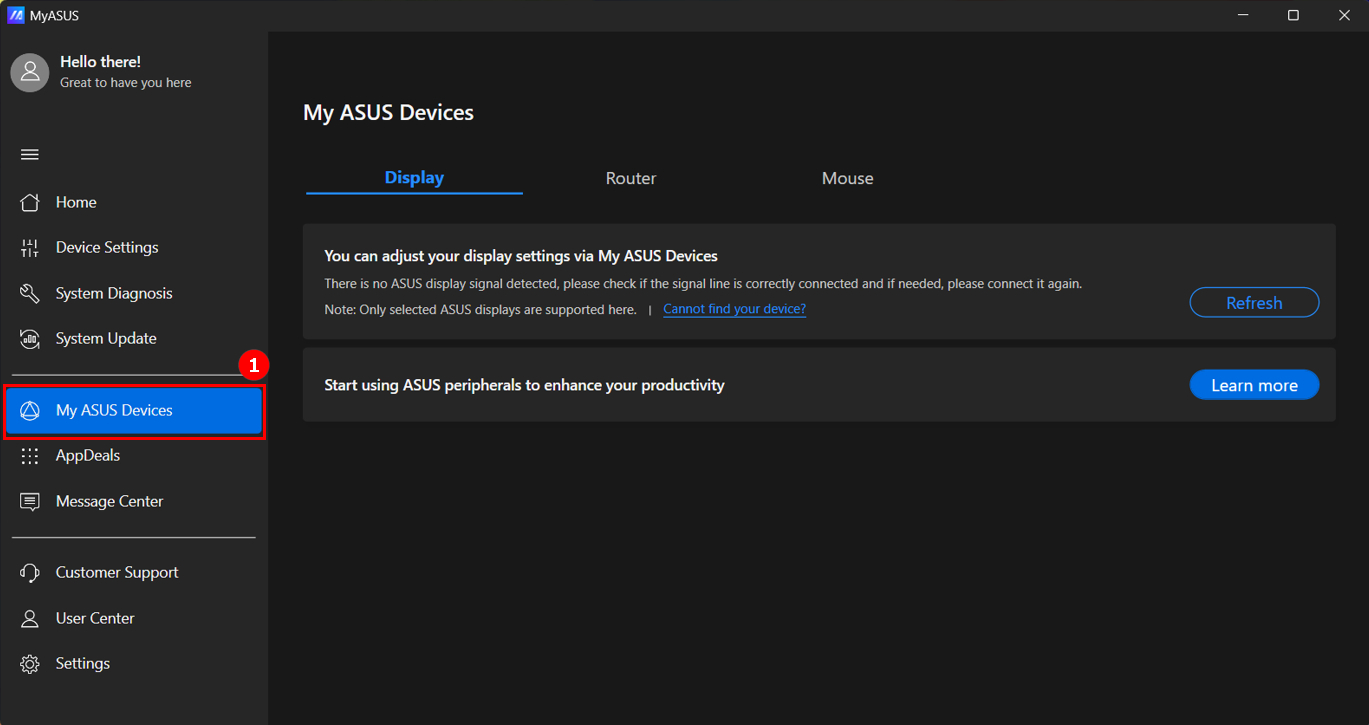
Anzeige
Sie können die Monitoreinstellungen über MyASUS anpassen, anstatt die Tasten am Monitor zu drücken (Stellen Sie sicher, dass der Monitor mit Ihrem Laptop verbunden ist).
Unser Ziel ist es, das Problem zu lösen, dass der Monitor möglicherweise an einer schwer erreichbaren Stelle steht.
Unterstützte Modelle: Bitte sehen Sie hier nach.
Werkseinstellung zurücksetzen: Setzen Sie Ihren Monitor auf die Werkseinstellungen zurück. 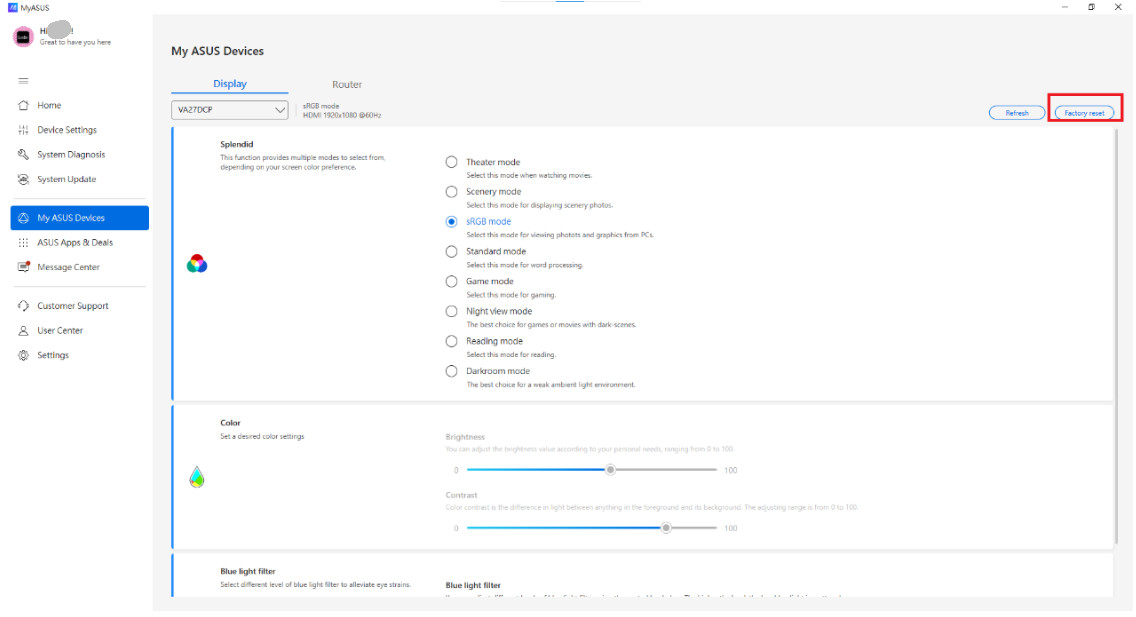
Klicken Sie auf [Bestätigen], um zurückzusetzen.
Splendid: Diese Funktion enthält mehrere Unterfunktionen, die Sie je nach den Fähigkeiten des Monitors auswählen können. 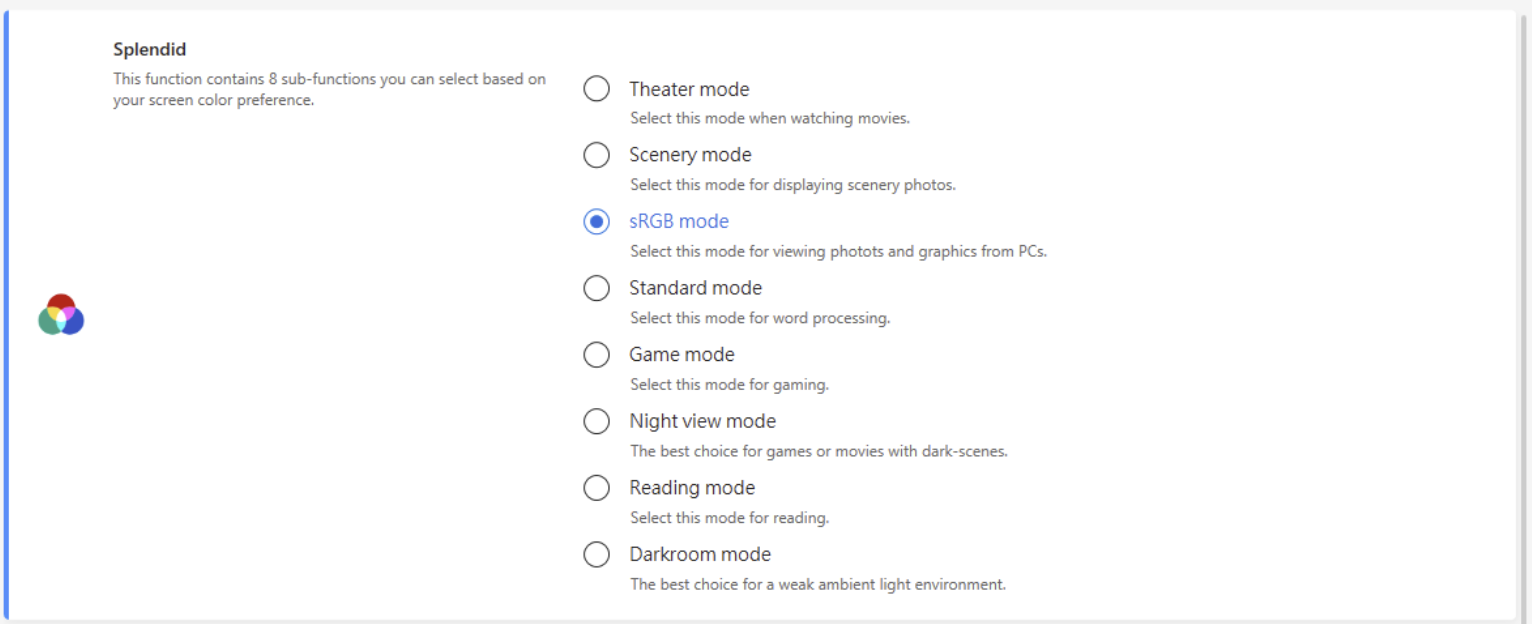
Farbe: Legen Sie die gewünschten Farbeinstellungen für Helligkeit und Kontrast fest.

Blaulichtfilter: Wählen Sie verschiedene Stufen des Blaulichtfilters, um die Augenbelastung zu verringern.

Router
Sie können die Einstellungen des Routers über MyASUS abschließen, wie z. B. den Wi-Fi-Namen und das Passwort ändern. Außerdem können Sie mit nur einem Klick in MyASUS auf die neueste Router-Firmware aktualisieren.
Sie können die ASUS Router Support-Liste hier einsehen.
Die MyASUS-Router-Verwaltungsfunktion unterstützt nur Firmware-Version 3.0.0.4.386.xxxxx und höher. Für Methoden zum Firmware-Update und Anfragen, können Sie hier nachlesen.
Bitte melden Sie sich zuerst bei Ihrem Router-Konto an. 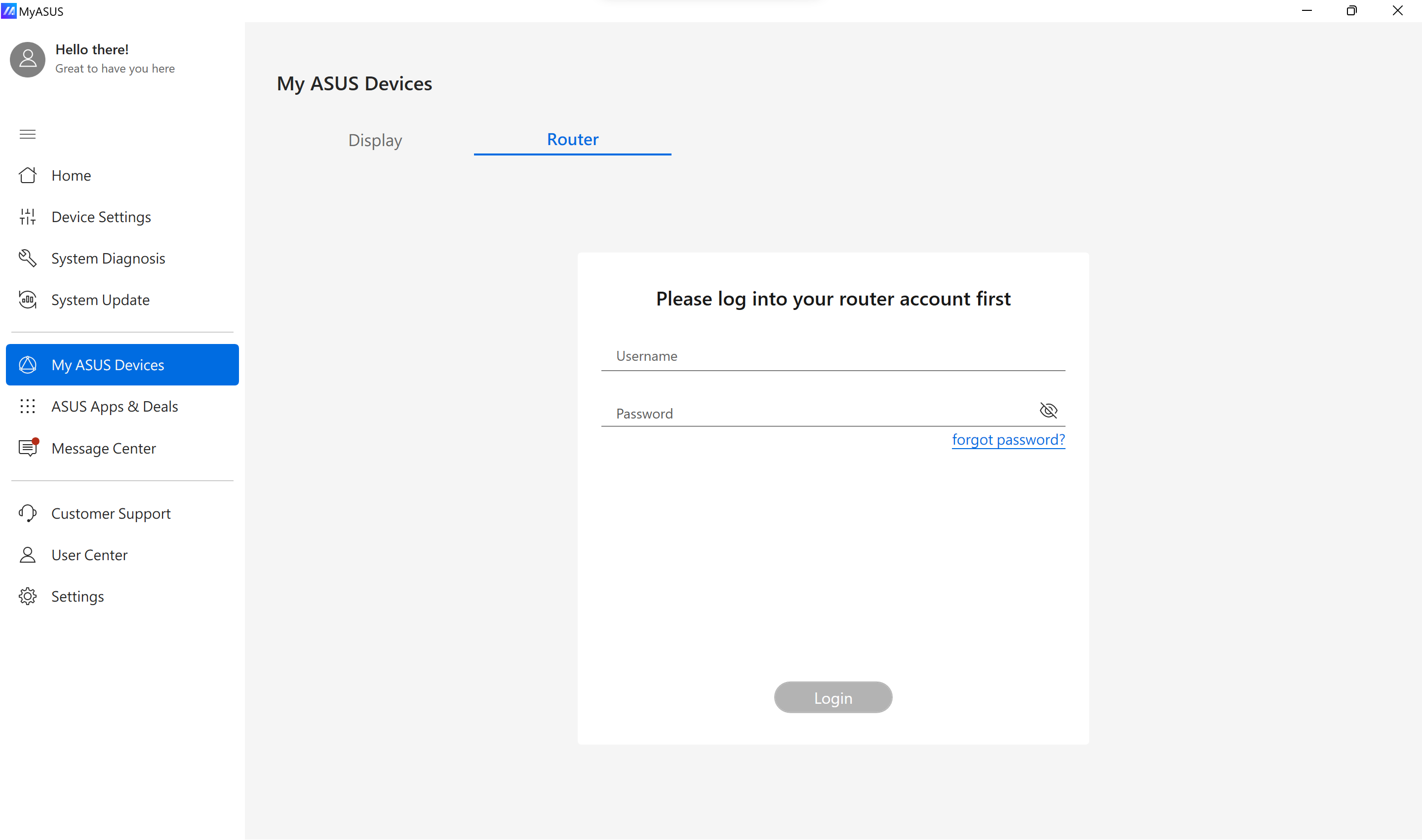
Wenn Sie einen Anmeldebildschirm sehen, der eine Portnummer erfordert, bedeutet das, dass der Router nur die Anmeldung über HTTPS erlaubt. Sie können die HTTPS-Anmeldeportnummer überprüfen, indem Sie sich über das WEB GUI beim ASUS Router anmelden. Informationen dazu, wie Sie sich beim Router-GUI anmelden, finden Sie im Leitfaden.
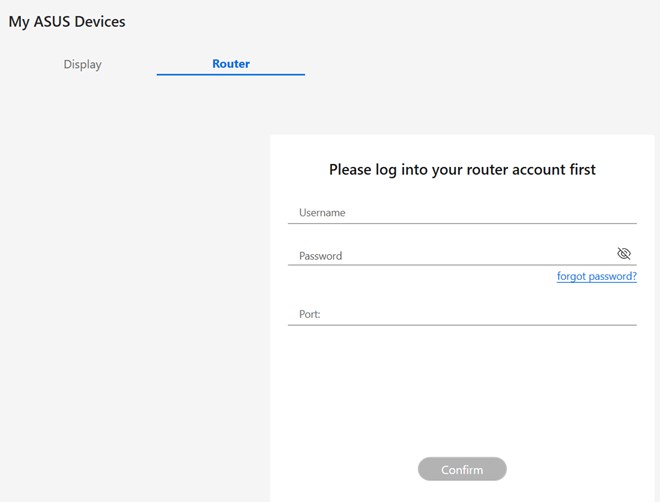
Nachdem Sie sich in die Router-Verwaltungsoberfläche eingeloggt haben, gehen Sie bitte zu Systemverwaltung > Systemeinstellungen > Lokale Zugriffskonfiguration, um die konfigurierte HTTPS-Anmeldeportnummer zu bestätigen. Wie im Bild unten gezeigt, ist der HTTPS-Anmeldeport des Routers auf 9898 eingestellt.
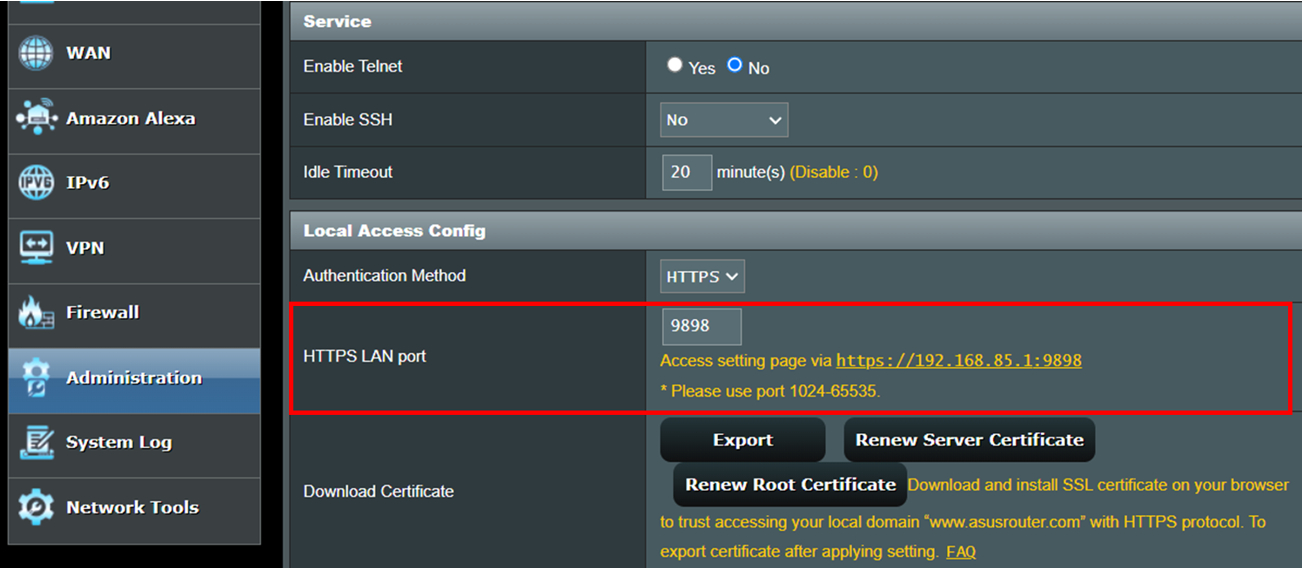
Verwenden Sie dieselbe HTTPS-Portnummer, um sich bei MyASUS anzumelden, und Sie werden sich erfolgreich anmelden können.
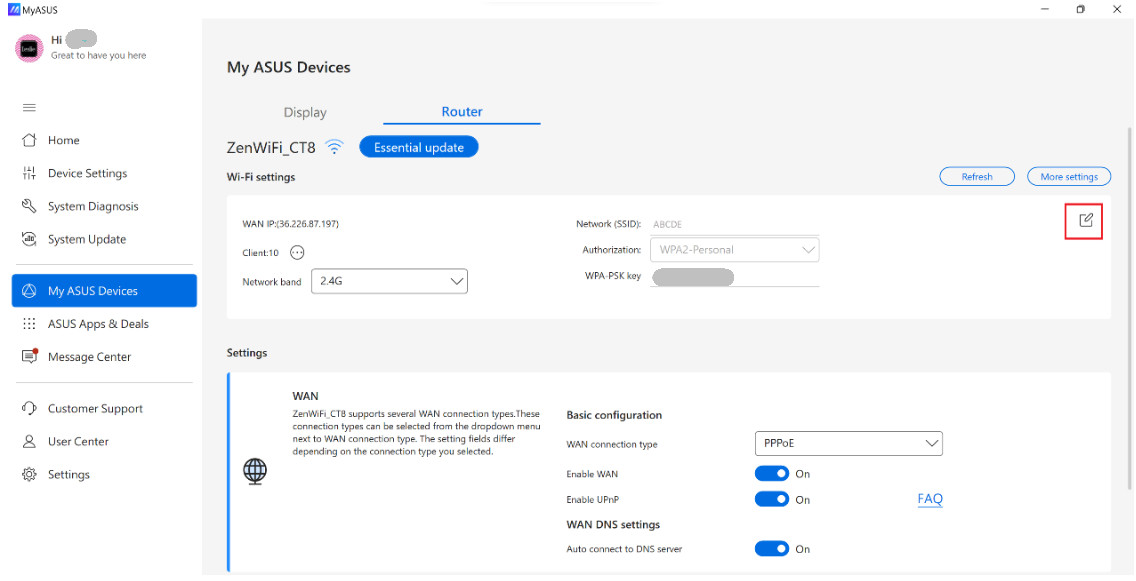
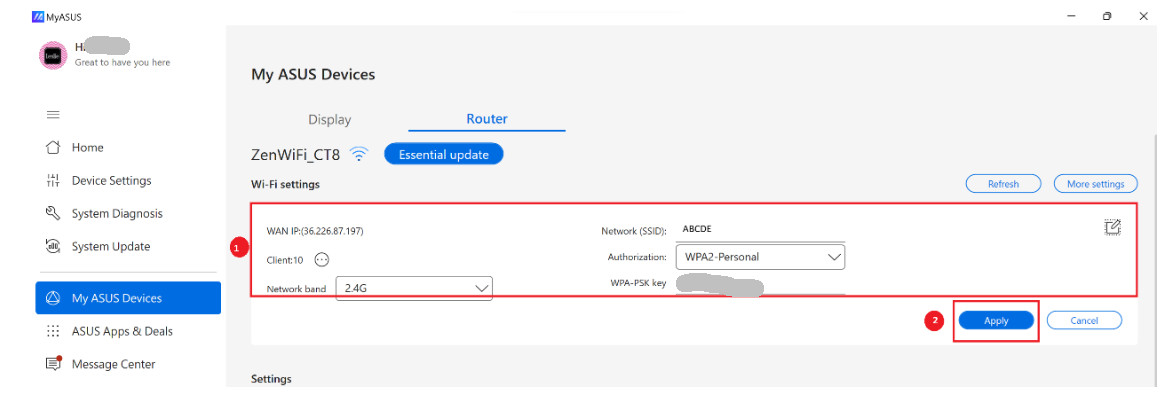
WLAN-Einstellungen: Klicken Sie  um SSID-Name, Autorisierung, WPA-PSK-Schlüssel ① zu ändern. Klicken Sie auf [Übernehmen], um den Vorgang abzuschließen ②.
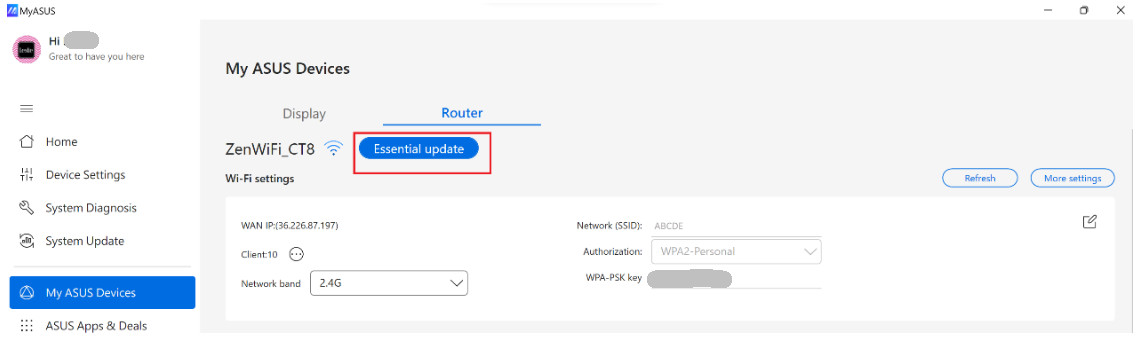
Firmware aktualisieren: Sie können den Firmware-Status und die verfügbare Version hier überprüfen und aktualisieren.
Einstellungen: Erweiterte Konfigurationselemente für Sie.
WAN-Verbindungstypen – Diese Verbindungstypen können aus dem Dropdown-Menü neben WAN-Verbindungstyp ausgewählt werden. 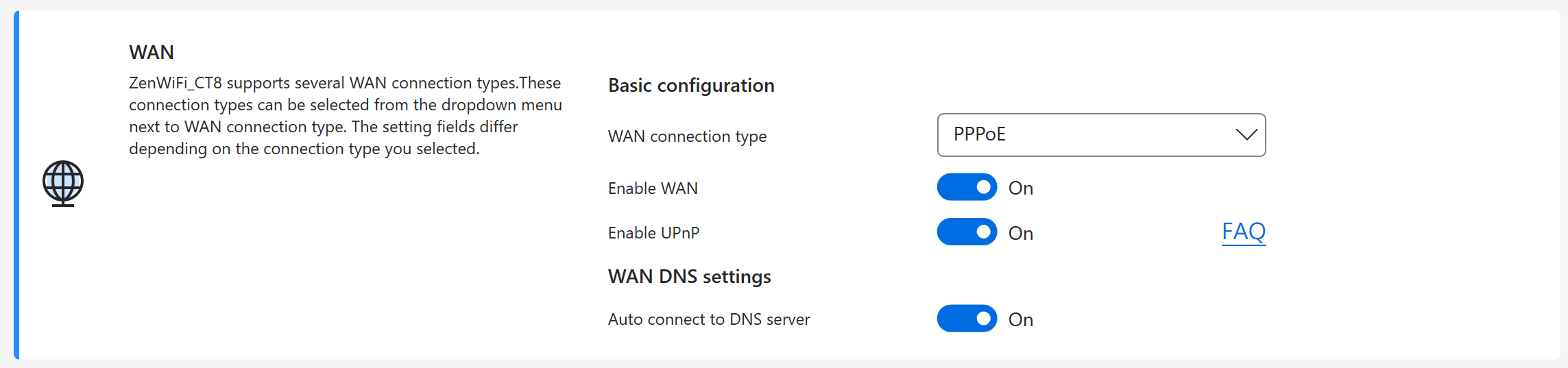
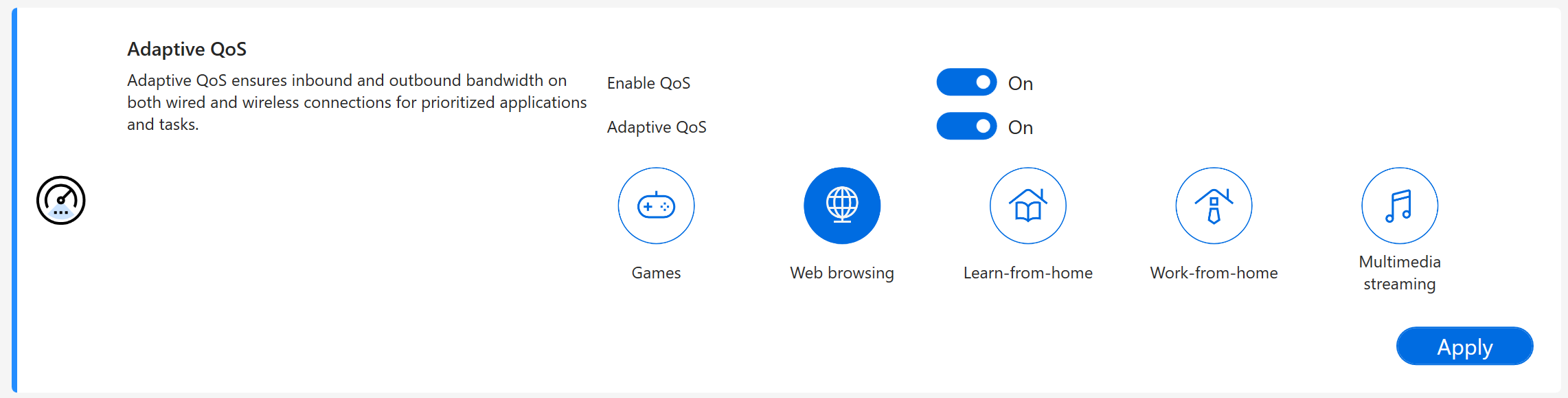
Adaptives QoS – Stellt die eingehende und ausgehende Bandbreite sowohl bei kabelgebundenen als auch bei drahtlosen Verbindungen für priorisierte Anwendungen und Aufgaben sicher.
AiProtection – Verwendet Trend Micro-Technologien, um Malware, Viren und Eindringversuche mithilfe der Echtzeit-Netzwerküberwachung zu erkennen, bevor sie Ihren PC oder Ihre Geräte erreichen.

Entwicklungslizenz
OpenSSL – https://www.openssl.org/
OpenSSL wird unter einer Apache-ähnlichen Lizenz bereitgestellt, was im Wesentlichen bedeutet, dass Sie es gemäß einigen einfachen Lizenzbedingungen frei für kommerzielle und nicht-kommerzielle Zwecke erhalten und verwenden können.
Curl – https://curl.se/docs/copyright.html
Curl und libcurl sind echte Open Source/Freie Software und erfüllen alle Definitionen als solche. Dies bedeutet, dass Sie alle Inhalte der von curl bereitgestellten Archive frei verändern und weiterverbreiten dürfen. Sie können curl und libcurl auch uneingeschränkt in Ihren kommerziellen Projekten verwenden.
Sie können die Maus-Scroll-Klick-Funktion über MyASUS anpassen, um Ihre Produktivität und Ihr Benutzererlebnis zu verbessern.
Hinweis: Die My ASUS Mausverwaltungsfunktion wird nur von MyASUS 4.0.48.0 + ASUS System Control Interface 3.1.48.0 oder höher unterstützt.
Unterstütztes Mausmodell: MD202
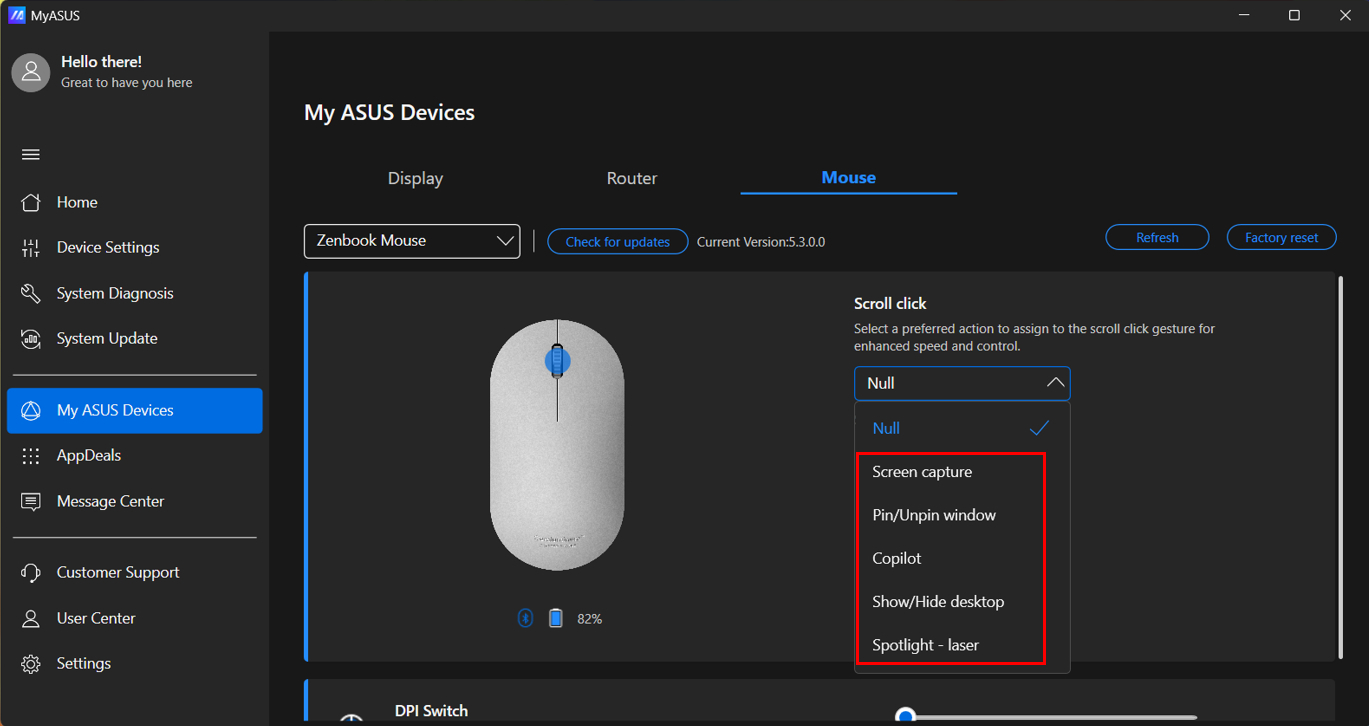
Scroll-Klick: Die Standardeinstellung ist „Null“. Es stehen fünf weitere Funktionen zur Auswahl: Bildschirmaufnahme, Fenster anheften/abheften, Copilot starten, Desktop anzeigen/verbergen und Laserpointer aktivieren.
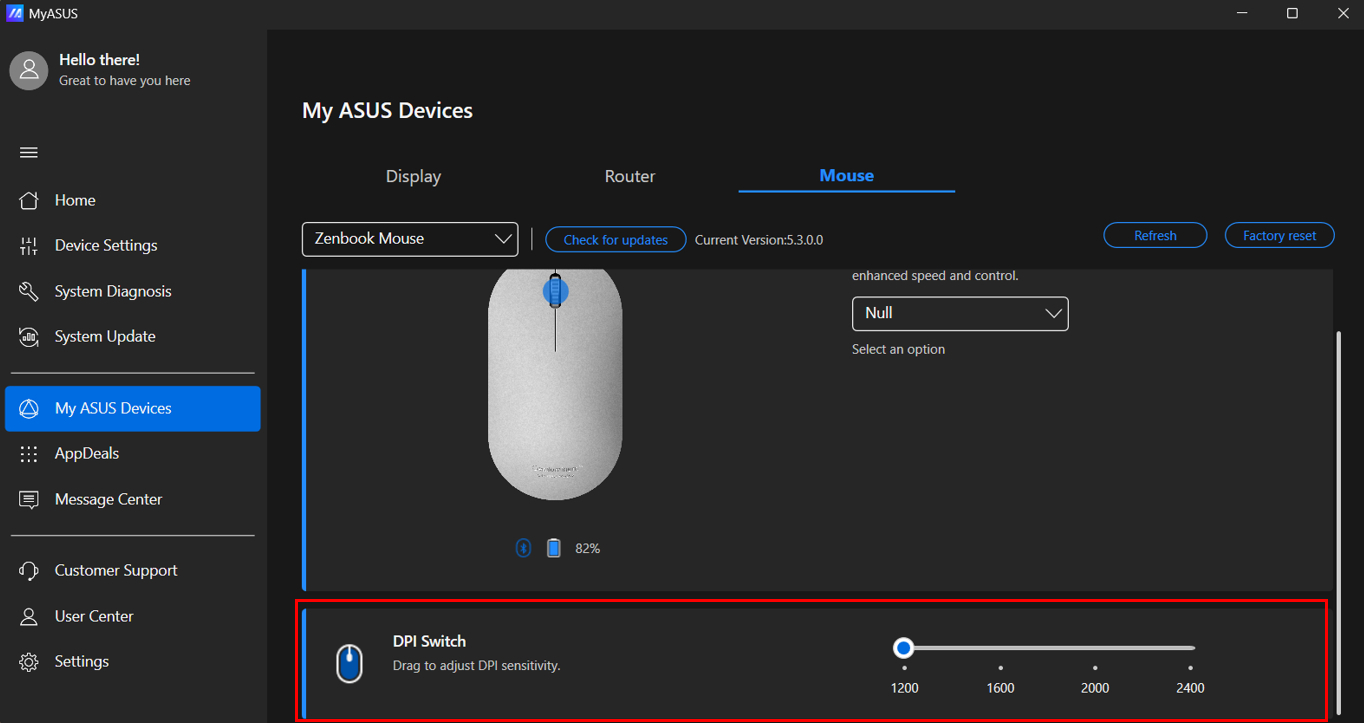
DPI-Schalter: Stellen Sie die DPI-Empfindlichkeit ein.
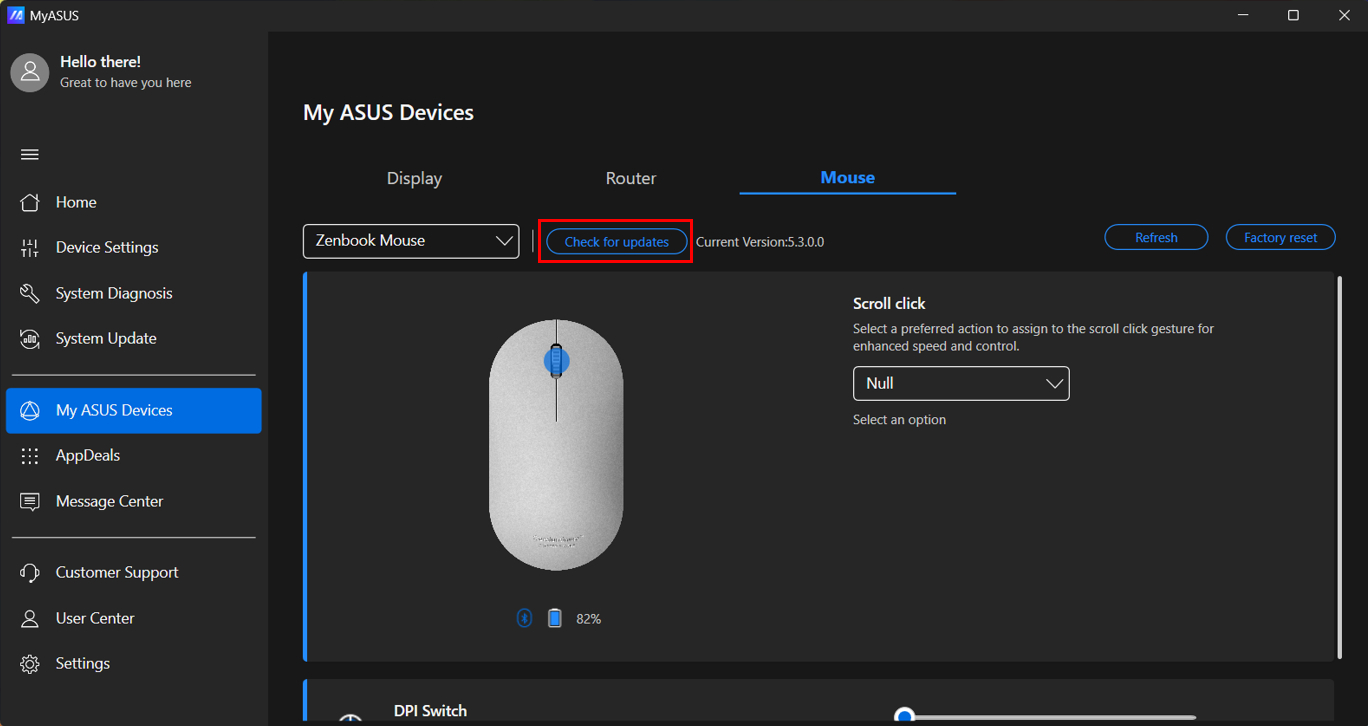
Firmware-Update: Hier können Sie den Firmware-Status prüfen und die Version aktualisieren, falls verfügbar.
Werkseinstellungen wiederherstellen: Setzen Sie Ihre Maus auf die Werkseinstellungen zurück.
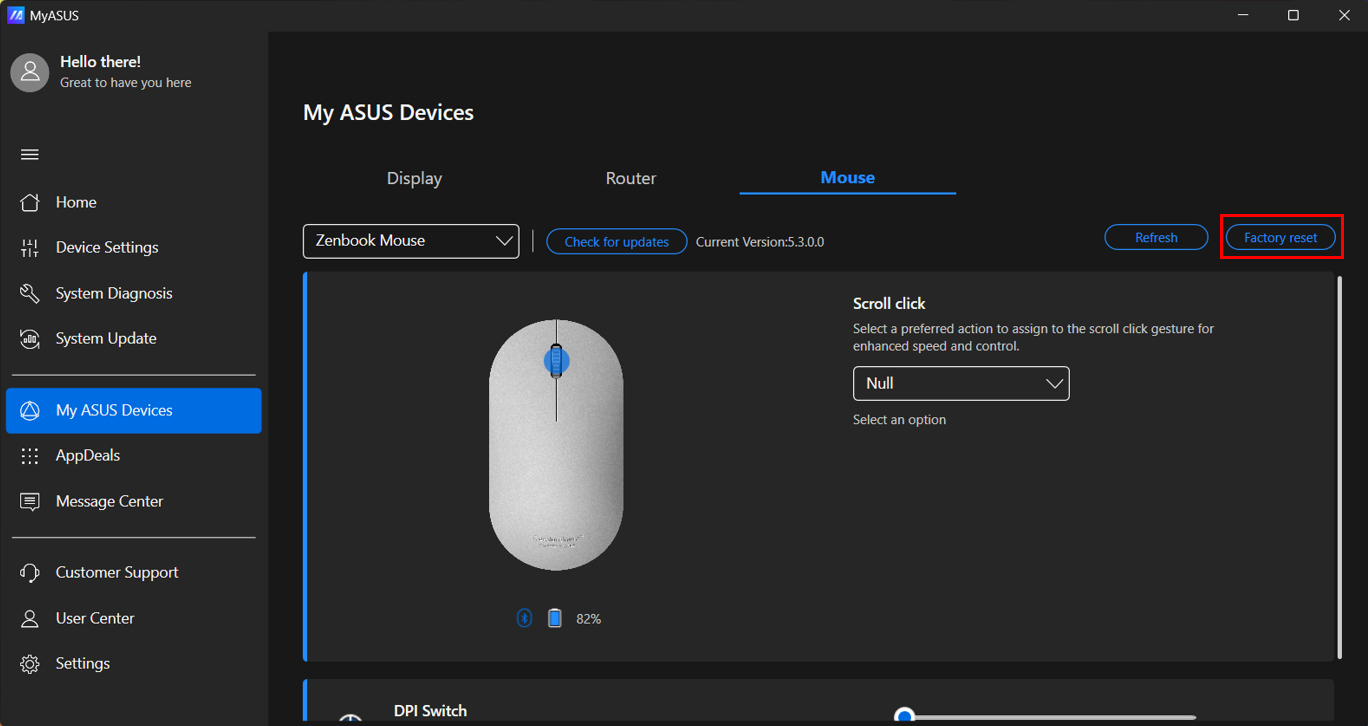
Klicken Sie auf [Bestätigen], um zurückzusetzen.