Werbung mit Pi-hole® blockieren
Pi-hole® ist eine Software zum Blockieren von Werbung und ein leistungsstarker lokaler DNS-Dienst, der dabei hilft, abgefragte Domains in Ihrem Netzwerk zu überprüfen.
Pi-hole® kann in vielen Systemen eingesetzt werden. Dieser Artikel zeigt Ihnen, wie Sie Pi-hole® einfach auf einem NAS installieren und DNS auf einem Router konfigurieren können.
Wir nehmen AS6602T als Beispiel für den Aufbau des Systems.
Bitte beachten: Bitte aktualisieren Sie Ihre Router-Firmware auf die neueste Version, die Pi-Loch-Einstellungen unterscheiden sich je nach Router-Firmware-Version.
Für weitere Informationen lesen Sie bitte die FAQ: Wie konfiguriere ich den Router für die Nutzung von Pi-Hole?
Schritt 1 Pi-hole in ASUSTOR App Central installieren
1-1 Melden Sie sich bei ADM an und klicken Sie auf
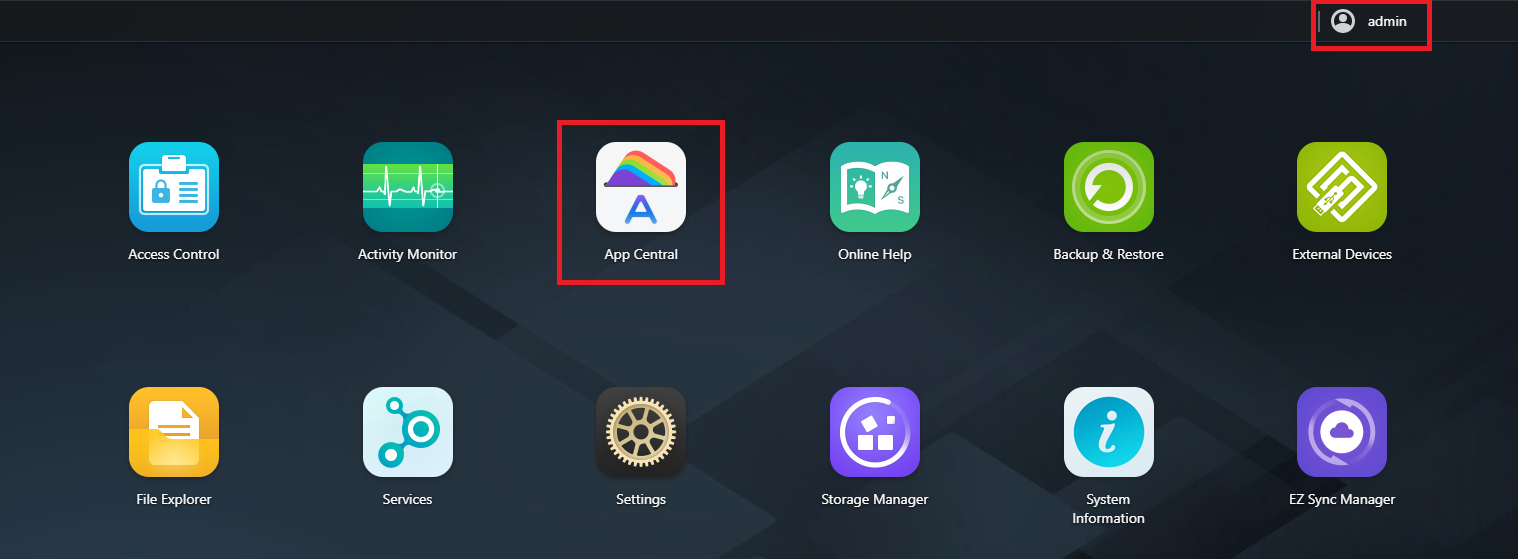
1-2 Suchen Sie "Pi-hole" und klicken Sie auf die Schaltfläche [Installieren], um die Pi-hole App zu installieren.

1-3 Überprüfen Sie "Über diese App" und klicken Sie auf [Installieren].

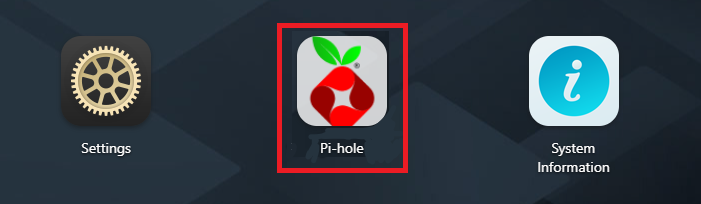
Schritt 2 Überprüfen Sie das Ergebnis nach der Installation. Kehren Sie zur NAS-Startseite zurück und klicken Sie auf Pi-Loch.
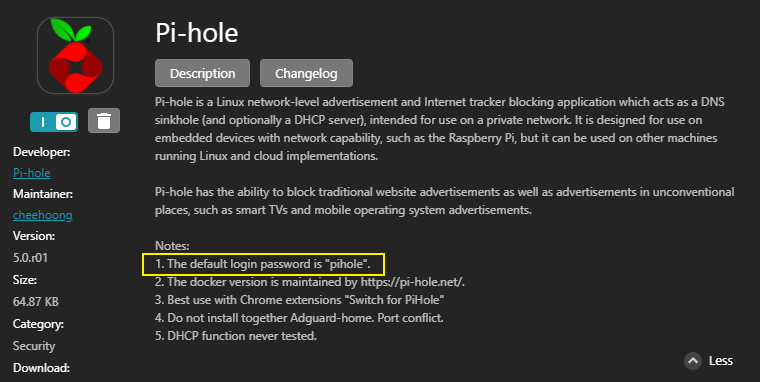
Hinweis:
Das Standard-Passwort für die Anmeldung bei Pi-hole® steht in Notizen.
Für weitere Informationen zu den Pi-hole® Einstellungen besuchen Sie bitte die Pi-hole® Website: https://pi-hole.net/
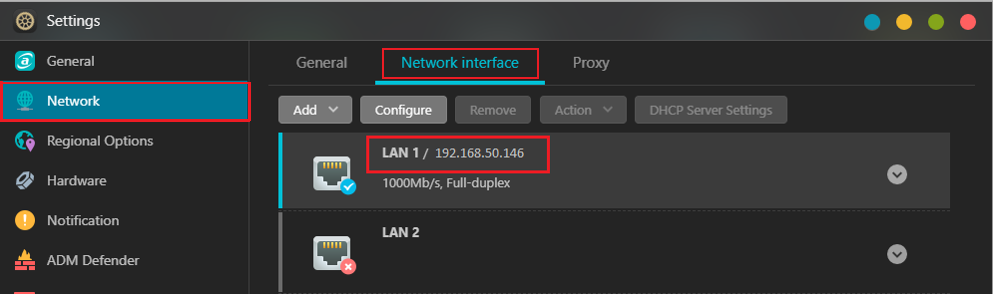
Schritt 3 Überprüfen der NAS-IP-Adresse
Wählen Sie [Einstellungen] -> [Netzwerk] -> [Netzwerkschnittstelle] und wählen Sie dann den LAN-Anschluss je nach Ihrer Verbindung.
Wenn Sie Probleme mit den NAS-Einstellungen haben, wenden Sie sich bitte an den Hersteller Ihres NAS.
Sie können auch die WEB-GUI des Routers besuchen, um die IP-Adresse des NAS zu überprüfen.
Für weitere Informationen lesen Sie bitte diese FAQ: Wie überprüfe ich die Informationen der mit dem ASUS-Router reless Router ?
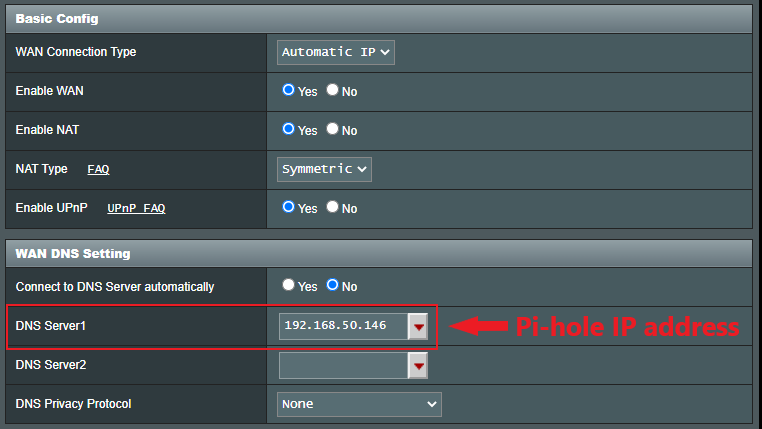
Schritt 4 Öffnen Sie die Web-GUI des ASUS-Routers. Geben Sie die NAS-IP-Adresse unter [WAN] -> [Internetverbindung] -> [WAN-DNS-Einstellung] -> [DNS-Server1] ein.

Pi-hole DNS-Einstellungen können in WAN oder LAN sein, bitte beziehen Sie sich auf Ihre Firmware-Version, um sie einzustellen.
Für weitere Informationen lesen Sie bitte diese FAQ: Wie konfiguriere ich den Router für die Verwendung von Pi-Hole?
Weitere Informationen finden Sie unter [ Zugriff auf die GUI des Routers .
Schritt 5 Melden Sie Pi-hole® auf dem NAS an.


Weitere Informationen finden Sie unter : https://pi-hole.net/
FAQ
1. Wie richte ich IPv6 für Pi-hole® ein?
Wenn Ihr ISP, die Pi-Hole-Dienste und der ASUS-Router alle IPv6 unterstützen, können Sie den Pi-hole® DNS-Server mit einer IPv6-Adresse einrichten.
Wir verwenden ASUS NAS AS6604T als Beispiel.
(1) Wählen Sie [Einstellungen] -> [Netzwerk] -> [Netzwerkschnittstelle] und wählen Sie den LAN-Anschluss je nach Ihrer Verbindung. Klicken Sie auf [Konfigurieren] -> [IPv6] und suchen Sie Ihre IPv6-Adresse.

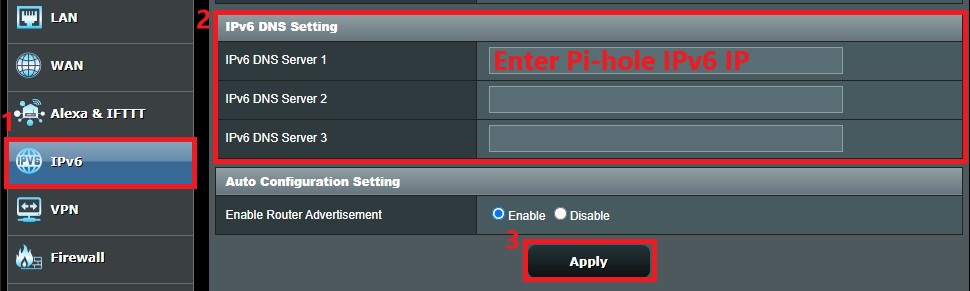
(2) Rufen Sie die WEB-GUI des Routers auf und aktivieren Sie [IPv6].
(3) Geben Sie die IPv6-Adresse in IPv6 DNS-Server 1 ein und klicken Sie auf [Übernehmen].
Weitere Informationen finden Sie in dieser FAQ: Wie richtet IPv6 im ASUS Router?
Wie erhalte ich die (Utility / Firmware)?
Sie können die neuesten Treiber, Software, Firmware und Benutzerhandbücher im ASUS Download Center.
Wenn Sie weitere Informationen über das ASUS Download Center benötigen, lesen Sie bitte dieses link.